



📌 この記事の要約
- Claude Meetingsは、Google MeetにClaudeを参加させ、文字起こしや要約を行う機能です。会議中に声で「企画書を作って」と頼むと、話した内容をもとに資料も作成できます。
- Team・Enterprise向けのベータ版。ノートなどはプランに含まれますが、資料作成の無料期間と接続ツールの利用条件は別に確認しましょう。
- 会議への追加前に参加者の了承を取り、会議後は決定事項・担当者・期限と共有範囲を確認します。
会議中は話し合いに集中したいのに、メモを取るのに追われてしまう。会議が終わってからも、議事録の整理や担当者・期限の確認、企画書の作成が残っている。そんな負担を減らしたい場面はないでしょうか。
従来なら、会議中のメモや録音を見返し、人が議事録をまとめてから資料を作る必要がありました。Claude Meetingsを使うと、Google Meetに参加したClaudeが会話を記録し、要点やタスクを整理します。さらに、会議中に声で「Claude、ここまでの内容で企画書を作って」と話しかけると、話し合った内容を文書のたたき台にできます。 チャットへ指示を打ち込むことなく、会話の流れで資料作成を頼めるのが便利なところです。
この記事では、利用条件・料金から、会議にClaudeを追加する手順まで紹介します。日本語の模擬会議も行い、口頭で訂正した期限や、まだ決まっていないことまで正しく議事録に残せるかを確かめました。情報は2026年11月16日時点です。
Claude Meetingsとは?会議に参加して議事録や資料を作る機能
Claude Meetingsでは、ClaudeがGoogle Meetの参加者として表示され、会話をもとにノートやアクションアイテムをまとめます。会議中に質問したり、文書やホワイトボードなどの資料を作るよう頼んだりできます。文字起こしを後からチャットに貼り付ける方法とは、会議中から依頼できる点が異なります。
例えば、打ち合わせの途中で企画書のたたき台を作り、参加者で内容を詰める使い方が考えられます。機能の概要はAnthropicの公式発表でも紹介されています。
利用できるプラン・料金・対応サービス
対象はTeam・Enterpriseで、Web版のClaudeとClaude Desktopから利用するベータ機能です。現在の対応サービスはGoogle Meet。他の会議サービスへの対応は予定されていますが、提供日は確定していません。
料金は「何を頼むか」で分けると把握しやすくなります。
| 利用内容 | 公式に案内されている条件 |
|---|---|
| ノート・文字起こし・接続ツールを使わない回答 | Team・Enterpriseのプランに含まれる |
| 会議中に作る文書・ホワイトボードなどのArtifacts(成果物) | 2027年2月10日まで無料 |
| 接続ツールを使う処理 | 利用枠を消費し、組織への課金につながる場合がある |
無料期間終了後も同じ条件で使えるとは限りません。利用前には公式ヘルプの料金案内を確認してください。
Teamでは既定で有効ですが、所有者が無効にできます。Enterpriseでは所有者による有効化が必要です。また、ZDR、HIPAA対応構成、CMEKなどを利用する一部の組織はベータ版の対象外です。契約プランだけで利用可否を判断せず、組織の設定も確認しましょう。
Claude Meetingsの始め方:初期設定から会議への追加まで
最初に、参加者全員へ文字起こしを行うことを伝え、了承を得てください。自動参加を有効にする場合も同様です。
表示言語を日本語に設定していても、Meetingsの一部の項目は英語で表示されることがあります。以下では、画面に表示される英語に日本語の意味を添えています。
まずは初期設定を済ませます。公式ヘルプではカレンダーから会議を選ぶ流れが案内されています。
- Claudeで「Meetings(ミーティング)」を開きます。
- Google Calendar(Google カレンダー)を接続します。組織の所有者がGoogle Calendarの利用を許可している必要があります。
- 初期設定で自動参加の範囲を確認します。会議を選んで追加するなら「Auto-join(自動参加)」は「Off(無効)」にします。
- 文字起こしに関する案内を確認し、初期設定を完了します。
- カレンダーから対象の会議を選び、「Add Claude(Claudeを追加)」で追加します。
- 入室の承認を求められた場合は、会議の主催者が許可します。
自動参加は「Settings(設定)> Capabilities(機能)> Meetings(ミーティング)> Auto-join(自動参加)」で変更できます。すべての会議に参加させるか、1対1の会議を除くかなど、対象を確認してから設定しましょう。
Google MeetのURLから追加する場合は、次の手順です。
- 「ミーティング」画面の「New meeting(新しい会議)」を押します。
- 「Add Claude to a meeting…(会議にClaudeを追加)」を選びます。
- Google MeetのURLを貼り付け、「Join with Claude(Claudeと参加)」を押します。
- 文字起こしの確認画面が出たら内容を確認します。Meet側で参加承認が必要な場合は許可し、参加者一覧にClaudeが表示されたことを確認します。
URLから追加する場合も、初回はカレンダー接続などの設定へ案内されることがあります。入力欄が開けても、それだけで初期設定が完了したわけではありません。
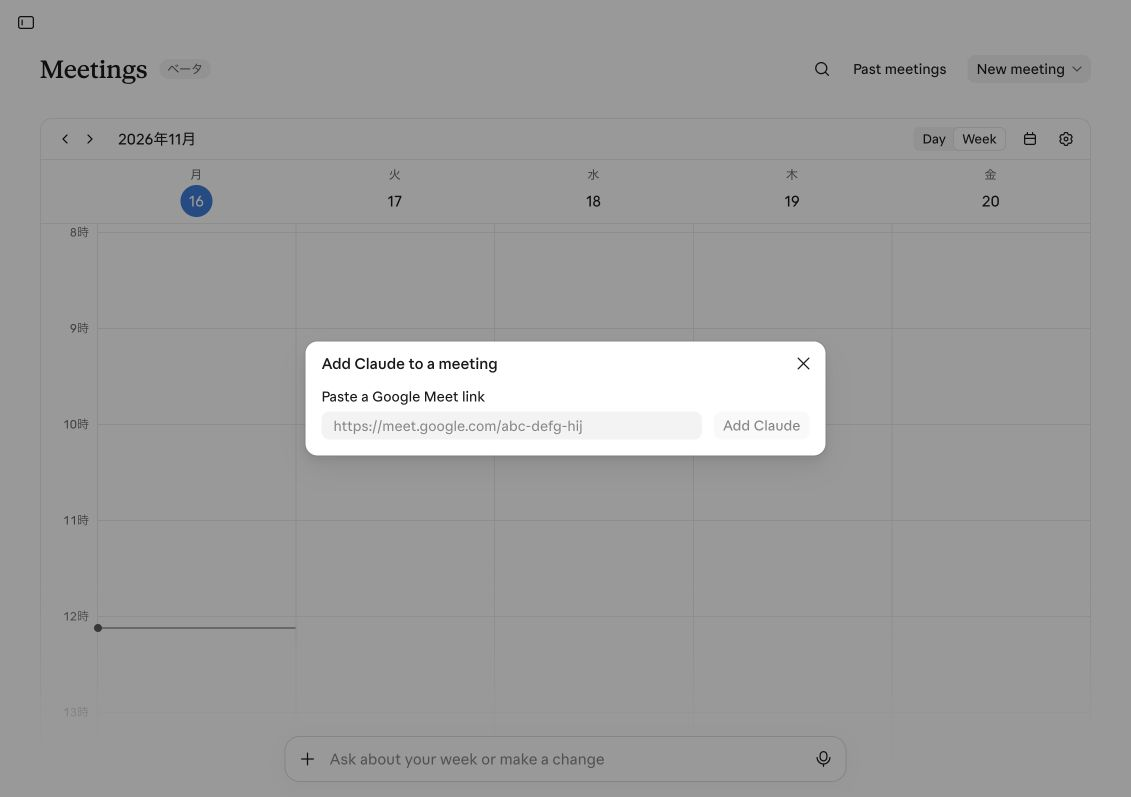 New meeting(新しい会議)からAdd Claude to a meeting(会議にClaudeを追加)を選ぶと、Google MeetのURLを入力できます。
会議中に声で「企画書を作って」と依頼できる
資料を作ってほしいときは、会議中に「Claude」と呼びかけ、そのまま声で依頼できます。 例えば「ここまでの内容で企画書を作って」「決まったことをホワイトボードにまとめて」と伝える方法です。依頼するために会議を中断し、会話の内容を別のチャットに書き直す必要はありません。
今回の模擬会議でも、最後に声で企画書の作成を頼むと、Claudeが会議ページに文書を作成しました。音声を文字起こししてから人が貼り付けたり、作成指示をキーボードで入力したりせずに進められました。具体的な内容と結果は、次の検証で紹介します。
音声のほか、Meetのチャットからも依頼できます。質問への回答は通常、Meetのチャットに文章で表示され、作成した資料は会議ページに追加されます。社外ゲストがいる場合はチャットへの回答に制約があります。詳しくは後半の「保存・共有と参加者への確認」を参照してください。
依頼は、欲しい内容と形式を具体的に伝えると整理しやすくなります。例えば次のような頼み方です。以下は依頼例であり、実際の出力結果ではありません。
プロンプト
Claude、ここまでの決定事項と保留事項を分けて、企画書のたたき台を作ってください。担当者や期限が決まっていない項目は、未定と書いてください。
会議ページでは「Chat(チャット)」と「Transcript(文字起こし)」のタブを切り替えられます。会議終了後は「Meeting Notes(会議ノート)」で要約やアクションアイテム(対応すべき作業)を確認し、作成した文書のタブを選ぶと成果物を開けます。組織内の招待者には、そのページへのリンクを含む振り返りメールが届きます。
共有する前に、決定事項と提案が混ざっていないか、担当者や期限が正しいかを確認しましょう。特に「金曜ではなく月曜に変更」といった訂正や、保留になった話題は、文字起こしと照合すると確認しやすくなります。
日本語の会議で検証:伝えた内容は正しく議事録に残った?
今回のテストでは、確認対象にした主要情報はすべて議事録と企画書に反映され、内容の抜けや誤りは見つかりませんでした。 途中で訂正した期限は新しい日付に更新され、開催日の候補が決定事項として扱われることもありませんでした。
検証で伝えた内容
題材は、架空の「社内AI勉強会」の企画です。1人が短い日本語の台本を読み上げ、次の情報を伝えました。
- 対象者:生成AIをまだ仕事で使ったことがない社員。
- 決定事項:初回は少人数で一度試す。合計30分で、注意点の説明10分、メールの下書き練習20分。
- 担当と作業:佐藤さんが、架空のメール例と入力用テンプレートを用意する。
- 途中の訂正:準備期限を「11月20日」と伝えた後、「11月24日」に訂正する。
- 未決定事項:開催日は11月27日が候補だが未決定。参加人数の上限と予算も未定。
最後に、会議につないだマイクから「Claude、ここまでの内容で企画書を1枚作ってください」と声で依頼し、決定事項・担当者と最終期限・未決定事項を分けるよう伝えました。チャットでの入力や、文字起こしの貼り付けは行っていません。生成後に修正指示を出すこともなく、最初に作成された文書を確認しました。
検証結果:議事録と企画書はどうなった?
会議中に「AI勉強会 企画書」が作られ、会議後のノートにはサマリーとアクションアイテムが残りました。両方を読み上げ内容と照合した結果は、次のとおりです。
| 確認した情報 | 議事録・企画書への反映 | 判定 |
|---|---|---|
| 対象者 | 生成AIを業務で使ったことがない社員と記載 | 一致 |
| 実施方針 | 少人数で一度試すという決定を記載 | 一致 |
| 時間配分 | 合計30分、注意点10分・練習20分を記載 | 一致 |
| 担当と準備物 | 佐藤さんがメール例と入力用テンプレートを準備すると記載 | 一致 |
| 訂正した期限 | 最終期限を11月24日と記載。11月20日は現行タスクに残らなかった | 一致 |
| 開催日 | 未定とし、11月27日は候補として記載 | 一致 |
| 人数上限・予算 | どちらも未定と記載 | 一致 |
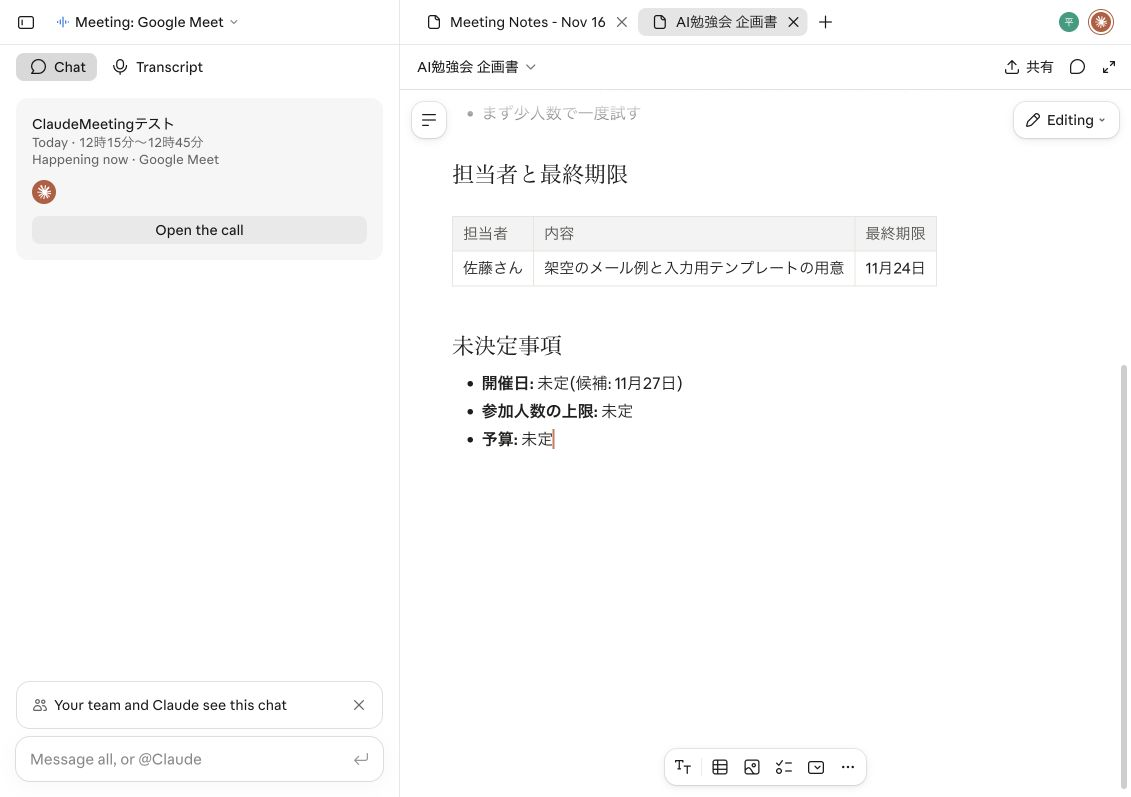 会議中に声で作成を依頼した企画書。訂正後の期限「11月24日」と、開催日・人数上限・予算が未定であることも反映されました。
会議終了後にページを開き直しても、ノートと企画書の両方を確認できました。会議後のノートでも、担当者・最終期限・未決定事項は正しく整理されていました。
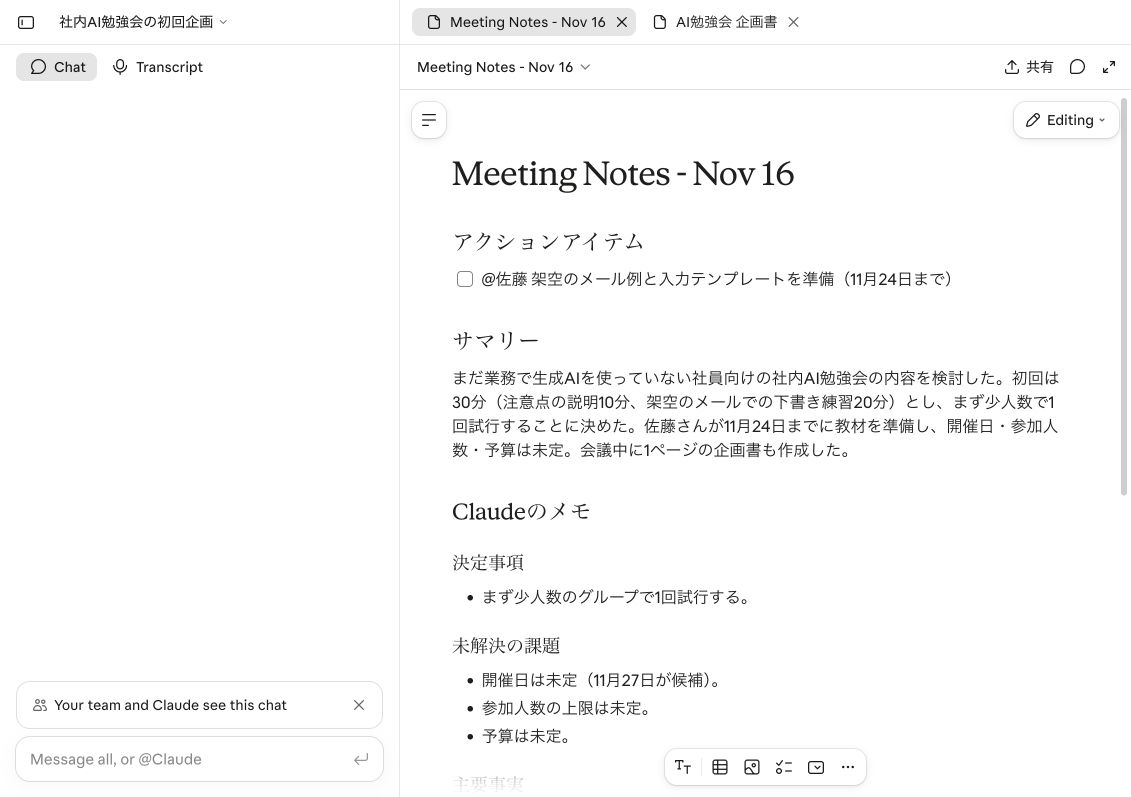 ノートにはサマリーとアクションアイテムが残り、訂正した期限と未決定事項も確認できます。
検証から分かった、人が確認・補足したいこと
議事録としての主要情報は反映されていましたが、企画書をそのまま完成版にできるとは限りません。例えば、文書の「目的」は「社内AI勉強会の内容を決める」という、会議自体の目的になっていました。勉強会を通じて社員に何ができるようになってほしいかまでは、今回の発言では明確に伝えていません。その目標は人が考えて補う必要があります。
今回確認できたのは、1人が読み上げた短い会議での結果です。複数人の発言が重なる会議や長時間の会議、話者の識別精度は検証していません。実際の業務でも、共有前に担当者・期限・決定事項を人が確認する使い方がよいでしょう。
表示されない・会議に入れないときの確認項目
利用できないときは、次の順番で切り分けます。
- Team・Enterpriseの対象組織にログインしているか。
- 組織側でMeetingsが有効になっているか。Enterpriseでは自分のロールも対象か。
- カレンダー経由の場合、Google Calendarの利用許可と接続が済んでいるか。
- 入室承認が必要な場合、主催者が許可したか。
- 社外ゲストを含む会議への参加が、組織と個人の設定で許可されているか。
社外ゲストとの会議は、Teamでは既定で許可、Enterpriseでは所有者の許可が必要です。許可されていない状態では、社外の人が招待された会議に参加しなかったり、途中参加を受けて退出したりします。主催者に入室を拒否された場合も、自動で再試行し続けるわけではありません。
保存・共有と参加者への確認
Claudeは参加者として表示され、Meetのチャットにも通知を投稿します。保存されるのは文字起こし、要約、画面の説明などで、音声は保存しないと案内されています。
会議ページは組織内の招待者が閲覧でき、作成した成果物を編集できます。さらに組織内の他の人へ共有することも可能です。共有前には、会議で扱った情報を誰が見てよいか確認してください。
社外ゲストがいる会議では、ゲストの発言も文字起こしやノートに含まれますが、会議ページや振り返りメールはゲストに共有されません。また、この場合ClaudeはMeetのチャットで回答しません。社内会議と同じ動作を期待せず、必要な情報の渡し方を決めておきましょう。詳細は公式ヘルプの社外ゲスト・データの説明を参照してください。
Claude全体の機能やプランの違いから確認したい方は、次のガイドも参考にしてください。
📖 あわせて読みたい
【2026年最新】Claude完全攻略ガイド!登録方法・料金・モデルの違いから便利な使い方まで徹底解説
天秤AIメディア
まとめ:会議後の整理を、会議中から進める
Claude Meetingsは、会話を記録しながら、企画書やホワイトボードの作成まで進めたいチームに向く機能です。会議の流れで声をかけて資料作成を頼めるので、話し合った内容をその場でたたき台にできます。まずは対象プランと組織設定、参加者の了承を確認し、共有可能な内容の会議から利用を検討しましょう。
作成された議事録や資料は、担当者・期限・決定事項を人が確認してから共有します。料金の無料期間、社外ゲストの扱い、自動参加の範囲も、導入時に押さえておきたいポイントです。

- 【著者プロフィール】 GMO天秤AIメディア編集部
- 生成AIの最新情報や使い方ガイド、活用事例などを紹介するメディアです。 AI初心者の方向けの情報からニッチな情報まで発信中!
