




📌 この記事の要約
- Claude Skillsは、繰り返し使う仕事の手順や出力ルールをまとめる機能です。
- Freeを含む各プランで使えますが、利用枠や機能ごとの条件があります。
- 日本語画面での追加・アップロード方法と、議事録を週次報告にする独自スキルの作り方を紹介します。
Claude Skillsは、仕事の手順や出力ルールをまとめ、必要なときにClaudeが参照できるようにする機能です。「議事録から週次報告を作る」といった繰り返しの仕事に使えます。毎回長い依頼文を書いているなら、共通部分をスキルにまとめる方法を検討してみましょう。
SkillsはFreeを含む各プランで利用でき、コード実行が有効になっている必要があります。この記事では、通常のClaude画面から使う方法と、日本語で独自スキルの作成を依頼する手順を紹介します。利用環境・対応プランは2026年10月15日に確認した公式情報に基づきます。掲載する操作画面は、日本語表示のキャプチャを使用しています。公式ヘルプ:Skillsの使い方
Claude Skills(スキル)とは?毎回の指示を仕事の手順にまとめる機能
通常のプロンプトと何が違うのか
プロンプトは、その場でClaudeへ渡す依頼文です。一方、スキルには「何を、どの順番で、どの形式に整理するか」といった再利用する手順を保存します。Claudeはスキルの説明を手がかりに、依頼に合う手順を読み込みます。モデルを再学習させる仕組みではありません。公式教材:Skillsの仕組みと使いどころ
例えば、毎週「決定事項を先に書く」「担当者と期限を表にする」「未決事項は分ける」と指定しているなら、その部分をスキルにできます。次回は会議メモと今回の依頼を渡し、共通の整理手順を使います。ただし、意図どおり適用されたか、内容が正しいかは確認が必要です。
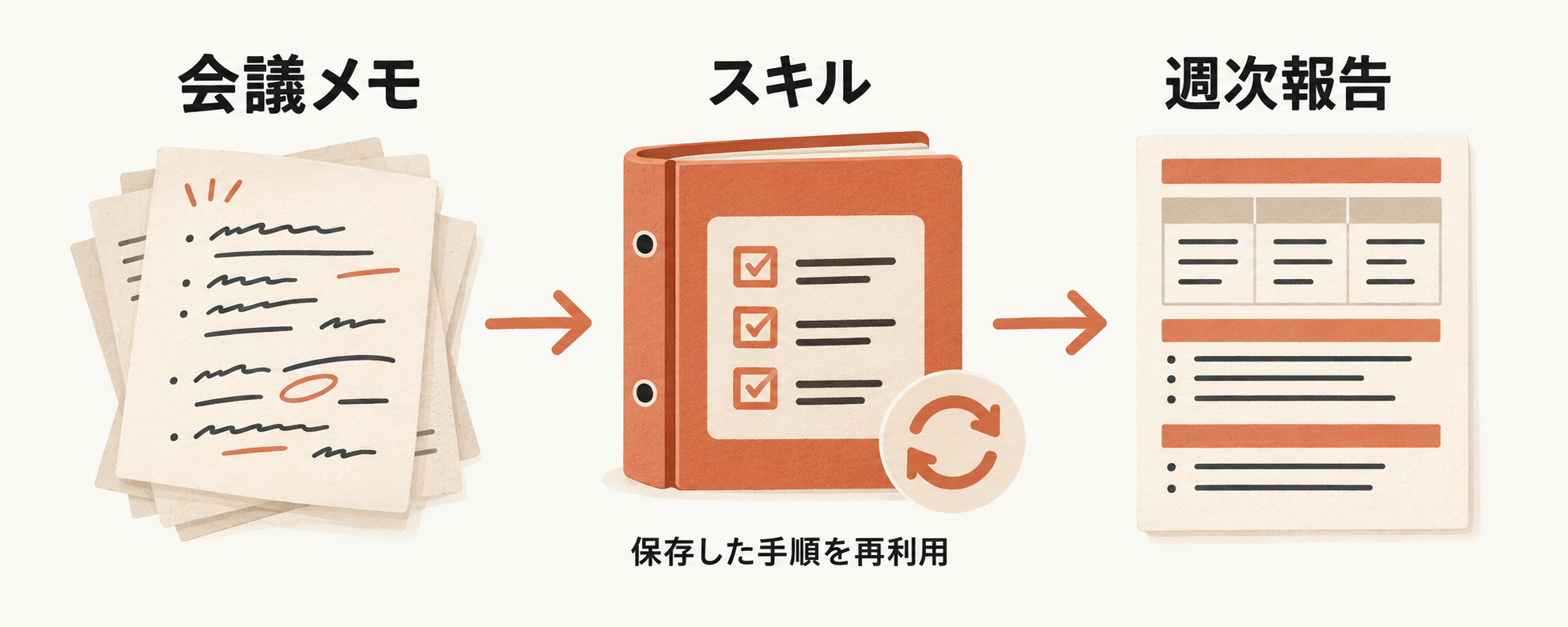 会議メモが変わっても、スキルにまとめた整理手順を再利用できます(イメージ図)。
スキルに向く仕事・向かない仕事
スキルに向くのは、入力は変わっても手順が似ている仕事です。議事録の整理、社内メールの添削、資料の構成案づくりなどが候補になります。
一度だけ聞きたい質問は、通常の依頼で十分なこともあります。判断基準自体が毎回大きく変わる仕事では、先に基準を整理すると作りやすくなります。最初は「文章作成全般」よりも、「会議メモを週次報告にする」のように用途を一つに絞りましょう。
Claude Skillsを使える環境・対応プラン・事前設定
利用可能な環境
Skillsは、Claudeのチャット画面だけでなく、開発向けのClaude CodeやAPIでも利用できます。ただし、使う場所によって導入方法や利用条件が異なります。この記事の登録手順は、パソコンのブラウザ版またはデスクトップアプリで進めることを想定しています。
| 利用環境 | 主な用途と確認すること |
|---|---|
| ブラウザ版Claude・Claude Desktop | 会話を通じた文書作成や、独自スキルの登録・利用。本記事ではこの使い方を中心に解説します |
| モバイルでのCowork | 公式ヘルプではSkillsに対応しています。ただしCowork自体の対応プラン・管理者設定を確認してください。この記事のZIP登録操作はパソコンで進めます |
| Claude Code | コードやファイルを扱う開発作業向けの環境。スキルを使えますが、本記事のチャット画面の操作とは分けて考えます |
| Claude API | 自社システムなどへの組み込み向け。コード実行ツールを使うSkillsはベータ提供で、開発用の設定が必要です |
ブラウザ版・デスクトップの管理画面は公式ヘルプ:スキルの追加・管理、モバイルを含むCoworkの条件は公式ヘルプ:Coworkを使える環境、Claude Code・APIの対応は公式ヘルプ:Skillsの使い方で確認できます。
対応する料金プラン
ClaudeのSkillsは、Free、Pro、Max、Team、Enterpriseで利用できます。「Skillsを使うために必ず有料契約が必要」というわけではありません。
| プラン | Skillsの利用 | 始める前に確認すること |
|---|---|---|
| Free | 対応 | コード実行とファイル作成を有効にする。無料プランの利用上限あり |
| Pro・Max | 対応 | コード実行とファイル作成を有効にする |
| Team | 対応 | 組織の利用方針や、独自スキルを作成・共有できる権限を確認する |
| Enterprise | 対応 | 管理者がコード実行・ファイル作成とSkillsを許可しているか確認する |
無料プランを含め、実際の作業は各プランの利用枠に従います。Skillsに対応していても、Coworkや画面録画によるスキル作成など、関連するすべての機能を同じ条件で使えるわけではありません。公式ヘルプ:Skillsの対応プランと事前条件
例えば、画面の操作を録画してスキルを作る方法は、公式ヘルプではMac版ClaudeのCoworkで、Pro・Max・Teamが対象とされています。以下で紹介する「会話で手順を整理し、ZIPをアップロードする方法」とは別の作成方法です。公式ヘルプ:画面録画からスキルを作る条件
Freeプランで使うときの制限
Freeでも独自スキルをアップロードして使えますが、無制限ではありません。無料プランには5時間ごとにリセットされるセッション単位の利用上限があり、送信できるメッセージ数は需要などによって変わります。「Skillsなら1日何回まで使える」と固定の回数で考えないようにしましょう。公式ヘルプ:無料プランの利用上限
利用枠の消費は、メッセージや会話の長さ、添付ファイルの大きさ、コード実行・ファイル作成などの処理にも左右されます。スキルを使った作業も、これらの条件に応じて利用枠を使うと考えてください。長い会議資料を渡して何度も作り直す場合は、上限に達する可能性があります。まずは短いメモで出力形式を確かめるとよいでしょう。公式ヘルプ:利用上限に影響する要因
また、画面録画からのスキル作成はFreeの対象外で、組織内の共有・配布機能はTeam・Enterprise向けです。今回確認した公式ヘルプには、Free専用のスキル登録数や実行回数の具体的な上限は記載されていません。これは登録・実行が無制限だと保証する意味ではありません。公式ヘルプ:Skillsの利用・共有、公式ヘルプ:録画による作成の条件
コード実行とファイル作成を有効にする
個人プランのコード実行は既定で有効です。無効にしている場合は、設定画面で、コード実行とファイル作成の機能が有効になっているか確認してください。ここでいうコード実行はClaude側がファイルを処理するための機能で、利用者がプログラムを書く必要はありません。公式ヘルプ:ファイルの作成と編集
Team・Enterpriseで設定やスキル追加の操作が使えない場合は、組織管理者に確認してください。組織のポリシーや権限によって、個人で変更できない場合があります。
スキルの一覧を確認する場所
掲載画面では、設定の「カスタマイズ」にある「Skills」から管理画面を開きます。「自分のもの」は手元のスキルを確認する場所、「探索」は追加できる項目を探す場所です。スキルを追加しても、すべての依頼に必ず適用されるわけではありません。
まずは既存スキルを使う|日本語の依頼から始める手順
Skillsには、Anthropicが用意した組み込みスキルと、自分の業務に合わせて追加する独自スキルがあります。最初から手順書を自作する必要はありません。まずは組み込みスキルで文書を作り、毎回使いたい整理ルールが見えてきたら独自スキルへまとめると、始めやすくなります。
仕事の目的に合うスキルを選ぶ
Claudeには、Word、Excel、PowerPoint、PDFを扱うAnthropic提供の組み込みスキルがあります。コード実行とファイル作成が有効なら、関連する依頼に応じてClaudeが自動で利用します。毎回一覧から手動で選ぶ必要はありません。公式ヘルプ:Anthropic提供スキルの利用
まずは「何を作りたいか」「誰が読むか」「どの形式でほしいか」を日本語で伝えましょう。別のスキルを探す場合は、「Skills」の「探索」で目的に合う項目を選び、詳細画面の内容や必要なコネクタを確認して「追加」を押します。下の画像はMarketingの表示例で、後ほど作る議事録用スキルとは別のものです。
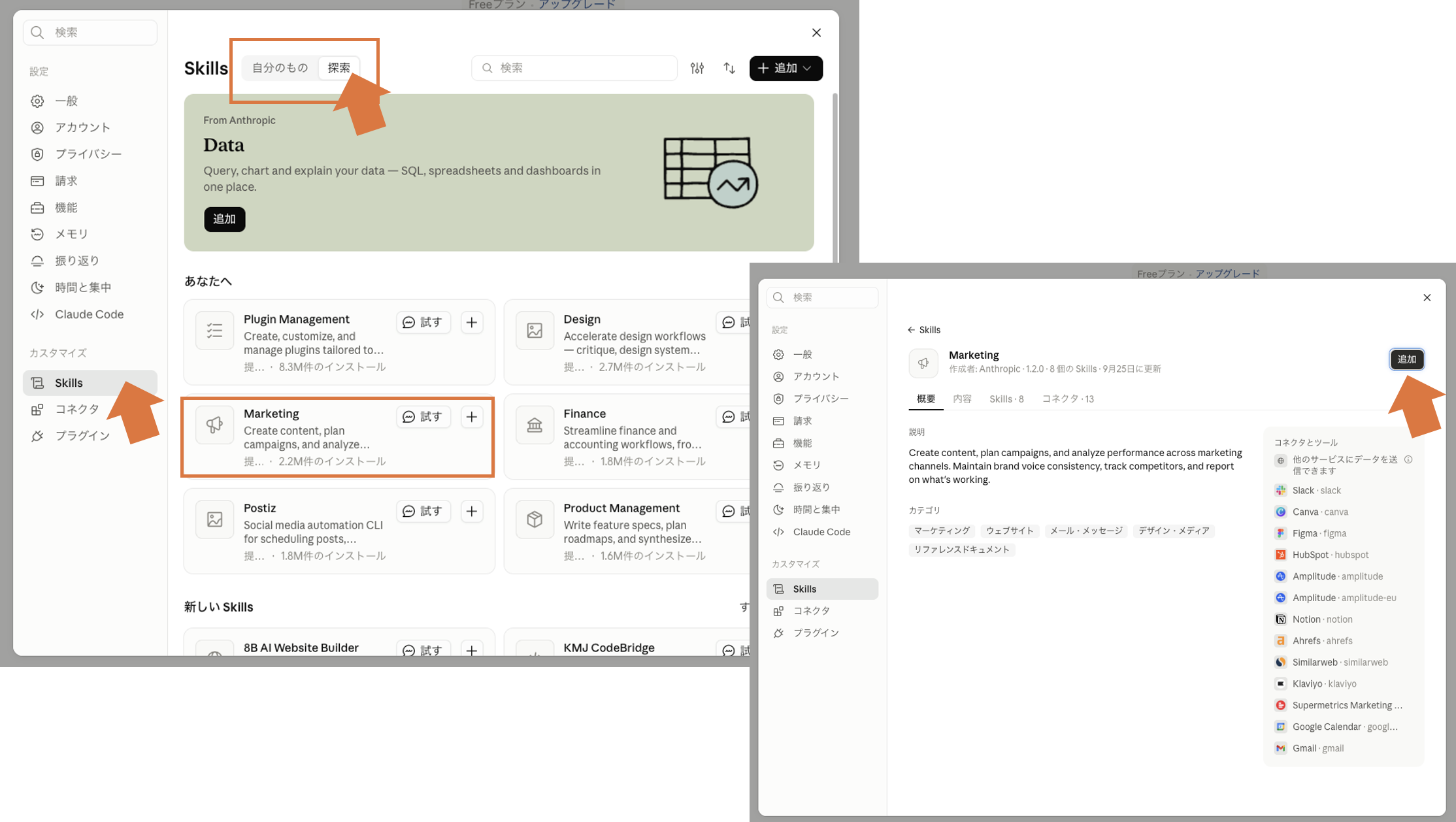 「Skills」の「探索」で項目を選び、詳細画面の「追加」から登録します。画像はMarketingの表示例です。
依頼文と入力資料を渡し、出力を確認する
例えば、次のように頼めます。
プロンプト
この会議メモを、部長が読む週次報告に整理してください。「今週の決定事項」「次のアクション」「未決事項」の順にまとめ、Wordファイルで作成してください。メモにない担当者や期限は補わず、「未記載」と書いてください。
最初は短いメモで試すと、意図との違いを見つけやすくなります。決定事項と検討事項が混ざっていないか、担当者・期限が原文と一致するかを確認しましょう。この依頼で使いたいルールが固まったら、独自スキルにまとめていきます。
自分のスキルを作る|議事録を週次報告にまとめる例
以下の会議メモ・依頼文・出力例は、説明用に作成した架空のサンプルです。Claudeで実行した結果ではありません。
出力形式と守ってほしいルールを決める
今回は、業務改善チームの会議メモを、部長向けの週次報告へ整理します。入力例はこちらです。
業務改善チーム定例会議/2026年10月14日
参加者:佐藤、田中、鈴木

【決定】問い合わせ受付フォームを11月2日から試験運用する。
【対応】田中がフォーム案を10月20日までに作る。
【対応】鈴木が案内メールの下書きを10月22日までに作る。
【検討】問い合わせへの回答期限は1営業日案と2営業日案がある。
        今回は決めず、佐藤が次回会議で判断材料を提示する。
        判断材料の提出日は未設定。
スキルの役割は、会議メモの情報を整理することです。「週次報告だから今週の成果を足す」といった推測はさせません。出力形式は、要約・決定事項・アクション表・未決事項の四つに固定します。
特に「担当者や期限がない場合の扱い」「決定と検討の区別」を決めておくと、確認すべき点が明確になります。
Claudeにスキル作成を依頼する
スキルの中心は、手順を書いたSKILL.mdファイルです。先頭には、必須のnameとdescriptionを記載する部分が必要です。これはファイルの内容を説明するメタデータで、形式はYAMLと呼ばれます。公式の上限は名前64文字、説明200文字です。公式ヘルプ:ファイル構成と必須項目
ファイルをすべて自分で書く必要はありません。公式教材では、新しいチャットで作りたいスキルを説明し、質問に答えながら内容を整理・パッケージ化する方法を紹介しています。公式教材:会話を通じてスキルを作る
例えば、次の依頼文に先ほどのメモを添えます。
プロンプト
「会議メモを部長向けの週次報告に整理する」Claude用スキルを
作りたいです。以下のルールをSKILL.mdにまとめてください。

名前:weekly-meeting-report
説明:日本語の会議メモから、部長向けの週次報告を作る。
      会議の決定事項、担当者、期限、未決事項を整理するときに使う。

出力の順番:
1. 要約:100字程度
2. 決定事項:箇条書き
3. 次のアクション:内容・担当者・期限の表
4. 未決事項:検討内容と、決まっていない点

ルール:
・メモにある情報だけを使う。
・担当者や期限がない場合は「未記載」とする。
・検討中の案を決定事項として書かない。
・判断材料を準備する作業は、未決事項とは別にアクション表へ入れる。
・日本語のですます調で、簡潔に書く。

公式の必須メタデータを入れたSKILL.mdと、登録用ZIPを
作成してください。ZIP内はweekly-meeting-reportフォルダーの中に
SKILL.mdがある構造にしてください。
まず添付の架空メモを基に、ルールに曖昧な点がないか確認してください。
これは作成を支援させるための提案です。依頼するだけで、保存・登録まで自動で完了すると考えないでください。完成したファイルを自分で確認し、登録する工程が必要です。
作成したスキルを登録・有効化する
公式の登録方法は、スキル用フォルダーをZIPにしてアップロードする手順です。ZIPの直下にSKILL.mdだけを置かず、スキル名と一致するフォルダーを含めます。公式ヘルプ:ZIPの作り方
weekly-meeting-report.zip
└── weekly-meeting-report/
    └── SKILL.md
次の順番で進めましょう。
SKILL.mdを開き、名前・説明・出力順・ルールを確認します。- ZIPを確認します。ZIPが作られていない場合は、同名のフォルダーにファイルを入れ、パソコンの圧縮機能でZIPにします。
- 設定の「カスタマイズ」から「Skills」を開き、「自分のもの」を選びます。
- 右上の「追加」から「Skillsをアップロード」を選びます。「Skillsファイル」の欄にZIPをドラッグ&ドロップするか、参照して選択し、「アップロード」を押します。
- 登録したスキルが一覧に現れたら、有効になっていることを確認します。
- 新しい会話を開き、会議メモを渡して試します。
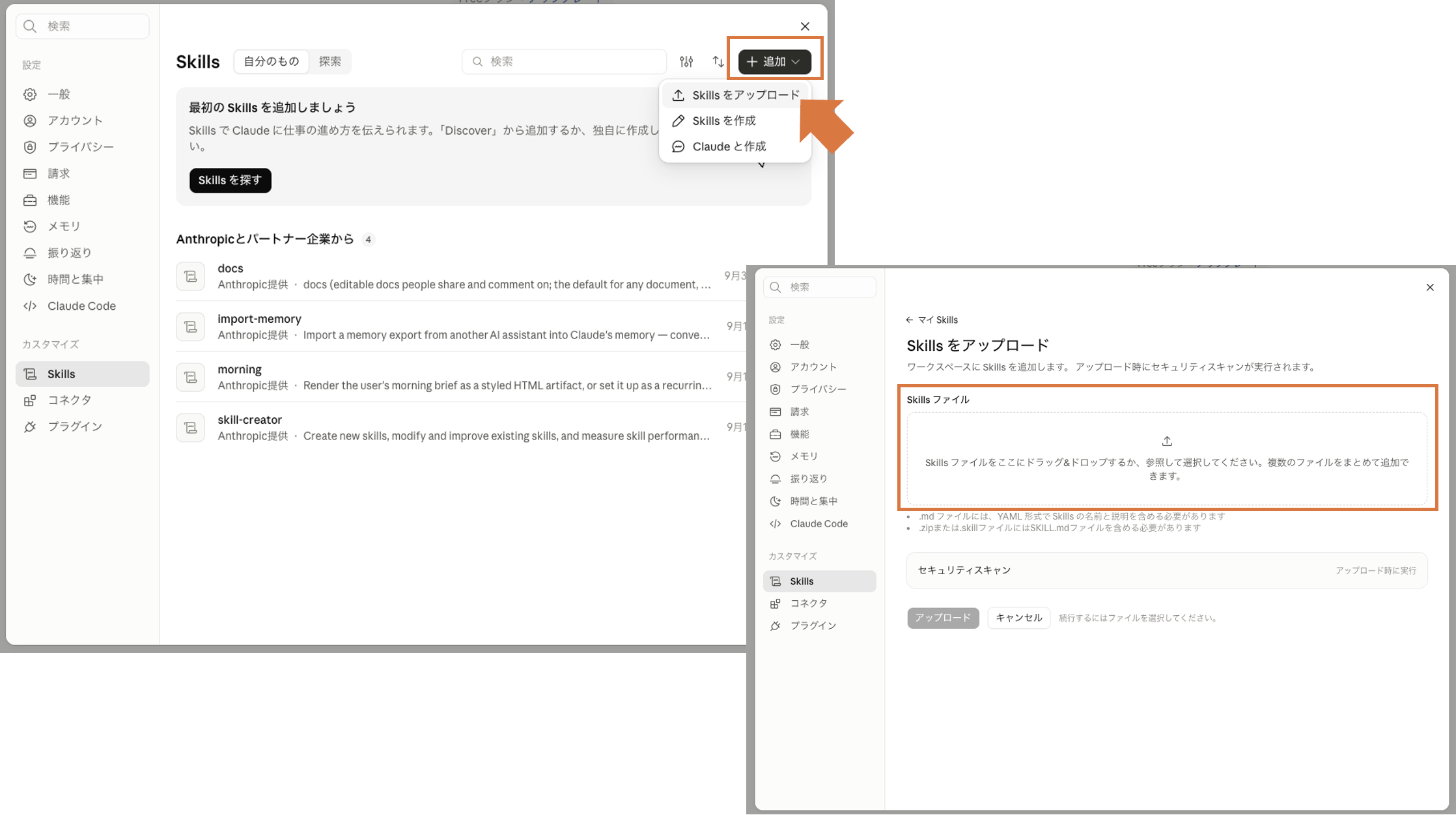 「自分のもの」で「追加」→「Skillsをアップロード」と進み、作成したファイルを選択します。
アップロードと有効化の操作は公式ヘルプ:Skillsの使い方で確認できます。
別の会議メモでも試して調整する
新しい会話では、自然な日本語で名前を指定して頼めます。
プロンプト
weekly-meeting-reportスキルを使って、以下の会議メモを部長向けの週次報告にまとめてください。
先ほどのメモなら、アクション表で期待する内容は次のようになります。これも実行結果ではなく、確認用の想定例です。
| 内容 | 担当者 | 期限 |
|---|---|---|
| フォーム案を作成する | 田中 | 2026年10月20日 |
| 案内メールの下書きを作成する | 鈴木 | 2026年10月22日 |
| 回答期限の判断材料を提示する | 佐藤 | 未記載 |
決定事項は「11月2日から試験運用する」で、回答期限は未決事項に残るはずです。「次回会議」を勝手に日付へ変換していないかも確認します。
この例で確認した後は、担当者が書かれていないメモなど、別の入力でも試しましょう。違いが出たら、今回だけの修正は会話で伝え、毎回守ってほしいルールはSKILL.mdへ反映して登録内容を更新します。
Projects・共通指示・Skillsはどう使い分ける?
資料や仕事をまとめるProjectsと、手順を再利用するSkills
チャット版のProjectsは、特定の仕事に関する会話や資料、プロジェクト指示をまとめる作業空間です。Skillsは、関連する仕事で再利用する手順をまとめます。公式ヘルプ:Projectsとは
| 機能・設定 | 主な役割 | 入れるもの・使う範囲 |
|---|---|---|
| Projects | 特定の仕事の文脈をまとめる | その仕事の資料、会話、プロジェクト指示 |
| 共通の指示 | 普段の応答ルールを伝える | 説明の長さや口調などの好み |
| Skills | 特定の作業手順を再利用する | 手順、出力形式、必要な補助資料。関連する依頼で参照する |
業務改善チームの資料はProjectへ、週次報告の整理手順はSkillへ、と分けると考えやすくなります。
📖 あわせて読みたい
Claudeのプロジェクト機能とは?作り方・指示例・コピペ用テンプレート集【保存版】
天秤AIメディア
口調などの共通ルールは指示へ、特定業務の手順はスキルへ
「説明は簡潔にする」は普段の好み、「会議のアクションを担当者・期限の表にする」は特定業務の手順です。繰り返す手順をSkillsへまとめると、使う場面を説明しやすくなります。
Claudeの公式教材も、全般的な好みを伝える共通指示と、特定の仕事で使うSkillsを区別しています。「すべての会話で守ってほしいこと」か「この仕事だけの手順」かで分けると、整理しやすくなります。公式教材:Projects・共通指示・Skillsの使い分け
応用するなら、メールでは「意味を変えず、依頼事項と期限を明確にする」、資料では「対象読者・結論・根拠の順に構成する」など、業務ごとに用途とルールを決めます。
仕事で使うときの注意点と、うまく動かないときの確認
スキルが呼ばれない・出力が揃わないとき
まず、スキルの有効化状態と、コード実行の設定を確認します。そのうえで依頼文にスキル名と目的を書き、説明文にも「何をするか」「いつ使うか」が入っているか見直しましょう。公式ヘルプのトラブル対処でも、有効化の確認と明確な依頼が案内されています。
出力が揃わないときは、「読みやすくする」のような曖昧なルールを具体化します。「要約は100字程度」「次のアクションは3列の表」と書けば、どこが意図と違うか確認しやすくなります。
入力資料、出力、第三者のスキルを確認する
スキルを使っても、入力にない事実を正しく補えるとは限りません。会議メモ自体に不足がないかを確認し、報告書を共有する前に決定事項・担当者・期限を原文と照合してください。
第三者のスキルを導入するときは、入手元とファイル内容を確認しましょう。スキルには説明文だけでなく、補助資料や実行用のコードを含められます。公式も、外部ファイルに含まれた指示やコードの扱いに注意を促しています。公式ヘルプ:コード実行・ファイル作成の注意点
業務資料を渡す際は、所属組織のAI利用ルールに従い、今回の作業に必要な範囲に絞ってください。
まとめ|まずは繰り返す仕事を一つスキルにする
Claude Skillsは、繰り返し使う仕事の手順をまとめる機能です。まずは既存機能への日本語の依頼で出力を確かめ、毎回使いたいルールを見つけましょう。
独自スキルを作るときは、用途と出力形式を決め、ファイルの確認、ZIP化、登録、有効化、新しい会話での試用まで進めます。最初の一つには、原文と結果を照合しやすい「会議メモから週次報告を作る」仕事が取り組みやすい例になります。

- 【著者プロフィール】 GMO天秤AIメディア編集部
- 生成AIの最新情報や使い方ガイド、活用事例などを紹介するメディアです。 AI初心者の方向けの情報からニッチな情報まで発信中!
