






- 【著者プロフィール】 GMO天秤AIメディア編集部 miku / GMO天秤AI株式会社 筆者
- GMO天秤AI株式会社でSNS運用やメディア記事執筆を担当。生成AIの最新情報を追いながら、実務で使える活用法やコンテンツ制作のヒントを発信しています。
📌 この記事の要約
-
PowerPoint資料は、AIアドインやChatGPT・Claudeを使うと白紙から始めなくてよくなる いきなりスライドを作るのではなく、AIに構成案、本文案、話者メモ、レビューを手伝わせると作業が軽くなります。
-
AIアドインとは、PowerPointの中でChatGPTやClaudeに相談できる仕組み 白紙のスライドを前に悩む代わりに、構成、本文、話者メモ、レビューをAIに手伝ってもらえます。
-
連携・導入では、公式機能や承認済みアドインを優先する 会社で使う場合は、Microsoft 365の設定、管理者承認、アドインの権限、機密情報の扱いを確認しましょう。
-
最初のプロンプトは「誰向け・目的・枚数・入れたい内容・避けたいこと」だけで十分 完璧な文章を頼むより、修正しやすいたたき台を作る指示のほうが実務では使いやすくなります。
PowerPoint資料を作るとき、白紙の1枚目で手が止まった経験はありませんか。
タイトルを入れてみる。次に何を書けばいいか悩む。参考資料を探す。とりあえず箇条書きを置く。デザインを少し触る。気づいたら中身よりも配置に時間を使っている。PowerPoint作業は、慣れている人でも意外と時間を取られます。
そこで役立つのが、PowerPointとAIの連携です。 AIを活用することで、白紙のスライドを前に固まるのではなく、「この資料は誰向けか」「何枚で伝えるか」「最初に何を言うべきか」から相談できます。
この記事では、PowerPoint上で使えるAIアドインをまだ使ったことがない人に向けて、「そもそもAIアドインとは何か」「ChatGPTやClaudeをPowerPointとどう連携するのか」「資料作成を構成から手伝ってもらうには、どんな指示を出せばよいのか」を解説します。
AIアドインとは、PowerPointの横に置ける「資料作成の相談相手」
「PowerPoint上で使えるAIアドイン」という言葉を聞くと、少し難しく感じるかもしれません。ざっくり言えば、PowerPointの中でAIに指示を出し、資料作成を手伝ってもらう仕組みです。
たとえば、PowerPointの横にチャット欄が出てきて、そこに「営業向けの5枚資料を作って」と入力する。するとAIが、スライド構成、見出し、本文、場合によってはデザイン案まで作ってくれる。これがAIアドインやAI連携の基本イメージです。白紙のPowerPointを開く前に、資料の骨組みを一緒に作ってくれる相棒と考えると分かりやすいです。
PowerPointとAIを連携するなら、まずChatGPTとClaudeを見る
PowerPointとAIを組み合わせる方法は、ひとつではありません。ここでは、ChatGPTとClaudeに分けて整理します。
1. ChatGPT for PowerPointのインストール方法・使い方
まず確認したいのが、『ChatGPT for PowerPoint』です。
ChatGPT for PowerPointでは、新しいスライドの作成、既存スライドの更新、PowerPoint上でのスライド仕上げを依頼できます。ゼロから資料を作る人だけでなく、手元の資料をスライド化したい人にも向いています。
基本的な連携手順は次のとおりです。
- ChatGPT for PowerPoint公式ページからインストールを選択
- Microsoft Marketplaceのページが開くので、「今すぐ入手」をクリックしてアドインをインストール
- 画面の案内に従って、PowerPoint向けChatGPTを開始する
- PowerPoint内の、[ホーム] タブのアドイン ボタンからChatGPTを選択し、起動する
- PowerPoint上の右のチャット画面からPowerPoint資料の作成・編集を依頼する
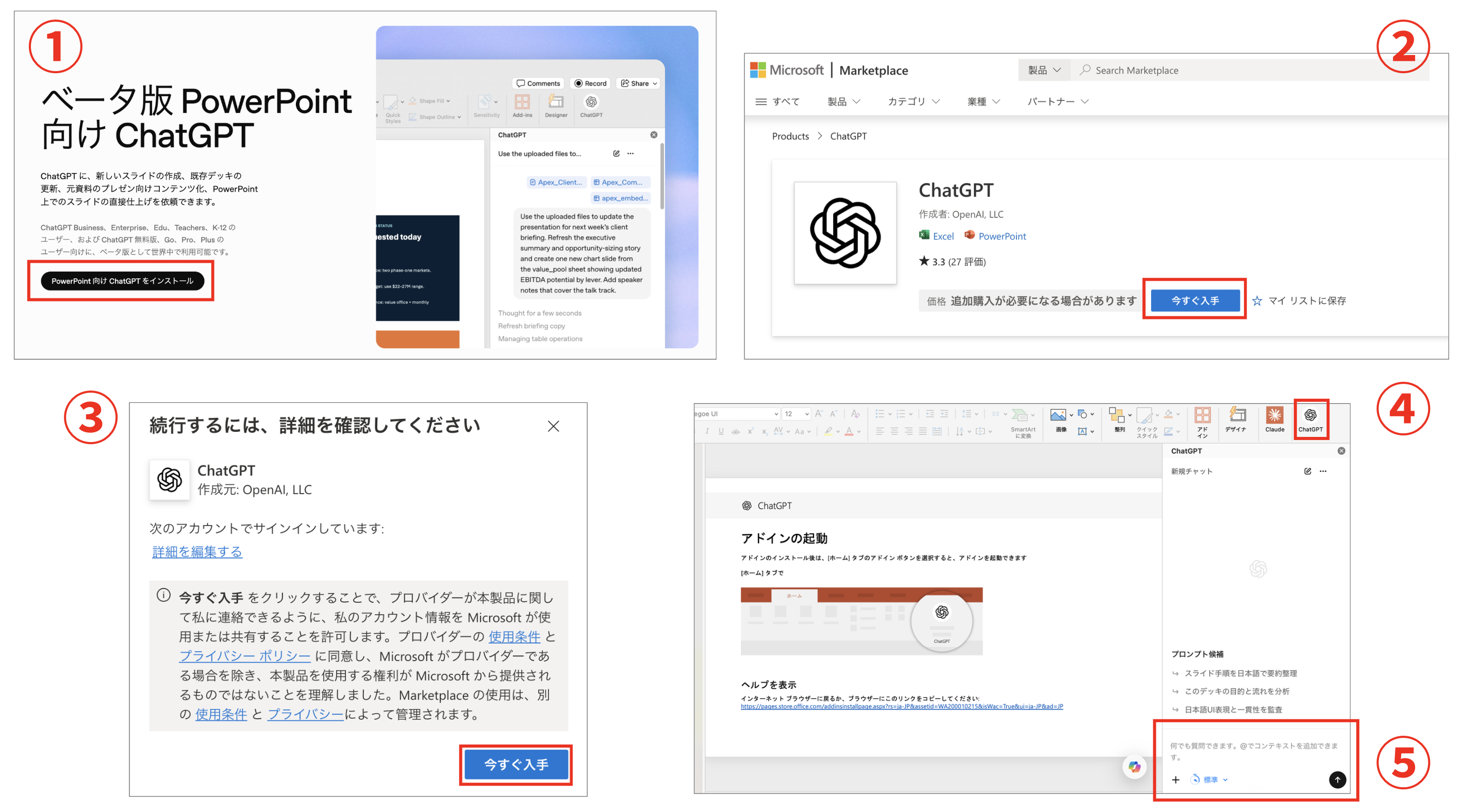 PowerPoint向けChatGPT利用までの流れ
補足
ChatGPT for PowerPointは2026年7月7日(日本時間)に正式提供されましたが、「ChatGPT」と検索すると、OpenAI公式ではないアドインが表示される場合もあるため、上記で紹介したOpenAI公式ページから確認するのがおすすめです。
ChatGPTの強みは、資料の「たたき台」を広く作れることです。営業資料、社内説明資料、経営報告、研修資料など、目的に合わせて構成を作り、文章を短くし、スライドタイトルを結論型に直すような作業と相性が良いです。 また、現在は無料プラン含むすべてのユーザーが利用可能です。
2. Claude for PowerPointを使う
次に見ておきたいのが『Claude for PowerPoint』です。Claude for PowerPointでは、PowerPoint向けChatGPT同様に、資料の下書き作成、既存スライドの整理、文章の言い換え、話者メモの作成、レビューなどができます。
ただし、Claude for PowerPointは現在Pro、Max、Team、Enterpriseプランで利用可能で、無料プランでは利用できないため注意してください。対象プランや提供条件は変更される可能性があるため、導入前に必ず公式料金ページで最新情報を確認してください。
基本的な利用の流れは次のとおりです。
- Microsoft MarketplaceのClaude for Microsoft 365公式ページを開き、「今すぐ入手」をクリックしてアドインをインストール
- 画面の案内に従って、Claude for PowerPointを開始する
- PowerPoint内の、[ホーム] タブのアドイン ボタンからClaudeを選択し、起動する
- PowerPoint上の右のチャット画面からPowerPoint資料の作成・編集を依頼する
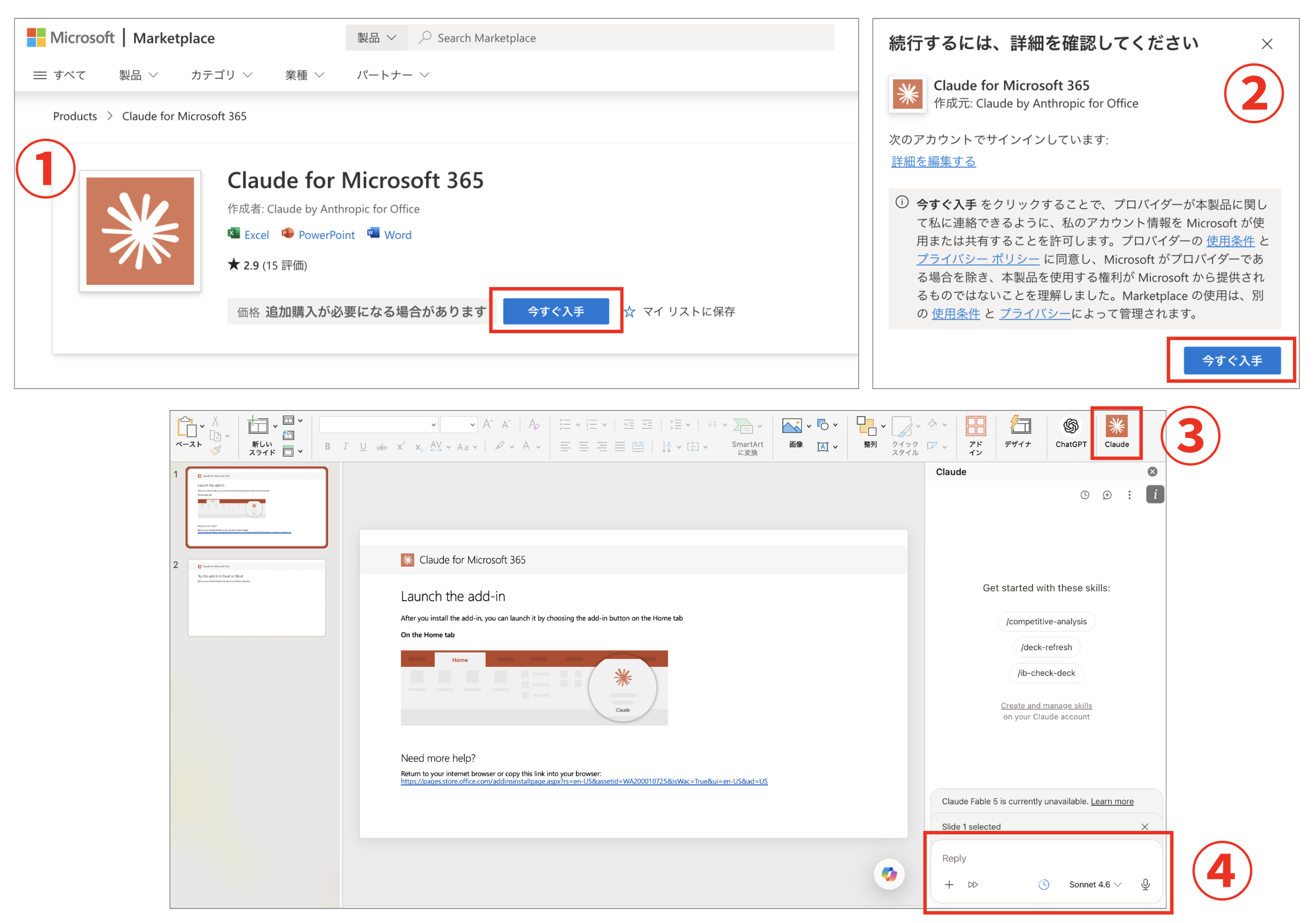 Claude for PowerPoint利用までの流れ
Claudeの強みは、長い情報を整理し、資料の筋道を整えることです。議事録、提案メモ、調査レポート、既存スライドのフィードバックなど、情報量が多い資料を読み解いて「何を残し、何を削るか」を考える作業に向いています。特定スライドだけ直したい、既存テンプレートに合わせたい、箇条書きを図表に変えたいといった場面でも使いやすいでしょう。
ChatGPTとClaudeはどう選ぶ?
どちらを選ぶべきかは、作りたい資料のタイプで変わります。
ChatGPTは、ゼロから資料のたたき台を作る、メモをスライド化する、既存スライドを短くするといった幅広い作業に向いています。無料版でも試しやすいので、PowerPoint上でのAIアドインまず触ってみたい人には入り口になりやすいでしょう。
Claudeは、長い資料や複雑な文脈を整理し、既存テンプレートを守りながら修正する用途に向いています。Pro以上の対象プランが必要になる点には注意が必要ですが、提案書、経営資料、研修資料など、情報量が多い資料を扱う人には相性が良いです。
迷ったら、手軽に始めたいならChatGPT、長い資料や既存スライドの改善を重視するならClaudeと考えると分かりやすいです。
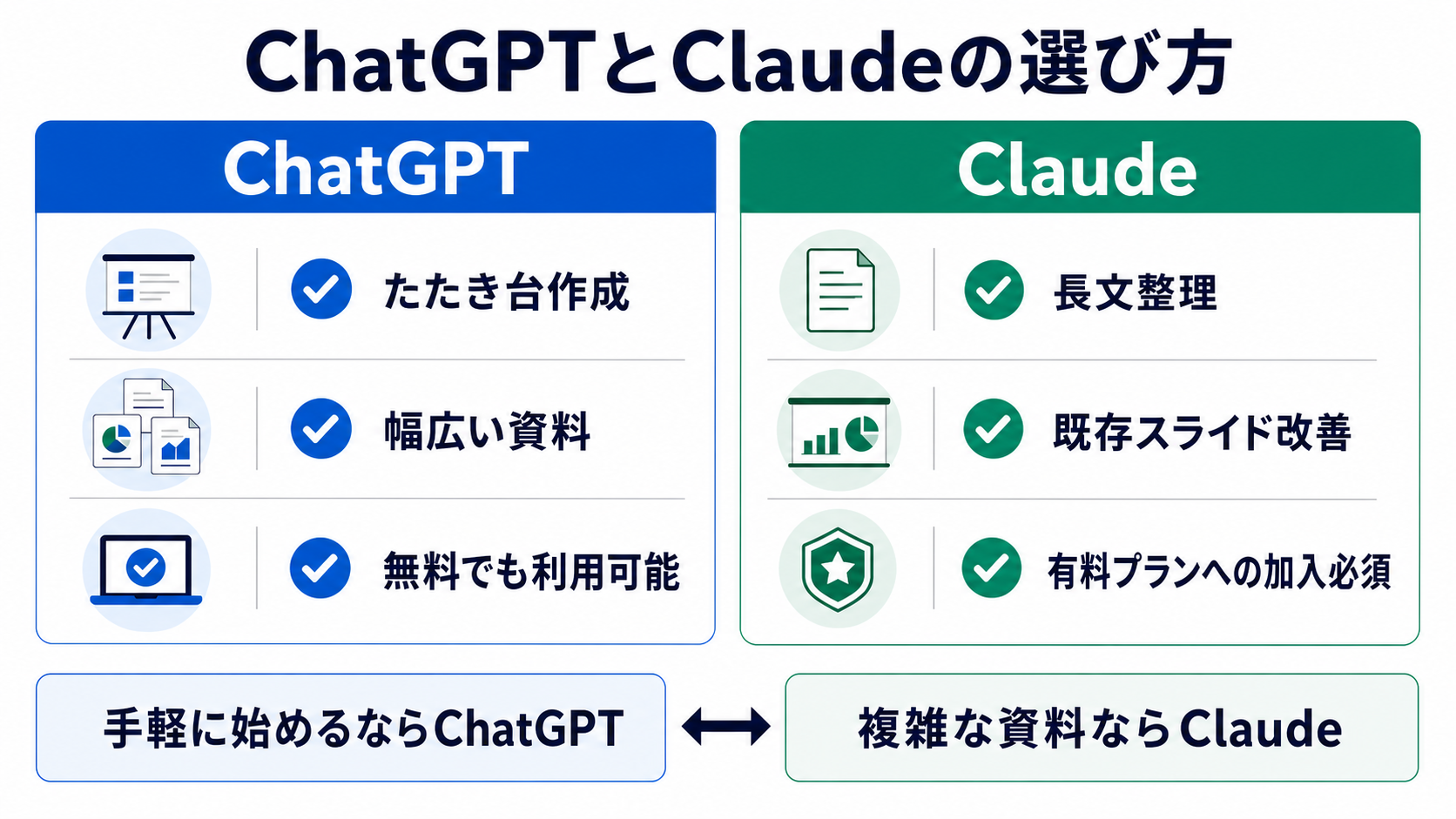
初心者は「いきなり完成スライド」ではなく「構成案」から頼む
AIを初めて使う人がやりがちなのが、「いい感じの資料を作ってください」と頼むことです。これでも何かしら出てきますが、実務では使いにくい資料になりがちです。
なぜなら、「いい感じ」は人によって違うからです。社内説明会なのか、営業提案なのか、経営会議なのか。聞き手が初心者なのか、専門家なのか。5分で話すのか、30分で話すのか。ここが曖昧だと、AIも無難な内容しか出せません。
初心者におすすめなのは、最初から完成スライドを作らせるのではなく、まず構成案を頼むことです。
PowerPoint資料を作りたいです。
まず、スライド構成案を作ってください。

テーマ:
生成AIを営業活動に活用する方法

対象者:
生成AIをまだ業務で使っていない営業メンバー

目的:
明日から1つでも試してもらうこと

枚数:
5枚

条件:
- 専門用語は少なめ
- 1スライド1メッセージ
- 最後に具体的なアクションを入れる
- 小さい文字を使わない前提で、内容を詰め込みすぎない

出力形式:
スライド番号、タイトル、伝える内容、話者メモ
このプロンプトで出てきた構成を見て、「2枚目と3枚目を入れ替えて」「もっと初心者向けにして」「営業現場の例を増やして」と追加で指示します。PowerPointに入る前に構成を整えておくと、スライド作成がかなり楽になります。
AIに渡す情報は、この5つだけでいい
PowerPoint資料をAIに作らせるとき、最初から長いプロンプトを書く必要はありません。最低限、次の5つを入れれば十分です。
- 誰に見せる資料か
- 何のための資料か
- 何枚くらいにしたいか
- 必ず入れたい内容は何か
- 避けたいことは何か
この5つを入れるだけで、AIの出力はかなり変わります。
たとえば、「AI研修の資料を作って」だけだと、一般論の資料になります。しかし、「中小企業の経営者向けに、無料相談につなげる7枚資料」と伝えると、AIは営業提案として構成を考えやすくなります。
資料作成では、AIにたくさん書かせるより、AIに迷わせないことが大切です。
連携後に使いたいプロンプト例
ここからは、PowerPoint向けChatGPTやClaude for PowerPointで使えるプロンプト例を紹介します。ツールが違っても、指示の考え方はほぼ同じです。
構成をスライド本文に変えるプロンプト
以下の構成案を、PowerPointに入れる本文にしてください。

条件:
- 1スライドの本文は3点まで
- 1文を短くする
- 詳しい説明は話者メモに回す
- 見出しだけで内容が伝わるようにする
- 文字を詰め込みすぎない

出力形式:
スライド番号
タイトル
本文
話者メモ

構成案:
(ここに構成案を貼る)
PowerPoint内でデザインを整えるプロンプト
このPowerPoint資料を、ビジネス向けに見やすく整えてください。

デザイン条件:
- 余白を広めにする
- 小さい文字を使わない
- 1スライド1メッセージにする
- 色は青、白、グレーを中心にする
- アイコンや図解は必要なところだけにする
- 重要なキーワードが目立つようにする

避けたいこと:
- 派手すぎるデザイン
- 文字の詰め込み
- 意味のない装飾
- 実写人物画像の多用
完成前にチェックしてもらうプロンプト
このPowerPoint資料を、提出前にレビューしてください。

確認してほしいこと:
- 話の順番に違和感がないか
- 1スライド1メッセージになっているか
- 初心者に分かりにくい言葉がないか
- 誇張表現や根拠の弱い断定がないか
- 人間が確認すべき数字や固有名詞はどこか
- 削ったほうがよい内容はどこか

出力形式:
優先して直す点
余裕があれば直す点
そのままでよい点
確認が必要な事実
AIアドインを使うときの注意点
PowerPointとAIを連携すると、資料作成はかなり楽になります。ただし、便利さだけで選ぶと危険な場面もあります。
まず、会社の資料を扱う場合は、管理者に確認しましょう。AIアドインによっては、PowerPoint内のテキストや選択した情報を外部サービスに送ることがあります。顧客名、契約情報、未公開の売上、個人情報を含む資料では、特に注意が必要です。
次に、AIの出力をそのまま使わないことです。AIは自然な文章を作れますが、数字や固有名詞を間違えることがあります。提案資料、研修資料、経営会議資料では、数値、社名、製品名、法務・金融・医療に関わる表現を必ず人間が確認しましょう。
補足
個人で試す場合でも、公式機能や信頼できるマーケットプレイス掲載のアドインを優先しましょう。企業利用では、権限、データの扱い、管理者承認を確認してから導入するのが安全です。
よくある質問(FAQ)
Q. 『ChatGPT for PowerPoint』とは何ですか?
『ChatGPT for PowerPoint』は、PowerPoint上でChatGPTを利用し、スライドの作成や編集、要約、レビューなどを行えるOpenAI公式のPowerPointアドインです。PowerPointを離れることなくAIに相談しながら資料作成を進められます。
本記事で紹介している『Claude for PowerPoint』も同様にPowerPoint上で利用できますが、対応プランや得意な用途が異なるため、自分の利用目的に合わせて選ぶのがおすすめです。
Q. 『ChatGPT for PowerPoint』は無料で使えますか?
はい。『ChatGPT for PowerPoint』は無料プランを含むすべてのChatGPTユーザーが利用できます。ただし、利用できる機能や今後の提供条件は変更される可能性があるため、最新情報はOpenAI公式サイトをご確認ください。
Q. 『ChatGPT for PowerPoint』と『Claude for PowerPoint』はどちらがおすすめですか?
どちらが適しているかは、作成したい資料によって異なります。
ゼロから構成案を考えたり、幅広い資料を作成したい場合は『ChatGPT for PowerPoint』が使いやすいでしょう。一方で、長文の整理や既存資料のブラッシュアップ、話の流れを整える作業では『Claude for PowerPoint』が役立つ場面もあります。
Q. 『ChatGPT for PowerPoint』や『Claude for PowerPoint』では既存のPowerPoint資料も編集できますか?
はい。既存のPowerPoint資料を読み込み、文章の言い換えや構成の見直し、スライドごとの改善案の提案などを依頼できます。
Q. AIだけでPowerPoint資料は完成しますか?
AIだけで資料を完成させることも可能ですが、そのまま提出するのではなく、人による確認を行うことをおすすめします。
特に、数値や固有名詞、社内ルール、最新情報などは誤りが含まれる可能性があるため、『ChatGPT for PowerPoint』や『Claude for PowerPoint』を利用する場合でも最終確認は必ず行いましょう。
Q. 『ChatGPT for PowerPoint』とMicrosoft Copilotの違いは何ですか?
どちらもPowerPointでAIを活用できるサービスですが、提供元や特徴が異なります。
『ChatGPT for PowerPoint』はOpenAIのChatGPTをPowerPointから利用できるアドインです。一方、Microsoft CopilotはMicrosoft 365に統合されたAI機能で、WordやExcel、Outlookなどとも連携できます。
すでにChatGPTやClaudeを利用している場合は、それぞれのPowerPointアドインを活用することで、普段使い慣れたAIをそのまま資料作成に活かせます。
まずは「一人で構成を悩まない」だけで十分
AIアドインは、PowerPointを自動で完成させる道具というより、資料作成をAIと共同で進めるための道具です。
まずAIに「この資料は誰向けで、何を伝えるべきか」を相談する。次に、5枚ならどんな順番がよいかを出してもらう。必要なら、各スライドの見出し、本文、話者メモまで一緒に作る。PowerPointに入れたあと、デザインを整え、最後に分かりにくい点や誇張表現をレビューしてもらう。この流れだけでも、資料作成の負担はかなり減ります。 まずは、この記事のプロンプトを1つだけコピーして、次の資料作成で試してみてください。
 この記事のポイント
