




📌 この記事の要約
-
Claudeが3つのGoogleアプリで直接編集可能に
アドオン「Claude for Google Workspace」が2026年10月6日、全有料プラン向けのパブリックベータとして公開。Docs・Sheets・Slidesの横にサイドバーを表示し、開いているファイルを読み取って直接編集できる。 -
アドオンとコネクタで入口が2つに
開いている既存ファイルの修正・分析にはアドオン、新規ファイルの作成や複数ファイルにまたがる作業にはClaudeのチャットから使うコネクタが向いている。 -
編集方式は「編集前に確認」が初期設定
Claudeの編集はバージョン履歴に記録され、元に戻すことも可能。リンクや外部画像、アクセス権に関わる操作は、どのモードでも承認が求められる。 -
ベータ版ならではの制限に注意
読めるのは開いているファイルのみで、Firefoxは非対応。HIPAAの対象外のため、保護対象の医療情報を含むファイルでは使えない。まずは影響の小さいファイルで試すのが安全。
Claude Google連携を実現するアドオン「Claude for Google Workspace」が、2026年10月6日(現地時間)に全有料プラン向けのパブリックベータ(正式版の前に一般公開される試験提供)として公開されました。同時に、Claudeのチャットから Google ファイルを作成・編集できるコネクタ(外部サービスとClaudeをつなぐ機能)もベータ提供が始まっています。
この記事では、Docs・Sheets・Slidesでできること、アドオンとコネクタの違い、導入手順と注意点を解説します。
Claude for Google Workspaceとは?サイドバーで何ができるか
Claude for Google Workspaceは、Googleドキュメント・スプレッドシート・スライドの横にClaudeのサイドバーを表示し、開いているファイルを読み取って直接編集できるアドオン(追加機能)です。Claudeは、開いているファイルの内容に加えて、選択中のテキスト、セル、スライドも把握できます。別のタブへ行き来したり、内容をコピー&ペーストしたりせず、作業中の画面でそのまま依頼できます。
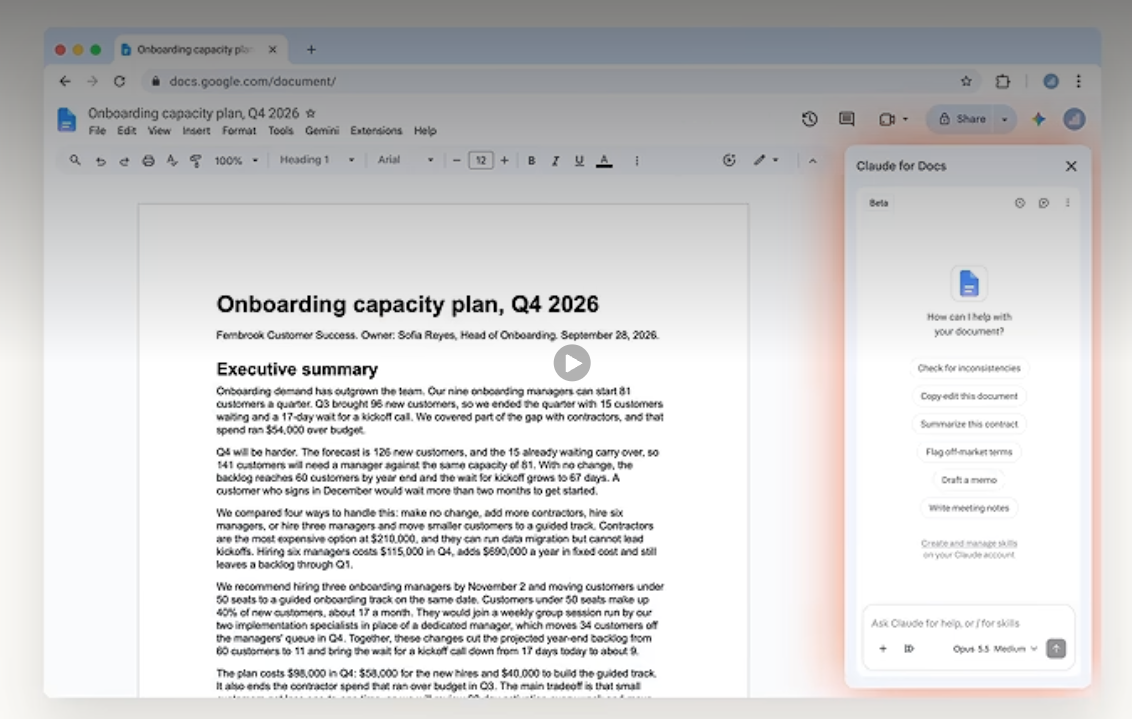
Googleドキュメント:書式を保ったまま修正、大きな書き換えは提案カードでも
Docsでは、一文の修正や見出しのスタイル変更を、周囲の書式に触れずにその場で実行できます。大きな書き換えは、サイドバーに「提案カード」として示すこともできます。カードは変更対象の箇所をハイライトし、適用するか却下するかを選べます。公式の例では、製品要件定義書の要約を短くしつつ、次のステップを表に変える依頼が紹介されています。
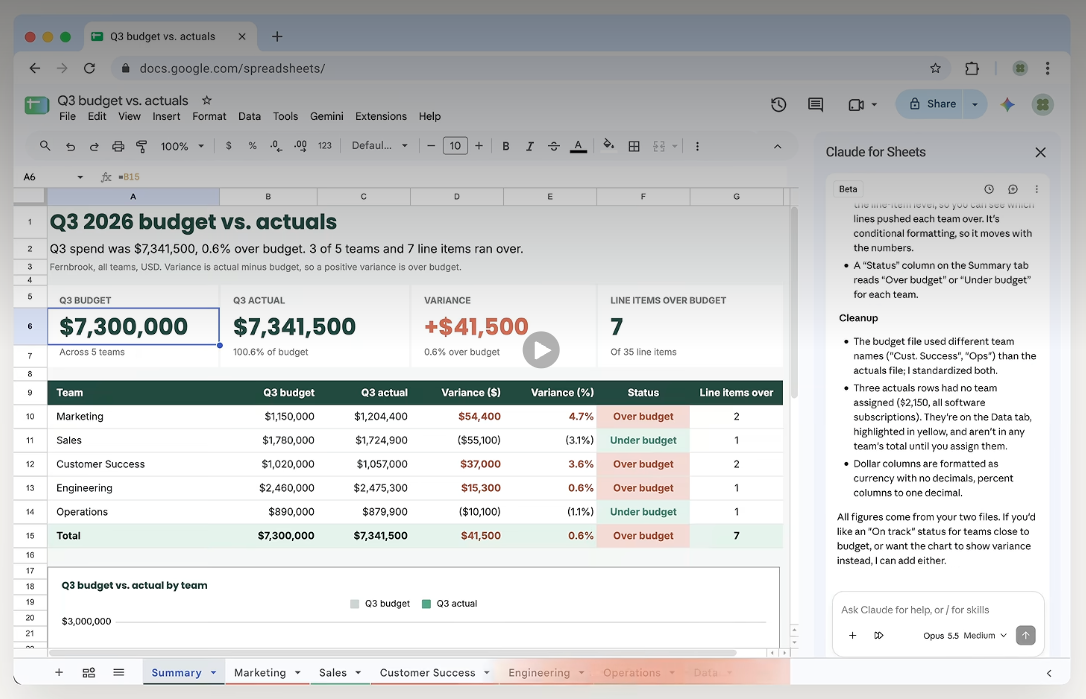
Googleスプレッドシート:数式・ピボットテーブル・グラフ
Sheetsでは、数式の作成、ピボットテーブルやネイティブのグラフの作成、新しいタブの追加ができます。結合やデータ整理が必要なときは、範囲をPythonに取り込んで処理し、結果をシートに書き戻します。公式の例では、元データを添付して、チームごとのタブと集計グラフを含む第3四半期の予算対実績レポートを作らせ、予算超過の項目を指摘させる使い方が示されています。
なお、シートの関数としてAIを使う方法は、AI関数とは?Googleスプレッドシートでの使い方と活用シーンを解説で解説しています。
Googleスライド:既存レイアウトで作成し、崩れも指摘
Slidesでは、デッキに設定済みのレイアウトとテーマを使って新しいスライドを作成します。作成後は、要素の重なりやスライドからのはみ出し、読みにくい文字を点検して指摘します。
「編集前に確認」と「すべての編集を受け入れる」の違い
編集方式は2種類あります。初期設定の「編集前に確認」では、Claudeが実行内容を表示し、「許可」をクリックするまで待機します。「すべての編集を受け入れる」では、通常の編集を止まらずに進めます。ただし、リンク、外部画像、ウェブアドレス、アクセス権に関わる操作では、モードに関係なく承認を求めます。
Claudeの編集は、自分で行った編集と同じくバージョン履歴に記録されます。直前の変更は「元に戻す」で取り消せ、さらに前の状態はバージョン履歴から復元できます。なお、Claudeはファイルの共有や、アクセス権の付与、所有者の変更はできません。
使い分けの目安
契約書やクライアント提出資料など、誤りが許されないファイルは「編集前に確認」が向いています。下書きや社内メモなど、あとで見直す前提のファイルは「すべての編集を受け入れる」で時間を短縮できるでしょう。
アドオンとコネクタの違い:どちらから始めるべきか
アドオンは「開いているファイルの中でClaudeを使う」機能で、コネクタは「Claudeのチャットから Google ファイルを作成・編集する」機能です。始める場所が逆になります。
| アドオン | コネクタ | |
|---|---|---|
| 起点 | Docs・Sheets・Slidesのサイドバー | Claudeのチャット |
| 向いている用途 | 開いている既存ファイルの修正・分析 | 新規ファイルの作成、複数ファイルにまたがる作業 |
| 事前準備 | Marketplaceからインストール | コネクタを有効化 |
コネクタでは、Googleファイルのリンクを貼るか、ドキュメント・シート・デッキの作成を依頼します。対応する環境では、チャットの横のペインにファイルが開きます。Claudeのアクセス範囲は、既存のGoogle共有権限に準じます。
導入方法と利用条件
アドオンの対象はPro、Max、Team、Enterpriseの各プランで、Google Workspace Marketplaceのアプリをインストールできる Google アカウントが必要です。1回のインストールで、Docs・Sheets・Slidesの3つすべてに追加されます。
アドオンのインストール手順
- Google Workspace Marketplaceの「Claude」のページで「インストール」をクリックします。
- Docs、Sheets、Slidesのいずれかでファイルを開き、[拡張機能] > [Claude] > [Claude を開く]の順に選びます。
- 初回はGoogleから2つの権限の許可を求められるので、内容を確認して「許可」をクリックします。
- サイドバーでClaudeアカウントにサインインします。
Google Workspaceのスーパー管理者は、すべてのユーザー、または特定のグループや組織部門にまとめてインストールできます。組織がMarketplaceアプリを制限している場合は、管理者による許可かインストールが必要です。
コネクタの有効化
コネクタを使うには、Google Docs・Sheets・Slidesのコネクタをオンにします。TeamプランとEnterpriseプランでは、オーナーまたはプライマリオーナーが先に有効化する必要があります。
企業で使う際のポイント:管理機能と制限事項
Enterpriseプランでは、Compliance API、CMEK(顧客管理の暗号鍵)、OpenTelemetryによる監査情報の書き出しといった管理機能が、アドオンにも適用されます。公式ヘルプによると、Anthropicはファイルの内容をモデルの学習に使用しません。
Claudeアカウントでサインインすると、サイドバーでも普段のClaudeと同じモデル、コネクタ、スキルを使えます。公式の例では、四半期ビジネスレビュー資料の作成時に、Salesforceからアカウント履歴を、Googleドライブのコネクタから直近の通話メモを取り込みます。その形式をスキルとして保存すれば、チームで同じ手順を再利用できます。
ベータ版の主な制限
- Claudeが読めるのは開いているファイルだけで、Drive内の他のファイルを開いたり作成したりはできません。
- 対応ブラウザはChrome、Edge、Safariで、Firefoxには対応していません。
- Amazon Bedrockなどのサードパーティ経由の利用やゼロデータ保持には、このベータ版では対応していません。
- HIPAA(米国の医療情報保護法)の対象外のため、保護対象の医療情報を含むファイルでは使用しないよう案内されています。
ChatGPTのGoogle連携との違い
違いは、対応するアプリの範囲です。OpenAIの公式ヘルプでは、「ChatGPT for Excel and Google Sheets」を、ExcelとGoogleスプレッドシートのサイドバーで使うスプレッドシート向けの機能として案内しています。一方、Claude for Google Workspaceは、スプレッドシートに加えてドキュメントとスライドにも対応しています。機能や対応範囲は今後変わる可能性があるため、導入前に各社の公式情報をご確認ください。
よくある質問(FAQ)
Q. 無料プランでも使えますか?
公式の発表では、アドオンの対象は全有料プランとされています。ヘルプセンターに記載されているのはPro、Max、Team、Enterpriseで、無料プランへの言及はありません。
Q. 会社で使うとき、管理者は何をすればよいですか?
Google Workspaceのスーパー管理者が、組織全体または特定のグループ向けにインストールできます。コネクタを使う場合は、TeamとEnterpriseではオーナーまたはプライマリオーナーによる有効化が先に必要です。
Q. Googleドライブの他のファイルも読み込めますか?
初期設定では、Claudeが読めるのは開いているファイルだけです。他の資料を参照させたい場合は、チャットに貼り付けるか、ファイルを添付してください。
まとめ
Claude Google連携は、アドオンで「開いているファイルの中」、コネクタで「Claudeのチャットから」という2つの入口が用意されたことで、作業の流れに合わせて選べるようになりました。既存ファイルの修正にはアドオン、新規作成や複数ファイルにまたがる作業にはコネクタ、という使い分けが基本になるでしょう。
どちらも現在はベータ版で、対応ブラウザやデータの扱いに制限があります。まずは影響範囲の小さい社内メモや集計用シートで、初期設定の「編集前に確認」を使って試してみてください。使い勝手を確かめたうえで、対象ファイルを広げていくのが安全です。
参照ソース一覧
- Anthropic「Claude now works with Google Docs, Sheets, and Slides」(2026年10月6日)
- Claudeヘルプセンター「Google Docs、Sheets、Slides で Claude を使用する」
- Google Workspace Marketplace「Claude」
- OpenAIヘルプセンター「ChatGPT for Excel and Google Sheets」

- 【著者プロフィール】 GMO天秤AIメディア編集部
- 生成AIの最新情報や使い方ガイド、活用事例などを紹介するメディアです。 AI初心者の方向けの情報からニッチな情報まで発信中!
