




📌 この記事の要約
- Claude Slidesでは、メモを材料にスライドを作成し、内容や見た目を整えてPowerPointなどへ書き出せます。
- Freeを含むプランで利用できます。利用上限があるため、作成前に設定とプランの条件を確認しましょう。
- 最初は「誰に何を判断してほしいか」を決め、少ない枚数で作成・修正・書き出し後の確認まで進めましょう。
会議のメモはあるのに、資料の構成を考えるところで手が止まる。そんなときに試せるのが、Claudeアプリ内のSlidesです。伝えたい内容を文章で渡し、スライドの形にする作業を依頼できます。
この記事では、架空の「社内AI勉強会の企画提案」を例に、メモの準備からPowerPointでの確認までを紹介します。自分の仕事で使う場合は、対象者や目的を置き換えてみてください。
進め方は、次の4ステップです。
- スライドにするメモを準備する
- Slidesで最初のスライドを作る
- 内容と見た目を修正する
- PowerPointに書き出して確認する
Claude Slidesとは?メモから資料を作れる機能
Claude Slidesは、Anthropicが提供するAIアシスタント「Claude」のスライド作成・編集機能です。会話で指示を出しながら資料を整えられます。作成したものを表示するArtifactsの中から利用でき、PowerPointやPDFへの書き出しにも対応しています。
たとえば「このメモを上司への提案資料にして」「3枚目の説明を短くして」と依頼しながら、内容と見た目を整えていきます。最初の指示で完成を目指すより、たたき台を確認して直す使い方が取り組みやすいでしょう。
利用できる環境・料金プランと事前設定
SlidesはFreeを含む全プランで利用できます。作成前に、利用環境とコード実行・ファイル作成の設定を確認しましょう。提供条件は公式のArtifactsヘルプで確認できます(2026年10月15日時点)。
| 確認項目 | 内容 |
|---|---|
| 対象プラン | Free・Pro・Max・Team・Enterprise |
| 利用環境 | Web・Claude Desktopで作成・編集。iOS・Androidでもチャットで依頼し、Artifactsタブで閲覧・編集可能 |
| Free・Pro・Maxの設定 | 個人のSettings > Capabilitiesで「Cloud code execution and file creation」を有効化 |
| Team・Enterpriseの設定 | 組織の管理者がOrganization settings > Capabilitiesで設定。利用できない場合は管理者へ確認 |
| 書き出し | PowerPoint・PDFに対応 |
スマートフォンではチャットからスライド作成を依頼できます。共有設定を変更する場合は、Web版またはClaude Desktopを使います。
Freeで利用できることと、無制限に作れることは別です。利用上限はプランや利用状況によって異なります。利用上限に関する公式ヘルプと、利用時に表示される上限の案内を確認してください。修正のやり取りも見込んで、小さな資料から試すと進めやすくなります。
Free・Pro・Maxでは、個人の設定からコード実行・ファイル作成を有効にします。表では、設定を探す目印として公式ヘルプの英語名も記載しています。
Team・Enterpriseでは、組織の管理者がOrganization settings > Capabilitiesで設定します。使えない場合は管理者に確認するか、組織向けArtifacts設定を参照してください。
ステップ1:スライドにするメモを準備する
まず、「何について説明するか」だけでなく、誰に、どのような判断をしてほしいかを決めます。今回の例なら、相手は上司、求める判断は「社内AI勉強会を少人数で1回試すことの承認」です。
材料は、完成した文章でなくても構いません。次の項目を箇条書きにすると、資料の軸を作りやすくなります。
- 相手:資料を読む人と、その人が知りたいこと
- 現状:何に困っているのか
- 目的:実施によって何を目指すのか
- 提案:具体的に何をするのか
- 確認方法:実施後に何を確かめるのか
- 求める判断:承認・相談・報告のどれなのか
開催日や参加人数などが決まっていなければ、「未定」と明記します。資料の体裁を整えるために、費用や効果の数値まで補わせる必要はありません。「不明な情報は創作しない」と伝えましょう。
最初の資料は5〜6枚程度にすると、内容のつながりや修正箇所を確認しやすくなります。社内の実データを使うときは、入力してよい情報かを自社のルールに沿って確認してください。
ステップ2:Claudeで最初のスライドを作る
メモが用意できたら、Slidesの作成画面を開きましょう。ここではClaude Desktopの画面に沿って説明します。
① Claude Desktopを開き、左側の「Artifacts」をクリックする
Claude Desktopにログインしたら、左サイドバーの「Artifacts」をクリックします。左側のメニューが閉じている場合は、画面左上のサイドバーを表示するボタンを押してから探してください。
② 「Slides」のカードをクリックする
Artifacts画面の「Make something new」に並ぶカードから「Slides」を選びます。クリックすると、会話の入力欄とスライド用の作業画面が開きます。
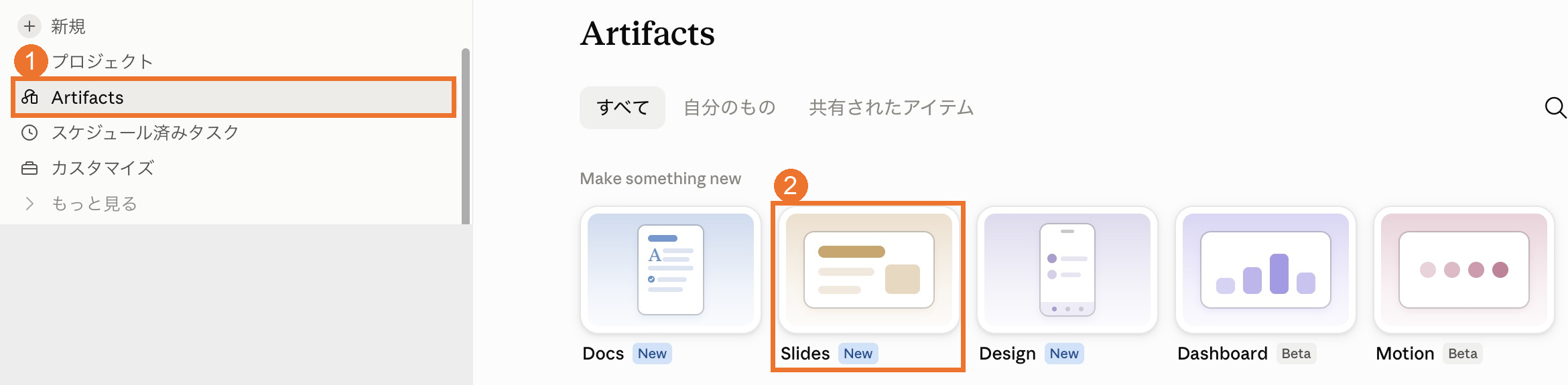 左側の「Artifacts」を開き、「Slides」を選びます。
③ メッセージ入力欄に、メモと作成条件を貼り付けて送信する
作成画面の会話側にある「メッセージを入力…」の欄へ、次の指示を貼り付けます。内容を確認したら、入力欄右下の送信ボタンを押してください。下の例は、架空の社内AI勉強会を題材にしています。自分の資料を作る場合は、メモの部分を置き換えてください。
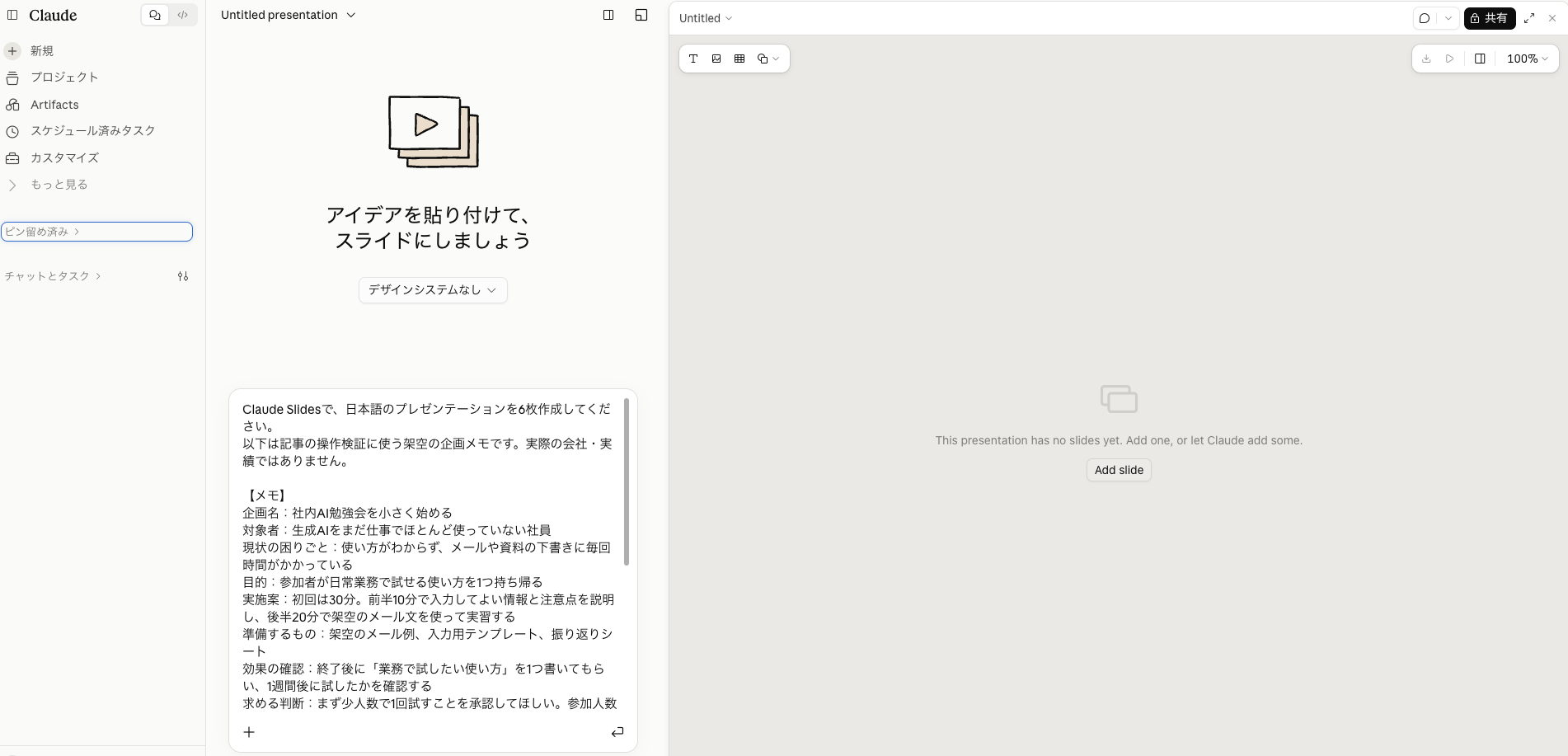 企画メモと作成条件を入力し、入力欄右下の送信ボタンを押します。
「デザインシステム」は、資料の色やフォントなどをそろえる設定です。決められたものがあれば登録しておくと便利です。まず試すなら、「デザインシステムなし」で始められます。
プロンプト
Claude Slidesで、日本語のプレゼンテーションを6枚作成してください。
以下の架空の企画メモをもとに作成してください。

【メモ】
企画名:社内AI勉強会を小さく始める
対象者:生成AIをまだ仕事でほとんど使っていない社員
現状の困りごと:使い方がわからず、メールや資料の下書きに毎回時間がかかっている
目的:参加者が日常業務で試せる使い方を1つ持ち帰る
実施案:初回は30分。前半10分で入力してよい情報と注意点を説明し、後半20分で架空のメール文を使って実習する
準備するもの:架空のメール例、入力用テンプレート、振り返りシート
効果の確認:終了後に「業務で試したい使い方」を1つ書いてもらい、1週間後に試したかを確認する
求める判断:まず少人数で1回試すことを承認してほしい。参加人数と開催日は未定

【作成条件】
用途は上司への企画提案。1枚につき伝えることは1つにしてください。
16:9。明るい背景で読みやすく、オレンジをアクセントにしたシンプルなデザインにしてください。
構成は「企画の要点」「現状の課題」「実施内容」「当日の流れ」「準備と効果の確認」「承認してほしいこと」の6枚にしてください。
未定の情報は「未定」と記載し、費用・実績・効果の数値を創作しないでください。
このメモの内容だけを使ってください。外部サービスへの接続・情報検索・外部への共有や公開はしないでください。
PowerPointで確認できる形で書き出せるスライドを作成してください。
④ 作成されたスライドを開き、1枚ずつ確認する
生成が終わったら、スライドを開きます。会話側に結果のカードだけが出ている場合は「開く」を押します。スライド画面下部のサムネイルをクリックすると、各ページへ切り替えられます。
まずは配色より先に、内容のつながりを確認しましょう。最初の1枚で提案の要点がわかるか、途中で実施内容を説明できているか、最後に承認してほしいことが置かれているかを確かめましょう。
参加人数や開催日を「未定」と指定した場合は、その条件が資料にも反映されているか確認してください。
今回のメモでは、「30分」「前半10分・後半20分」は企画上の予定です。一方、「参加者全員の生産性が向上する」などの効果は材料にありません。見栄えがよくても、メモにない断定や数値が加わっていないかを確認します。
ステップ3:内容と見た目を修正する
修正は「内容」「文字量」「デザイン」の順に進めると、何を直したかを確認しやすくなります。一度に「もっとよくして」と頼むより、対象のスライドと直したい点を具体的に伝えましょう。
① 修正するスライドを確認する
下部のサムネイルから修正したいページを開き、見出しと本文を確認します。
下の3枚目には、目的に加えて「時間」「規模」「進め方」が並んでいます。見出しで結論を伝えられるようにし、本文を3項目以内に整理してみましょう。
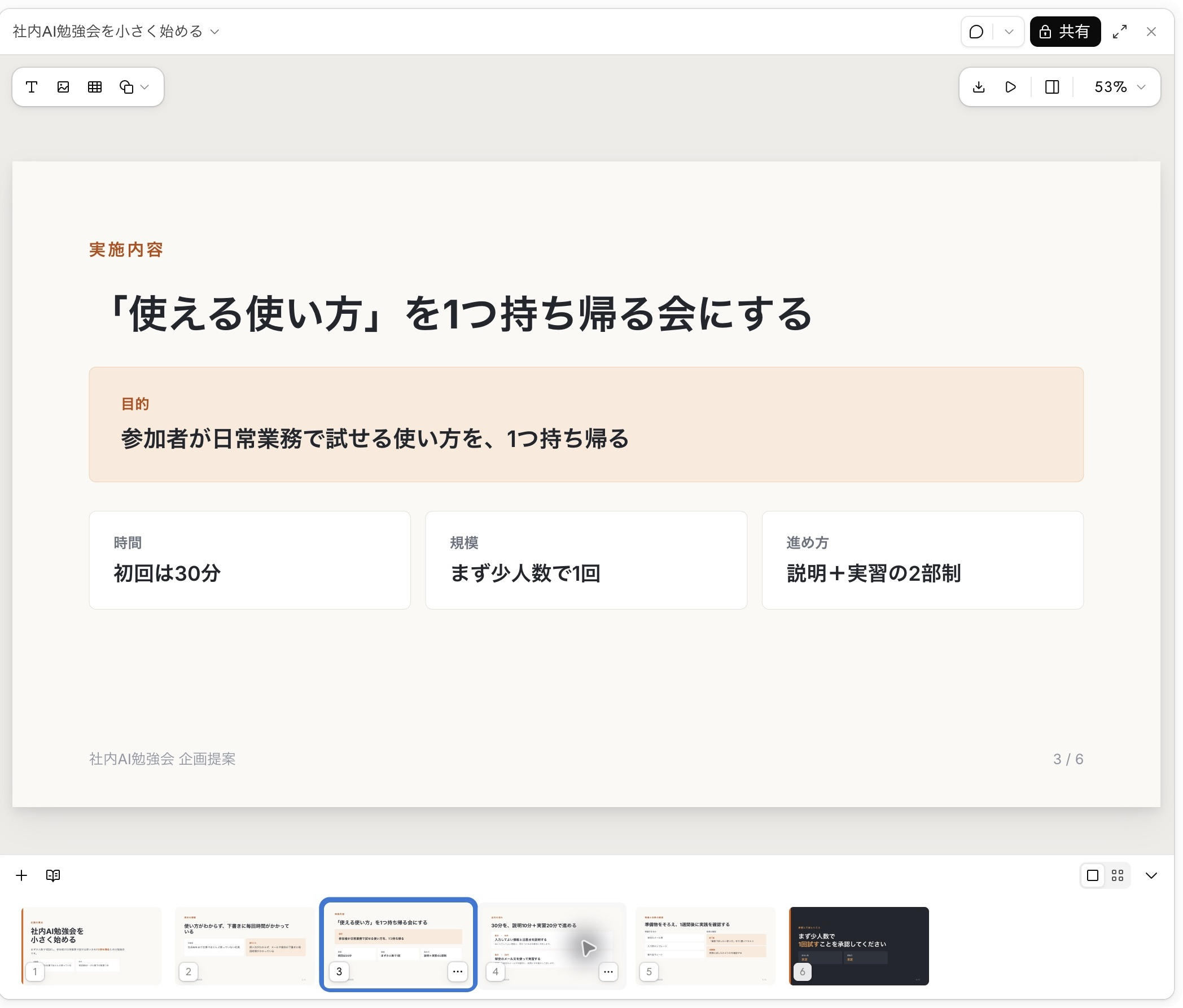 修正前の3枚目。目的の説明と、時間・規模・進め方が配置されています。
② 同じ会話の入力欄に、修正指示を送る
スライドを作成した会話のメッセージ入力欄へ、次の指示を入力して送信します。ページ番号と変更内容を含めると、修正対象が伝わります。
プロンプト
3枚目の「実施内容」を修正してください。
伝えたいことは「30分で、日常業務に試せる使い方を1つ持ち帰る」です。
このメッセージを見出しにし、本文は3項目以内に短くしてください。
前半10分・後半20分という当日の進行は4枚目にまとめ、重複を減らしてください。
元のメモにない内容は追加せず、ほかのスライドの内容は変更しないでください。
外部への共有・公開はしないでください。
③ 更新されたページと、変更対象以外のページを確認する
修正が終わったら3枚目を開き直し、見出しと本文を確認します。
下の修正例では、見出しが結論を伝える文章になり、本文も「時間」「規模」「構成」の3項目にまとまっています。修正を依頼していない4枚目の進行内容も、変わっていないか確かめましょう。
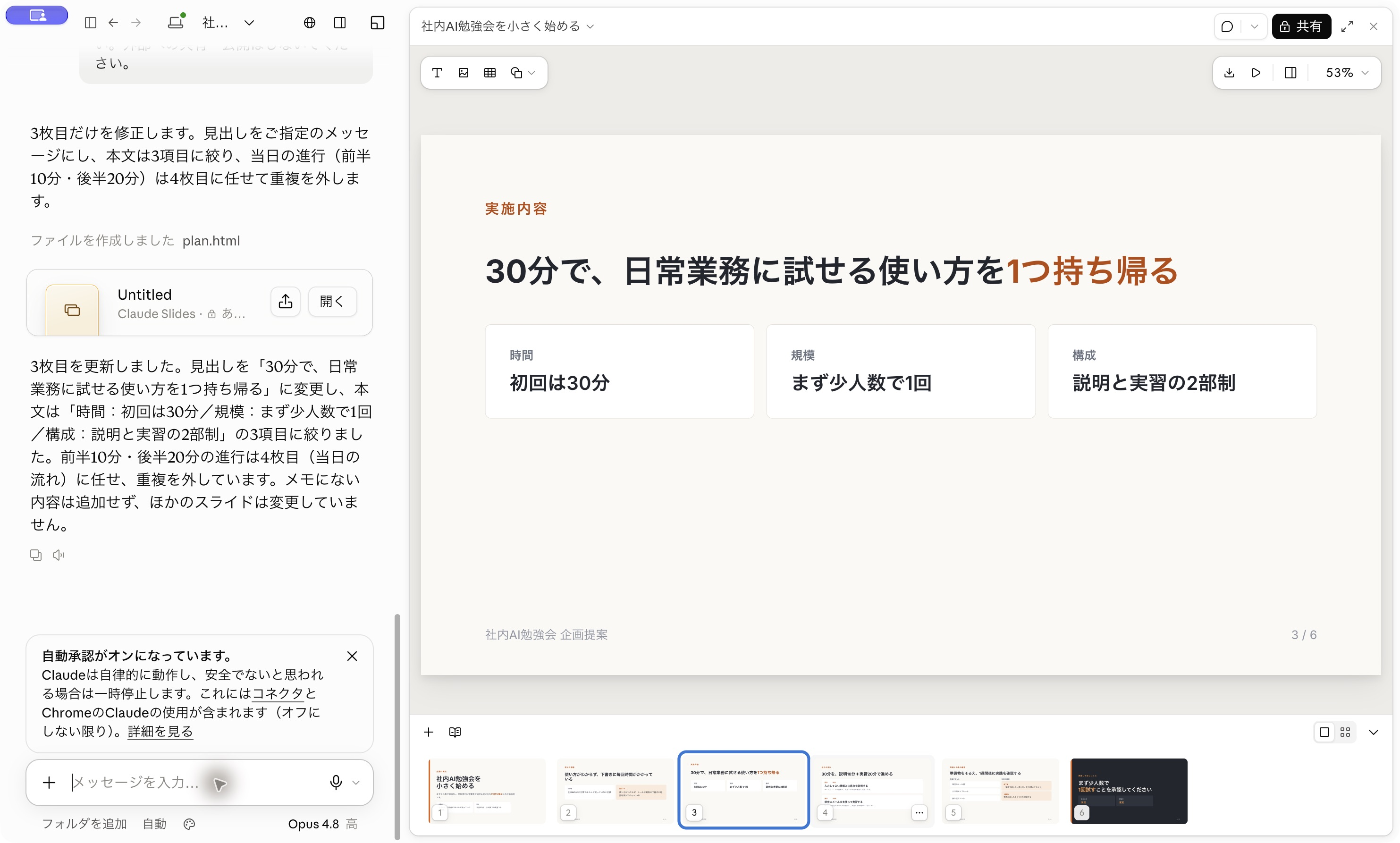 修正後の3枚目。見出しで結論を伝え、本文は時間・規模・構成の3項目に整理されました。
| 項目 | 修正前 | 修正後 |
|---|---|---|
| 見出し | 「使える使い方」を1つ持ち帰る会にする | 30分で、日常業務に試せる使い方を1つ持ち帰る |
| 本文 | 目的の説明と、時間・規模・進め方 | 時間・規模・構成の3項目 |
「1枚1メッセージ」は、文字を減らすだけのルールではありません。その1枚を見た相手に、何を理解してほしいかを決める考え方です。「実施内容」という項目名を、「30分で使い方を1つ持ち帰る」という結論に変えるだけでも、伝えたい内容が明確になります。
内容が固まったら、必要に応じて全体の見た目をそろえます。たとえば、次のように依頼できます。
プロンプト
6枚全体の見た目をそろえてください。
明るい背景とオレンジのアクセントを維持し、見出し・本文の大きさと余白を統一してください。
文字が収まらない箇所は、小さく詰め込む前に、意味を変えずに文章を短くしてください。
情報、数値、スライドの順序は変更しないでください。
短い語句なら、スライド上の文字を直接編集する方法もあります。説明の順序や複数ページにまたがる変更は会話で依頼するなど、修正の範囲で使い分けましょう。操作方法は公式ヘルプでも確認できます。
修正後は、指定した場所以外にも目を通します。文章が短くなった結果、未定の条件や必要な注意点まで消えていないかを確認してください。
ステップ4:PowerPointに書き出して確認する
① スライド画面右上のダウンロードアイコンをクリックする
作成したスライドを開き、スライド画面右上の下向き矢印のアイコンを押します。書き出し形式を選ぶメニューが開きます。
② PowerPointの書き出し形式を選ぶ
PowerPointの書き出し形式には、次の2つがあります。
- PowerPoint, current fonts (.pptx)
- PowerPoint, basic fonts (.pptx)
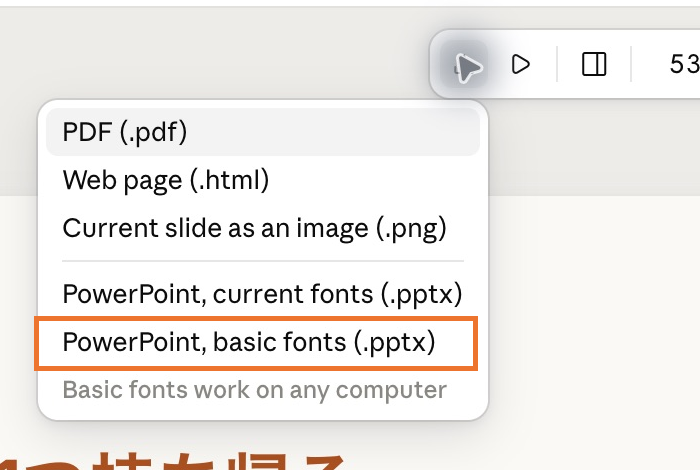 「PowerPoint, basic fonts (.pptx)」で基本フォントに置き換えて書き出せます。
「current fonts」はスライドで使っているフォントのまま、「basic fonts」はほかのPCでも利用しやすい基本フォントに置き換えて書き出す選択肢です。
③ 「basic fonts」を選び、PPTXファイルを保存する
「PowerPoint, basic fonts (.pptx)」をクリックし、保存先とファイル名を指定します。フォントの置き換えに関する案内が出たら、内容を確認して保存してください。
④ 保存したPPTXをPowerPointで開き、全ページを確認する
保存先のPPTXファイルを開き、PowerPointで表示します。
下の画像は、書き出したPPTXをPowerPointで開いたものです。修正した見出しや3項目の内容が反映されています。
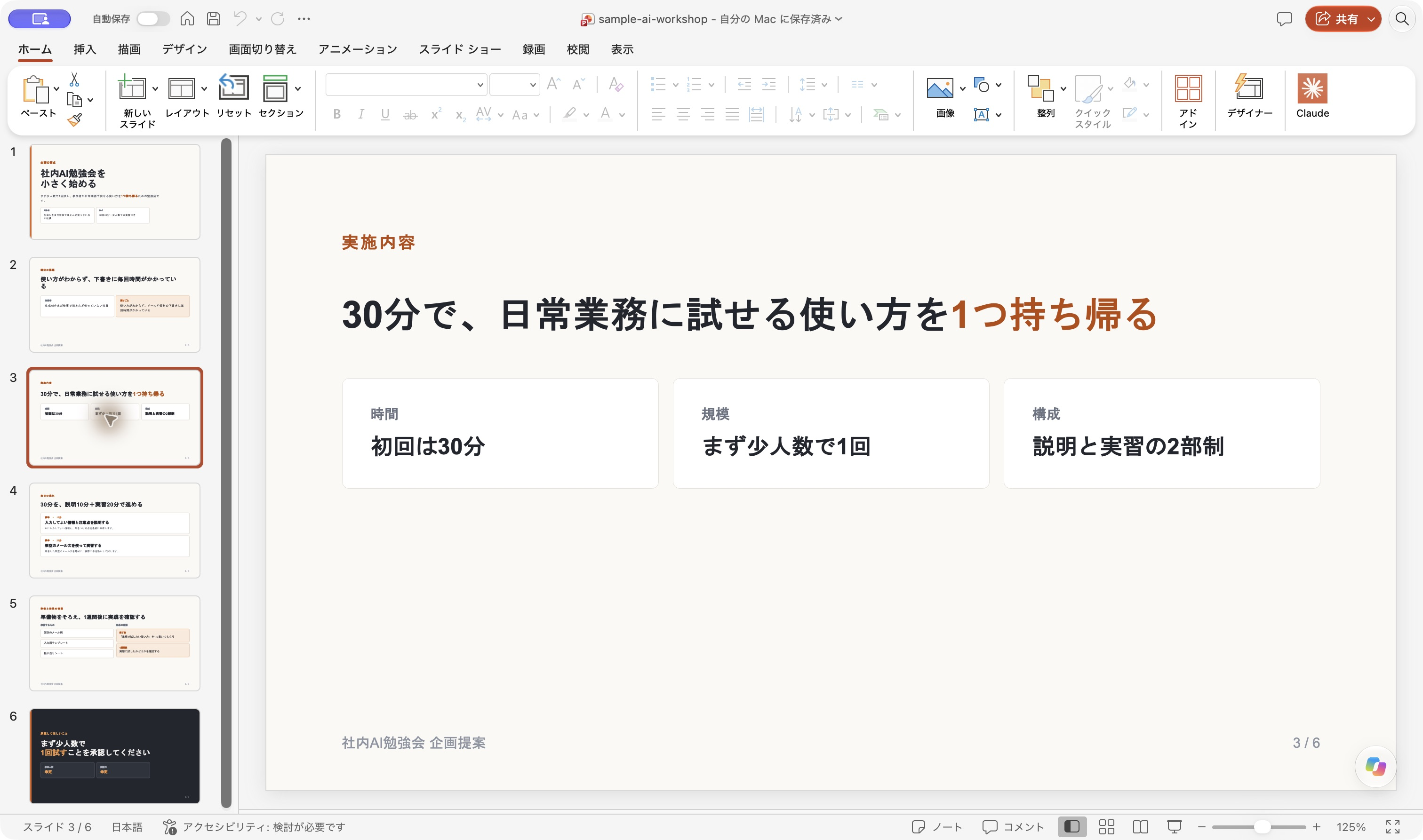 書き出したPPTXをPowerPointで開いた画面。修正した3枚目も反映されています。
フォントが変わると文字幅も変わり、見出しの末尾が1文字だけ次の行に送られることがあります。見出しを短くするか、テキストボックスの幅を調整して、読みやすい改行に整えましょう。
PowerPointで使うことが目的なら、Claude上のプレビュー確認だけで終えないようにしましょう。
書き出せることと、使いたい状態で表示・編集できることは分けて確認します。特に、次の点が判断の目安になります。
| 確認すること | 見るポイント |
|---|---|
| 文章 | 日本語の文字化けや、途中で切れた文章がないか |
| レイアウト | 見出し・本文・図形が重なっていないか、改行や余白が不自然でないか |
| 図表 | ラベルや数値を読めるか、元の内容と一致しているか |
| 編集 | 直したい文字や図形を選んで変更できるか |
| 発表時の表示 | スライドショーでも文字の大きさや配色に問題がないか |
編集したい文字や図形を選べるかも確認してください。修正を加える場合は、元の出力ファイルを残して別名で保存すると、変更前と比較しやすくなります。
配布用にPDFを使う場合も、書き出したPDFを開き、文字やページの欠けを確認してください。
天秤AIを使ってPowerPoint資料の設計図を作る方法は、次の記事でも紹介しています。
📖 あわせて読みたい

天秤AIでPowerPointをきれいに作る裏技|AIに「資料の設計図」を書かせる方法
天秤AIメディア
Claude Slidesが見つからない・表示が崩れるときの確認ポイント
Slidesが見つからないときは、対象プランだけで判断せず、Artifactsの入口、コード実行・ファイル作成の設定、組織の制限を順に確認します。設定項目や提供条件の確認には、公式ヘルプを参照してください。
利用上限の案内が表示されたら、画面に示される条件を確認します。Freeで利用できる機能でも、その時点で操作を続けられるとは限りません。入力したメモと修正指示は手元にも残しておくと、再開時に使えます。
文章だけが返ってきた場合は、「構成案を文章で提示するだけでなく、Slidesとして作成してほしい」と目的を明確に伝えます。期待する枚数や書き出し先も、最初の指示に含めておきましょう。
書き出した資料の表示が崩れた場合は、問題のページと場所を特定します。「2枚目の本文が図形に重なる」などと記録し、文章を減らす、余白を広げるといった変更を検討します。修正後はもう一度書き出し、同じ場所を確認してください。
Claude Slidesのよくある質問
Q. Claude Slidesとは何ですか?
A. Anthropicが提供するClaudeの機能で、会話で指示を出してプレゼンテーションを作成・編集できます。作成したスライドは、PowerPoint(.pptx)やPDFに書き出せます。
Q. Claude Slidesは無料プランで使えますか?
A. 使えます。2026年10月15日時点で、Freeを含む全プランで提供されています。10月8日の公式発表では、Slidesのベータ終了が案内されました。ただし、利用上限はプランや利用状況によって異なるため、利用時に表示される案内を確認してください。
Q. 書き出したスライドはPowerPointで編集できますか?
A. 掲載例では、「basic fonts」で書き出したPPTXの見出しをPowerPointで編集できました。編集できる要素や表示の状態は、出力したファイルで確認してください。改行やレイアウトも全ページを見直しましょう。
Q. スマートフォンでもスライドを作れますか?
A. iOS・Android版のClaudeアプリでも、チャットでスライドを依頼し、作成した資料を閲覧・編集できます。共有設定を変更する場合は、Web版かClaude Desktopを使います。
Q. 思いどおりのスライドにならないときは、どう指示すればよいですか?
A. 「3枚目の見出しを〇〇に変え、本文を3項目以内にして」のように、対象と直したい点を具体的に伝えます。「内容」「文字量」「デザイン」の順に直すと、変更を確認しやすくなります。
まとめ:最初は小さな資料から試す
Claudeでスライドを作るときは、メモの内容と求める判断を先に整理し、生成した資料の内容、見た目、書き出し後の表示を順に確認しましょう。
最初から多くの情報を詰め込まず、今回のような6枚程度の提案資料で一連の流れを試すと、自分が確認・修正すべき点をつかみやすくなります。AIに構成や表現を手伝ってもらいながら、事実と結論は自分で確認することが、仕事で使える資料に仕上げるための要点です。
📖 あわせて読みたい

Claude新機能まとめ|Dashboards・Motion登場とDocs・Slides・Designの全プラン開放を解説
天秤AIメディア

- 【著者プロフィール】 GMO天秤AIメディア編集部
- 生成AIの最新情報や使い方ガイド、活用事例などを紹介するメディアです。 AI初心者の方向けの情報からニッチな情報まで発信中!
