






- 【著者プロフィール】 GMO天秤AIメディア編集部 miku / GMO天秤AI株式会社 筆者
- GMO天秤AI株式会社でSNS運用やメディア記事執筆を担当。生成AIの最新情報を追いながら、実務で使える活用法やコンテンツ制作のヒントを発信しています。
📌 この記事の要約
-
GPTsは、自分専用に設定できるChatGPT 毎回入力していた前提条件、文体、作業ルール、参照資料をあらかじめ持たせた「専用アシスタント」を作れます。
-
簡単なGPTsなら5分で作れる 作成タブで会話しながら作り、構成タブで名前、指示、会話例、ナレッジ、機能を整えるのが基本です。
-
良いGPTsは、指示の設計で決まる 役割、目的、制約、出力形式、出力例を入れると、回答のブレを減らしやすくなります。
-
機密情報と公開設定には注意が必要 ナレッジに社外秘資料を入れない、公開時は著作権や本名表示を確認するなど、安全な運用ルールが欠かせません。
ChatGPTを使い始めて、「毎回同じ前提を入力するのが面倒」と感じたことはありませんか。
たとえば、SNS投稿を作るたびに「トーンは親しみやすく」「絵文字は少なめ」「投稿先はXとInstagram」「最後に改善案も出して」と書く。議事録を要約するたびに「決定事項、TODO、懸念点に分けて」と指示する。便利なはずのChatGPTで、前置きの入力に時間を取られている人は少なくありません。
その悩みを解決するのが『GPTs(カスタムGPT)』です。GPTsを使うと、いつもの役割、ルール、出力形式、参考資料をあらかじめ設定した「自分専用ChatGPT」を作れます。この記事では、GPTsの基本から、5分で作る手順、実務で使える指示例、共有・公開時の注意点までまとめて解説します。
GPTsとは?
通常のChatGPTとの違いは「毎回カスタム」か「常時カスタム」か
GPTsをひと言でいえば、特定の目的に合わせてカスタムしたChatGPTです。
通常のChatGPTでは、会話を始めるたびに前提を入力します。
- あなたはプロの編集者です
- ですます調で書いてください
- 300字以内で要約してください
- 最後に改善案を3つ出してください
GPTsでは、こうした前提を最初から持たせておけます。使う側は、素材や依頼内容を投げるだけで、毎回ほぼ同じ型で返してもらえます。
一般的には「プロンプトを保存する機能」と思われがちですが、実際にはそれ以上です。GPTsは、指示、資料、機能、会話の入口をまとめた「小さな業務アプリ」に近い存在です。
「GPTs」「カスタムGPT」は同じもの
2026年版として押さえておきたいのが、用語の違いです。
「GPTs」はOpenAIが使う機能名で、「カスタムGPT」は日本語で分かりやすく言い換えた呼び方で、両方とも同じ機能を指しています。この記事では、個人がChatGPT上で作れる専用アシスタントをGPTs、またはカスタムGPTと呼びます。
GPTsで何ができる?代表的なユースケース5選
GPTsは「何でもできます」と説明されがちですが、それでは逆に使い方が見えません。最初は、毎回同じ型で処理したい作業から考えるのがコツです。
 GPTsは「毎回同じ前提を入力する作業」を、用途別の専用アシスタントに置き換えられます。
議事録の自動要約
会議メモや文字起こしを貼り付けると、決定事項、TODO、担当者、期限、懸念点に分けて整理します。毎回同じ議事録フォーマットを使う会社ほど相性が良いです。
SNS投稿文の生成
商品情報や記事URLを渡すだけで、X、Instagram、LinkedInなど媒体別に投稿文を作れます。トーン、文字数、ハッシュタグ方針を固定できるため、運用担当者の初稿作成が速くなります。
メール返信のドラフト作成
受信メールを貼り付けると、社内向け、社外向け、丁寧、カジュアルなどの口調に合わせて返信案を作れます。謝罪、日程調整、見積もり回答など、型があるメールで便利です。
競合・市場リサーチ
URLやメモを渡すと、要点、強み、弱み、訴求軸、比較ポイントを整理します。Web検索機能を有効にすれば、最新情報を確認しながら調査補助に使えます。
文章校正・添削
記事、メール、提案書、SNS投稿を、媒体トーンに合わせて校正します。「表記ゆれ」「冗長表現」「専門用語の分かりにくさ」など、見る観点を固定できるのがGPTsの強みです。
GPTsを作るのに必要なもの|プラン・料金・所要時間
GPTsを作る前に、必要なプランと所要時間を確認しておきましょう。
作成に必要なプラン
GPTsは、作る人と使う人で必要なプランが違います。 公開されているGPTsやリンク共有されたGPTsを使うだけなら、無料プランでも利用できます。一方で、GPTsの作成には有料サブスクリプションが必要です。
ChatGPTのプランはFree、Go、Plus、Pro、Business、Enterpriseに分かれており、GPTsを作る目的なら、まず検討するべきはGoやPlusなどの比較的安価な個人向けプランです。
ただし、利用回数、モデル、ファイルアップロード、画像生成、Web検索などの上限はプランによって大きく変わります。GPTsの作成以外にも使いたい機能やモデルがあるかという観点でプランを選ぶのがおすすめです。
👇ChatGPTのプラン比較についてさらに詳しく知りたい方はこちら!
📖 あわせて読みたい
ChatGPT無料版と有料版の違い|料金・機能・モデルをプラン別に比較
所要時間の目安
簡単なGPTsなら5分で作れます。たとえば「メール返信案を丁寧語で作るGPTs」や「記事を3行で要約するGPTs」なら、名前、説明、指示、会話例を入れるだけで十分です。
一方、本格的なGPTsは30分以上かかります。社内資料をナレッジに入れる、出力形式を細かく指定する、複数パターンのテストをする、アクションで外部APIと連携する、といった作業が増えるからです。
最初から完璧を目指す必要はありません。まず5分で作り、実際に使いながら直す。GPTsはこの進め方が向いています。
GPTsの作り方|5分でできる基本手順
ここからが本題です。GPTsは、作成タブで会話しながら作る方法と、構成タブで直接設定する方法があります。初心者は作成タブから入り、最後に構成タブで整える流れがおすすめです。
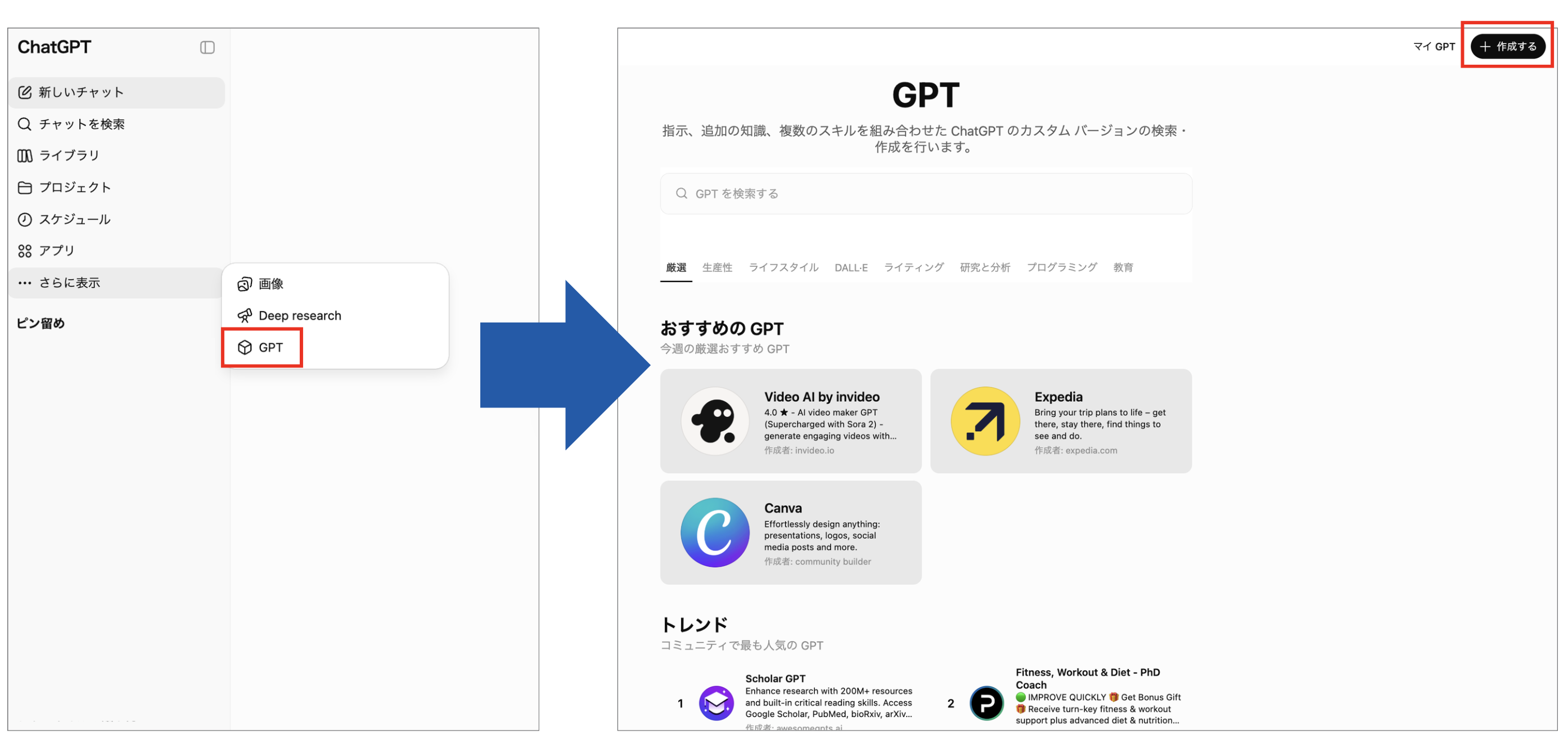 まずGPTビルダーを開き、作成タブまたは構成タブから専用GPTを作り始めます。
STEP1:GPTビルダーを開く
ChatGPTにログインしたら、画面左側のメニューからGPTsを探します。環境によって表示名は「GPTs」「GPT」「GPTを探す」など変わる場合があります。
そこから「作成する」「新しいGPTsを作成」といった入口を開くと、GPTビルダーが表示されます。画面には、会話しながら作る作成タブと、詳細項目を編集する構成タブがあります。
ここで最初に決めたいのは、GPTsの用途です。たとえば「議事録を要約するGPTs」「SNS投稿を作るGPTs」「メール返信を作るGPTs」のように、1つの用途に絞りましょう。
ありがちな失敗は、最初から「何でもできる業務アシスタント」を作ろうとすることです。機能を広げすぎると、指示が曖昧になり、回答もブレやすくなります。最初の1個は、1つの作業に特化したGPTsにするのがおすすめです。
STEP2:作成タブで会話形式で作る
作成タブでは、GPTビルダーに「どんなGPTsを作りたいか」を会話で伝えます。
たとえば、次のように入力します。
会議の文字起こしを貼り付けると、決定事項、TODO、担当者、期限、懸念点に分けて整理する議事録要約GPTsを作りたいです。出力はMarkdownで、最後に次回会議で確認すべき質問も3つ出してください。
GPTビルダーは、この内容をもとに名前、説明、指示の案を作ってくれます。初心者は、この時点で細かく書き込むより、まず動く形を作ることを優先しましょう。
作成タブの良いところは、自然な言葉で作れることです。「もう少しビジネス向けに」「出力を短く」「初心者にも分かる言葉で」と追加で伝えるだけで、設定を調整できます。
ただし、作成タブだけで完結させると、指示の中身が見えにくくなることがあります。最後は構成タブを開き、何が設定されているか確認しましょう。
STEP3:構成タブで詳細を整える
構成タブは、GPTsの心臓部です。ここで設定した内容が、回答の安定性を大きく左右します。
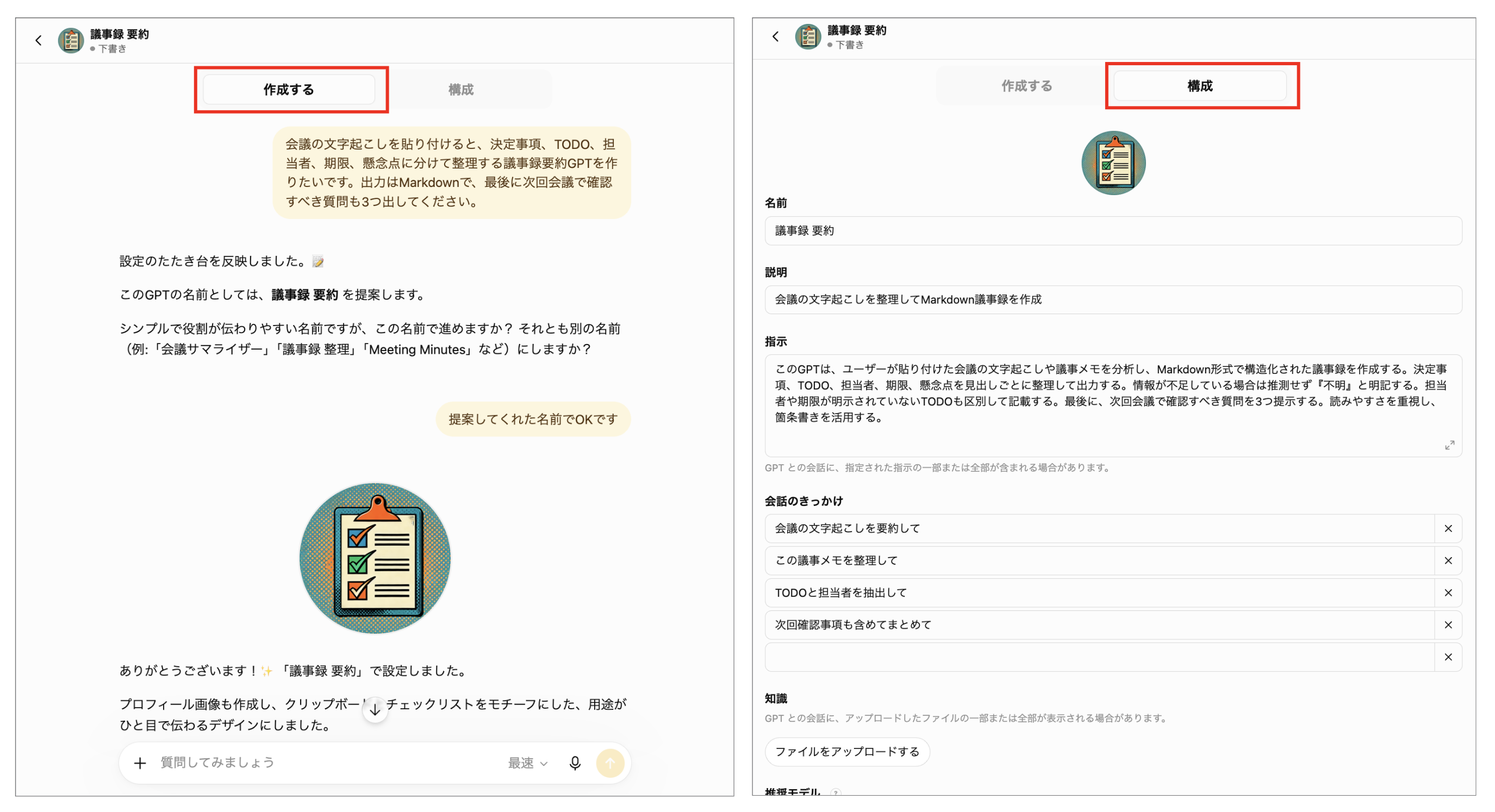 作成タブで大枠を作り、構成タブで、説明、指示、ナレッジ、機能、アクションを調整します。
名前・アイコン・説明
名前は、用途が一目で分かるものにします。
- 議事録要約GPTs
- X投稿メーカー
- 社外メール返信アシスタント
- 競合リサーチ要約GPTs
説明文には、「何を入力すると、何を返すGPTsなのか」を短く書きます。たとえば「会議メモを貼り付けると、決定事項、TODO、担当者、期限をMarkdownで整理します」のような形です。
アイコンは自動生成でも構いません。社内利用なら、視覚的に用途が分かるシンプルなものが使いやすいです。
指示
指示は、GPTsの挙動を決める最重要項目です。ここには、役割、目的、制約、出力形式を書きます。
例として、議事録要約GPTsなら次のように書けます。
あなたは、ビジネス会議の議事録を整理するアシスタントです。
目的は、会議の文字起こしやメモから、参加者が次に何をすべきか分かる議事録を作ることです。

制約:
- 不明な担当者や期限は推測せず「未定」と書く
- 雑談や重複発言は要約に含めない
- 意思決定とTODOを混ぜない
- 重要なリスクや未決事項があれば必ず分けて書く

出力形式:
1. 会議の要約(3行)
2. 決定事項
3. TODO(担当者 / 期限 / 内容)
4. 懸念点・未決事項
5. 次回確認すべき質問
ポイントは、単に「議事録を作って」ではなく、「何をしないか」まで書くことです。GPTsは便利ですが、曖昧な指示のままだと、存在しない担当者や期限をそれらしく補ってしまうことがあります。
会話のきっかけ(会話例)
会話のきっかけは、GPTsを開いた時に表示される会話の入口です。ここは軽く見られがちですが、実際にはかなり大切です。
良い会話例は、ユーザーに「こう使えばいいのか」と思わせます。
- 会議メモを貼るので、決定事項とTODOに分けてください
- このSNS投稿案をX向けに短くしてください
- このメールに丁寧に返信する文面を作ってください
- このURLの要点と競合との差分を整理してください
「こんにちは」「何をしますか?」のような汎用文ではなく、具体的な使用シーンを想起させる文にしましょう。
ナレッジファイル
ナレッジは、GPTsに参照させたいファイルをアップロードする機能です。社内の文体ルール、商品説明、FAQ、ブランドガイドライン、過去記事のサンプルなどを入れると、回答を自社向けに寄せやすくなります。
ただし、何でも入れれば良いわけではありません。ナレッジに向いているのは、指示に収まりきらない長文資料です。
- ブランドトーンのガイドライン
- 商品・サービスの説明資料
- よくある質問集
- 表記ルール
- 記事やメールの良いサンプル
反対に、短いルールは指示に書いたほうが安定します。ナレッジは「読む資料」、指示は「守るルール」と分けると分かりやすいです。
機能(Web検索・画像生成・Canvas等)
機能では、GPTsに使わせる機能を選びます。代表的なのは、Web検索、画像生成、Canvas、ファイル分析などです。
リサーチGPTsならWeb検索を有効にします。SNS投稿GPTsで画像案まで作りたいなら画像生成を使うことがあります。文章の修正や長文編集を扱うならCanvasが便利な場面もあります。
ただし、機能は多ければ良いわけではありません。議事録要約GPTsに画像生成は不要ですし、校正GPTsに外部検索を必ず使わせる必要もありません。用途に合わせて、必要な機能だけ有効にしましょう。
アクション(外部API連携)
アクションは、GPTsから外部APIを呼び出すための上級者向け機能です。たとえば、社内DBを検索する、CRMに情報を送る、独自ツールからデータを取得する、といった連携が可能になります。
ただし、アクションは認証、API仕様、権限設計、エラー処理の理解が必要です。最初のGPTs作成では触らなくて構いません。
業務で使う場合は、APIキーや認証情報を指示に直接書かないでください。GASならPropertiesService、それ以外なら.envなど、環境変数や安全な秘密情報管理を使うのが基本です。
STEP4:プレビューで動作確認
設定が終わったら、右側のプレビューで実際に使ってみます。
ここでは、きれいなテストではなく、少し現実に近い入力を試すのが大切です。議事録要約GPTsなら、発言が重複した文字起こし、期限が曖昧なTODO、担当者が不明な内容を入れてみます。
確認したいポイントは次の通りです。
- 指定した出力形式を守っているか
- 不明な情報を勝手に補っていないか
- 長すぎないか、短すぎないか
- 読者や用途に合う口調か
- 何度試しても大きくブレないか
うまく動かない場合は、指示を直します。「担当者が不明な場合は未定と書く」「必ず表形式で出す」「要約は3行以内にする」のように、問題を具体的なルールへ変換すると改善しやすいです。
STEP5:保存・公開設定
最後に保存します。公開範囲は、最初は「自分のみ」がおすすめです。
自分で何度か使い、問題がなければリンク共有に進みます。 ここで大切なのは、公開範囲を軽く見ないことです。指示、ナレッジ、会話例、説明文に、社内情報、顧客名、未公開情報、著作権上問題のある資料が含まれていないか確認しましょう。
良いGPTsを作る5つのコツ
GPTsは作るだけなら簡単です。ただ、仕事で本当に使えるGPTsにするには、いくつかコツがあります。
指示は「役割→目的→制約→出力形式」の順で書く
最初に役割を書き、次に目的を書きます。そのあとに制約と出力形式を置くと、GPTsが何を優先すべきか理解しやすくなります。
悪い例は「いい感じに要約して」です。良い例は「あなたは営業会議の議事録担当です。目的は、参加者が次の行動を迷わないように整理することです。出力は決定事項、TODO、懸念点に分けてください」です。
「やらないこと」も明記する
GPTsは親切に補おうとします。だからこそ、「推測しない」「専門的な判断は断定しない」「社外秘情報を求めない」「本文を書き換えすぎない」など、やらないことも必要です。
特に実務では、やることよりやらないことのほうが品質を左右します。
出力例を1〜2個入れる
Few-shotと呼ばれる方法です。理想の出力例を1〜2個入れると、GPTsは形式や粒度を真似しやすくなります。
たとえばSNS投稿GPTsなら、良い投稿例と悪い投稿例を入れるだけで、トーンが安定します。校正GPTsなら、修正前、修正後、修正理由の例を入れると使いやすくなります。
プレビューで実テストを最低5回繰り返す
GPTsは、1回うまくいっただけでは安心できません。最低5回は、違う入力で試しましょう。
短い入力、長い入力、情報が足りない入力、ノイズが多い入力、想定外の依頼を試すと、弱点が見えます。弱点が見えたら、指示にルールを追加します。
うまく動かない時はGPTs自身に「指示を改善して」と頼む
うまく動かない場合、GPTsにこう聞くのも有効です。
このGPTsの指示を改善したいです。次の問題が起きています。
- 出力が長すぎる
- 不明な期限を勝手に推測する
- TODOと決定事項が混ざる

この問題を防ぐために、指示へ追加すべきルールを提案してください。
GPTs作成は、最初から完成形を書く作業ではありません。試して、ズレを見つけて、指示に戻す。この小さな改善サイクルが大切です。
業務シーン別|すぐ使えるGPTs活用例3選
ここからは、コピペして使える指示例を紹介します。必要に応じて、自社名、媒体名、文体、出力形式を置き換えてください。
SNS投稿GPTs(X / Instagram向け)
あなたは、企業SNSの投稿文を作る編集者です。
目的は、渡された素材をもとに、XとInstagram向けの投稿文を作ることです。

制約:
- 誇張表現や断定しすぎる表現を避ける
- 専門用語は必要に応じて短く補足する
- 絵文字は使いすぎない
- Xは短く、Instagramは少し説明を厚くする
- ハッシュタグは最大5個まで

出力形式:
1. X投稿案を3案
2. Instagram投稿案を2案
3. 推奨ハッシュタグ
4. 投稿前に確認すべき注意点
メール返信GPTs
あなたは、ビジネスメールの返信文を作るアシスタントです。
目的は、受信メールの内容をもとに、相手に失礼がなく、要件が明確な返信案を作ることです。

制約:
- 相手の意図を勝手に決めつけない
- 不明な日程、金額、条件は推測しない
- 社外向けは丁寧に、社内向けは簡潔にする
- 謝罪が必要な場合は言い訳を長くしない

入力されたメールを読み、次の形式で出力してください。
1. 返信方針
2. 社外向け返信案
3. 社内向け返信案
4. 確認が必要な点
文章校正GPTs
あなたは、ビジネス記事とメールを校正する編集者です。
目的は、文章の意味を変えずに、読みやすさ、正確さ、トーンを整えることです。

制約:
- 事実関係を勝手に追加しない
- 筆者の意図を変えない
- 専門用語を削りすぎない
- 修正理由を簡潔に説明する
- 媒体トーンに合わない表現があれば指摘する

出力形式:
1. 修正版
2. 主な修正理由
3. さらに良くするための提案
GPTsを使う・作る時の注意点
GPTsは便利ですが、万能ではありません。特に仕事で使う場合は、次の2点を必ず押さえてください。
ナレッジにアップしたファイルは抽出される可能性がある
ナレッジに入れたファイルは、GPTsの回答に使われます。設定やプロンプト次第では、内容の一部が回答に出る可能性があります。
社外秘資料、顧客情報、個人情報、契約書、未公開の企画書などは、安易にアップロードしないでください。公開GPTsに入れるナレッジは、公開されても問題ない資料だけにするのが基本です。
機密情報はアップしない
社内で使う場合でも、機密情報をGPTsに入れるかどうかは会社のAI利用ルールに従いましょう。BusinessやEnterpriseでは管理機能やデータ保護が整えられていますが、それでも入力してよい情報の線引きは必要です。
個人アカウントで業務データを扱うのは特に注意が必要です。便利さより先に、会社のルールを確認しましょう。
よくある質問(FAQ)
無料プランでもGPTsは作れる?
無料プランでも公開・共有されたGPTsを使うことはできますが、GPTsを作成するには有料サブスクリプションが必要です。 最新の条件は変わる可能性があるため、ChatGPTの公式ページで確認してください。
作ったGPTsを後から編集できる?
できます。 画面左側のメニューからGPTsを探し、「マイGPT」>編集したいGPTsの編集ボタンから、名前、説明、指示、会話のきっかけ、ナレッジ、機能などを編集できます。
むしろ、GPTsは作った後に改善する前提で運用するのがおすすめです。実際の入力で試し、ズレた回答が出たら指示にルールを足していきましょう。
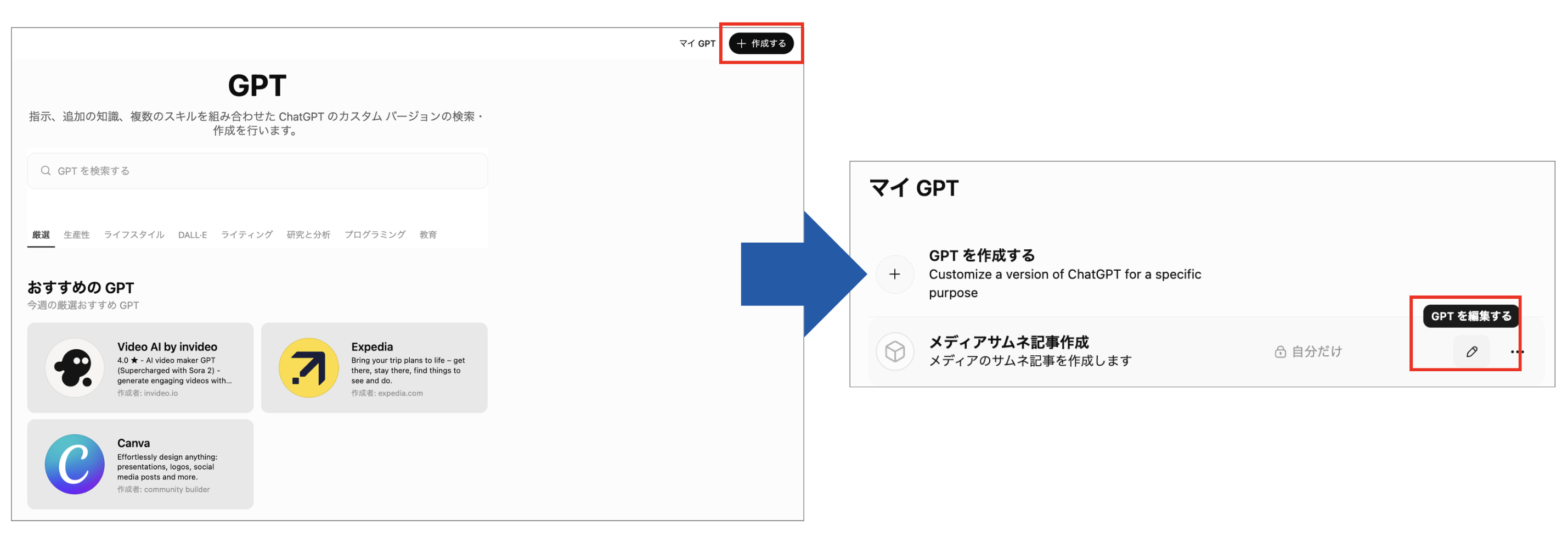 作成したGPTsは上記手順で編集可能です。
プランを解約・退会すると、作成したGPTsはどうなる?
プランを解約した場合、作成済みのGPTsは引き続き利用できますが、無料プラン期間中は、新規作成・編集はできません。 再度有料プランに加入すれば編集を再開できます。
退会(アカウント削除)した場合、自分が作成したGPTsはすべて削除されます。 公開していたGPTsは非公開になり、リンクを知っている相手もアクセスできなくなるので、注意してください。
GPTsとプロジェクト機能の違いは?
GPTsは、特定の役割や出力形式を持たせた専用アシスタントです。プロジェクト機能は、会話やファイルをテーマごとに整理する作業スペースです。
たとえば「オウンドメディアの記事制作」というプロジェクトの中で、「SEO構成GPTs」「校正GPTs」「SNS展開GPTs」を使い分けるようなイメージです。
毎回同じ振る舞いをさせたいならGPTs、関連する会話や資料をまとめたいならプロジェクト、と考えると分かりやすいです。
まとめ|まずは「自分だけが使う1個」から作ってみよう
GPTsは、ChatGPTを一段便利にするための機能です。毎回同じ前提を入力している人ほど、効果を感じやすいはずです。
最初に作るなら、壮大な万能AIではなく、自分だけが使う小さなGPTsで十分です。議事録を整える、メール返信を作る、SNS投稿を3案出す、文章を校正する。こうした1つの定型作業から始めましょう。
