




- 【著者プロフィール】 GMO天秤AIメディア編集部 miku / GMO天秤AI株式会社 筆者
- GMO天秤AI株式会社でSNS運用やメディア記事執筆を担当。生成AIの最新情報を追いながら、実務で使える活用法やコンテンツ制作のヒントを発信しています。
📌 この記事の要約
-
ChatGPTとCanva連携の強みは、会話から編集可能なデザインへ進めること
ChatGPTで作った画像や資料案を、Canva側で編集できる形に持っていけるため、生成と仕上げを分担しやすくなります。 -
画像修正では、一文でCanva編集へ渡せるのが強み
「この画像をCanvaで編集可能にしてください」と依頼すれば、細かい修正はCanva側で直接行えるため、ChatGPTとの往復を減らせます。 -
資料作成では「誰向け・枚数・禁止事項」を先に伝える
プレゼン資料は、対象者、スライド枚数、避けたい表現やデザイン条件を指定すると、編集しやすいたたき台になります。 -
連携手順は、ChatGPT側でCanvaを選び、Canvaアカウントを認証する流れ
接続後は、ChatGPTからCanvaに作業を依頼し、最終調整はCanvaで行います。
ChatGPTで画像や資料のアイデアを作り、Canvaで見た目を整える。この2つのツールを別々に使っている人は多いはずです。ただ、作業が分断されると、便利なはずのAI活用が少し面倒になります。
たとえば、ChatGPTで画像を作ったあと、文字だけ直したい。けれど、ChatGPTに再生成を頼むと、背景や雰囲気まで変わってしまう。あるいは、ChatGPTでプレゼン構成を作ったあと、Canvaに貼り付け、デザインを選び、文字量を調整するのに時間がかかる。そこで役立つのが、ChatGPTとCanvaの連携です。
ChatGPTとCanva連携は「会話で作り、Canvaで直す」仕組み
ChatGPTとCanvaを連携すると、ChatGPT上の会話からCanvaの作業を呼び出せます。これまでなら、ChatGPTでアイデアを作ってからCanvaを開き、テンプレートを探して、手作業で内容を移していました。連携後は、その一部を会話の中でまとめて進められます。
つまり、ChatGPTとCanva連携は、AIにデザインを丸投げする機能というより、人間が編集できる状態まで最短で持っていくための橋です。
ここから画像修正と資料作成の使い方を分けて見ていきますが、どちらも前提としてChatGPTとCanvaの連携が必要です。具体的な接続方法は、後半の「連携方法」でまとめて解説します。
たった1つのプロンプトで、ChatGPT画像がそのままCanvaで編集可能に
まず試しやすいのが、ChatGPTで作った画像の修正です。AI画像は便利ですが、文字が崩れたり、少しだけ色や配置を直したくなったりすることがあります。そのたびにChatGPTへ「もう少し右に」「文字だけ直して」「背景は変えないで」と依頼すると、チャットの往復が増えてしまいます。
しかも、画像生成AIは全体を再解釈することがあります。背景は気に入っているのに、文字だけ直したい。構図はそのままで、色だけ変えたい。人物や商品は変えずに、見出しだけ入れ替えたい。こうした「少しだけ直したい」場面では、再生成が逆に遠回りになることがあります。
画像修正でChatGPTに伝えること
そこで、ChatGPTから「@Canva」でCanvaを呼び出し、このプロンプトを送信します。すると、画像をCanva側で扱えるようになり、画像内テキストや細かいデザインの微修正を、普段使っているCanvaアカウントで直接進めることができます。
@Canva この画像を編集可能なデザインに変換して。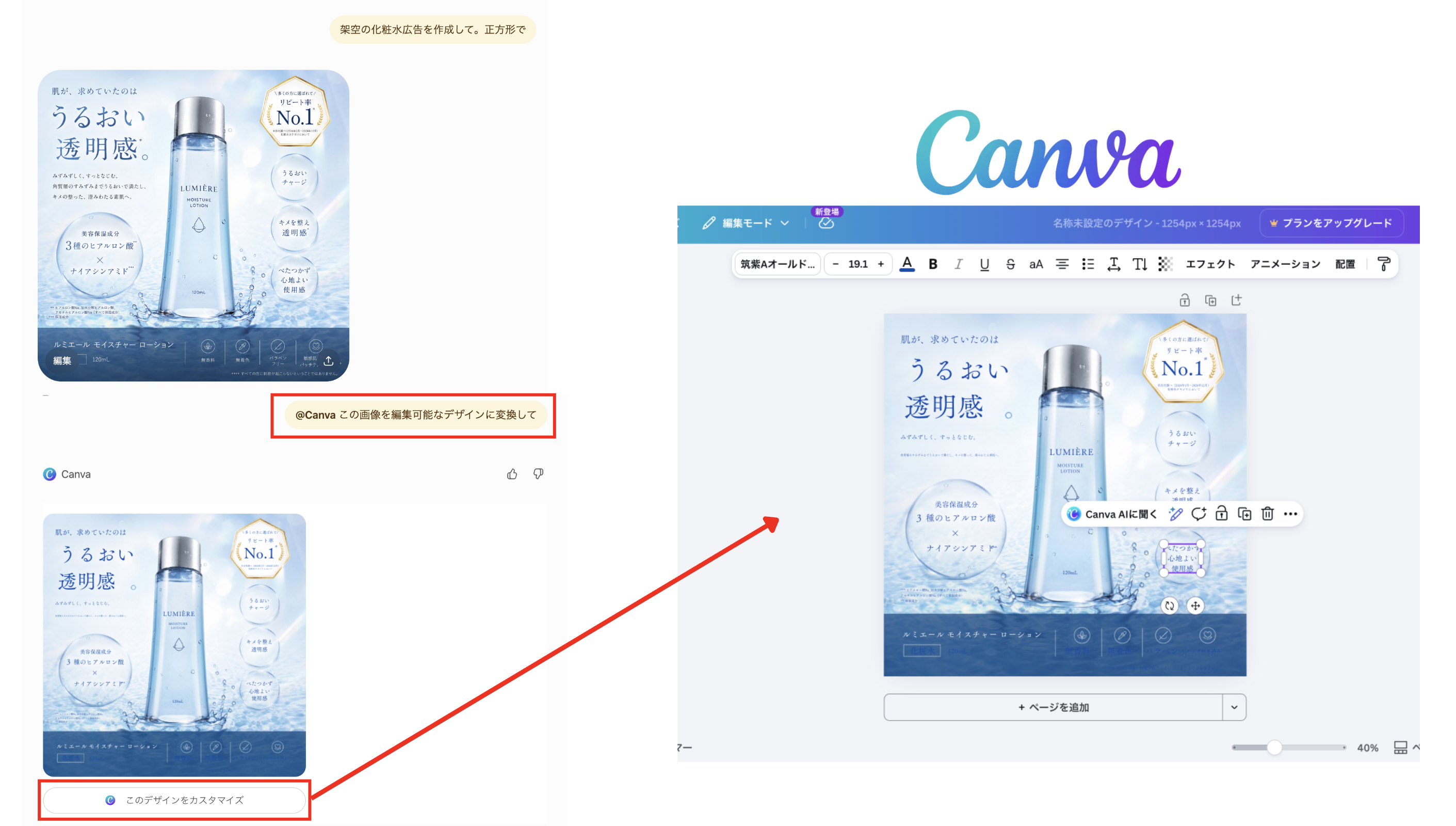 ChatGPTで一文のプロンプトを送ると、Canva側で画像を編集できる状態になります。画像内の文字や配置は、Canvaの編集画面で直接調整できます。
この使い方の利点は、何度もChatGPTとラリーしなくてよいことです。最初にCanvaで編集できる状態にしてしまえば、文字の修正、配置の調整、色の変更などはCanva上で直接行えます。SNS投稿、YouTubeサムネイル、セミナー告知、バナー、社内資料の表紙など、最後の微調整が重要な制作物ほど効果を感じやすいでしょう。
画像修正では、禁止事項を増やしすぎない
画像修正では、基本的に長い禁止事項は不要です。今回の使い方の目的は、ChatGPT上で細かい修正を完璧に指示することではなく、Canvaで編集できる状態に変換することだからです。
むしろ、禁止事項をたくさん書いてChatGPT上で細部修正を粘ると、この連携の良さが薄れてしまいます。文字の位置、色、サイズ、細かなデザイン調整は、Canvaに移してから直接直すほうがスムーズです。
あえて入れるなら、意識するのは次の1点です。
- 画像を再生成するのではなく、Canvaで編集できる状態にする
プロンプトにすると、次のようになります。
この画像を再生成せず、Canvaで編集可能にしてください。このくらい短くて問題ありません。画像修正では「細かく指示する」より「Canvaで触れる状態にする」ほうが重要です。最後の仕上げだけを自分の手でコントロールできるので、ChatGPTとの往復を減らしながら作業できます。
PC不要!Canvaで編集可能な資料が30秒で出来上がる
次に使いやすいのが、プレゼン資料のたたき台作成です。こちらも、ChatGPTとCanvaを連携していることが前提になります。ChatGPTからCanvaに指示し、編集可能なスライド案を作れれば、白紙から資料を組み立てる時間をかなり減らせます。
流れはシンプルです。ChatGPTとのチャット欄に「@Canva」と入力し、Canvaを呼び出してスライド作成を依頼します。
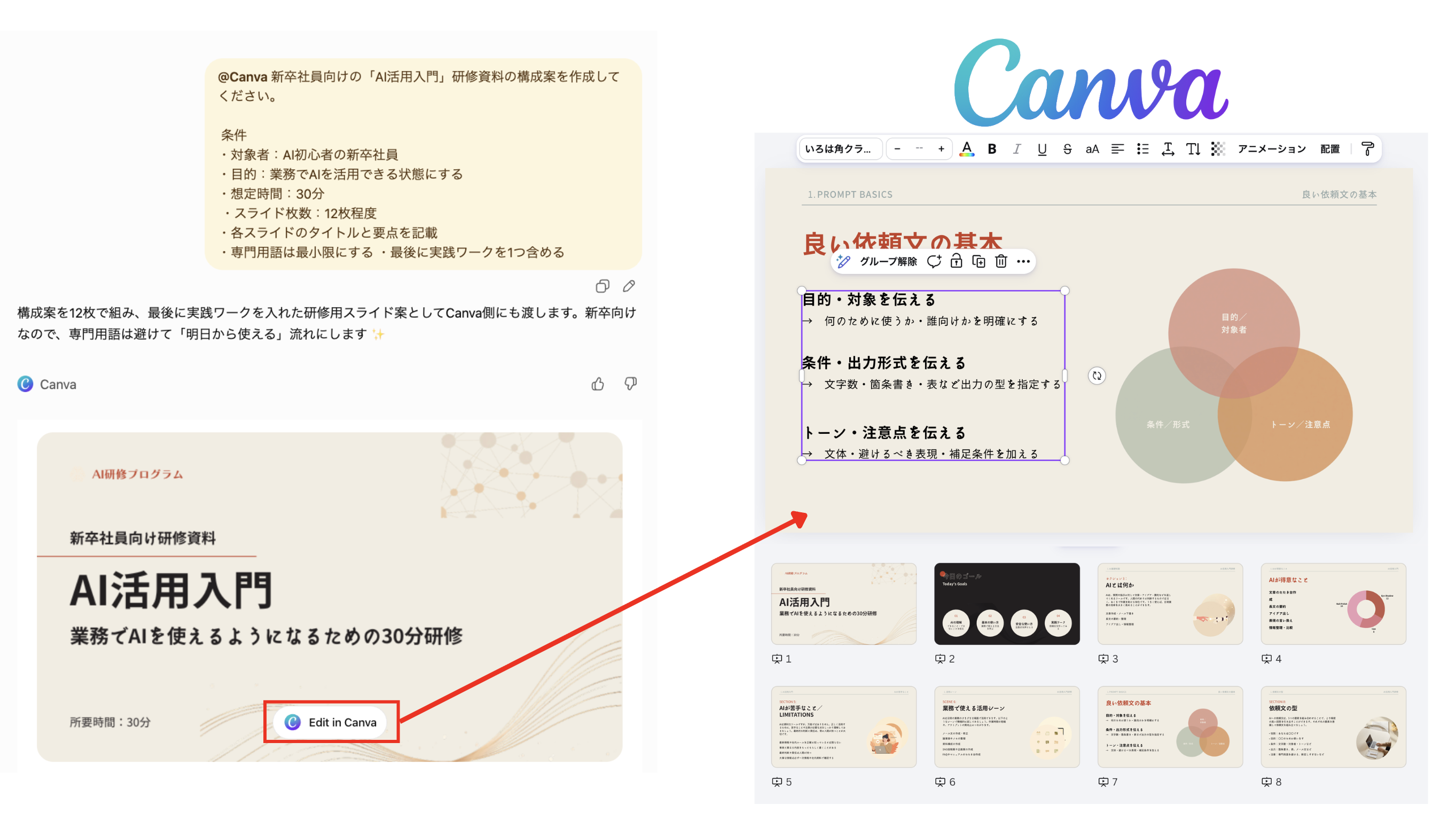 ChatGPT上で資料のプレビューが確認でき、そのままCanvaの編集画面で直接資料の調整が可能です。
スマホからでも依頼できるので、外出先でスマホから指示しておき、あとでPCのCanvaで完成した資料を確認する、という使い方もできます。移動中に構成とデザイン案まで進めておけば、デスクに戻ってからは仕上げに集中できます。
資料作成でChatGPTに伝えること
資料作成で失敗しがちなのは、ChatGPTに目的だけを伝えてしまうことです。「AI活用の資料を作って」と頼むと、それっぽい構成は出ます。しかし、誰が聞くのか、何分で話すのか、どこまで専門的にしてよいのかが曖昧だと、Canva側で直す量が増えます。
ここで使いたいのが、「誰向けのスライドか」「スライドの枚数」「禁止事項」をセットで伝える型です。実務でもかなり使いやすい指定方法です。 最初に次の情報を入れておくと、Canvaで編集しやすいスライド案になります。
- 誰向け: 経営層、営業チーム、新入社員、顧客、学生など
- 目的: 提案、研修、報告、説明、告知、比較、意思決定など
- 枚数: 3枚、5枚、10枚など、発表時間に合わせて指定
- トーン: かため、やさしめ、営業向け、初心者向け、役員向けなど
- 入れたい内容: 課題、解決策、事例、導入手順、費用感、次のアクションなど
- 禁止事項: 専門用語を避ける、文字を詰めすぎない、断定しすぎない、派手にしすぎないなど
たとえば、社内勉強会向けならこうです。
@Canva 社内の営業メンバー向けに「ChatGPTの基本活用」を説明する5枚のスライドを作ってください。
1枚目は課題提起、2〜4枚目は具体例、5枚目は明日から試すアクションにしてください。
初心者向けなので、専門用語は少なめにしてください。
1枚あたりの文字量は少なくし、あとでCanvaで編集しやすい構成にしてください。
顧客提案向けなら、次のように変えます。
@Canva 新規顧客向けの提案資料を7枚で作ってください。
対象は中小企業の経営者です。
構成は、課題、現状の非効率、解決策、導入イメージ、期待できる変化、注意点、次のアクションにしてください。
難しい専門用語は避け、信頼感のある落ち着いたデザインにしてください。このプロンプトの良いところは、完成品を指定しているのではなく、編集しやすい骨組みを指定している点です。ChatGPTとCanva連携では、一発完成より、直しやすいたたき台を作るほうが成果につながります。
資料作成で入れておきたい禁止事項
資料作成では、禁止事項がとても重要です。なぜなら、AIは情報を親切に入れようとして、スライドを文字だらけにしがちだからです。
最低限、次の禁止事項を入れると使いやすくなります。
- 1枚に文字を詰め込みすぎない
- 専門用語を多用しない
- 根拠のない断定をしない
- 誇張表現や成果保証に見える表現を避ける
- 派手すぎる色使いにしない
- 図表やアイコンを入れすぎない
- 1スライド1メッセージを守る
- 最後に次のアクションを入れる
たとえば、プロンプトの最後に次のように入れます。
禁止事項:
1枚に文字を詰め込みすぎないでください。
専門用語を多用しないでください。
根拠のない成果保証や誇張表現は避けてください。
派手すぎるデザインではなく、ビジネス向けに落ち着いた見た目にしてください。
1スライド1メッセージを意識してください。
資料作成では、AIに「たくさん入れて」と頼むより、「何を削るか」を伝えるほうが仕上がりやすくなります。スライドは情報量の勝負ではなく、聞き手が理解できる順番の勝負です。
ChatGPTとCanvaの連携方法
ここからは、ChatGPTとCanvaを連携する基本手順を整理します。細かい画面は、ChatGPTのプラン、地域、アプリの表示、Canva側の設定によって変わる可能性がありますが、流れは大きく3ステップです。
1. ChatGPTの設定画面からCanvaを選ぶ
まず、ChatGPTにログインし、設定画面を開きます。「アプリ」またはコネクター関連のメニューからCanvaを探し、接続に進みます。
2. Canvaアカウントを認証する
次に、普段使っているCanvaアカウントで認証します。Canvaにログインしていない場合は、ここでログインを求められます。連携先のワークスペースやアカウントを確認し、ChatGPTからCanvaにアクセスする権限を許可します。
3. 「+」ボタンからCanvaを選んで依頼する
接続が完了したら、上記で説明した方法で、画像修正や資料作成を依頼するのみです!
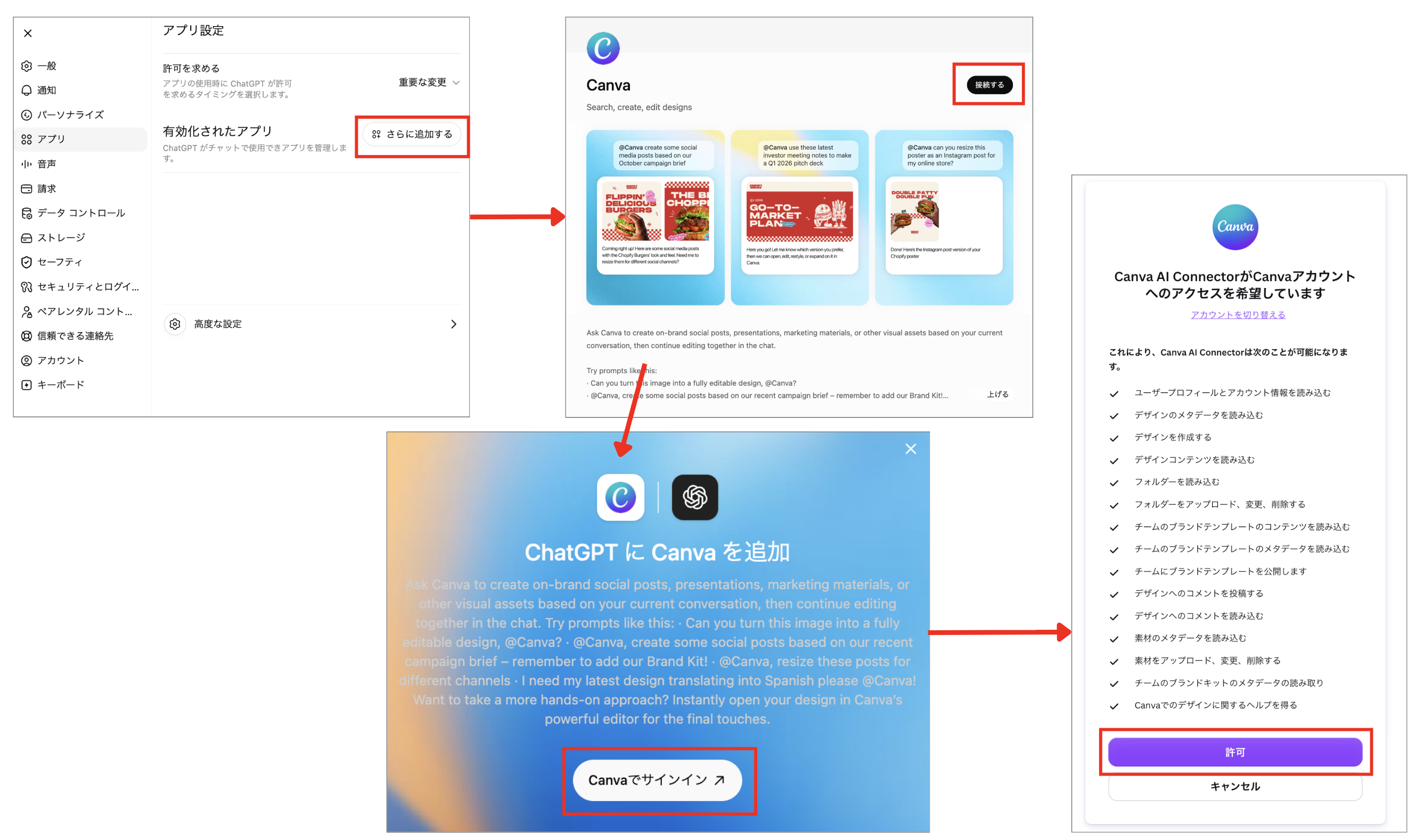 ChatGPT上でCanvaを連携までの流れ(2026年6月22日時点)
結局、誰に向いているのか
ChatGPTとCanva連携が特に向いているのは、デザイン専任ではないけれど、日常的に画像や資料を作る人です。
AI画像の文字修正に毎回悩んでいる人、SNS投稿を量産する広報担当、セミナー告知画像を作るマーケター、営業資料を急いで作る人、社内研修のスライドを整える人。こうした人にとって、ChatGPTとCanvaの連携は「作業の最初の重さ」をかなり減らしてくれます。
一方で、細部までブランド表現を作り込むデザイナーにとっては、完成品生成ツールというより、下準備や案出しの補助と考えたほうがよいでしょう。AIの出力をそのまま採用するのではなく、Canva上で整える前提なら、制作スピードを上げる道具になります。
一般的には「AIでデザインが自動化される」と言われがちです。しかし、実務での正解は少し違います。ChatGPTとCanva連携で自動化されるのは、デザインそのものというより、白紙から初稿までの移動距離です。
画像修正も、資料作成も、最初の一歩が一番重い。そこをChatGPTに任せ、最後の品質をCanvaで整える。この役割分担を覚えておくと、日々のクリエイティブ作業はかなり軽くなります。
