





- 【著者プロフィール】 GMO天秤AIメディア編集部
- 生成AIの最新情報や使い方ガイド、活用事例などを紹介するメディアです。 AI初心者の方向けの情報からニッチな情報まで発信中!
📌 この記事の要約
-
Claude TagはSlackに@Claudeをメンションするだけで使えるAIエージェント機能
チャンネルやDMで@Claudeをメンションすると、AIがコンテキストを記憶しながらタスクを自律実行。単なる質問応答を超えた継続的な作業が可能になる。 -
従来の「Claude in Slack」とは別物
数日にまたがる会話の記憶、自律的なフォローアップ、スケジュール実行など、エージェントとしての機能が大幅に強化。2026年8月3日に完全移行予定。 -
チャンネル・DM・AIアシスタントパネルの3つの使い方
用途に応じて使い分けが可能。チャンネルタギングは組織予算から、DMは個人アカウントへの請求と、権限・料金も分離されている。 -
管理者向けに権限管理と使用量上限が充実
3階層のアクセス制御、チャンネルごとの支出上限、アラート通知など、チーム運用を想定したコスト管理の仕組みが整っている。
はじめに
2026年6月23日(米国現地時間)、AnthropicはSlack向けのAI連携機能を「Claude Tag」を発表しました。 この記事を読むことで、従来の「Claude in Slack」との違いから設定方法・料金管理まで、導入判断に必要な情報をまとめて把握できます。
Claude TagとはSlackで使うAIエージェントの概要
Claude Tagは、SlackのチャンネルやDMに@Claudeをメンションするだけで、AIがタスクを引き受けて実行してくれる機能です。単なる質問応答にとどまらず、チャンネル内のコンテキスト(文脈)を記憶しながら作業を進め、必要に応じてフォローアップを自ら行うことができます。
従来の「Claude in Slack」との違いは何か
従来の「Claude in Slack」と比べると、Claude Tagには以下の大きな違いがあります。
- コンテキストの記憶: 数日にまたがる会話の文脈を記憶し、継続的な作業が可能です
- 自律的なフォローアップ: 作業完了時の通知や、スレッドが止まった際の確認など、Claudeが自ら動きます
- 独立したアイデンティティ: チャンネルタギング時はClaude独自の組織IDとして動作します
- スケジュール実行: 定期タスクや一度限りのタスクを設定できます
なお、公式サポートによると、従来のClaude in Slackは2026年8月3日をもってClaude Tagへ移行する予定です。
利用できるプランと提供開始時期
Claude Tagは、AnthropicのTeamプランおよびEnterpriseプランで利用できます(2026年6月現在、ベータ版として提供中)。現時点ではSlackのみ対応しています。
Claude TagのSlack連携3つの使い方
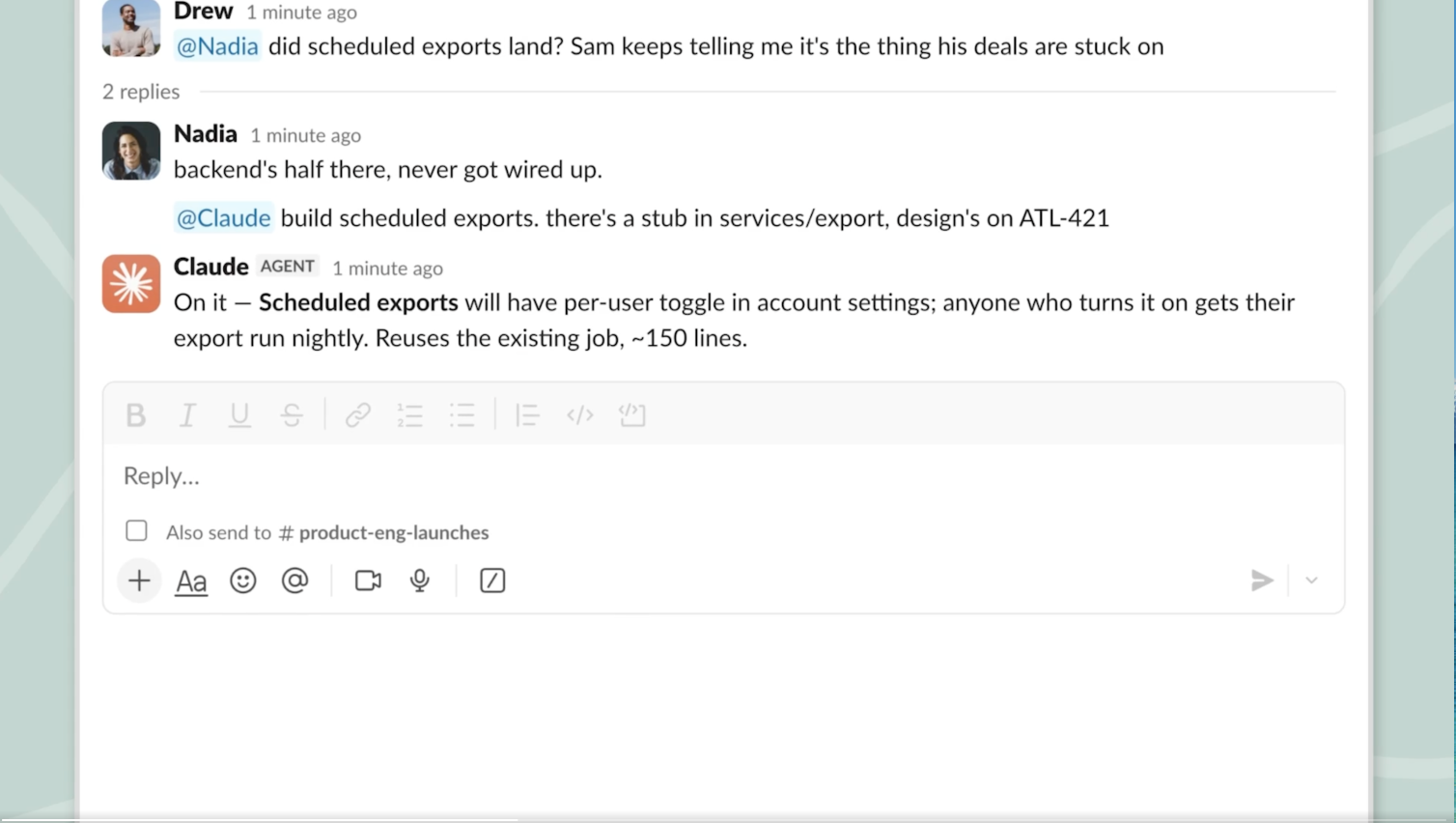
Claude Tagは、Slackの中で3つの方法で利用できます。それぞれの特徴と使い分けを理解しておくと、チーム導入をスムーズに進めることができます。
チャンネルタギング:チーム全体でAIを共有する
Slackの任意のチャンネルで@Claudeをメンションすると、Claudeがスレッド内でタスクを実行します。作業の経過はチャンネルの全員に見え、誰でも途中から指示を引き継いだり修正したりできます。また、作業完了時にClaudeから通知を受け取ることも可能です。
チャンネルタギングで発生したコストは、個人のClaudeアカウントではなく組織の予算から請求されます。
ダイレクトメッセージ:個人用途で使う
@Claudeへのダイレクトメッセージ(DM)では、自分のClaudeアカウントで有効にしている機能(ウェブ検索や接続済みツールなど)をそのまま使えます。コストは個人のClaudeアカウントへの請求となります。チャンネルタギングとは権限・請求ともに分離されている点が重要です。
AIアシスタントパネル:どこからでもアクセス
SlackのAIアシスタントヘッダーにあるClaudeアイコンをクリックすると、画面右側にパネルが開きます。Slack内のどの画面にいてもClaudeにアクセスできるため、作業の流れを中断せずにAIを活用したい場面で便利です。
Claude Tagの設定方法と権限管理
初期設定の手順と管理者の役割
Claude Tagのセットアップは、SlackワークスペースにClaudeアプリをインストールした後、自社のClaudeアカウント(Team/Enterpriseプラン)上でPrimary OwnerまたはOwner権限を持つ担当者が行います。設定前に自社アカウントの権限を確認しておくとスムーズです。設定の主な内容は以下のとおりです。
- ClaudeのSlack用アイデンティティ(組織IDとしての設定)をプロビジョニングする
- 組織のツールやリポジトリを接続する
- Claude Tagが利用できるチャンネルを指定する
一度チャンネルが設定されると、チームメンバーは個別のセットアップ不要で@Claudeを呼び出せます。
アクセス権限は「組織全体」「ワークスペース」「プライベートチャンネル」の3階層で設定でき、下位の階層は上位の権限を継承します。法務チャンネルのように機密度の高い作業には、専用のプライベートチャンネルを用意してツールとメモリを分離することが推奨されています。
メンバーアクセスの制御方法
「Organization settings > Claude in Slack」から、メンバーアクセスを3段階で制御できます。
- 全員に開放: Slackワークスペースの誰でも利用可能
- Claudeメンバーに限定: Claude組織のメンバーのみ利用可能
- ロールベース制限: 特定のロールを持つメンバーのみ(Enterpriseプランのみ)
この設定はチャンネルタギングとDMの両方に適用されます。
Claude Tagの料金・管理の仕組み
Claude Tagは使用量ベースの課金です。ユーザー数ではなく実際の利用量に応じてコストが発生します。管理者は以下の方法でコストをコントロールできます。
- 組織全体の上限: 全チャンネルの合計支出に対するハードキャップ(上限を超える作業は拒否されます)
- チャンネルごとの上限: 個別チャンネルに追加の上限を設定可能(新しいチャンネルにはデフォルト上限が適用されます)
- アラート通知: 上限の75%および95%に達した時点で管理者に通知が届きます
- 利用分析: チャンネルごとの支出内訳を、スペンド上限の設定画面と同じページで確認できます
上限に達してタスクが拒否された場合、ユーザーはSlack内から管理者へ追加申請を送ることができます。作業が途中で無言で停止することはなく、必ず拒否の通知が行われる設計です。
よくある質問(FAQ)
Q. Claude Tagは無料で使えますか? Claude TagはTeamプランまたはEnterpriseプランの契約が必要です。チャンネルタギングの利用は組織のアカウントに使用量ベースで課金されます。DMでの利用は個人のClaudeアカウントへの請求となります。
Q. 従来のClaude in Slackからの移行は自動ですか? 移行はPrimary OwnerまたはOwner権限を持つ担当者による手動のオプトインが必要です。自動で切り替わるわけではなく、担当者が設定を行うことでClaude Tagへ移行できます。なお、従来のClaude in Slackは2026年8月3日にClaude Tagへ切り替わる予定です。
Q. Claude Tagが記憶した内容は誰でも見られますか? チャンネルメモリはそのチャンネルの境界内で管理され、Owner権限を持つ担当者が確認・編集・削除できます。Slackでの会話はClaude.aiのチャット履歴とは別に管理され、相互に閲覧することはできません。
まとめ
Claude Tagは、SlackにAIエージェントとして@Claudeを組み込み、チームの日常業務をよりスムーズに進めるための機能です。コンテキストの記憶・自律的なフォローアップ・3階層の権限管理・使用量ベースの料金コントロールなど、チーム利用を想定した設計が特徴です。
従来の「Claude in Slack」とは別物として位置づけられており、2026年8月3日以降は新しいClaude Tagエクスペリエンスへ移行することが発表されています。早めにセットアップの手順を確認し、組織への展開計画を立てておくことをおすすめします。
まずはAnthropicの公式ドキュメント(https://support.claude.com)でClaude Tagの概要を確認し、管理者向けセットアップガイドを参照しながら初期設定を進めてみてください。
