





- 【著者プロフィール】 GMO天秤AIメディア編集部 / GMO天秤AI株式会社 筆者
- 生成AIの最新情報や使い方ガイド、活用事例などを紹介するメディアです。 AI初心者の方向けの情報からニッチな情報まで発信中!
📌 この記事の要約
-
プロジェクトは「目的別の専用アシスタント」
毎回守ってほしいルール(プロジェクト指示)と、参照させたい資料(ナレッジ)を登録できる専用のチャット空間。一度設定すれば前提が引き継がれ、説明の繰り返しがなくなる。 -
作り方はわずか5ステップ
「Projectsを開く→新規作成→名前・説明→指示→ナレッジ→チャット」の流れで、初めてでも数分で最初のプロジェクトが作れる。 -
指示は5要素、テンプレは業務別6本
「役割・目的・トーン・出力形式・ルール」を埋めれば指示は完成。議事録・提案書・コードレビューなど、コピペで使える業務別テンプレートを6本掲載。 -
名前・説明はAIに読まれない
Claudeが参照するのは「指示」と「ナレッジ」だけ。ルールは指示へ、前提資料はナレッジへ分け、厳選・最新に保つのがコツ。
Claudeを使っていて、「毎回おなじ前提や口調を説明し直すのが面倒」と感じたことはありませんか。その悩みを解決するのがプロジェクト(Projects)機能です。
この記事では、次の内容を実用重視でまとめました。
- プロジェクト機能とは何か、通常のチャットとの違い
- プロジェクトの作り方(5ステップ)と、プロジェクト指示の書き方
- そのままコピペして使える業務別の指示テンプレート6本
一度ブックマークすれば、設定に迷ったときに何度でも見返せる「保存版」として使える内容を目指しました。
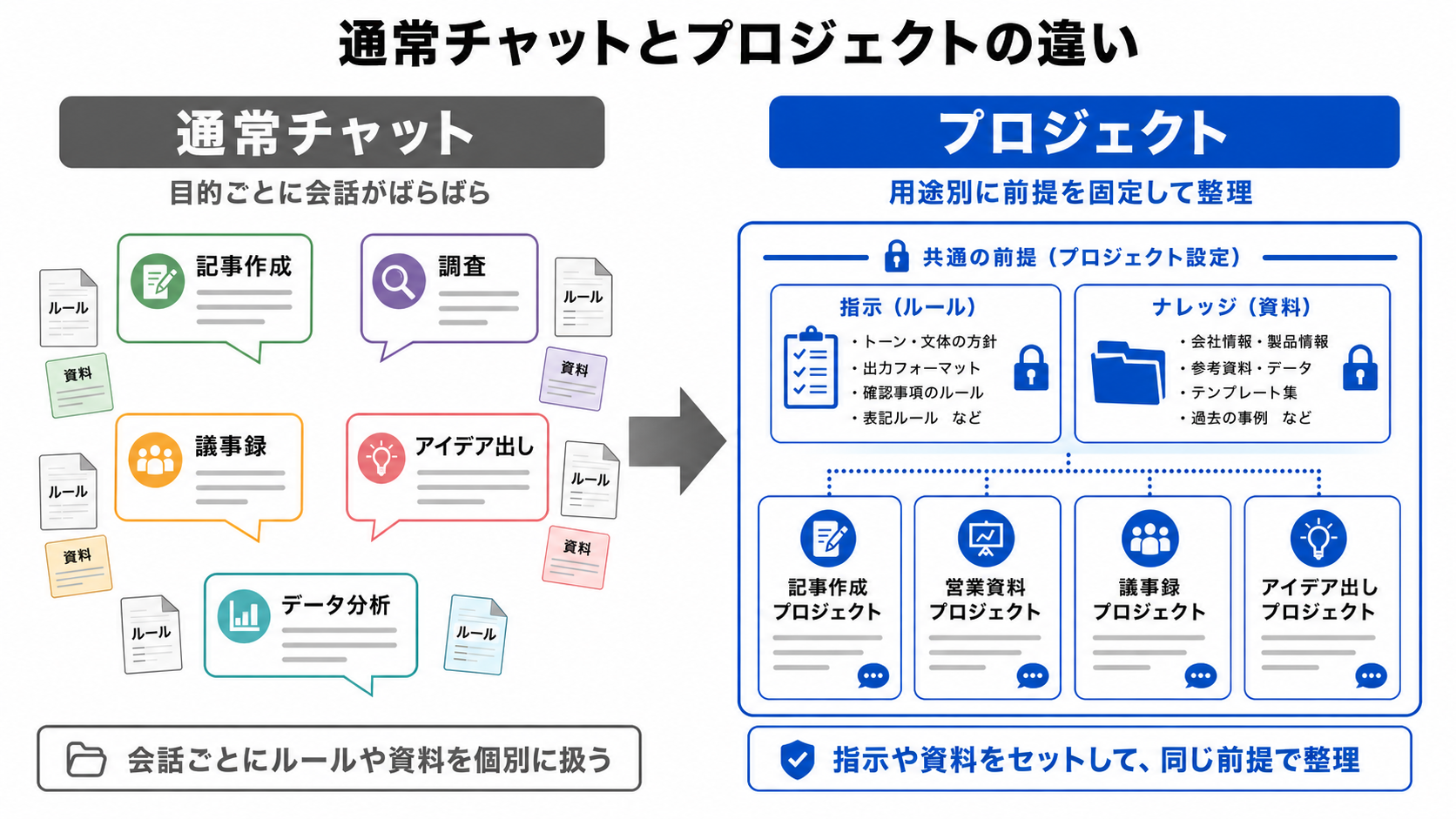 通常チャットは会話ごとにルールや資料がばらばら。プロジェクトは前提を固定して整理できる
Claude Projectsとは
Claude Projects(プロジェクト)とは、目的ごとに「専用のチャット空間」を作れる機能です。プロジェクトの中に、毎回守ってほしいルール(プロジェクト指示)と、参照させたい資料(ナレッジ)をあらかじめ登録しておけます。
公式は、プロジェクトを「独自のチャット履歴とナレッジベースを持つ、自己完結型のワークスペース」と説明しています。つまり、用途別に“専用のAIアシスタント”を作れる機能です。
プロジェクトは2つの要素でできている
- プロジェクト指示:そのプロジェクト内の全チャットに自動で適用されるルール。「丁寧語で書く」「結論から述べる」「提案は3案出す」など、振る舞いを固定できます
- ナレッジ(知識ファイル):会社概要・商品資料・マニュアル・過去の議事録などのファイル。アップロードしておくと、Claudeがその内容を前提に回答します
通常のチャットとの違い
通常のチャットでも、設定によっては共通指示(プロフィール指示)やメモリが新しい会話に反映されることがあります。一方プロジェクトでは、「プロジェクト指示」と「ナレッジ」を用途ごとに固定・整理し、そのプロジェクト内の会話で共通の前提として使えるのが特徴です。
ポイントは、会話履歴の記憶に頼るのではなく、必ず引き継ぎたいルールや資料を「指示」または「ナレッジ」に登録しておくこと。これにより、いつ・誰がそのプロジェクトでチャットを始めても、同じ前提で対話できます。
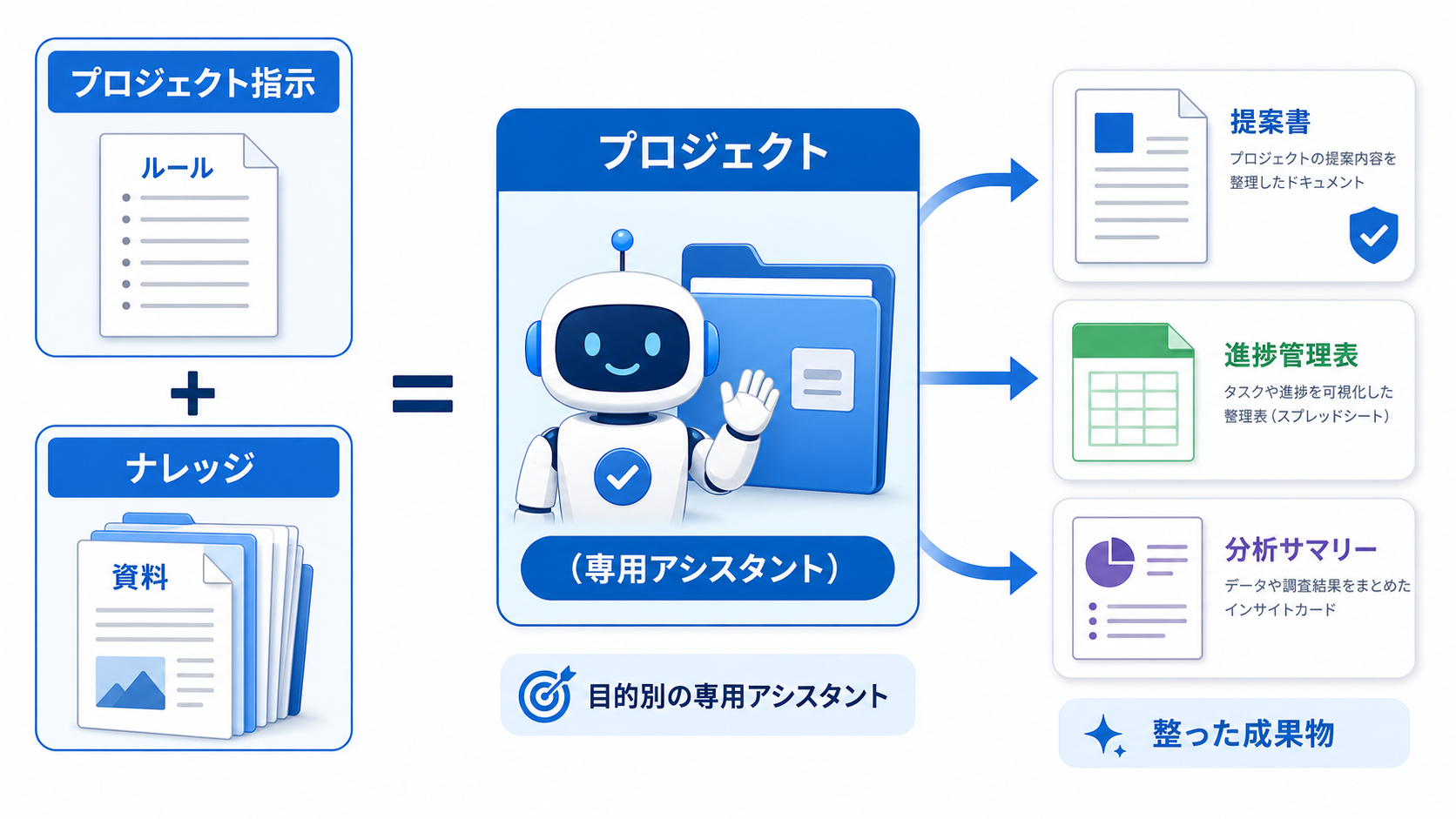 「プロジェクト指示+ナレッジ」で目的別の専用アシスタントになり、整った成果物につながる
📝 このセクションのポイント
- プロジェクト=目的別の専用チャット空間(専用アシスタント)
- 「プロジェクト指示」と「ナレッジ」の2要素で構成
- 一度設定すれば文脈が毎回引き継がれ、説明の繰り返しが不要に
使えるプラン・できること早見表
プロジェクト機能は無料プランでも使えます。ただし作成数や共有機能には差があります。
| 項目 | 無料 | Pro / Max | Team / Enterprise |
|---|---|---|---|
| プロジェクト作成数 | 最大5個 | 実質無制限 | 実質無制限 |
| プロジェクト指示 | ○ | ○ | ○ |
| ナレッジ(ファイル登録) | ○ | ○ | ○ |
| チーム共有 | ✕ | ✕ | ○(閲覧・利用/編集の権限を設定可) |
※チーム共有の権限名(閲覧・利用/編集)の画面表記は変更される場合があります。
💡 補足(RAGについて): ナレッジが大きくなりコンテキストの上限に近づくと、Claudeは必要に応じてRAG(検索拡張生成)モードへ自動的に移行し、資料の必要な部分を検索して参照します(容量を大きく拡張できると案内されています)。対象プランや利用上限・使用量には差があり、変更されることもあるため、大量の資料を扱う前に最新の公式仕様をご確認ください。
💡 補足(料金): 本格的に使うなら有料プラン(ProはWeb価格で月$20〜)が現実的です。年払い・地域・税額により表示価格は異なる場合があるため、最新の金額はClaude公式で確認してください。
プロジェクトの作り方【5ステップ】
むずかしい設定はありません。初めてでも数分で最初のプロジェクトが作れます。
ステップ1:Projectsページを開く
画面左のサイドバーから「Projects」を開く(または claude.ai/projects)し、右上の「新規プロジェクト」をクリックします。
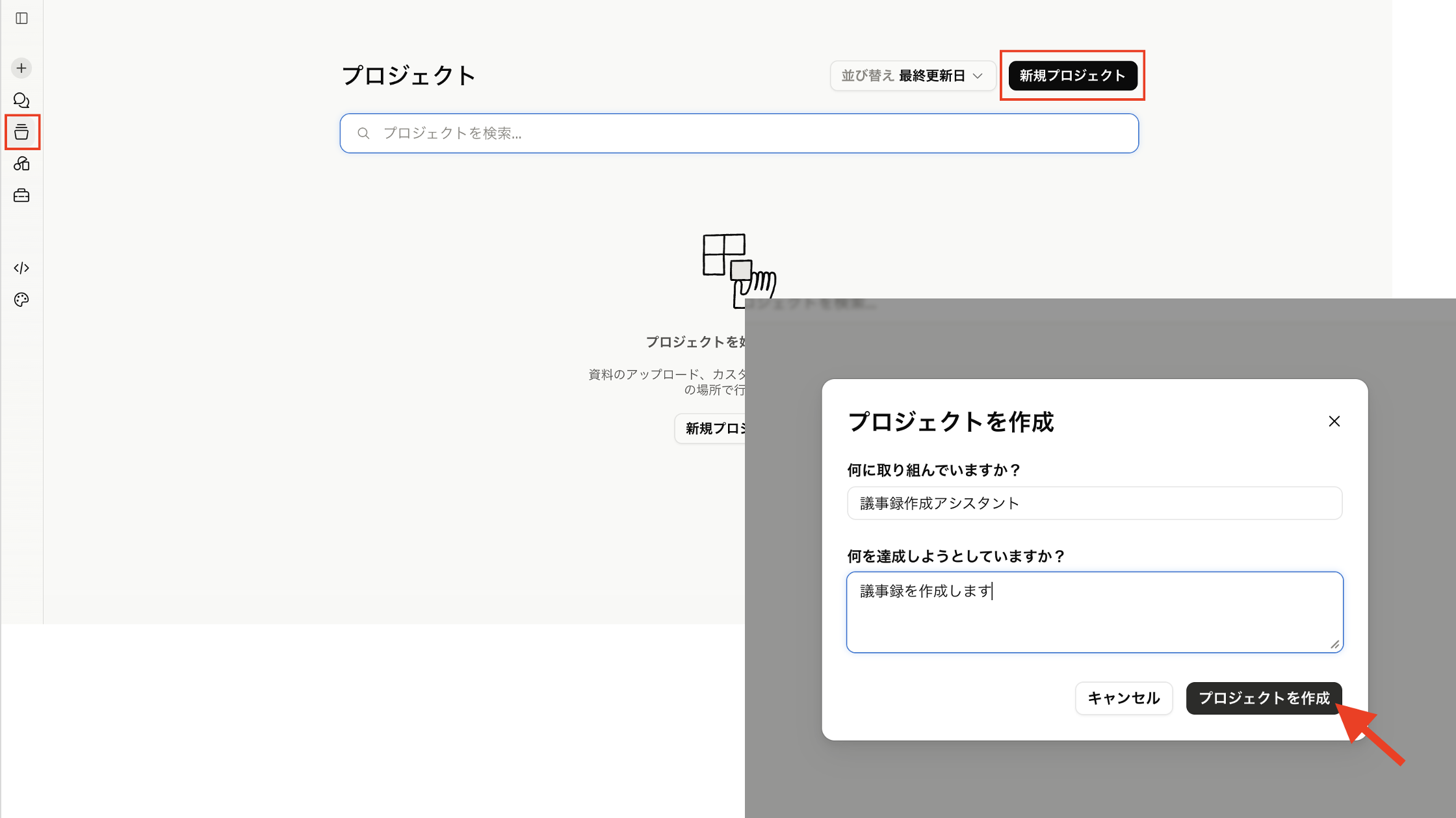 Projectsページ右上の「新規プロジェクト」から、名前と説明を入力して作成する
ステップ2:プロジェクト名と説明を入力する
何のためのプロジェクトかが分かる名前と説明を付けます。
⚠️ 注意: プロジェクトの名前と説明は、Claudeの回答には使われません(人間が整理するための情報です)。Claudeに守らせたいことは、必ず次の「プロジェクト指示」に書きましょう。ここを誤解すると「名前に書いたのに反映されない」とつまずきます。
ステップ3:プロジェクト指示を設定する
「プロジェクトの指示を設定」から、Claudeに守ってほしいルールを書いて保存します。ここが最も重要なパートです(書き方は次章で詳しく解説します)。
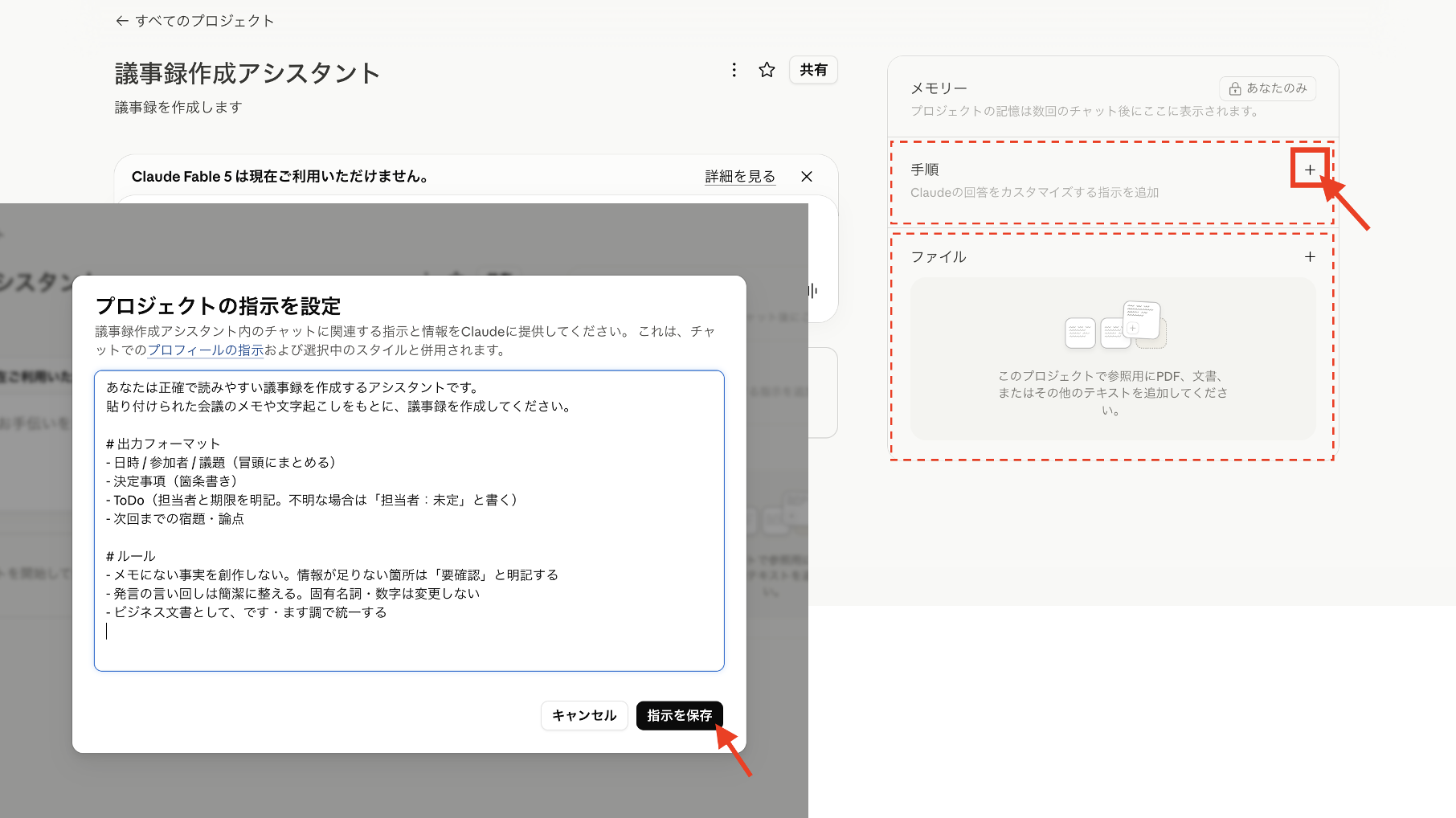 「プロジェクトの指示を設定」でルールを書き、「指示を保存」する
ステップ4:ナレッジにファイルを追加する
プロジェクト右側の「+」ボタンから、参照させたい資料(ドキュメント・テキスト・コードなど)をアップロードします。
ステップ5:チャットを始める
あとは、いつものようにチャットするだけです。プロジェクト内で始めた会話には、設定した指示とナレッジが自動的に適用されます。
プロジェクト指示の書き方(5つの要素)
プロジェクト指示は、次の5つの要素を意識して書くと、ぶれない出力が安定して得られます。
- 役割:どんな立場・専門家として振る舞ってほしいか(例:「経験豊富な人事担当者として」)
- 目的・背景:このプロジェクトで何をするのか(例:「採用候補者へのメール作成を支援する」)
- トーン・文体:丁寧語/カジュアル、一文の長さ、語尾の指定など
- 出力フォーマット:構成・見出し・箇条書き・文字数など、成果物の形
- 守ってほしいルール:必ずやること/やってはいけないこと(例:「断定を避ける」「固有名詞を勝手に作らない」)
前提となる知識(社内ルールや商品情報など)は、指示文に長々と書くより、ナレッジにファイルとして入れるほうが管理しやすく、精度も安定します。
💡 補足: 「全プロジェクト共通のルール(自分の肩書きや基本の口調など)」は、Claude全体に適用する共通指示(Instructions for Claude/プロフィール指示)に。「このプロジェクトだけのルール」はプロジェクト指示に。役割分担すると重複が減ります(呼び名は画面によって異なる場合があります)。
【コピペ用】業務別プロジェクト指示テンプレート集
ここからは、そのまま使える指示テンプレートを業務別に6本用意しました。「[ ]」の部分を自社の情報に置き換えるだけで使えます。各テンプレに「①プロジェクト指示」「②入れるべきナレッジ」「③チャットでの指示例」をセットで掲載します。
1. 議事録作成アシスタント
① プロジェクト指示(コピペ)
あなたは正確で読みやすい議事録を作成するアシスタントです。
貼り付けられた会議のメモや文字起こしをもとに、議事録を作成してください。

# 出力フォーマット
- 日時 / 参加者 / 議題(冒頭にまとめる)
- 決定事項(箇条書き)
- ToDo(担当者と期限を明記。不明な場合は「担当者:未定」と書く)
- 次回までの宿題・論点

# ルール
- メモにない事実を創作しない。情報が足りない箇所は「要確認」と明記する
- 発言の言い回しは簡潔に整える。固有名詞・数字は変更しない
- ビジネス文書として、です・ます調で統一する
② 入れるべきナレッジ:過去の議事録フォーマット、用語集、参加メンバー一覧
③ チャットでの指示例:「以下の文字起こしから議事録を作成して。ToDoは表で。→(メモを貼り付け)」
2. 提案書・企画書づくり
① プロジェクト指示(コピペ)
あなたは[業界名]に詳しい提案書づくりのパートナーです。
顧客に提出する提案書・企画書のドラフト作成を支援してください。

# 進め方
- まず提案の目的・ターゲット・予算感を質問で確認してから書き始める
- 構成は「課題→原因→解決策→提供価値→費用感→次のステップ」を基本とする

# ルール
- 主張には根拠(データ・事例)を添える。根拠が不明なものは仮説と明記する
- 専門用語は初出時に短い補足を付ける
- 提案の方向性は必ず2〜3案を提示し、それぞれの長所・短所を比較する
② 入れるべきナレッジ:自社サービス資料、料金表、過去の受注提案書、事例集
③ チャットでの指示例:「製造業向けに、在庫管理を効率化する提案書の骨子を作って。予算は月50万円想定。」
3. メール・ビジネス文書の作成/添削
① プロジェクト指示(コピペ)
あなたはビジネスメールと社外文書の作成・添削の専門家です。

# 作成時
- 件名 → 宛名 → 要件(結論先出し)→ 詳細 → 結び の順で構成する
- 相手との関係性(社外/社内・初回/継続)に合わせて敬語の強さを調整する

# 添削時
- 修正後の全文をまず提示し、その後に「変更点」と「理由」を箇条書きで示す
- 失礼・あいまい・冗長な表現を指摘する。意味は変えない

# ルール
- 過度にへりくだらない。簡潔で誠実なトーンを基本とする
- 機密・固有名詞は勝手に補完しない
② 入れるべきナレッジ:社名・部署・署名の正式表記、よく使う定型文、NG表現リスト
③ チャットでの指示例:「納期遅延のお詫びメールを作って。相手は長年の取引先、遅延は3日。」
4. カスタマーサポート返信アシスタント
① プロジェクト指示(コピペ)
あなたは[サービス名]のカスタマーサポート担当です。
ナレッジのFAQ・利用規約・操作マニュアルに基づいて、問い合わせへの返信文を作成してください。

# ルール
- 必ずナレッジの情報に基づいて回答する。ナレッジにない内容は断定せず、
  「確認のうえ折り返します」と案内する文面にする
- 共感の一文 → 回答 → 次のアクション の順で構成する
- 丁寧だが回りくどくない、やわらかい敬語で書く
- 解約・返金・クレームに関わる場合は、最後に「担当者の確認を推奨」と注記する
② 入れるべきナレッジ:FAQ、利用規約、料金・解約ルール、操作マニュアル、返信テンプレート集
③ チャットでの指示例:「『ログインできない』という問い合わせへの一次返信を作って。」
5. SNS・ブログのコンテンツ作成
① プロジェクト指示(コピペ)
あなたは[ブランド名]のコンテンツ編集者です。
ブランドのトーンを守りながら、SNS投稿やブログ記事の原稿を作成してください。

# トーン
- [例:親しみやすく、専門的すぎない。絵文字は1投稿に2つまで]

# 出力フォーマット
- SNS:本文 → ハッシュタグ案5つ → 投稿のねらい1行
- ブログ:タイトル案3つ → 見出し構成(H2/H3)→ 本文

# ルール
- 誇大表現・断定的な効果保証はしない
- 一次情報・出典が必要な主張には「要出典」と印を付ける
② 入れるべきナレッジ:ブランドガイドライン、過去の人気投稿、NGワード、商品情報
③ チャットでの指示例:「新機能『ファイル出力』を紹介するX(旧Twitter)投稿を3パターン作って。」
6. コードレビュー/技術ドキュメント
① プロジェクト指示(コピペ)
あなたは[言語/フレームワーク]に精通したシニアエンジニアです。
コードレビューと技術ドキュメント作成を支援してください。

# コードレビュー時
- 指摘は「重大度(高/中/低)」を付けて分類する
- 各指摘に「理由」と「修正例(コード)」を添える
- 動作を壊さない改善提案と、好みの問題は分けて示す

# ルール
- 推測でAPIや関数を作らない。不明な点は確認を促す
- セキュリティ・例外処理・可読性の観点を必ずチェックする
② 入れるべきナレッジ:コーディング規約、設計ドキュメント、主要モジュールのソース
③ チャットでの指示例:「このプルリクの差分をレビューして。重大度の高い順にまとめて。→(コードを貼り付け)」
📝 このセクションのポイント
- 指示は「役割・目的・トーン・出力形式・ルール」を埋めるだけで作れる
- 「[ ]」を自社情報に置き換えればすぐ使える
- 前提情報はナレッジへ、振る舞いのルールは指示へ、と分けるのがコツ
ナレッジ(知識ファイル)の効果的な使い方
ナレッジは「入れれば入れるほど良い」わけではありません。Claudeに参照させたい“正解の資料”だけを厳選するのがコツです。
入れると効果が高いもの
- 何度も同じ説明をしている資料(会社概要・商品情報・料金表)
- 守ってほしい型(フォーマット見本・過去の良い成果物)
- 判断基準(社内ルール・ガイドライン・FAQ)
避けたほうがよいもの
- 古い・誤った情報(混乱の原因になる)
- 機密度が高すぎて扱いに注意が必要なもの(社内規定を確認)
- 関係の薄い大量のファイル(ノイズになり精度が下がる)
💡 補足: ナレッジが多くなると、Claudeは必要な部分だけを検索して参照するRAGモードへ自動的に切り替わります。資料は「最新の決定版」に保ち、古い版は削除・差し替えしておくと精度が安定します(対象プランや上限は変わることがあるため、最新仕様は公式でご確認ください)。
つまずきポイントとコツ
- 名前・説明に書いても反映されない:Claudeが読むのは「プロジェクト指示」と「ナレッジ」だけ。ルールは必ず指示に書く
- 指示があいまいだとぶれる:「丁寧に」より「です・ます調で、一文60字以内」のように具体的に
- ナレッジを詰め込みすぎる:関係の薄い資料はノイズ。厳選し、古い版は削除する
- 作りっぱなしにする:情報や運用が変わったら、指示とナレッジを定期的に見直す(四半期に一度が目安)
- 全体ルールと個別ルールの混在:共通ルールは共通指示(Instructions for Claude)、プロジェクト固有はプロジェクト指示に分ける
よくある質問(FAQ)
Q. プロジェクト機能は無料でも使えますか?
使えます。無料プランでも最大5個のプロジェクトを作成できます。有料プラン(Pro・Max・Team・Enterprise)では作成数の上限が実質なくなります。なお、ナレッジが大きい場合はRAGモードで自動的に参照されますが、対象プランや上限は変わることがあるため、最新情報は公式でご確認ください。
Q. 共通指示(カスタム指示)とプロジェクト指示は何が違いますか?
Claude全体に適用する共通指示(Instructions for Claude/プロフィール指示)は、すべての会話に効く共通設定です。一方プロジェクト指示は、そのプロジェクト内だけに効く設定です。全アカウント共通のルールは共通指示、目的別のルールはプロジェクト指示に分けると管理しやすくなります(呼び名は画面によって異なる場合があります)。
Q. プロジェクトの名前や説明はAIの回答に影響しますか?
影響しません。名前と説明は人間が整理するための情報で、Claudeの回答には使われません。守らせたい内容は必ずプロジェクト指示かナレッジに書いてください。
Q. チームでプロジェクトを共有できますか?
Team・Enterpriseプランで共有できます。権限は「閲覧・利用のみ」「編集も可能」から選べ、公開範囲もプライベートか組織全体かを設定できます(画面上の権限表記は変更される場合があります)。
Q. ナレッジにはどんなファイルを入れられますか?
ドキュメント・テキスト・コードなどのファイルを登録できます。何度も説明している資料や、守ってほしいフォーマット見本を入れると効果的です。最新の決定版だけを厳選して入れるのがコツです。
まとめ
Claudeのプロジェクト機能は、「目的別の専用アシスタント」を自分で作れる仕組みです。
- プロジェクト=「プロジェクト指示(ルール)」+「ナレッジ(資料)」を持つ専用チャット空間
- 作り方は「新規作成→名前・説明→指示→ナレッジ→チャット」の5ステップ
- 指示は「役割・目的・トーン・出力形式・ルール」を埋めれば作れる。テンプレ集をコピペでどうぞ
- 名前・説明はAIに読まれない。ルールは指示へ、前提資料はナレッジへ
- 指示は具体的に、ナレッジは厳選・最新に。定期メンテで“資産”として育つ
まずは、いちばん繰り返しの多い業務をひとつ選び、本記事のテンプレートで専用プロジェクトを作ってみてください。一度作れば、明日からの作業が確実に軽くなります。
