


📌 この記事の要約
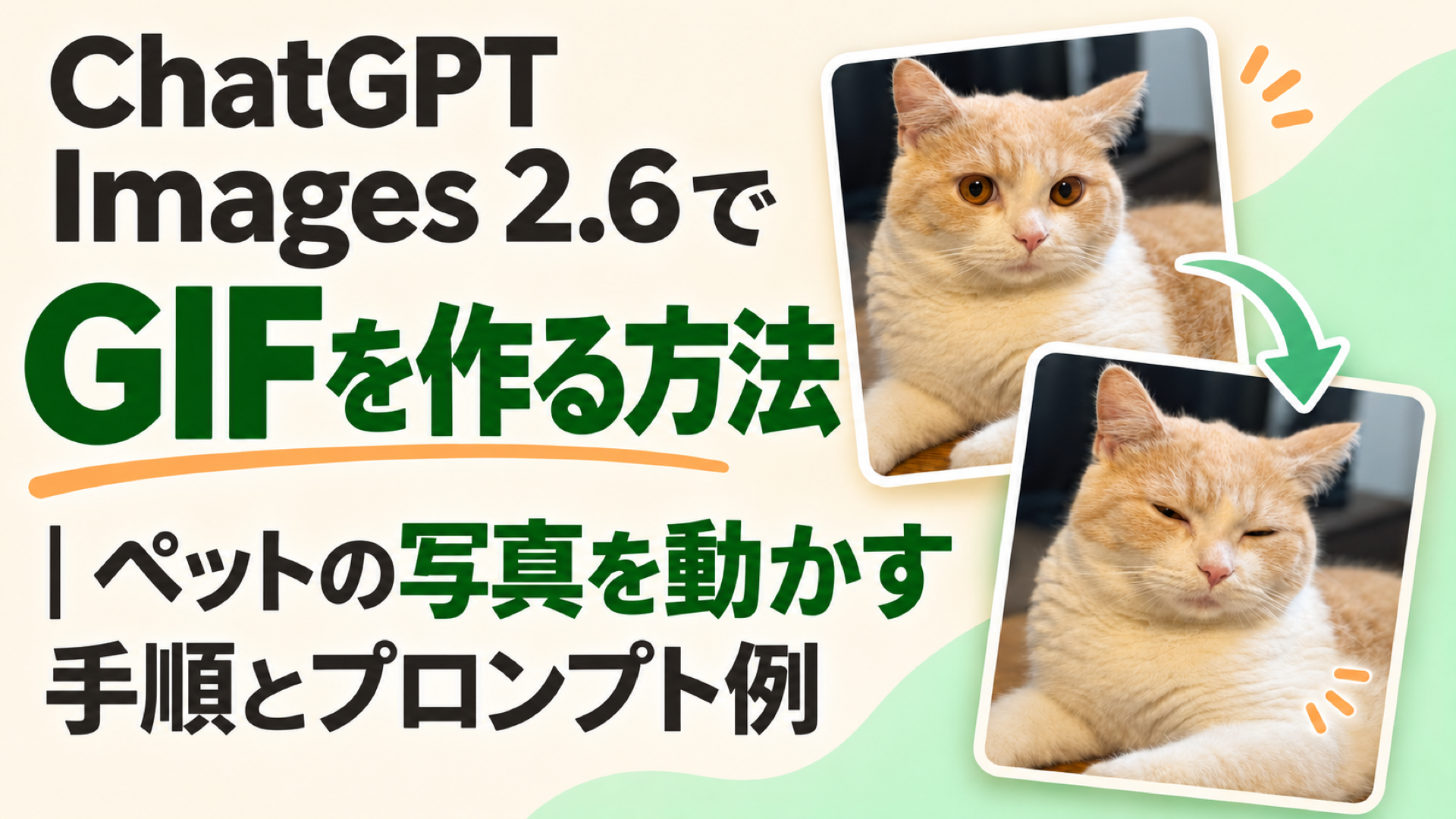
- ChatGPT Images 2.6では、画像生成・編集の改善とともに、写真などを動かすGIF作成機能が登場しました。
- 写真を添付し、動かしたい箇所と残したい特徴を日本語で伝えて作成します。
- 猫の写真2枚から「まばたき」と「しっぽを揺らす」GIFを作り、実際の指示と保存手順を紹介します。
- 動きが速いときは、GIFの拡大画面で速度を調整できます。保存後も意図した速さで動くか確認しましょう。
お気に入りのペットの写真に、まばたきやしっぽの揺れを加えてみたいと思ったことはありませんか。ChatGPTでは、Images 2.6の登場により、写真などから短い動きを繰り返す「GIF」を作れるようになりました。
使い方は、写真を添付し、「まばたきするGIFを作って」などと日本語で伝えるところから始まります。ただ、動くようになっても、元の顔つきが変わったり、仕草が不自然になったりすることがあります。
この記事では、Images 2.6で何が変わったのかを押さえたうえで、実際の猫の写真から「まばたき」と「しっぽを揺らす」GIFを作ります。写真の添付から保存までの手順に加え、うまくいかなかった部分を直した指示も紹介します。
ChatGPT Images 2.6とは?GIF作成の新機能と利用条件
Images 2.6は、OpenAIが2026年11月4日に発表した画像生成・編集のアップデートです。主なポイントは、画像生成の高速化、編集を重ねた際のキャラクターや商品の見た目の一貫性向上、そして写真などを動かすGIF作成への対応です。OpenAIのImages 2.6公式発表
無料で使える?
ChatGPT Imagesは無料プランを含む全プランが対象ですが、GIF作成機能は順次提供されています。すべてのアカウントですぐにGIFを作れるとは限りません。OpenAIの画像・GIF機能の案内
無料プランでは、画像生成や写真のアップロードに利用上限があります。GIFを作れる回数を一律には示せないため、上限や待ち時間は利用中の画面で確認してください。無料プランの公式FAQ
用意するのは、ChatGPTのアカウントと動かしたい写真です。最初は、1匹がはっきり写った写真を1枚選びましょう。まばたきなら目が見える顔のアップ、しっぽを動かすならしっぽまで写った写真が向いています。複数の写真を用意する必要はありません。
ここではChatモードの入力欄に写真を添付し、日本語でGIFの作成を依頼します。
ChatGPTで写真を動かす手順|GIFの作成から保存まで
- ChatGPTにログインし、新しいチャットを開きます。モードの選択が表示される場合は「Chat」を選びます。
- 入力欄の「+」を押し、「写真やファイルを追加(コンピューターからアップロード)」から写真を1枚選びます。
- 写真が添付されたことを確認し、GIFにしたいことと動きの指示を入力して送信します。次の節のプロンプトを、写真に合わせて使えます。
- 「GIFを作成中」の表示を待ち、返ってきたGIFを再生します。動きだけでなく、顔つき、毛色、背景、切り取られ方も確認します。
- 会話内のGIFファイルに付いたダウンロードボタンから保存します。GIFをクリックして開いた拡大画面の「GIFをダウンロード」からも保存できます。
- 保存したファイルを開き、静止画ではなくGIFとして動くことを確認します。
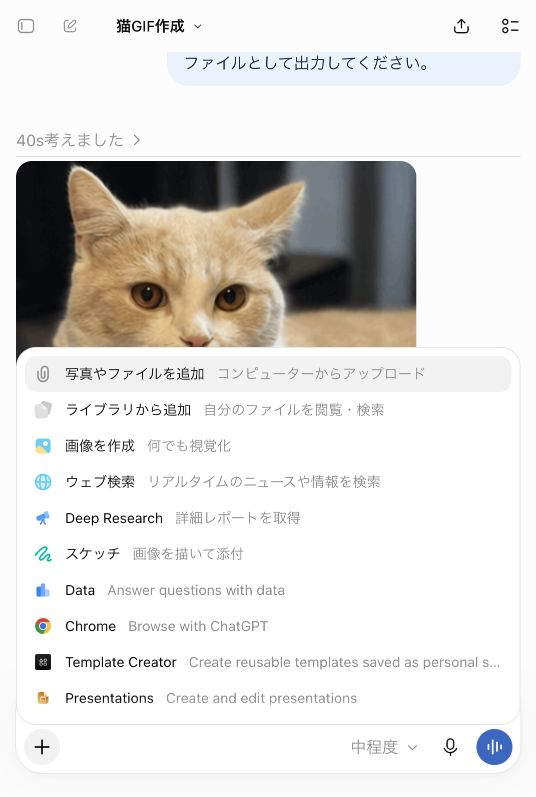 入力欄の「+」から「写真やファイルを追加」を選びます。
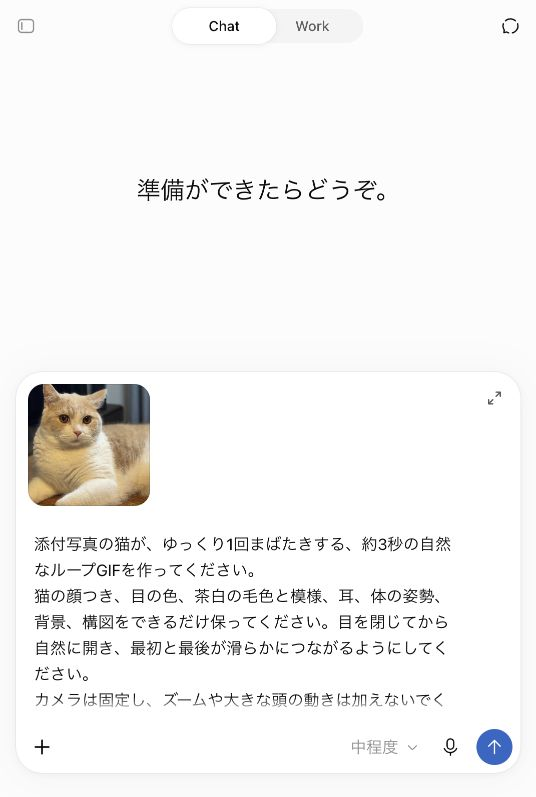 写真を添付し、動かしたい箇所と残したい特徴を文章で伝えます。
指示には「GIFにしてください」だけでなく、「目だけを動かす」「カメラは固定する」「最初と最後を滑らかにつなぐ」なども加えると、目指す仕上がりを伝えやすくなります。変える箇所と保つ箇所を具体的に伝える考え方は、OpenAIの画像生成ガイドでも紹介されています。
実例1:顔のアップ写真から、まばたきするGIFを作る
まずは、目がはっきり見える写真で「ゆっくり1回まばたき」を依頼しました。元の顔つきや毛色を残し、大きく頭を動かさないように指定しています。
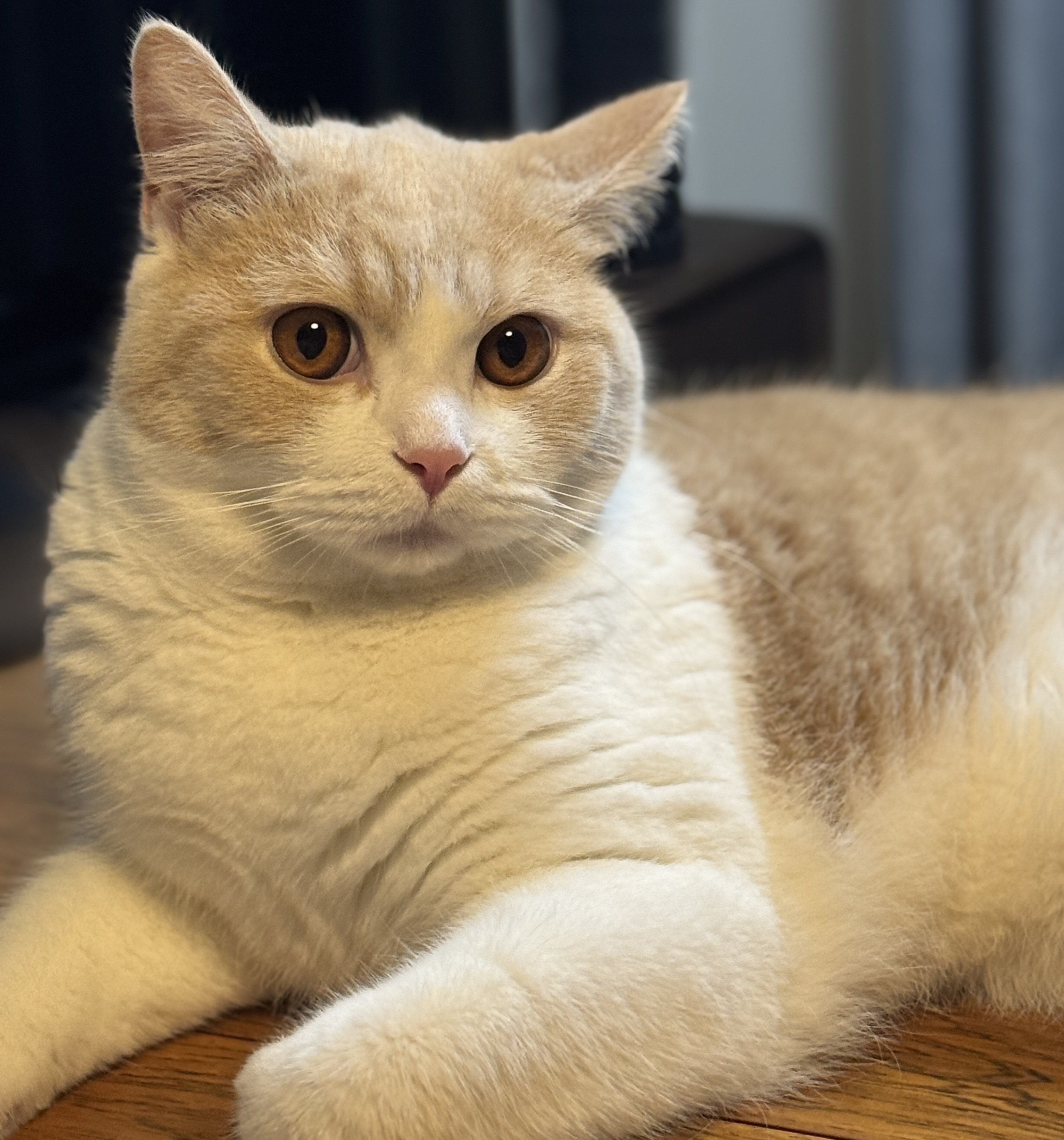 まばたきのGIFに使った元写真。
プロンプト
添付写真の猫が、ゆっくり1回まばたきする、約3秒の自然なループGIFを作ってください。
猫の顔つき、目の色、茶白の毛色と模様、耳、体の姿勢、背景、構図をできるだけ保ってください。目を閉じてから自然に開き、最初と最後が滑らかにつながるようにしてください。
カメラは固定し、ズームや大きな頭の動きは加えないでください。文字や飾りも不要です。完成したものをダウンロードできるGIFファイルとして出力してください。
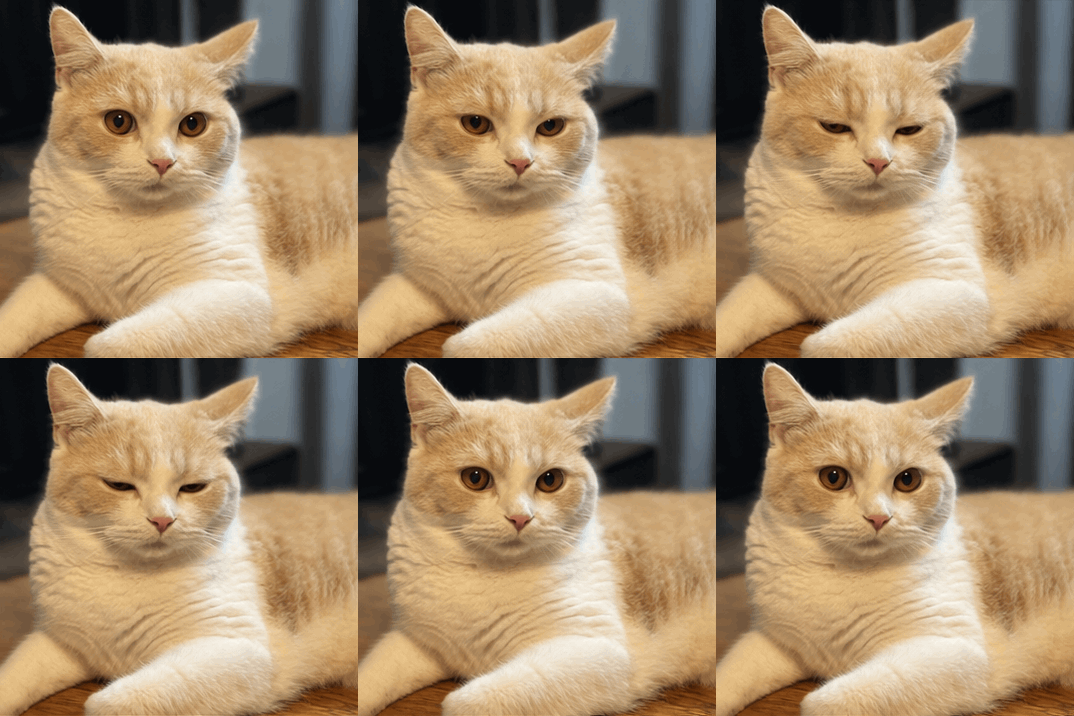 最初に作成したGIF。目は開閉していますが、閉じるときの表情に不自然さが残りました。
できあがったGIFでは、両目が開いた状態から閉じ、再び開く動きを確認できました。ただし、閉じるときに目の周囲や頬まで変わり、笑った表情のように見える部分があります。動くGIFができても、そのペットらしい自然な仕草になるとは限りません。
言葉での修正だけでは十分に近づかなかったため、同じ猫が目を閉じかけている別の写真も添付しました。「元写真は見た目や構図の基準」「追加の写真は閉じかけの目の形の参考」と役割を分けて伝えます。
次は、その際に送った修正指示です。ファイル名は、ご自身の元写真と参考写真の名前に置き換えてください。
プロンプト
今添付した pet-eyelid-reference-03.jpeg は、同じ猫が目を閉じかけている実際の写真です。今回は、この写真の目の形を参考にして修正してください。

ベースにする画像は、最初に添付した pet-photo-02.jpg(正面に近い顔と前足が写った写真)です。新しい参考写真の顔の向き、姿勢、床、背景には置き換えないでください。
まぶたの輪郭、目頭と目尻の角度、目の横幅を保ちながら細くなる形、頬や口元の動かなさを、新しい参考写真の見た目に寄せてください。目を笑顔の記号のような曲線に変えず、目の周囲の毛を引きつらせないでください。
開いた目から参考写真くらいの半閉眼へなめらかに変わり、その形を通って短く閉じ、元の開いた目に戻る動きにしてください。大半は元の表情で静止し、途中に1回だけ控えめなまばたきを入れてください。顔・鼻・口元・耳・体・毛色・模様・背景とカメラは固定です。
約3秒のループGIFとして、ダウンロード可能なファイルを出力してください。
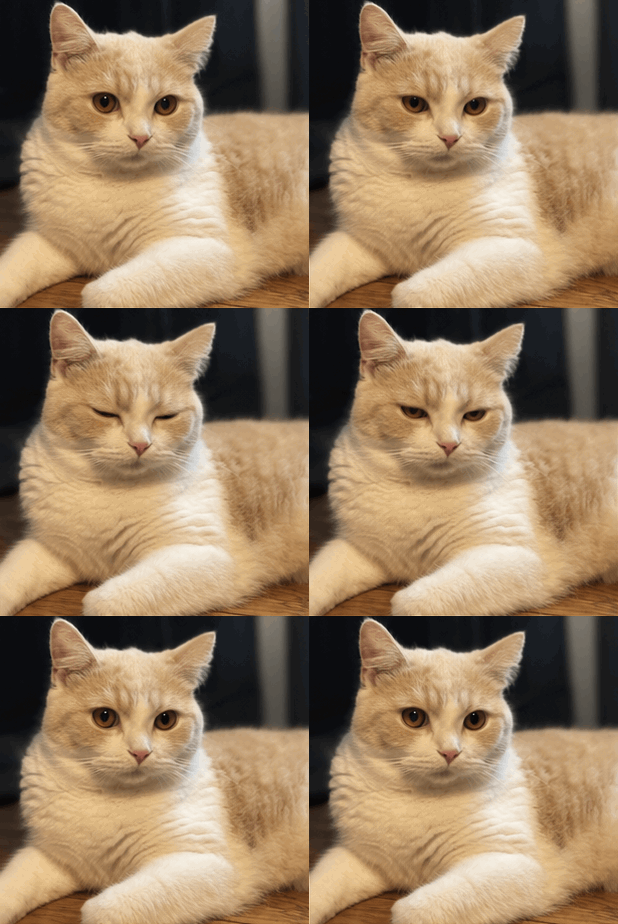 閉じかけの目の形を参考写真で伝え、作り直したGIF。
このように、文章だけでは伝わりにくい形は写真で示す方法もあります。似た場面を撮った写真があれば、変えたい部分の参考として追加してみましょう。仕上がりは、元の顔つきと見慣れた仕草の両方を見て確認します。
また、作成したまばたきGIFは元写真より小さい、ほぼ正方形の画像になっています。元写真と同じ画角や解像度になるとは限らないため、残したい部分が切れていないかも見ておきましょう。
実例2:座った写真から、しっぽを揺らすGIFを作る
次は、椅子に座り、しっぽまで写っている写真です。姿勢や周囲のものをできるだけ保ち、しっぽの先を小さく動かすよう依頼しました。
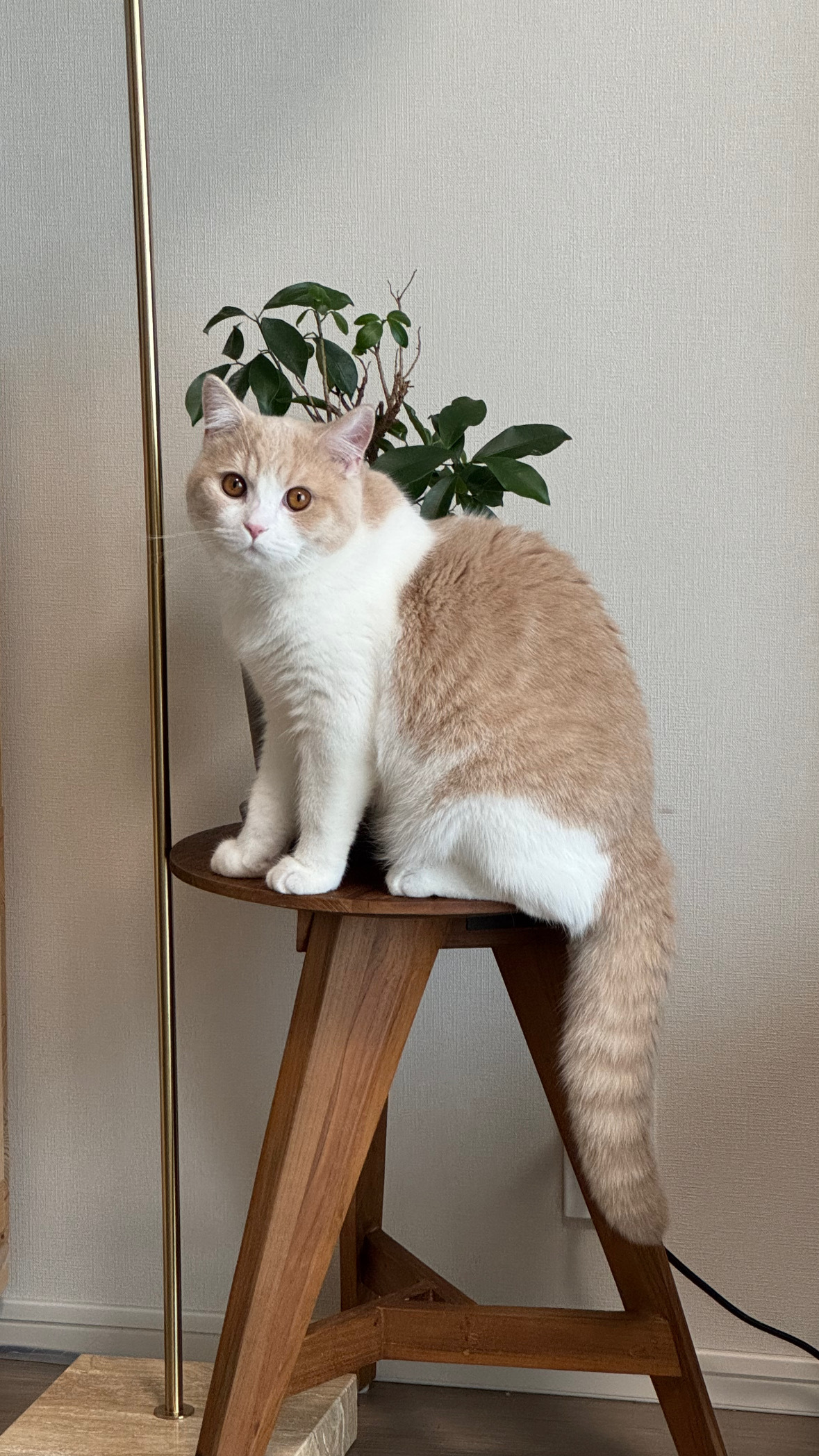 しっぽの動きを付けるために使った元写真。
プロンプト
添付写真の猫が椅子に座ったまま、しっぽの先だけを小さくゆっくり左右に揺らす、約3秒の自然なループGIFを作ってください。
猫の顔つき、茶白の毛色と模様、体の姿勢、足の位置、椅子、植物、背景、構図をできるだけ保ってください。しっぽ以外はなるべく動かさず、カメラも固定してください。
最初と最後が滑らかにつながるようにし、文字や飾り、ズームは加えないでください。完成したものをダウンロードできるGIFファイルとして出力してください。
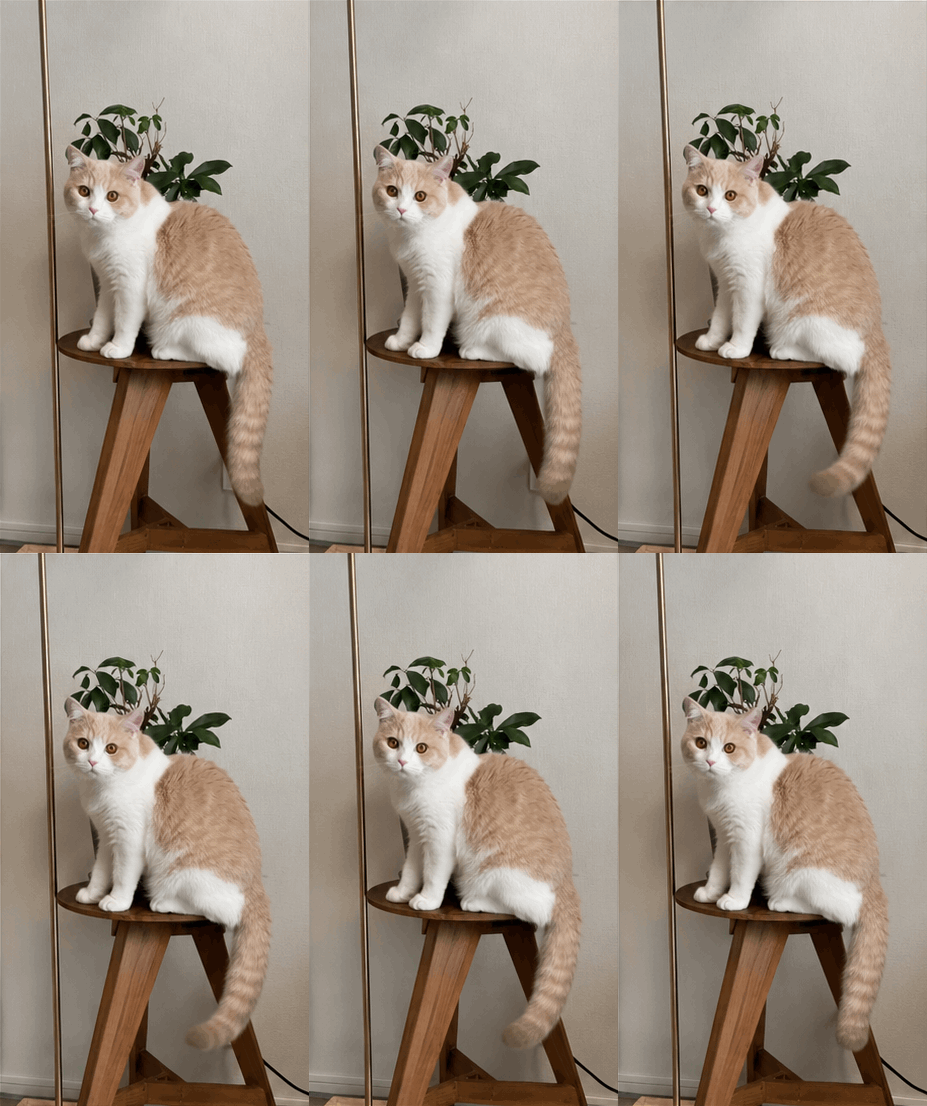 座った姿勢を保ちながら、しっぽを揺らす約3秒のループGIF。
結果では、しっぽの下半分が左右に曲がる動きになりました。「先だけ」という指示より動く範囲は広めですが、座った姿勢や椅子、植物は見た目としてほぼ保たれています。狙った部位が動いているかに加え、動く範囲まで確認すると、次に直したい点を見つけやすくなります。
動きが速い・見た目が変わるときの直し方
動きが速すぎると感じたら、まずGIFの再生速度を調整してみましょう。会話内のGIFをクリックし、拡大画面の速度メニューから倍率を選べます。確認した画面では、0.25倍から2倍までの選択肢がありました。
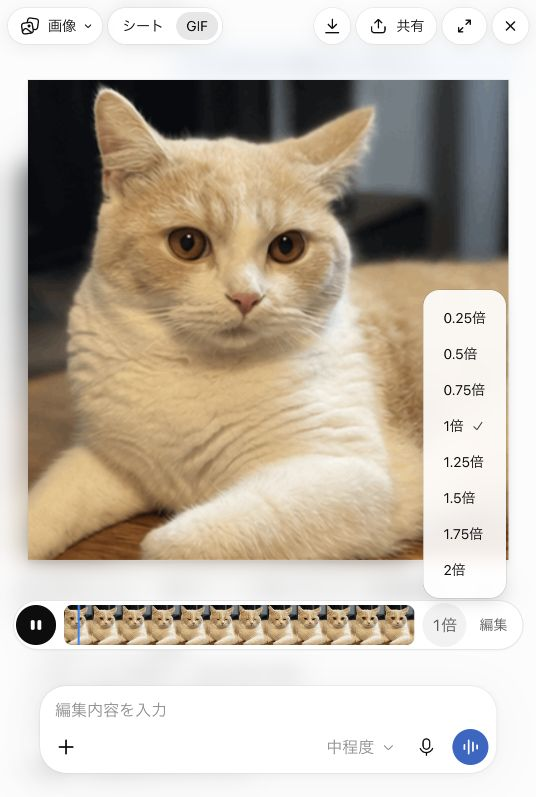 拡大画面で再生速度を選択できます。
最初に作成したまばたきのGIFを0.5倍にして「GIFをダウンロード」から保存すると、保存したファイルも1周約6秒になりました。元の約3秒から、ゆっくりした動きに変えられています。速度を変えたあとは、その拡大画面から保存し直しましょう。
顔つきや背景、動く範囲を直したい場合は、変えたい点を絞って追加で指示します。以下は修正用の指示例です。
プロンプト
しっぽの動く範囲をもっと小さくしてください。しっぽの付け根と中央部分は動かさず、先端だけをわずかに左右へ揺らしてください。猫の顔つき、毛色、座った姿勢、椅子、植物、背景はできるだけ保ち、カメラは固定してください。
仕上がりを見ながら「目だけ」「先端だけ」「背景は固定」など、修正したい箇所を具体的に伝えましょう。
ChatGPTでGIFを作れない・保存できないときの確認点
GIF作成機能は順次提供されているため、まだ利用できない場合もあります。指示を書き直すだけでは解決しないこともあるので、まずは利用中の画面に表示される案内を確認しましょう。
写真が反映されない場合は、送信前に入力欄へ写真が添付されているか確認します。別の猫になってしまう場合も、元写真が正しく付いているかを先に見直しましょう。
静止画が返ってきた場合は、「ダウンロードできるGIFファイルとして出力してください」と形式まで指定します。利用上限などの案内が出た場合は、その画面の案内に沿ってください。
保存時は、プレビューの画像をコピーするのではなく、GIFファイルのダウンロードボタンを使います。保存後に動かない場合は、GIFを再生できるブラウザなどでも開いて確認しましょう。
共有先によっては、GIFが静止画として表示されることもあります。投稿後の表示と繰り返し再生を確認してください。また、公開前にはペットだけでなく、背景に住所や人の顔など、見せたくないものが写っていないかも確認しておくと安心です。
まとめ
ChatGPTでペット写真をGIFにするときは、動かしたい箇所と残したい特徴をセットで伝えるのが出発点です。まずは、まばたきやしっぽの揺れなど、小さな動きから試してみましょう。
生成後は、顔つきや背景、切り取られ方を確認し、速さが気になる場合は拡大画面で調整します。最後にGIFファイルとして保存し、動くことを確かめてから共有してください。
📖 あわせて読みたい

ChatGPT(チャッピー)の使い方|始め方・料金・活用例
天秤AIメディア
2026年版_画像生成AI完全攻略ガイド
天秤AIメディア

- 【著者プロフィール】 GMO天秤AIメディア編集部
- 生成AIの最新情報や使い方ガイド、活用事例などを紹介するメディアです。 AI初心者の方向けの情報からニッチな情報まで発信中!
