


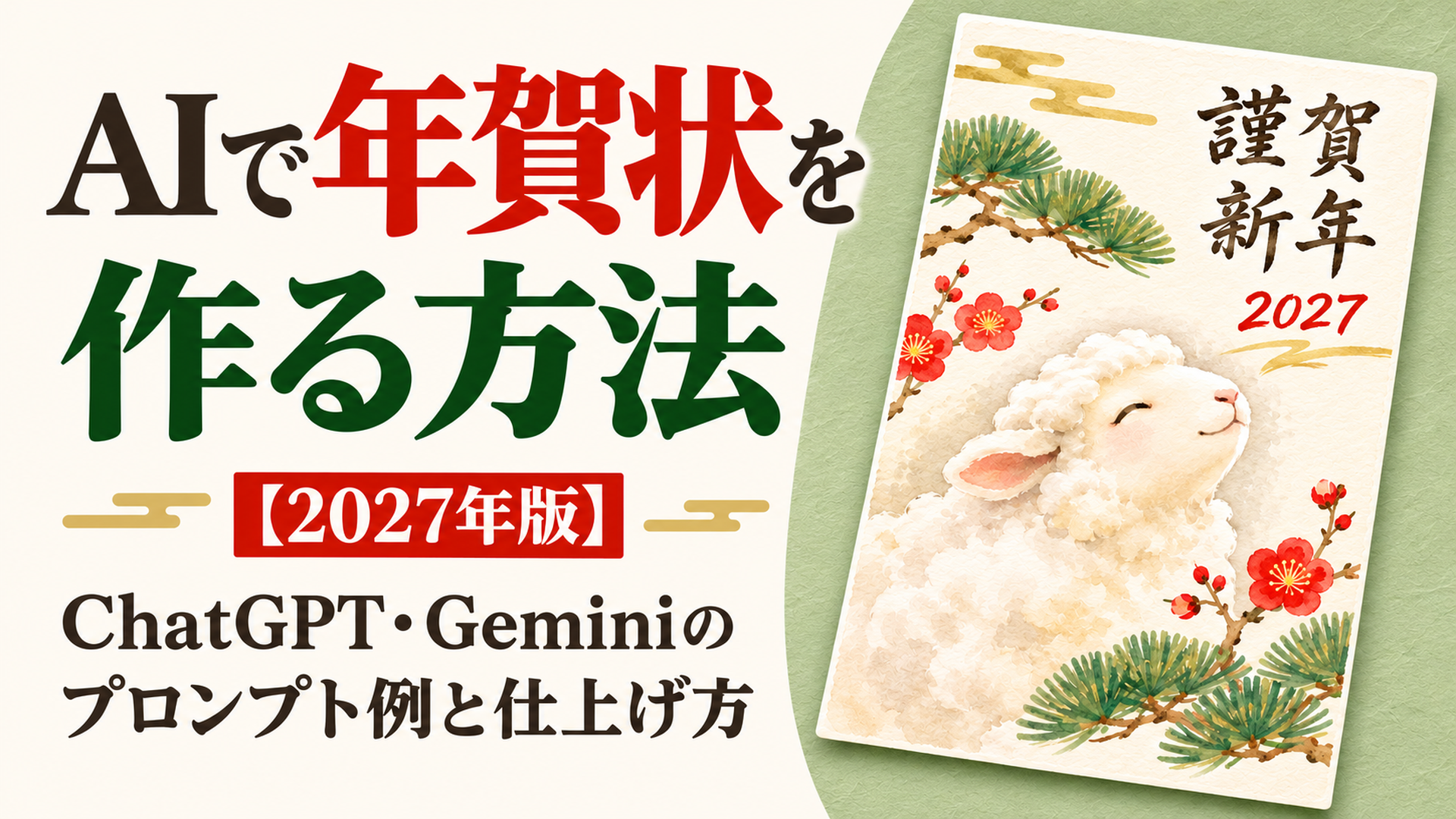
📌 この記事の要約
- ChatGPTやGeminiでは、日本語で絵柄や入れたい文字を伝えて年賀状の画像を作れます。
- 2027年(未年)のひつじのイラスト、写真入り、仕事向けなど、送る相手に合わせて指示を変えましょう。
- 生成後は文字・年号・写真の見た目を確認し、印刷用とLINE送信用でサイズや読みやすさを整えます。
年賀状の準備を始めると、どんな絵柄にするか、写真を入れるか、迷うこともあります。2027年の干支であるひつじを使って、送る相手に合う一枚を作りたいと考えている方もいるでしょう。
そんなときに使えるのが、ChatGPTやGeminiの画像生成機能です。「やさしい水彩風のひつじ」「家族写真に正月飾りを添えたい」など、作りたいイメージを文章で伝えて、年賀状のデザインを考えられます。
この記事では、ChatGPTとGeminiで実際に作った年賀状を見ながら、画像を作る手順とコピーして使えるプロンプトを紹介します。文字や余白の調整から、印刷・LINE送信用の仕上げまで、順番に進めていきましょう。
AIで年賀状は作れる?できることと無料利用の条件
AIで作れるのは、主に年賀はがきの通信面に使うイラストや写真入りのデザインです。短い賀詞や年号を画像に入れることもできます。宛名面の住所・氏名の印刷や、はがきの購入、郵送までを画像生成だけで済ませられるわけではありません。
| サービス | 年賀状で使える機能 | 利用前に見るポイント |
|---|---|---|
| ChatGPT | 日本語の指示による画像生成、手元の画像を使った編集、会話での修正 | 画像作成機能が使えるか、現在の利用上限 |
| Gemini | 日本語の指示による画像生成、アップロードした画像の編集 | 画像作成の入口、利用できるモデルや画像サイズ、現在の利用上限 |
無料で画像生成を使える場合もありますが、利用枠や機能はプラン・アカウントの条件によって変わります。「無料で何枚でも作れる」とは考えず、画面に表示される案内を確認してください。画像作成が無料でも、はがき代・印刷代・郵送料は別に必要です。利用枠はChatGPTの公式画像生成ガイドやGeminiの利用上限の案内でも確認できます。
写真入りにする場合は、自分が使う権利を持つ写真を用意します。家族や知人が写っている写真は、AIへアップロードしてよいか本人にも確認しておくと安心です。住所や電話番号を含むデータは、絵柄を考える段階では入力する必要がありません。
ChatGPTで2027年の年賀状を作る手順
ChatGPTは、作りたい年賀状を文章で伝え、結果を見ながら会話で直していく使い方ができます。画面上のボタン名や配置は、利用環境や更新によって異なる場合があります。
- ブラウザーでChatGPTを開くか、公式アプリを起動し、ログインします。
- 新しいチャットの入力欄に、下記の基本プロンプトを貼り付けます。絵柄・構図・色・入れる文字をまとめて指定します。
- 入力欄の送信ボタンを押し、画像が表示されるまで待ちます。写真を使う場合は、入力欄の「+」から写真を添付し、その写真をどう扱うかも書き添えます。
- 画像を開いて、賀詞・年号・ひつじの姿・余白を確認します。小さな文字は拡大して読みましょう。
- 修正は「もっとよくして」よりも、変えたい部分を具体的に伝えます。たとえば「背景の飾りを減らし、下側に手書きの一言を入れられる余白を広げて」のように指定すると意図が伝わります。
- 納得できたら画像をクリックして開き、上部の「ダウンロード」ボタンから保存します。保存したファイルも開き、画像が欠けていないか確かめます。
次の基本プロンプトは、Geminiでも使えます。縦横比は仕上がりの希望として伝え、最終的なサイズは印刷用の画面で整えましょう。
プロンプト
2027年(未年)の年賀状の通信面を1枚、画像として作成してください。
縦長で、幅と高さの比率は100:148。やさしい水彩画風。背景は明るいアイボリー、中央より少し下に、ふわふわした白い羊を1匹。羊の周りに赤い梅の花と緑の松を少量添え、温かく上品な雰囲気にしてください。
上部に「謹賀新年」、その下に「2027」、下部に「本年もよろしくお願いいたします」を、正確な日本語で読みやすく入れてください。文字を端に寄せず、余白を残してください。
宛名・住所・氏名・郵便番号・切手・ロゴは入れないでください。完成画像を1枚生成してください。
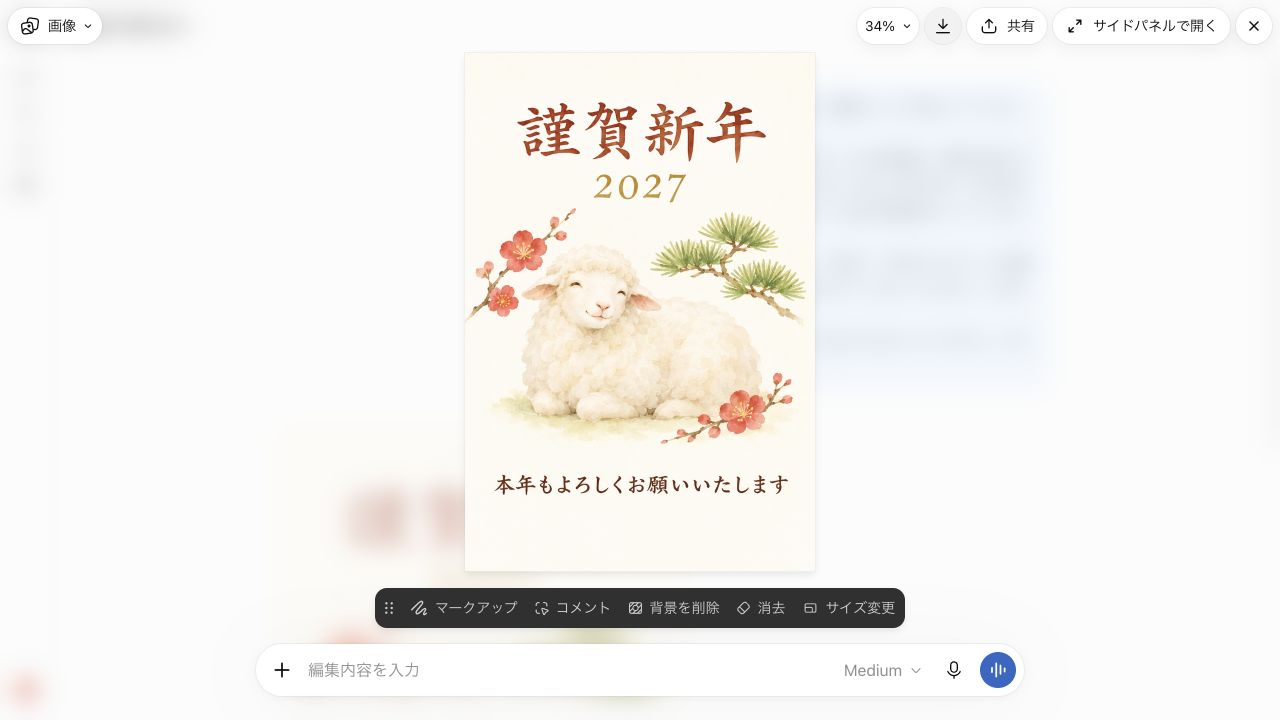 ChatGPTで作った水彩風の年賀状。「謹賀新年」「2027」と挨拶文が入り、上部のボタンからダウンロードできます。
この作例では、指定した3つの文言を読める形で入れられました。文字をすべて別ツールで入れ直す必要はありませんが、保存前に一文字ずつ読み直すことは欠かせません。
最初からすべてを決めなくても構いません。まず「水彩のひつじを中央に、背景は白」と大枠を決め、その後で賀詞や飾りを調整すると、変更したい点を整理しやすくなります。
文字の修正を頼んだ後は、絵や配置も含めてもう一度確認してください。一部分を直す指示でも、ほかの部分が変わることがあります。気に入った段階の画像を残しておくと、戻りたいときに比較できます。
Geminiで2027年の年賀状を作る手順
Geminiでも、文章からの画像生成と、手元の写真を使った画像編集ができます。日本で手元の写真を使う場合は、端末からファイルをアップロードする方法で進められます。
- ブラウザーでGeminiを開くか、公式アプリを起動し、Googleアカウントでログインします。
- 新しいチャットを開き、入力欄に上記の基本プロンプトを貼り付けます。「画像を作成してください」と明記すれば、入力欄から始められます。
- 絵柄や色、文字、余白を指定して送信します。写真入りにする場合は、ファイル追加の機能で手元の写真を添付し、「この写真を使って」と指示します。
- 生成画像を開き、文字や年号、被写体の顔や形、飾りの位置を確認します。
- 修正したい点を同じチャットで伝えます。写真の雰囲気を残したい場合は、「人物の顔と服装は維持し、周囲の背景だけを正月らしくして」と、変える範囲を絞ります。
- 画像を開き、上部の「フルサイズの画像をダウンロード」から保存します。印刷素材には画面のスクリーンショットではなく、生成画像のファイルを使いましょう。
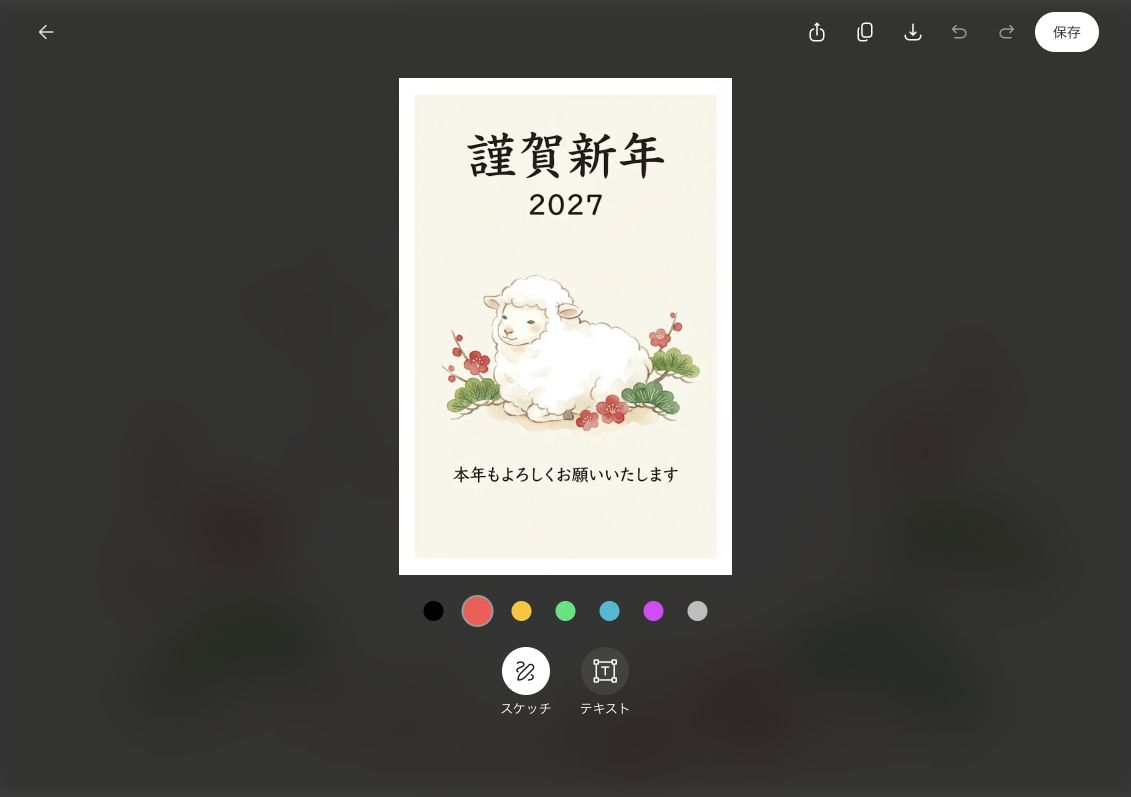 Geminiに同じ基本プロンプトを送って作った年賀状。文字や羊の配置はChatGPTの作例と異なります。
Geminiの作例でも、指定した賀詞・年号・挨拶文を読める形で確認できました。同じ指示でも絵柄や余白は変わるため、好みに合う方を出発点にして調整するとよいでしょう。
画像作成の入口が表示されないときや、指示を送っても画像が作られないときは、現在の利用条件や上限の案内を確認しましょう。学校・職場のアカウントなどでは、管理者の設定も関係する場合があります。
Geminiの公式ヘルプには、画像の生成・編集・保存方法が案内されています。使える機能や表示が異なる場合は、手元の画面と合わせて確認してください。
余白を増やしたいときの修正プロンプト
印刷したあとに一言を手書きしたいなら、最初の画像を開いた状態で、下のように修正を頼めます。「残す点」と「変える点」を分けると、指示を整理しやすくなります。
プロンプト
この年賀状を修正してください。羊の水彩画、アイボリーの背景、梅と松、「謹賀新年」「2027」の文言と雰囲気を維持してください。
下部の「本年もよろしくお願いいたします」は一文字も変えずに残し、位置を少し上へ移動してください。
はがきの最下部に手書きで一言を書ける無地の余白を、全体の高さの15%程度確保してください。完成画像を1枚生成してください。
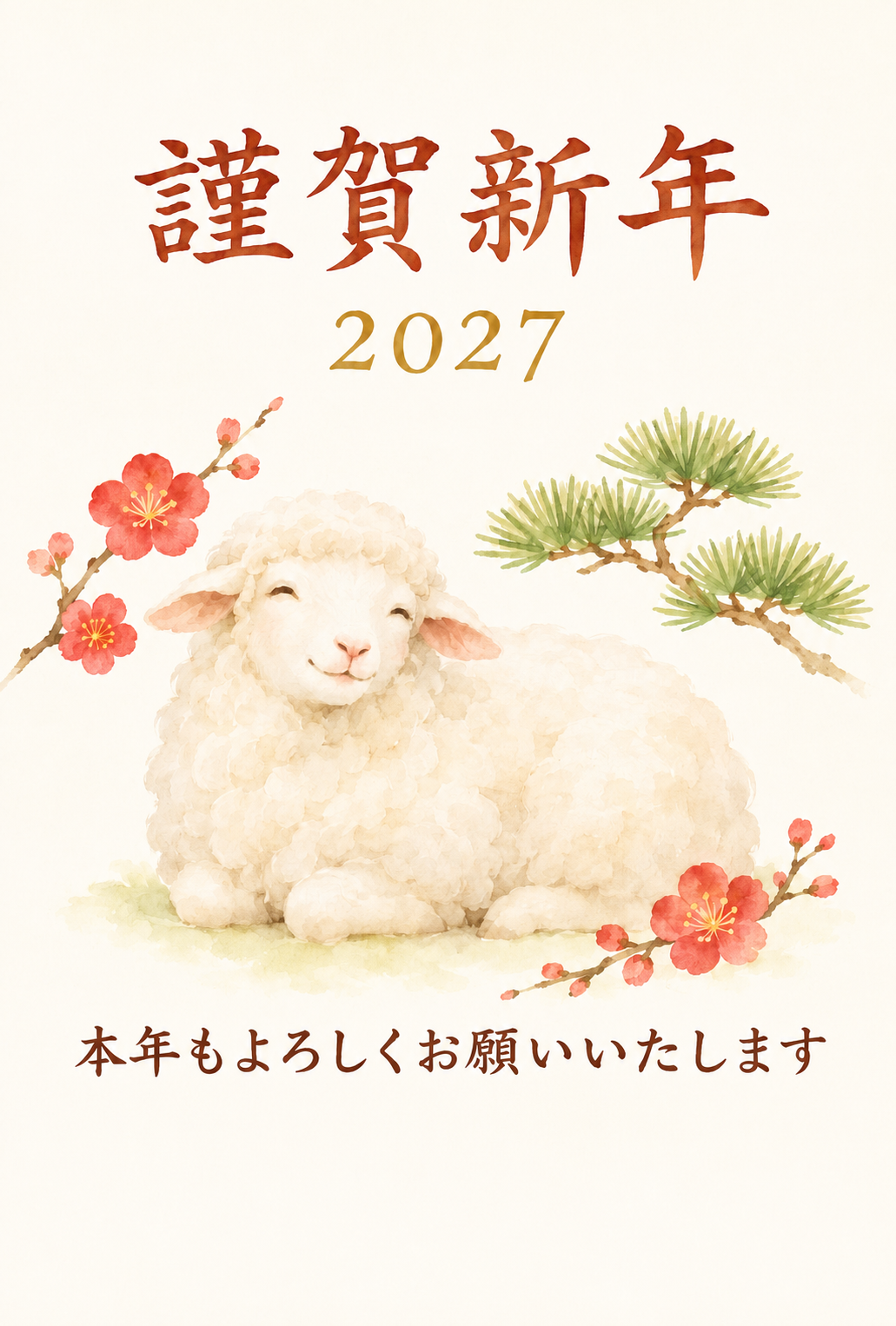 ChatGPTで余白を調整した作例。下部に一言を書ける空間を残し、賀詞・年号・挨拶文を維持しています。
修正後は、下部の挨拶文と用紙の端の間に空間が増えました。一方で、羊の顔つきや梅の描写にも少し変化があります。画像全体が完全に固定されるわけではないので、直した場所以外も確認しましょう。
写真入り:家族やペットを主役にする年賀状
ここからは、基本プロンプトを用途に合わせて変えるアレンジ案です。写真入りにするなら、使ってよい写真を添付してから、次の指示を送ります。顔や毛柄など、変えてほしくない特徴を具体的に書くのがポイントです。
プロンプト
添付した写真を使って、2027年の写真入り年賀状の縦長デザインを作成してください。
写真の人物やペットを主役にし、顔つき、人数、服装、毛色や模様をできるだけ維持してください。
写真の周囲に、ひつじの小さな飾りと紅白の正月モチーフを控えめに配置してください。
写真の顔に文字や飾りを重ねないでください。
上部に「Happy New Year」、その下に「2027」と入れてください。
下部には、自分で一言を加えられる無地の余白を残してください。
「維持して」と指定しても、生成時に特徴が変わる可能性はあります。元写真と見比べて、顔・指・人数・毛柄などを確認してください。元の写真をそのまま残したい場合は、AIで背景や飾りだけを作り、デザインツール上で元写真を重ねる方法も選べます。
仕事向け:落ち着いた和風の年賀状
取引先などへ送る場合は、装飾を控えめにし、会社名や正式な挨拶文を読みやすく配置します。会社名やロゴは、社内の表記ルールに合わせて仕上げましょう。
プロンプト
仕事関係の相手に送る、2027年の年賀状の縦長デザインを作成してください。
白を基調に、墨色と控えめな金色を使った落ち着いた和風デザイン。
小さなひつじの線画と、松のモチーフを配置してください。
上部に「謹賀新年」、中央付近に「2027」と入れてください。
下半分は、挨拶文・会社名・氏名を後から入力できるように、広い無地の余白を残してください。
文字と飾りを詰め込まず、読みやすさを優先してください。
文字・サイズを整え、印刷やLINE送信用に仕上げる
AIで作った画像に短い賀詞がきれいに入っていれば、そのまま使う選択肢もあります。まずは「謹賀新年」「2027」などを一文字ずつ読み、余分な文字や誤字がないか確認しましょう。
誤りがある場合は、入れたい文言を引用符で囲んで再指定します。長い挨拶文や会社名を正確に配置したいときは、Canvaなどのデザインツールでテキストを重ねる方法が便利です。画像側に誤った文字が残っているなら、文字を消した版をAIに作らせてから文字を置くと整理できます。
印刷用は、印刷先が指定する用紙サイズと解像度に合わせて整えます。Canvaのはがき作成機能などを使うなら、次の順番で進めましょう。
- 「はがき」のテンプレートを選ぶか、印刷先が指定する寸法でデザインを作ります。
- 保存した生成画像をアップロードし、通信面へ配置します。
- 文字を追加する場合はテキストを置き、賀詞・挨拶文・名前を入力します。元画像に同じ文字があれば、二重に重ねないようにします。
- 印刷プレビューで切れや余白を確認し、印刷先の指定形式で保存します。
縦長の画像でも、はがきの比率にぴったり合うとは限りません。枠いっぱいに広げたときに、ひつじの頭や賀詞が切れないかをプレビューで見てください。
印刷サービスを使う場合は、そのサービスが指定するサイズ・解像度・塗り足しに合わせます。家庭用プリンターでは、用紙設定とフチあり・フチなしの設定を確認し、可能なら先に1枚試し刷りしましょう。画面で見える色や文字の大きさと、紙で見た印象は異なることがあります。
日本郵便の2027年用年賀はがきの発表資料では、年賀郵便の受付開始は2026年12月20日、元日に届けるための差出目安は12月27日と案内されています。印刷や宛名書きの時間も見込み、余裕を持って準備しましょう。
LINEなどで画像を送る場合は、スマートフォンの画面で文字が読めるかを優先します。紙向けに細かい挨拶文を詰めた画像は、スマホでは読みにくくなりがちです。画像には短い賀詞だけを入れ、長い挨拶は送信メッセージへ分けてもよいでしょう。
送る直前には、次の点を確認してください。
- 年号が「2027」になっているか
- 賀詞や名前に誤字・不要な文字がないか
- 人物やペットの特徴に不自然な変化がないか
- 文字や主役が切れず、十分な余白があるか
- 印刷プレビュー、またはスマホの実際の表示で読めるか
うまく作れないときの対処とよくある質問
文字が何度直しても崩れる場合は、文字なしの画像へ切り替え、デザインツールで入力すると進めやすくなります。絵柄が気に入っているなら、「絵は維持して文字だけ削除」と範囲を指定し、削除後も全体を確認しましょう。
写真の顔や毛柄が変わる場合は、変えてよいのは背景だけだと伝えます。それでも元写真と違うなら、元写真を別のツールで配置する方法へ切り替えましょう。本人らしさを保つことを優先するなら、無理に画像全体を生成し直す必要はありません。
画像がぼやける、余白が足りないというときは、まず保存した画像そのものを開いて確認します。チャット画面のスクリーンショットを印刷素材にせず、生成画像をダウンロードしてください。印刷に必要な解像度を満たすかは、実際のファイルと印刷先の条件で判断します。
無料枠の上限に達した場合は、画面の案内に従って再利用できるまで待つか、利用可能な別の方法を検討します。作り直しを減らすには、「変える点」と「残す点」をまとめて指示するのが役立ちます。
スマートフォンだけでも作れますか、という疑問もあるでしょう。公式アプリやブラウザーで画像を生成し、端末へ保存する流れで進められます。ただし、細かい文字の配置や印刷設定は画面が小さいと確認しづらいため、画像を拡大し、最後まで読み直してください。
まずは基本プロンプトで1枚作り、文字と余白を整えてみましょう。印刷なら試し刷り、LINEならスマホでの表示まで確認すると、相手が読みやすい年賀状に仕上げられます。

- 【著者プロフィール】 GMO天秤AIメディア編集部
- 生成AIの最新情報や使い方ガイド、活用事例などを紹介するメディアです。 AI初心者の方向けの情報からニッチな情報まで発信中!
