





- 【著者プロフィール】 GMO天秤AIメディア編集部
- 生成AIの最新情報や使い方ガイド、活用事例などを紹介するメディアです。 AI初心者の方向けの情報からニッチな情報まで発信中!
📌 この記事の要約
-
テキストを打ち込むだけで画像・動画・BGMが作れる Geminiはデザインの知識も音楽の経験も不要。テキストで指示するだけで、画像・動画・音楽をすべて生成できるツールだ。
-
「素材チェーン」で3点セットが一気に揃う 作った画像をそのまま動画の素材に、作った動画をそのままBGMのヒントに渡せる。ひとつのツール・ひとつの会話の流れで、サムネイル→オープニング動画→オープニング曲が完結する。
-
プロンプトは「被写体・スタイル・雰囲気」の3要素を意識する 漠然とした指示より、3つの要素を盛り込むと精度が上がる。気に入らなければ追加指示を出すだけで作り直してくれる。
-
プランと注意点を事前に確認しておこう 動画生成はGoogle AI Pro以上が必要。生成素材にはSynthIDという電子透かしが自動で埋め込まれる。商用利用の際は利用規約の確認が必須。
「デザインツールって難しそう」「絵心がないと無理でしょ」——そんな固定観念、Geminiが崩してくれます。
Geminiを使えばテキストを打ち込むだけで、画像・動画・BGMまでを一気に作ることができます。デザインの知識も、音楽の経験も必要ありません。
しかもGeminiのすごいところは、作った画像をそのまま動画の素材に、作った動画をそのままBGMのヒントに渡せる「素材チェーン」ができること。ひとつのツールの中で、素材づくりが完結するのです。
この記事では3つの生成機能を順番に紹介しながら、YouTubeのサムネ画像、オープニング素材、オープニング曲を作ってみます。チャンネルのテーマは「ラーメンの名店紹介」です。
この記事でわかること
- ① 画像生成|サムネイル画像を作る
- ② 動画生成|①の画像からオープニング動画を作る
- ③ 音楽生成|②の動画に合ったオープニング曲を作る
- ④ 注意点|著作権・プラン・AIコンテンツの表示
① 画像生成|サムネイル画像を作る
使い方はとてもシンプル
Geminiの画像生成にはNano Bananaというモデルが使われており、テキストで説明するだけでリアルなフォト風からイラスト風まで幅広いスタイルの画像を生成できます。Nano Bananaの詳しい機能や使い方についてはこちらの記事で解説しています。
- Geminiを開き、入力欄の「+」をタップ
- 「画像を作成」を選ぶ
- 作りたい画像をテキストで説明して送信する
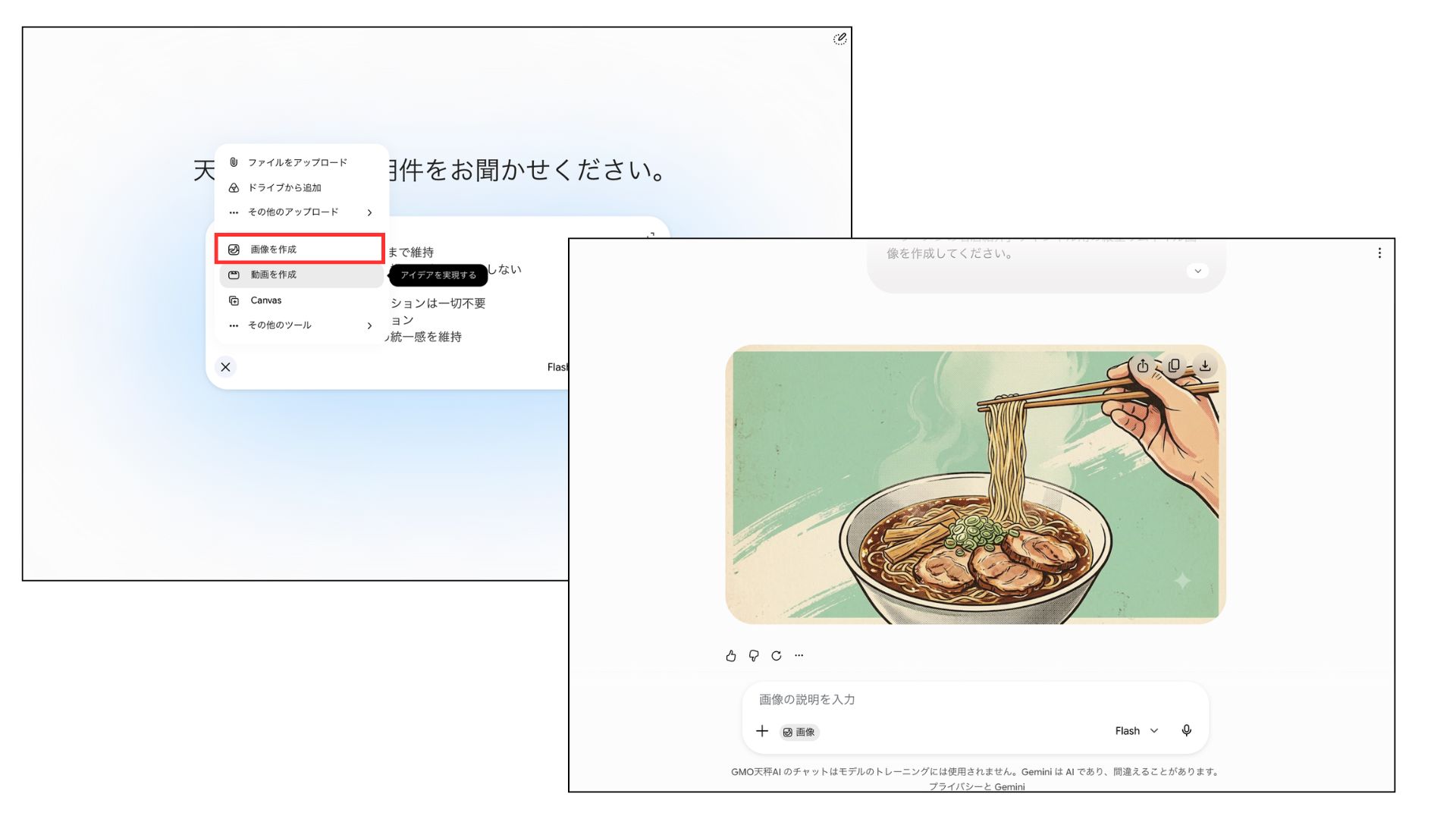
日本語の指示でそのまま動いてくれるので、英語は不要です。
プロンプトの書き方:3つの要素を意識する
漠然と「ラーメンの画像を作って」だけでは、イメージと違う結果が出てくることも。被写体・スタイル・雰囲気の3つを盛り込むと、ぐっと精度が上がります。
「ラーメンの名店紹介」チャンネルのサムネイル 「大きな丼に盛られた醤油ラーメンのアップ。スープの表面に脂が浮き、チャーシューとメンマがのっている。湯気がゆっくり立ち上がる、食欲をそそる写真。レトロな日本の飲食店ポスター風。」
気に入らなければ「もっとスープを強調して」「背景をもっと暗くして」と追加指示を出すだけで、作り直してくれます。①で生成したこの画像を、次のステップ②でそのまま動画素材として使います。
💡 無料版の制限について 無料版でも画像生成は使えますが、1日の生成回数に上限があり、人物画像の生成はできません。高品質な画像や人物を含む素材が必要な場合は、有料プラン(Google AI Pro)への移行を検討してください。
② 動画生成|①の画像からオープニング動画を作る
①で作ったサムネイル画像を、そのままオープニング動画の素材として使います。ここからがGeminiならではの「素材チェーン」です。Geminiの動画生成にはGemini Omniというモデルが使われており、テキスト指示だけでなく画像を起点にした動画生成や、会話形式での動画編集にも対応しています。Gemini Omniの詳細についてはこちらの記事で解説しています。
使い方
- 入力欄の「+」→「動画を作成」を選ぶ
- ①で生成したラーメン画像を「Add image」でアップロードする
- どんな動画にしたいかをテキストで指示して送信する
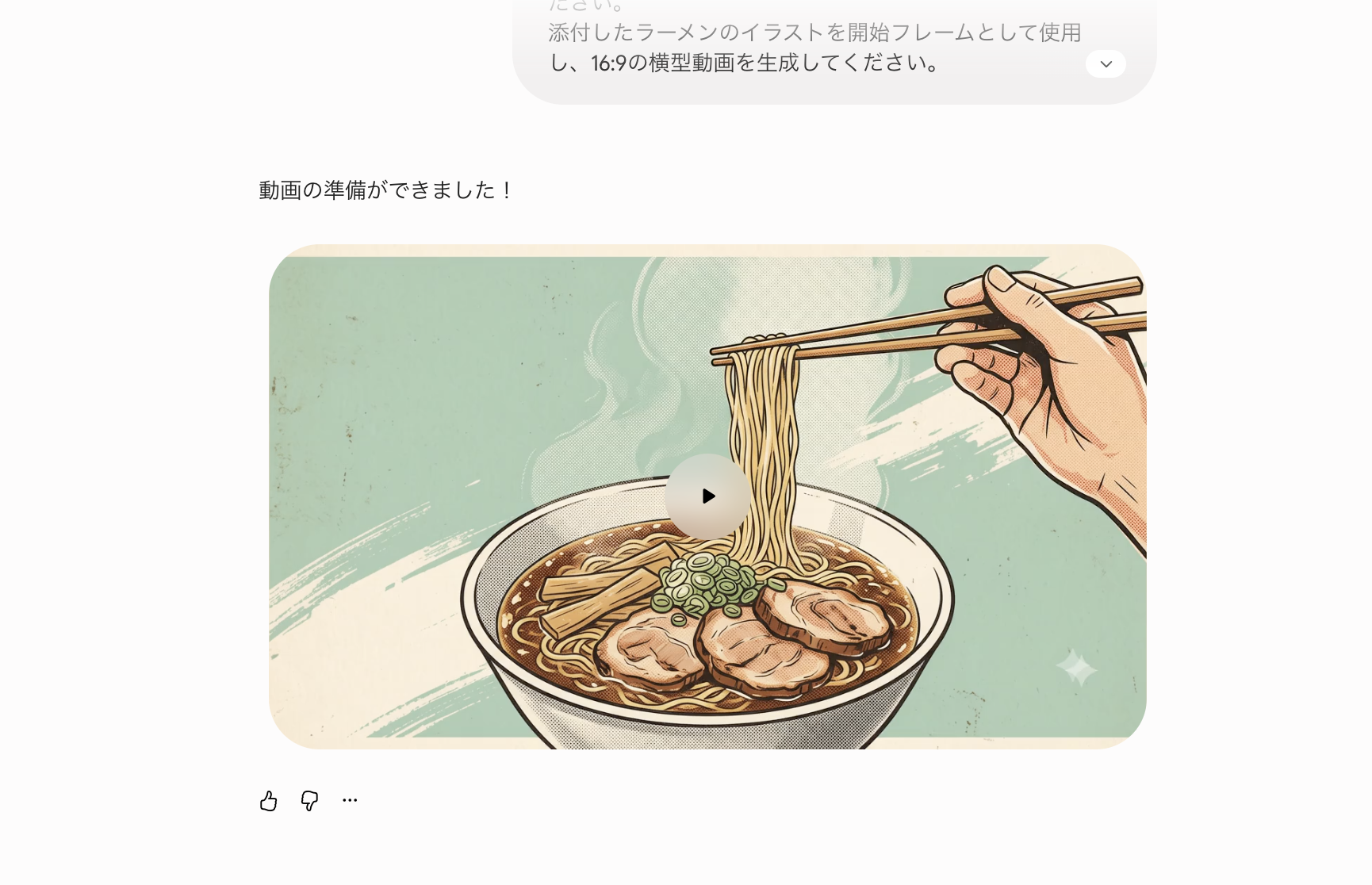
画像をアップロードすると、その画像を起点にして動かすような動画を生成してくれます。
「ラーメンの名店紹介」チャンネルのオープニング動画 「レトロポスター風のラーメン画像を起点に、箸と麺がゆっくり上下し、湯気と光が広がる演出を加えます。 その後、カメラが引きながら周囲にラーメン店や提灯が並ぶレトロな街並みが現れる、16:9・音声なしの動画です。」
生成される動画はMP4形式・8秒・720p以上。「もう少しゆっくりズームして」「全体的に暗めに」と追加指示を出しながら対話形式で仕上げていけます。②で作ったこの動画を、次のステップ③でそのままBGM生成のヒントに渡します。
💡 動画生成はGoogle AI Pro以上のプランが必要です(18歳以上)。無料版では利用できません。
③ 音楽生成|②の動画に合ったオープニング曲を作る
最後のステップです。②で作ったオープニング動画をそのまま渡して、映像のムードに合ったBGMを作ってもらいます。Geminiの音楽生成にはLyria 3(Google DeepMindが開発した音楽生成モデル)が使われており、テキスト指示はもちろん、画像や動画のムードを読み取って音楽を生成できるのが特徴です。Lyria 3の詳細な機能や使い方についてはこちらの記事で詳しく解説しています。
使い方
- 入力欄の「+」→「音楽を作成」を選ぶ
- ②で作ったオープニング動画をアップロードする
- 雰囲気やジャンルをテキストで指定して送信する
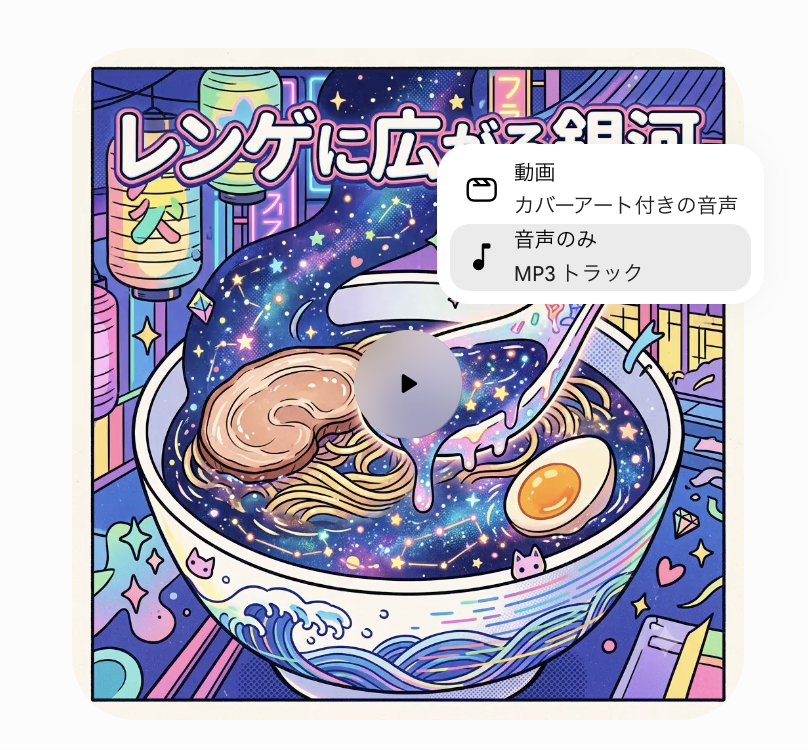
「ラーメンの名店紹介」チャンネルのオープニング曲 「この動画に合う音楽を作成してください。Youtubeのオープニングに使用します。ラーメン店紹介チャンネルなのでポップで楽しい雰囲気の明るい曲にしてください」
動画を渡すことで、映像の色調やテンポをGeminiが読み取り、より映像に馴染んだ音楽を生成してくれます。歌詞付きのトラックも指定可能。生成後はMP3またはMP4(カバーアート付き)でダウンロードできます。
これで「サムネイル→オープニング動画→オープニング曲」の3点セットが、ひとつのツール・ひとつの会話の流れで揃いました。
💡 音楽生成は18歳以上が対象で、無料でも30秒トラックを生成できます。3分まで対応したフルトラックを作りたい場合は、Proモデルへの切り替えが必要です(入力欄のモデル切り替えから「Pro」を選択)。
完成!「ラーメンの名店紹介」オープニング動画 ①サムネイル画像の生成、②オープニング動画の作成、③オープニング曲の制作——3つのステップを経て完成したのが、こちらの動画です。テキストで指示するだけで、ここまでの素材がひとつのツール・ひとつの会話の流れで揃いました。
④ 注意点|著作権・プラン・AIコンテンツの表示
生成した素材の権利・商用利用について
生成した画像・動画・音楽の権利関係や商用利用の可否は、利用するプランや用途によって変わります。特にビジネスや収益化目的で使う場合は、Googleの利用規約(生成AIの使用禁止に関するポリシーを含む)を事前に確認してください。
やってはいけないこと
- 実在する人物の顔や容姿を無断で生成する
- 有名ブランドのロゴや著名キャラクターを模倣する
- 他者の権利(著作権・プライバシー)を侵害するコンテンツを作る
AIコンテンツの電子透かし(SynthID)について
Geminiで生成した画像・動画・音楽にはすべて、SynthIDと呼ばれる電子透かしが自動で埋め込まれます。見た目ではわかりませんが、AI生成コンテンツであることを示す識別情報が含まれています。公開・共有する際はその点も念頭に置いておきましょう。
まとめ
「絵が描けない」「デザインが苦手」——そんな不安は、もう言い訳にならない時代になりました。Geminiはテキストで指示するだけで、画像・動画・音楽をすべて作れるツールです。
今回の「ラーメンの名店紹介」チャンネルを例にすると、①サムネイル画像を生成→②その画像からオープニング動画を作成→③動画に合ったオープニング曲を生成、という3ステップがひとつのツール・ひとつの会話の流れで完結しました。
YouTubeに限らず、プレゼン素材やSNS投稿、Webサイトのビジュアル作りにも同じ流れで応用できます。まずは画像生成から、何か作りたいものをテキストで打ち込んでみてください。
※ この記事で紹介している機能名・モデル名・プラン条件は、アップデートにより変わることがあります。最新情報はGemini公式のヘルプをご確認ください。
