



📌 この記事の要約
-
CMの「右に出る者」はGemini in Chrome
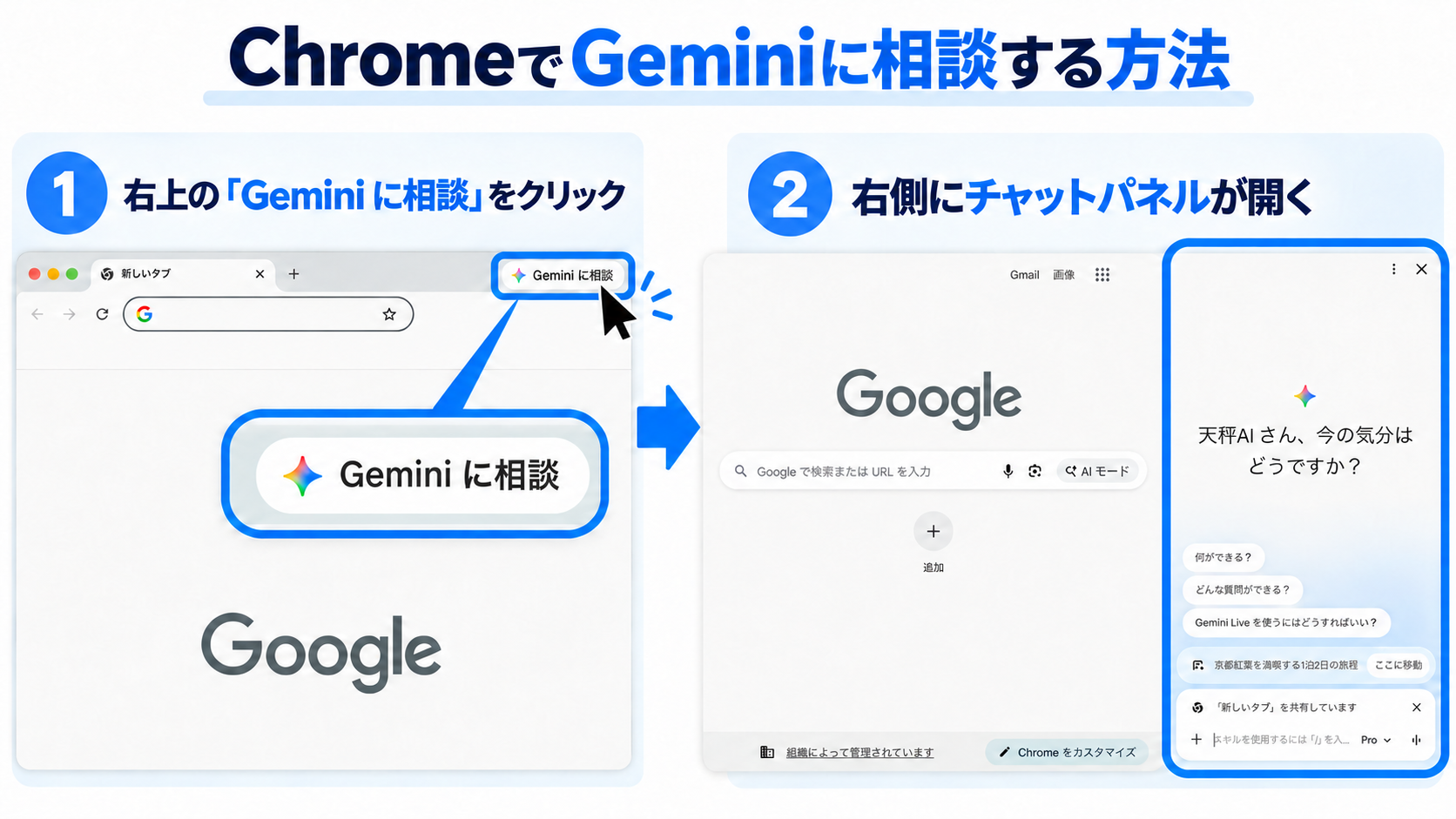
Google ChromeのTVCMで描かれているのは、Chromeに組み込まれたAIアシスタント「Gemini in Chrome」です。画面右上の「Geminiに相談」から、右側のサイドパネルで使えます。 -
開いているページをそのままAIに渡せる
見ているページの要約や解説、最大10タブの比較、複数タブからの旅行プラン作成まで、タブを行き来せずに頼めます。 -
画面から選択・ファイル添付・Skillsで便利に
ページの一部を囲んで質問したり、手元のファイルを添付したり、よく使う指示をSkillとして保存して「/」で呼び出したりできます。 -
パソコン版Chromeなら基本機能は無料
日本ではiPhone版・Android版Chromeは対象外で、自動ブラウジングも利用できません。
「右に出る者」の正体は、ChromeのAI
Google ChromeのTVCMで“右に出る者”として描かれているのは、Chromeに組み込まれたAIアシスタント「Gemini in Chrome」です。
長い記事を読む時間がない、複数の通販サイトを行き来して比べるのが面倒、専門用語だらけのページが読めない。そんなブラウザでのちょっとした困りごとを、画面の右側から助けてくれるのがGemini in Chromeです。この記事では、基本的な使い方と、実際に試してわかった便利な活用法を紹介します。
Gemini in Chromeとは
Gemini in Chromeは、GoogleのAI「Gemini」をChromeブラウザの中で直接使える機能です。拡張機能をインストールする必要はなく、Chromeにログインしていればすぐに使えます。
Chromeの画面右上にある「Geminiに相談」ボタンをクリックすると、画面右側にサイドパネルが開き、Geminiと会話できます。時計の文字盤に見立てると、ボタンがあるのはちょうど2時の方向です。“右に出る者”を呼び出したいときは、Chromeの2時の方向を見てください。
Web版のGeminiとの違い
ふつうのGemini(gemini.google.com)との大きな違いは、いま開いているページをそのままAIに渡せることです。Web版では、ページの内容をコピーして貼り付けたり、「このページについて」と説明し直したりする必要がありました。
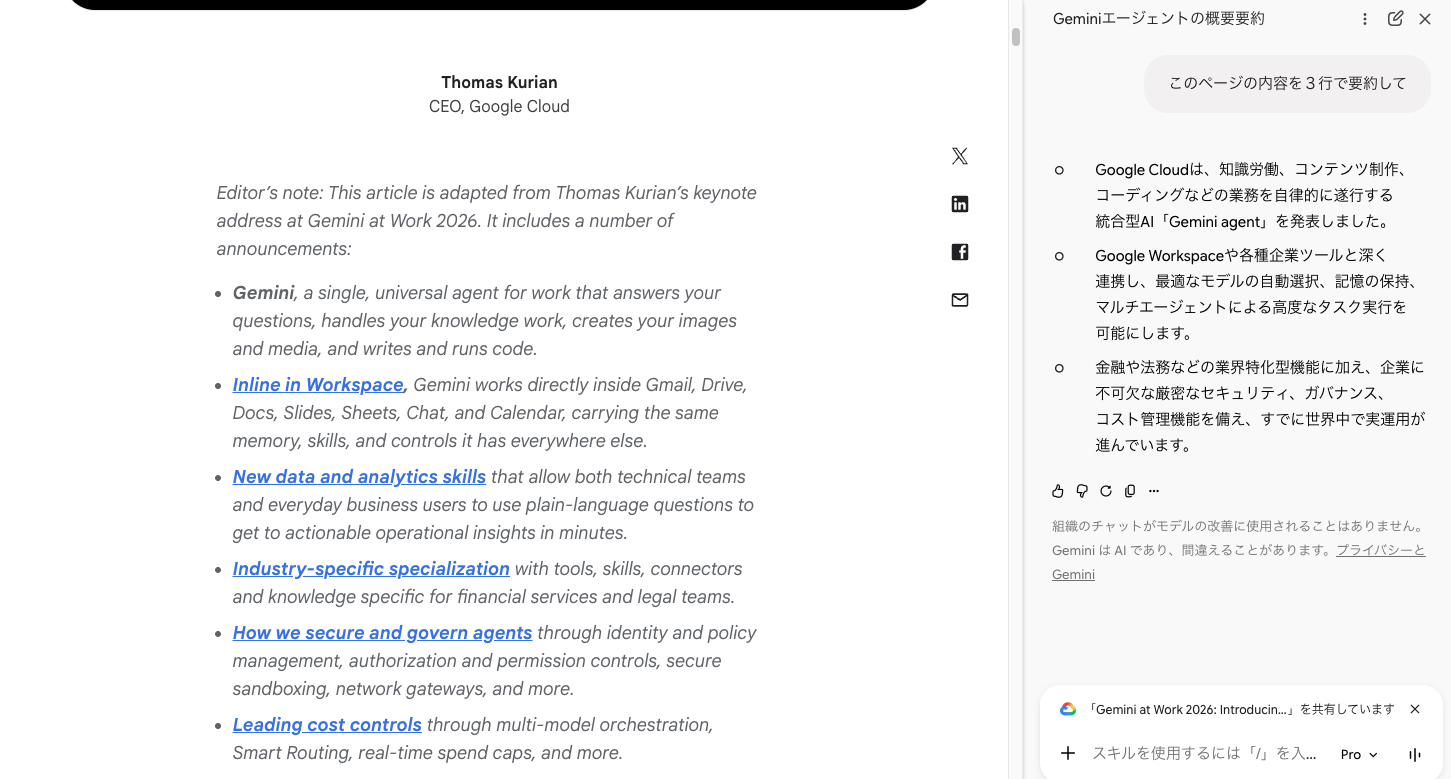
Gemini in Chromeなら、見ているページを開いたまま質問できます。ページを開いた状態で「Geminiに相談」を押すと、そのタブがあらかじめ共有された状態でサイドパネルが開くので、「要約して」と入力するだけで結果が返ってきます。
日常のよくある場面で試してみた
ここからは、ブラウザでよくある場面で、実際にGemini in Chromeを使ってみました。
見ているページについて頼む
基本の使い方は、ページを開いたままサイドパネルに頼みたいことを入力するだけです。長い記事の要約も、難しいページの解説も、プロンプトを変えるだけで対応できます。
| やりたいこと | プロンプト例 |
|---|---|
| 長い記事の要点をつかみたい | このページを3行で要約して |
| 大事な部分だけ知りたい | このページの要点を箇条書きで5つ挙げて |
| 難しい内容を理解したい | 中学生にもわかる言葉で説明して |
| 英語のページを読みたい | このページの内容を日本語で説明して |
| 判断の材料がほしい | この記事のメリットと注意点を整理して |
複数のサービスを比較する
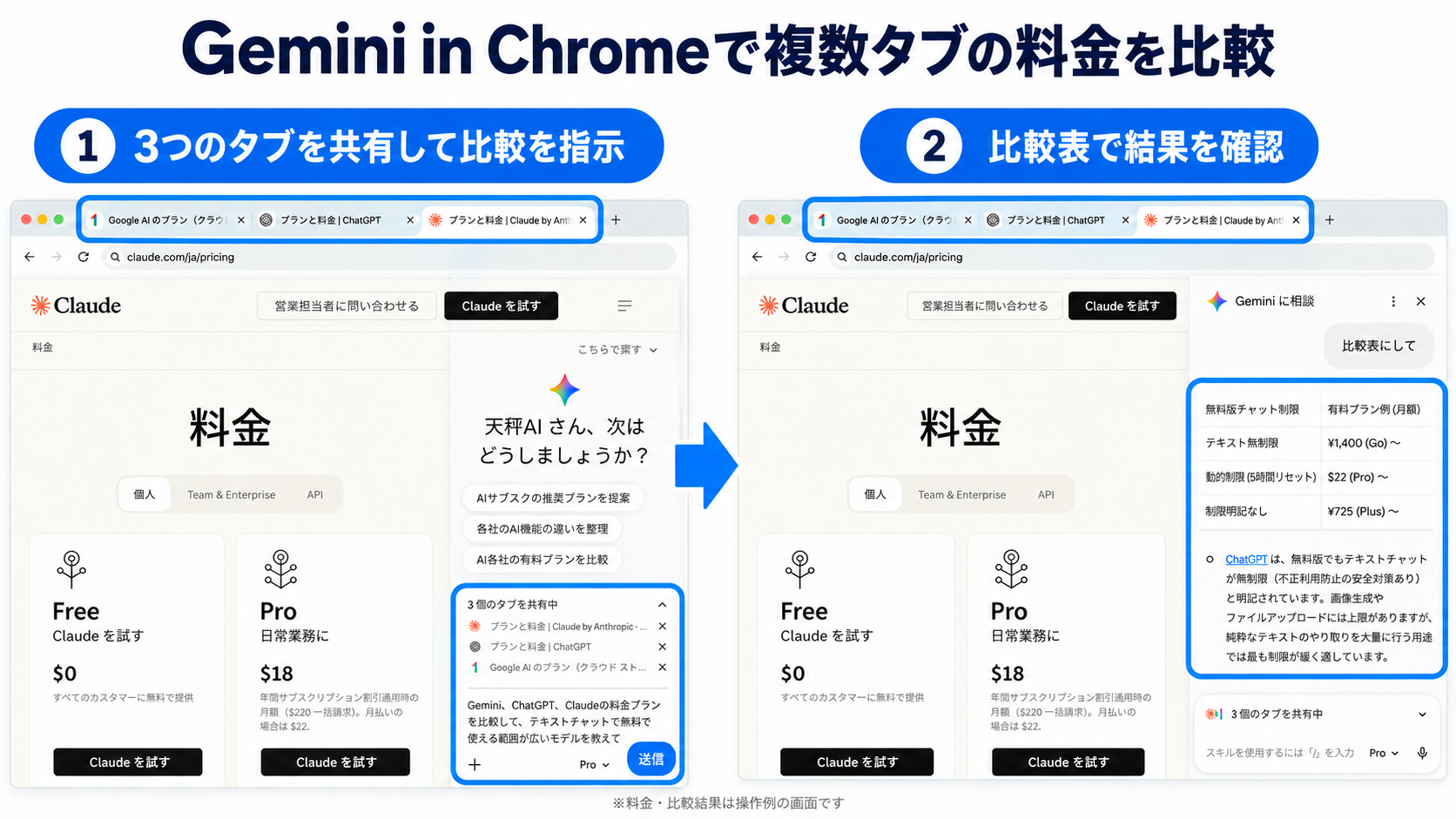
複数のサイトの情報を比べるときは、開いているタブをまとめてGeminiに読み込ませます。今回は、Gemini、ChatGPT、Claudeの料金プランのページを開き、無料プランを比較してみました。サイドパネルの「+」アイコンから比較したいタブにチェックを入れ、「Gemini、ChatGPT、Claudeの料金プランを比較して、テキストチャットで無料で使える範囲が広いモデルを教えて」と依頼したうえで「比較表にして」と頼むと、タブを行き来することなく比較表ができあがります。一度に読み込めるのは最大10タブです。
開いたタブから旅行プランを作る
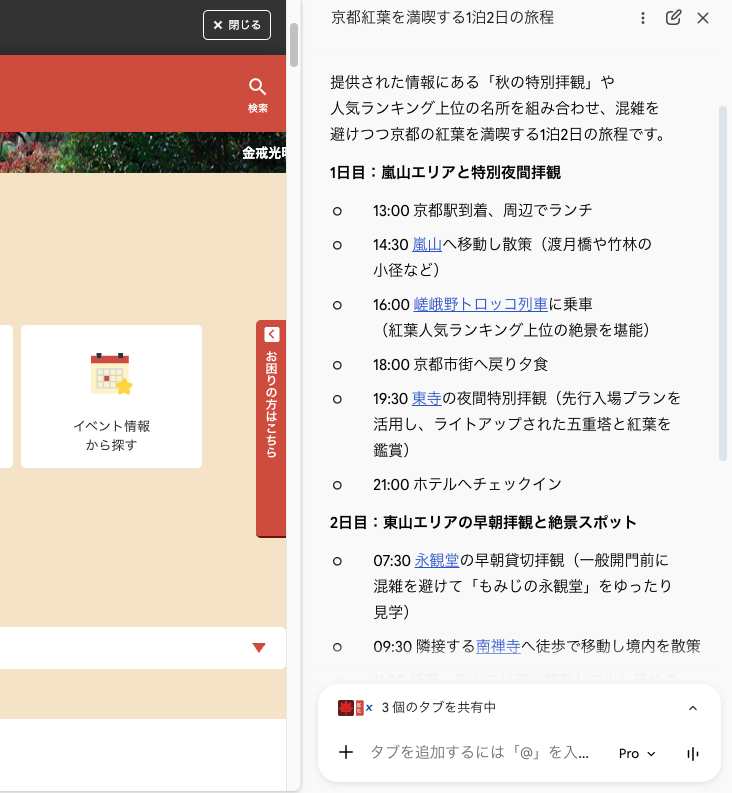
紅葉シーズンの京都を想定して、観光情報のページを3つ開いたまま、「この情報で紅葉を楽しむ旅行プランを作って」と依頼してみました。3つのタブの情報をまとめて、旅行プランを組み立ててくれます。
もっと便利に使える機能
ページ全体を渡すだけでなく、伝えたい部分を絞ったり、手元の資料を加えたり、よく使う指示を保存したりできます。使いこなすと、Gemini in Chromeの便利さがぐっと増します。
画面から選択:聞きたい部分だけを囲む
ページの一部だけについて質問したいときは、「画面から選択」を使います。図や表、商品画像などをカーソルで囲むと、その部分が自動でプロンプトに添付されます。
- サイドパネル左下の「+」をクリック
- 「画面から選択」を選ぶ
- 質問したい部分をドラッグして囲む
- 質問を入力して送信
選択範囲は、角をドラッグして大きさや形を調整できます。通販サイトで気になる商品をいくつか囲んで「自分の用途に合うのはどれ?」と聞いたり、記事中の図だけを囲んで解説してもらったりするのに便利です。
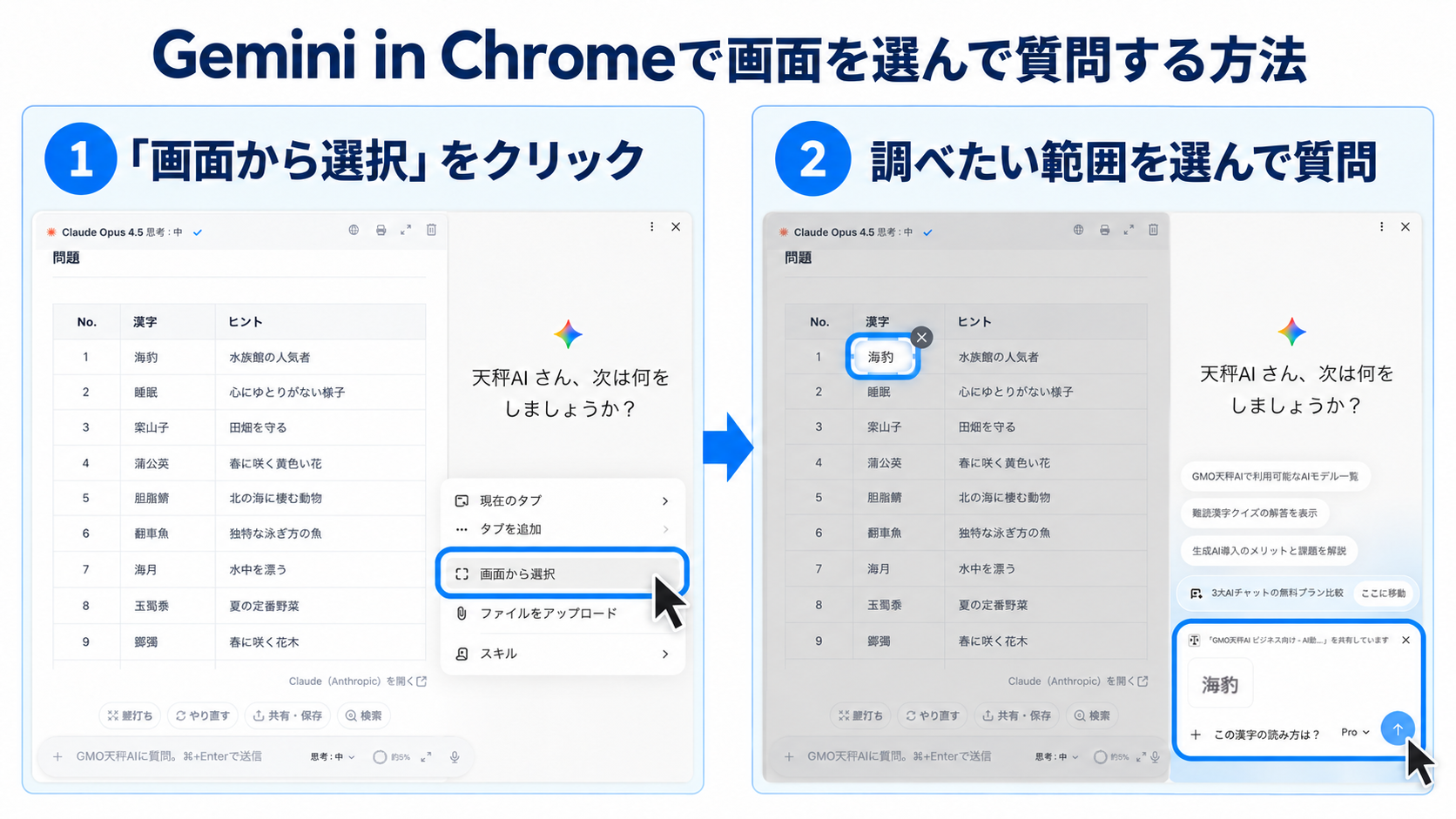
ファイルアップロード:手元の資料と突き合わせる
サイドパネルには、パソコン内のファイルも添付できます。「+」から「ファイルをアップロード」を選び、PDFや文書、画像、動画を読み込ませます。
GeminiのWebサイトを別に開かなくても、閲覧中のページと手元の資料を並べて質問できるのがポイントです。たとえば、企画書のPDFを添付して、開いているニュース記事との関連を整理してもらうといった使い方ができます。社外秘の情報を含むファイルを扱う場合は、勤務先のルールを確認してから使いましょう。
Skills(スキル):よく使う指示をワンクリックで
毎回同じ指示を入力しているなら、Skillsとして保存しておくと便利です。保存したSkillは、サイドパネルで「/」を入力するだけで呼び出せます。いま見ているページだけでなく、「+」で選んだ複数のタブにまとめて適用することもできます。なお、Skillは Gemini in Chrome 専用の機能で、Web版のGemini(gemini.google.com)には表示されません。
Skillは、次の手順で登録して使います。
1. Skillの登録画面を開く
サイドパネルに「/(半角スラッシュ)」を入力し、Skillの登録画面(「スキルを追加」)を開きます。
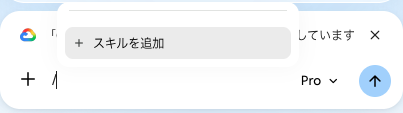
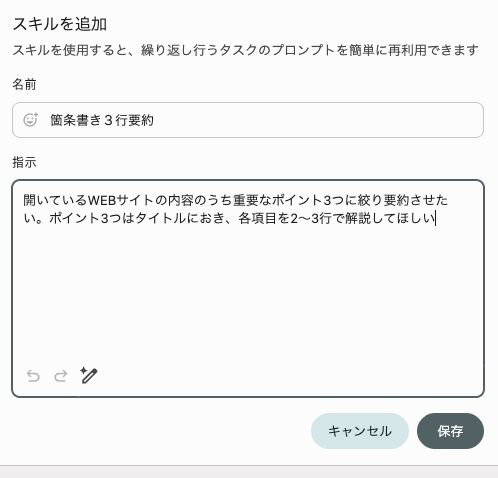
2. Skillにしたい内容を簡単に書き出す
「名前」と「指示」を入力します。指示はきっちり書かなくても大丈夫です。今回は「箇条書き3行要約」という名前で、「開いているWEBサイトの内容のうち重要なポイント3つに絞り要約します。ポイント3つはタイトルにおき、各項目を2〜3行で解説してほしい」というメモ書き程度の内容を入力しました。
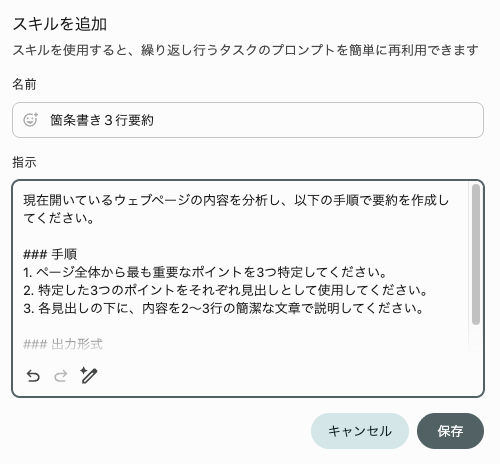
3. 「Geminiで改善」でプロンプトに整える
指示欄の左下にある「Geminiで改善」ボタン(ペンのアイコン)を押すと、Geminiが入力内容をもとに、AIに伝わりやすいプロンプトへ書き直してくれます。内容を確認して「保存」を押せば登録完了です。プロンプトの書き方に慣れていなくても、本格的なSkillを作れます。
プロンプトを自分で書くときのコツは、プロンプトの書き方【2026年版】基本の5要素・NG例10選・コピペOKテンプレ集で紹介しています。
4. 登録したSkillを呼び出す
使いたいページを開いた状態で、サイドパネルの入力欄に「/」を入力すると、登録したSkillの一覧が表示されます。使いたいSkillを選ぶだけで実行できます。
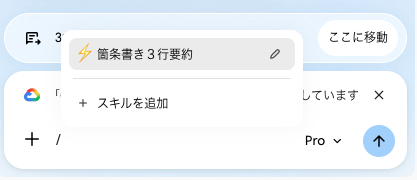
5. 実行結果を確認する
毎回同じ指示を入力しなくても、ワンクリックでいつもと同じ形式の結果が得られます。
自分で作るのが面倒な場合は、アドレスバーに「chrome://skills/browse」と入力すると、Googleが用意したSkillのライブラリを使えます。学習やリサーチ、ショッピング、文章作成など、用途ごとに用意されています。
GeminiアプリのGemからスキルへの移行については、GeminiのGem終了へ|移行方法を注意点を解説で解説しています。
利用条件と注意点
基本的な機能は無料で使えますが、対応環境や使える機能は地域やプランによって異なります。
| 項目 | 内容 |
|---|---|
| 対応環境 | パソコン版Chrome(Windows、Mac、Chromebook Plus) |
| 必要なもの | GoogleアカウントでChromeにログイン、Chromeを最新版に更新 |
| 料金 | 基本機能は無料(一部機能は有料プランが必要) |
| スマートフォン | 日本ではiPhone版・Android版Chromeは対象外 |
| 自動ブラウジング | Geminiがサイトを操作してタスクを代行する機能。米国のGoogle AI Pro・Ultra契約者のみ対象で、日本では利用不可 |
「Geminiに相談」ボタンが表示されない場合
提供は段階的に進められているため、ボタンがすぐに表示されないことがあります。まずChromeを最新版に更新して再起動してみてください。それでも表示されないときは、右上の「︙」メニューに「Gemini in Chromeを開く」があるか確認しましょう。あれば、開いたパネルからブラウザ上部に固定し直せます。
会社のGoogle Workspaceアカウントで使う場合は、管理者が機能を有効にしていないと表示されません。また、GoogleカレンダーやGmailなどとの連携も、管理者の設定によっては使えないことがあります。
プライバシーについて
Gemini in Chromeで共有したページの情報やファイルは、Geminiアプリのアクティビティに保存されます。個人情報や機密情報を含むページを共有するときは注意しましょう。
まとめ
Gemini in Chromeのいちばんの魅力は、ページを開いたまま、画面の右側ですべてが完結することです。要約や比較、言い換えといった日常の作業から、画面の一部や手元のファイルを使った質問、Skillsによる定型作業の効率化まで、タブを行き来する手間を大きく減らしてくれます。
パソコン版Chromeを使っていれば、特別な準備なしに無料で試せます。まずは、いま開いているページで、2時の方向にある「Geminiに相談」を押してみてください。
参考
- ブラウザで Gemini がもっと身近に。Gemini in Chrome を提供開始(Google Japan Blog)
- Gemini in Chrome(Google Chrome公式サイト)
- 画面の特定部分を Gemini in Chrome と共有する(Google Chrome ヘルプ)

- 【著者プロフィール】 GMO天秤AIメディア編集部
- 生成AIの最新情報や使い方ガイド、活用事例などを紹介するメディアです。 AI初心者の方向けの情報からニッチな情報まで発信中!
