


📌 この記事の要約
-
個人向けGemは11月17日に閲覧専用へ、12月17日に削除
18歳以上の個人アカウントでは、2026年11月17日からスキルへの自動移行が始まり、旧Gemは使用・編集・新規作成ができなくなります。Google Workspaceの自動移行は2027年です。 -
スキルは「会話の部品」として呼び出せる
スキルはチャットから呼び出し、会話に合わせて自動適用できます。1つのチャットで複数を組み合わせられる点がGemとの大きな違いです。 -
共有と資料追加に対応、既定ツールには制限が残る
Web版での共有や、Drive・Photos・Notebooksなどの資料追加が段階提供されています。一方、CanvasやDeep Researchなどは引き続きスキルでは使えません。 -
移行済みスキルを確認し、移らない資料を期限前に保存
Gemと対応ファイルは自動移行されますが、すべての資料が対象ではありません。不足分を保存し、必要に応じてスキルを手動作成しましょう。
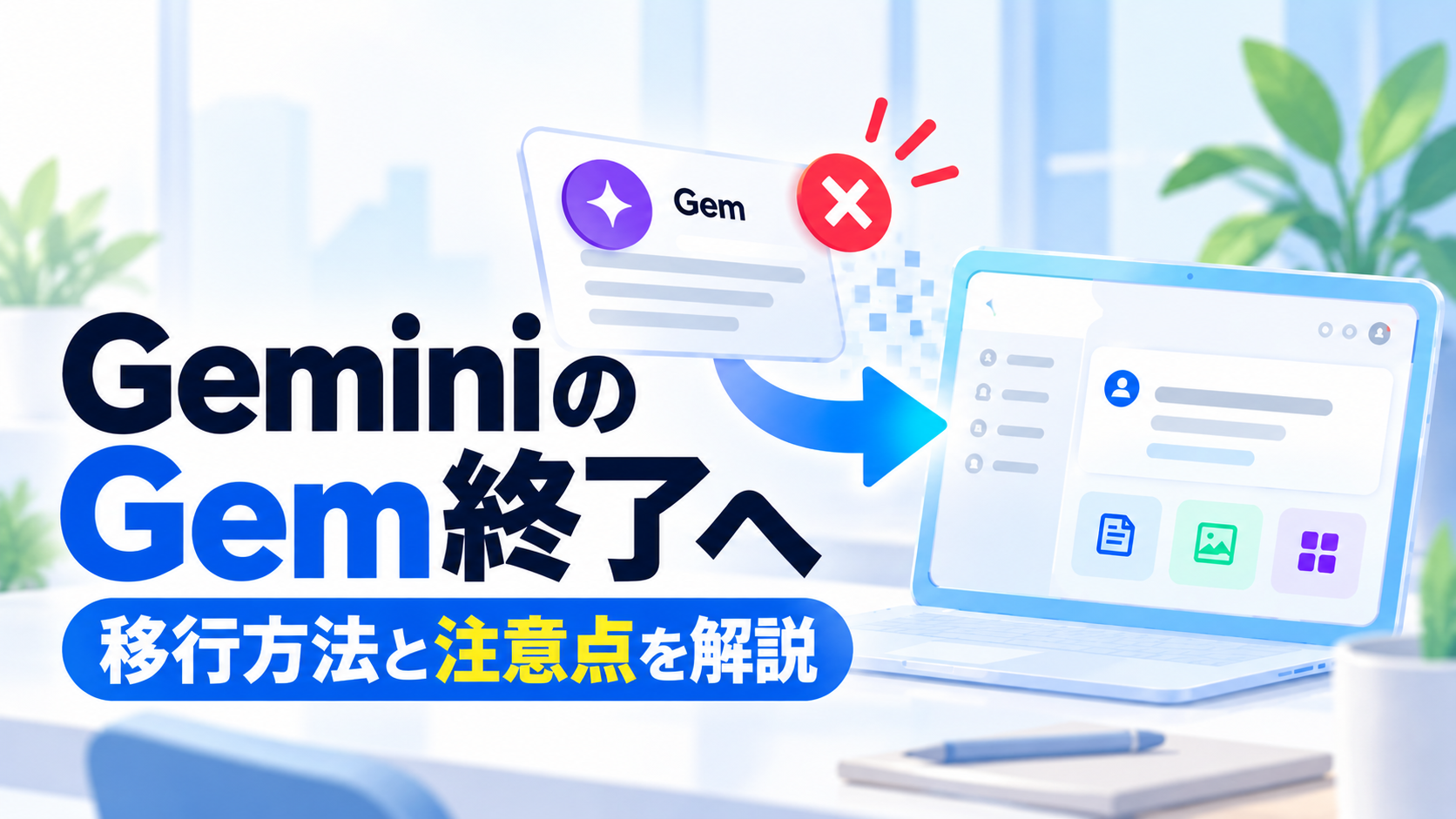
いつも使っているGemがスキルに変わると聞くと、登録した指示や資料をそのまま使えるのか気になるところです。GeminiのGemは、後継機能「スキル」へ移行します。18歳以上の個人アカウントでは、2026年11月17日から旧Gemが閲覧専用になり、12月17日に削除されます。Google Workspace(職場や学校向けのGoogleサービス)の自動移行は2027年です。この記事では、アカウント別の期限、スキルとの違い、移行後に確認することを整理します。
 2026年9月時点の移行予告画面です。現在の期限と操作方法は本文をご確認ください。
Gem終了はいつ?アカウント別の移行スケジュール
Gemの移行時期は、アカウントの種類と年齢で異なります。アカウント別の移行・終了時期を確認しましょう。
アカウント種別ごとの終了時期
| アカウントの種類 | 移行・終了スケジュール |
|---|---|
| 18歳以上の個人Googleアカウント | 2026年11月17日からスキルへ自動移行。旧Gemは同日から閲覧専用となり、12月17日に削除 |
| 18歳未満の個人Googleアカウント | 後日移行予定。具体的な日程は未発表 |
| Google Workspace(ビジネス、エンタープライズ、非営利団体向け) | 2027年3月に自動移行予定 |
| Google Workspace(教育機関向け) | 2027年6月に自動移行予定 |
なお、ミニアプリを作る試験的サービス「Opal」と「Gems by Google Labs」も、2026年11月に終了すると案内されています。
日程はGoogle公式の移行ヘルプで案内されています。Workspaceで現在スキルが使えることと、既存Gemが自動移行する時期は別です。
移行までGemは使える?自動移行で何が起きるか
18歳以上の個人アカウントでは、11月17日以降、旧Gemを使う・編集する・新しく作る操作はできません。旧Gemを閲覧できる間に、指示や資料の不足がないか確認してください。12月17日の削除前に、移行されないファイルを保存しておく必要があります。
自動移行では、Gemの指示と対応ファイルからスキルが作られます。ただし、ファイルの合計が100MBを超える場合は、大きいファイルから移行対象から外れます。GitHubのファイル、音声・動画、旧Office形式(doc・xls・ppt)、圧縮ファイル(zip・tar・7z・rar・gz・tgz)も移行されません。
共有していたGemの権限は引き継がれますが、共有されたGemから作られたスキルは無効の状態で追加されます。受け取る側で内容を確認し、承認して有効にする必要があります。対応ファイルや共有の扱いはGoogle公式の移行ヘルプも確認してください。
Gemの後継「スキル」とは?Gemとの違い
スキルは、繰り返し使う指示を登録し、どのチャットからでも呼び出せる機能です。役割はGemと同じですが、使い方が変わります。
スキルの基本
主な特徴は次の3つです。
- チャット内で呼び出せる:「/」とスキル名を入力して選びます。更新済みの環境では「@」を使います。
- 自動で適用される:自動適用がオンのスキルは、会話に関係すると判断されるとGeminiが使います。
- 組み合わせられる:1つのチャットで複数のスキルを使えます。
Gemでは、別のGemを使うたびに会話ごと切り替える必要がありました。スキルなら、文体を整えるスキルと議事録の形式を決めるスキルを、1つのチャットで続けて呼び出せます。
公式ヘルプでは、文体の統一や会議の議題作成などが活用例に挙がっています。呼び出しや設定はスキルの作成・管理ヘルプで確認できます。
Gemとスキルの違い
| 項目 | Gem | スキル |
|---|---|---|
| 使い始め方 | 一覧から選び、専用の会話を始める | 通常のチャットで「/」または更新済み環境の「@」から選ぶ |
| 自動適用 | 自分で選んで開く | 自動適用がオンなら、会話の内容に合わせて適用 |
| 既定ツール | CanvasやDeep Researchなどを組み込める | CanvasやDeep Researchなどは引き続き非対応 |
| 過去の会話 | Gemごとの専用ページで確認 | 通常のチャット一覧から探す |
| 共有 | Gemを共有できる | Web版で共有に対応。本人または編集権限を持つ人が操作 |
| 参考資料 | Gemの知識として追加 | 手動作成時に端末・Drive・Photos・Notebooksから追加可能。段階提供や権限の条件あり |
| 上限 | - | 作成数は無制限、同時に有効にできるのは100個まで |
| 利用対象 | アカウント別に順次終了 | 個人・Google Workspace向けに提供。管理者設定や段階提供により利用可能な機能が異なる |
スキルの共有と資料追加は段階提供中
Googleは、スキルの共有とDrive・Notebooks・Photosからの資料追加を、2026年11月12日から最大15日かけて段階提供すると案内しています。対象は個人アカウントとGoogle Workspaceですが、11月17日時点で全員の画面に表示されるとは限りません。
共有するには、Web版のGeminiで「Customize(カスタマイズ)」→「Skills(スキル)」を開きます。対象のメニュー「More(その他)」→「Share skill(スキルを共有)」から、相手のメールアドレスとViewer(閲覧者)またはEditor(編集者)の権限を設定し、「Send(送信)」を押します。共有操作ができるのは、本人またはEditorです。Workspaceでは管理者が共有を無効にしている場合もあります。
スキルの共有だけで、参照資料へのアクセスがすべて付くわけではありません。相手がファイルを参照できるよう、元資料の共有権限も確認してください。受け取った側は内容を確認して「Add skill(スキルを追加)」で追加し、有効になっているか確かめます。
資料は手動作成画面の「Add(追加)」から追加できます。DriveやNotebooksを参照する場合は元資料の更新に追従しますが、既存スキルのファイルを更新するときは、全体の再アップロードや置き換えが必要になる場合があります。Geminiのアクティビティ保存(Keep Activity)をオフにしている場合、Connected Appsの機能は使えません。
詳しい提供条件はGoogle Workspaceの公式発表とスキルの作成・管理ヘルプをご覧ください。
引き続きスキルが対応していない機能
動画作成、音楽作成、Canvas、Deep Research、ガイド付き学習は、引き続きスキルでは使えません。これらを既定ツールに指定していたGemは、指示が移っても同じ動作になるとは限らないため、移行後のスキルで結果を確認しましょう。Google公式の移行ヘルプに制限が案内されています。
「専用のbot」から「会話の部品」へ
スキルへの移行で、カスタム指示は「開いて使う専用のbot」から「どの会話にも差し込める部品」に変わります。今後は、大きなGemを1つ作るより、役割ごとの小さなスキルを組み合わせる使い方が向いているでしょう。
他のサービスで作ったSKILL.mdも読み込めるため、ツールをまたいで指示を使い回しやすくなる点も特徴です。
Gemをスキルへ移行する方法
18歳以上の個人アカウントでは、自動移行されたスキルの確認から始めましょう。続いて不足する資料を保存し、必要なものが移っていなければ手動作成します。11月17日以降は、旧Gemを編集する操作を前提にしないことが大切です。
1. 自動移行されたスキルを確認する
Web版のGeminiを開き、「Customize(カスタマイズ)」から「Skills(スキル)」に進みます。よく使っていたGemに対応するスキルがあるか、指示と参照資料がそろっているかを確認してください。名前が変わっている可能性も考慮し、内容で照合しましょう。
共有されたGem由来のスキルは、内容を確認して承認し、有効化を確認します。その後、通常のチャットでスキルを呼び出し、普段使っていた依頼を1つ試してください。たとえば議事録用なら、短い会議メモから期待する形式が出るかを確かめると、移行前との違いを見つけやすくなります。
2. 移行されない資料を削除前に保存する
旧Gemを閲覧できる間に、参照していた資料とスキル内の資料を照合します。移っていない資料は、旧Gemの閲覧画面や元の保存先から取得できるものを保存してください。指示文も控えておくと、手動作成に使えます。
特に100MBを超えていたGemや、GitHub、音声・動画、旧Office形式、圧縮ファイルを使っていたGemは注意が必要です。18歳以上の個人アカウントでは、2026年12月17日の削除前に保存を済ませましょう。
保存した資料をそのままスキルへ再追加できるとは限りません。非対応形式は対応形式への変換や、必要な内容をテキストにまとめる方法を検討してください。
3. 必要ならスキルを手動作成する
移行されたスキルが見つからない場合や、用途ごとに作り直したい場合は、次の手順で作成します。
- Web版の「Customize(カスタマイズ)」→「Skills(スキル)」→「Create(作成)」→「Create manually(手動作成)」を開きます。
- 名前・説明・指示を入力します。控えておいたGemの指示があれば、必要な部分を貼り付けます。
- 参考資料が必要なら「Add(追加)」から端末、Drive、Photos、Notebooksなどを選び、作成します。表示される選択肢は提供状況やアカウント設定により異なります。
- チャットでスキルを呼び出し、資料を参照して期待する出力になるか確認します。
既存スキルの資料を更新する場合は、画面にあるアップロード・置き換えの手順を確認してください。ファイルを含めて全体を再アップロードする必要がある場合もあるため、元の指示と資料を手元に残しておくと安心です。作成・管理の詳細はGoogle公式ヘルプをご覧ください。
移行時の注意点
- 自動移行の対象はGemと対応ファイルです。非対応形式や容量超過で外れたファイルは別途保存します。
- スキルには専用の履歴ページがないため、過去の会話は通常のチャット一覧から探します。
- 共有スキルの有効化と、参照資料のアクセス権は、それぞれ確認します。
Gem終了に備えて今やるべきこと
まずは、今使っているGemを棚卸ししましょう。中身を把握しておくと、移行後の確認がスムーズです。
個人アカウントの場合
18歳以上の方は、次の順に進めます。
- よく使うGemがスキルへ移行されているか、指示・資料・有効化状態を確認する
- CanvasやDeep Researchなどを使っていたGemの用途を、移行先でも満たせるか試す
- 移行されない資料と指示文を、2026年12月17日の削除前に保存する
- 不足があれば、保存した内容を使ってスキルを手動作成する
18歳未満の個人アカウントは、今後案内される日程を確認してください。
Google Workspaceのアカウントの場合
- チームで使っているGemと管理者を把握し、指示文と資料の保存先を控える
- 共有相手、編集権限、参照ファイルのアクセス権を確認する
- 現在利用できるスキル機能と、管理者による共有設定を確認する
- 2027年3月(教育機関向けは6月)の自動移行に向け、担当と確認時期を決める
ChatGPTのカスタムGPTも使っている方は、こちらもご覧ください。
📖 あわせて読みたい
ChatGPTのカスタムGPT(GPTs)終了へ|プラグインへの移行方法と注意点を解説
天秤AIメディア
よくある質問(FAQ)
Q. 職場や学校のアカウントでもスキルは使えますか?
Google Workspaceも提供対象です。ただし、共有や資料追加の新機能は段階提供中で、管理者設定によっても利用できる機能が異なります。既存Gemの自動移行は、ビジネス・エンタープライズ・非営利団体向けが2027年3月、教育機関向けが2027年6月です。
Q. 何もしなければGemは消えてしまいますか?
18歳以上の個人アカウントでは、旧Gemは2026年11月17日から閲覧専用となり、12月17日に削除されます。Gemと対応ファイルはスキルへ自動移行されますが、非対応形式や容量超過の資料は移りません。自動移行を確認し、不足する資料を削除前に保存してください。
Q. スキルの共有やGoogleドライブ連携はいつ使えますか?
2026年11月12日から最大15日かけて段階提供されています。共有はWeb版のみで、本人またはEditorが操作できます。画面に出ない場合は、提供状況と管理者設定を確認してください。参照ファイルへのアクセス権も別途必要です。
まとめ
GeminiのGemは、18歳以上の個人アカウントでは2026年11月17日から閲覧専用となり、12月17日に削除されます。Google Workspaceの自動移行は2027年です。
スキルは1つのチャットで複数を呼び出せるほか、共有や資料追加にも対応が進んでいます。一方、CanvasやDeep Researchなどの制限は残ります。まず移行済みスキルを確認し、不足する資料を期限前に保存して、必要な場合は手動作成しましょう。
参照ソース一覧
- Gemini Apps Help「About the transition from Gems to skills」(2026年11月17日確認)
- Gemini Apps Help:スキルの作成・管理(2026年11月17日確認)
- Google Workspace Updates:スキルの共有とDrive・Notebooks・Photosからの資料追加(2026年11月16日発表)

- 【著者プロフィール】 GMO天秤AIメディア編集部
- 生成AIの最新情報や使い方ガイド、活用事例などを紹介するメディアです。 AI初心者の方向けの情報からニッチな情報まで発信中!
