





- 【著者プロフィール】 GMO天秤AIメディア編集部 / GMO天秤AI株式会社 筆者
- 生成AIの最新情報や使い方ガイド、活用事例などを紹介するメディアです。 AI初心者の方向けの情報からニッチな情報まで発信中!
📌 この記事の要約
-
答えを教えない学習支援「ガイド付き学習」
Googleの生成AI「Gemini」に搭載された学習支援モード「ガイド付き学習」は、答えを直接示さず問いかけを重ねて子どもの思考力を伸ばす設計。無料プランでも利用できる。 -
13歳未満はファミリーリンクで許可が必要
Geminiアプリの利用は日本では13歳以上が基本条件。13歳未満の子どもは保護者がGoogleファミリーリンクからアクセスを許可すれば使える。 -
読書感想文や算数、自由研究、英作文で活用可能
問いかけ形式で子ども自身の経験や考え方を引き出すため、読書感想文の構想から算数の応用問題、自由研究のテーマ決め、英作文の添削まで幅広く使える。 -
保護者がまず一緒に使い、ルールを決めることが大切
個人情報を入力させない、回答を鵜呑みにしない習慣をつけるなど、親子で使い方のルールを共有した上での活用が推奨される。
夏休みの宿題や自由研究、「見てあげなきゃ」と思いつつ、仕事や家事に追われてなかなか付き合ってあげられない——。そんなときに検討したいのが、Googleの生成AI「Gemini(ジェミニ)」の学習支援モード「ガイド付き学習(Guided Learning)」です。
答えをそのまま教えてしまう一般的なAIチャットとは違い、子どもが自分の頭で考える力を伸ばすことを目的に設計された機能で、無料プランでも利用できます。この記事では、仕組みと使い方、料金や年齢制限、夏休みの学習での具体的な活用法まで、保護者目線で解説します。
ガイド付き学習とは?「答えを教えないAI」の仕組み
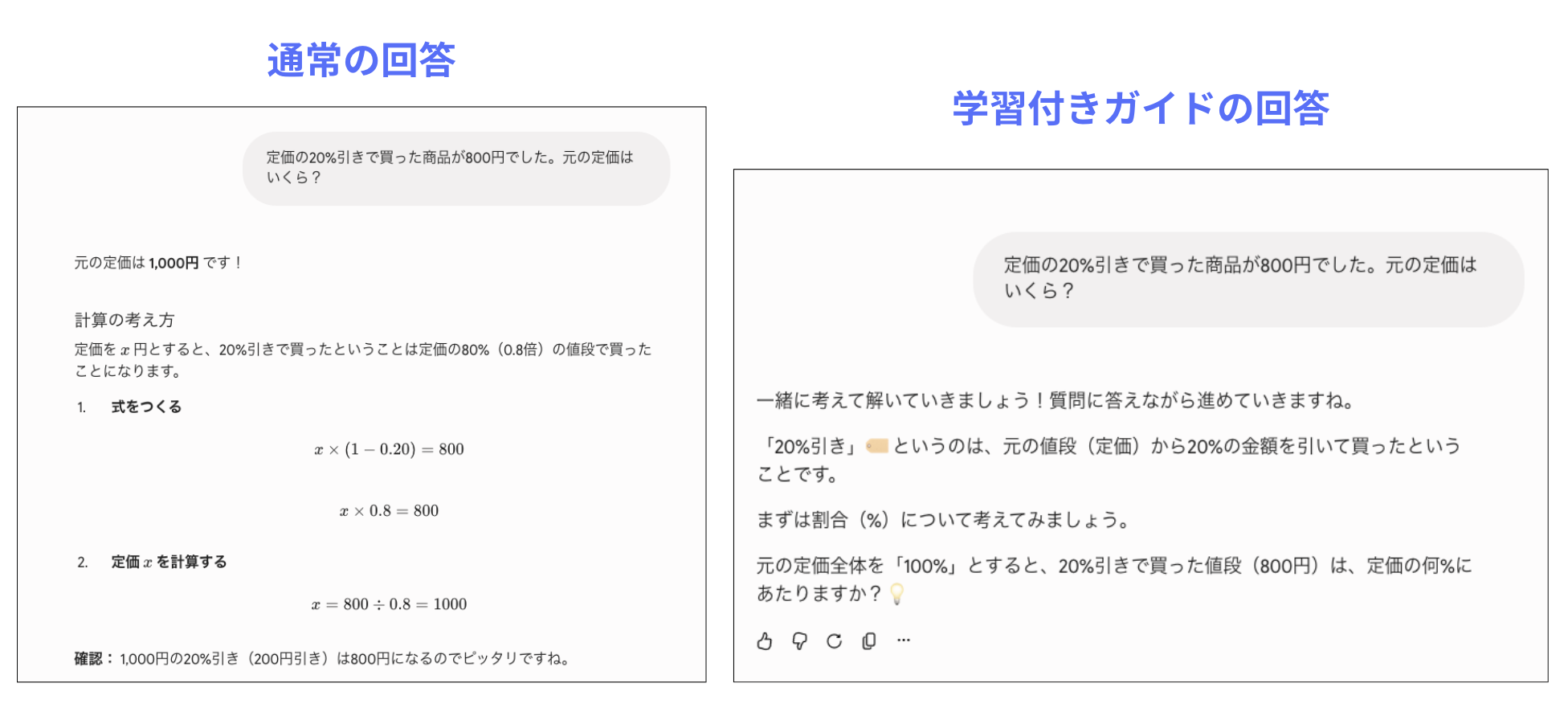
通常のGeminiに質問すると、多くの場合まずストレートな答えが返ってきます。一方ガイド付き学習をオンにすると、Geminiはすぐに答えを出さず、問いかけを重ねながら子ども自身に考えさせる応答を返します。問題を段階的に分解し、理解度に合わせて説明の粒度を調整しながら、図やクイズも交えて一緒に進めていくスタイルです。
土台になっているのは、AIの専門家・神経科学者・教育の専門家との連携で開発された「LearnLM」という学習特化型のモデル群です。「学びのプロセスを支える」ことを前提に調整されているため、一問一答よりもじっくり考えさせる問いかけが多くなります。
通常モードとの違い
| 通常のGemini | ガイド付き学習 | |
|---|---|---|
| 応答スタイル | まず答えを提示 | まず問いかけを提示 |
| 目的 | 素早く情報を得る | 理解を深める・考える力を育てる |
| 間違えたとき | 正解を示す | ヒントを出して気づかせる |
| 向いている場面 | 調べもの・要約 | 宿題・受験勉強・自由研究 |
似た発想の機能はChatGPTの「study mode」など他のAIサービスにも登場しており、「答えを教える」から「一緒に学ぶ」への流れは、AI学習支援の一つの潮流になりつつあります。
料金は?無料プランでも使えます
保護者が最も気にするポイントですが、ガイド付き学習は無料プランのGeminiアカウントでも利用可能です。子どもの宿題サポートに使う分には、まず課金なしで試して問題ありません。
個人向けの有料プランは「Google AI Plus」「Google AI Pro」「Google AI Ultra」の3段階が用意されています。加入すると、より高性能なモデルが使える、利用量の上限が引き上げられる、といったメリットがありますが、ガイド付き学習そのものは無料でも機能します。まずは無料で試して、使用頻度が上がってから検討するのが現実的でしょう。
なお、機能の提供状況はアカウントによって段階的に反映される場合があります。メニューに見当たらないときは、少し時間を置いてから再度確認してみてください。料金や提供条件は変更されることがあるため、最新情報はGoogle公式サイトでご確認ください。
何歳から使える?子どものアカウントで使う方法
Geminiアプリの利用は、日本では13歳以上が基本条件です。ただし13歳未満のお子さんでも、保護者がGoogleファミリーリンクからアクセスを許可すれば利用できます。
ファミリーリンクでの設定手順
- familylink.google.com またはファミリーリンクアプリを開く
- 対象のお子さんを選択する
- 「設定」→「Gemini」→「Geminiアプリ」をタップ
- オンに切り替える
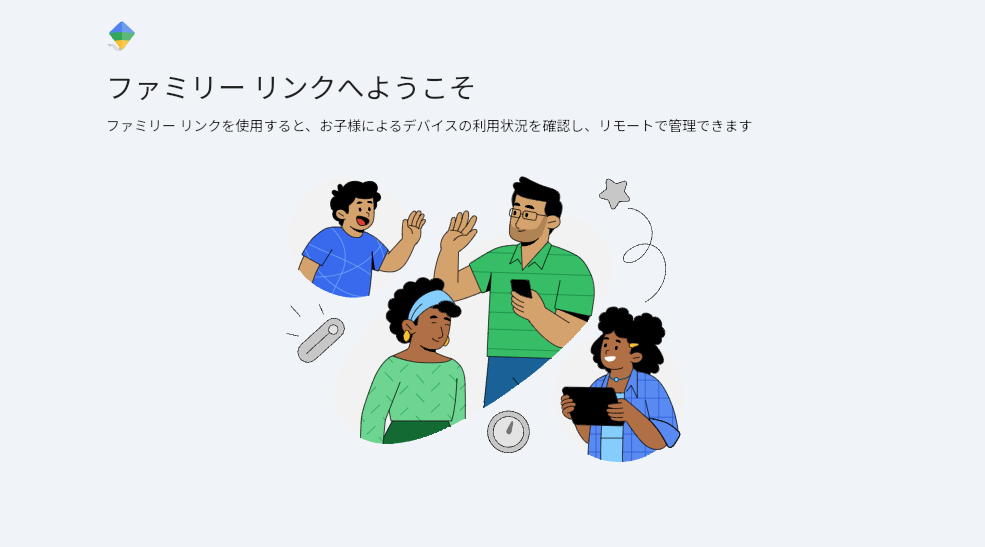
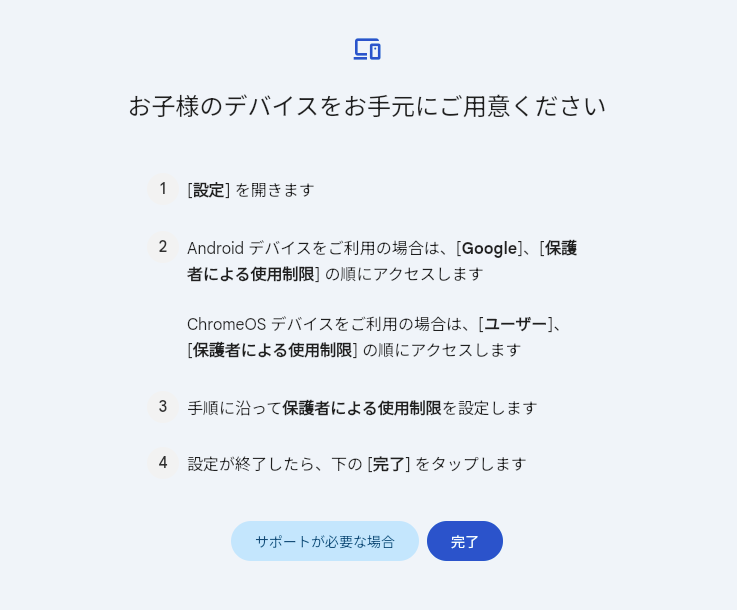
設定が反映されるまで数時間かかることがあります。また、子どもが初めてGeminiを有効にすると、保護者宛にメール通知が届く仕組みです。
子どもアカウントでの制限事項
- 13歳未満のアカウントでは「アクティビティの保存」設定が使えません
- 未成年者向けの追加コンテンツフィルタが適用されます
- 一部の機能には年齢制限があり、管理対象アカウントでは使えない場合があります
- 欧州経済領域・スイス・英国では、管理対象アカウントでのGemini利用ができません
Google自身も公式ヘルプの中で、難しい算数の問題や読書感想文で子どもが困ったときの学習サポートとしてガイド付き学習を案内しています。子どもの利用は想定された使い方といえます。
ガイド付き学習の使い方【PC・スマホ共通】
- ブラウザで gemini.google.com を開く、またはGeminiアプリを起動してログインする
- 入力欄にある「ファイルを追加」(+アイコン)をクリックする
- 表示されたメニューの「その他のツール」から「ガイド付き学習」を選ぶ
- 学びたいテーマや宿題の内容を入力して送信する
- Geminiが問いかけを交えながら一緒に考えてくれる
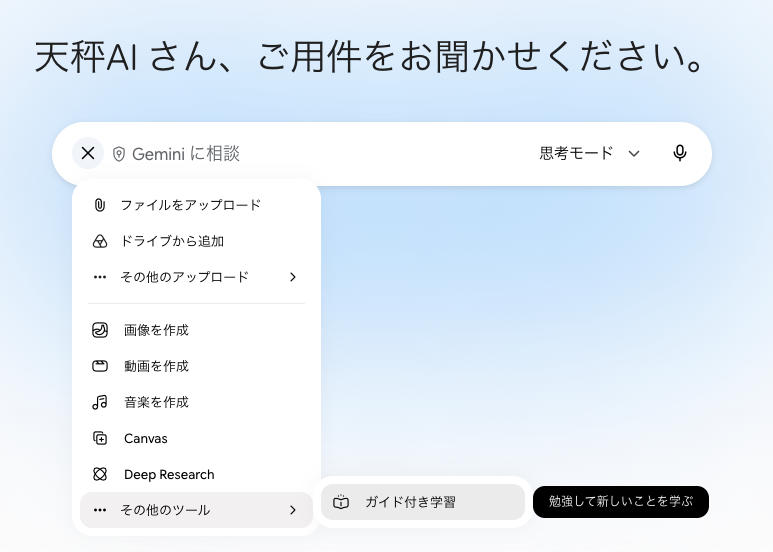
教科書やプリントの写真をアップロードして質問することもできるので、「この問題がわからない」とスマホで撮って相談する使い方も可能です。
夏休みの宿題・自由研究での活用例4選
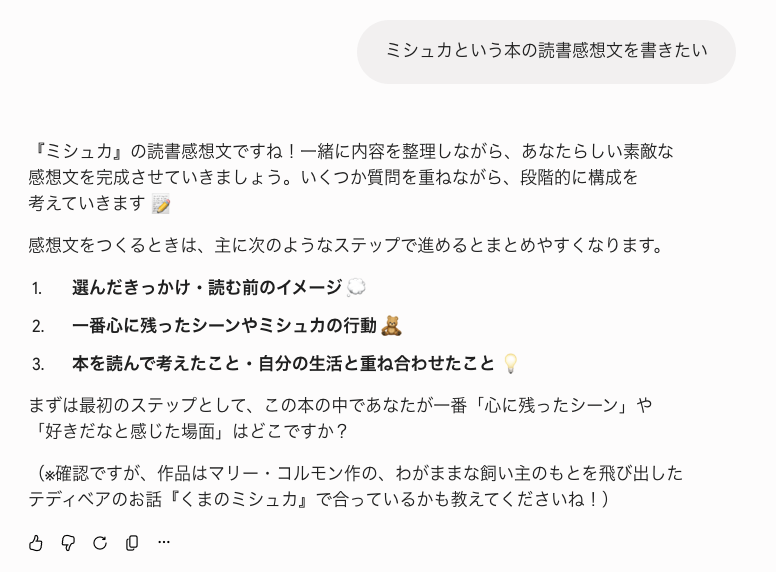
1. 読書感想文|「何を書けばいいかわからない」を解消する
「感想文を書いて」と頼めば通常のAIは文章を作ってしまいますが、ガイド付き学習では次のような進み方になります。
子ども:読書感想文、何を書けばいいかわからない
Gemini:この本の中で、一番心に残った場面はどこ?そのとき主人公はどんな気持ちだったと思う?
子ども:主人公が友達とケンカした場面かな
Gemini:その場面を読んで、あなた自身は同じような経験をしたことがある?あったら、そのときどう感じた?
AIが代筆するのではなく、子ども自身の経験や感情を引き出す問いを重ねるため、完成した文章に「その子らしさ」が残ります。丸ごとAIに書かせるより、親としても安心して見守れる進め方です。
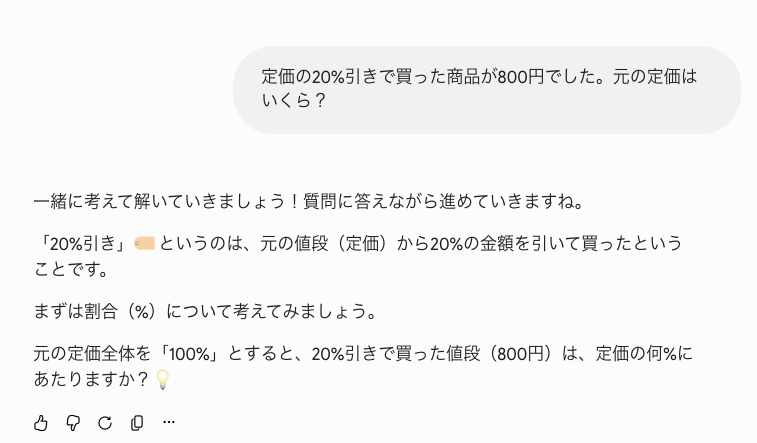
2. 算数の応用問題|答えではなく「考え方」を教わる
「割合」の応用問題(定価の20%引きの価格から元の定価を求めるタイプなど)を相談すると、ガイド付き学習は答えの数字を先に示さず、「割引後の値段は定価の何%にあたる?」といった一段階前の考え方から確認してくれます。間違えた場合も正解を即答せず、どこで考え方がずれたのかをヒントで気づかせようとします。
3. 自由研究|テーマ探しから実験のまとめ方まで
「テーマが決まらない」という相談にも候補を並べるのではなく、「最近気になったこと」「やってみたい実験や観察」を質問形式で引き出しながら、その子の興味に合った方向性を一緒に絞り込んでいきます。テーマ決定後は、実験の手順や結果のまとめ方も段階的に相談できます。
4. 英語|英作文の添削役ではなく「気づかせ役」に
中学生が英作文を練習する場面では、単語や文法の間違いをすべて直すのではなく、「この動詞は過去形にする必要があるね。どう変えればいいと思う?」といった形で、子ども自身に修正させる問いかけを挟んできます。答え合わせを丸投げせず、間違いに気づく練習として使える点が特徴です。
子どもに使わせるとき親が気をつけたいこと
最初の数回は一緒に使う
どんな問いかけをしてくるAIなのかを親子で確認しておくと、子どもも安心して一人で使えるようになります。Googleも公式ヘルプで「一緒に使ってみる」ことを推奨しています。
「AIは人間ではない」と伝えておく
Geminiは会話が自然なぶん、子どもが友達のように感じてしまうことがあります。個人的な悩みや秘密を話す相手ではなく、あくまでツールであることを伝えておきましょう。
個人情報を入力させない
住所、学校名、家族の情報などをチャットに書き込まないよう、事前にルールを決めておくことが大切です。
回答を鵜呑みにしない習慣をつける
AIは事実と異なる内容を、もっともらしく提示することがあります(ハルシネーション)。「本当かな?」と確かめる姿勢を持たせることが、情報リテラシーの面でも役立ちます。
「すぐ答えが出ない機能」だと事前に説明する
ガイド付き学習は本来、答えを教えない設計です。「AIなのに教えてくれない」と子どもが戸惑うこともあるため、「一緒に考えるためのモード」だと先に伝えておくとスムーズです。
よくある質問
Q. 無料で使えますか?
A. はい。無料プランのGeminiアカウントでもガイド付き学習は利用できます。有料プラン(Google AI Plus / Pro / Ultra)では、利用量の上限が引き上げられたり、より高性能なモデルが使えたりします。
Q. 何歳から使えますか?
A. 日本では13歳以上が基本条件です。13歳未満の場合は、保護者がGoogleファミリーリンクでアクセスを許可すれば利用できます。
Q. スマホでも使えますか?
A. Geminiアプリからも利用できます。ただし機能の提供は段階的なため、見当たらない場合はブラウザ版(gemini.google.com)を試してください。
Q. 宿題を丸写しされる心配はありませんか?
A. ガイド付き学習は答えを直接提示しない設計のため、通常モードより丸写しは起きにくくなっています。ただし子どもが自分でモードを切り替えることは可能なので、使い方のルールは家庭で決めておくと安心です。
Q. 子どもとの会話内容は保存されますか?
A. 13歳未満のアカウントでは「アクティビティの保存」設定が利用できません。会話履歴の扱いは年齢やアカウント設定によって異なります。
まとめ
夏休みは、読書感想文や自由研究など「自分で考える力」が試される課題が集中する時期です。Geminiのガイド付き学習は、答えを教えるのではなく問いかけを通じて子どもの思考を後押ししてくれるツールで、無料プランから試せます。
大切なのは、AIに任せきりにしないこと。最初は親子で一緒に触ってみて、使い方のルールを決めたうえで、保護者がつきっきりになれない時間帯の学習サポートとして取り入れてみてはいかがでしょうか。
- Google公式ヘルプ:Gemini アプリで学習ツールを使用する
- Google公式ヘルプ:お子様による Gemini アプリの利用をサポートする
