




📌 この記事の要約
-
ChatGPTのカスタムGPTは2026年12月11日に終了予定 終了後は元のGPTとGPTページにアクセスできなくなる予定です。
-
自分で作ったGPTは「マイGPT」から移行 「GPTを移行」を選び、移行後の指示、参照ファイル、アプリを確認します。
-
過去の会話や共有設定は自動移行しない 選択モデルとカスタムアクションも引き継がれません。
-
他の人が作ったGPTは自分で移行できない 作成者が代替プラグインを用意し、改めて共有する必要があります。
『OpenAI』は2026年9月11日、『ChatGPT』のカスタムGPTを終了し、プラグインへ移行する方針を発表しました。
移行しなかったGPTはどうなるのか。何を操作すればプラグインに移行できるのか。過去の会話や知識ファイルも引き継がれるのか。終了までに知っておきたい点を、OpenAIの公式情報に基づいて整理します。
カスタムGPTはいつ終了する?
カスタムGPTは、標準スケジュールでは2026年12月11日に終了する予定です。終了日までは、既存のGPTをこれまでどおり使用できます。
ただし、新規作成と公開の可否には、公式ヘルプの記載と実際の画面で差が見られます。OpenAIの公式ヘルプでは、個人向けのFree、Go、Plus、Proでは新しいGPTを作成・公開できないと案内されています。
一方、2026年9月29日に筆者のPlusアカウントで実機確認したところ、「代わりにプラグインを作成」という案内の下に「GPTを作成」が表示され、実際にGPTを新規作成できました。
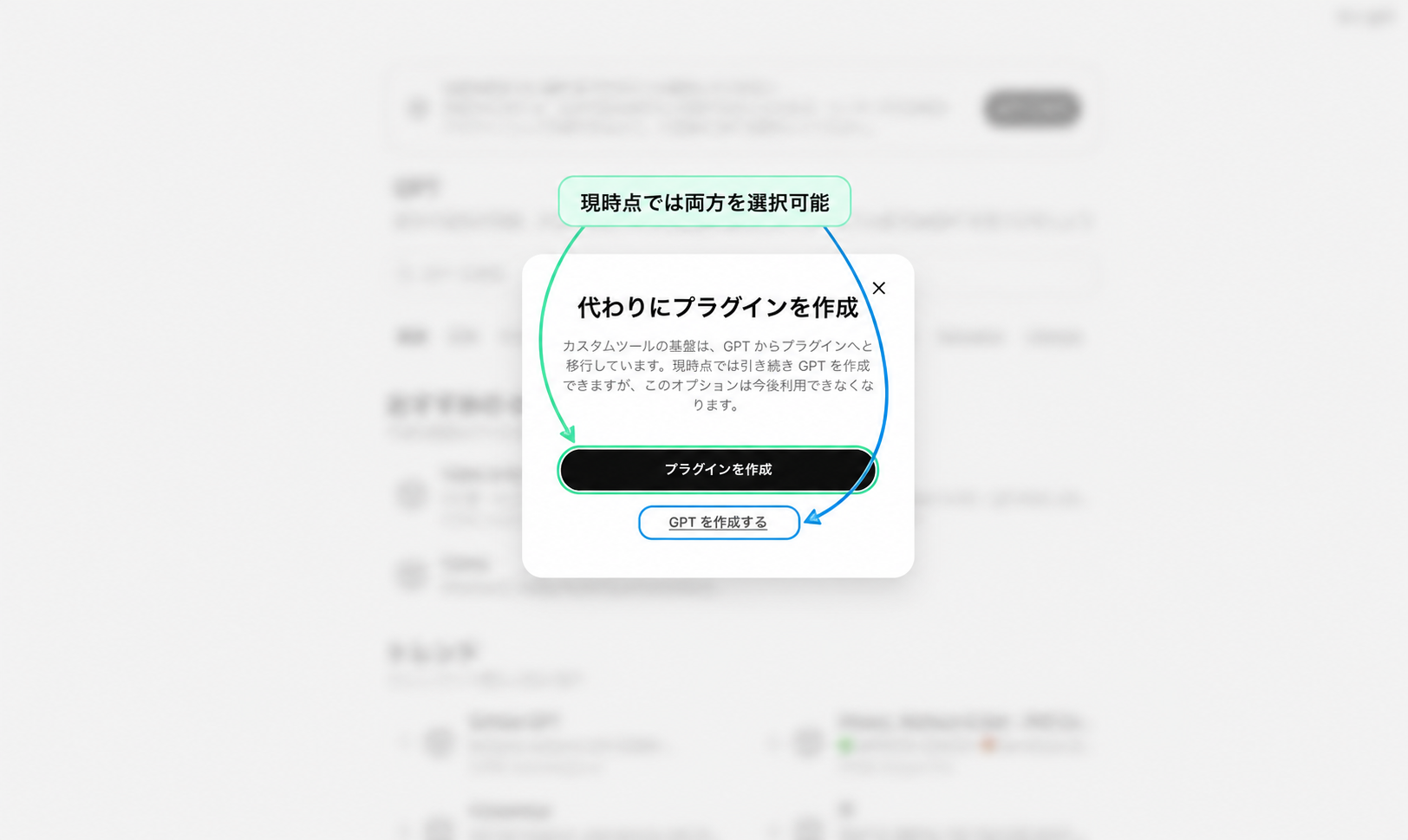 2026年9月29日時点。「プラグインを作成」と「GPTを作成」の両方が表示されています。
このことから、新規作成の停止はすべての個人アカウントで一律に完了していない可能性があります。現在「GPTを作成」が表示される場合は作成できることがありますが、画面の案内どおり、今後は作成できなくなる予定です。作成可否は、ご自身のアカウントに表示される選択肢で確認してください。
Enterpriseでは、2026年10月26日に新規作成を停止する予定ですが、一定の条件で延期が承認されたEnterpriseに限り、2027年2月11日が終了日です。実際の日程は、自分のアカウントやワークスペースに表示される通知を優先してください。
終了後、過去に作ったGPTsは見られる?
結論は、終了後は見られなくなる予定です。OpenAIは、対象の終了日にカスタムGPTとGPTページがアクセス不可になると説明しています。
| 時期 | 元のGPTの状態 |
|---|---|
| 移行前・終了日前 | 既存の権限の範囲で利用と編集が可能 |
| プラグインへ移行した後 | 終了日まで利用可能。ただし読み取り専用となり、編集・削除はできない |
| 対象の終了日以降 | 元のGPTとGPTページはアクセス不可 |
注意
終了後に「設定内容だけ閲覧する」機能も案内されていません。必要な過去の会話や成果物は、終了日前に別の場所へ保存してください。
カスタムGPTをプラグインへ移行する手順
自分が作成したGPTは、移行機能がアカウントに提供された後、「マイGPT」からプラグインに移行できます。
1. 移行したい内容を公開済みにする
移行に使われるのは、GPTの「最新の公開版」です。下書き状態の修正は移行しません。
2. 「マイGPT」から対象GPTを開く
ChatGPTで「マイGPT」を開き、移行したいGPTを選びます。そのGPTを作成したアカウントまたはワークスペースで操作してください。
3. 「GPTを移行」を選ぶ
対象GPTに表示される「GPTを移行」を選択します。画面に表示される移行内容を確認し、案内に従ってプラグインを作成します。
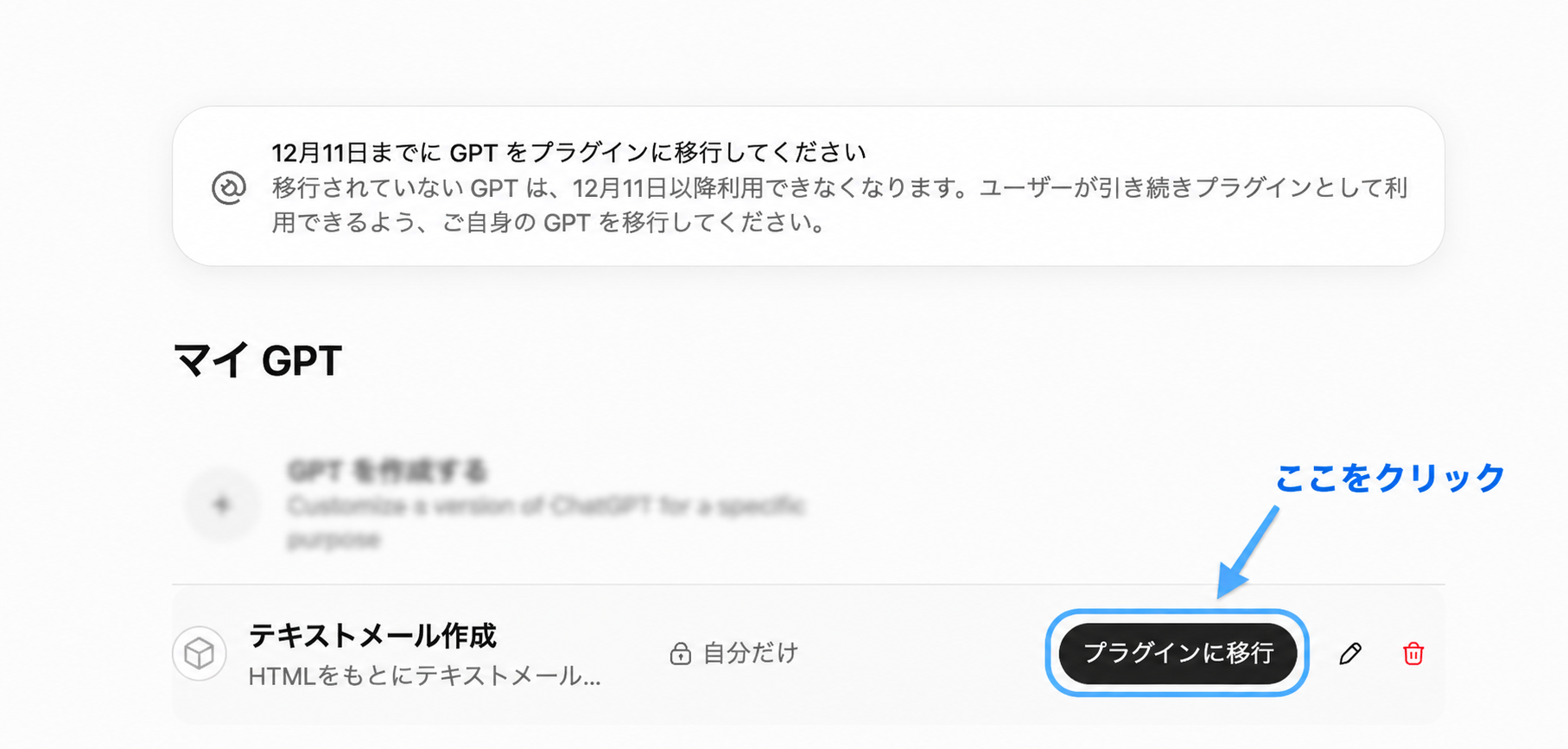 移行機能は段階的に提供されるため、表示時期はアカウントによって異なります。
ボタンが表示されない場合は、移行機能がまだ提供されていない、プラグインが無効になっている、GPTの作成者ではないなどの可能性があります。Enterpriseでは管理者に、プラグインの利用許可、GPTの公開状態、操作者の権限を確認してもらいます。
4. 「指示」「知識」、アプリを確認する
元のGPTの「指示」はプラグイン内のスキルに変換されます。「知識」に登録したファイルはスキルの参照ファイルにコピーされ、接続済みアプリはプラグイン内のアプリに追加されます。
ファイルが不足していないか、指示の意味が変わっていないか、必要なアプリが含まれているかを確認します。
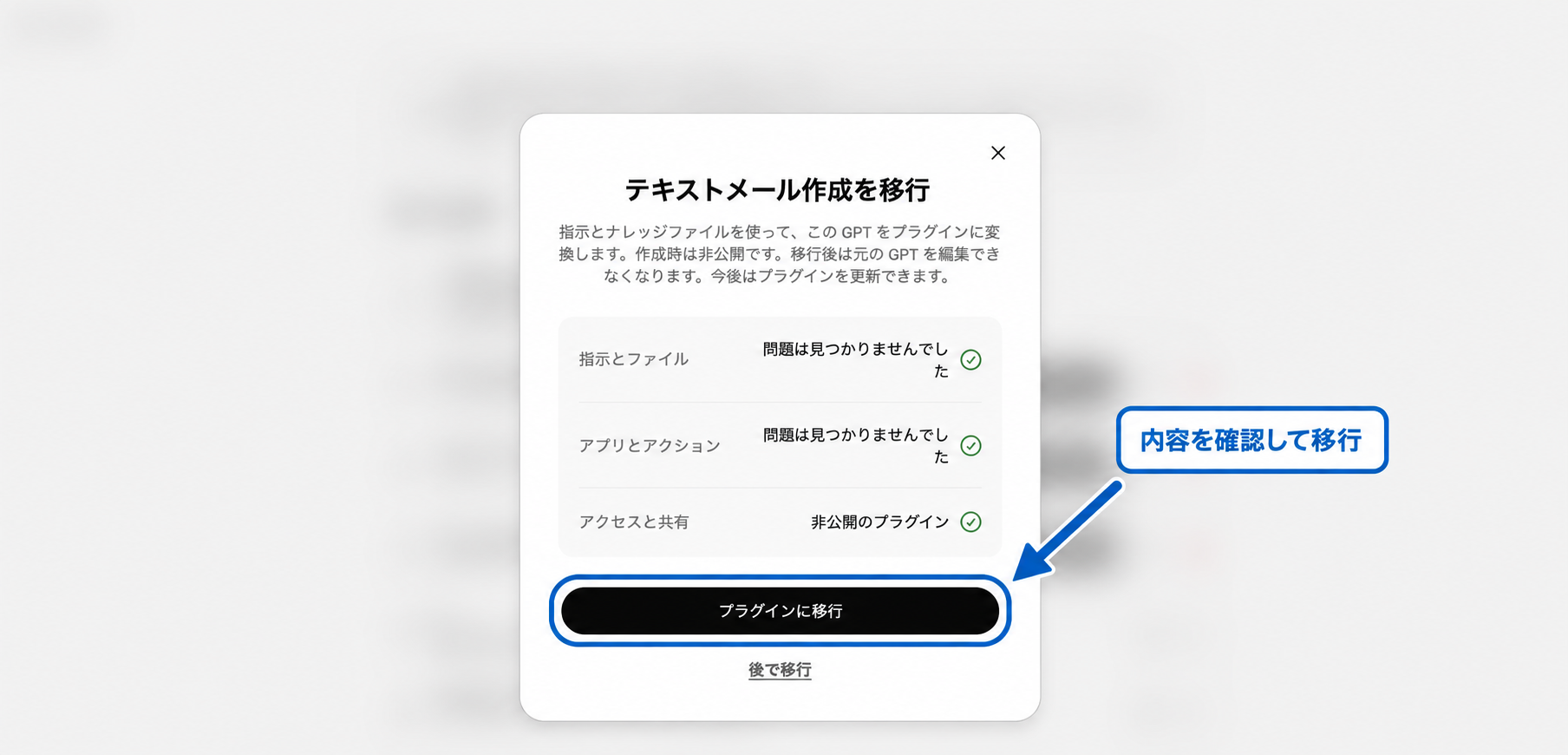 「指示とファイル」「アプリとアクション」「アクセスと共有」の確認結果を見てから移行します。
5. 移行完了とプラグインの導入状態を確認する
画面の案内に沿って移行を完了し、「移行が完了しました」と表示されたら、作成されたプラグインの詳細画面を確認します。
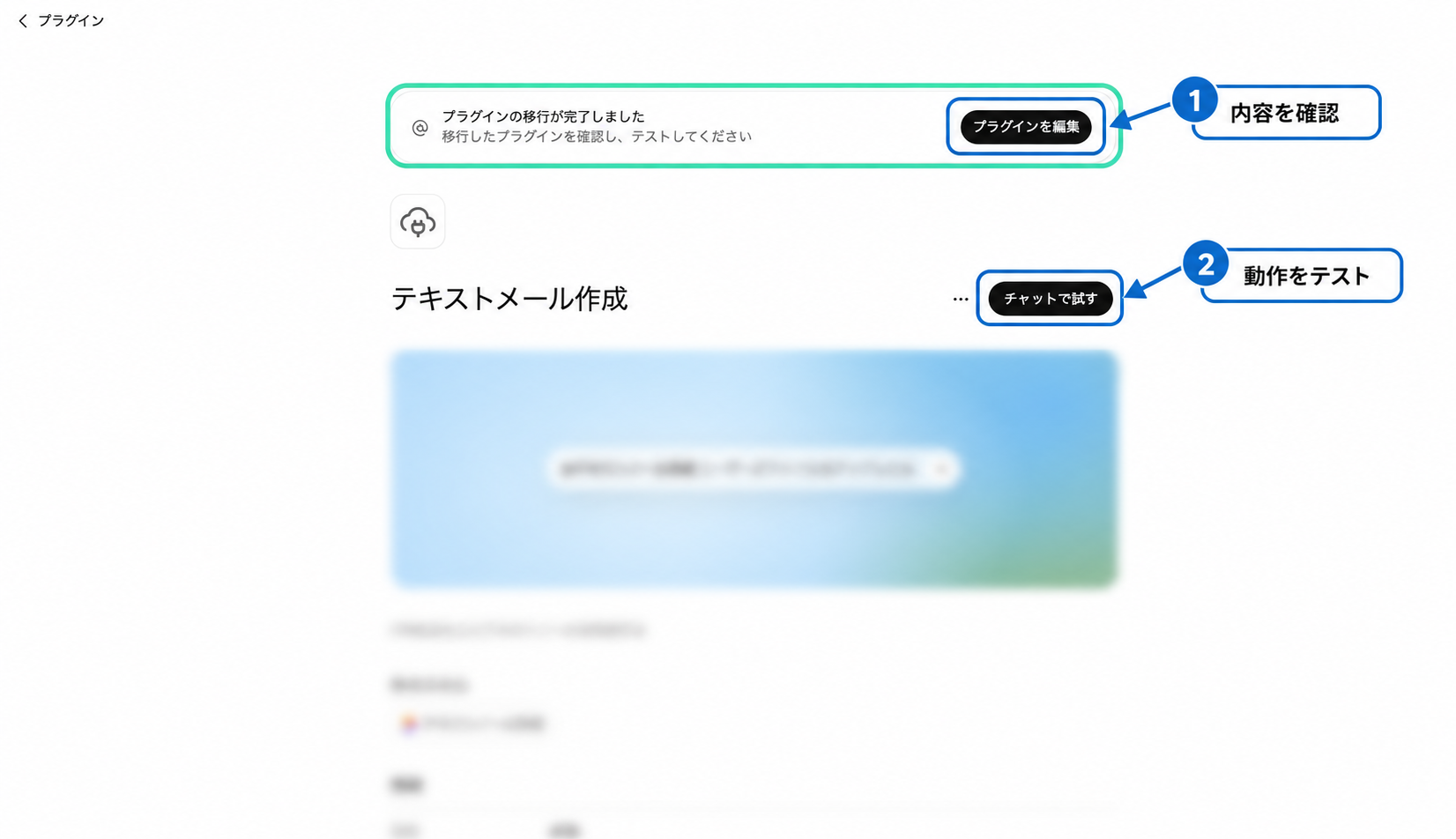 移行完了後は「プラグインを編集」から内容を確認し、「チャットで試す」で動作をテストできます。
なお、移行後のプラグインは非公開で始まり、元のGPTを利用できた人へ自動共有されるわけではありません。連携アプリがある場合は、プラグインの導入とは別に、必要に応じて対象サービスのアカウント認証を行います。
6. 元のGPTと同じ依頼でテストする
普段そのGPTに送っていた依頼を、移行後のプラグインで実行します。指示した手順や文体を守るか、必要なファイルを参照するか、アプリが動作するかを確認します。
よく使う依頼と、少し複雑な依頼の両方を試してください。
7. 必要な人に再共有する
元のGPTの共有設定と利用者のアクセス権は引き継がれません。テスト後、プラグインの共有画面から、必要な人やワークスペースに改めて共有します。
Enterpriseでは、プラグインの共有、ワークスペースへの公開、プラグインの利用にそれぞれ必要な権限があります。操作できない場合は、ワークスペース管理者に確認してください。
移行したプラグインはどう使う?
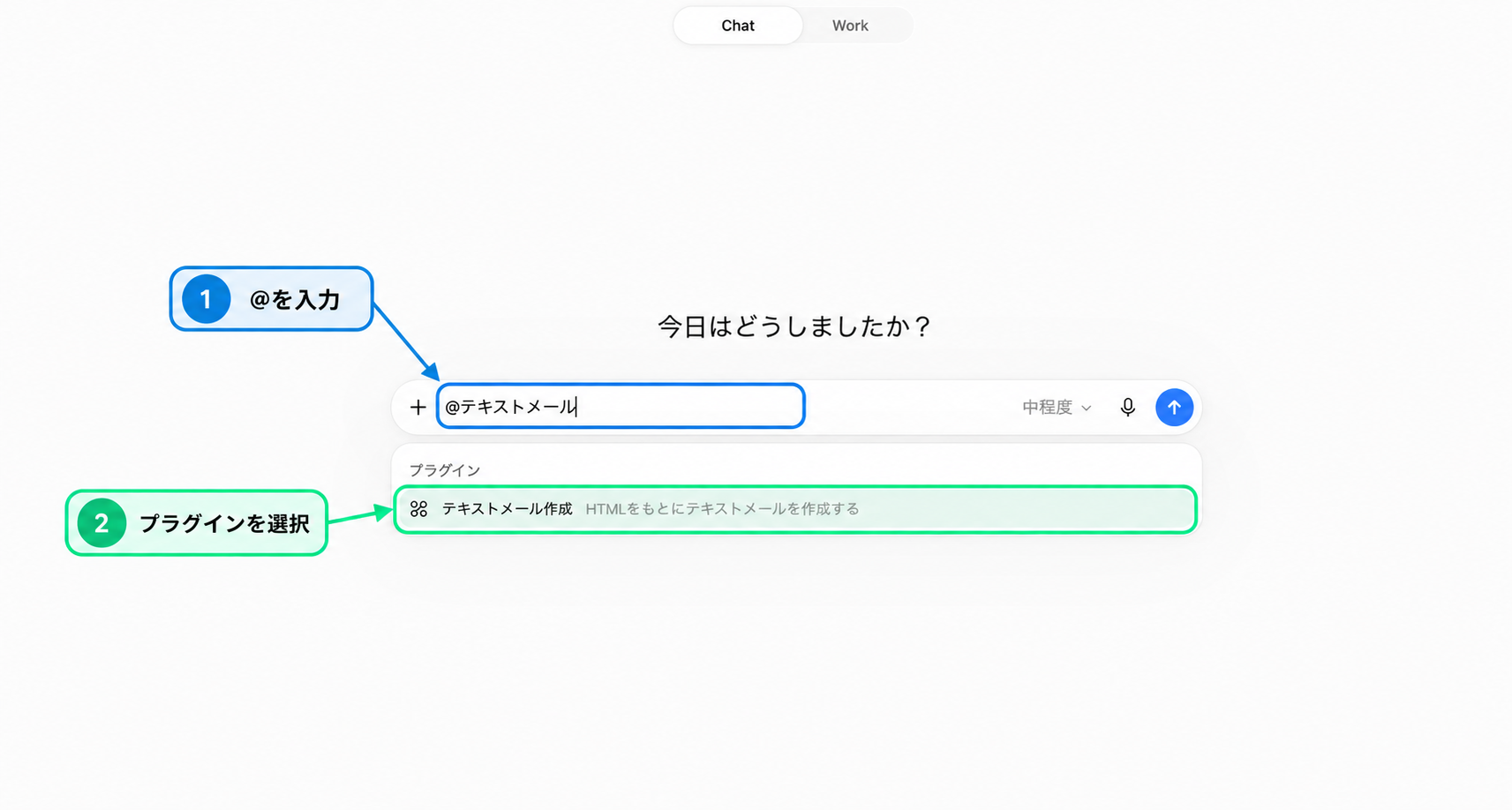
移行後は、元のGPTページを開くのではなく、インストール済みのプラグインまたはスキルを会話内で選びます。 ChatGPTの画面では、次のどちらかで呼び出します。
- 入力欄で「@」を入力し、使いたいプラグインまたはスキルを選ぶ
- 「+」を開き、「その他」から対象プラグインを選ぶ
移行前後で何が変わる?
| 項目 | 移行後の扱い |
|---|---|
| GPTの「指示」 | プラグイン内のスキルに変換 |
| 「知識」に登録したファイル | プラグインの参照ファイルにコピー |
| 接続済みアプリ | プラグイン内のアプリに追加 |
| 選択モデル | 引き継がれない |
| 過去のGPT会話 | 移行しない |
| カスタムアクション | 自動移行しない |
| 共有設定・利用者アクセス | 引き継がれない。移行後に再設定 |
| 元のGPTページ | 終了日まで利用可能。その後はアクセス不可 |
カスタムアクションで外部サービスと連携していた場合、その機能は移行直後には動きません。必要な操作に対応するアプリを探すか、カスタムMCPサーバーなどで接続を再構築する必要があります。
また、移行後のプラグインは元のGPTと異なる回答を返す可能性があります。選択モデルが引き継がれないことに加え、プラグインでは適切なスキルやファイルが呼び出されるかも結果に影響します。
過去の会話はどこに移る?
過去にカスタムGPTと行った会話は、プラグインに移行しません。元のGPTが利用できる期間は会話を確認できますが、GPT本体とGPTページは終了日にアクセスできなくなる予定です。継続して使う成果物、定型文、重要な決定事項がある場合は、移行完了とは別に保存してください。
ただし、移行機能がコピーするのは最新の公開版の指示と知識ファイルです。過去の会話の内容が自動的にスキルや参照ファイルに反映されるわけではありません。
他の人が作ったGPTはどうする?
他の人が作成したGPTは、自分でプラグインに移行できません。GPTを使う権限と、移行する権限は別です。
作成者が代替プラグインを用意し、自分に共有する必要があります。元のGPTにアクセスできていても、代替プラグインを自動的に使えるわけではありません。作成者による共有と、利用者側でのインストールが必要です。
代替プラグインが用意されない場合、そのGPTは対象の終了日以降、利用できなくなる予定です。
終了までに何をすればいい?
自分でGPTを作った人
- GPTの最新の修正を公開済みにする
- 「マイGPT」に「GPTを移行」が表示されているか確認する
- 移行後の指示、参照ファイル、アプリを確認する
- 必要な過去の会話や成果物を別の場所に保存する
- カスタムアクションの代替接続を確認する
- 元のGPTと同じ依頼でプラグインをテストする
- 利用者にプラグインを再共有する
他の人のGPTを使っている人
- GPTの作成者と代替プラグインの有無を確認する
- 必要な過去の会話や成果物を保存する
- 代替プラグインが共有されたら、インストールして利用できるか確認する
- GPTの旧リンクを使っているマニュアルやブックマークを更新する
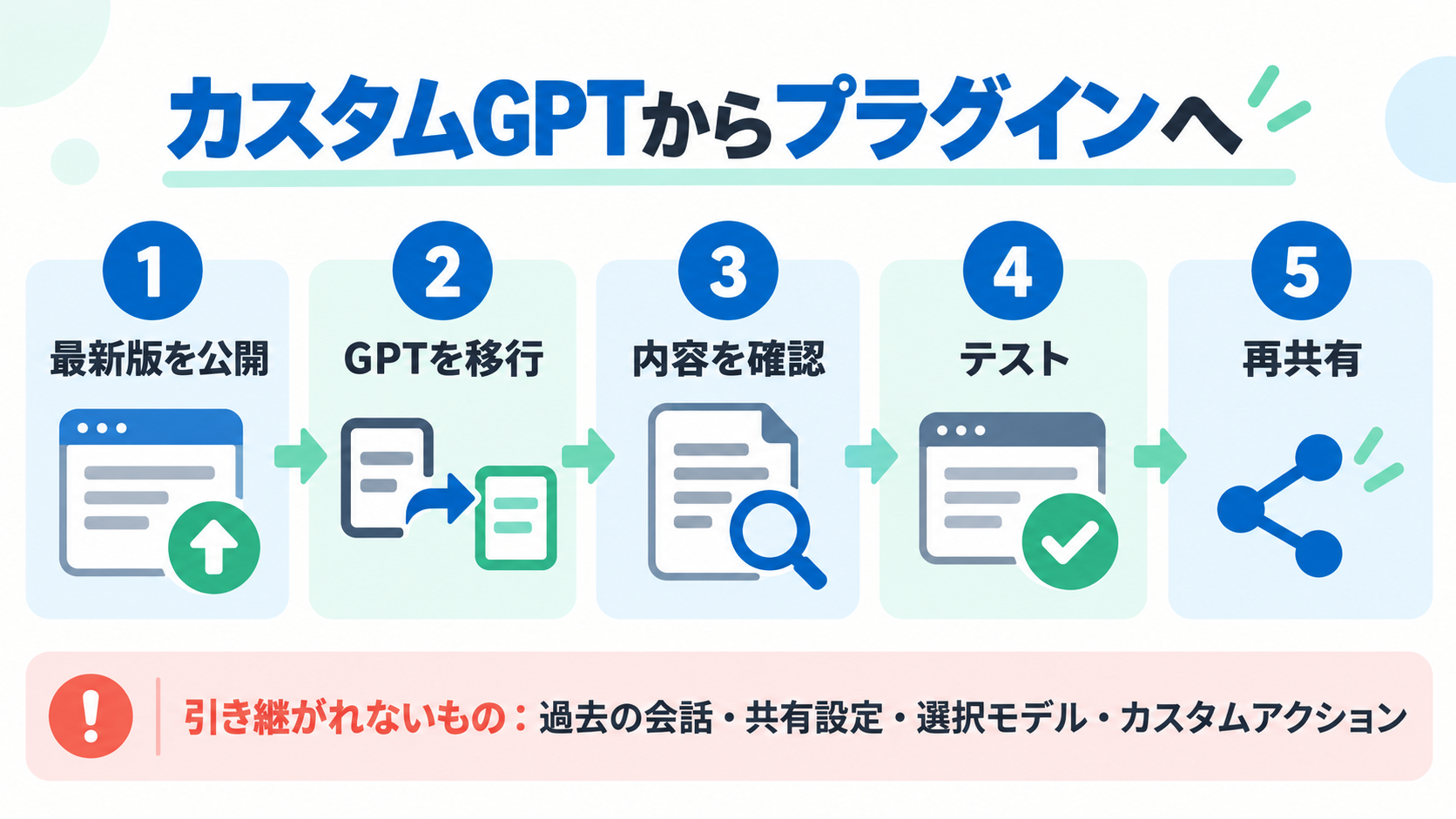 最新版の確定から、移行、テスト、再共有までを終了日前に完了させましょう。
まとめ
カスタムGPTは、2026年12月11日に終了する予定です。終了後は元のGPTもGPTページもアクセスできなくなるため、必要な移行と保存は期限前に済ませる必要があります。
特に、過去の会話、共有設定、選択モデル、カスタムアクションは自動移行しない点に注意が必要です。
日常的にカスタムGPT(GPTs)を使っている方は、余裕を持って移行対応を行いましょう。

- 【著者プロフィール】 GMO天秤AIメディア編集部 miku / GMO天秤AI株式会社 筆者
- GMO天秤AI株式会社でSNS運用やメディア記事執筆を担当。生成AIの最新情報を追いながら、実務で使える活用法やコンテンツ制作のヒントを発信しています。
