


📌 この記事の要約
- Codexのペットは、作業の状況を知らせる動くキャラクター 処理中や入力待ちなどの状態を、デスクトップ上で確認できます。
- 日本語UIの設定は「設定 > Mini と Pet」から ペットが表示されないときに確認したいポイントも紹介します。
- オリジナルのペットは「ペットを作成」から作れる 文章や元画像を使って希望を伝えます。
Codexに、作業の様子を知らせてくれる「ペット機能」があるのを知っていますか?画面に小さなキャラクターを表示し、処理中や入力待ちなどの状態を確認できます。用意されたペットを選ぶだけでなく、自分の画像や文章からオリジナルを作ることも可能です。この記事では、ペット機能でできることと、設定・作成の手順を紹介します。
Codexのペット機能とは?画面の小さな相棒が作業状況を知らせる
ペット機能は、画面に表示したキャラクターを通じて、AIの作業状況を確認できる機能です。
たとえば、Codexにコードの修正を依頼し、その間にブラウザーで調べ物をする場面を考えてみてください。画面にペットを表示しておくと、別の作業をしながら、処理が続いているのか、こちらの入力が必要なのかを確認できます。
別の作業をしている間も、Codexに対応が必要かを確認する目印になるのが、ペット機能の便利なところです。
見た目を自分好みにできるのも楽しみの一つです。標準のペットから選ぶほか、画像やプロンプトをもとにオリジナルのキャラクターを作る方法もあります。まずは、ペットが画面にどのように表示されるのかを見てみましょう。
実際にはどう見える?右下のペットと吹き出しで確認できる
ペットを表示すると、たとえば次の画像のように、ほかのアプリを開いている間もキャラクターとチャットの情報を確認できます。画像の右下にいるオレンジ色のキャラクターが、オリジナルペットの表示例です。
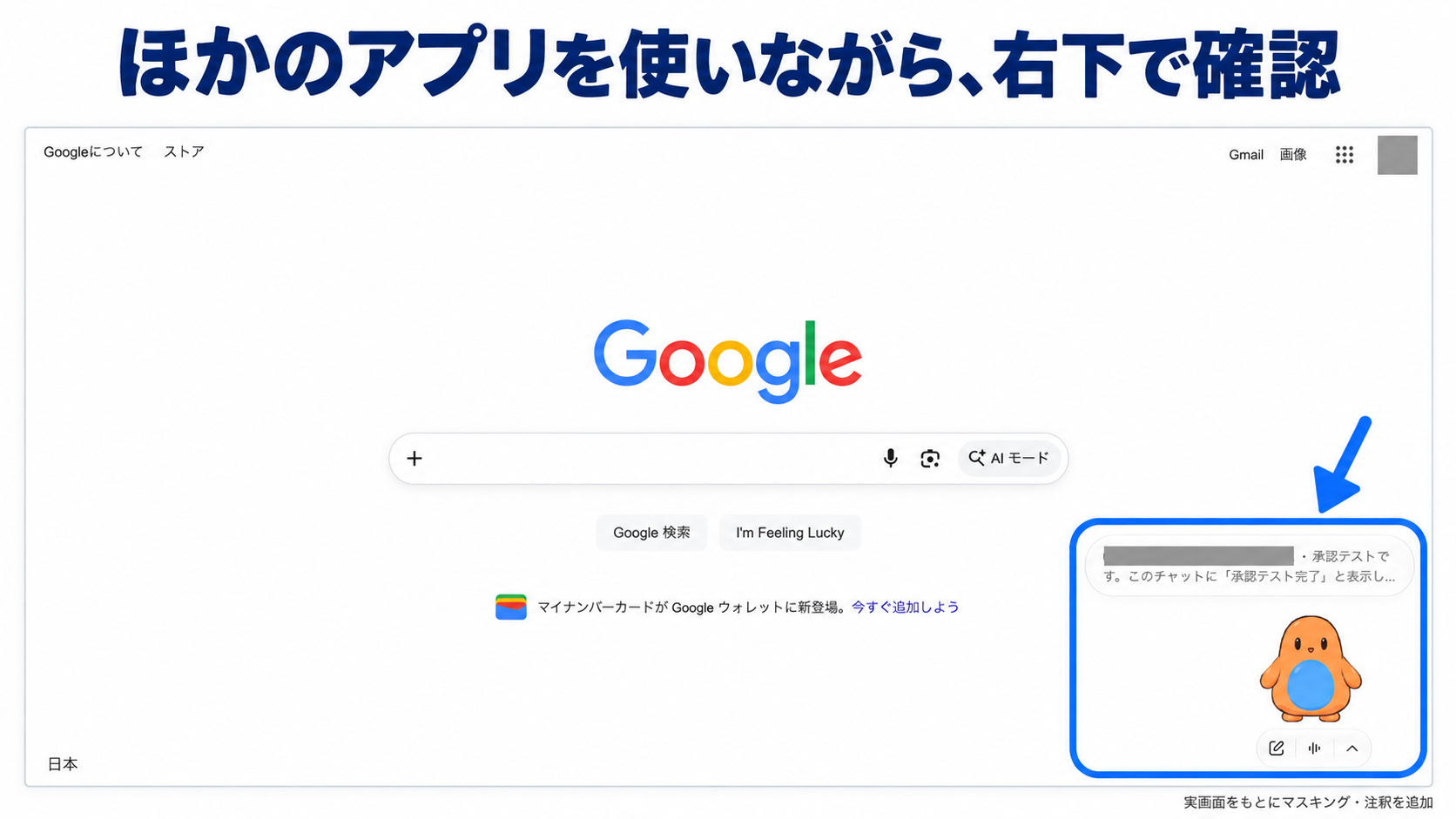 ペットとチャットのメッセージを画面右下に表示した例。
ペットの近くの吹き出しには、チャットの情報が表示されます。キャラクターの動きと、そばに表示されるメッセージを合わせて見ることで、チャットへ戻るきっかけにできます。
ペットのそばからフォローアップを入力できる
また、吹き出しの中の矢印ボタンをクリックすると「フォローアップ」という入力欄が開きます。この欄から、表示中のチャットへ返信や追加の指示を送れます。
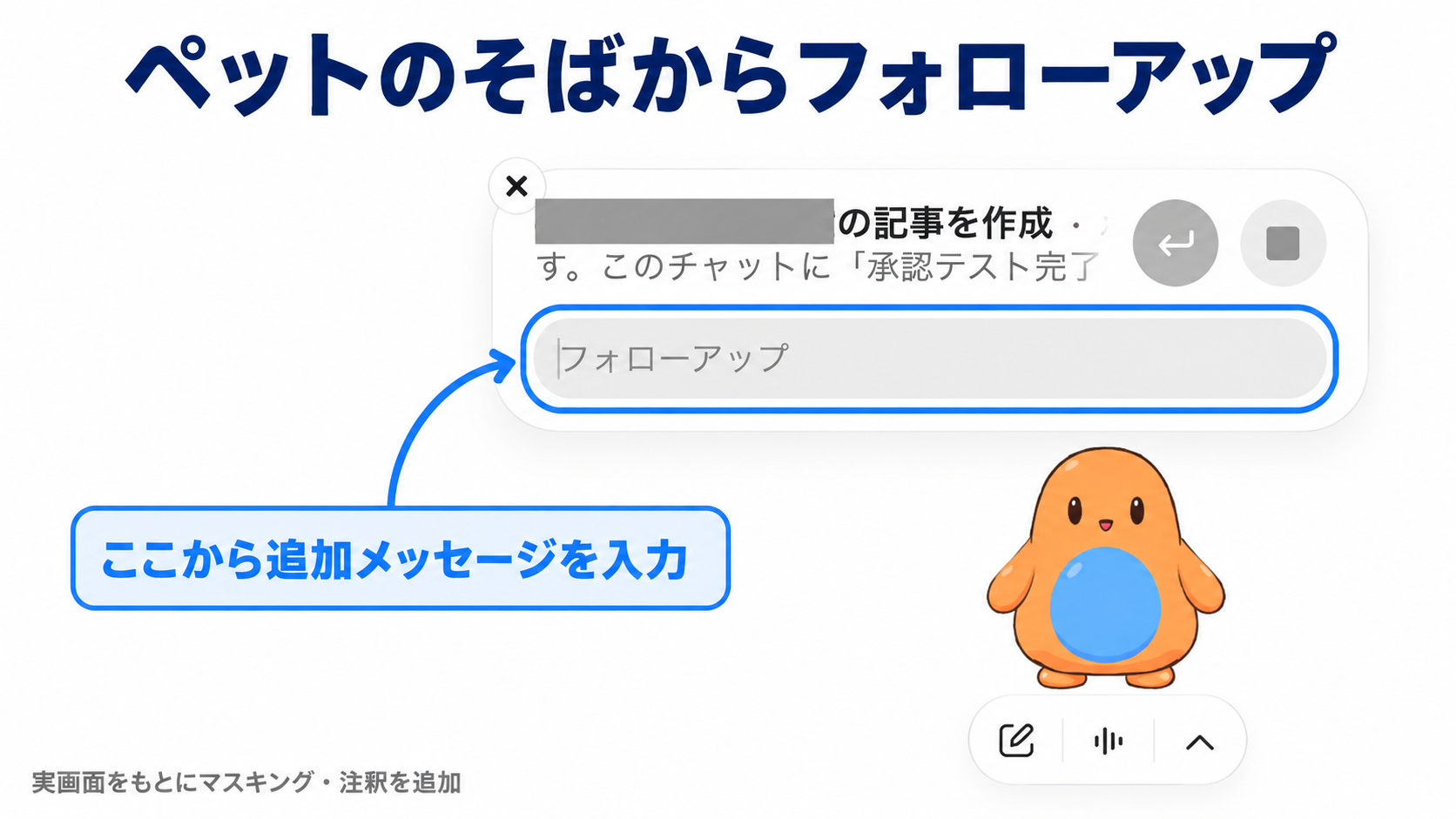 「フォローアップ」入力欄の表示例。
ペット下部には、新しいチャットや音声入力のための操作部もあります。表示中のチャットへのフォローアップと、新しくチャットを始める操作は、使い分けてください。
ペットは、作業状況を確認するための目印です。回答や成果物の内容は、チャットを開いて確認しましょう。
Codexのペットを設定する方法
デスクトップアプリでは、「設定 > Mini と Pet」からペットを選びます。まずは用意されているペットで、表示や状態の変化を確認してみましょう。
ここからは、今回確認したデスクトップアプリの日本語UIに沿って説明します。Web版やCodex CLIとの違いは、後半の比較表で整理します。
設定画面からペットを選ぶ
基本の手順は次のとおりです。
- Codexデスクトップアプリを開きます。
- 「設定」を開き、「Mini と Pet」へ進みます。
- 一覧から表示したいペットを選びます。
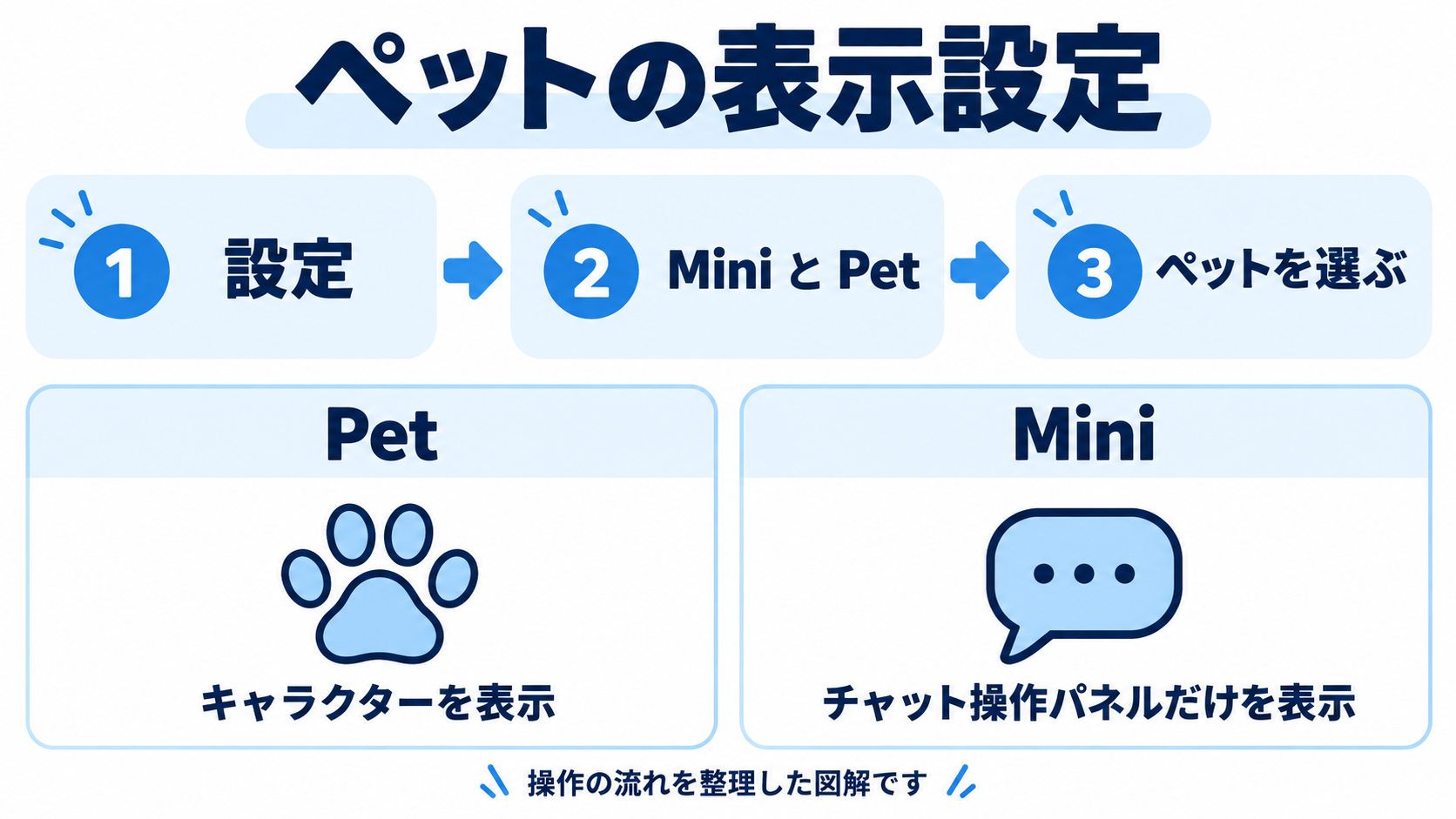
一覧では、標準で用意されたペットと、自分で作ったカスタムペットを選べます。
ペットの表示は、チャットで入力する「/pet」でも切り替えられます。このように「/」で始まる短い操作指示を、スラッシュコマンドと呼びます。
大きさを変える・一時的に隠す
「カスタマイズ」を開くと、「ペットをカスタマイズ」という画面が表示されます。「ペットのサイズ」のスライダーで大きさを変えられ、「リセット」で元のサイズへ戻せます。
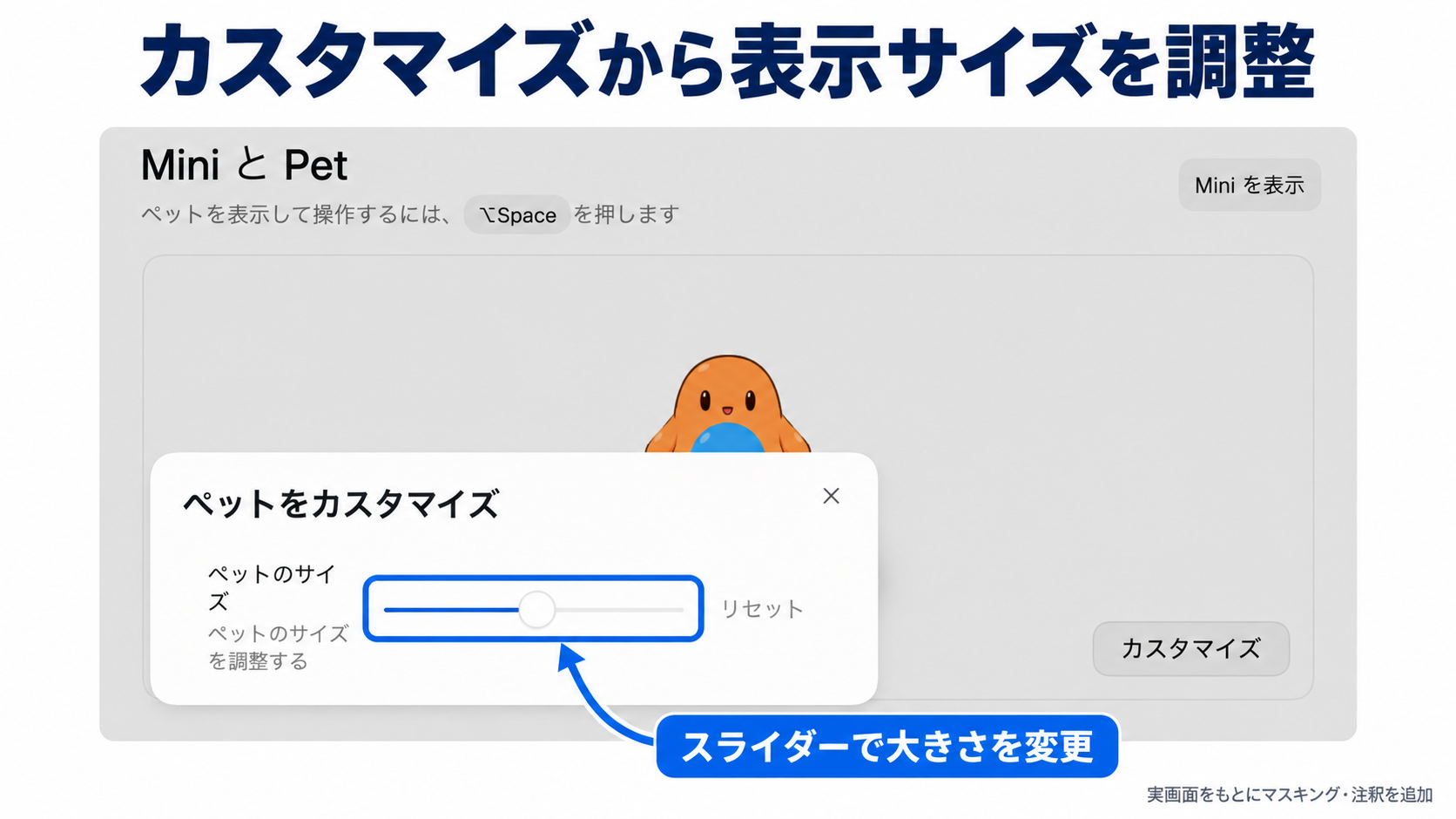
「カスタマイズ」は、表示サイズを調整するための入口です。今回確認した画面では、色や姿を作り替える項目はありませんでした。
大きさが気になる場合は、ペットを作り直す前に、このスライダーを調整してみましょう。
一時的に隠す場合は、ペットを右クリックして「Miniを非表示」を選びます。再び表示したいときは、Codexアプリの左下にあるユーザーアイコンから「ペットを表示」を押します。
オリジナルのペットを作る方法
オリジナルのペットは、デスクトップアプリの「ペットを作成」(英語UIでは「Create pet」)から作成を始めます。
通常の画像生成と異なり、ペットには複数の動きが必要です。「ペットにしたい画像を1枚作る」だけで完成するわけではありません。
「ペットを作成」から準備する
大まかな流れは次のとおりです。
- 「設定 > Mini と Pet」で「ペットを作成」を選びます。
- アプリが同梱の「hatch-pet」スキルを導入・再読み込みし、新しいチャットを開きます。
- 開いたチャットに、作りたいペットの姿を文章で送ります。
- 作成が完了したら、「設定 > Mini と Pet」を開き、「マイペット」の右上にある丸い矢印の更新ボタンを押します。
- 一覧に追加されたペットを選択します。
スキルとは、特定の作業を進めるための手順をまとめたものです。hatch-petは、Codexのペット作成を進めるために使います。
「ペットを作成」から準備を始め、開いたチャットへ希望を伝えるのが基本の流れです。
最初に伝えるのは「姿・色・特徴・動き」
どのようなペットが欲しいかを伝える文章を、プロンプトと呼びます。「かわいいペットを作って」から始めることもできますが、次の4点を決めると仕上がりを確認しやすくなります。
- 姿:猫、鳥、小さなロボットなど
- 色:体の色と、目印になる色
- 特徴:丸い耳、大きなしっぽ、胸のランプなど
- 動き:控えめなまばたき、入力待ちの首かしげなど
細部を増やすより、小さく表示しても分かる特徴を選びましょう。たとえば、服に小さな文字をたくさん入れるより、青いスカーフを1本付けるほうが目印になります。
画像からオリジナルペットを作るには?
文章で姿を指定する方法に加えて、元画像を添付して、その見た目を引き継ぐ方法もあります。今回は記事用にキャラクターを新しく考え、考えたキャラクター画像をもとにペットの作成・設定・表示までを行いました。
元画像は、全身と目印が分かる1体のイラストにする
用意したのは、あんず色の体と青いお腹が目印の「あんずまる」です。
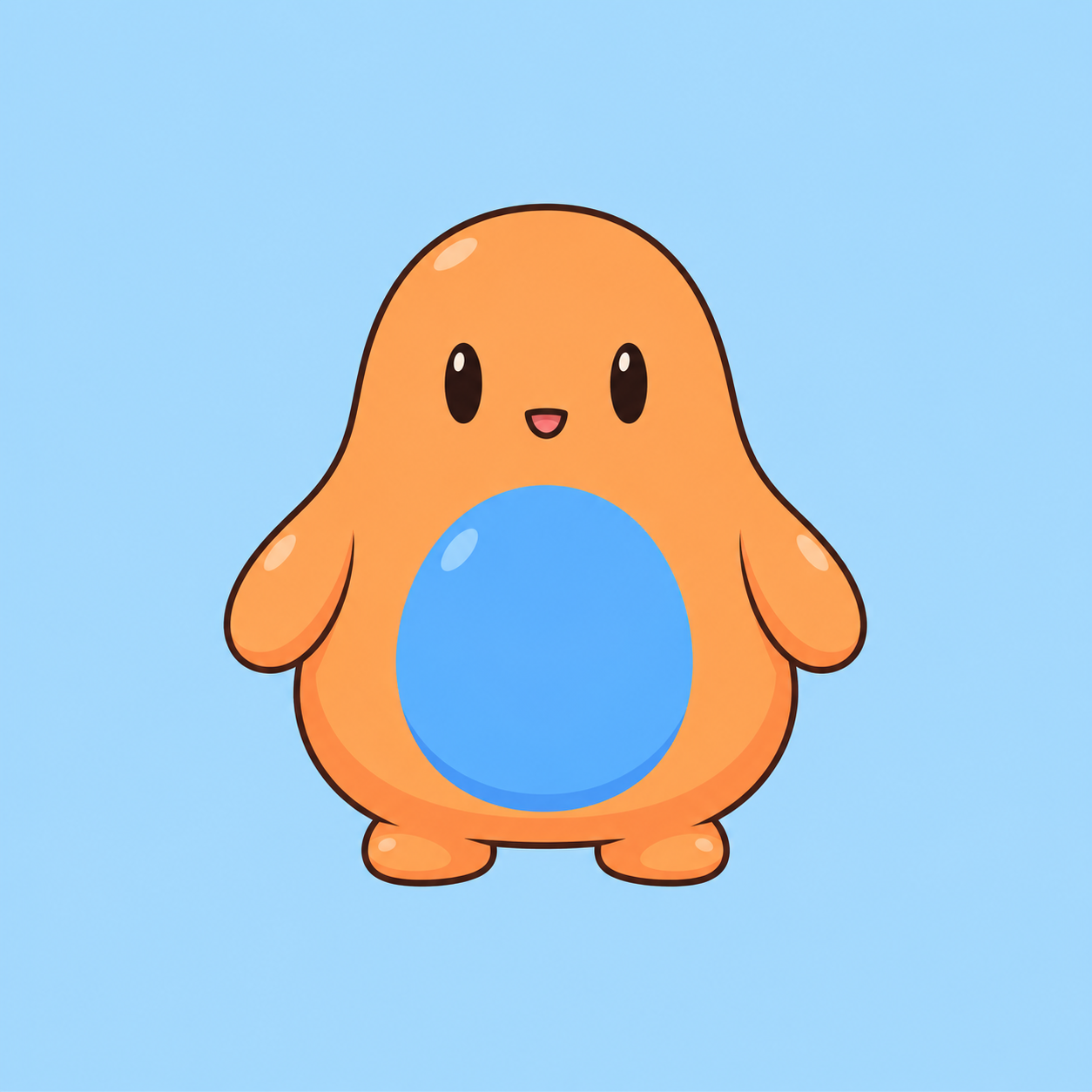 今回の実演用に画像生成した元画像。
小さく表示するペットでは、顔・輪郭・目印を見分けられることが大切です。元画像を選ぶときは、次の点を確認してみてください。
- 全身が写っていて、手足の先が切れていないか
- 背景や周囲の物と、キャラクターの境界が分かるか
- 複数体が並んでおらず、どの1体を使うか明確か
- 動いても残したい色や模様を説明できるか
画像を添付し、残す特徴と動きの希望を伝える
元画像を作った後は、その画像を添付して制作を依頼します。画像の説明を繰り返すだけでなく、どの特徴を維持し、各状態でどう動かすかを伝えるのがポイントです。
添付した「あんずまる」の画像をもとに、Codex用のカスタムペットを作ってください。
あんず色の体、青い楕円のお腹、丸い輪郭と短い手足を保ってください。
通常は控えめなまばたき、入力待ちはこちらを見上げる動きにします。
処理中はその場で考え、失敗時は少ししょんぼりする動きにしてください。
既存のキャラクター、ロゴ、衣服や新しい小道具は追加しないでください。
hatch-petの手順に沿って必要な動きとペット用ファイルを作成し、動作を確認してください。
画像は見た目の基準、文章は残す特徴と動きの指示として使い分けます。
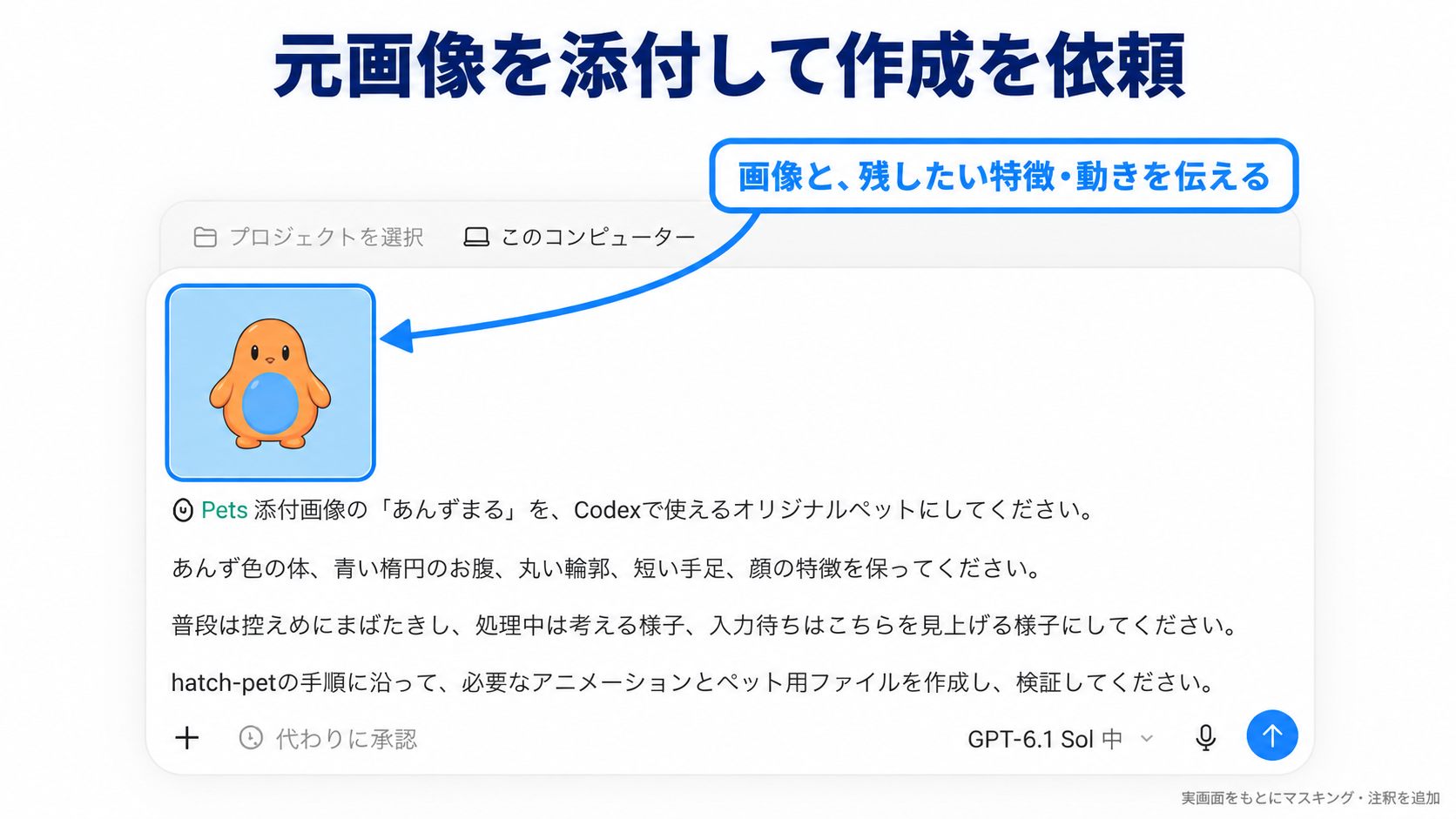 元画像を添付し、残したい特徴と動きを文章で指定して依頼した実画面。
作成完了後、一覧を更新して選択する
元画像を添付して作成用チャットでペット制作を進めました。作成完了のメッセージが表示され、プレビューとペット用ファイルの案内を確認できました。
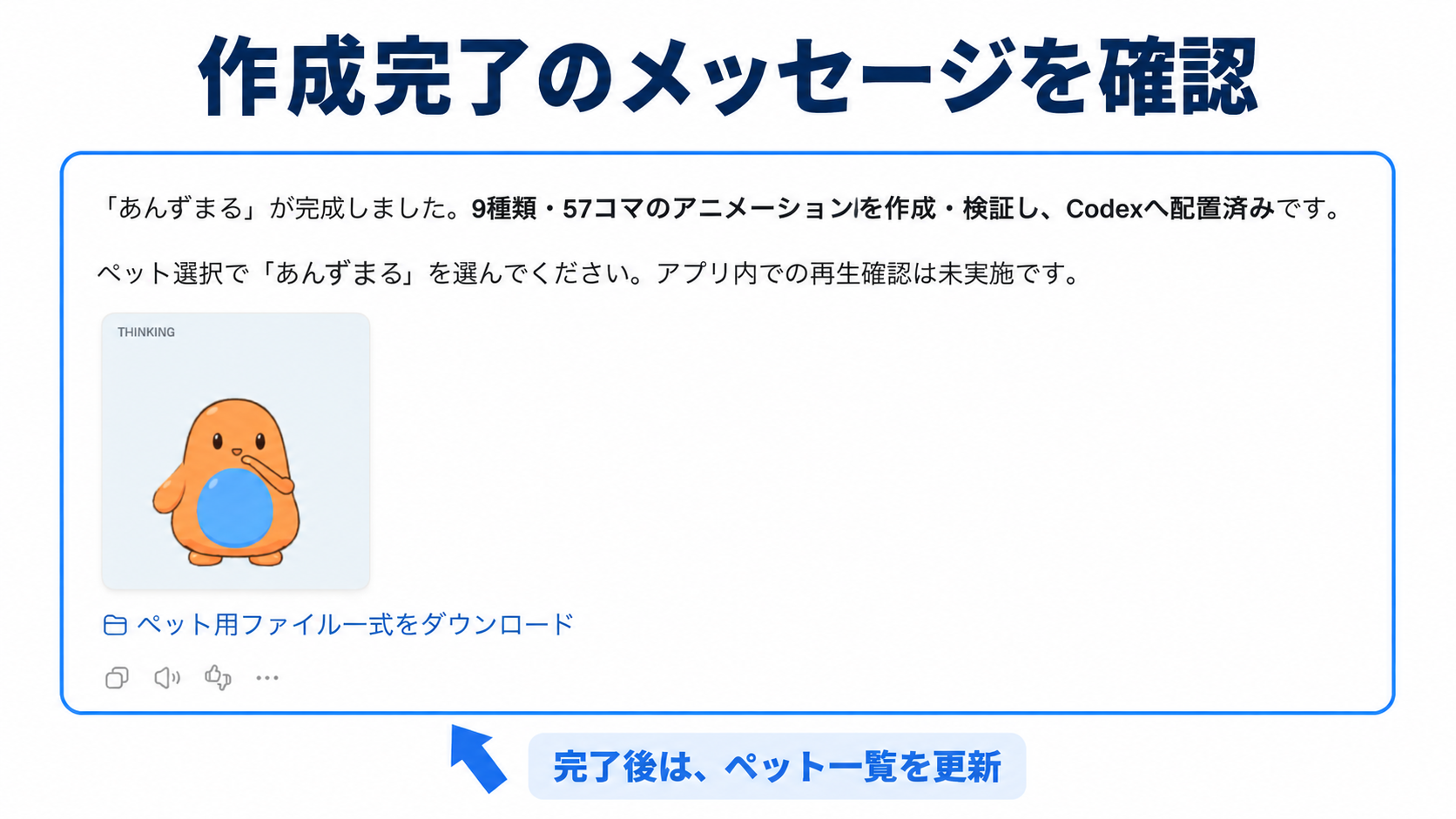
作成完了メッセージが出た後も、ペット一覧にはすぐに反映されないことがあります。「設定 > Mini と Pet」の「マイペット」で右上の更新ボタンを押すと、作成したペットが表示されます。
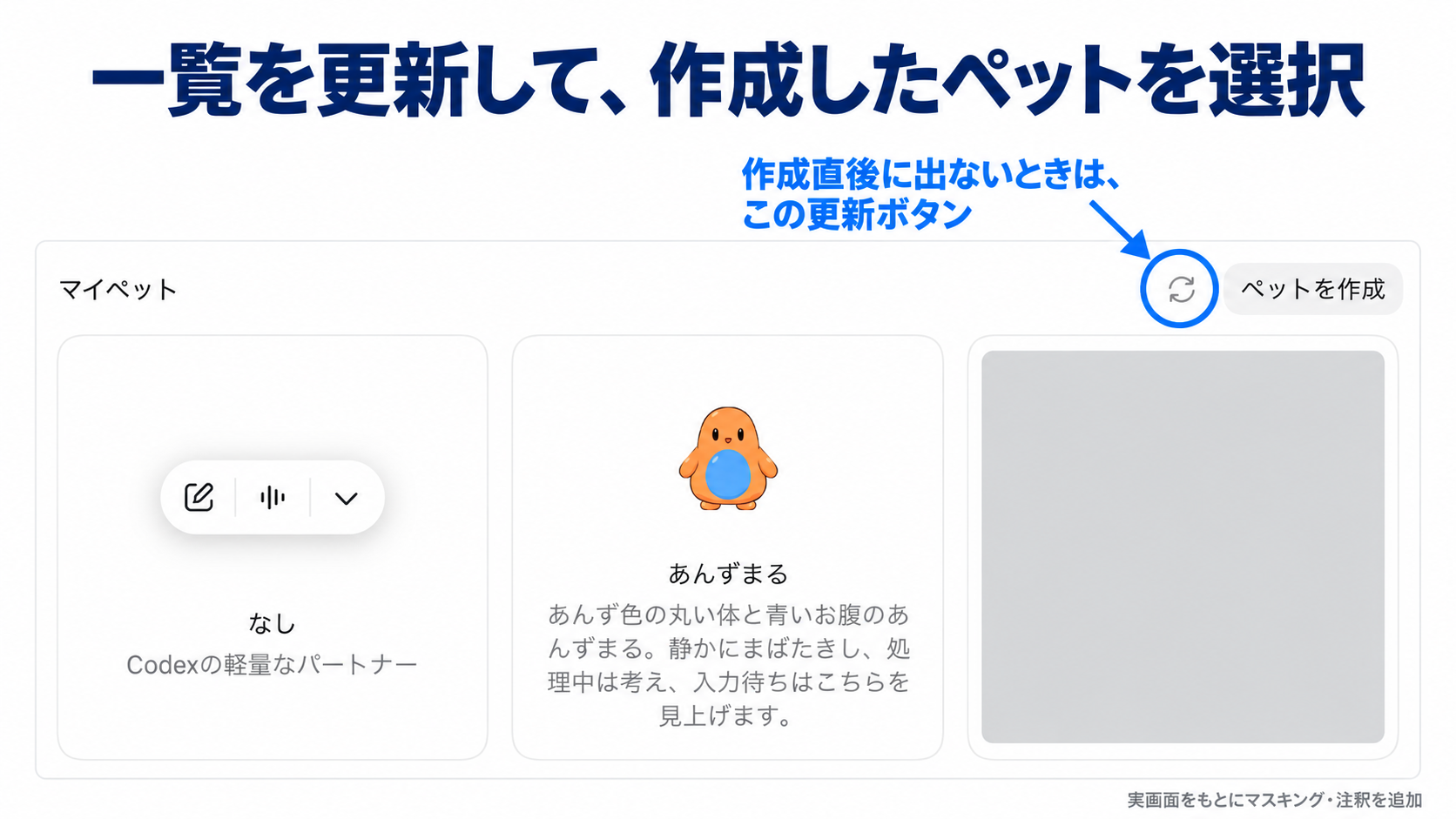 「マイペット」の一覧。右上の丸い矢印が一覧の更新ボタンです。
作成したペットを選択すると、前半で紹介したように、画面右下にペットを表示できました。
ペットが表示されない・うまく作れないときの確認点
ペットが見つからないときは、「使う環境」「表示設定」「作成後の更新」の順で確認します。原因を分けて考えると、不要な作り直しを減らせます。
作成したのに一覧に出てこない
まず、制作が完了したことをチャットで確認してください。その後、「マイペット」の右上にある丸い矢印の更新ボタンを押します。今回のペット制作でも、作成直後は一覧に出ず、更新後に選択できるようになりました。
画像のプレビューが出ただけでは、選択できるペットとしての準備が終わったとは限りません。Codexに「カスタムペットとしての作成は完了していますか」と確認すると、次に進む手順を整理できます。
ペットを選んだのに画面へ出てこない
ペットが非表示になっている可能性があります。
Codexアプリの左下にあるユーザーアイコンをクリックし、メニューに「ペットを表示」があれば選択してください。
まとめ:まず標準ペットを選び、好みに合わせて作ってみよう
Codexのペットは、作業の状況を知る目印になります。デスクトップでは「設定 > Mini と Pet」から設定できます。最初は標準のペットを選び、表示の大きさや入力待ちの状態を確認してみましょう。
オリジナルを作るときは、「ペットを作成」から準備します。姿・色・特徴・動きを具体的に伝えることが、修正しやすい依頼につながります。完成後は一覧を更新し、実際の表示で確認してください。
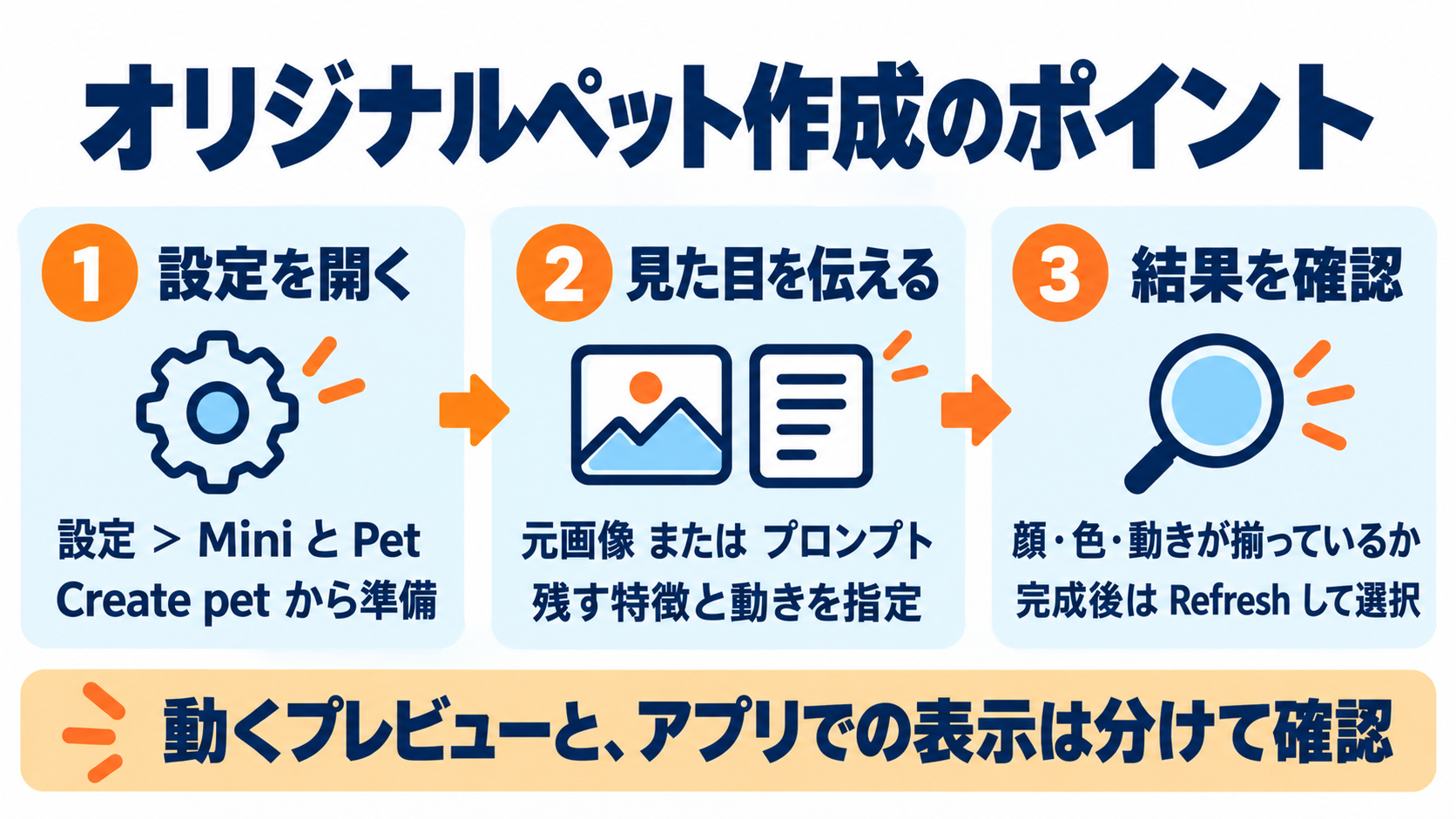 標準ペットで表示を確認し、オリジナルは具体的な依頼と小さな修正で整えましょう。

- 【著者プロフィール】 GMO天秤AIメディア編集部 miku / GMO天秤AI株式会社 筆者
- GMO天秤AI株式会社でSNS運用やメディア記事執筆を担当。生成AIの最新情報を追いながら、実務で使える活用法やコンテンツ制作のヒントを発信しています。
