




📌 この記事の要約
- Meta Museは、メール・予定・MetaのSNSなどとの連携や、過去の会話を踏まえた継続的な作業を特徴とする、MetaのパーソナルAIエージェントです。
- 基本機能の多くは無料ですが、利用上限があります。料金や利用条件は自分のアカウントの表示で確認しましょう。
- 短い依頼で操作に慣れたら、出張準備を題材に、宿泊・移動の比較から旅程表づくりまでを試せます。予約は行いません。
会議のメモを読み返して担当者を整理する、複数の公式サイトを開いて条件を比べる、メールの返信を考える。仕事では、こうした準備に時間を取られがちです。
こうした作業をAIに頼むとき、毎回、予定やこれまでの経緯を説明するのが手間に感じることもあるでしょう。Meta Muse(ミューズ)は、調査や下書きづくりに加え、メール・予定・MetaのSNSなどと連携し、過去の会話や好みを踏まえて継続的に手伝うことを目指したサービスです。
文章の要約やメールの下書き自体は、ほかのAIでもできる作業です。Museを選ぶ際は、普段使うサービスとどうつながり、どんな情報を引き継いで作業してくれるかに注目すると、違いを理解しやすくなります。
この記事では、Museの特徴を整理したうえで、始め方と無料利用、仕事での活用例として、出張の条件に合わせた宿泊比較・移動調査・旅程表づくりを紹介します。まずは機密情報を使わず、結果を確かめやすい作業から始めましょう。
Meta Museとは?ほかのAIとの違いと選ぶポイント
Meta Museは、Metaが提供するパーソナルAIエージェントです。日本ではWeb、iOS、Android向けに案内されています。Metaの日本向け発表では、過去の会話や好みを覚えて次の作業に生かすことや、アプリを閉じた後も作業を続け、確認が必要になったら通知する仕組みが紹介されています。
違いを理解するには、AIに頼める「作業」と、その作業に使う「情報のつながり方」を分けて考えると分かりやすくなります。
| 注目する点 | Museではどう使う? | 選ぶときの見方 |
|---|---|---|
| 要約・比較・メールの下書き | 目的や資料を伝えて、文章や表にまとめてもらう | ほかのAIでも扱う一般的な用途。これだけでMuse専用の機能とはいえません |
| MetaのSNSとの接続 | Facebook・Instagram・Threadsが同じアカウントセンターにある場合、自動接続する仕組みがある | 普段使うMetaのサービスとつながる点が特徴。利用できる情報や操作の範囲は確認が必要です |
| メール・予定の変化を踏まえた作業 | 対応するコネクターでは、予定変更や新着メールの情報を受け取れる | 必要な情報を毎回手で貼る負担を減らせるかに注目します |
| 会話や依頼の継続 | 過去の会話や好みを踏まえて作業し、アプリを閉じた後も処理を続ける | 単発の文章生成だけでなく、日々の作業を続けて任せたいかで考えます |
接続の条件と権限は、Metaのコネクターに関する公式ヘルプで確認できます。同じアカウントセンターにあるSNSとの接続は、Gmailなどを自分で追加する操作とは別です。利用開始時に、アカウントセンターと接続設定を確認しましょう。接続されているからといって、すべての投稿やメッセージを参照・操作できるという意味ではありません。
これらはMuseの特徴ですが、他社製品にも連携や記憶、継続作業の機能があります。「Museだけにしかできない」と考えるより、自分が普段使うサービスとの相性や、任せたい作業で選びましょう。
Metaには、別のサービスとしてMeta AIもあります。Meta AIも調べものやタスク支援を案内しているため、両者を「質問専用」「作業専用」と単純に分けることはできません。この記事では、Museの公式サイトから利用する手順を扱います。
Meta Museは無料?できること・利用上限・有料との違い
Metaの日本向け発表では、Museの基本機能の多くを無料で利用できると案内しています。一方、無料でも利用上限があるため、使い放題とは考えないようにしましょう。
無料枠を使い切った場合は、利用枠の回復を待つか、有料サブスクリプションを検討する形になります。有料の特典や条件は地域・アカウントなどによって異なるため、申し込み前に表示を確認してください。公式のサブスクリプション案内が参考になります。
公式ヘルプに掲載された米ドル表記の例は次のとおりです。日本での円建て請求額を示すものではありません。
| プラン | 月額の表記 | 週あたりの利用枠 |
|---|---|---|
| Power | 20米ドル | 5億Muse tokens |
| Maximum | 100米ドル | 30億Muse tokens |
出典:Museの有料プランに関する公式ヘルプ。Muse tokensは会話回数とは異なる利用量の単位です。対象地域や年齢などの条件があり、契約は毎月自動更新されます。実際に申し込む際の表示を優先してください。
利用前には、現在のプラン、利用枠、枠が戻る時期、申し込み時の料金と更新条件を確認します。画面上で分からない場合は、ヘルプや契約画面を確認しましょう。過去の記事に載っている金額を、そのまま現在の日本向け料金と受け取らないことも大切です。
まずは短い文章の整理などを1件依頼し、結果が用途に合うか確認すると判断しやすくなります。
Meta Museの使い方:①〜⑥の手順で始める
基本の流れは「開く → ログイン → 設定確認 → 依頼 → 結果確認 → 修正」です。ここではWeb版を使う場合を中心に説明します。アプリでは配置や表示が異なる場合があります。
① 公式サイト・アプリを開く
PCでは公式サイトのMuseを開きます。スマートフォンでは、Metaの公式案内から対応アプリを確認してください。
② Metaアカウントでログインする
画面の案内に従ってログインします。アカウントがなければ、新規作成へ進みます。公式ヘルプでは、Facebook・Instagramのアカウント、またはメールアドレスや電話番号を使った作成方法が案内されています。詳しくは公式の利用開始ガイドを確認してください。
③ プランと接続設定を確認する
ログイン後、利用条件・プライバシーの案内を読み、設定で現在のプランや接続先を確認します。Facebook・Instagram・Threadsとの接続はアカウントセンターも確認しましょう。今回の出張例のように、日程を自分で伝えて公開情報を調べる依頼なら、GmailやGoogleカレンダーを追加接続する必要はありません。
④ チャット欄に依頼を書いて送信する
チャットのメッセージ欄に「何をしてほしいか」と、分かっている条件を入力して送ります。今回なら「出張に合うホテルと移動を調べて旅程表を作って」と伝え、日程・会場・時間を添えます。最初から長い指示を作る必要はありません。「予約はまだしないで」など、任せる範囲も伝えておきましょう。
⑤ 質問に答え、回答や作成された文書を開く
Museから予算や希望を聞かれたら、同じチャットで答えます。回答が出たら内容を読み、文書のカードが表示されている場合は選択して開きます。今回の実画面では「大阪出張 旅程表」を開くと、チャットの隣に文書が表示されました。自分の条件と合っているか、未確認の情報がないか確かめます。
⑥ 変更したいことを同じチャットで伝える
「開始が1時間早まったので旅程を直して」「ホテルは工事のない候補を優先して」など、変えたい点を送ります。Museの返答だけでなく、作成された文書も開き直し、変更が反映されたかを確認しましょう。料金や時刻など、実際の手配に使う情報は参照先でも確かめます。
以下では、この流れで出張の準備を進めた実例を紹介します。
まずは短い依頼で基本操作を試す
会議メモから「ToDo・担当者・期限」を整理する、サービスの公開情報を比較する、メールの返信案を作る。こうした短い依頼でも、目的・資料・出力形式・守ってほしい条件をセットで伝える練習ができます。
たとえば、会議メモなら「資料にない担当者や期限は未定にして」、メールなら「下書きだけ作り、送信しないで」と指定します。結果を元資料と照合し、追加の指示で修正する流れをつかむために使いましょう。
出張準備をまとめて進める:宿泊比較から旅程表まで
出張の準備では、ホテルの価格だけでなく、会場への距離、電車の時刻、到着期限、予算などを一緒に考える必要があります。Museにまとまった条件を渡し、情報の収集から比較、旅程表づくりまで依頼する使い方が考えられます。
ここでは例として、2026年12月10日〜11日に東京から大阪へ出張する場合の準備を進めます。仕事の予定から逆算して移動と宿泊を組み合わせることが目的で、予約は行いません。Metaの公式発表でも旅行の計画やブラウザ操作が紹介されています。実際にMuseへ依頼し、宿泊候補と移動をまとめた旅程表を作ってみました。
| 項目 | 今回の設定 |
|---|---|
| 日程 | 2026年12月10日〜11日の1泊2日 |
| 出発・帰着 | 東京駅発、翌日22時までに東京駅へ帰着 |
| 会場 | グランフロント大阪 北館。初日12時30分までに到着 |
| 宿泊条件 | 予算・人数・部屋の希望は、追加のやり取りで伝える |
| 交通予算 | 必要に応じて追加のやり取りで伝える |
| 任せる範囲 | 公開情報の調査、候補比較、旅程表の作成まで |
① 日程・会場・時間を伝えて、旅程づくりを頼む
チャット欄に、次のような依頼を入力して送ります。
プロンプト
12月10日〜11日に大阪へ1泊2日で出張します。東京駅発で、会場はグランフロント大阪の北館です。
10日は13時〜17時、11日は10時〜16時の予定なので、初日は12時30分までに会場に着き、11日は22時までに東京駅へ戻りたいです。
ホテルと移動手段を調べて、比較できる候補と旅程表を作ってもらえますか?
予算など、ほかに必要なことがあれば聞いてください。予約や仮押さえはまだしないでね。
最初から細かな条件をすべて書く必要はありません。日程・場所・仕事の時間を渡し、足りない条件を聞いてもらう形で始めます。
② 人数・予算・ホテルの希望を補足する
Museから人数や予算、ホテルの希望を聞かれたら、たとえば「大人1人、禁煙の個室で、ホテルは税込15,000円以内。交通費は往復と現地移動を合わせて40,000円以内が目安です」と答えます。これは条件を答える場合の例です。実際の利用では自分の希望や社内規程に置き換えてください。
不足情報を質問してくれるか、確認せずに人数や予算を決めていないかも、使いやすさを判断するポイントです。条件を確認しないまま候補が出た場合は、その条件を追加して見直してもらいましょう。
③ 作成された旅程表を開き、候補と条件を確認する
Museは新幹線の往復候補、ホテル候補、費用の見込みを整理し、「大阪出張 旅程表」という文書を作成しました。回答を読むだけでなく、同じ画面で旅程表を開いて確認できる形です。
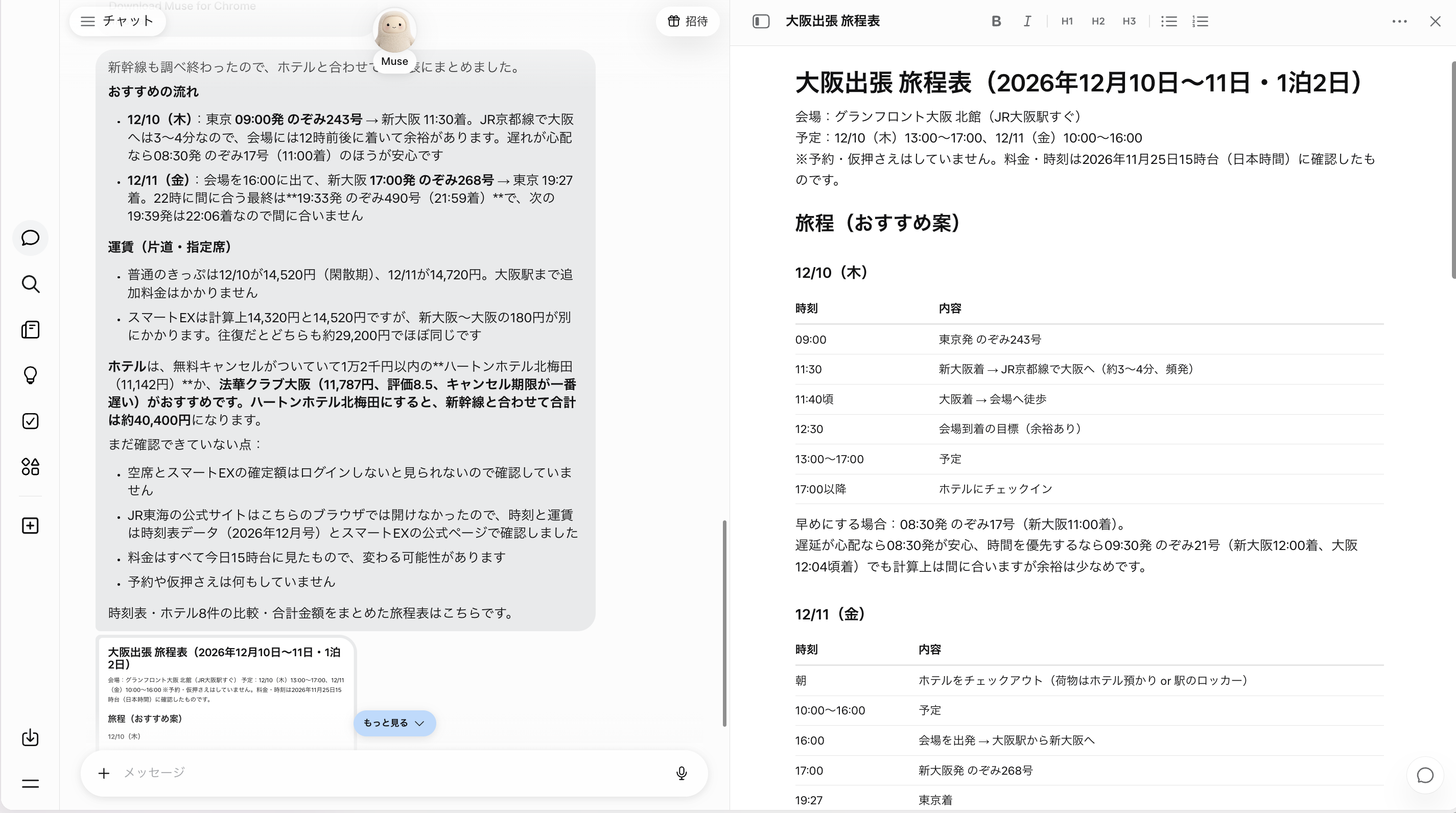 出張条件を基に、移動・宿泊の候補と旅程表を作成。画面の時刻や価格は検証時のMuseの出力であり、現在の予約条件を保証するものではありません。
初回の回答では、東京駅9時発を推奨し、12時30分までに会場へ到着する計画を示しました。さらに、空席や一部の確定料金は確認できていないこと、予約・仮押さえはしていないことも説明していました。予約状況そのものを外部サービスの履歴で監査したわけではなく、ここで確認したのはMuseの報告内容です。
その後、Museは一度勧めたホテルについて、工事情報が見つかったとして訂正し、別の候補を提示しました。「工事のお知らせが見つからなかった」ことと、「工事がないと確認できた」ことは別だとも説明しています。
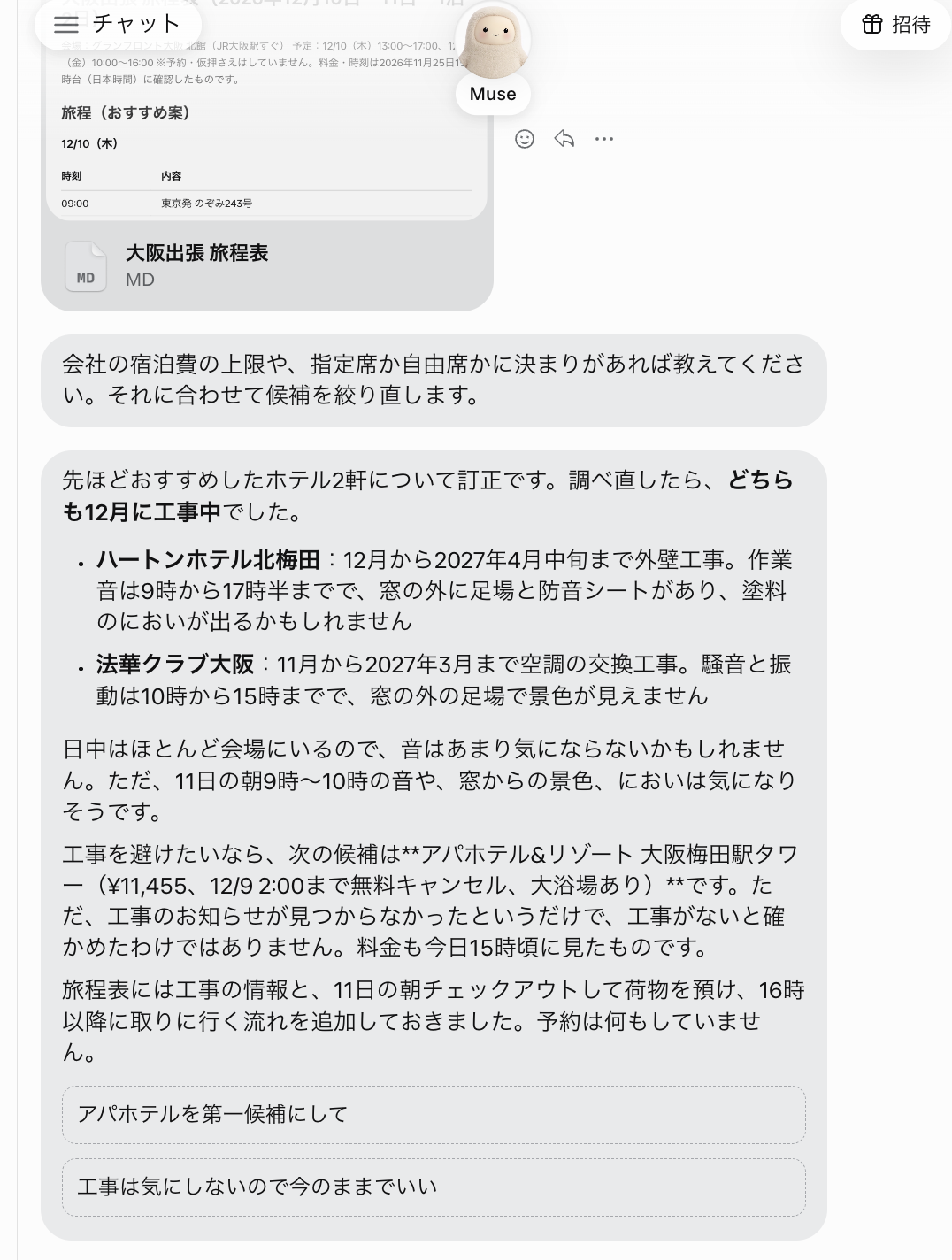 最初の提案後に工事情報を補足し、候補を見直した。ホテルの工事状況そのものは、今回の記事制作時点では各施設の公式情報と全面照合していません。
ここで便利なのは、検索結果を並べるだけでなく、出張の条件に合わせて候補と旅程をまとめるところです。一方、最初のおすすめだけでホテルを決めると、後から追加された注意点を見落とすおそれがあります。
④ 同じチャットで変更を伝え、旅程表を見直す
次に、工事を避けたいことと、会議が1時間早まったことを伝えました。条件を最初から貼り直すのではなく、次の追加依頼を送っています。
プロンプト
ありがとう。工事は避けたいので、ほかのホテルを優先して。あと、10日の予定が1時間早まって12時開始になったので、11時30分までに会場に着くように旅程を直してもらえますか? ほかの条件はそのままで、予約はしないでOK。
Museの返答と更新された旅程表では、次の変化を確認できました。
| 伝えた変更 | 返答・旅程表で確認できた対応 |
|---|---|
| 会場到着を12時30分から11時30分へ変更 | 推奨の東京駅出発を9時から8時へ変更し、会場到着を10時50分頃とする案を記載 |
| 工事を避けたい | 工事情報があるとしたホテルを除外し、工事のお知らせが見つからなかった候補を優先 |
| ほかの条件は維持 | 翌日の10時〜16時の予定と、22時までの東京駅帰着条件を維持 |
| 初日の開始時刻が早まった | 終了時刻も変わるかを聞き返し、文書では「12:00〜」と記載 |
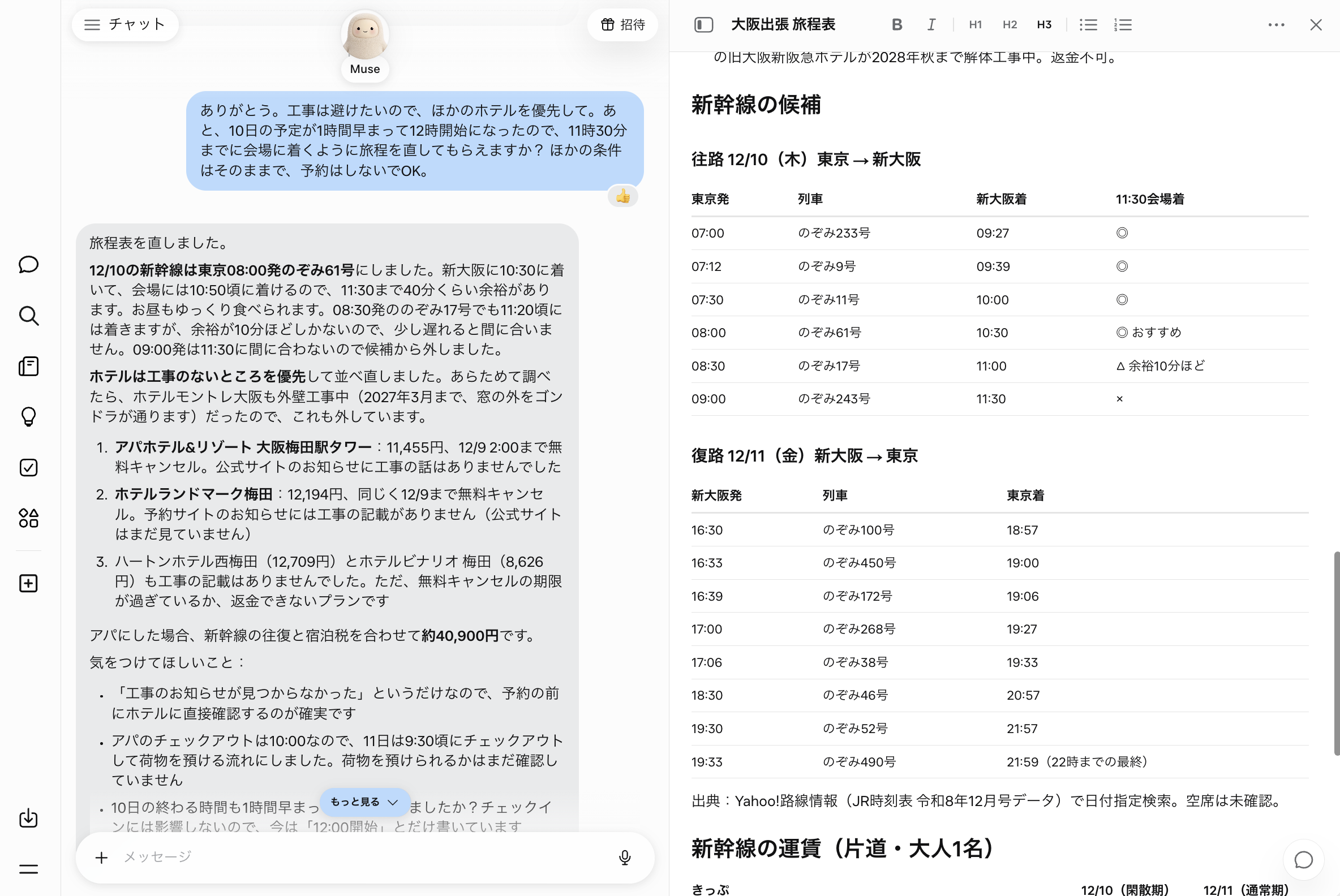 追加依頼に合わせて列車候補とホテルの優先順位を見直した。掲載されている時刻・料金・工事情報の正しさは、出力の更新とは別に確認が必要です。
更新されたMarkdownファイルにも、初日の12時開始、11時30分までの会場到着、8時発の推奨案が反映されていました。9時発は到着条件に間に合わないとして外し、8時30分発は余裕が少ない案として区別しています。これは出力内容の整合を確認した結果であり、各列車の実際の運行時刻まで検証済みという意味ではありません。
変更したいことを短く伝えると、候補の比較と旅程表をまとめて見直してもらえた点が、今回の実例で確認できた便利さです。
⑤ 修正後の旅程表と出典を確認する
今回の結果は、計画のたたき台として役立つ一方、そのまま予約に使える完成済みの手配情報ではありません。文書には次の確認事項が残っています。
- 時刻・空席・料金:列車の空席や一部の確定料金は未確認。自由席運賃は表に数字がある一方、注意書きでは未確認とされ、扱いが一貫していません。
- ホテルの工事:お知らせが見つからないことは、工事がない証明ではありません。候補によっては公式サイトを確認していないと記載されています。
- キャンセル条件:無料キャンセル期限を過ぎているとした候補もありますが、その期限や確認元URLが記載されておらず、文書だけでは判断を追えません。
- 合計費用の範囲:宿泊税を加算する見込みですが、予約サイトの総額に含まれているかは未確定。食費・現地移動費は合計に含まれていないと明記されています。
- ホテルからの移動と荷物:候補ホテルすべての会場までの所要時間は一覧化されておらず、ホテルの荷物預かりも未確認です。
大阪府の宿泊税の税率は大阪府の公式案内で確認できます。ただし、今回の予約サイト表示額に何が含まれるかは別に確認が必要です。
Museの文書には、検索に使ったサービス名などはありますが、ホテルごとの料金・工事情報や列車時刻を直接確認できるURLは十分にそろっていません。採用する候補について「その条件を確認できるページURLも付けて」と追加で頼み、交通事業者や施設の案内と照合するとよいでしょう。
今回確認できたのは、出張条件を整理して候補と旅程表を作り、追加条件に合わせて文書を修正できたことです。手配前の事実確認や最終判断は人が行う使い方が適しています。今回は予約・仮押さえまで進めていません。
連携すると何が変わる?メール・予定を使った依頼の考え方
今回の出張例は、日程や予算を自分で入力し、公開情報を調べてもらう使い方です。GmailやGoogleカレンダーと連携すると、許可した範囲でメールや予定の情報を参照する依頼へ広げられます。
たとえば、次のような場面が考えられます。実際に行える操作は、自分のアカウントに表示される接続先と権限で確認してください。
| 場面 | 連携せずに試す場合 | 連携を使う場合の依頼例 |
|---|---|---|
| 打ち合わせの日程調整 | 自分で予定を確認し、候補日時を入力する | 「来週の予定を確認し、30分の打ち合わせ候補を挙げて。招待はまだ送らないで」 |
| メール返信の準備 | 必要なメールの内容を自分で渡す | 「指定した相手との直近のやり取りを確認し、返信案だけ作って。送信しないで」 |
| 予定変更への対応 | 変更内容をその都度伝える | 予定変更を受け取れる連携では、その情報を踏まえた作業を依頼する |
上の例は依頼の考え方です。予定が変わるだけで返信や再調整まで自動で完了する、という意味ではありません。Museに何をしてほしいか、どの情報を使ってよいか、どこで確認を挟むかを伝えましょう。
公式のコネクター説明では、一部の連携先から予定変更などの情報を自動で受け取ることや、新着メールへのアクセスを設定で管理できることが案内されています。メール送信など多くの重要な操作は初期設定で承認が必要ですが、承認を求める条件は変更できるため、利用前に設定を確認してください。
連携後の具体的な業務利用は、次の記事で紹介しています。無料枠や料金は掲載時点と現在で異なる可能性があるため、利用画面の表示も確認してください。
📖 あわせて読みたい

Meta「Muse」をGmail・カレンダーにつないで検証!メール仕分けから日程調整まで任せてみた
天秤AIメディア
安全に使うための設定・注意点
AIの回答や下書きは、確認してから仕事に使うのが基本です。会議メモなら元資料、比較表なら公式サイト、メールなら宛先や日時と照合します。曖昧な点は、もっともらしい文章で埋まっていないかも確認しましょう。
入力する内容にも注意が必要です。顧客情報、社外秘の資料、個人情報を含むメールなどは、所属先のルールを確認してから扱ってください。初めは個人情報を含まないサンプル資料や公開情報で試すと、必要以上の情報を渡さずに使い方を学べます。
設定では、AIの学習に関する選択肢と、外部サービスの連携権限を確認します。Metaは学習のオプトアウトや権限解除を案内していますが、どの項目に適用されるかを説明画面で確かめましょう。使わなくなった接続も見直します。
外部への送信や購入などを任せる前に、承認を求める設定を確認します。確認画面が出たら、宛先・本文・金額・操作内容を読み、自分の意図に合う場合に進めてください。
よくある質問
日本語で依頼できますか?
まずは本記事のような日本語の短い指示で試し、必要なら「日本語で回答してください」と指定しましょう。画面の表示言語と、日本語での回答の使いやすさは分けて確認すると判断しやすくなります。
PCとスマートフォンのどちらで使えますか?
日本向けにはWeb、iOS、Androidが案内されています。アプリの対応条件は、公式の案内やストアの表示を確認してください。音声やアバター、専用メールなど、紹介されているすべての機能が日本で使えると受け取らないようにしましょう。
無料上限に達したらどうなりますか?
公式案内では、利用枠の回復を待つ方法と有料利用の選択肢が示されています。回復時期や契約条件は、自分のアカウントの表示で確認してください。
Gmailなどを連携せずに使えますか?
文章を直接入力する依頼から始められます。外部サービスの情報が必要になった段階で、連携するかを検討しましょう。
まとめ:小さく試し、普段使うサービスとの相性を確かめる
Meta Museを始めるなら、公式サイトやアプリからログインし、現在の無料利用条件を確認したうえで、短い依頼を1つ送ってみましょう。短い文章整理で操作に慣れたら、出張の日程や予算を伝え、宿泊候補と移動を比較して旅程表にまとめる依頼を試せます。
出張準備も、Museだけが扱える用途ではありません。複数の条件をまとめて渡し、調査から計画の修正まで任せたときに、どれだけ手間を減らせるかを確かめましょう。要約や下書きは、ほかのAIでもできる一般的な用途です。Museを使い続けるかは、普段のメール・予定・MetaのSNSとのつながりや、過去のやり取りを踏まえた支援が、自分の作業に役立つかで判断するとよいでしょう。
目的、資料、出力形式、守ってほしい条件を伝え、結果を元の情報と照合する。この流れに慣れてから、必要なサービス連携へ用途を広げていきましょう。

- 【著者プロフィール】 GMO天秤AIメディア編集部
- 生成AIの最新情報や使い方ガイド、活用事例などを紹介するメディアです。 AI初心者の方向けの情報からニッチな情報まで発信中!
