



📌 この記事の要約
- 通常チャットから、PPTX作成を始められる テーマを伝え、資料を生成したら、プレビューで確認してダウンロードします。追加機能の手順は別の章で説明します。
- 新規作成・差し替え・テンプレート保存を使い分ける 見本を参考に新しく作る方法と、既存資料そのものを更新する方法は、指示を分けます。
- 生成後は、修正と出力まで確認 完成した資料を見ながら部分修正し、提出する形式で開き直して内容と表示を確かめます。
ChatGPTで資料を作るなら、最初に知りたいのは「どこを開き、何を渡し、どう仕上げるか」でしょう。この記事では、スライドの新規作成、データからのグラフ化、会社書式の利用などを、入力例とともに順番に解説します。
ChatGPTの資料作成はどこから始める?
Workやプラグインの設定は、すべての資料作成に必須ではありません。本記事では、通常チャットでの基本の資料作成手順を先に説明し、その後にWork・Presentations、テンプレート保存、外部接続を使う方法を紹介します。
まずは、手元にある素材で入口を選びましょう。
| 今あるもの | このあと進む方法 | 最初の依頼で伝えること |
|---|---|---|
| テーマだけ | ゼロから新規作成 | 目的、読み手、枚数、出力形式 |
| Excel・CSV・議事録など | データを添付して作成 | 各ファイルの役割、集計条件 |
| 会社の既存PPTX | 書式の参照、または内容の差し替え | 新しく作るか、元資料を更新するか |
| 繰り返し使う会社書式 | テンプレートとして保存・再利用 | 固定部分と、毎回変える部分 |
| Google Drive内の資料 | 接続してGoogle Slidesを作成 | 参照するファイルと保存先 |
| PowerPointで開いている資料 | 公式アドインで編集 | 対象ページと修正内容 |
通常チャット①:テーマだけで、ゼロから新しい資料を作る
資料のテーマしか決まっていない場合は、構成を確認してから生成へ進みます。ここでは、架空の「社内勉強会の開催提案」を作ります。
用意するもの・設定
用意するのは、テーマ、読み手、資料の目的です。例では「部門長に試行開催の承認を得る」「6枚」「PPTX」を条件にします。実績や予算が不明なら、無理に数字を作らない方針も決めておきます。
通常のチャットを開き、テーマと出力形式を伝えます。
操作の順番
- 新しいチャットを始め、資料のテーマ・目的・枚数・形式を入力します。
- 生成前に、ページ構成を表で見せてもらいます。
- 不要なページ、順序、足りない説明を修正します。
- 構成を確定し、資料の生成を依頼します。
- 生成された資料をプレビューで確認します。
- 直したいページを指定し、部分修正します。
- 希望する形式でダウンロードし、提出先のソフトで開き直します。
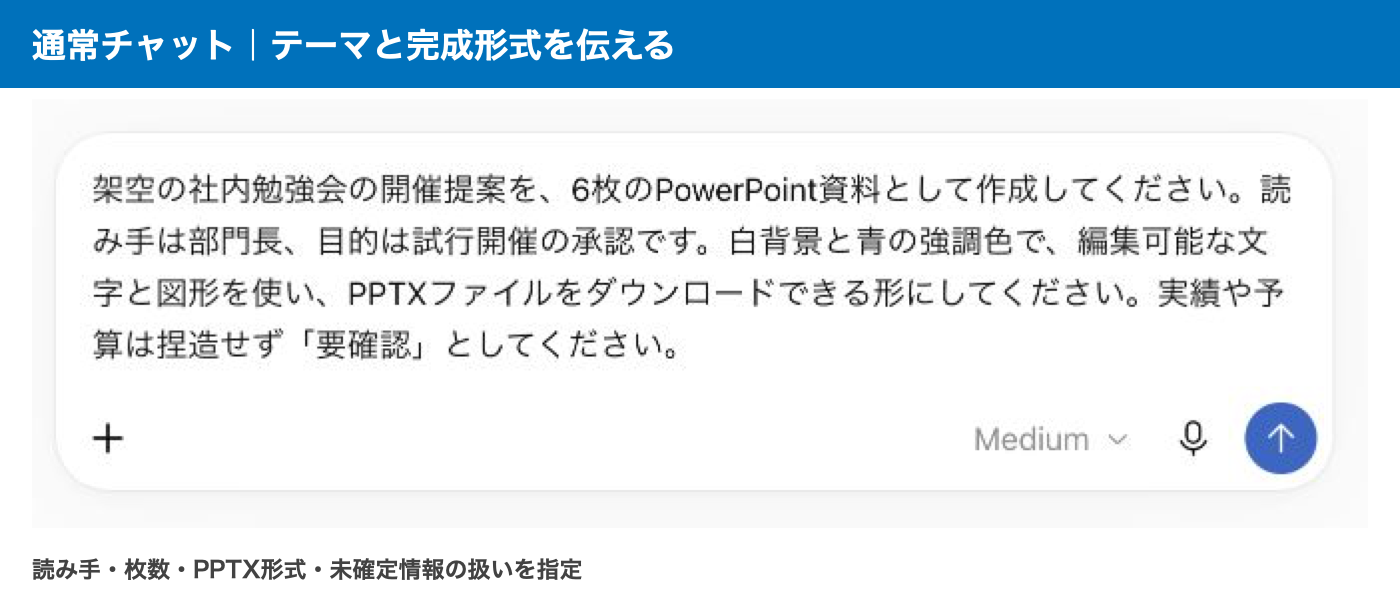
最初に入力する例
社内勉強会の開催提案資料を作ってください。
読み手:部門長
目的:資料作成の勉強会を試行開催する承認を得る
枚数:6枚
出力形式:PPTX
対象者:資料作成に慣れていない社員

まず「ページ番号・見出し・伝えること」の構成表を出してください。
構成を確認してからファイルを作ります。
予算や社内の実績は未確認です。数字を推測せず「要確認」とします。
この段階の結果は、完成資料ではなく構成案です。表紙、背景と目的、実施内容、準備と条件、評価方法、承認事項のように、説明の流れを確認します。
構成がよければ、次のように続けます。
この構成で資料を作ってください。
白背景、濃いグレーの本文、青の強調色を使います。
見出しと余白を統一し、文字を詰め込みすぎないでください。
本文と図が入る代表1枚を先に確認したいです。
文字や図形は、可能な範囲で個別に編集できるようにしてください。
修正・出力の例
修正したい場合はまずチャットで変更箇所を伝えます。
「もっとよくして」のような抽象的な依頼より、「4ページの演習内容を3ステップの図にする」のように、具体的に指示をする方が完成度の高い資料が作成できます。
資料をダウンロードした後は、文字の見切れ、フォント、ページ順を確認します。PPTXが必要なのにPDFだけが出た場合は、出力形式を改めて指定してください。
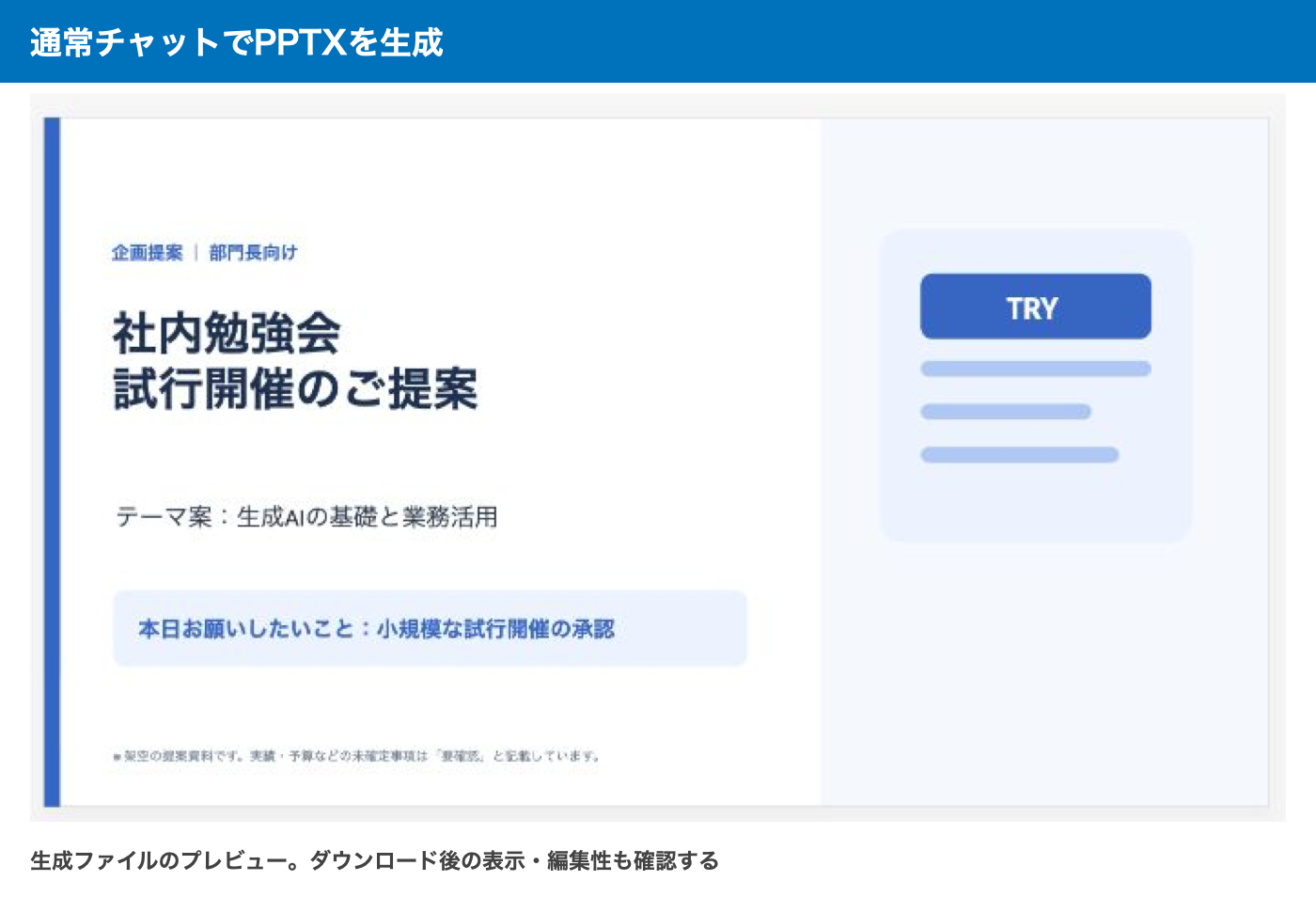 架空の勉強会提案の作成例。PPTXをプレビューし、ダウンロードまで確認。
通常チャット②:Excel・CSV・議事録を添付して資料を作る
データがある場合は、添付してすぐグラフ化するより、読み取った内容と集計条件を先に確認します。元データと完成資料を照合できるように進めましょう。
用意するもの・設定
月次売上のCSV、数値の説明、議事録などを用意します。
通常のチャットを開き、入力欄の「+」から「写真やファイルを追加」を選び、ファイルを追加します。
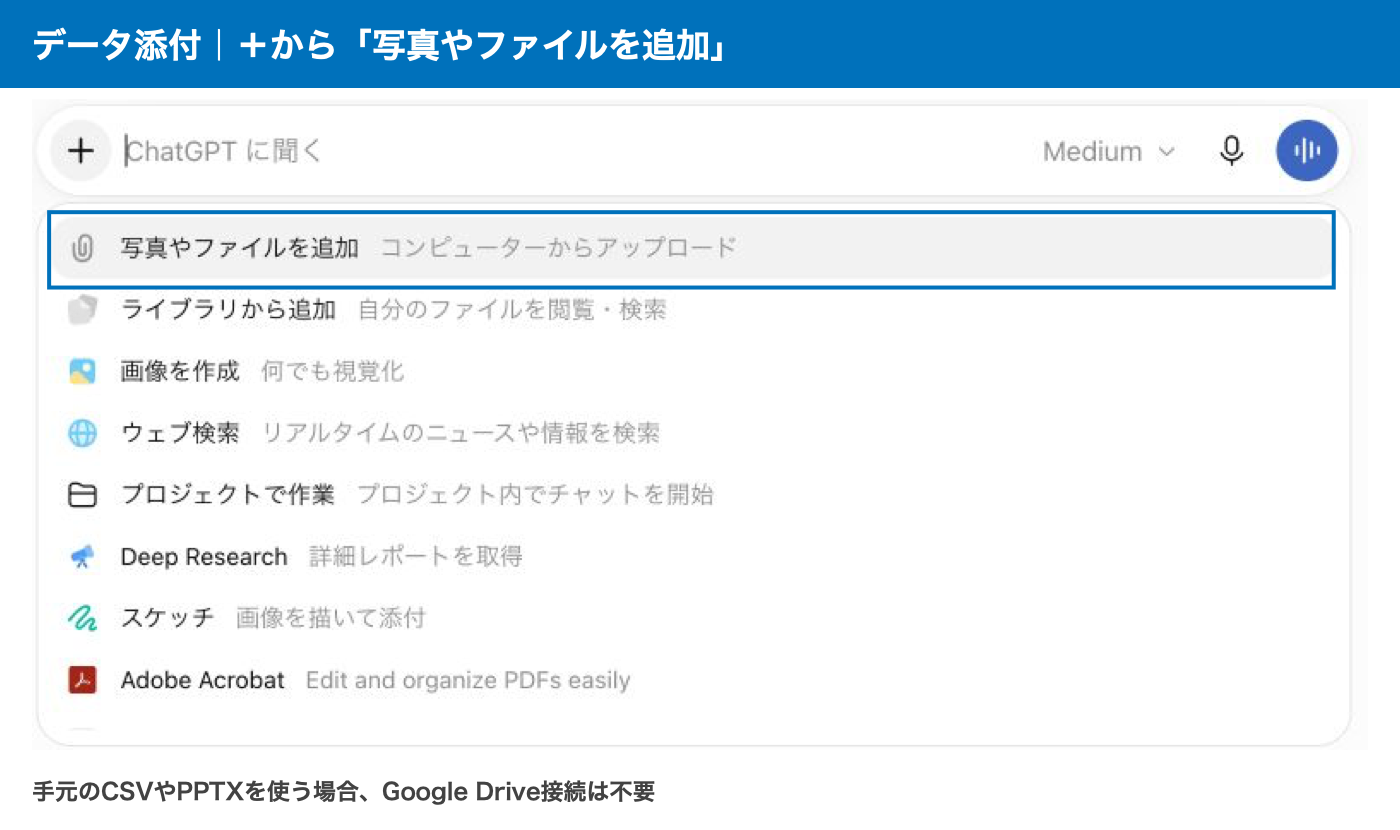 入力欄の+から写真やファイルを追加。手元のファイルならDrive接続は不要。
操作の順番
- 使用するファイルを添付します。
- 各ファイルの役割と、対象期間・単位・集計条件を伝えます。
- 列の意味、欠損、重複、集計結果を確認してもらいます。
- 見せたい内容に合うグラフと、ページ構成を提案してもらいます。
- 内容を確認し、資料を生成します。
- グラフや表の値を、元データと照合します。
- 表示を修正し、希望形式で出力します。
入力例
添付した売上CSVから、月次報告のプレゼン資料を作ります。
CSV:数値の正本
対象:2026年8月〜10月
金額の単位:円
枚数:4枚
出力形式:PPTX

最初に、列の意味と対象件数、売上合計を確認してください。
欠損や重複、条件が不明な項目は、資料を作る前に教えてください。
その後、月別の推移と商品別の比較が分かる構成を提案してください。
元データにない前月比や目標達成率は作らないでください。
上記は試しやすい入力例です。実際のデータ定義に置き換えてください。「円か万円か」「注文日か計上日か」などの条件が違うと、見た目が整っていても内容を誤ります。
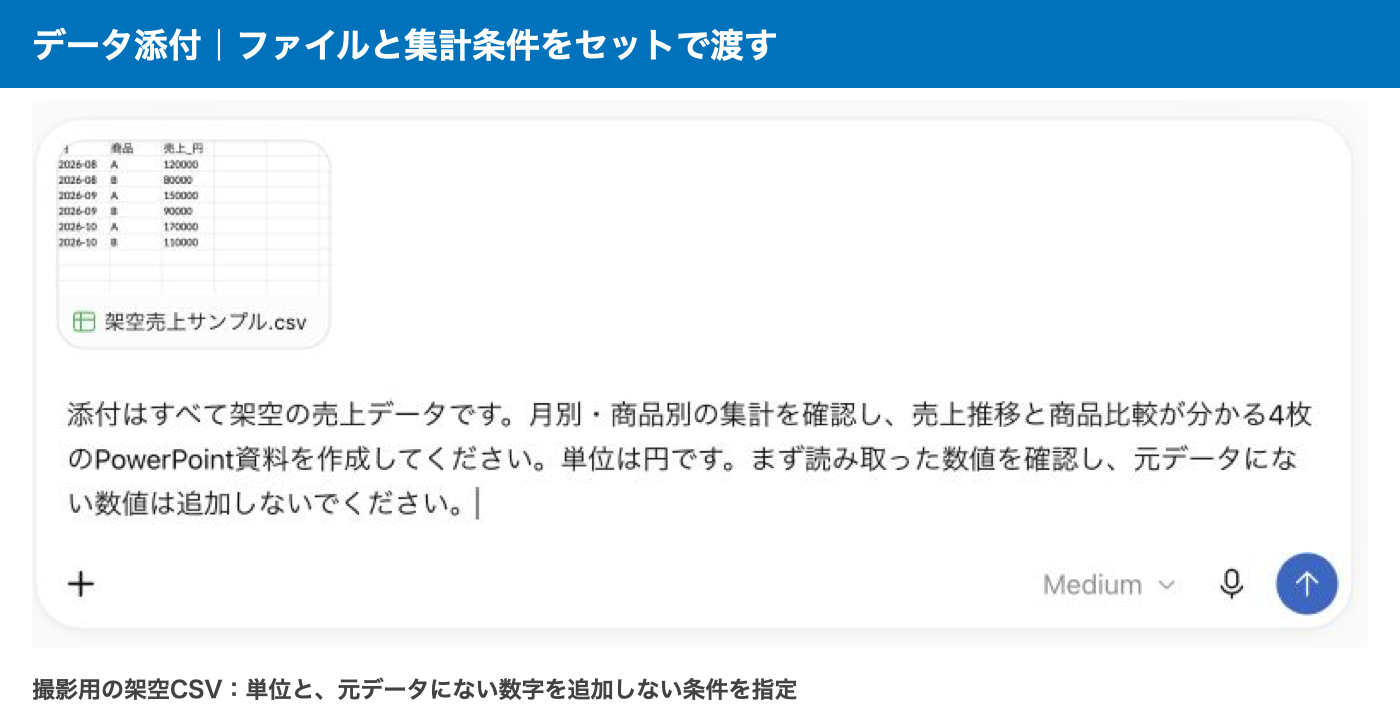
結果を確認し、グラフを直す
修正したい場合は「売上の大きい順に並べる」「単位を万円で表示する」「グラフの横に集計条件を添える」のように具体的に指定します。
完成後は、合計、割合、単位、期間を元データと照合します。
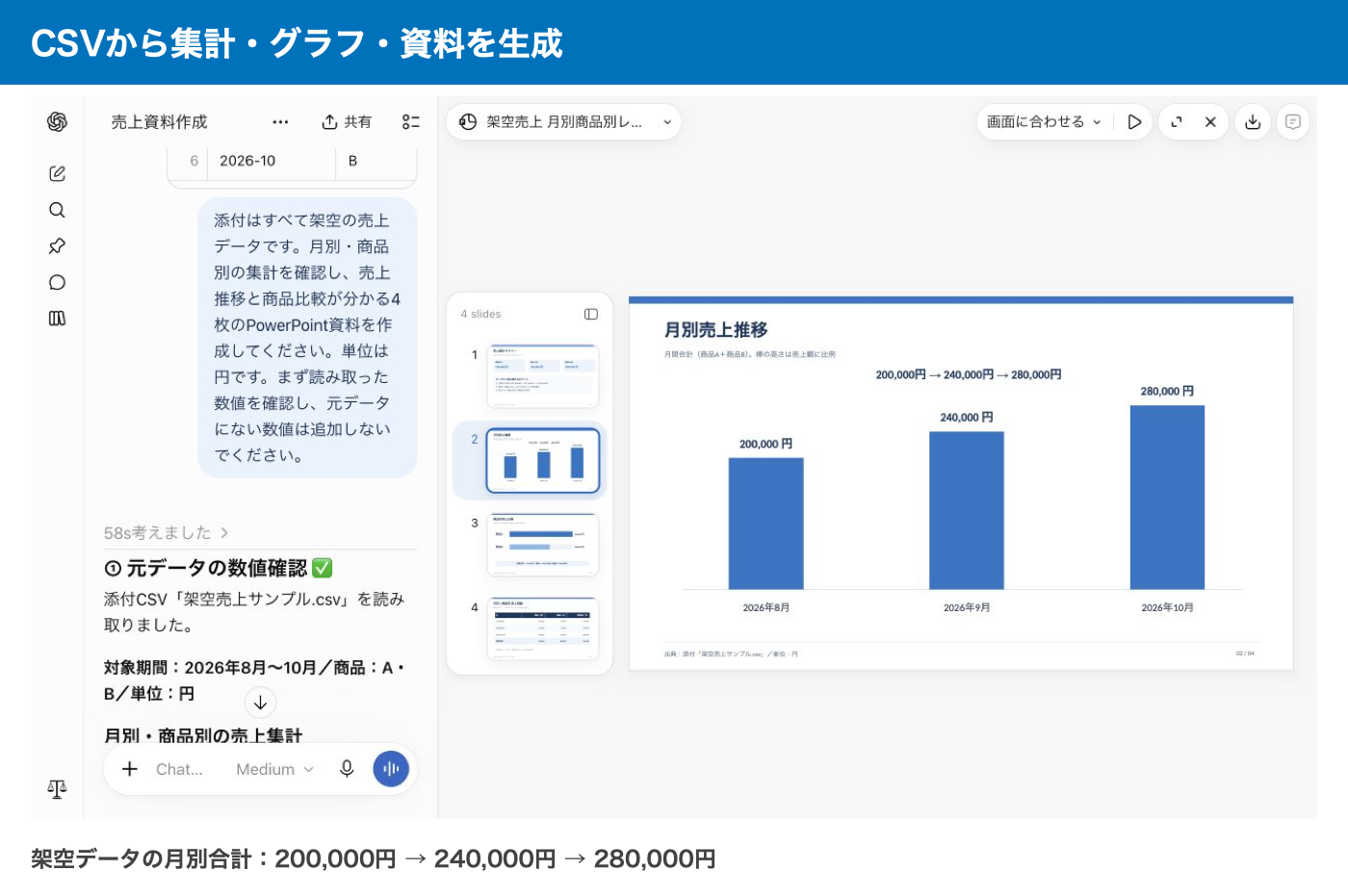
今回は架空の売上CSV6行を添付し、4枚のPPTX生成・プレビュー・ダウンロードまで確認しました。データは8月の商品Aが12万円、Bが8万円、9月はAが15万円、Bが9万円、10月はAが17万円、Bが11万円です。月別合計の20万円・24万円・28万円と、全体合計72万円が元データと一致することも確認しました。
通常チャット③:今回だけ見本PPTXを添付して、新しい資料を作る
今回の資料作成で使いたい会社書式や参考デザインがある場合は、見本のPPTXを添付して、新しい内容の資料を作成します。
用意するもの・作成手順
用意するのは、参考にするPPTXと、新しい資料に入れたい内容です。内容はチャット欄に直接入力しても、原稿やデータを添付しても構いません。
- 入力欄の「+」から、参考にするPPTXを添付します。
- 新しい資料のテーマ・内容・枚数を伝え、見本に合わせたい要素を指定します。
- 全ページをまとめて作成してもらい、生成したPPTXを確認・ダウンロードします。
添付PPTXのデザインに合わせて、新しい資料を5枚まとめて作ってください。

テーマ:社内勉強会の開催提案
読み手:部門長
目的:試行開催の承認を得る
内容:開催目的、当日の流れ、実施案、承認してほしいこと

配色・フォント・見出しの位置・余白・図表のスタイルを参考資料に合わせてください。
参考資料の本文・数値・会社名は引き継がないでください。
未確定の情報は推測せず「要確認」と記載してください。
元ファイルは変更せず、別名のPPTXとして出力してください。
「添付したPPTXのデザインで、別の内容の資料を作る」と伝えるのがポイントです。特に合わせたい配色・配置・書体がある場合は、その要素も具体的に指定します。
参考デザインを使った作成例
以下は、架空のAI活用事例のPPTXを見本にして、社内勉強会の提案資料を作成した例です。
 左:見本のAI活用事例。右:そのPPTXを添付して作成した社内勉強会の提案。配色・イラスト・配置を引き継ぎ、見出しと内容を変更した例。
この例では、参考PPTXを添付し、社内勉強会の内容をチャットで伝えて、5枚の新規資料を作成しました。表紙では、見本のイラストや文字の配置を残しながら、タイトル・説明・会社名などが新しい企画の内容に変わっています。
書式が完全に再現されるとは限らないため、会社の厳密な指定がある場合は、出力したPPTXで配色・フォント・配置を確認し、必要に応じて調整してください。参考資料の画像を引き継ぎたくない場合は、その条件も依頼に加えます。
同じ書式を繰り返し使う場合は、後述の『Workでテンプレートを保存し、Presentationsで繰り返し使う』へ進んでください。Template Creatorで保存し、次回はPresentationsで呼び出して新しい資料を作成します。
追加の作成方法①:Workで調査・分析から資料作成まで依頼する
『ChatGPT Work』は、調べる、ファイルを読み取る、内容を整理する、資料を作るといった複数の工程を、完成まで進めてもらうためのモードです。通常チャットでも資料は作れますが、調査や複数ファイルの分析を含む依頼では、Workを使う方法もあります。
ChatとWorkはどう使い分ける?
| モード | 資料作成での使い方の例 |
|---|---|
| Chat | 内容を相談する、構成を考える、手元のデータから資料を作る、修正を依頼する |
| Work | 複数の資料を読み、必要な調査や分析を進め、完成ファイルまでまとめて作る |
たとえば、テーマと文章が決まっている資料ならChatから始められます。「関連情報を調べ、複数のファイルを比較し、その結果を提案資料にまとめてほしい」という場合はWorkが選択肢になります。OpenAI公式の使い分けガイド
Workは資料作成の必須条件ではなく、調査・分析を含む作業をまとめて依頼するための選択肢です。切り替えるだけで、書式の再現や内容の正確さが保証されるわけではありません。
Workはどのプランで使える?
PCのWeb版では、Plus・Pro・Business・Enterprise・Eduが利用対象です。Free(無料)・Goはデスクトップアプリであれば利用可能です。利用できるモデルや作業量にはプランごとの上限があり、組織で利用している場合は管理者設定も影響します。
Workで資料作成を始める手順
- ChatGPTで新しいチャットを開き、上部の「Chat/Work」の切り替えから「Work」を選びます。
- 手元の資料やデータを使う場合は、入力欄の「+」から添付します。
- 調べてほしいこと、使う資料、完成させたいファイルの内容と形式を伝えます。
- 情報の不足や確認事項があれば回答し、作業の進行を確認します。
- 生成された資料を開いて内容を確認し、必要な修正を依頼してダウンロードします。
次の画像は、手順1でWorkへ切り替えた後の画面です。入力欄の下には、ファイルや追加機能を選ぶメニューがあります。
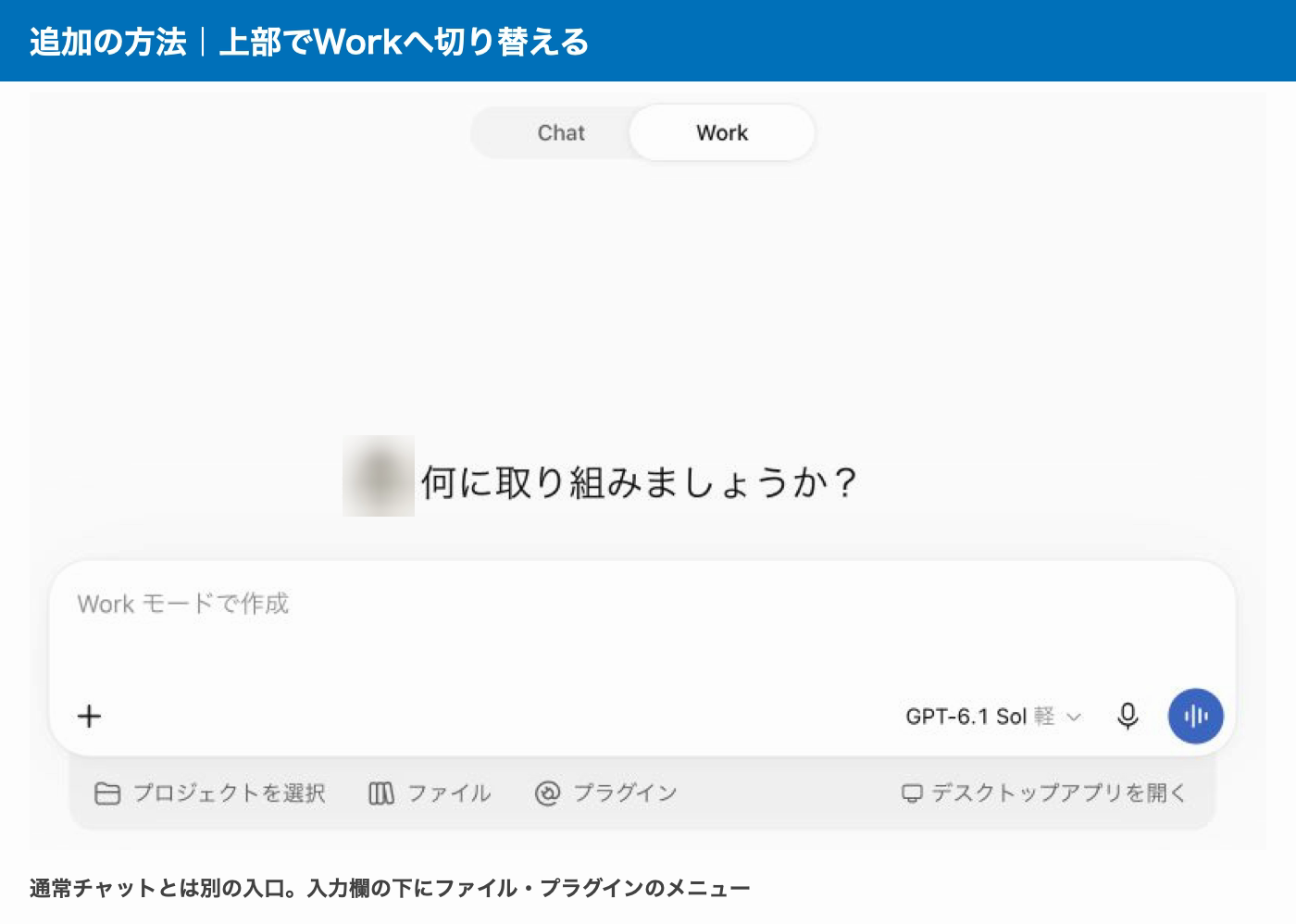 上部でWorkを選び、作業の目的と完成させたい資料を入力する。手元のファイルを添付するだけなら、外部サービスへの接続は不要。
保存した書式を繰り返し使う場合
Workでは、見本のPPTXをテンプレートとして保存し、次回の資料作成に呼び出す方法もあります。毎回同じ書式を使う場合は、次の「追加の作成方法②」で保存から利用までの手順を紹介します。
追加の作成方法②:Workでテンプレートを保存し、Presentationsで繰り返し使う
毎月の報告や定期的な提案資料など、同じデザインを繰り返し使いたい場合は、見本のPPTXをテンプレートとして保存する方法があります。書式と再利用の指示を登録しておけば、次回からは保存したテンプレートを選び、新しい内容を伝えて作成できます。ここでは、PCのWeb版でWorkを使う手順を紹介します。
1.Workでテンプレートの作成を始める
- 新しいチャットを開き、上部の切り替えで「Work」を選びます。
- 入力欄で
@Presentationsと入力し、候補の「Presentations」を選びます。 - 表示されたTemplatesの「View all」を開き、一覧右上の「Create」を選びます。
- Template Creatorを使う依頼文が入力欄に入ったら、見本にするPPTXを添付します。
- 保存名、固定したいデザイン、毎回入れ替える内容を伝えて送信します。
添付PPTXを、繰り返し使えるプレゼン資料のテンプレートとして保存してください。

名前:記事撮影用・勉強会提案デザイン AI
固定する部分:配色、フォント、見出し位置、余白、図表のスタイル
毎回変える部分:テーマ、本文、日程、数値、承認してほしいこと
用途:社内勉強会の提案資料

元の本文・実績数値・会社名は、新しい資料へそのまま引き継がないでください。
元PPTXは変更せず、テンプレートを作成してください。
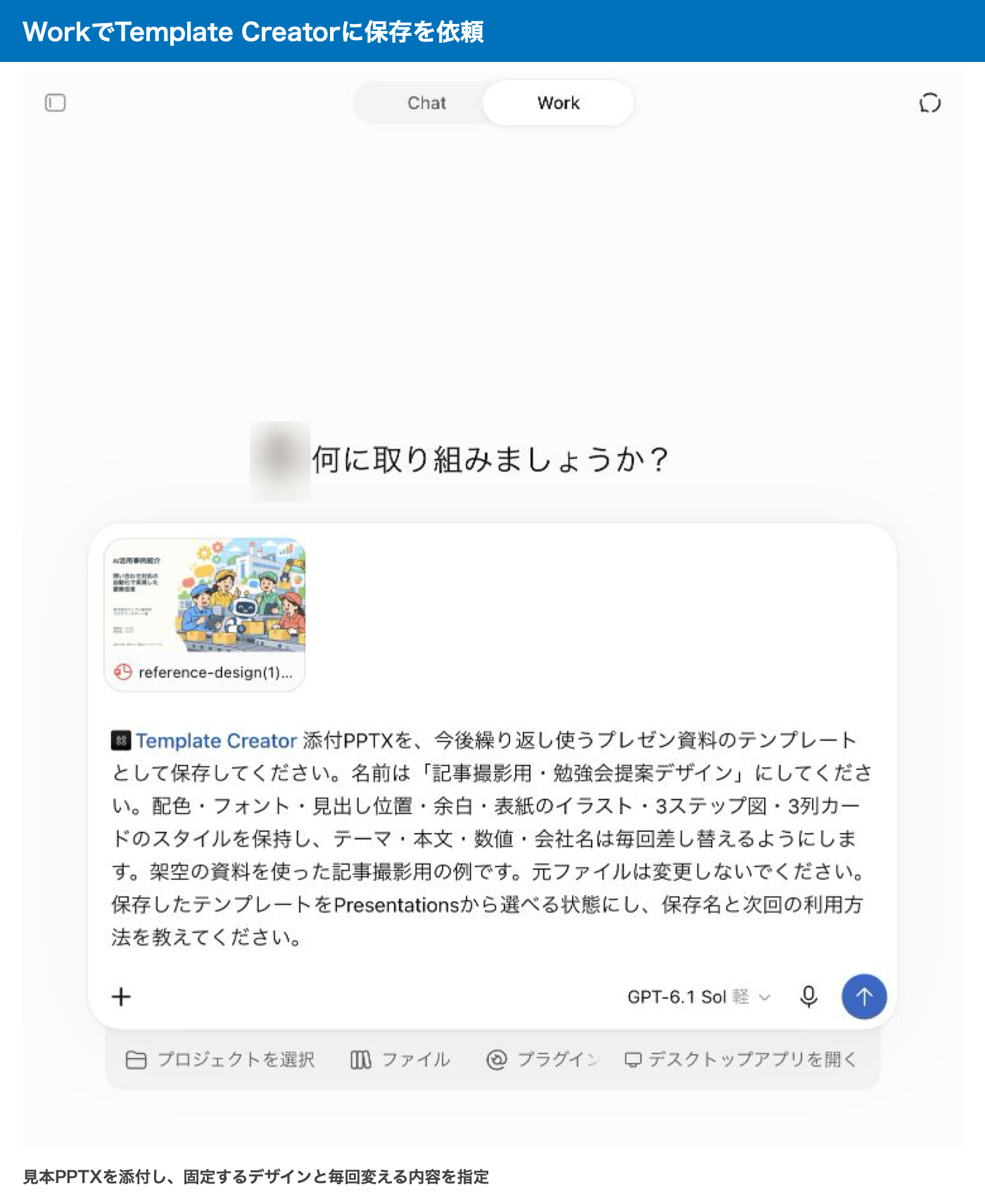 Template Creatorを指定し、見本PPTXと、固定・差し替えの条件を伝える。
2.作成されたテンプレートを保存する
作成が完了すると、テンプレート名が付いたカードが表示されます。「Save template」が出ている場合は押して保存し、「Use template」に変わったことを確認します。
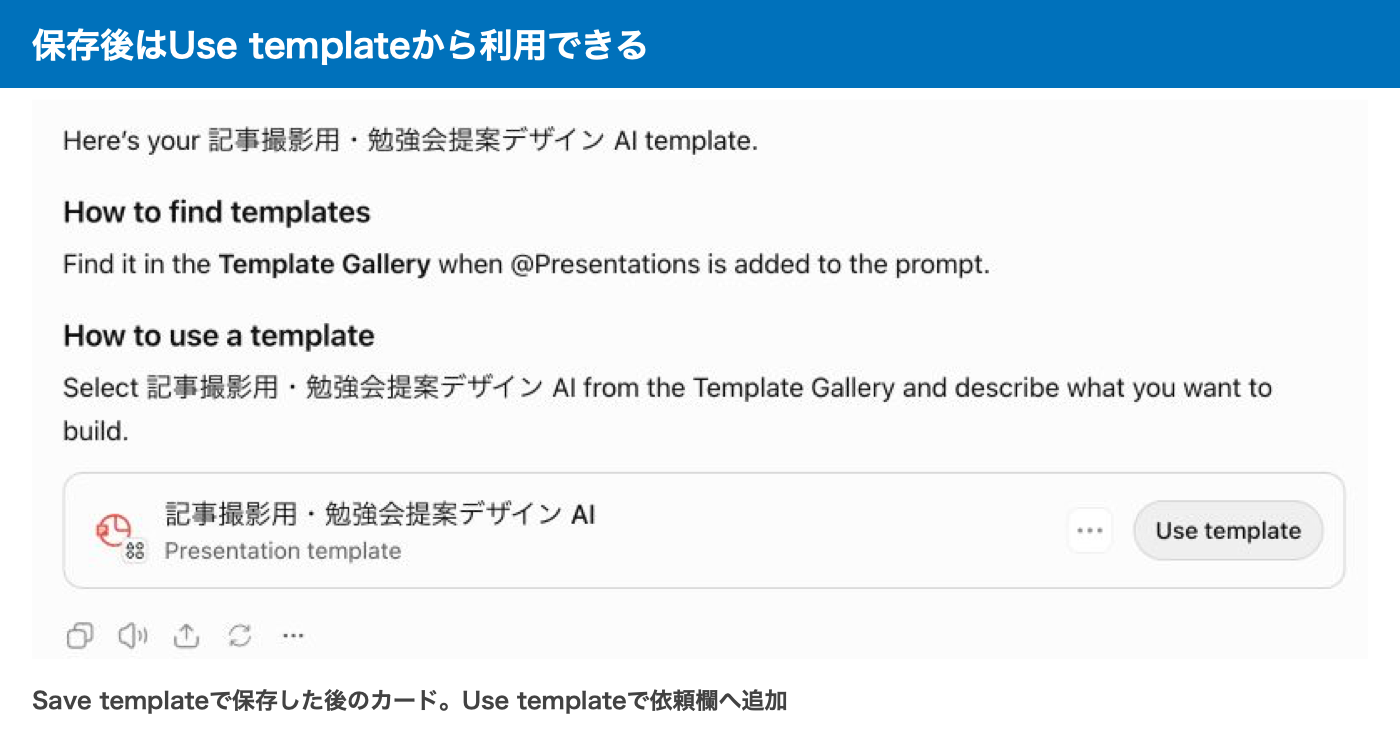 保存後のカード。「Use template」から、テンプレートを使う依頼を入力欄に追加できる。
作成を依頼しただけで終わらず、保存後にテンプレート一覧から選べることを確認しましょう。作成完了の案内があっても、保存の操作が残っている場合があります。
3.新しいWorkで、保存したテンプレートを選ぶ
- 新しいチャットを開き、「Work」を選びます。
@Presentationsの候補を選び、Templatesの「View all」を開きます。- 保存した名前のテンプレートを選びます。
- 入力欄にテンプレート名が入ったら、新しく作る資料の内容を追加して送信します。
次の画像は、別のWorkの作業で開いた一覧です。保存した「記事撮影用・勉強会提案デザイン AI」が表示されています。
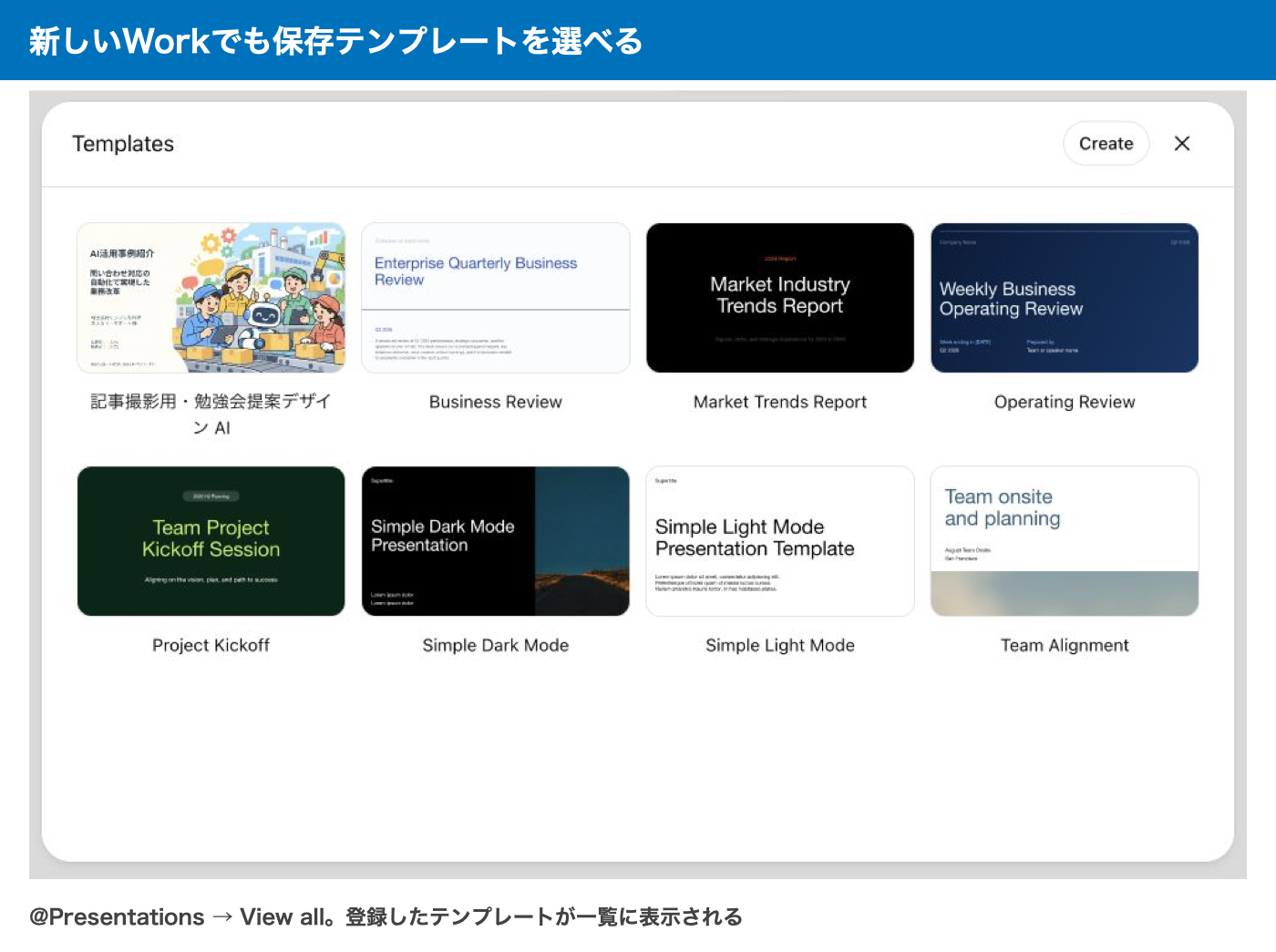
この段階では、見本PPTXをもう一度添付する必要はありません。選んだテンプレートに、新しい原稿やデータを渡します。
選択したテンプレートで「防災ミニ勉強会」の開催提案資料を5枚作ってください。
読み手:部門長
目的:試行開催の承認を得る

1枚目:開催提案
2枚目:目的(備えを知る・手順を学ぶ・行動を決める)
3枚目:当日の流れ(状況確認→備えの演習→振り返り)
4枚目:実施案(45分・定員8名・オンライン。いずれも提案値)
5枚目:承認事項(開催方針・日程調整・準備着手)

テンプレートの配色・見出し位置・図表スタイルを使い、全ページをまとめて作成してください。
架空の企画例である旨を記載し、PPTXで出力してください。
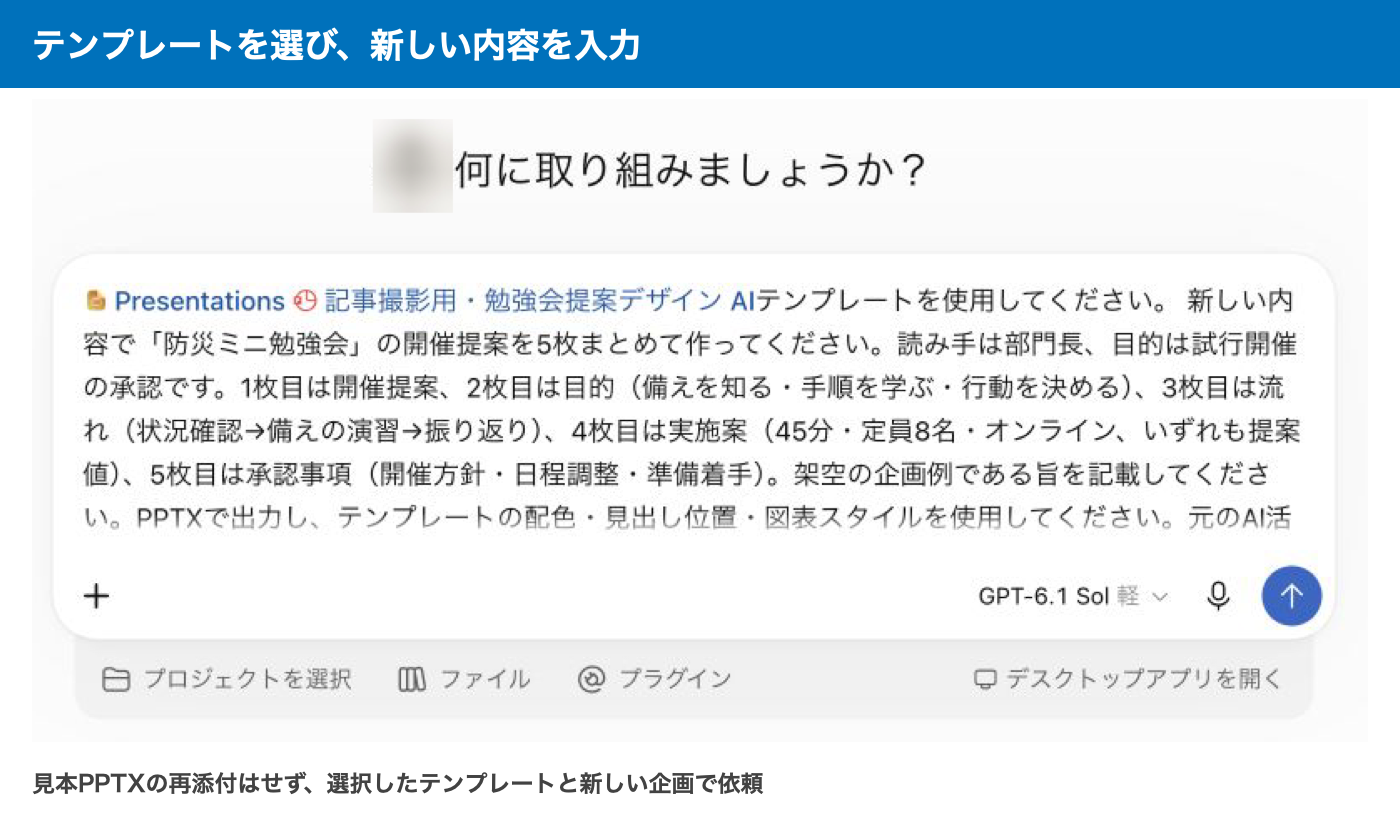 テンプレートの指定を残し、新しい企画の内容と出力形式を入力する。
4.生成した資料を確認する
生成された資料では、テンプレートの配色や配置に加え、新しい内容が正しく反映されているかを確認します。見本の古い会社名や数値が残っていないか、文章が枠からはみ出していないかも確認してください。
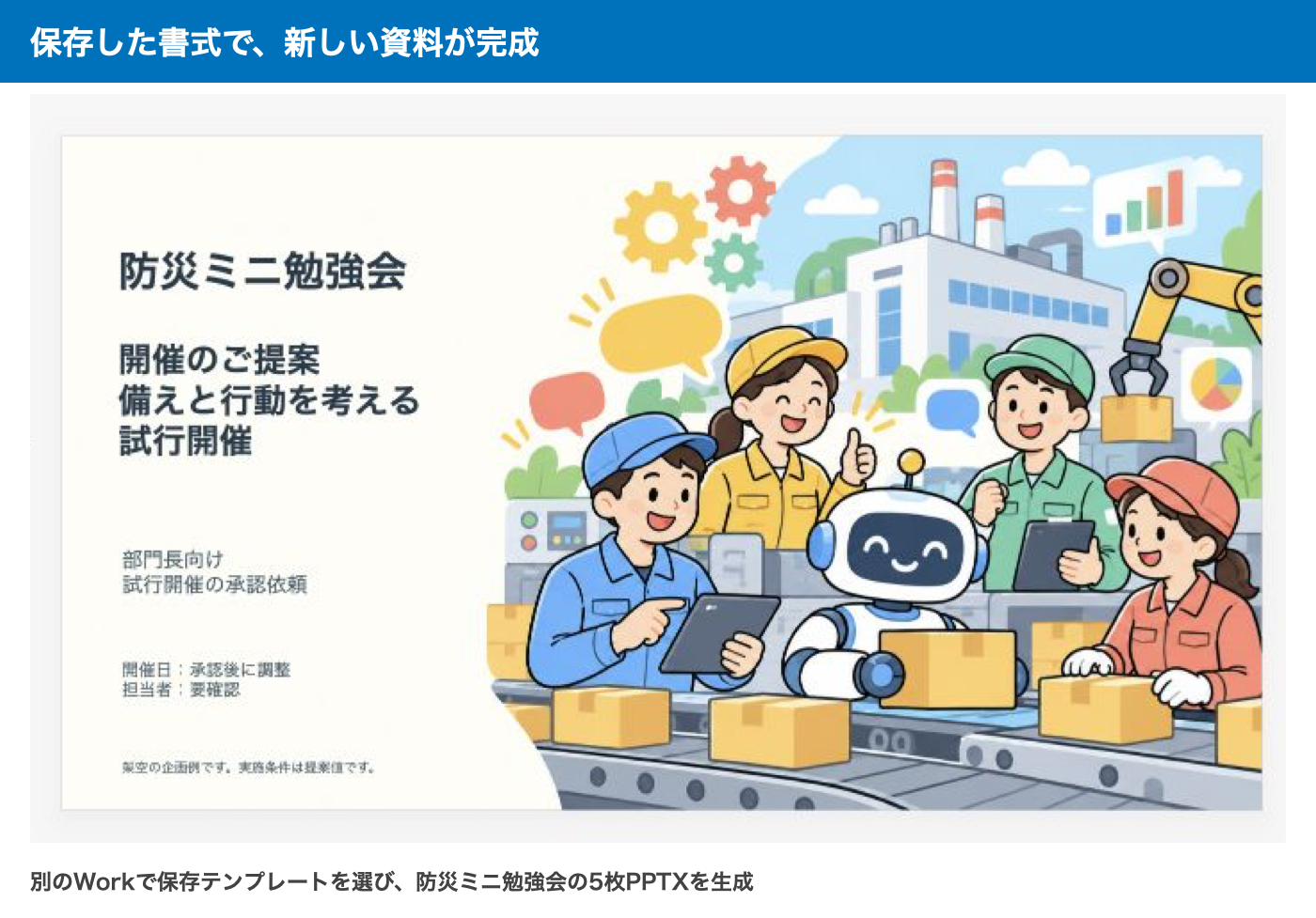
今回の例では、見本PPTXを再添付せず、保存したテンプレートから「防災ミニ勉強会」の5枚のPPTXを作成できました。次の画像は、完成した資料の表紙です。見本の配色・イラスト・配置を使い、見出しと説明を新しい企画の内容に変更しています。
外部接続:Google Driveの資料からGoogle Slidesを作る
Drive内の素材を参照し、Google Slidesとして作りたい場合は、Google Driveへの接続とアクセス権を確認します。手元へダウンロードして添付する方法とは、設定が異なります。
用意するもの・設定
- 接続するGoogleアカウント
- 参照したいファイルへのアクセス権
- 対象ファイルの名前やURL
- 作成する資料の目的と保存先の希望
Google Driveを接続する手順
- Workの入力欄下にある「プラグイン」を開き、「プラグインを接続」から「Google Drive」を選びます。
- 接続するGoogleサービスの選択画面で、資料作成に必要な対象を確認します。
- 「Googleに進む」から、参照資料へアクセスできるGoogleアカウントで認証し、要求される権限を確認します。
- 接続後、ChatGPTで対象ファイルを参照できるか確認します。
次の画像は、手順2のサービス選択画面です。Drive以外のサービスも並ぶため、接続する対象を確認してから進めてください。
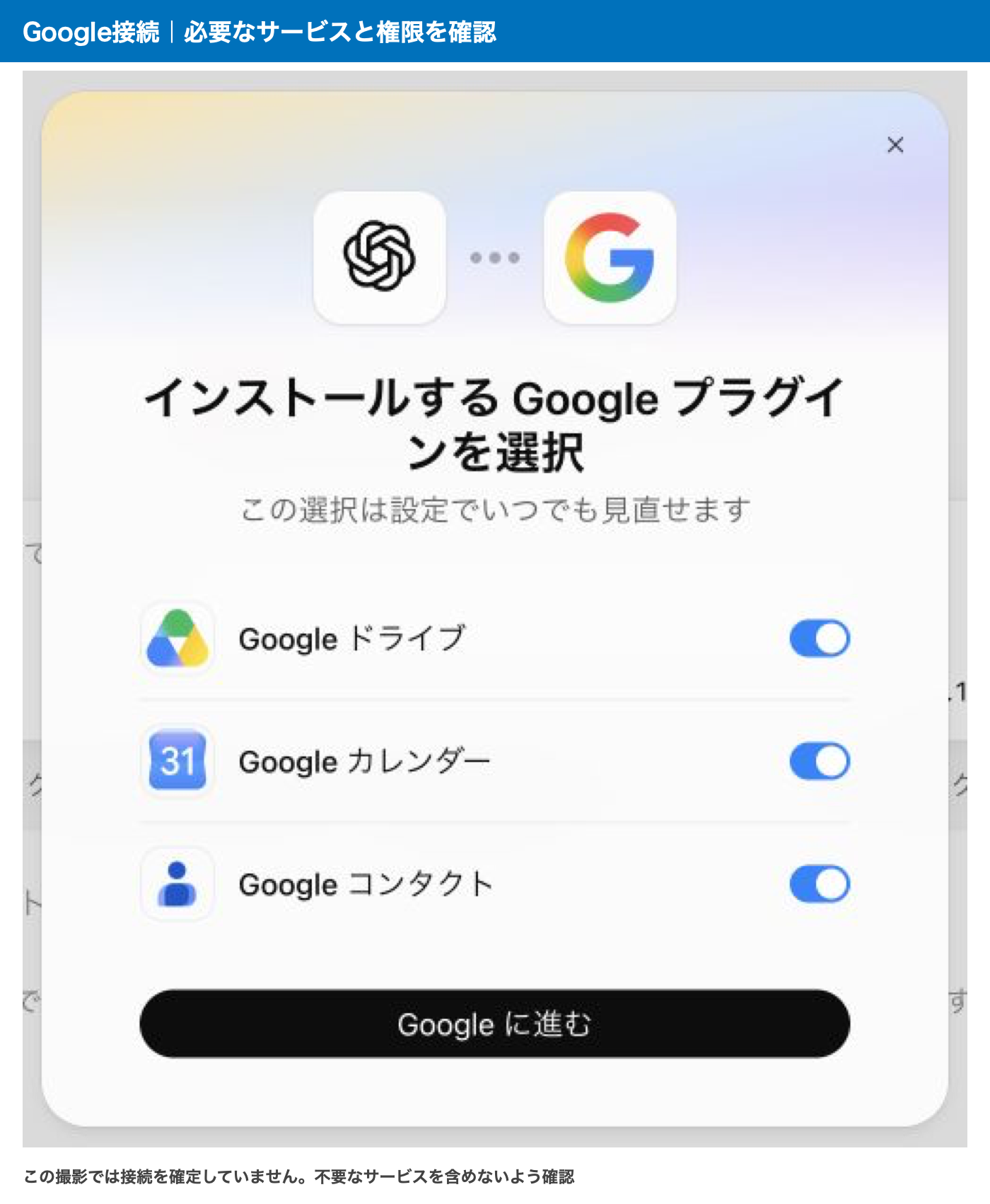 Google Driveなどの接続対象を選択する画面。接続するアカウントと、許可するサービス・権限を確認する。
接続した資料から作成する手順と入力例
- Workで新しい作業を始めます。
- 参照資料の名前やURLを伝えます。
- 正しい資料を読み取れているか、要点を確認します。
- 作成する資料の構成を確認します。
- Google Slidesとして作るよう依頼します。
- 生成された資料を開き、内容と共有範囲を確認します。
接続したGoogle Driveにある、次の資料を使ってください。
参照ファイル:[ファイル名またはURL]
目的:プロジェクトの進捗を会議で共有する
完成形式:Google Slides
内容:進捗、課題、次の判断事項の3部構成

まず参照できた資料の名前と、読み取った要点を示してください。
別の同名ファイルを参照していないか確認してから進めます。
公開リンクにはせず、共有範囲は私が確認します。
読み取れない場合は、接続アカウント、権限、対象ファイルを確認するか、利用を許可されたファイルをローカル添付する方法に切り替えます。
補助的な選択肢:PowerPoint内で編集する・Canvaで仕上げる
ChatGPT上で資料を作る以外にも、普段の編集環境を使う方法があります。
PowerPointで開いている資料を扱う
PowerPoint上で資料を作成・編集したい場合は、「ChatGPT for PowerPoint」を使う方法があります。PowerPoint内のチャット欄から、新しいスライドの作成や、既存スライドの文章・構成の修正を依頼できます。
PowerPointで資料を確認しながら、作成から修正まで進めたい場合に向いています。
基本的な利用手順は、次のとおりです。
- OpenAI公式の「ChatGPT for PowerPoint」ページから、アドインのインストールに進みます。
- PowerPointの「ホーム」→「アドイン」からChatGPTを起動し、画面の案内に従ってログインします。
- 右側のチャット欄で、資料の作成や修正を依頼します。
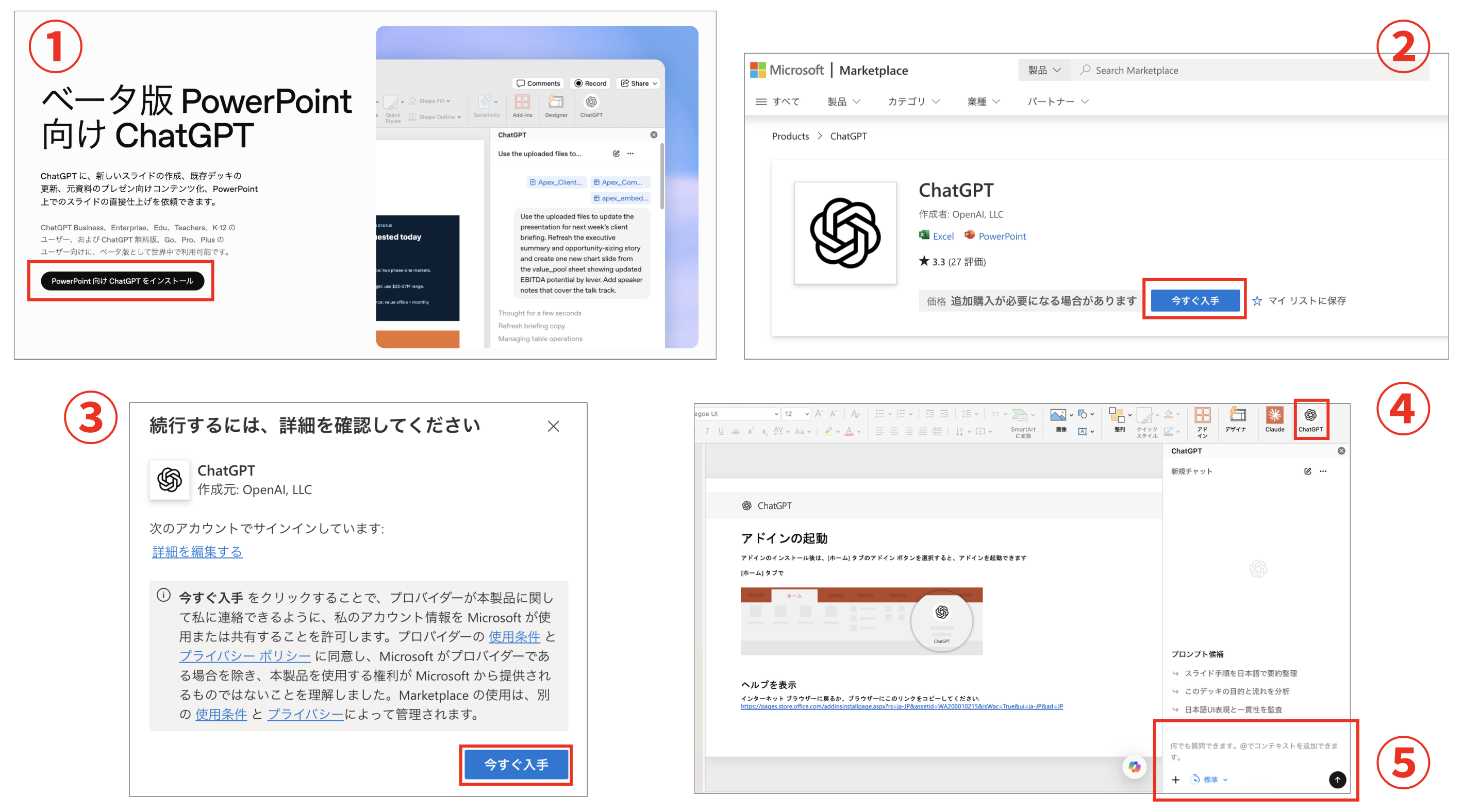
例えば、「このページの文章を短くする」「見出しを結論が伝わる表現に変える」といった依頼ができます。会社の環境では、アドインの導入に管理者の許可が必要な場合があります。
インストール方法や具体的なプロンプトは、ChatGPT for PowerPointの使い方を解説した記事で詳しく紹介しています。
Canvaと連携して、編集できるスライドを作る
ChatGPTとCanvaを連携すると、チャットからスライド作成を依頼し、生成した資料をCanvaの編集画面で仕上げられます。
会話でたたき台を作り、文字・色・配置の細かな調整をCanvaで進めたい場合に向いています。
基本的な流れは、次のとおりです。
- ChatGPTのプラグインからCanvaを探し、利用するCanvaアカウントを接続します。
- チャットで「@Canva」からCanvaを呼び出し、、資料のテーマ・読み手・枚数・入れたい内容を伝えます。
- 作成された資料をCanvaで開き、文字量やレイアウトを調整します。
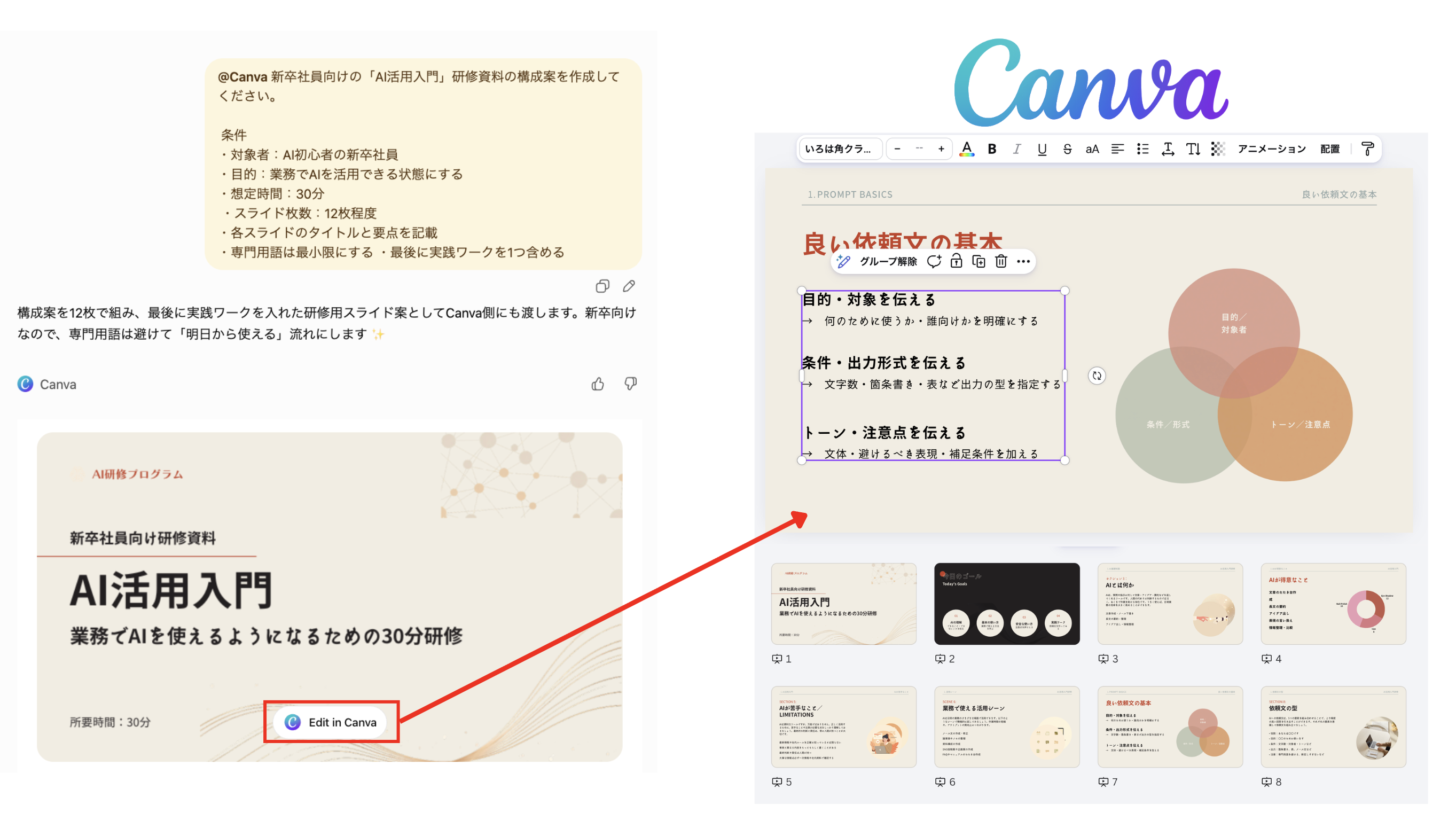
依頼するときは、「初心者向け」「5枚」「1枚に文字を詰め込みすぎない」など、仕上がりの条件も伝えましょう。生成後に自分で調整することを前提にすると、編集しやすいたたき台を作れます。
接続画面付きの手順やプロンプト例は、ChatGPTとCanvaの連携方法・活用例を紹介した記事をご覧ください。
参考:Pro・Business・Enterprise対象のChatGPT Slides
ここまで紹介したPPTX作成とは別に、『ChatGPT Slides』という、ChatGPTのチャット上で直接スライドを作成・共同編集する機能があります。公式案内では、Pro・Business・Enterpriseが対象で、順次展開とされています。
PPTXプレビューとスライド直接編集(ChatGPT Slides)の違い
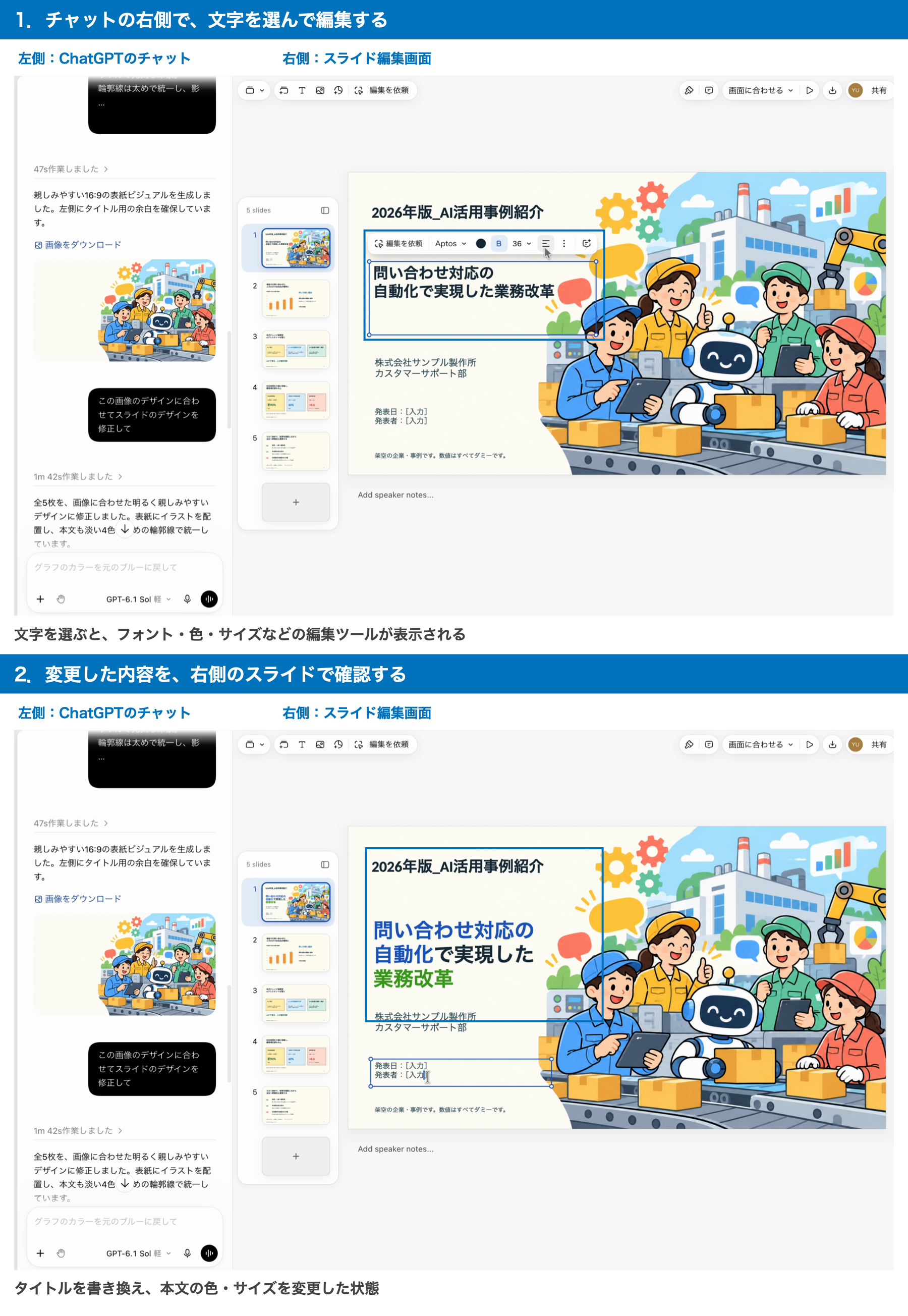
通常チャットでは、資料の内容やデザインを伝えてPPTXファイルを作成し、修正したい場合はプレビューを見ながら「2枚目の見出しを短くして」などとチャットで依頼しますが、ChatGPT Slidesでは、スライド上の文字を選択して、自分で文章を書き換えたり、文字色やサイズを変更したりできます。
大きな違いは、スライド上の文字を自分で選び、その場で直接直せることです。「この言葉だけ変えたい」「強調したい部分だけ色を変えたい」といった調整を、画面を見ながら進められます。
| 比較すること | 通常チャットでPPTXを生成・プレビュー | ChatGPT Slidesで直接編集 |
|---|---|---|
| 基本の使い方 | チャットで作成を依頼し、生成されたファイルを確認する | スライドの編集画面で、文字などを選んで操作する |
| 文章を変える | 「見出しを○○に変更して」とチャットで依頼する | 対象の文字を選び、その場で書き換える |
| 文字の色・サイズを変える | 「この見出しを青色にして」などと依頼する | 対象の文字を選び、編集ツールで色やサイズを指定する |
| 修正結果を確認する | 修正されたファイルをプレビューで確認する | 編集したスライド上で変更を確認する |
例えば、次の画像では、タイトルに「2026年版」を追加し、本文の文字サイズを調整したうえで、一部を青色と緑色に変更しています。
最後に:依頼のポイントを押さえ、自分に合った方法を選ぼう
ここまで、ChatGPTで資料を作成する具体的な手順を紹介してきました。最後に、どの方法でも意識しておきたい資料作成プロンプトのポイントを整理します。
- 誰に、何を伝える資料なのかを明確にする 読み手と目的を伝えると、説明の詳しさや構成が合いやすくなります。
- 枚数・出力形式・デザインの条件を指定する 「5枚のPPTX」「会社のテンプレートに合わせる」など、完成形の条件を伝えましょう。
- 不明な情報の扱いを決める 未確定の数値や日程は、推測で補わず「要確認」とするよう依頼します。
- 修正したい箇所を具体的に伝える 「もっと見やすく」だけでなく、ページと変更内容を指定すると、意図が伝わりやすくなります。
生成した資料は、内容の正確さと見た目を確認してから使いましょう。数値や出典、文字のはみ出し、会社の書式に合っているかなどは、最後に自分の目で確かめます。
まず試すなら通常チャット、同じ書式を繰り返し使うなら保存テンプレート、細部を自分で整えるならChatGPT SlidesやPowerPoint、Canvaとの連携が選択肢になります。手元の素材と契約プランに合わせて、自分に合った資料作成方法を選んでみてください。

- 【著者プロフィール】 GMO天秤AIメディア編集部 miku / GMO天秤AI株式会社 筆者
- GMO天秤AI株式会社でSNS運用やメディア記事執筆を担当。生成AIの最新情報を追いながら、実務で使える活用法やコンテンツ制作のヒントを発信しています。
