





📌 この記事の要約
-
ChatGPTでスライドを作成・共同編集
OpenAIは2026年10月16日、「ChatGPT Slides」を発表しました。会話やファイル、アウトラインから資料を作り、チームで共同編集できます。 -
対象はPro・Business・Enterprise
Spaceにアクセスできるユーザーが対象で、ウェブ版とデスクトップアプリで順次提供されています。 -
PowerPoint・PDF・Google Slidesへ書き出し
ウェブ版は3形式へ書き出せます。デスクトップアプリでは、PowerPointまたはKeynoteで資料を開いて編集を続けられます。 -
ChatGPT for PowerPointとは動く場所と対象プランが異なる
PowerPointのサイドバーで動くChatGPT for PowerPointは、Freeを含む複数のプランが対象です。
OpenAIは2026年10月16日、ChatGPTの中でスライドを作成・共同編集できる「ChatGPT Slides」を発表しました。会話やファイル、アウトラインから資料を作り、PowerPoint・PDF・Google Slidesへ書き出せます。対象はPro・Business・Enterpriseの一部ユーザーで、ウェブ版とデスクトップアプリで順次提供されています。
ChatGPT Slidesとは?できることを整理
ChatGPT Slidesは、ChatGPTの作業スペース「Space」でプレゼン資料を作り、チームで仕上げていく機能です。OpenAIの公式情報では、次のことができるとされています。
- 会話、ファイル、アウトラインから資料を作成する
- 見本の資料を共有し、スタイルやレイアウトの参考にさせる
- 文字・画像・図形・グラフを直接編集する
- ChatGPTに指示して修正する
- 画像をChatGPTで生成する、または手持ちの画像を使う
資料づくりの出発点を、白紙ではなく「すでにある会話や資料」に置ける点が特徴です。
ChatGPT Slidesの使い方(4ステップ)
公式の紹介ページは、次の4ステップで進める流れを示しています。
- 作成する: 会話、ファイル、アウトラインをもとにスライドを作らせるか、テンプレートから始めます。リリースノートによると、ChatGPTの「Work」でSpaceでの資料作成を依頼する方法が案内されています。
- チームを招く: 資料を共有し、閲覧・コメント・編集の権限を選びます。
- 仕上げる: 直接編集するか、コメントでChatGPTに呼びかけて、文言の修正やグラフの更新を依頼します。
- 発表・書き出し: ChatGPT上でそのまま発表するか、お使いのプレゼンツールへ書き出します。
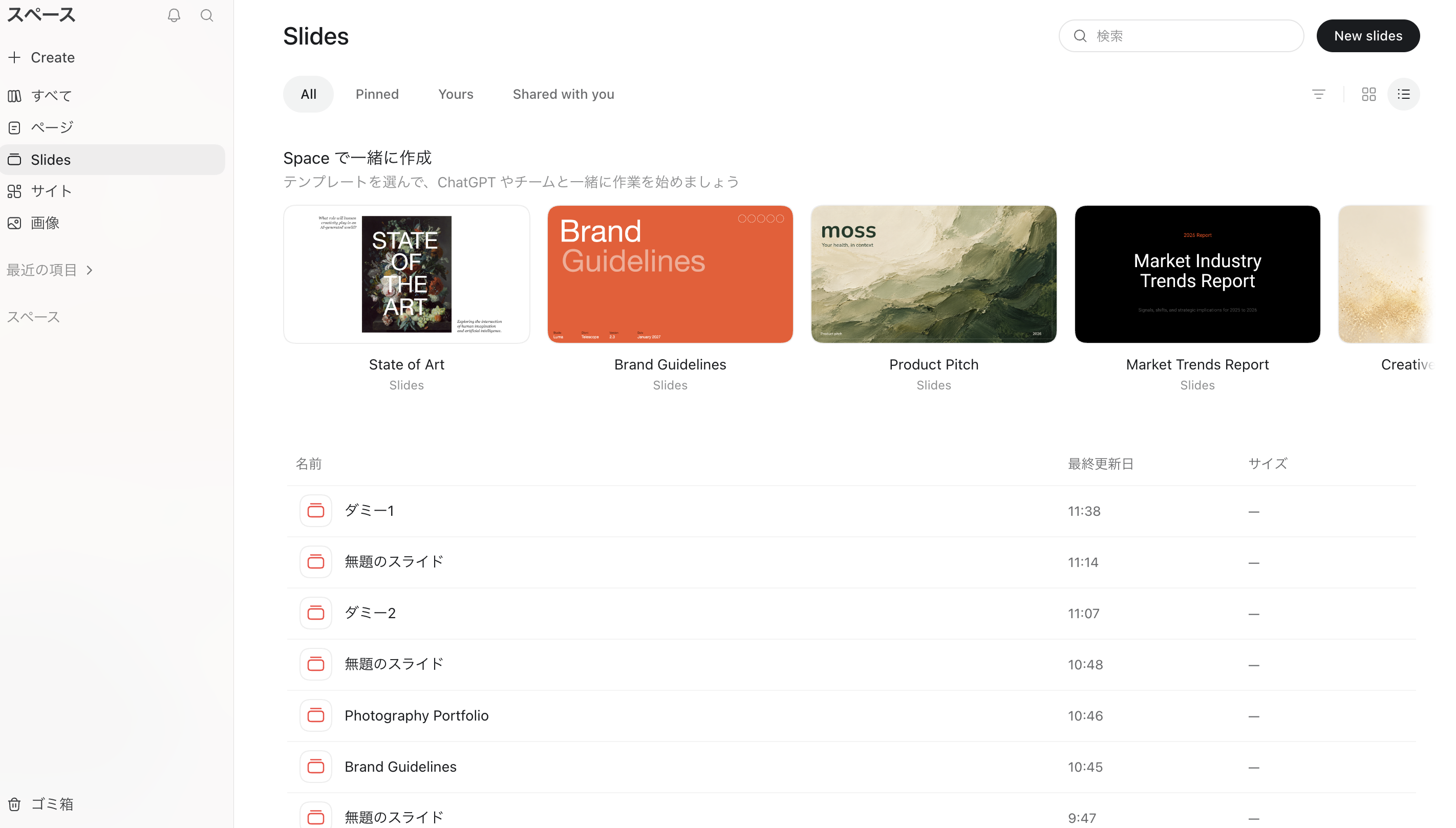
対象プランと提供範囲
対象は、SpaceにアクセスできるPro・Business・Enterpriseのユーザーです。OpenAIのリリースノートによると、ウェブ版とデスクトップアプリで順次提供されています。公式の対象プランに、FreeやPlusは挙がっていません。
Proの料金は、公式の料金ページで月額16,800円からと案内されています。BusinessとEnterpriseの料金は、各プランのページで確認してください。
Proの機能として、常時稼働のエージェント「dot」も紹介されています。dotの使いどころは、ChatGPTのdotは何に使える?実際に試してわかった使いどころと注意点で解説しています。
PowerPoint・PDF・Google Slidesへの書き出し
書き出し方法は、ウェブ版とデスクトップアプリで異なります。
- ウェブ版: PowerPoint、PDF、Google Slidesへ書き出せます。
- デスクトップアプリ: PowerPointまたはKeynoteがインストールされていれば、そのアプリで資料を開いて編集を続けられます。
作成はChatGPTで、仕上げは使い慣れたツールで、という分担ができます。ただし、書き出し後のレイアウトは、共有前に目視で確認することをおすすめします。
ChatGPT Slidesと「ChatGPT for PowerPoint」の違い
OpenAIには、スライド作成に関わる機能がもう1つあります。PowerPointのサイドバーで動く「ChatGPT for PowerPoint」です。名前は似ていますが、動く場所と対象プランが異なります。
| 項目 | ChatGPT Slides | ChatGPT for PowerPoint |
|---|---|---|
| 提供形態 | ChatGPT内のSpaceで作成・編集 | Microsoft PowerPointのサイドバー(アドイン) |
| 対象プラン | Pro・Business・Enterprise(Spaceへのアクセスが前提) | Free・Go・Plus・Pro・Business・Enterprise・Edu・K-12(プラン上限とワークスペース設定による) |
| できること | 資料の作成、直接編集、共同編集、発表、書き出し | 新規スライドの作成、既存資料の修正、構成への質問 |
ChatGPT for PowerPointの利用条件は、プランによって異なります。公式ヘルプによると、FreeとGoは利用量に制限のあるアクセスで、Plus・Pro・Businessは各プランのエージェント機能の利用上限内で使えます。Business・Enterprise・Eduでは、フレキシブル料金の適用開始後、利用に応じてワークスペースのクレジットが消費されます。
使い分けの考え方
公式情報から読み取れる判断軸は、資料をどこで育てるかです。複数人で同じ資料にコメントを重ねながら仕上げるなら、共同編集に対応したChatGPT Slidesが合います。すでにPowerPointで作業していて、手元の資料を整えたいなら、ChatGPT for PowerPointが自然な選択でしょう。なお、ChatGPT Slidesの対象にならないプランでも、ChatGPT for PowerPointなら使える場合があります。
この組み合わせは、公式の機能説明から導いた考察です。実際の使い勝手は、利用環境で検証してから判断してください。
関連記事として、AnthropicのClaudeのスライド作成機能を扱った当メディアの記事Claude Slidesの使い方|メモからスライド作成・PowerPoint出力までもあります。
導入前に確認したいこと
導入前に、次の3点を確認しておくと安心です。
- プランとSpaceの権限: 対象プランでも、Spaceにアクセスできなければ使えません。順次提供のため、表示されるまでに差が出る場合があります。また、組織のワークスペースでのSpaceの共有は組織の設定に従い、Enterpriseでの共有はオプトイン型のプレビューとされています。
- 数値・主張の確認: ChatGPTが作った資料の数値や主張は、公開や共有の前に人が確認してください。
- 書き出し後の確認: PowerPointやGoogle Slidesへ書き出した後に、レイアウトの崩れがないかを見てください。
よくある質問(FAQ)
Q. ChatGPT Slidesは無料プランで使えますか?
公式が示す対象は、Pro・Business・Enterpriseです。FreeやPlusは、対象として挙がっていません。PowerPoint上で使える「ChatGPT for PowerPoint」は、Freeを含む複数のプランが対象です。
Q. 作ったスライドをPowerPointで編集できますか?
できます。ウェブ版はPowerPointへの書き出しに対応しています。デスクトップアプリでは、PowerPointかKeynoteがインストールされていれば、そのアプリで資料を開いて編集を続けられます。
Q. ChatGPT for PowerPointと何が違いますか?
ChatGPT SlidesはChatGPT内のSpaceで資料を作り、チームで共同編集する機能です。ChatGPT for PowerPointは、PowerPointのサイドバーから資料の作成や修正を行うアドインです。対象プランも異なります。
まとめ
ChatGPT Slidesは、会話やファイルから資料を作り、チームで共同編集し、ChatGPT上で発表または書き出せる機能です。対象はSpaceにアクセスできるPro・Business・Enterpriseで、順次提供されています。
まずは、ご自身のプランとSpaceへのアクセス権を確認しましょう。対象外の場合は、PowerPoint上で使えるChatGPT for PowerPointを試す選択肢があります。
参照ソース一覧
- ChatGPT Slides|OpenAI公式紹介ページ
- ChatGPT release notes|OpenAI Help Center(2026年10月16日付の項目)
- プランと料金|ChatGPT
- ChatGPT for PowerPoint|OpenAI Help Center

- 【著者プロフィール】 GMO天秤AIメディア編集部
- 生成AIの最新情報や使い方ガイド、活用事例などを紹介するメディアです。 AI初心者の方向けの情報からニッチな情報まで発信中!
