





📌 この記事の要約
- dotの使いどころを、調査と試用から整理 SNS投稿の収集を試しながら、いつものAIとの違いを調べました。
- 投稿収集からURL・分析の取得まで依頼できた 投稿を選び、伸びた要因を分析するところまで進めてくれました。
- 最初は、小さな仕事を一つ任せるところから 何を見てほしいか、どこで相談してほしいかを伝えると、試す目的がはっきりします。
ChatGPTの新しい使い方として気になるのが、2026年9月29日の『OpenAI DevDay 2026』で発表されたAIエージェント「dots」です。会話をしていない間も仕事を進める仕組みですが、具体的にどんな場面で役立つのでしょうか。
「いつものChatGPTと何が違うのか」「仕事で何を任せられるのか」は、導入を考えるときに押さえておきたいポイントです。
そこで天秤AIメディア編集部では、dotの仕組みや使い方を調査するとともに、dotでのSNS投稿収集を試しました。本記事では、まず試した内容と結果、良かった点・気になった点をレビューします。そのうえでほかのAIとの違いと活用案を紹介し、後半のQ&Aで権限・データの扱いなどの疑問に答えます。
📕あわせて読みたい📕
OpenAI DevDay 2026のイベント全体の概要やその他のリリースが気になる方は、こちらの記事もおすすめです↓
dotとは? 会話の合間も仕事を進めるAIエージェント
dotは、会話をしていない間も担当する仕事を進めるAIエージェントです。『OpenAI』は、GPT-6 Astraで動き、クラウド上に専用のコンピューターとブラウザを持つ仕組みとして紹介しています。
特徴は、一度任せた仕事について、その後も状況の変化を追い、次の対応を進めること。たとえば、案件の条件が変わったら関連する資料の修正候補を出し、人の判断が必要なところを知らせる、といった使い方を想定しています。
チャットアプリのような画面で、dotとやり取りできる
dotとのやり取りは、通常のChatGPTのチャットとは異なる専用の会話画面で行います。編集部が使った画面では、メッセージが吹き出しで表示され、送ったメッセージに「既読」と時刻が付いていました。チャットアプリで相手に連絡するような感覚で、質問や仕事の依頼を送れるのも特徴です。
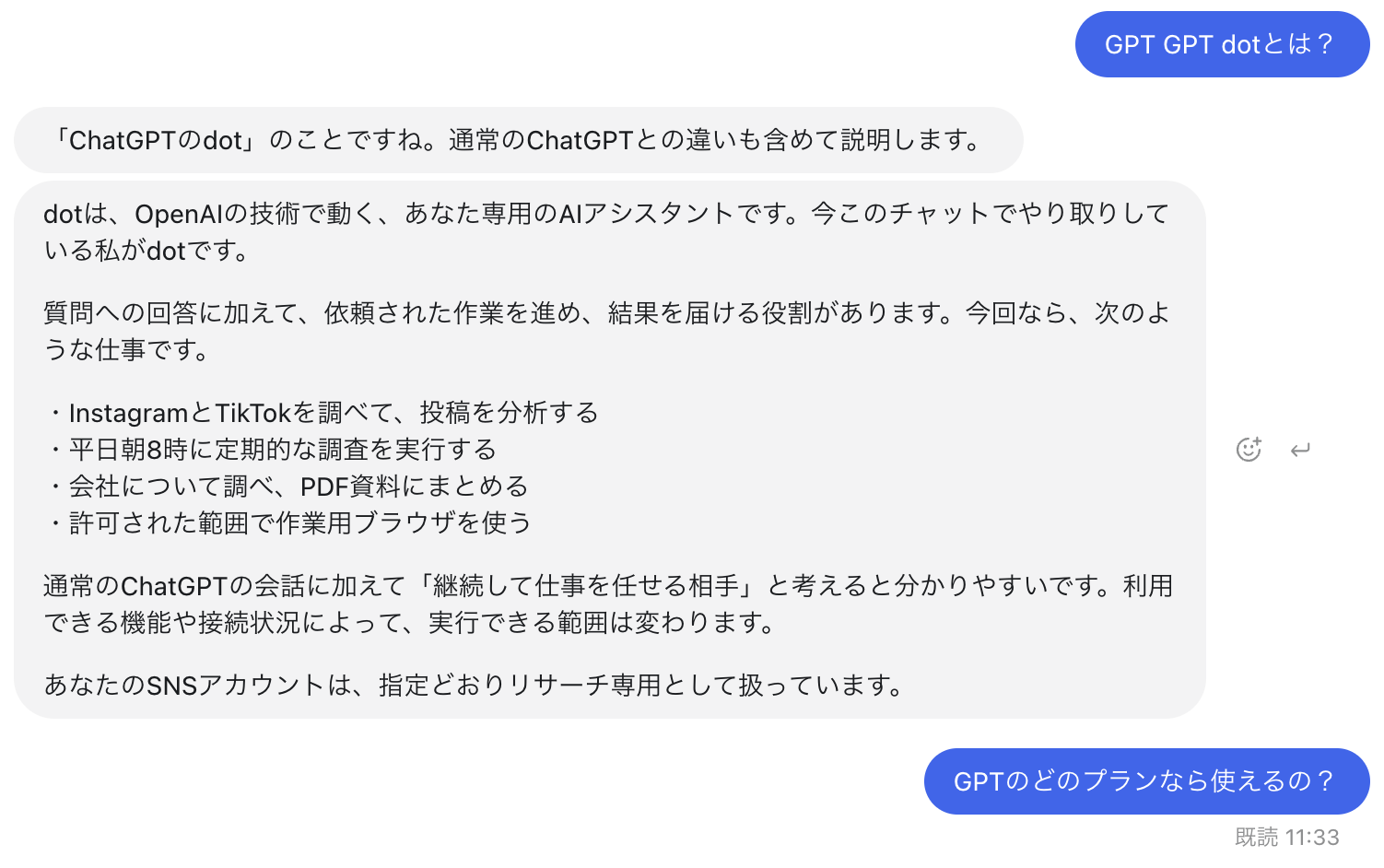 吹き出しでやり取りするdotの会話画面。送信したメッセージの下に「既読」と時刻が表示されています。
では、実際の仕事で使うとどうなのでしょうか。ここからは、編集部で試した内容を紹介します。
使ってみたレビュー:SNS投稿の収集を任せて分かったこと
編集部では、反響の大きいSNS投稿を探す作業をdotに任せました。依頼した内容と返ってきた結果、使って感じた良かった点・気になった点を紹介します。
試したこと・結果:投稿探しを頼むと、伸びた要因の分析まで返ってきた
依頼したのは、数日間の投稿から反響が大きいものを探してもらう作業です。収集対象の選び方や、その後の分析手順を一つずつ指定する形ではなく、探したい投稿の方向性を伝えて任せました。
返ってきたのは、dotが判断基準を設けて選んだ投稿と、そのURL、さらに「なぜその投稿が伸びたのか」という要因の分析でした。 投稿を集めるだけでなく、内容を読み解くところまで進めてくれたのが、今回の結果です。
また、利用中にはチャットで「毎日9時半に」のように日本語で時間を伝え、繰り返し実行の設定もできました。
良かった点:依頼したことの一歩先まで、目的に沿って進めてくれた
編集部で便利だと話題になったのは、投稿を探して終わらず、伸びた理由まで整理してくれた点です。「こういう投稿を探してほしい」と伝えるだけで、dotが対象を選び、収集し、分析までまとめて返してくれました。
SNSの情報収集では、参考になりそうな投稿を見つけた後に、「なぜ反応を集めたのか」「次の企画にどう生かせるか」を考える作業が続きます。その材料まで一緒に受け取れると、収集後の検討に取りかかりやすくなります。
URLから元の投稿を確認し、dotが挙げた要因と照らし合わせて考えられることも、使いやすい点です。要因の分析はdotによる見立てとして受け取り、企画への採用は担当者が判断します。
単に検索作業を代わりに行うだけでなく、目的に沿って必要な作業を補い、次の検討につながる形にまとめてくれる。今回の試用では、ここにdotへ任せる便利さを感じました。
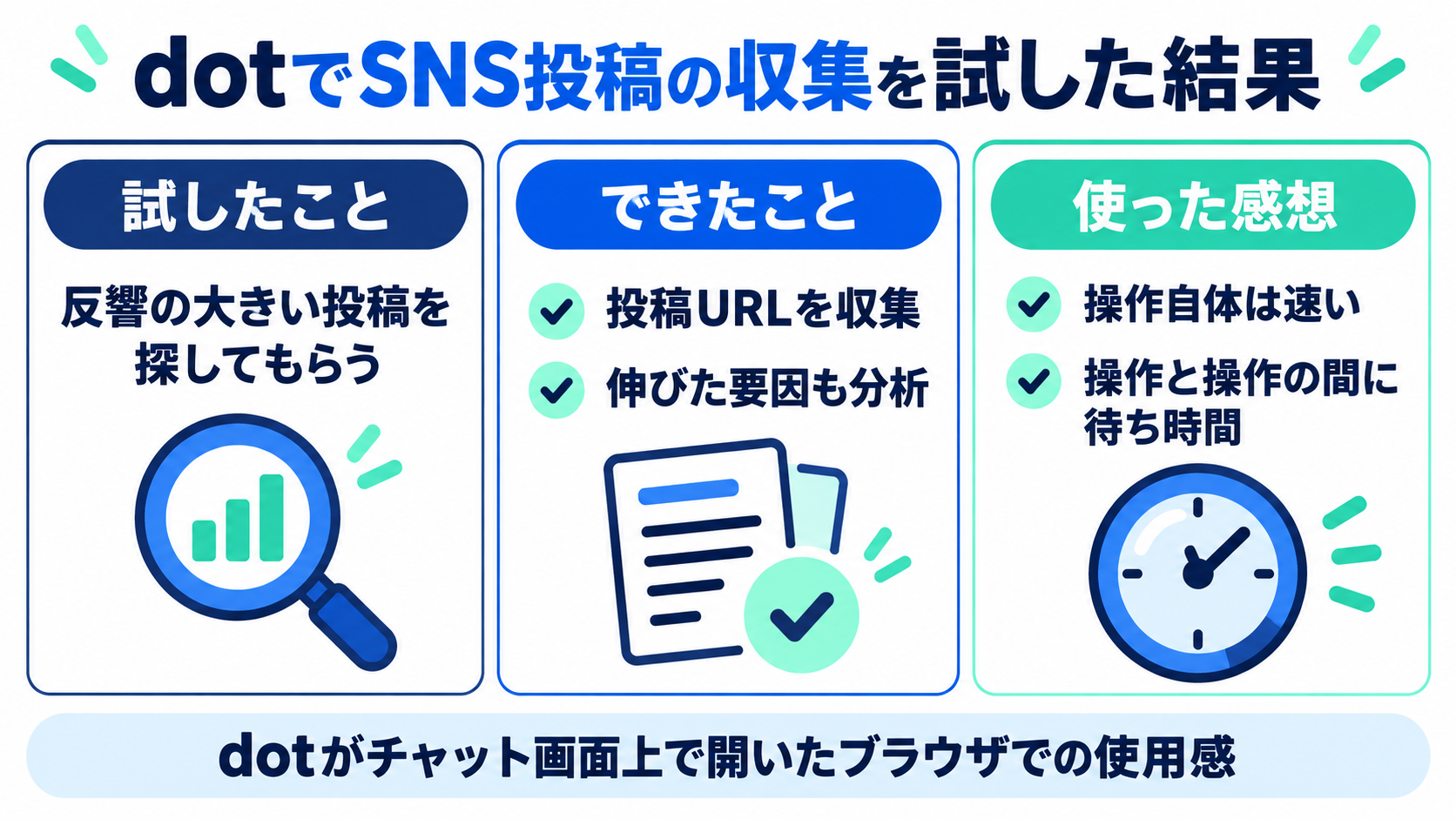 投稿探しを依頼し、選ばれた投稿のURLと、伸びた要因の分析を受け取れました。操作の合間の待ち時間については、利用者の感想を紹介しています。
気になった点:ブラウザでの操作と操作の間に、待ち時間があった
dotが情報を探す際には、チャット画面上で作業用のブラウザを開き、その中でウェブサイトを操作します。
今回気になったのは、ブラウザが開くまでの時間ではなく、開いたブラウザで一つの操作を終えてから、次の操作に移るまでの間隔です。 ブラウザの起動やクリックなどの操作自体は速く感じられましたが、操作の合間には、次の行動を考えているような待ち時間がありました。
一つひとつの操作は素早くても、その間に待ち時間が入ると、作業全体のテンポはゆっくり感じられます。急ぎの仕事に使う際は、この操作間の待ち時間も含めて使い心地を確かめたいところです。
また、試用後には、「この作業なら、普段使っている『Codex』などでもできるのでは」という意見も出ました。
ChatGPTのチャット・Work・Codexと、dotはどう違う?
使い分けの目安は、一度の依頼で終わる作業か、状況を追いながら対応を続ける仕事かです。調査や資料作成など、できることが重なる場合もあります。
公式情報で紹介されている役割を、依頼の例とともに整理しました。
| 使うもの | こんなお願いをするとき |
|---|---|
| ChatGPTのチャット | この資料の要点を教えて。文章も一緒に考えてほしい |
| ChatGPT Work | このデータを集計して、資料にまとめてほしい |
| Codex | このプログラムの不具合を直して、動くか確かめてほしい |
| dot | この案件の変化を追って、対応が必要になったら知らせてほしい |
dotは、必要に応じてWorkやCodexに作業を任せることもできます。
選ぶときは、「何を作りたいか」と「何を見ていてほしいか」を整理すると判断しやすくなります。
たとえば、今ある投稿の分析を一度お願いしたいなら、いつものツールで十分な場合もありそうです。一方、投稿への反応が変わるたびに確認し、次に何を考えるべきか整理してほしいなら、dotに任せる仕事として検討できます。
使い慣れたツールをすべて置き換えるより、自分が何度も確認している仕事があるかを探してみると、使いどころが見つかりそうです。
仕事で使うなら? 編集部が考える3つの活用案
情報の変化を追い、次の対応に必要な材料をまとめる仕事が、活用の候補になります。ここでは、今回の試用を踏まえて編集部が考えた3つのdot活用案を紹介します。
SNS上で気になる投稿が増えたら、知らせてもらう
サービスへの批判や同じ内容の問い合わせなど、指定した傾向の投稿が増えたときに知らせてもらう活用案です。炎上につながりそうな変化を早めに把握し、対応を検討するきっかけとして使えるかもしれません。
たとえば「このサービスについて、不満や困りごとの投稿が増えたら、投稿URLと内容をまとめて知らせてほしい」と依頼するイメージです。通知する条件や確認する範囲を決めておけば、担当者が状況を把握するための材料になります。
商談前に、前回の宿題を思い出す手伝いをしてもらう
移動中に商談相手の情報をまとめてもらう使い方も向いています。
たとえば、共有してよい議事録や提案書を基に、前回の宿題、まだ回答できていない質問、今回確認したいことを整理してもらう。「前の資料の、どこに書いてあったかな」と探す時間を減らせるか、試してみたい使い方です。
サービスの変更に合わせて、見直しが必要な資料や業務を洗い出してもらう
サービスの機能や料金、利用条件が変わると、修正が必要になるのは一つの資料だけではありません。LPや営業の提案資料、プレスリリース、SNS投稿、問い合わせ対応の手順など、複数の部署に影響することがあります。
こうした場面で、dotに必要な資料やツールへのアクセス権限を与え、「今回の変更に合わせて、見直す必要があるものを洗い出してほしい」と依頼する使い方が考えられます。変更内容と関連する情報を照らし合わせ、どの資料や業務の、どこを確認すべきか整理してもらうイメージです。
dotの使い方Q&A:利用前に知っておきたいこと
ここからは、試用レビューとは分けて、dotの機能や利用条件に関する疑問を整理します。公式情報による仕様説明と、利用時に確認したいポイントです。
Q1. PCを閉じても働いてくれる?
PCを閉じた後も作業を続けられるかは、どこで仕事を実行しているかによって変わります。
dotにはクラウド上に専用のコンピューターとブラウザがあります。インターネットの先に、dotが使う作業用PCがある、と考えるとイメージしやすいかもしれません。
専用ブラウザの画面は、チャット画面上で開いて確認できます。下の画像では、dotのクラウド上のコンピューターでブラウザが開かれており、画面下部に「操作を引き継ぐ」ボタンが表示されています。自分が普段使っているブラウザとは別に、dot用の作業環境が用意されているイメージです。
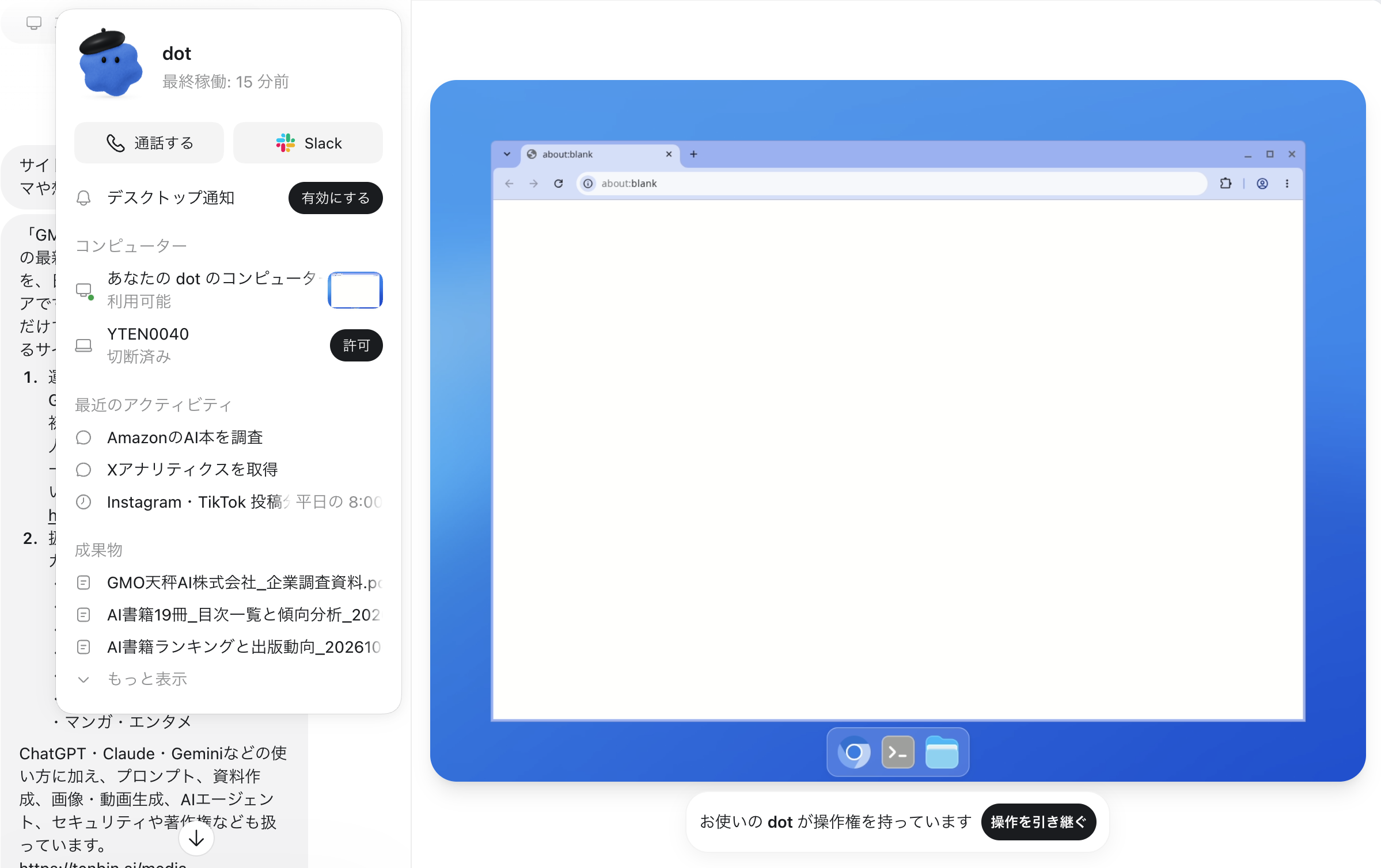 dot専用の作業環境とブラウザの画面。「操作を引き継ぐ」から、人が操作を引き継ぐこともできます。
そのクラウド上で行う仕事は、自分のPCがオフでも続けられます。
ただし、接続した自分のPCを使ってもらう場合は別です。そのPCをオンラインにし、ChatGPTアプリを開いておく必要があります。
PCを閉じる前に、クラウドで完結する作業か、手元のファイルやアプリが必要な作業かを確認しておくと、途中で作業が進まなくなる状況を避けやすくなります。
Q2. データや操作をどこまで任せていい?
メールや社内資料、顧客情報などを扱う仕事では、「何を読めるのか」「どこまで変更できるのか」が気になるところです。dotに任せる前に、参照してよいデータと、実行してよい操作を分けて決めることが大切です。
たとえば、メールを読むことと送信すること、資料を要約することと共有ファイルを更新することは、それぞれ別の権限として考えます。次の三つを整理すると、任せる範囲を具体的にできます。
| 確認すること | 決めておきたい範囲の例 |
|---|---|
| どのデータを参照するか | 指定した資料やフォルダー、対象期間のメールなど、仕事に必要な情報に絞る |
| どの操作を任せるか | 閲覧・要約・下書きまでにするか、編集や更新も許可するかを決める |
| どこで人が確認するか | 外部への送信、共有範囲の変更、ファイル削除などは実行前に確認する |
公式情報では、dotに接続アプリの権限や自動承認チェックが適用されます。下書きを依頼したことが、そのまま送信の許可になるわけではありません。必要に応じて、特定の操作の前に確認を求めるカスタムルールも設定できます。
ただし、指示やカスタムルールを設定すれば、誤操作を完全に防げるという意味ではありません。会話で範囲を伝えることに加え、接続アプリ側でも許可する操作を確認しましょう。
データについても、アクセスできる情報をすべて渡す必要はありません。顧客名や個人情報を伏せた資料で目的を満たせるなら、その形で共有する方法があります。社内の機密情報を扱う場合は、所属先の利用ルールと、接続先アカウントのデータ設定を確認してください。
まずは必要な情報だけを使い、結果を確認してから任せる範囲を広げる。 この進め方なら、情報の整理や下書きなどから使い心地を確かめられます。
Q3. パスワードやAPIキーは、チャットに書いて渡すの?
サービスへのログインや外部ツールとの連携が必要でも、パスワードやAPIキーを通常のチャットにそのまま貼り付ける方法は避けましょう。ログイン用の認証情報と、プログラムからサービスを使うためのAPIキーでは、扱い方が異なります。
サービスのパスワード: dotの公式案内では、ウェブサイトへのログインが必要なとき、非公開のフォームに認証情報を入力できます。情報は会話の外でリモートブラウザへ送られます。また、人がブラウザ操作を引き継ぎ、サイト上でログインする方法もあります。これはSNSに限らず、ログインが必要なウェブサービスに関する仕組みです。
APIキー: APIキーは、プログラムからサービスを利用するときの認証情報です。キーに付いた権限によっては、データの取得や変更、利用料金の発生につながります。連携先が用意する認証設定や、利用環境で指定された秘密情報の管理方法を使い、チャット本文や共有資料には記載しないようにします。
なお、dotの非公開ログインフォームが、任意のAPIキーを保管・管理する仕組みとして使えることまでは、今回確認した公式資料に記載されていません。APIキーも同じフォームに入れればよい、と考えず、接続先の案内に従って設定してください。
どちらの場合も、「認証できたこと」と「すべての操作を許可したこと」は分けて考えます。認証情報を入力する前に、接続するサービスとアカウント、許可する操作の範囲を確認しておきましょう。
Q4. 定期実行や、変化をきっかけにした作業はできる?
毎朝の情報収集など、決まった時刻に繰り返す仕事は、dotの定期実行で対応できます。
お願いするなら、時刻だけでなく、何を確認するか、どんなときに知らせるか、どこに結果を届けるかも一緒に伝えます。「日本時間の平日9時に」のように、タイムゾーンも添えておくと確認しやすいですね。
設定は、dotとのチャット内で「平日の朝8時に、この調査を実行して」のように、作業内容と実行する曜日・時刻を伝えて依頼できます。一度設定した内容を見直すときは、メニューバーの「スケジュール」から対象のタスクを開きます。
「タスクの編集」画面では、依頼内容に加えて、繰り返す曜日、実行時刻、繰り返しの終了条件などを変更できます。下の画像は、左が設定済みタスクの一覧、右が編集画面です。編集後は「保存」で反映します。
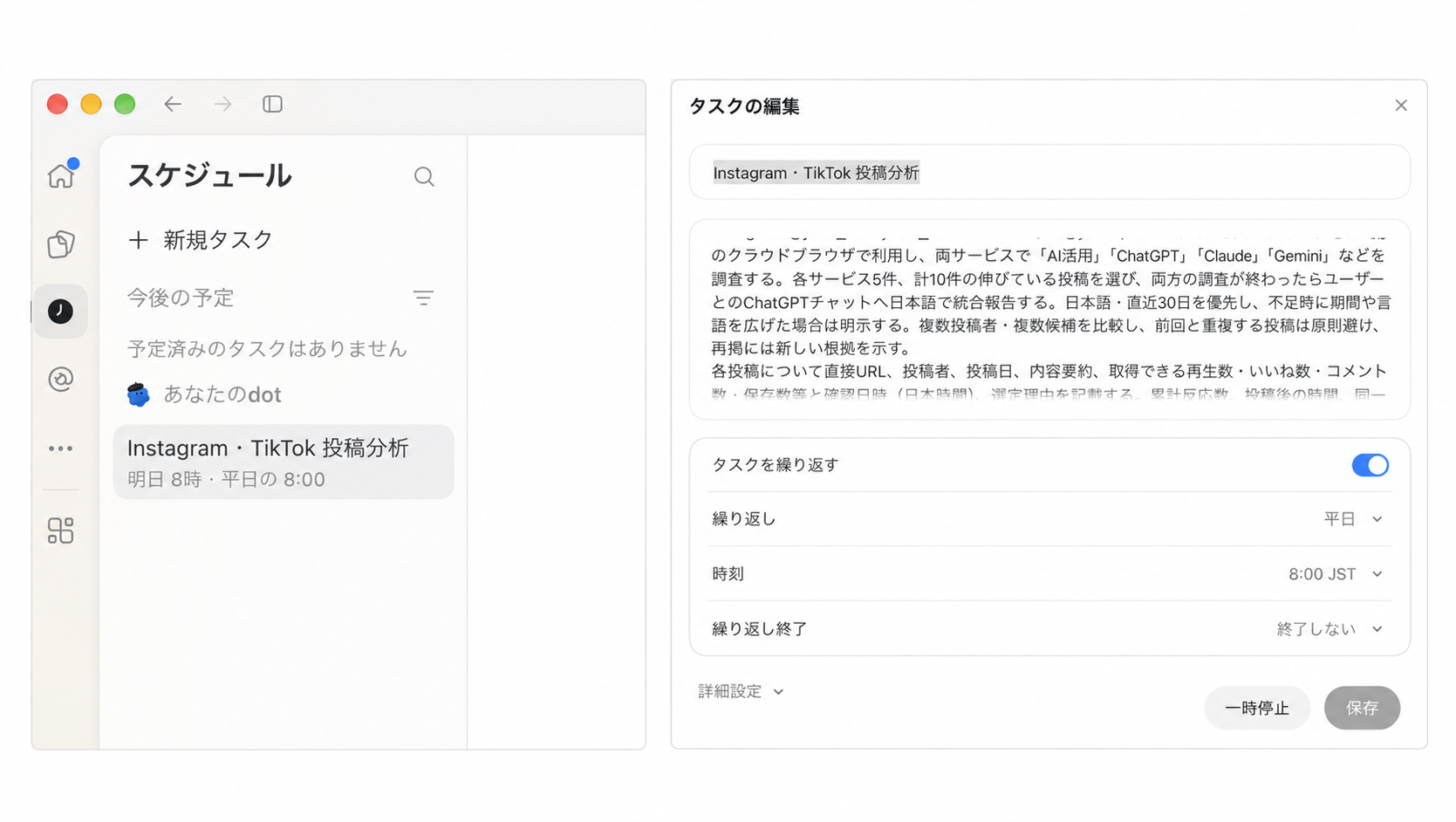 左:「スケジュール」から設定済みのタスクを選択。右:依頼内容や繰り返し・時刻などを変更できる編集画面。
では、企画の条件変更や新しい問い合わせなど、決まった時刻に起こらない出来事には対応できるのでしょうか。
調べてみると、接続先が対応している場合は、特定の出来事をきっかけに動くこともできます。ただ、サービスを接続しただけで、希望どおりの見守りが始まるわけではありません。
設定後は「何をきっかけに動けるか」「何を保存したか」をdotに確認しましょう。対応するイベントの種類は、接続先ごとに確認が必要です。
Q6. 利用上限はある? どのプランで使える?
継続して仕事を任せる場合は、会話と実作業で利用上限の扱いが異なる点を押さえておきましょう。
公式情報では、dotとの会話はChatGPTの利用上限に数えられません。ただし、dotが開始・管理するWorkやCodexの作業には、それぞれの利用上限が適用されます。
つまり、dotとの会話と、その先で実際に行う作業は分けて考える必要があります。会話が利用上限に数えられないからといって、実作業も無制限に頼めるわけではありません。
また、2026年10月15日時点では、Pro 100・Pro 200・Pro 500、Business Premium、Enterpriseの対象アカウントへ段階的に提供されています。地画面に見当たらないときは、自分のアカウントが対象か、提供状況と合わせて確認してみてください。
まとめ:収集と整理を任せる便利さを、継続する仕事でどう生かすか
今回の試用では、SNS投稿の収集を依頼し、URLと分析内容を受け取れました。また、日本語で実行時間を伝え、繰り返しの設定もできました。
投稿を探す依頼から、伸びた要因の分析まで進めてくれることや、普段の言葉で繰り返し実行を設定できることは、仕事で使う上での良い点です。一方で、チャット画面上で開いたブラウザでは、操作自体は速くても、次の操作に移るまでの待ち時間が気になったという声もありました。
導入を考えるなら、繰り返し確認している仕事を一つ選び、対象と権限を絞って試す方法が考えられます。出力の正確さに加え、確認や追加指示の手間が減るかも見ながら、業務に合った任せ方を探してみてください。
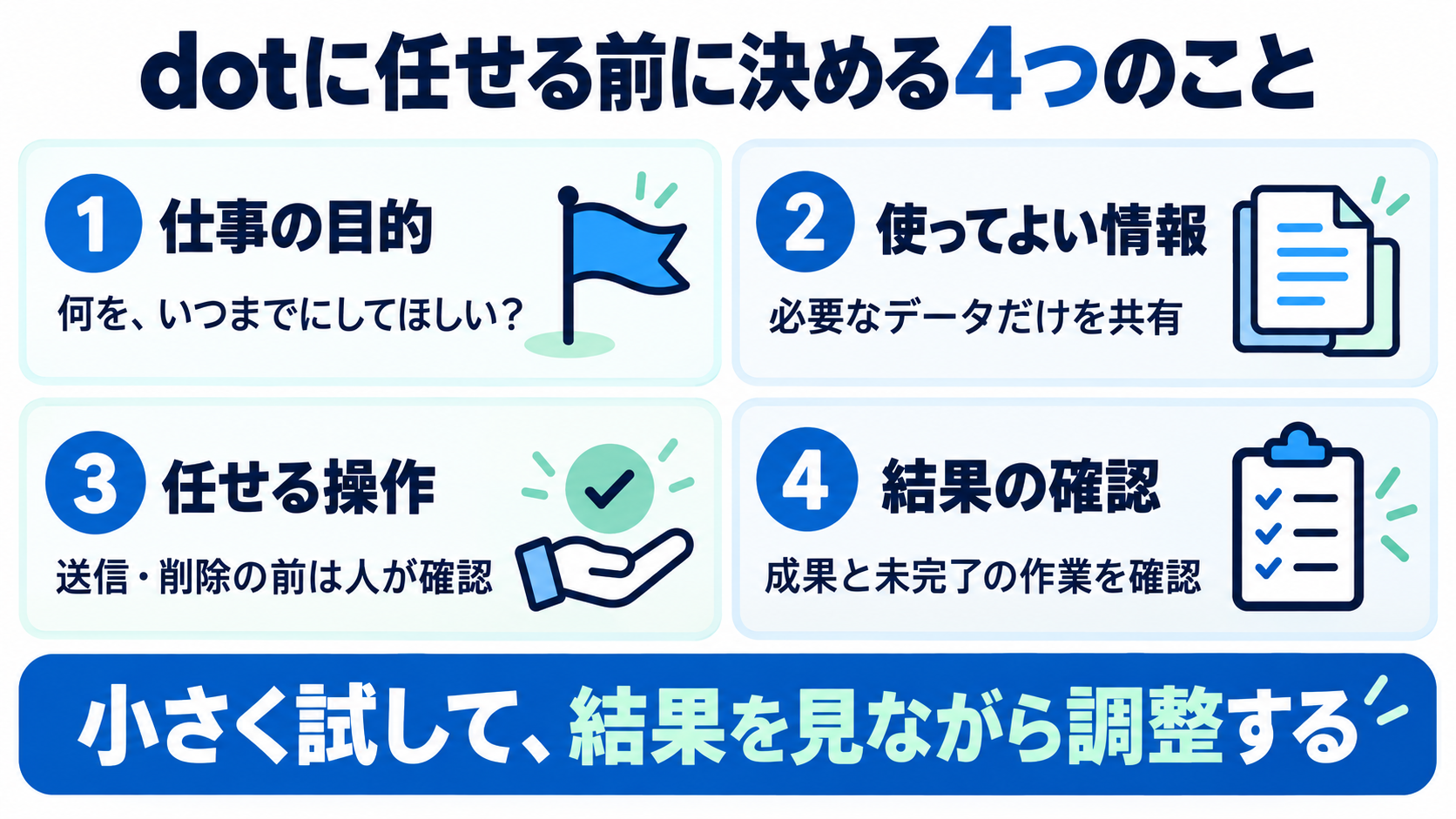 何をしてほしいか、何を見てよいか、どこで相談してほしいか、結果をどう確認するかを整理してみましょう。

- 【著者プロフィール】 GMO天秤AIメディア編集部 miku / GMO天秤AI株式会社 筆者
- GMO天秤AI株式会社でSNS運用やメディア記事執筆を担当。生成AIの最新情報を追いながら、実務で使える活用法やコンテンツ制作のヒントを発信しています。
