





- 【著者プロフィール】 GMO天秤AIメディア編集部 / GMO天秤AI株式会社 筆者
- 生成AIの最新情報や使い方ガイド、活用事例などを紹介するメディアです。 AI初心者の方向けの情報からニッチな情報まで発信中!
📌 この記事の要約
-
「相談役のChat」から「実働するCowork」へ
Claude Coworkは、ゴールを伝えるとパソコン上のファイルやアプリを自分で操作し、完成した成果物まで仕上げてくれるエージェント型のAI。質問に答えるChatに対し、Coworkは手を動かす“AIの同僚”です。 -
利用にはClaude Desktopと有料プランが必要
無料プランでは使えず、Pro・Max・Team・Enterpriseのいずれかが必要。まずはPro(月$20が目安)から始め、上限に頻繁に達するならMaxへ。 -
始め方は5ステップ
インストール→Coworkモードに切替→作業フォルダを指定→やりたいことを言葉で伝える→確認して実行。指定したフォルダの中だけで作業するので安心です。 -
権限モードなど4つの仕組み
権限モード・Projects・Scheduled tasks・Connectorsを押さえると活用の幅が広がります。最初は失敗しても困らない小さなタスクから試すのがコツです。
「Claude Cowork(クロード・コワーク)」という名前を聞いて、これまでのAIチャットと何が違うのか気になっている方も多いのではないでしょうか。
この記事では、初めてClaude Coworkを使う方に向けて、次の3点をやさしく解説します。
- Claude Coworkとは何か(普通のAIチャットとの違い)
- 利用に必要なものと料金プラン
- ダウンロードから最初のタスク実行までの始め方・使い方
読み終えるころには、「自分も使ってみよう」と最初の一歩を踏み出せる状態を目指します。
Claude Coworkとは?
Claude Coworkとは、目標を伝えるとパソコン上のファイルやアプリを自分で操作し、完成した成果物まで仕上げてくれるエージェント型のAIです。Anthropic(アンソロピック)が提供しており、「Cowork(共同作業)」の名のとおり、人と一緒に働く“AIの同僚”をコンセプトにしています。
公式は「目標を与えれば、Claudeがあなたのコンピュータ・ローカルファイル・アプリケーション上で作業し、完成した成果物を返す」と説明しています。資料の作成やファイル整理、調査のまとめといった、手間と時間のかかる作業をまるごと任せられるのが特徴です。
これまでのAIチャットとの違い
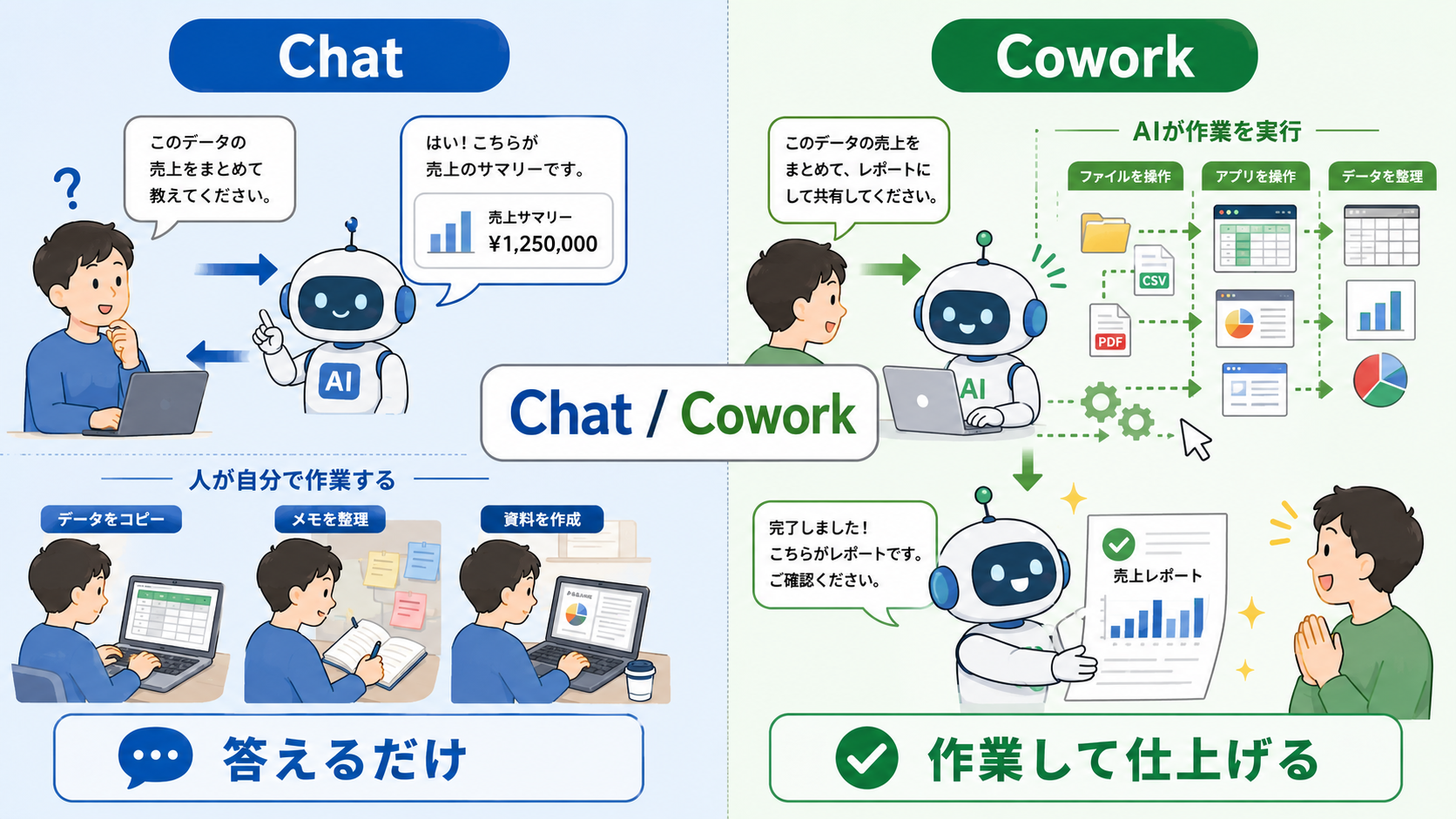
いちばんの違いは、「会話」ではなく「成果物」が中心である点です。
- Chat(チャット):質問するとその場で答えてくれる“相談役”。作業は人が手を動かす
- Cowork(コワーク):やりたいことを伝えると、Claudeが手順を考えて実行し、仕上がったファイルを返す“実働メンバー”
これまでのAIは、作業を細かい指示に分解して一つずつ依頼する必要がありました。Claude Coworkは、ゴールだけ伝えれば途中の段取りはClaudeが引き受けます。
Claude Codeとの関係
Claude Coworkは、エンジニア向けツール「Claude Code」と同じエージェント技術を土台にしています。違いは、ターミナル(黒い操作画面)を使わず、Claude Desktopアプリから誰でも使えるように整えられている点です。専門知識がなくても、複雑で多段階の作業を任せられます。
📝 このセクションのポイント
- Coworkは「成果物を仕上げるAI同僚」。Chatは「相談役」
- ゴールを伝えれば途中の段取りはClaudeが担当
- Claude Codeの技術を、ターミナル不要で誰でも使える形にしたもの
Claude Coworkでできること
Claude Coworkは、パソコン上で行う“知的作業(ナレッジワーク)”を幅広く代行します。公式や活用例で挙げられている代表的なものが以下です。
- ファイル・フォルダの整理:散らかったダウンロードフォルダを内容ごとに分類・リネーム
- 非構造化データの抽出・整理:領収書のスクショの山から経費データを表にまとめる
- 複数ソースの情報統合と文書作成:複数の資料を読み込んで報告書や提案書を作成
- 調査の要約:複雑なリサーチを行い、要点をまとめて返す
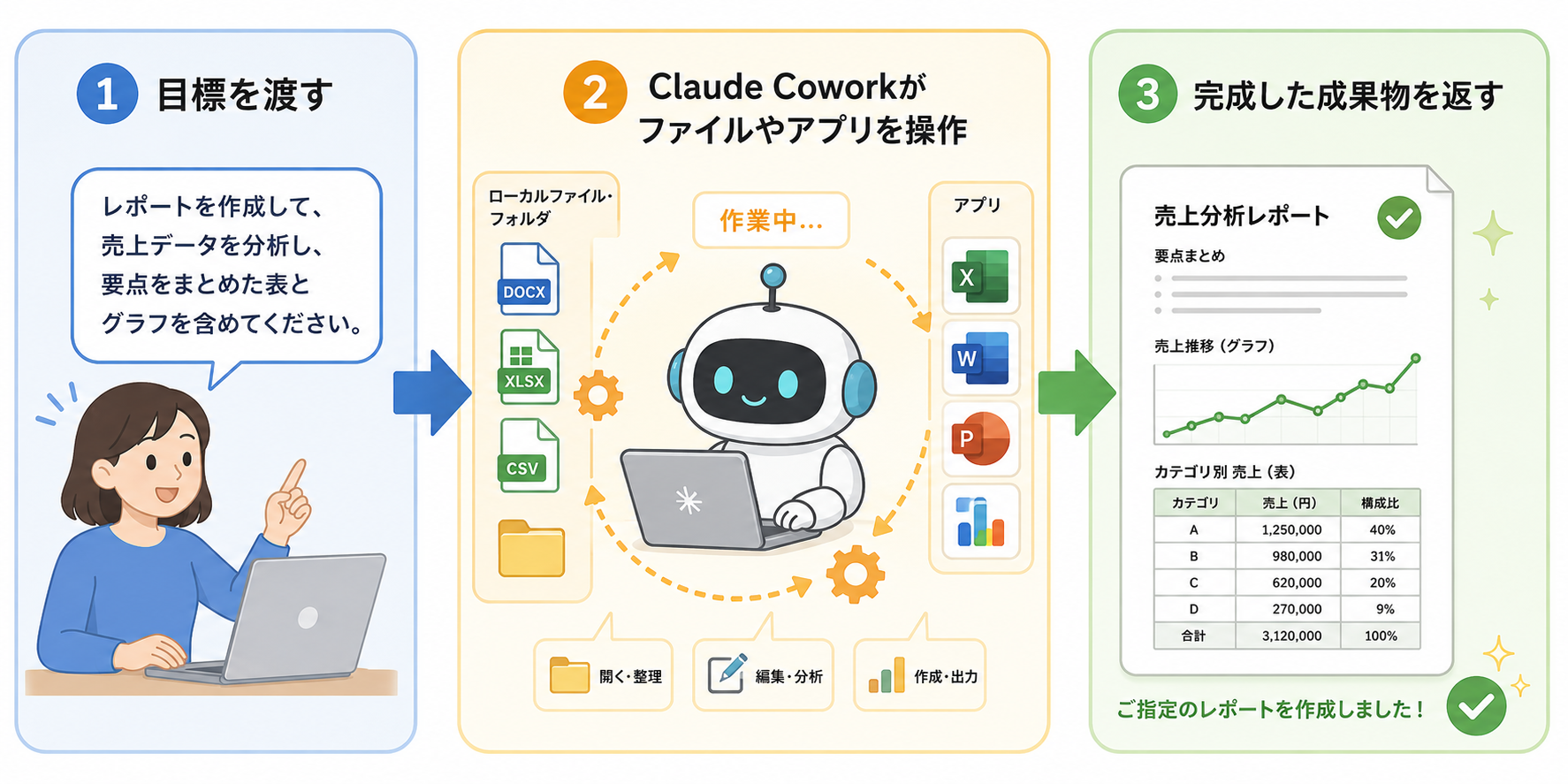
ポイントは、これらをユーザーが一手ずつ指示しなくても、最初から最後まで通して進めてくれることです。Anthropicは、研究・分析・法務・財務といった、反復的で負荷の高い業務に向くと説明しています。
利用に必要なもの・料金プラン
Claude Coworkを使うには、Claude Desktopアプリと、有料プランへの加入が必要です。無料プランでは利用できません。
必要なもの
| 必要なもの | 内容 |
|---|---|
| Claude Desktopアプリ | macOS版/Windows版。最新版の利用が推奨 |
| 有料プラン | Pro・Max・Team・Enterprise のいずれか(無料プラン不可) |
| 動作環境 | 公式の互換性チェックで確認。環境により仮想化機能の有効化が必要な場合あり |
料金プラン
| プラン | 月額(目安) | 向いている人 |
|---|---|---|
| Pro | 月 $20 | 個人・小規模。Coworkの入口として全コア機能をカバー |
| Max 5x | 月 $100 | Proの約5倍の利用枠。日常的に多用する人 |
| Max 20x | 月 $200 | Proの約20倍の利用枠。ヘビーユーザー |
| Team | 1席あたり(最低5席〜) | チーム利用。管理機能付き |
| Enterprise | 個別見積もり | 大企業向け。高度なセキュリティ・管理 |
💡 補足
料金は改定される場合があります。最新の金額はClaude公式(claude.com)で確認してください。まずはPro($20)で使用感をつかみ、上限に頻繁に達するならMaxへ、という進め方がおすすめです。
始め方・使い方【5ステップ】
むずかしい設定は要りません。アプリを入れてサインインし、「どのフォルダで」「何をしてほしいか」を伝えるだけです。順番に見ていきましょう。
ステップ1:Claude Desktopをインストールしてサインイン
Claude公式のダウンロードページ(claude.com/download)から、お使いのOS(macOS/Windows)向けのClaude Desktopアプリをダウンロードします。インストールできたら、有料プラン(Pro以上)のアカウントでサインインします。
💡 補足
アプリは必ず公式サイト(claude.com/download)から入手してください。非公式サイトや非正規の配布元からのダウンロードは避けましょう。
ステップ2:「Cowork」モードに切り替える
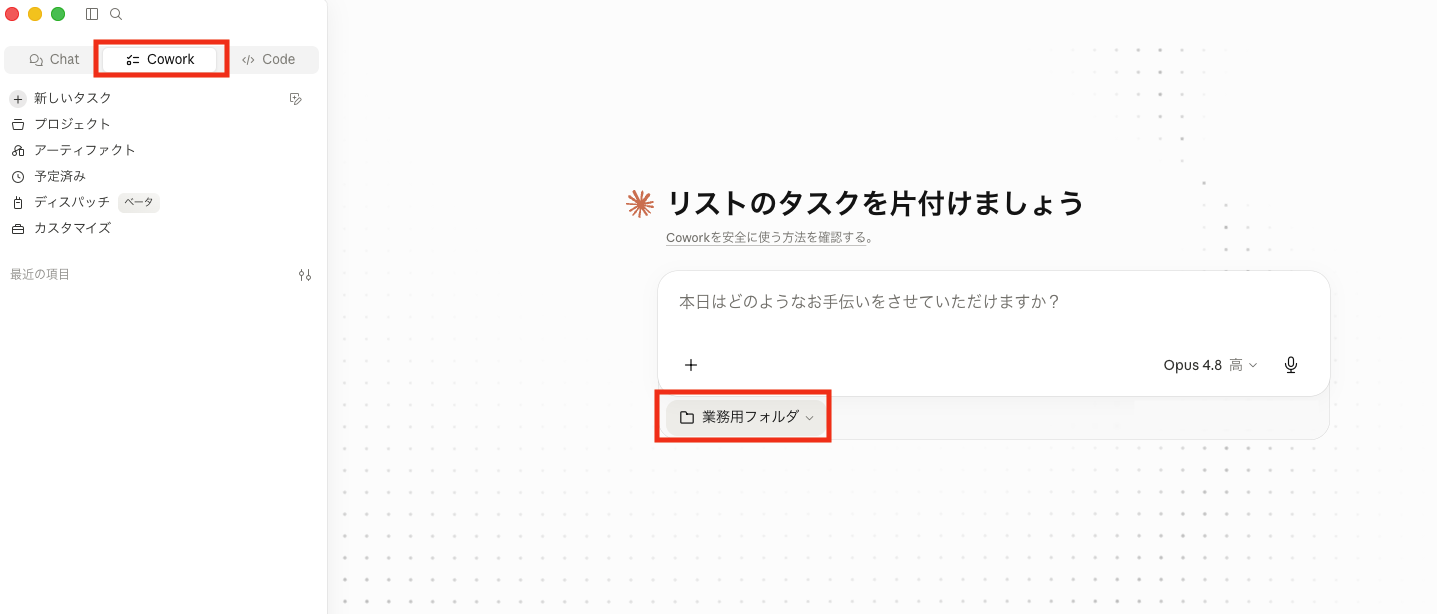
アプリを開いた直後は、ふだんの「チャット」モードになっています。画面上部のタブから「Cowork」を選んで切り替えます。切り替えに数秒かかることがあります。
ステップ3:作業するフォルダを指定する
ここが大切なポイントです。Claude Coworkは、あなたが指定したフォルダの中だけで作業します。入力欄の左下にあるフォルダの選択ボタンから、作業させたいフォルダ(たとえばデスクトップやダウンロードフォルダ)を選びます。
- 選んだフォルダの外のファイルには触れないので、安心して試せます
- 初めは「お試し用のフォルダ」を1つ作り、その中だけを任せるのがおすすめです
- 仕事の機密情報や、消えると困る大事なファイルが入ったフォルダは避けましょう
ステップ4:やりたいことを言葉で伝える
入力欄に、してほしいこと(ゴール)をふだんの言葉で書きます。細かい手順まで指定する必要はありません。
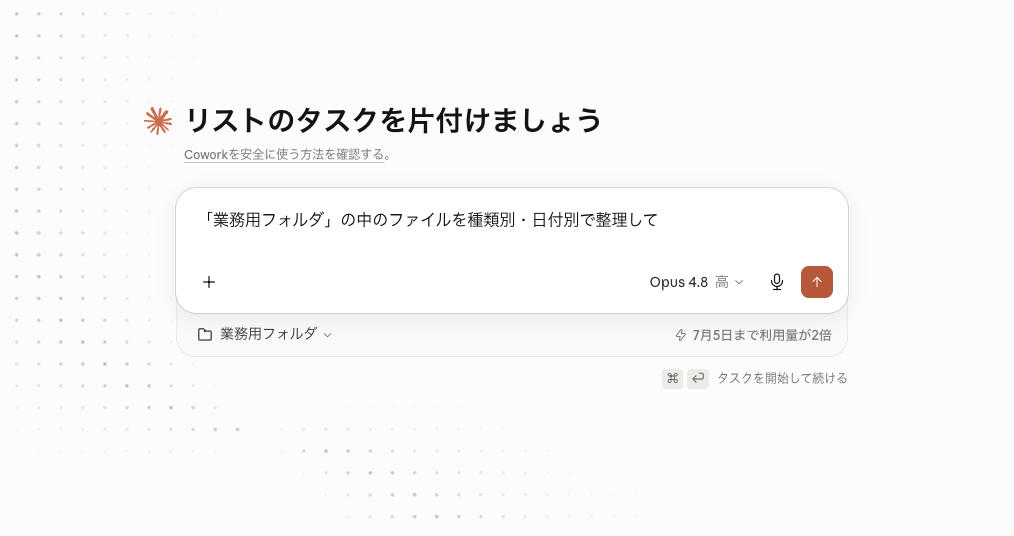
- 例:「このフォルダの請求書PDFを月ごとに整理して、一覧表を作って」
- 「@」(アットマーク)を付けると、フォルダ内の特定のファイルを指定できます(例:@見積書.xlsx)
- 「/」(スラッシュ)を付けると、あらかじめ用意された機能(スキル)を呼び出せます
必要なら、入力欄の「+」からGmailやチャットツールなどの外部サービス(コネクター)をつなぐこともできますが、最初は使わなくて大丈夫です。
ステップ5:内容を確認して実行する
「始める」ボタンを押すと、Claudeが作業の進め方(プラン)を考えてから実行します。
- 作業中にClaudeから質問が返ってくることがあります。内容を確認して答えると、作業が続きます
- 大事な操作(とくにファイルの削除)の前には、必ず確認画面が出ます
- 完成したら成果物を受け取ります。途中で「やっぱりこうして」と口をはさんで直してもらうこともできます
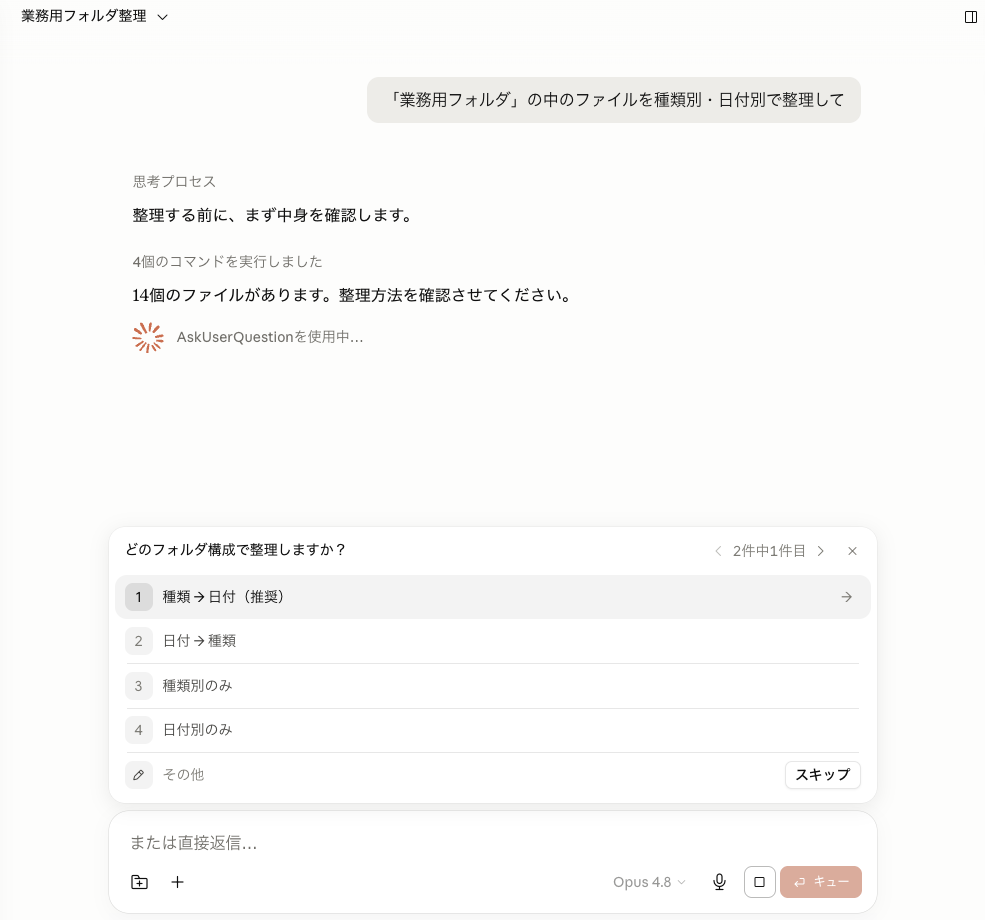
⚠️ 注意
Claudeが作業している間は、Claude Desktopアプリを開いたままにしておく必要があります。閉じると作業は止まります。
知っておきたい4つの仕組み
Coworkをうまく使うために、最初に押さえておきたい4つの機能があります。
1. 権限モード(どこまで自動で任せるか)
作業の任せ方を2つから選べます。
- Ask before acting:操作のたびに承認を求める(慎重に進めたいとき向け)
- Act without asking:承認なしで進める(任せきりたいとき向け)
なお、ファイルの削除だけは、どちらのモードでも必ず確認が入ります。最初は「Ask before acting」で様子を見るのが安心です。
2. Projects(プロジェクト)
関連するタスクを、専用のワークスペースにまとめられます。ファイル・指示・コンテキスト・記憶(メモリ)を保持できるので、継続的な仕事を整理しながら進められます。
3. Scheduled tasks(定期実行)
/schedule で、決まったタイミングに自動でタスクを実行させられます。「毎朝レポートをまとめる」といった定型作業に便利です(実行時はアプリが開いている必要があります)。
4. Connectors と Skills(外部連携と拡張)
- Connectors(コネクター):Slack・Microsoft 365・Salesforce・Jiraなど普段使うツールと接続。データの読み取りだけでなく、チケット更新や返信の下書き、チャンネルへの投稿などの書き込みもできる。設定画面から接続を管理
- Skills(スキル):複数の機能やコネクターを1つにまとめたプラグイン。よく使う作業をパッケージ化して呼び出せる
初めての人におすすめの活用例
いきなり重要な業務を任せるより、まずは失敗しても困らない小さなタスクから試すのがコツです。
- ダウンロードフォルダの整理:種類ごとにフォルダ分け・リネーム
- 領収書スクショの集計:画像から金額・日付を読み取って一覧表に
- 複数資料の要点まとめ:何本かの資料を渡して要約レポートに
- 議事録の整形:会議メモを整った文書に整える
📝 このセクションのポイント
- 最初は「失敗しても困らない小さな作業」から
- フォルダ整理・領収書集計・資料要約あたりが入門向け
- 指示のコツをつかんでから本格的な業務へ
【やってみた】業務用フォルダを種類別に整理してみた
「言葉で頼むだけ」が実際にどう動くのか、試してみました。お題は、いろいろな種類のファイルがひとまとめに放り込まれた「業務用フォルダ」を、種類別に整理する作業です。
整理前:ファイルがごちゃ混ぜの状態
業務用フォルダの中は、見積書や請求書(PDF)、会議メモ(Word)、売上集計(Excel)、提案資料(PowerPoint)、ロゴや商品写真(画像)などが、種類に関係なく一か所に並んだ状態でした。
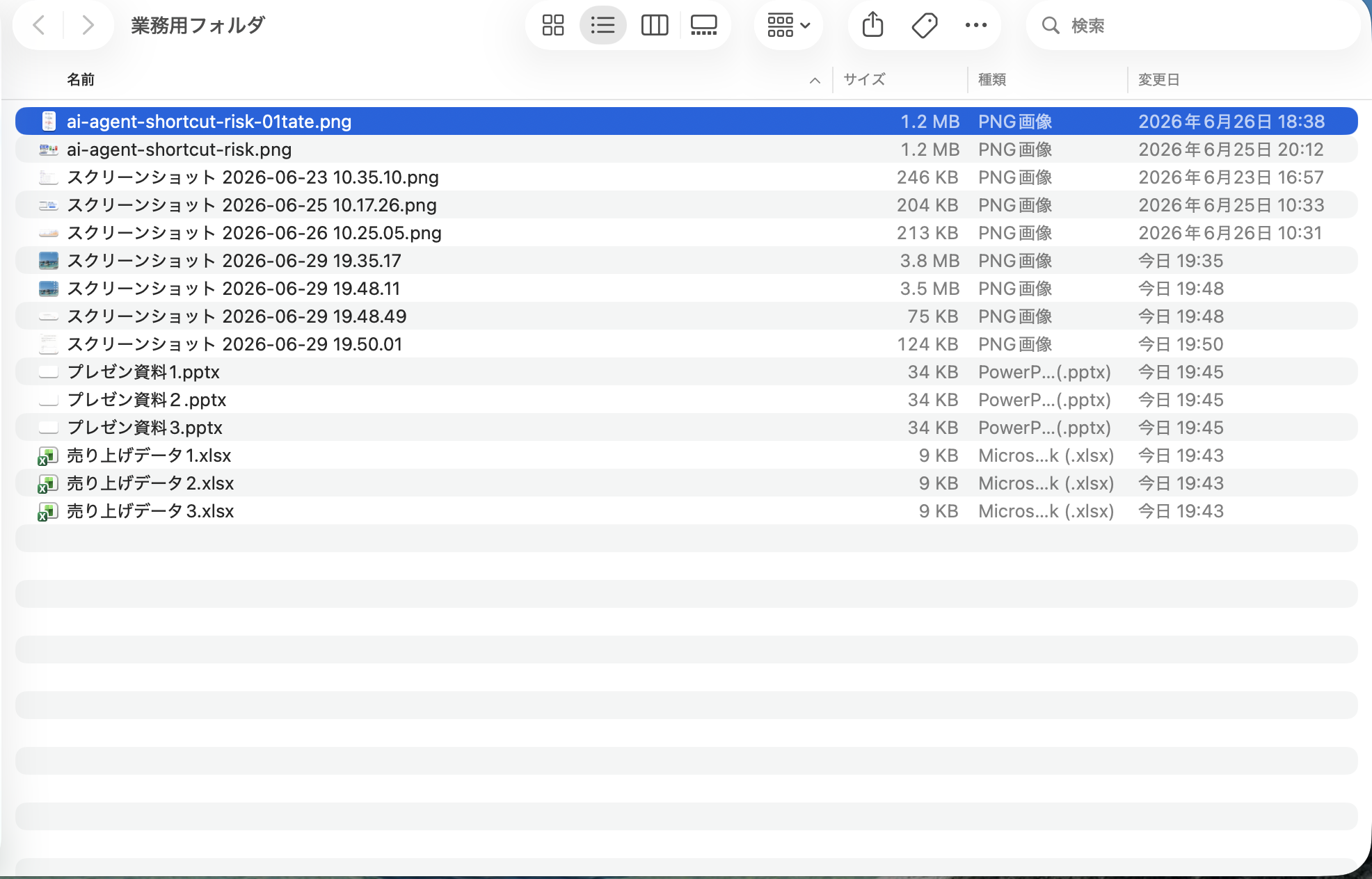
出した指示
作業フォルダに「業務用フォルダ」を指定し、次のように頼みました。
「業務用フォルダ」の中のファイルを種類別・日別で整理して
Claudeの動きと結果
種類別・日付別のサブフォルダへきちんと振り分けられました。
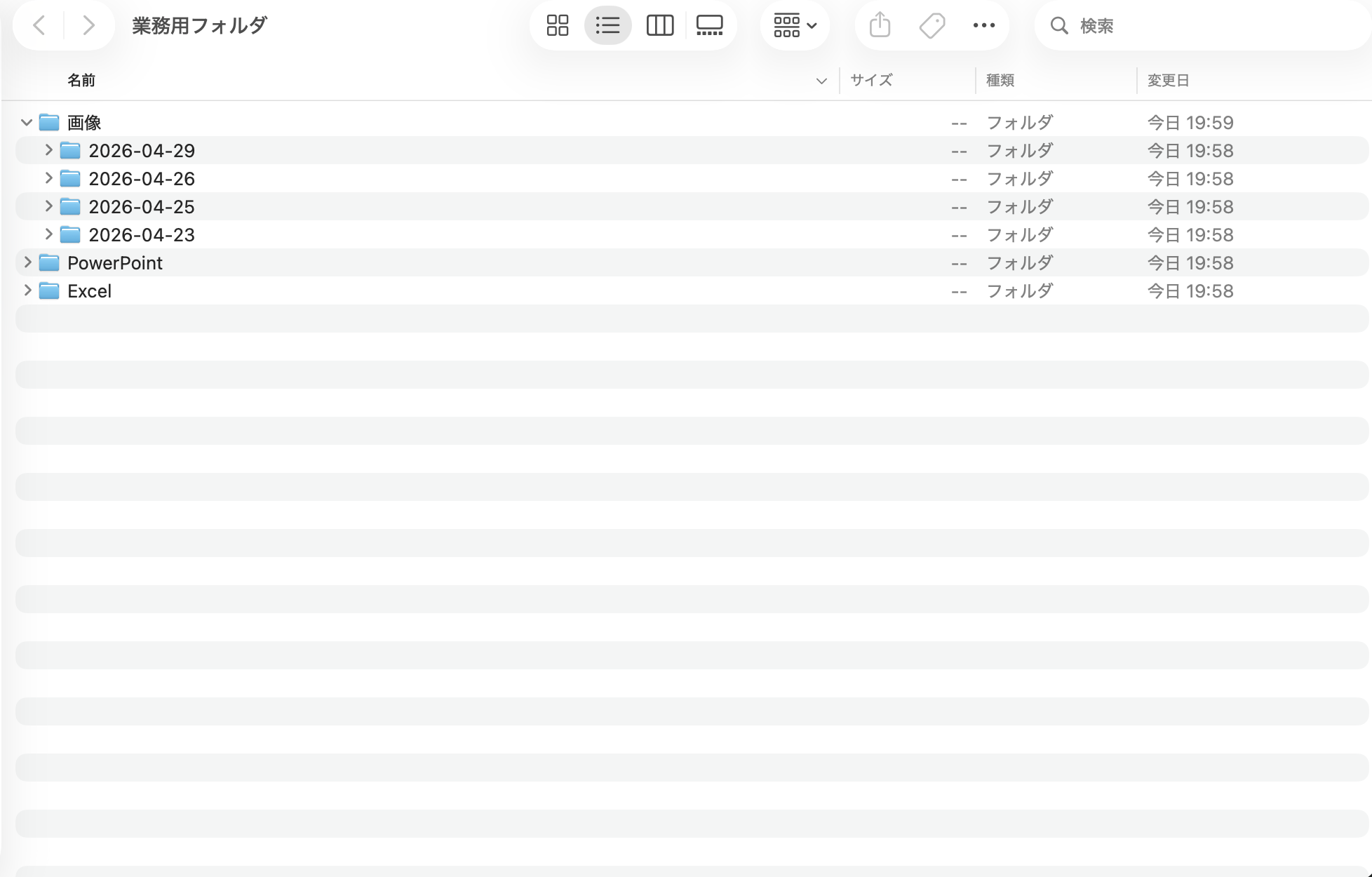
やってみてわかったこと
- 分類の基準まで任せられる:「種類ごとに」と伝えるだけで、PDF・Word・画像などの区分はClaudeが判断してくれた
- 対象フォルダの外はノータッチ:作業は指定した「業務用フォルダ」の中だけ。ほかのフォルダには影響しないので安心
- 条件は具体的に書くほど思い通りに:「元のファイル名は変えない」のように条件を添えると、狙った形に仕上がりやすい
注意点とよくある質問(FAQ)
注意しておきたいこと
- 作業中はアプリを開いたままにする(閉じると止まります)
- 重要な判断は人に残す設計:Claudeは作業を進めますが、影響の大きい決定は最終的にユーザーが行います
- 無料プランでは使えない:Pro以上の有料プランが必要です
- いきなり全自動にしない:慣れるまでは「Ask before acting」で確認しながら進めると安心です
Q. Claude CoworkとClaude Chatは何が違いますか?
A. Chatは質問に答える“会話”、Coworkはゴールを伝えると作業を実行して成果物を返す“タスク完結型”です。資料作成やファイル整理など、手を動かす作業はCoworkが得意です。
Q. 無料で使えますか?
A. いいえ。Coworkは有料プラン(Pro・Max・Team・Enterprise)専用です。まずはPro(月$20が目安)から始めるのが一般的です。
Q. スマホだけで使えますか?
A. Coworkはデスクトップアプリ上で動作する機能です。パソコン(macOS/Windows)のClaude Desktopが必要です。
Q. 勝手にファイルを消したりしませんか?
A. ファイルの削除は、権限モードに関わらず必ず確認が入ります。心配な場合は「Ask before acting」モードで、操作ごとに承認しながら進められます。
Q. プログラミングの知識は必要ですか?
A. 不要です。Claude CoworkはClaude Codeの技術を土台にしつつ、ターミナルを使わずに普通の言葉で指示できるよう作られています。
まとめ
Claude Coworkは、「ゴールを伝えれば、パソコン上の作業を最後まで仕上げてくれるAIの同僚」です。
- Chatが“相談役”なら、Coworkは“実際に作業する実働メンバー”
- 利用にはClaude Desktopと有料プラン(Pro以上)が必要。まずはProから
- 始め方は「インストール→Coworkに切替→作業フォルダを指定→やりたいことを伝える→確認して実行」の5ステップ
- 権限モード・Projects・Scheduled tasks・Connectorsを押さえると活用の幅が広がる
- 最初は小さなタスクから試し、慣れたら本格的な業務へ
まずはダウンロードフォルダの整理など、身近で小さな作業から「AI同僚」に頼んでみてください。
