






- 【著者プロフィール】 なかい / GMO天秤AI株式会社 著者
- GMO天秤AI所属のフロントエンドエンジニア。フロントエンド開発やUI/UX改善を中心に担当。 Claude Code、Cursor、Figma MCPなどのAIツールを実務へ取り入れながら、日々試行錯誤しています。 お気に入りのエディターはCursor。最近はAIに振り回されることも増えました。
📌 この記事の要約
-
Claude CodeのFast modeで危うく200ドル課金しかけた
待ち時間を短縮しようとFast modeをONにしたところ「$30/$150 per MTok」の表示が出現。AIに聞いても料金体系を整理しきれず、最終的に公式ドキュメントを自分で調べて状況を把握できた。 -
Fast modeはサブスク枠外、事前購入のusage creditsから消費
公式ページには「fast mode is available via usage credits only」と明記。サブスクの利用枠ではなく別枠の追加クレジットから消費され、単価は通常Opusの6倍に相当する。 -
Auto-reload+月次上限なしが青天井リスクを生む
残高が閾値を下回ると自動チャージするAuto-reloadは、Monthly spending cap(月次上限)を設定しないと何度でも発動。Fast modeの放置と組み合わさると請求が際限なく積み上がる恐れがある。 -
AIの説明を鵜呑みにせず公式情報を自分で確認すべき
「便利」と「安全」は別問題。料金体系はサービスごとに大きく異なるため、公式ドキュメントの確認と、管理者・チーム内での認識共有、使用量の定期監視が重要になる。
最近のAIサービスは非常に便利ですが、料金体系が複雑になっているものも少なくありません。
- 「サブスクだと思っていたら追加クレジットの消費だった」
- 「高速モードだけ別料金だった」
- 「気づかないうちに大量のトークンを消費していた」
そんなことも普通に起こりえます。
今回、自分もClaude Codeを使っていて、危うく200ドル近い課金になりかけました。
原因は「Fast mode」。
AIに確認しただけでは料金体系が十分には理解できず、最終的には公式ドキュメントを自分で調べて初めて状況を把握できました。 この体験を通じて強く感じたのは、
AIサービスの料金体系は、必ず公式情報を自分で確認しないと危険
ということです。今回は、その失敗談と教訓をまとめます。
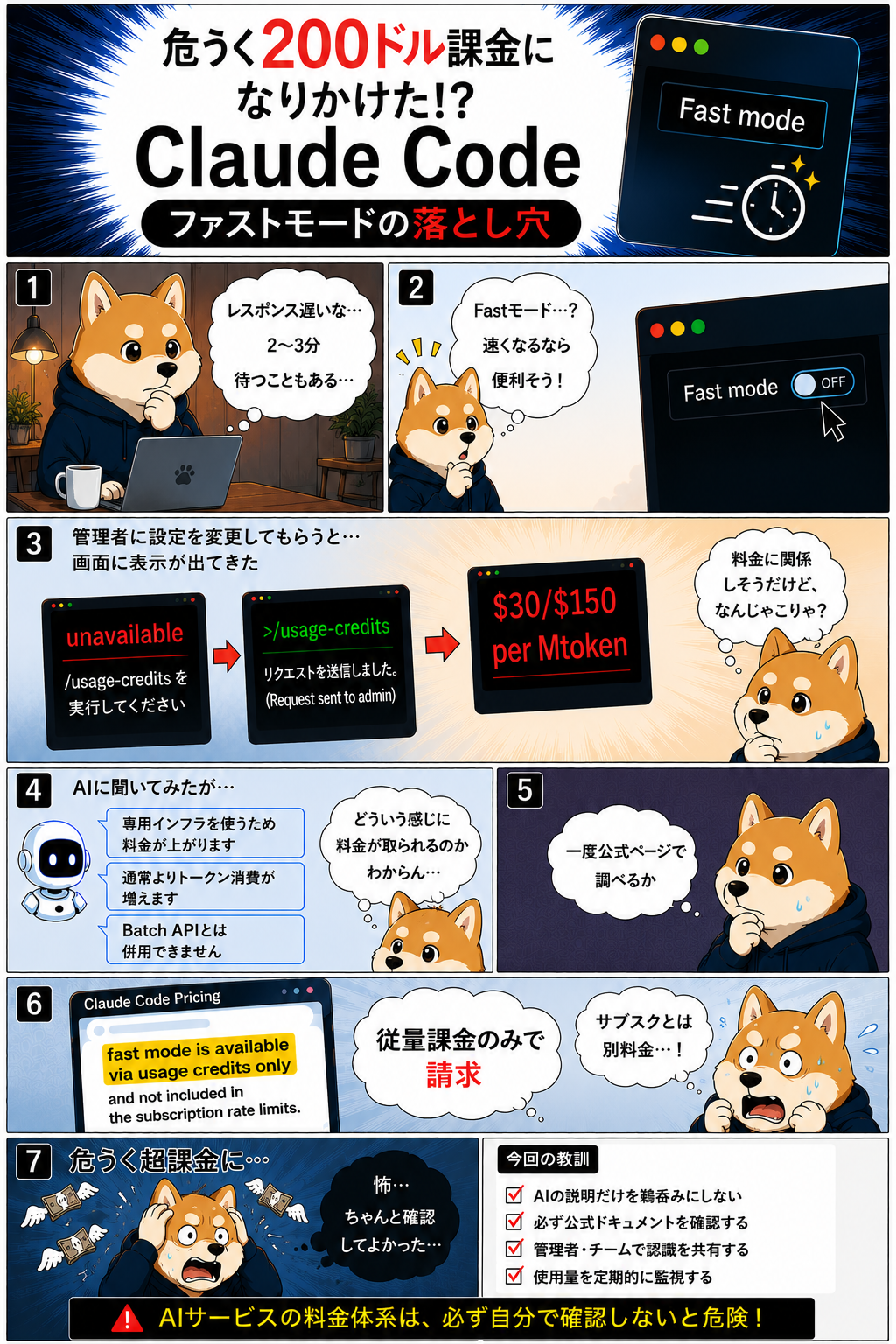
Claude Code の Fast modeとは?
メリット
- 高速な応答速度で便利なモード(通常よりかなり高速)
- 処理待ち時間が短くなるため、作業のテンポが良くなる
- コード生成や修正を連続で行う時にはかなり快適
特にプログラミング作業では、「待ち時間が減る」というだけでも体感がかなり変わります。 もちろん用途によっては、Fast mode自体は非常に便利で、緊急対応や大量処理では価値のある機能だと思います。
一方で注意点もある
- サブスクとは別枠で、事前購入した usage credits(追加クレジット)から消費される
- 大量のトークンを消費しやすく、料金も高くなりやすい
- 一度切り替えると、他のターミナルにも反映される場合があり、意図せずFast modeのまま利用してしまうリスクがある
便利な反面、設定や契約内容を理解せずに利用すると、短期間で高額請求につながる可能性があります。
危うく課金される一歩手前で気づいたきっかけ
ある日仕事をしていると、Claude CodeのFast modeの存在を知りました。 プログラムを書く業務が多く、チームで契約しているClaude Codeを使っていたのですが、回答に2〜3分程度かかることもありました。 その待ち時間を短縮したくて、「Fast modeを使ってみよう」と思ったのです。
そこでFast modeをONにしてみたところ、
unavailable
という表示が出ました。
「今のチーム設定だと使えないのかな?」と思ってターミナルを見ると、
/usage-credits
というコマンドを実行してください、という案内が表示されていました。 実行すると、管理者にリクエストを送信したことを示す英語メッセージが表示されました。
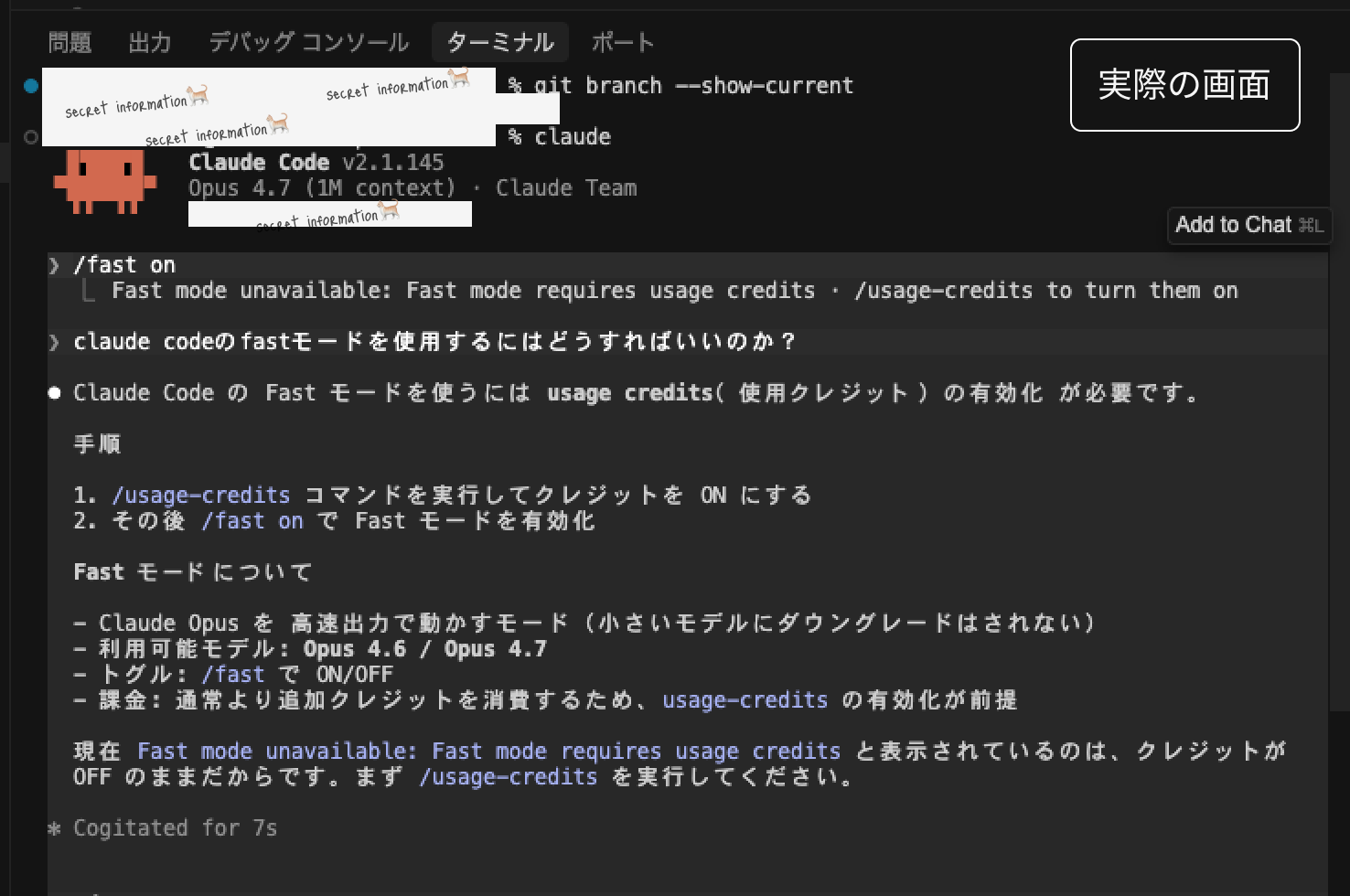 *Fast modeをONにしようとすると「unavailable」と表示され、有効化にはusage creditsが必要だと案内された*
そこで管理者のメンバーにチャットで連絡したところ、
「社内でFast modeを使うのは初めて」
とのこと。 そのため、チーム側で usage credits をONにしてもらい、管理者と一緒にどれだけ速いのか試してみることになりました。
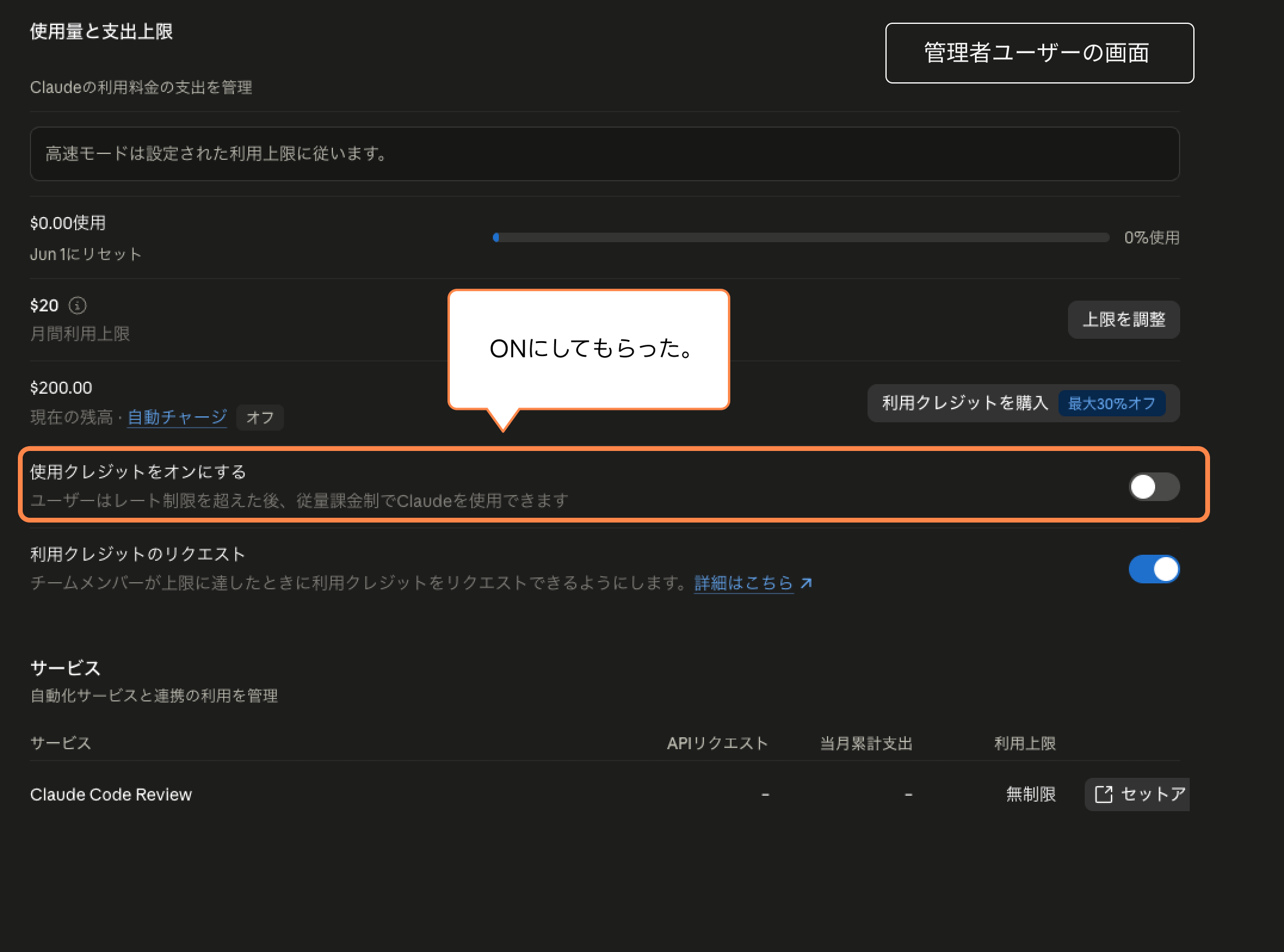 *管理者に「使用クレジットをオンにする」を有効化してもらった(管理者ユーザーの画面)*
するとFast modeをONにした瞬間、
"$30/$150 per MTok"
という表示が出てきました。最初は意味がわかりませんでした。
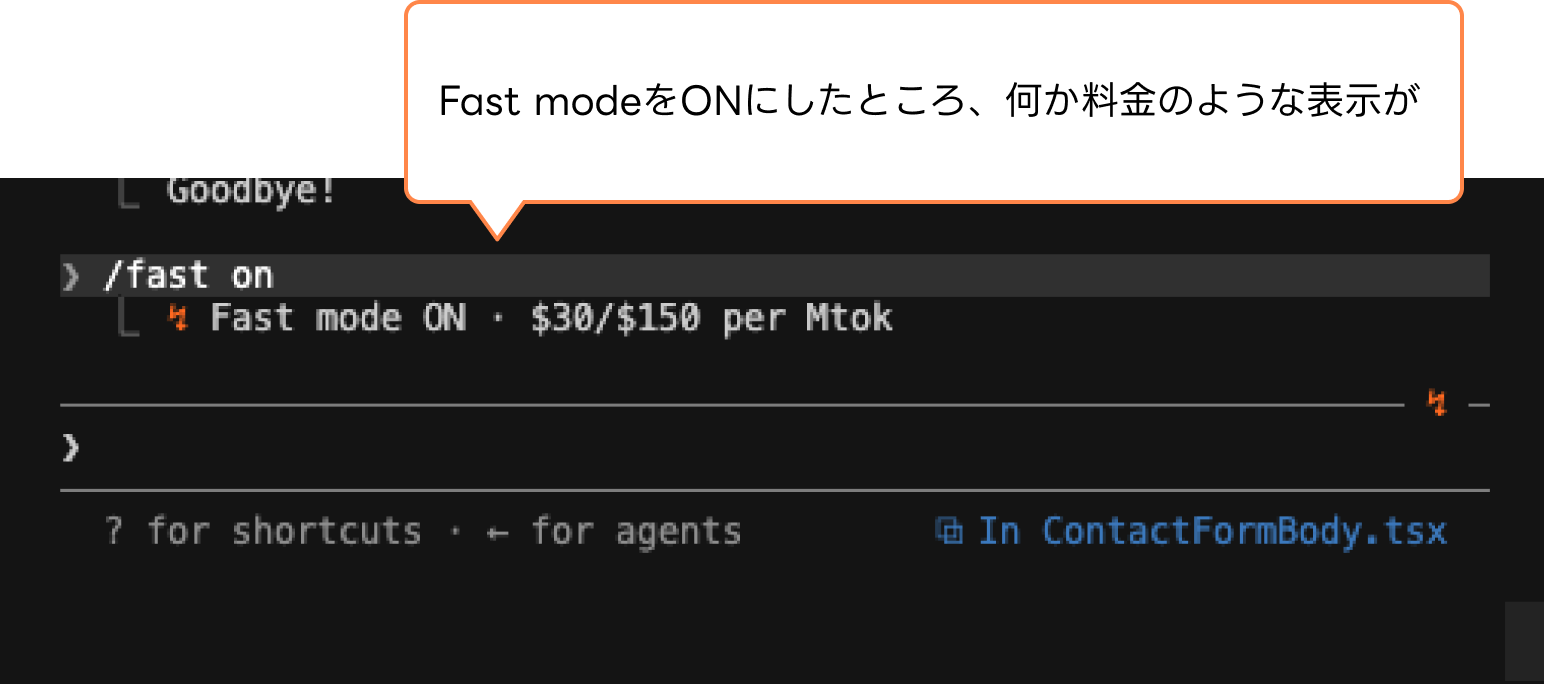 *Fast modeをONにした瞬間に表示された「$30/$150 per Mtok」の料金表示*
ただ、なんとなく
「これはお金がかかるかも。」
という空気だけは感じました。 当時、自分はTeamプランの Premium シートで利用していたこともあり、
「Fast modeだと通常よりかなりトークンを消費して、契約中のプランの利用枠が一気に尽きてしまうのでは?」
という話になりました。 (後から公式ドキュメントで確認したところ、実際にはFast modeはサブスクの利用枠ではなく、別枠で事前購入した usage credits から消費される仕組みでした。ただ、その時点では管理者・利用者ともにそこまでは把握できていませんでした。)
ClaudeのAIに、
"$30/$150 per MTok"
の意味を聞いてみると、
- 専用インフラを使うため料金が上がる
- 通常よりトークン消費が増える
- Batch APIとは併用できない
という説明はしてくれました。ただ、
- サブスク料金に含まれるのか
- 完全な別請求なのか
- どういう単位で請求されるのか
までは、その時点では自分の中で整理できませんでした。
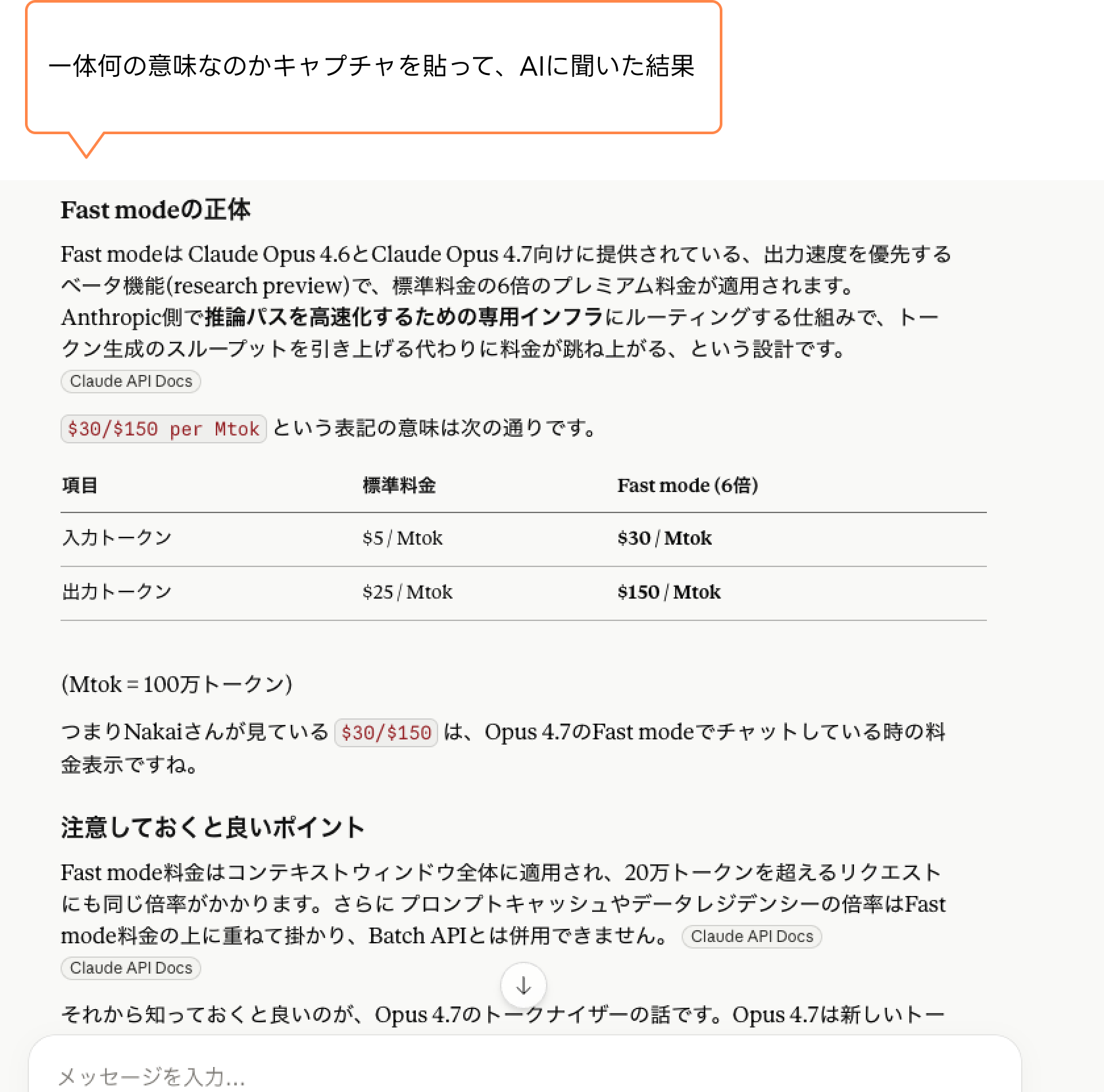 *「$30/$150 per Mtok」の意味をAIに尋ねた回答。標準料金の6倍にあたることがわかる*
つまり、
「なんとなく危なそう」
という理解はできても、
「実際どのくらい請求される可能性があるのか」
は把握できていなかったのです。急ぎの業務ではなかったため、その場ではFast modeは利用しませんでした。 ただ、モヤモヤが残ったので、その後自分で英語の公式ドキュメントや料金ページを調べました。
すると、公式ページに以下の記載がありました。
"For Claude Code users on subscription plans (Pro/Max/Team/Enterprise), fast mode is available via usage credits only and not included in the subscription rate limits."
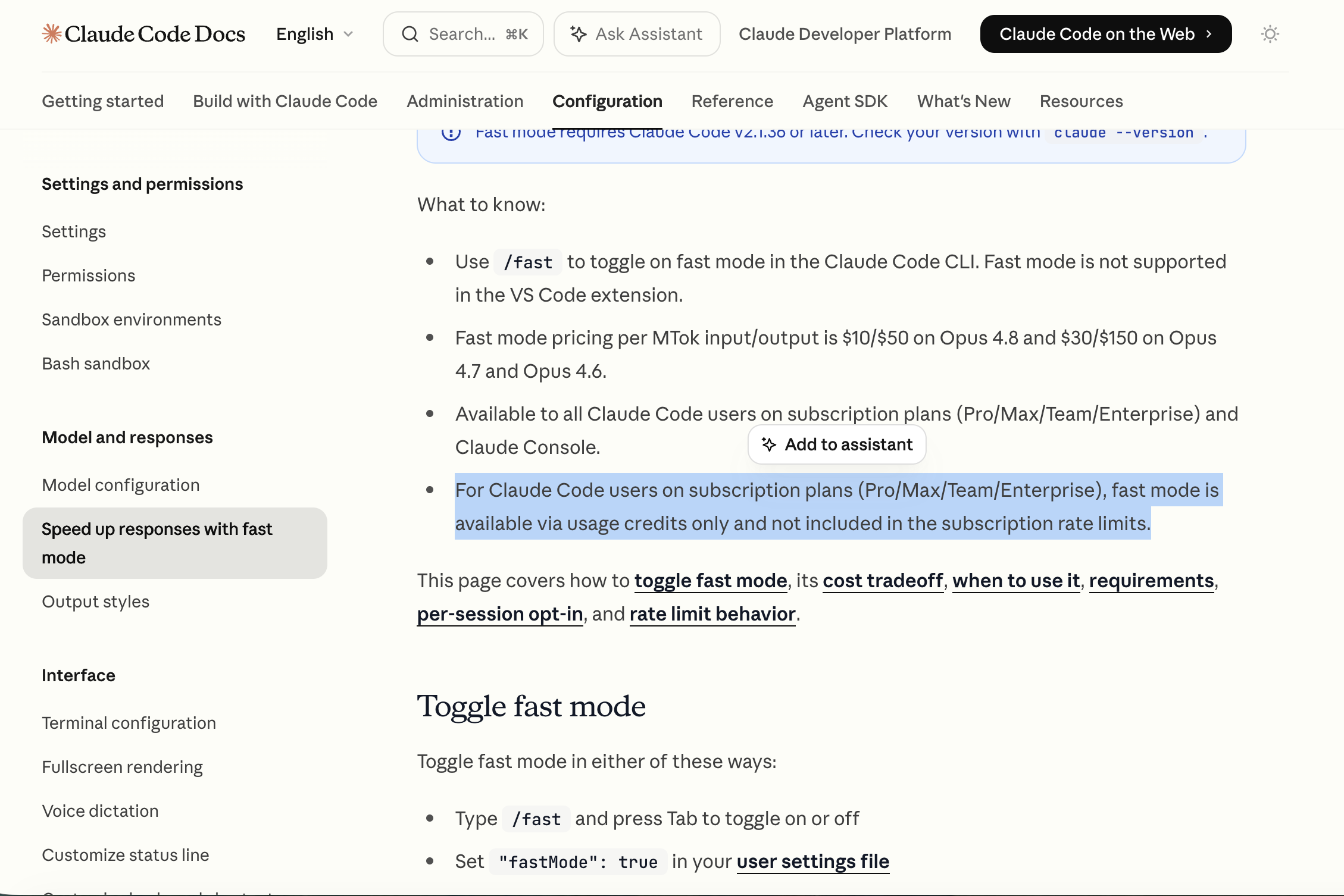 *公式ドキュメントには「fast mode is available via usage credits only」と明記されている*
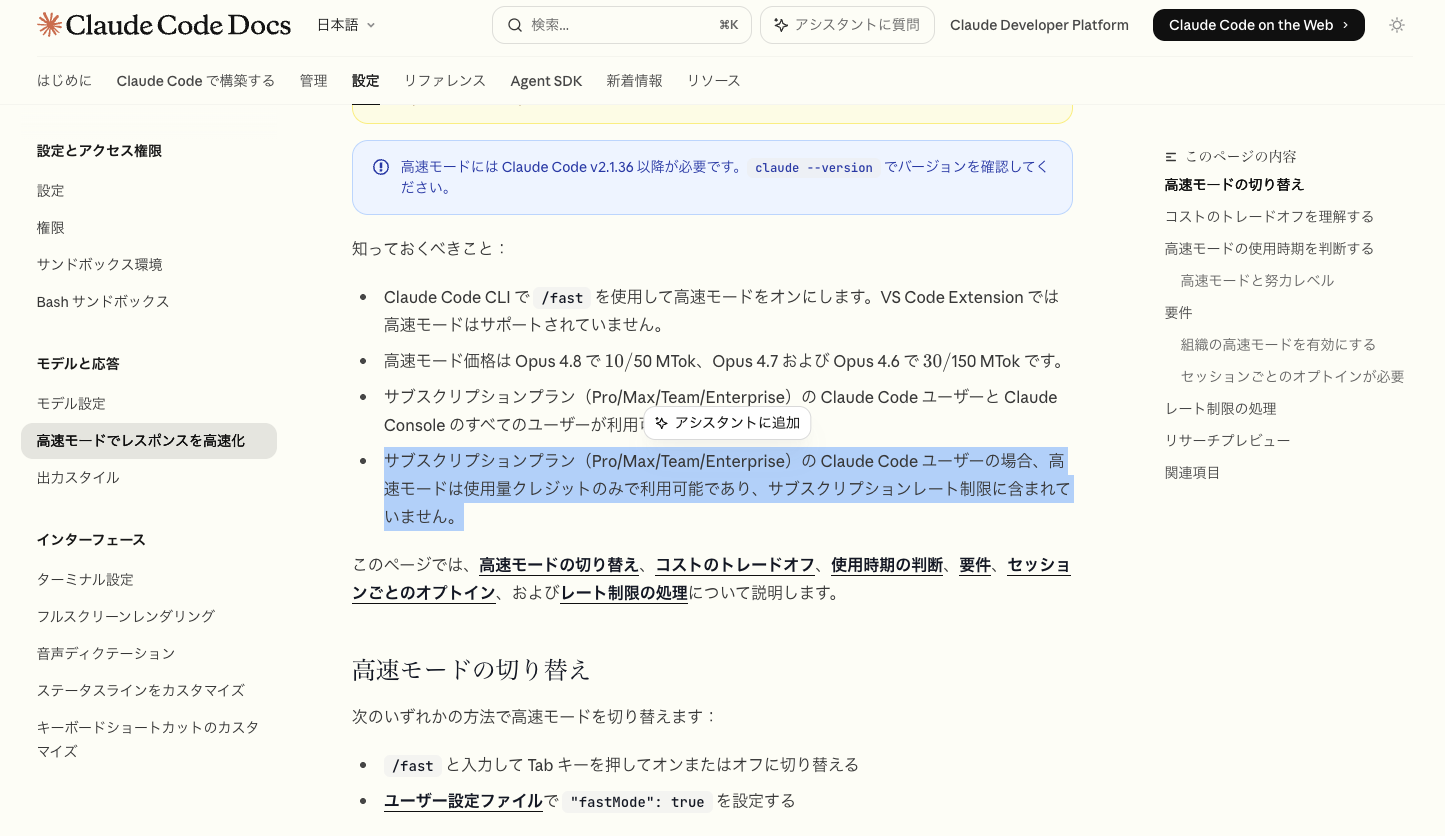 *ちなみに公式ドキュメントは日本語でも見ることができます*
特に重要だったのは、
fast mode is available via usage credits only
という部分です。 つまり、
Fast modeは usage credits(サブスクの利用制限に達した後、追加で使用するために事前購入するクレジット)でのみ利用可能
ということでした。 サブスクの利用枠とは別に、事前購入した usage credits から消費される仕組みだったのです。
最初は単純に「便利な高速モード」だと思っていました。 ですが、もしそのまま usage credits を潤沢に積んだ状態で長時間使い続けていたら、かなり大きな請求になっていた可能性があります。 実際、$30/$150 per MTok という単価は通常のOpus料金の6倍に相当します。仮に入力50万トークン・出力10万トークン規模の作業を1セッションこなすと、1セッションあたり約30ドル。これを1日に数セッション、半日続けてしまえば、あっという間に200ドル近くに到達する計算でした。 特に怖いと感じたのは、
- ターミナル上の表示は小さく読み飛ばしやすいため、利用者側が気づきにくい
- 管理者側も把握できていない場合がある
- AIは仕組みの説明はしてくれたが、最終的な料金体系や契約条件は自分で確認する必要があった
という点でした。 ※ターミナル:プログラミング作業で使う黒いコマンド画面
さらにFast modeは、一度ONにすると、別のターミナルを開いた時にも設定が引き継がれるようでした。 普段と同じ感覚で使い続けていると、
「気づいたらFast modeのままだった」
ということも普通に起こりえます。 ソースコードを大量に読み込ませると、トークン量はすぐ増えます。
- 1k = 1,000 トークン
- 1M = 1,000,000 トークン
気づいたら数十ドル〜200ドル規模の請求になっていても不思議ではありません。 正直かなり怖いと思いました。
さらに後から知った、もう一つの怖いポイント:Auto-reload
usage credits には Auto-reload(自動チャージ) という機能があります。 残高が一定額を下回ったら、自動的にクレジットカードから設定した金額をチャージしてくれる仕組みです。 例えば「残高が $5 を切ったら自動で $100 チャージ」と設定しておけば、業務が止まらず便利です。
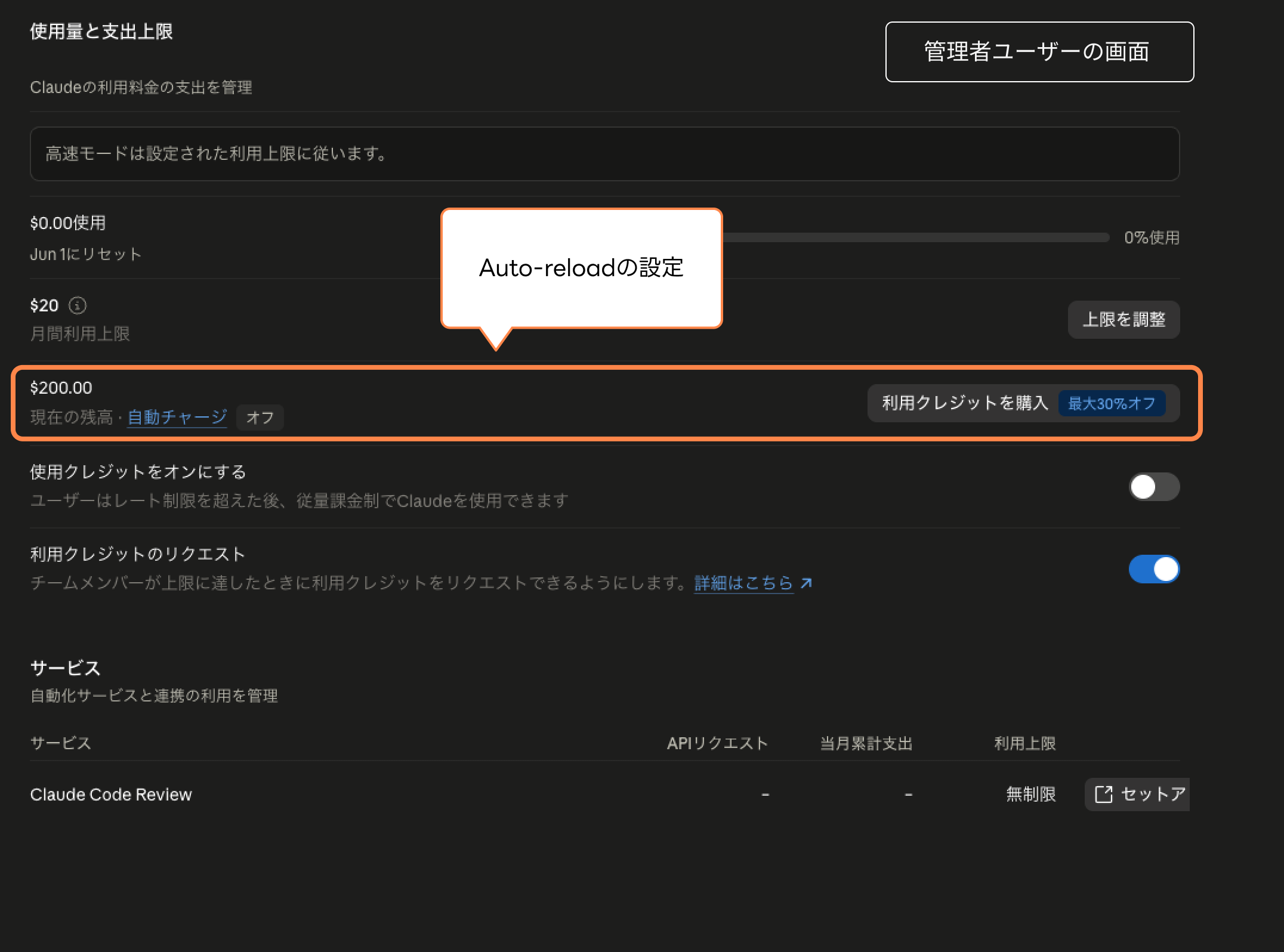 *残高と自動チャージ(Auto-reload)の設定画面。月次上限の設定もここで行う(管理者ユーザーの画面)*
ただし、ここに大きな落とし穴があります。
Monthly spending cap(月次上限)を設定していないと、Auto-reload は理論上、何度でも発動し続けます。
つまり、
- 残高が閾値を下回る → 自動で $100 チャージ
- Fast modeで6倍速で消費 → また閾値を下回る → さらに $100 チャージ
- また消費 → さらに $100 チャージ……
という流れが、月次上限を設定していなければ永遠に止まりません。 Fast modeは通常の6倍の単価でトークンを消費するため、$100 のクレジットがあっという間に尽きます。 しかも Fast modeは一度ONにすると、別のターミナルを開いてもそのまま引き継がれます。 つまり、
「Fast modeのまま放置」+「Auto-reload ON」+「月次上限なし」
この3つが揃ってしまうと、寝ている間や席を外している間にも、知らないうちにクレジットカードへの請求が積み重なっていく可能性があります。 記事冒頭で「危うく200ドル使いかけた」と書きましたが、もし月次上限を設定せずに長時間 Fast modeを使い続けていたら、200ドルでは済まなかった可能性が十分にあります。
📖 参考(公式):Manage usage credits for paid Claude plans - Claude Help Center
Auto-reload、Monthly spending cap、Usage alerts などの具体的な設定方法が記載されています。
管理者と利用者がAI利用で気をつけること
利用者側
事前調査
英語サイトでもよいので、公式ドキュメントや料金ページをしっかり確認する。 AIの説明だけを鵜呑みにせず、
「どこから追加料金が発生するのか」
を自分で把握することが重要です。 AIツールはサービスごとに料金体系がかなり異なります。 例えば、
- Claudeのように、サブスクの利用制限を超えた分は事前購入した usage credits から消費されるもの
- サービスによっては、特定の高性能モデル指定時のみ追加料金が発生するもの
- クレジットを事前購入して消費する形式
など様々です。 さらに、
「この機能だけ別料金」
というケースもあるため注意が必要です。
設定チェック
追加の課金につながる設定が、知らないうちに有効になっていないか定期的に確認する。 便利機能や高速モード系は便利な反面、気づかないまま追加料金を発生させているケースがあります。
管理者との連携
追加の課金が発生する機能を利用する場合は、必ず管理者と認識を合わせる。 特に企業利用では、
- どの契約なのか
- どこから追加課金されるのか
- 上限設定があるのか
を共有しておくことが重要です。
管理者側
プラン・設定管理の徹底
金額や設定内容を正確に把握し、不要な追加課金を防ぐ。 特に重要なのが 月次上限 の設定です。 これを設定しておかないと、自動チャージ系の機能が何度でも発動し、想定外の請求につながる可能性があります。 「月にいくらまでなら許容できるか」を組織として決め、必ず上限を入れておくことが推奨されます。
トークン使用量のモニタリング
使用量が急増しそうな場合は、
- アラート
- 利用許可制
- 上限設定
などを導入しておくと安心です。
失敗談から学ぶこと
今回の件で特に感じたのは、
「便利」と「安全」は別問題
ということでした。 最近のAIツールは非常に高性能ですが、
- サブスク
- 追加クレジット(usage credits)
- API利用
- 高性能モード
- トークン課金
などが複雑に組み合わさっているケースも多くあります。 しかも、便利な機能ほど料金が高くなりやすいため、
「速いから」 「高性能だから」
という理由だけで使うと、思わぬ請求につながる可能性があります。 また、一度設定を変えると、自分だけでなく他のユーザーにも影響が及ぶ場合があります。 モード切り替え時やユーザー追加時は、必ず確認する習慣をつけたほうが安全です。 実は以前、Figmaでも似た経験がありました。外部ユーザーを編集権限付きで招待したことで、自分の認識していない追加課金が発生しかけたことがあります。その時はサポートへ事情を説明し、対応してもらえました。海外サービスは料金体系が日本人感覚と異なるケースも多く、
「自分で確認する重要性」
を強く感じました。
教訓まとめ
今回の件で強く感じたのは、
AIサービスの料金体系は、 「なんとなく理解したつもり」で使うと危険
ということでした。 だからこそ、
- AIの説明だけを鵜呑みにしない
- 必ず公式ドキュメントや料金ページを確認する
- 自分で調べた情報とAIの回答を照らし合わせる
- 管理者・チーム内で認識を共有する
- 使用量を定期的に監視する
このあたりは本当に重要だと思います。 AI時代だからこそ、
「便利さ」と同じくらい「自分で調べること」
も大事だと感じました。
