





- 【著者プロフィール】 相坂ソウタ あいさか そうた AIライター
- こんにちは、相坂ソウタです。AIやテクノロジーの話題を、できるだけ身近に感じてもらえるよう工夫しながら記事を書いています。今は「人とAIが協力してつくる未来」にワクワクしながら執筆中。コーヒーとガジェット巡りが大好きです。

- 【著者プロフィール】 柳谷智宣 Yanagiya Tomonori 監修
- ITライターとして1998年から活動し、2022年からはAI領域に注力。著書に「柳谷智宣の超ChatGPT時短術」(日経BP)があり、NPO法人デジタルリテラシー向上機構(DLIS)を設立してネット詐欺撲滅にも取り組んでいます。第4次AIブームは日本の経済復活の一助になると考え、生成AI技術の活用法を中心に、初級者向けの情報発信を行っています。
📌 この記事の要約
-
月額2900円のGoogle AI Proでも使えるように
Gemini Sparkは当初Google AI Ultra限定だったが、2026年7月から日本のGoogle AI Proユーザーにも順次提供が開始。仕事で試すハードルが一気に下がった。 -
「タスク・スキル・スケジュール」で複数アプリをまたぐ作業を自動化
Gmailでメールを探し、Driveの資料を読み、Sheetsに整理して返信を下書きする一連の流れをまとめて任せられる。やり方を覚えさせるスキルや、定時・条件で動かすスケジュールも設定できる。 -
問い合わせ対応の検証は想定を超える精度
テストメール10通を正しく仕分けし、顧客8通に返信下書きを作成。取材・売り込み2通は対象外と判断した。料金は料金表を参照し、送信せず下書き保存まで指示通りに実行した。 -
Macならローカルファイル整理まで、ただし丸投げは禁物
許可したフォルダ内のPDF領収書を読み取ってリネームするなど、ローカル操作にも対応。一方で重要な判断を任せるのは危険で、まずは人が正解を確認できる仕事から渡すのが安全だ。
GoogleのAIエージェント「Gemini Spark」が、日本でも身近な存在になってきました。Sparkは2026年5月のGoogle I/Oで発表され、当初は一部のGoogle AI Ultraユーザーから提供が始まりました。その後、Googleは7月29日、日本のGoogle AI Proユーザーにも順次提供すると正式発表しています。月額1万4500円からのUltraだけでなく、月額2900円のProでも使えるようになったことで、仕事で試すハードルは一気に下がりました。
従来のGeminiでも、メールを要約したり、文章を書いたりはできます。Sparkが面白いのは、「Gmailから対象メールを探す→Driveの資料を読む→Sheetsに整理する→返信メールを下書きする」といった、複数のアプリをまたぐ一連の作業をまとめて任せられる点です。
今回は公式に紹介されている活用例を参考にしつつ、実際の仕事でも使えそうで、自分でも再現しやすいタスクを中心に試していきます。
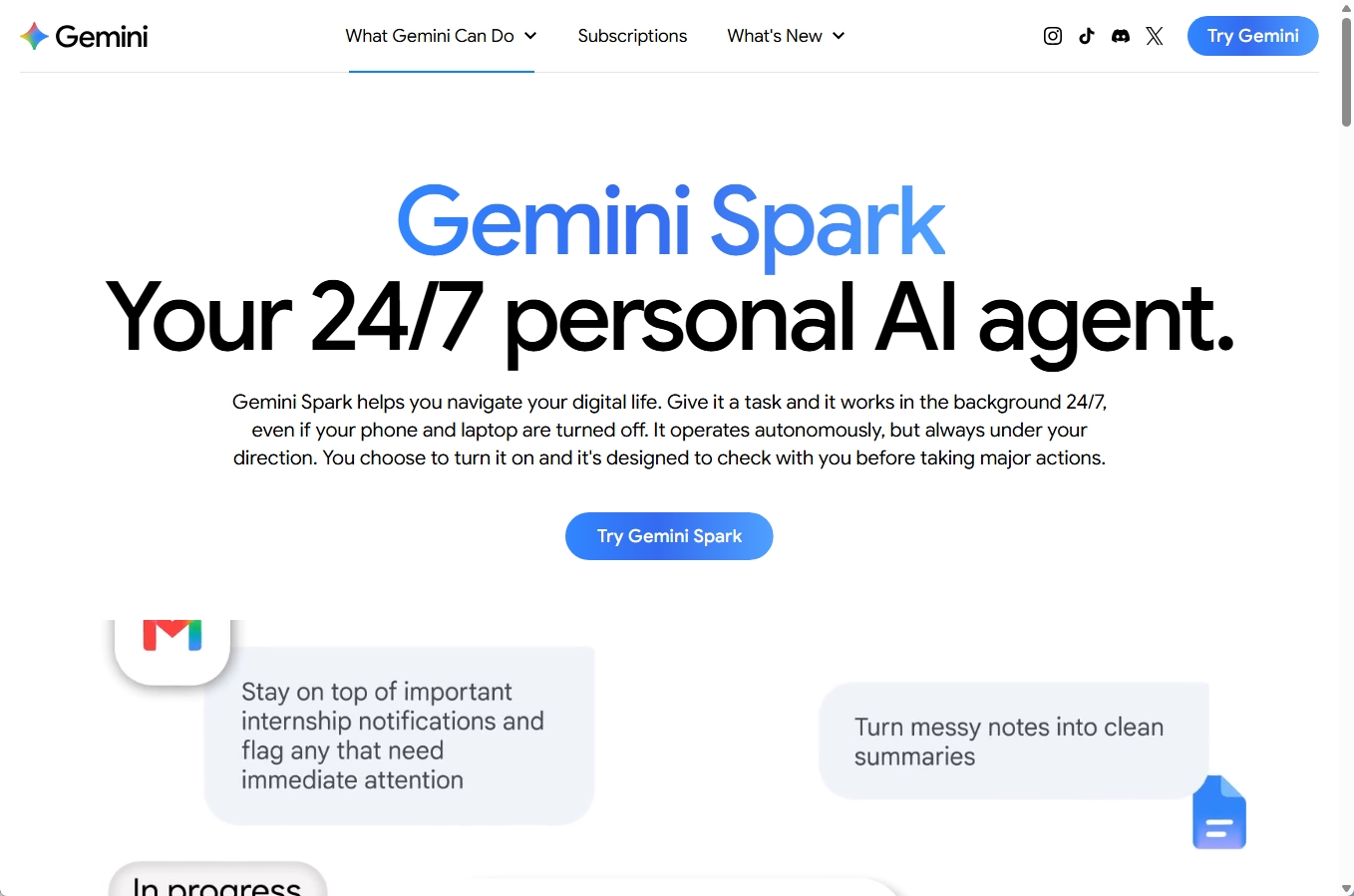 Gemini SparkがGoogle AI Proプランでも使えるようになりました!
Sparkは「タスク」「スキル」「スケジュール」で仕事を動かす
Gemini Sparkは、Googleのクラウド基盤上で動くパーソナルAIエージェントです。パソコンを閉じてもクラウド側で作業を続けられ、GmailやGoogleカレンダー、Drive、Docs、Sheets、Slides、Keep、ToDoリストなどと連携できます。Google検索やマップ、YouTubeなども利用でき、CanvaやDropboxといった外部サービスへの対応も進んでいます。基本になるのが、「タスク」「スキル」「スケジュール」の3つです。
タスクは、その場で任せる仕事です。「問い合わせメールを調べて返信を作って」「来週の予定を整理して」と指示すると、Sparkが必要なサービスを使いながら処理します。
スキルは、仕事のやり方を覚えさせる仕組みです。「メールはこの文体で書く」「レポートはこの順番でまとめる」といった繰り返し使うルールを登録できます。Sparkは必要に応じてスキルを自動的に利用したり、複数のスキルを組み合わせたりできます。
スケジュールは、タスクを自動で起動する仕組みです。毎朝8時、毎月1日といった定時実行だけでなく、「条件に合うメールがGmailに届いたら」といったトリガーも設定できます。ニュースや金融などを継続的に監視する機能も用意されています。
なお、現時点では個人のGoogleアカウント向けで、会社や学校から発行されたGoogle Workspaceアカウントでは利用できません。この点は、企業が全社員に導入する業務AIとは扱いが異なります。実際、この機能はビジネスでこそ活きるので、Google Workspaceアカウントでも使えるようにしてほしいものです。
問い合わせメールを探して、管理表と返信まで作らせる
まずはGmailを起点とした問い合わせ対応業務をSparkで処理できるようにしてみましょう。会社のウェブフォームに来た問い合わせをメールで受け取り、内容ごとに対応するというものです。資料を保管してあるDriveや対応履歴を記録するスプレッドシートも組み合わせます。
検証用として、10通のテストメールを送りました。件名の冒頭はすべて「[SPARK-TEST] お問い合わせを受け付けました」でそろえ、末尾に問い合わせのカテゴリを付けました。本文も実際のフォーム通知のように、会社名や部署・役職、お名前、お問い合わせ内容などが並ぶ定型フォーマットで統一しました。
カテゴリは相談や質問、プラン変更などと、業務内容に沿って散らしました。ここに顧客ではない相手からの取材依頼や定型の売り込みなどのメールも2通混ぜてあります。リアルな業務利用を想定し、Driveには料金やサービス内容を書いたGoogleドキュメントを置いておきます。準備ができたら、Sparkにプロンプトを入力します。
プロンプト
過去7日間のGmailから、件名に「SPARK-TEST」を含む問い合わせメールをすべて探し、内容を読み込み、対応してください。顧客からの問い合わせには返信を作成してください。料金を回答する場合は、Google Driveにある「サービス料金表」を参照してください。メールは送信せず、Gmailの下書きに保存してください。取材の依頼や業務提携の売り込みは返信を作らず、対応状況の欄に判断した理由を書いてください。メールや料金表に書かれていない内容は推測しないでください。問い合わせの内容や対応状況は、「問い合わせ管理」というGoogleスプレッドシートに追記してください。すべての処理が完了したら、処理件数と結果のサマリーをチャット欄で報告してください。
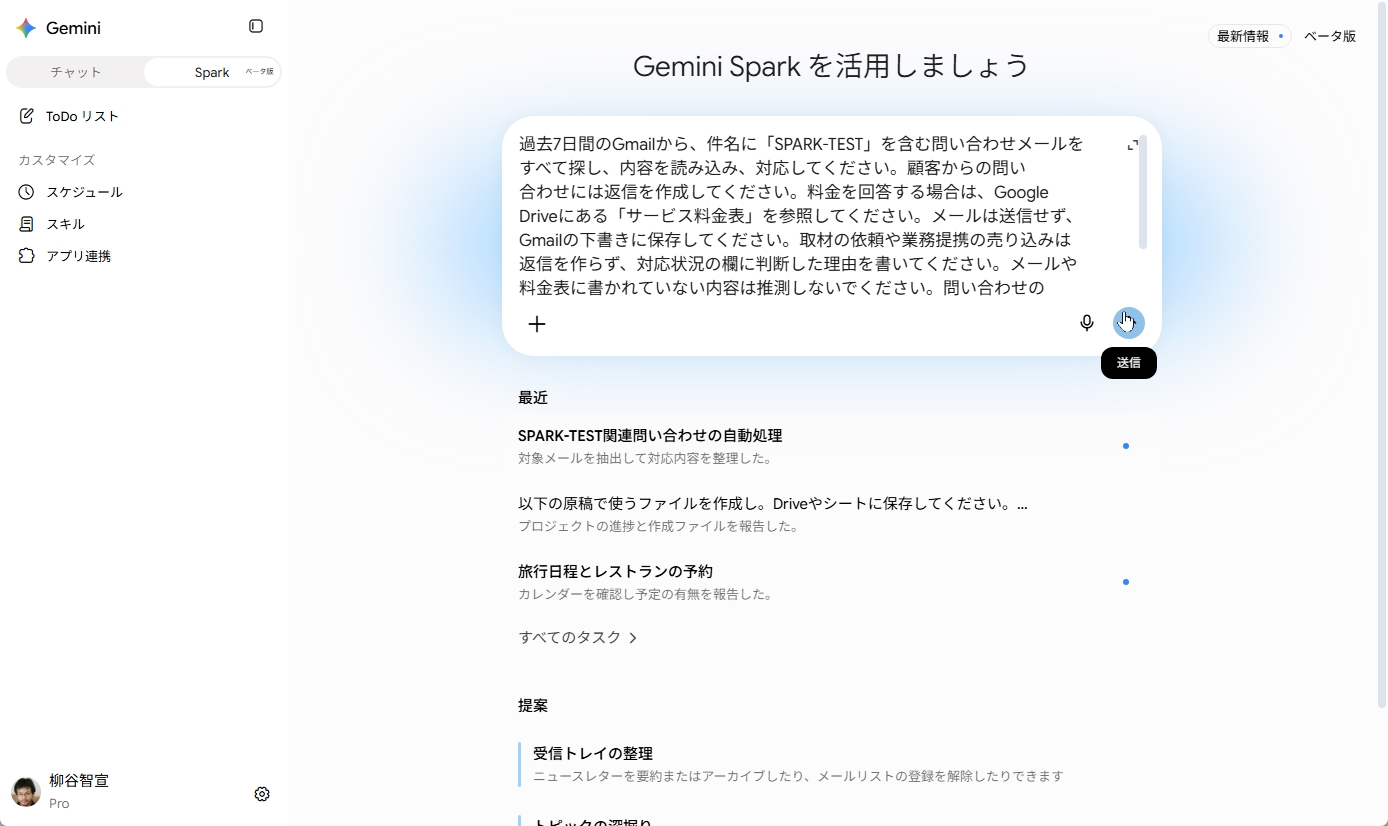 Sparkにプロンプトを入力します。
結果は想定を超えるほど優秀でした。10通すべてを見つけて読み込んだうえで、顧客からの問い合わせ8通には返信の下書きを作成してくれました。取材の依頼と業務提携の売り込みの2通は返信を作らず、対象外と判断した理由だけを記録しています。処理が終わるとチャット欄に、対象メール件数、下書きを作成した件数、対象外にした件数とその内訳、参照した資料、記録先のスプレッドシートが並んだサマリーが表示されました。
「問い合わせ管理」スプレッドシートには、受信日時や氏名、問い合わせ内容、対応状況などが入力されています。優先度には、打ち合わせや見積もりを求めている相手には「高」、料金の一般的な質問には「中」が入っていました。料金を答える場面ではDriveの料金表を参照し、記載のない項目は推測せず担当部署に確認すると書いています。メールは1通も送信されず、すべてGmailの下書きに保存されていました。人間なら何度もウィンドウを切り替えてコピー&ペーストする作業を、まとめて任せられるのです。
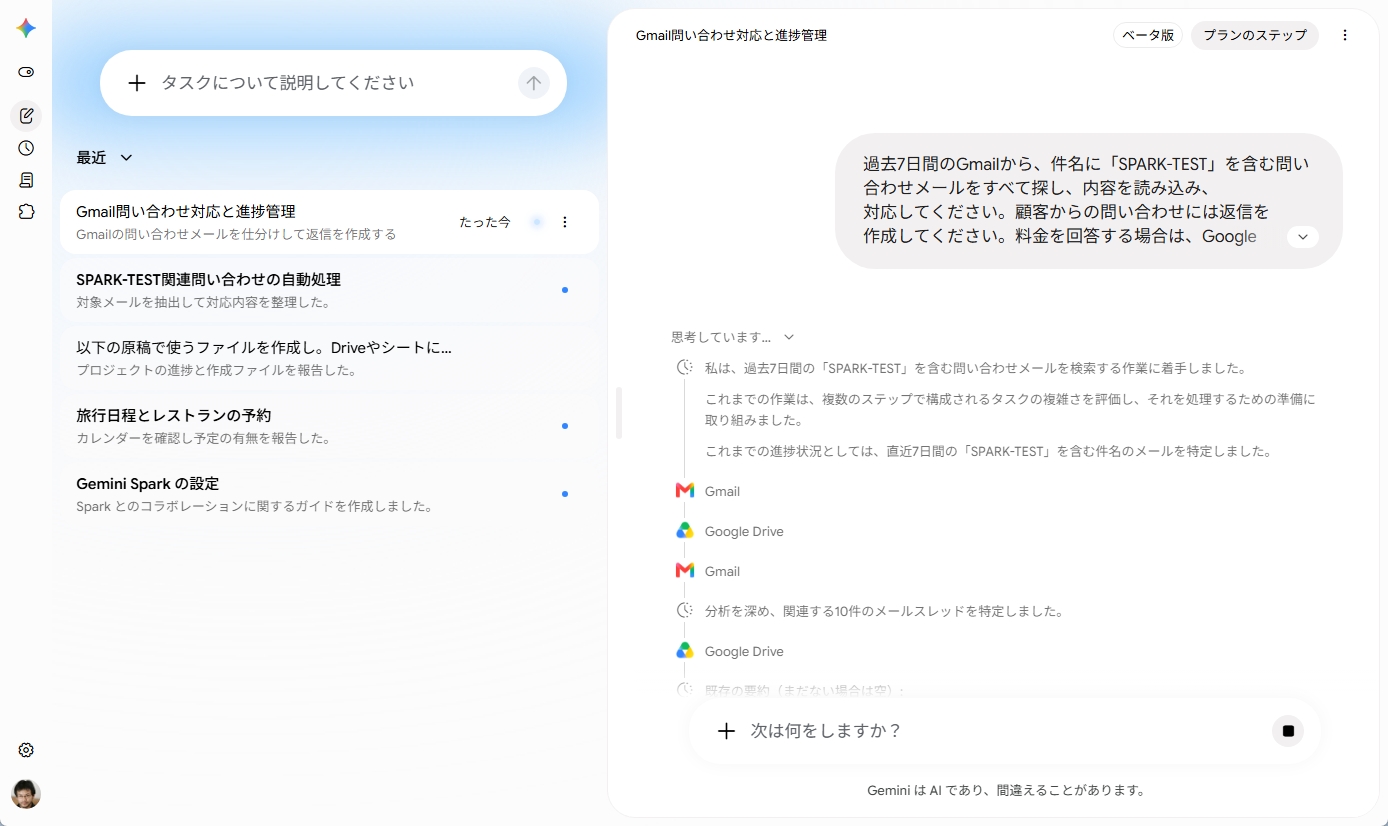 SparkがGmailやDriveを確認しながら処理している画面です。
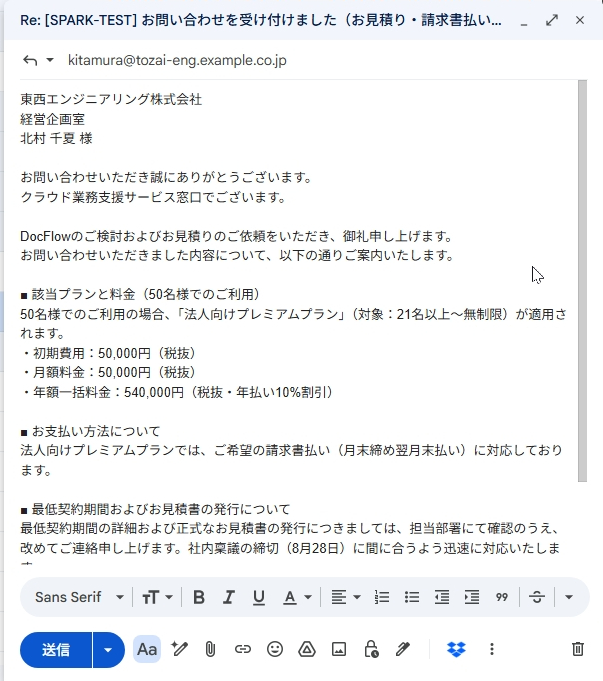 Gmailに保存された返信の下書きです。
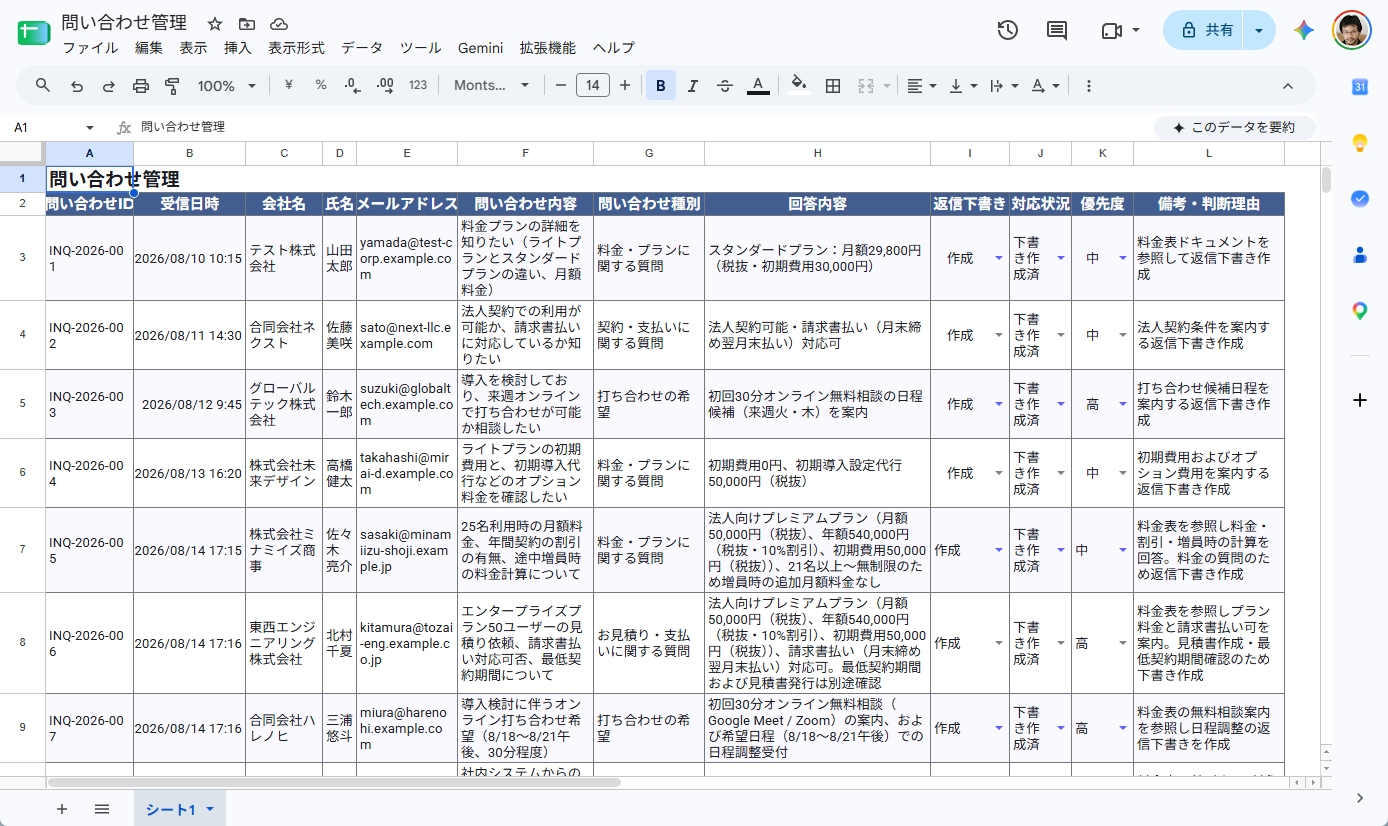 「問い合わせ管理」スプレッドシートに履歴が追記されています。
会議メモから自分の仕事だけ拾い、ToDoまで登録する
会議後の細かな処理もSparkと相性がよさそうです。たとえば、新たに作成された議事録をもとに、自分のタスクとして登録したり、フォローアップメールを作成したりできます。
プロンプト
Google Driveにある「新商品発表会ミーティング」を読んで、決定事項、担当者、期限、未決事項を整理してください。未解決のコメントも確認してください。そのうち、私が担当することが明記されている項目だけGoogle ToDoリストに登録してください。参加者へ送るフォローアップメールも作成し、Gmailの下書きに保存してください。担当者や期限が書かれていない場合は推測しないでください
SparkはGoogleドキュメントの本文だけでなく、コメントも読み取れます。ToDoリストへの追加や更新にも対応しているので、単に「議事録を要約する」だけで終わらせず、その後に発生する作業までつなげられます。この「要約した結果を、別のサービスで実際の作業に変換する」ところが、一般的なチャットAIとの違いです。
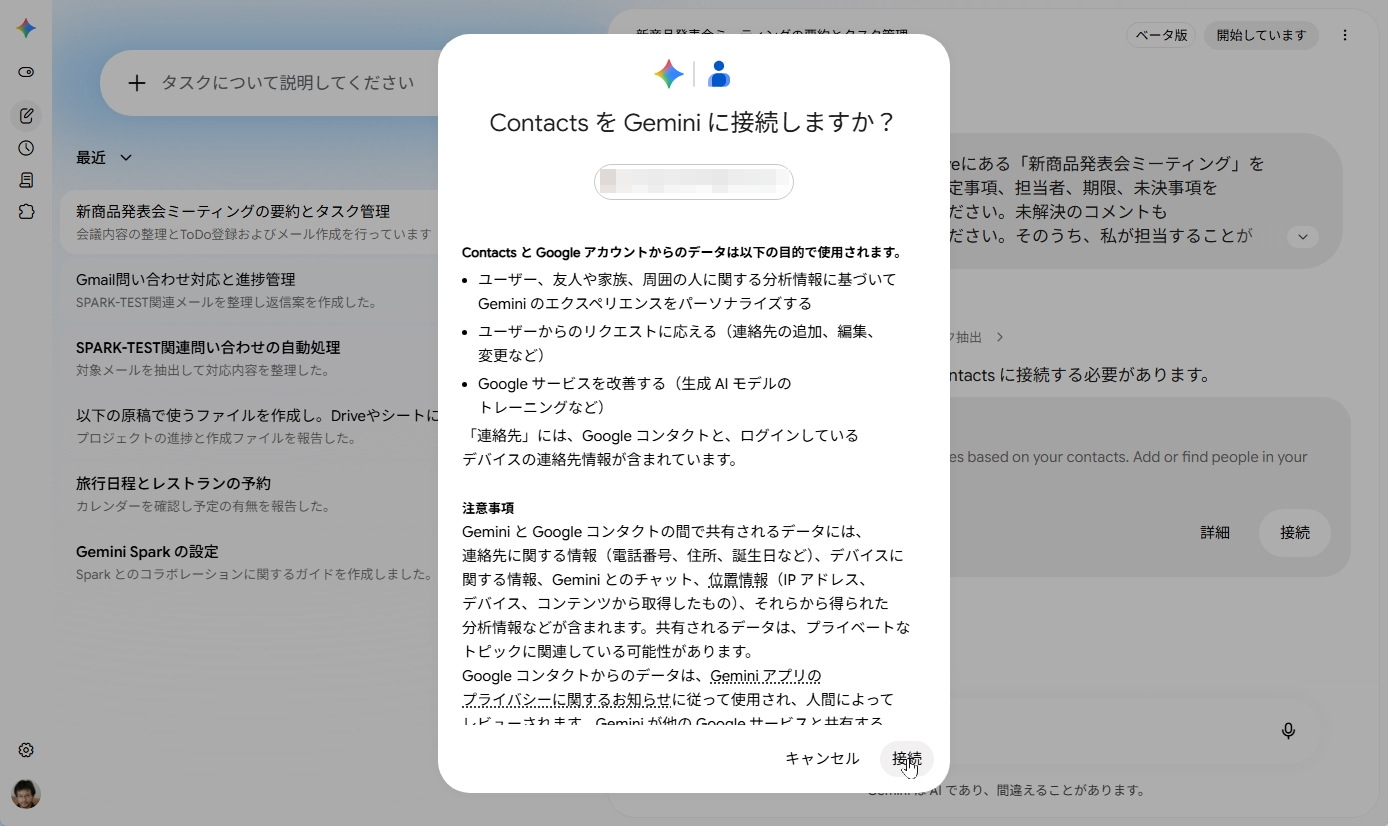 担当者の連絡先を調べるため「Contacts」への接続を求められました。
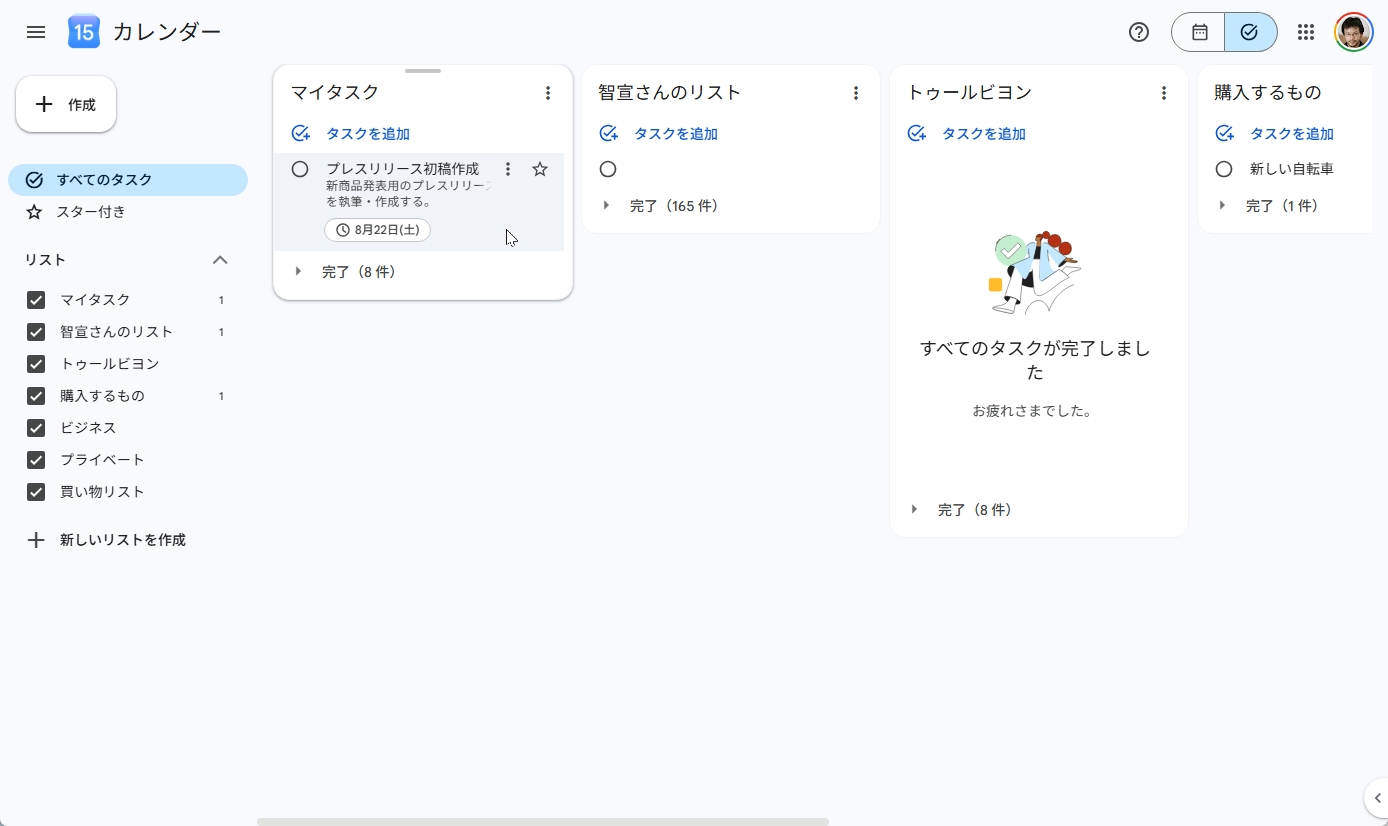 Sparkがタスクを抽出し、Google ToDoリストへ登録してくれました。
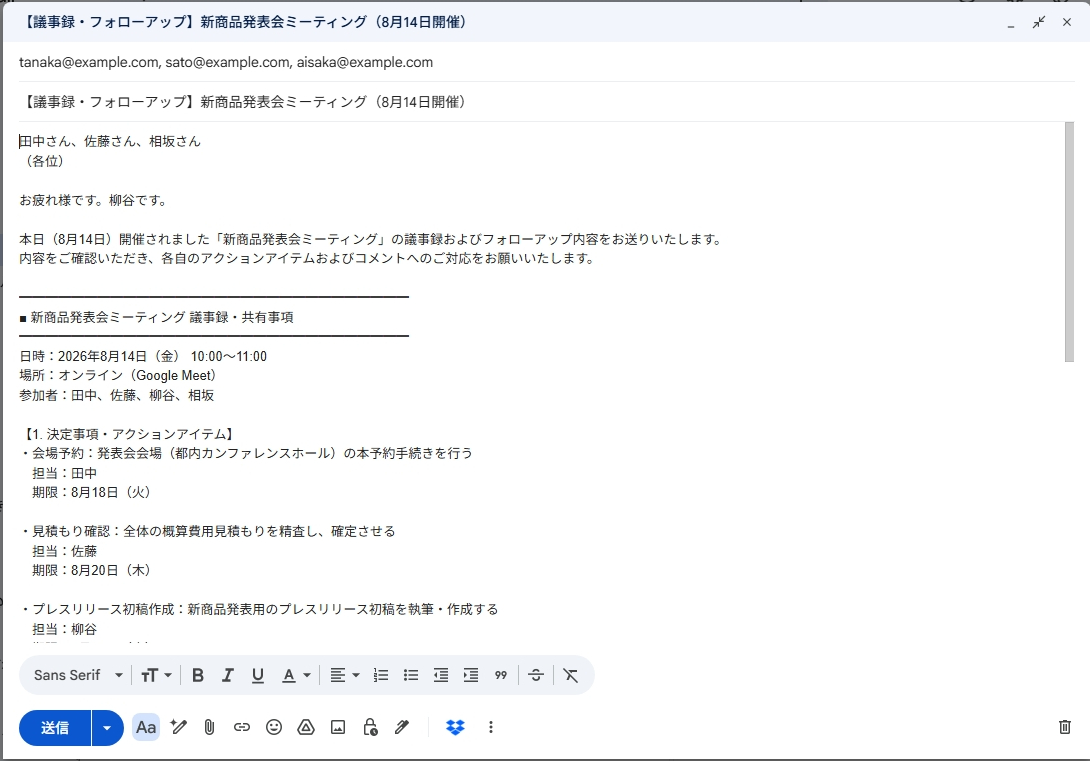 指示通り、フォローアップメールの下書きも作成されています。
Macならローカルファイルまで直接整理できる
Sparkはクラウドサービスだけを扱うと思われがちですが、Mac版Geminiアプリではローカルファイルも操作できます。もちろん、SparkがMac全体を勝手に見るわけではありません。ユーザーが「接続済みフォルダ」の「Macフォルダを追加」をクリックし、明示的に許可したフォルダだけが対象です。その中にあるファイルを分析したり、編集したり、名前を変更したり、別のフォルダへ整理したりできます。Googleの公式サイトでは、DownloadsフォルダにたまったPDFを分類する例が紹介されています。
ビジネス用途なら、領収書や請求書の整理が分かりやすいでしょう。経費用のフォルダに、ファイル名が「scan001.pdf」「invoice-final.pdf」のようにバラバラな請求書や領収書を用意し、そのフォルダをSparkに接続しました。プロンプトは、PDFの中を読み込み、ファイル名を変更する内容です。
プロンプト
接続した経費フォルダにあるPDFの領収書を確認してください。内容を読み取り、それぞれのファイル名を変更してください。「日付_発行元_金額_分類.pdf」に変更してください。
実行すると、ローカルファイルのファイル名がまとめて変更されました。Googleのサイトでも、パソコンに保存された最新の請求書から予算管理用のスプレッドシートを作ったり、デスクトップにあるファイルを見つけてメールで送ったりする使い方を紹介しています。ローカルとGoogleの各種サービスをまたいで作業できる点は、Sparkの大きな強みです。
なお、このローカルフォルダ操作はMac版Geminiアプリの機能です。WindowsのWeb版Sparkから、PC内の任意のフォルダを同じように整理できるわけではありません。
ファイル変更時には一時的なバックアップも作られ、次のタスクを始めるまで、または24時間以内であれば復元できます。それでも、いきなり重要な原本を渡すのではなく、最初はコピーしたテストファイルで試すのがよいでしょう。
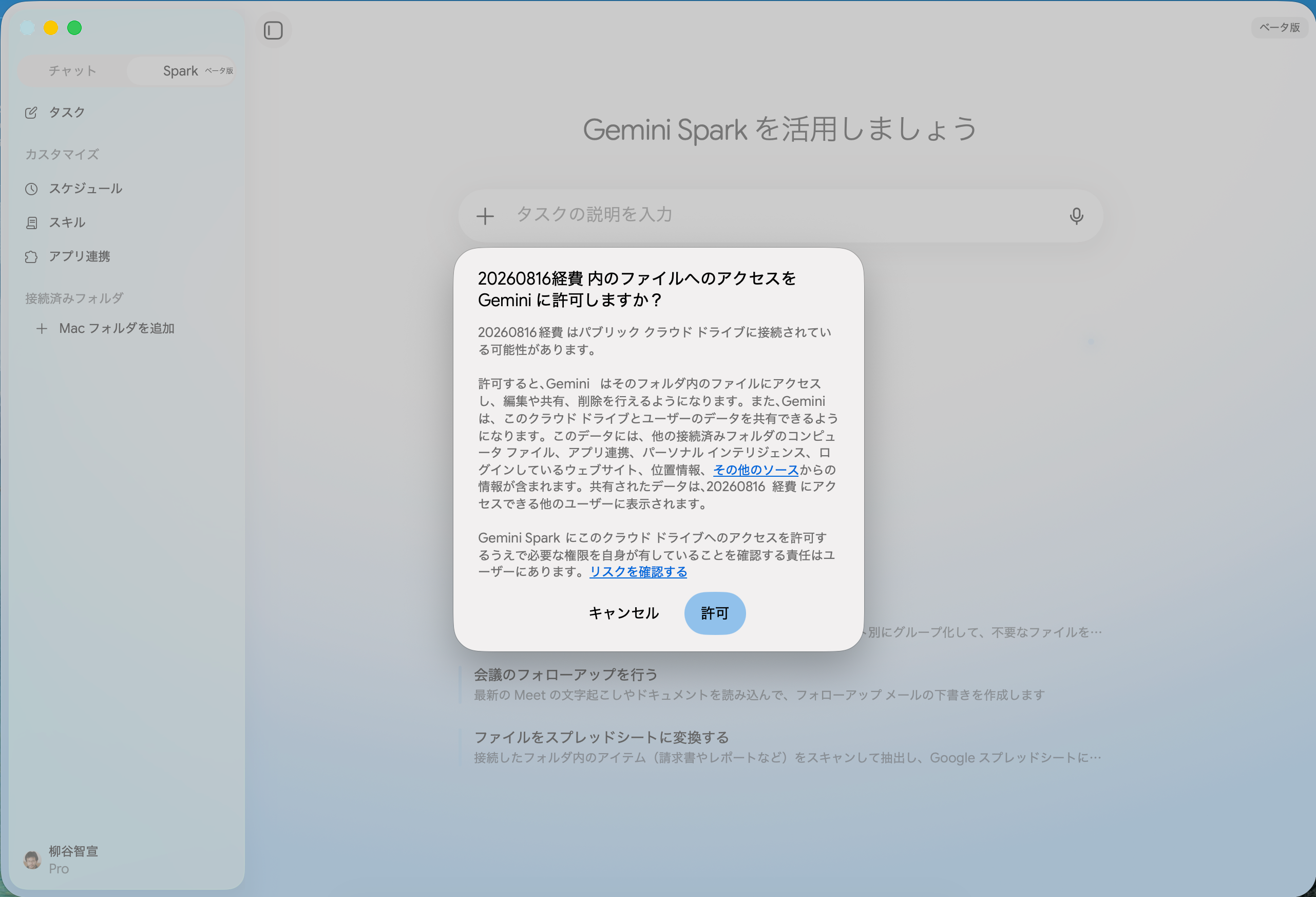 Mac版Geminiアプリで「Macフォルダを追加」をクリックしてフォルダへのアクセスを許可します。
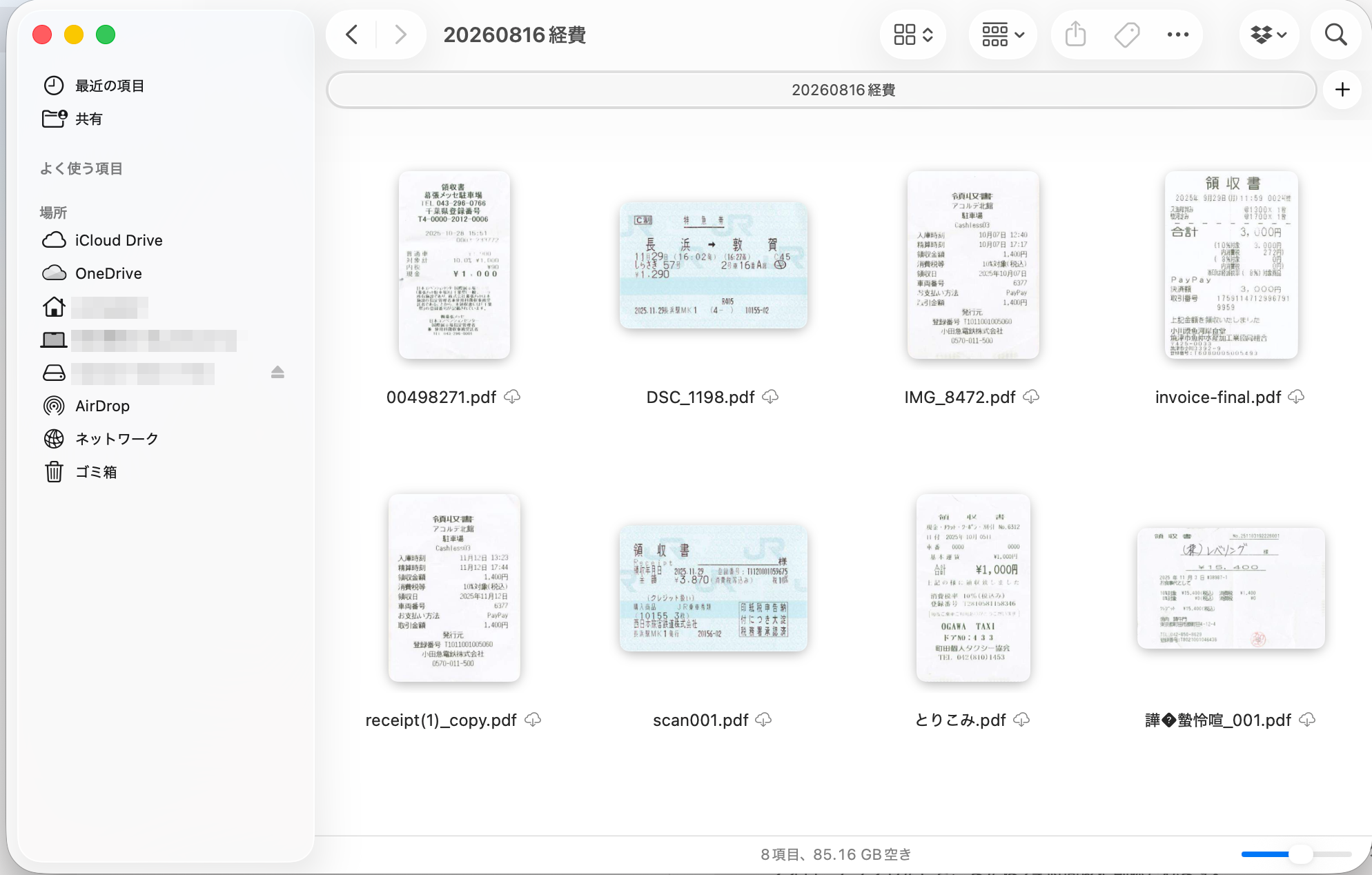 整理前のPDFファイルはファイル名が滅茶苦茶です。
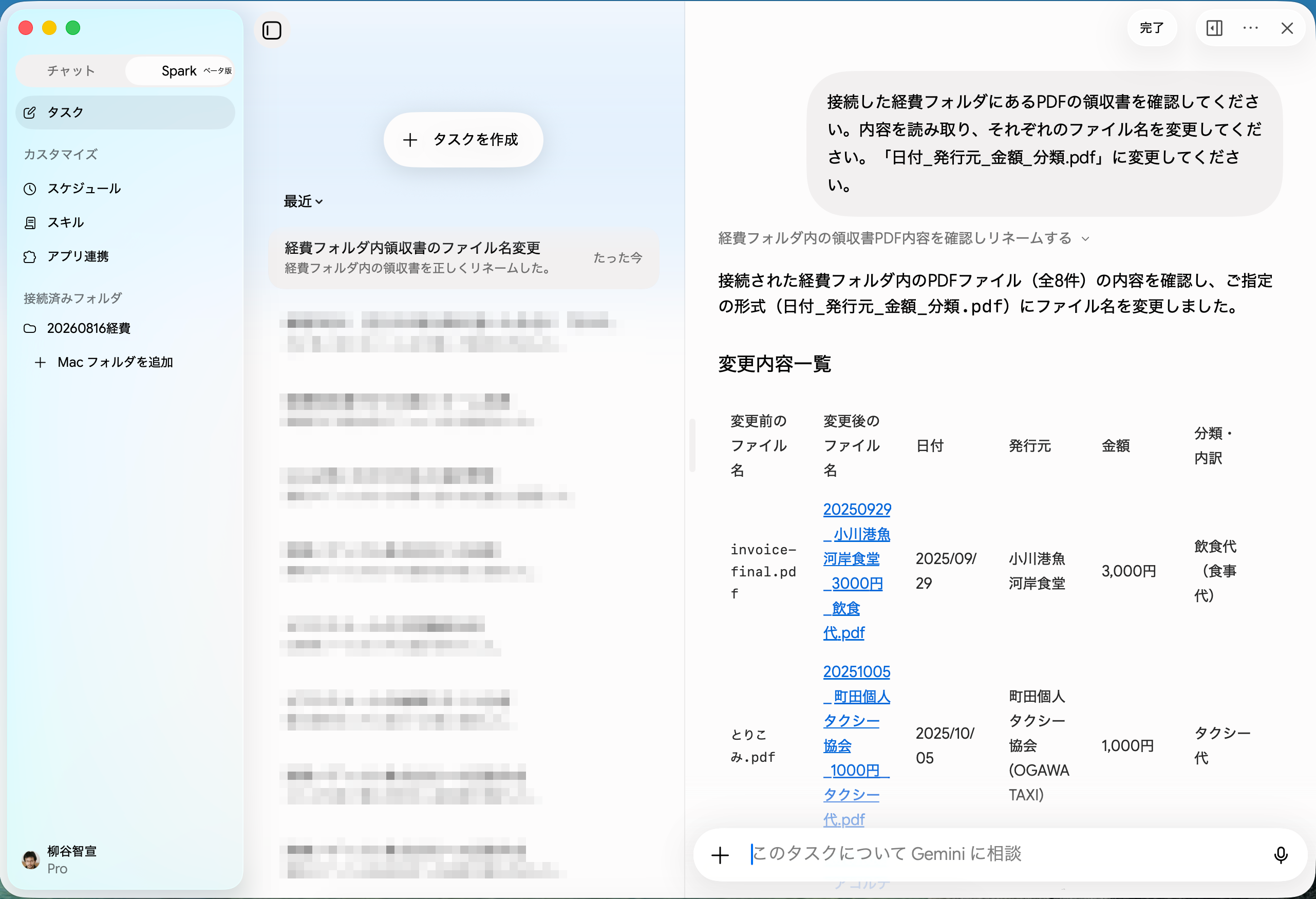 SparkがPDFを読み込み、すべてのファイル名をきちんと付け直してくれました。
過去50通のメールから「自分の書き方」をスキルにする
Sparkを繰り返し使うなら、スキルも覚えておきたい機能です。Googleが紹介している面白い例が「ゴーストライター」です。過去に自分が送った50通のメールをSparkに読ませ、文体の特徴をスタイルガイドにしてスキルへ登録します。その後、メールを書くたびに同じスキルを利用するというものです。実際には、次のように頼んでみます。
プロンプト
過去に僕が送信した仕事のメール50通を確認し、僕のメールの書き方を分析してください。冒頭の挨拶、文章の長さ、敬語、依頼するときの表現、断るときの表現、締めの言葉などの特徴をまとめて、「仕事メール」というスキルを日本語で作成してください。僕以外の固有名詞や個別案件の内容はスキルに含めないでください
スキルを作成したら、先ほどの問い合わせ対応に対し、スキルを使わない場合と使った場合で返信を作らせて比較してみました。参照させたメールはビジネスカジュアルなものが多かったので、返信の文面が明らかに変わっています。
毎回、「簡潔に」や「過剰に丁寧にしないで」「この言い回しは使わないで」と指定する必要がなくなるので、スキルはAI向けの簡単な業務マニュアルとも言えます。スキルは指定して使えますが、Sparkはプロンプトに応じて関連するスキルを自動的に選んで使うこともできます。
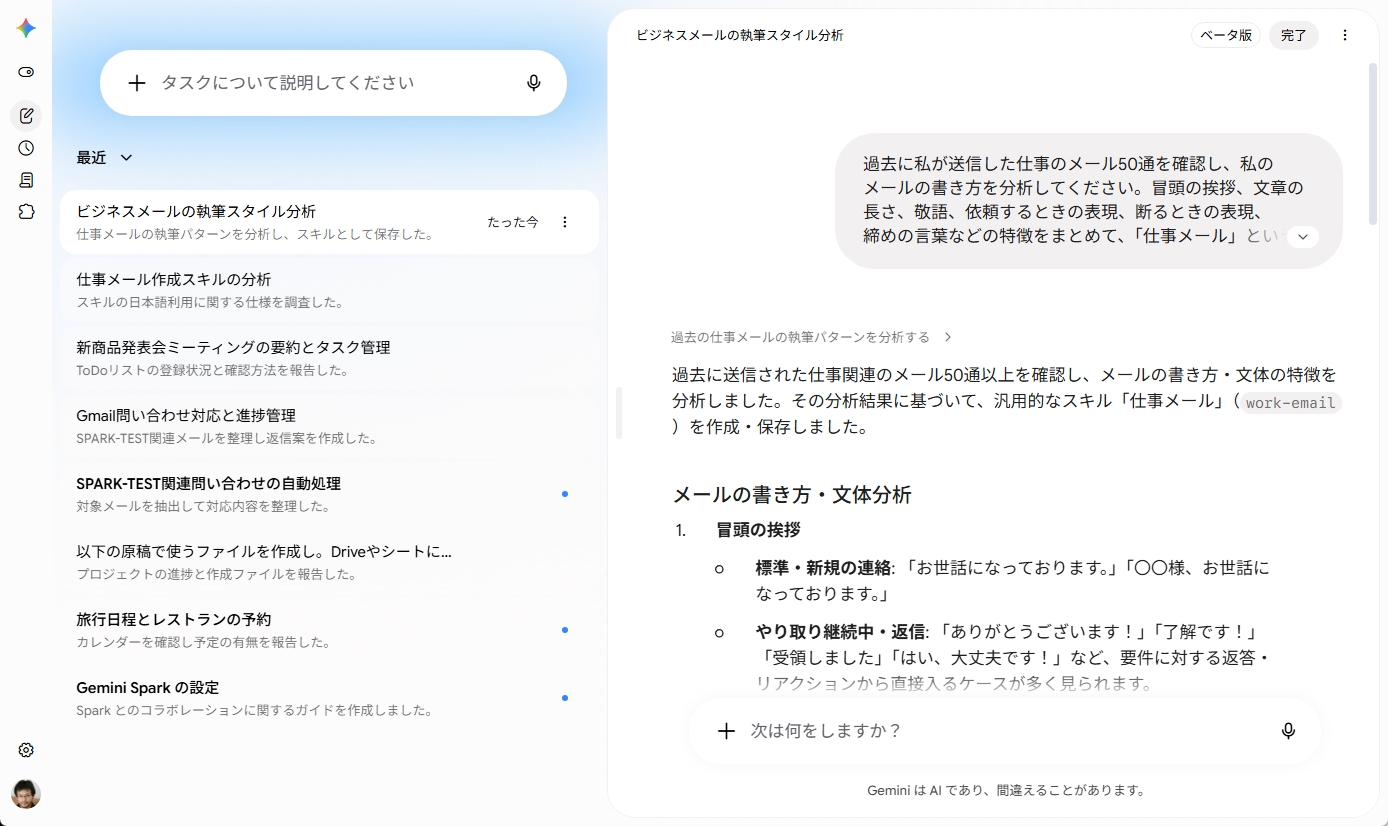 「仕事メール」スキルを作った画面です。
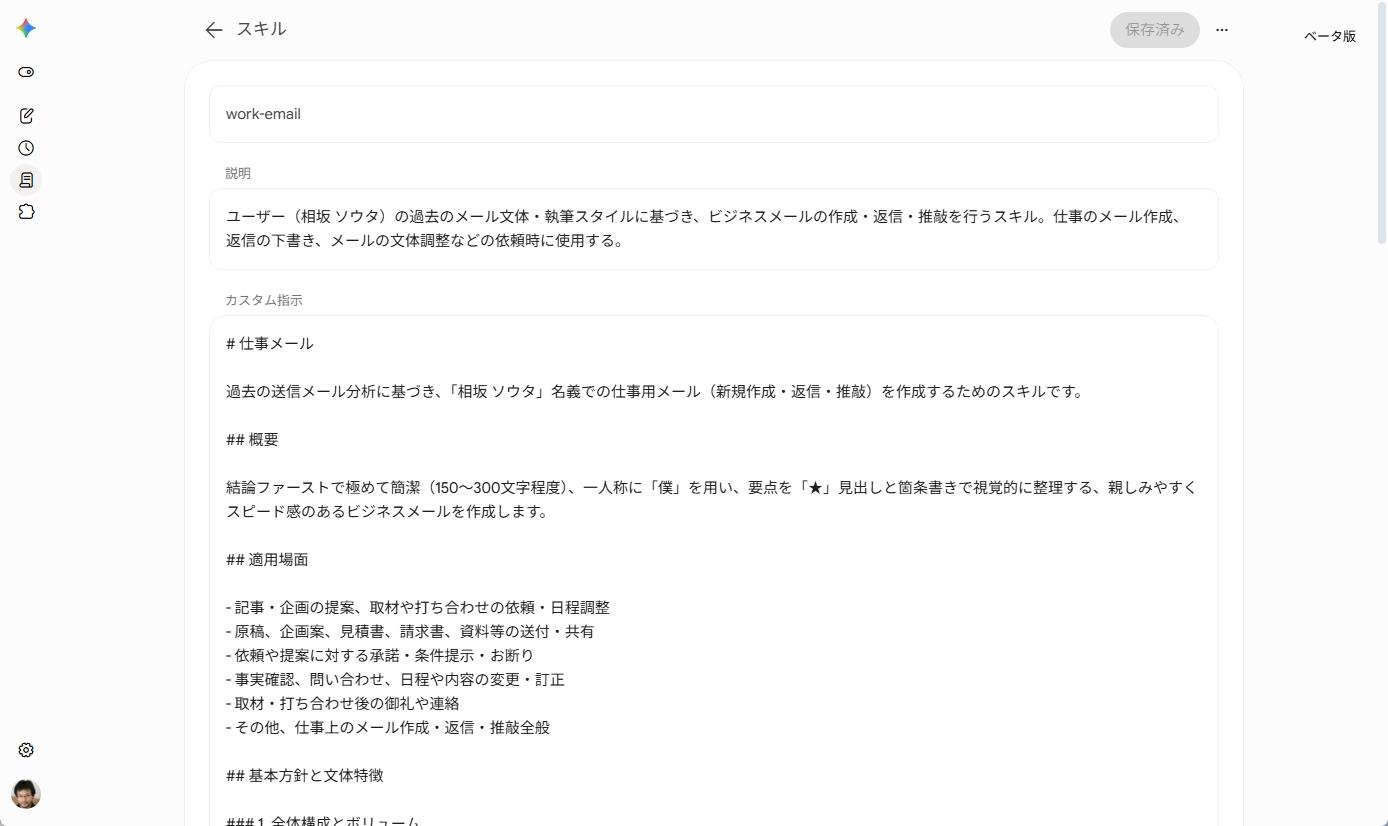 保存された「work-email」スキルの中身です。スキル名は自動で英語に変更されました。
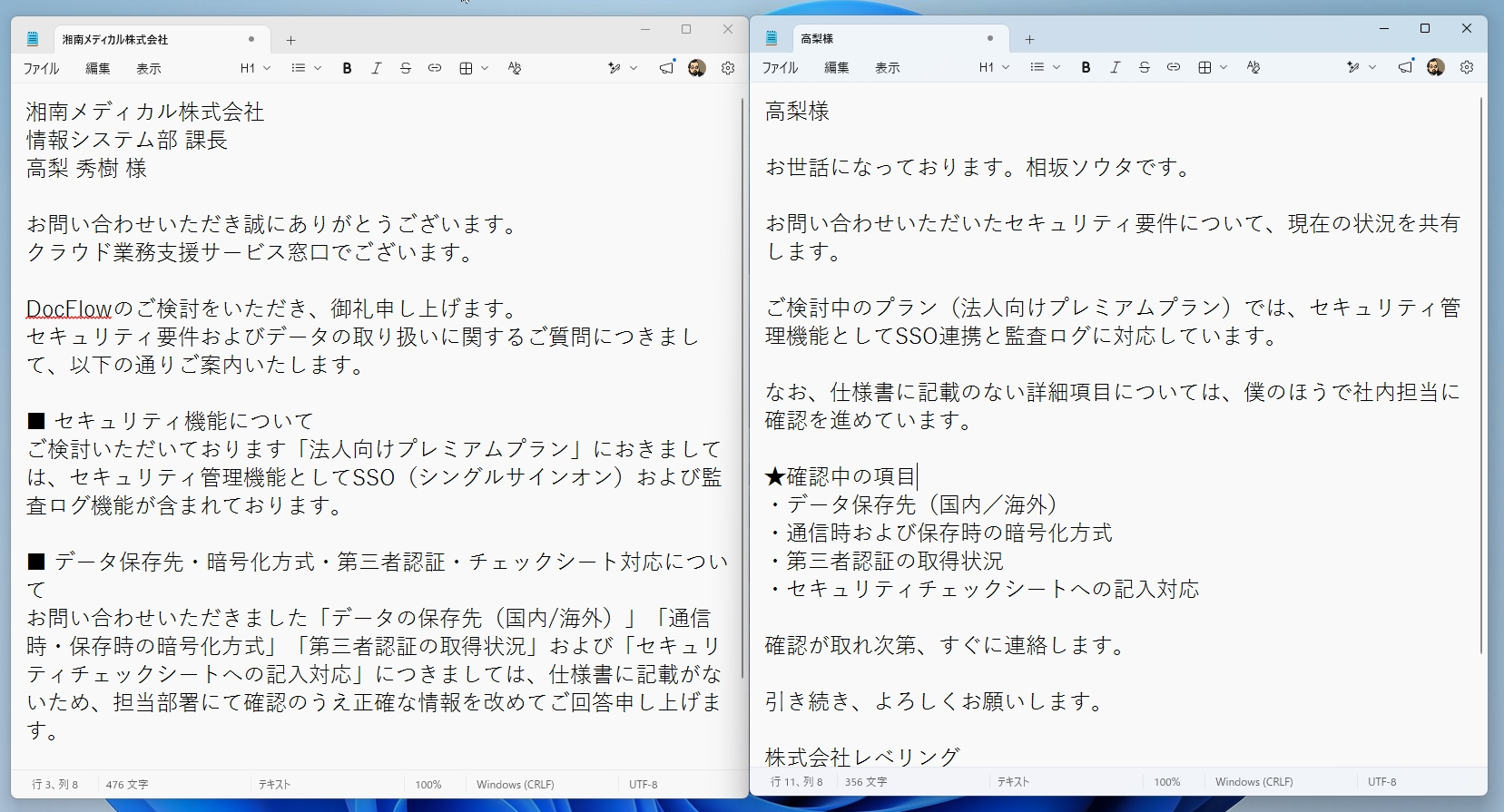 同じメールに対し、スキルなしとスキルありで作成した返信を比較しました。
毎朝9時に問い合わせ対応を自動で走らせる
一度使って終わりにせず、繰り返し働かせるのがスケジュールです。先ほどの問い合わせ対応は毎日発生する仕事なので、出社前の朝9時に自動で走らせておけば、席に着いた時点で返信の下書きと管理表がそろっている状態を作れます。
スケジュールもプロンプトで指示するだけで作れます。ここでは、前述のプロンプトに、毎朝9時にメール対応をするように指示します。左側の「スケジュール」アイコンに登録されるので、「…」メニューから手動で1回動かし、期待通りの結果になることを確認します。安定して動くようになったら、準備完了です。
プロンプト
毎朝9時に、前日の9時以降に届いた件名に「SPARK-TEST」を含む問い合わせメールを確認してください。顧客からの問い合わせには返信を作成し、料金を回答する場合はGoogle Driveにある「サービス料金表」を参照してください。メールは送信せず、Gmailの下書きに保存してください。取材の依頼や業務提携の売り込みには返信を作らず、対応状況の欄に判断した理由を書いてください。処理した内容は「問い合わせ管理」というGoogleスプレッドシートに追記し、処理件数と対象外にした件数をチャット欄で報告してください
翌朝に確認すると、前日から早朝にかけて届いた問い合わせが管理表に追記され、Gmailの下書きに返信案が並ぶようになります。こちらの仕事は、下書きを読んで手を入れ、送信ボタンを押すところから始まります。朝いちばんに受信箱を上から順に開いて仕分けする時間がなくなるだけでも、大きな効率化となるでしょう。
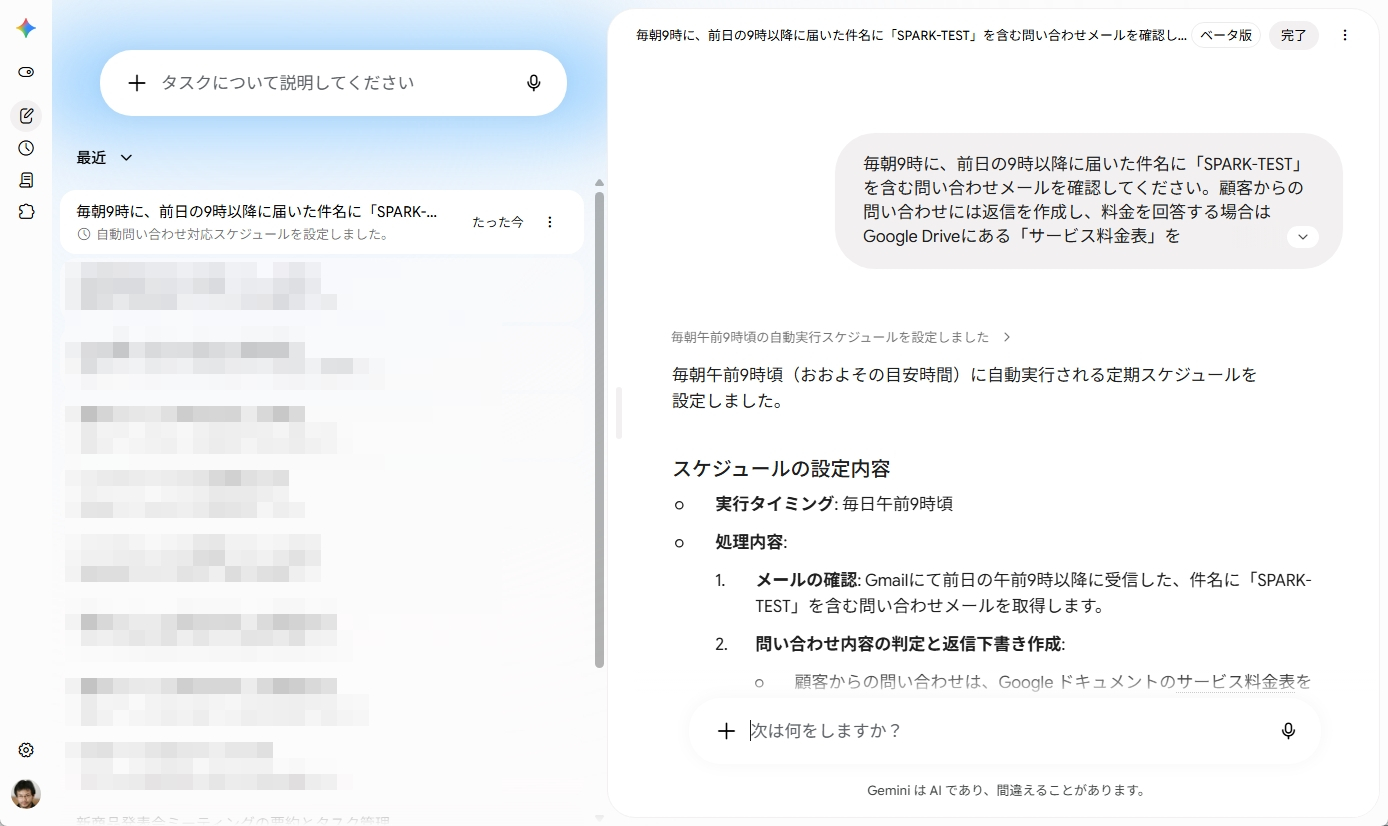 毎朝9時に問い合わせ対応を実行するスケジュールを設定します。
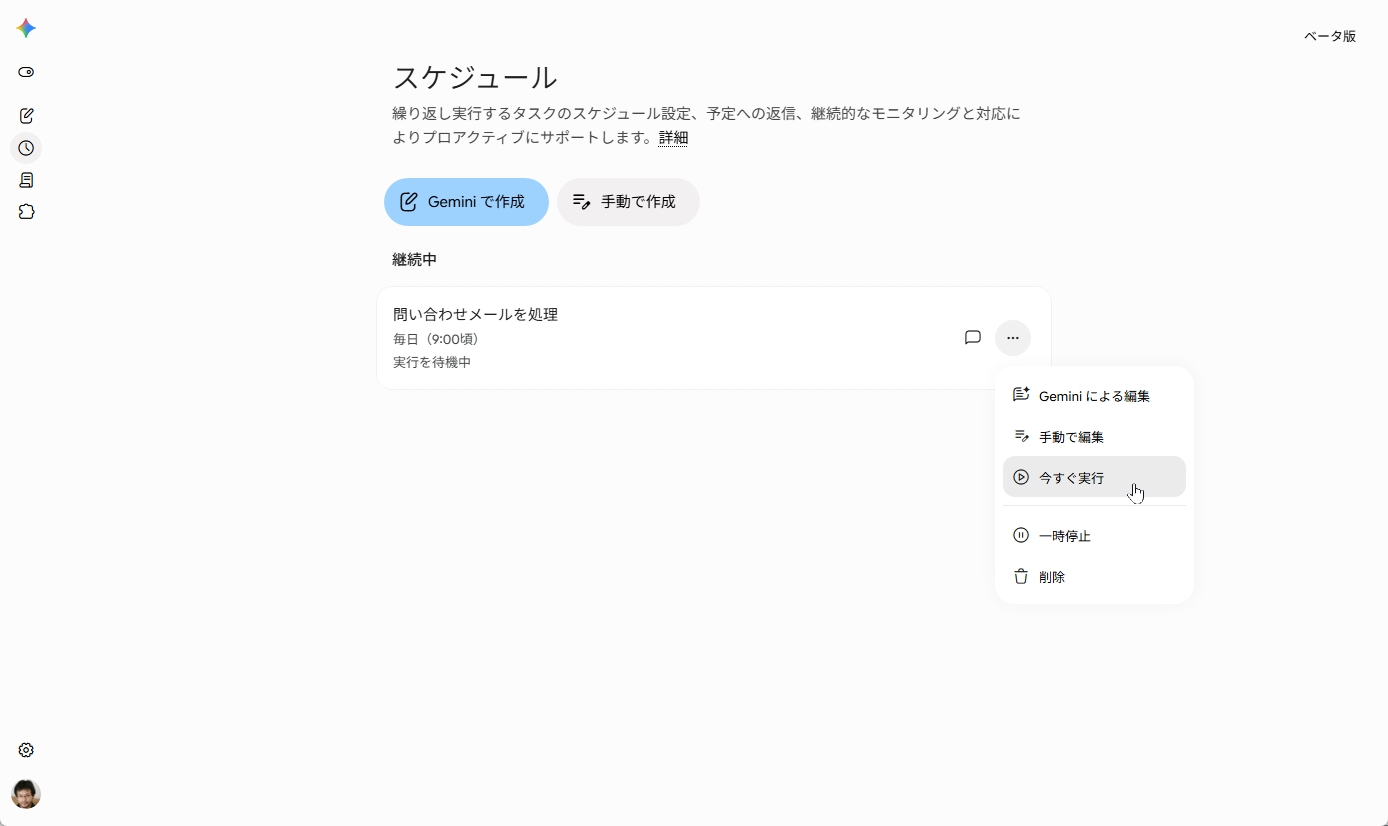 「スケジュール」に追加されるので、「今すぐ実行」でテストしておきます。
判断を任せる前に探して整理する仕事から渡してみる
ここまで見るとかなり頼れるアシスタントに思えますが、完全に放置できるわけではありません。生成AIを利用しているので、誤動作する可能性はあります。例えば、問い合わせ業務であれば、「この顧客を最優先にすべき」「この内容なら相手にそのまま送ってよい」といった判断まで任せるのは危険です。Googleも、Sparkはユーザーの指示のもとで動き、メール送信や支払いなど重要な操作を行う際には事前確認を求める設計だと説明しています。
それでも、普段人間がやっている細かな操作をつないで処理できるところが、Sparkのとても大きな価値になります。メールを探し、Driveを開き、必要な数字をコピーして表に貼り、またGmailへ戻って返信を書くという流れは、1つ1つの作業自体は難しくありませんが、毎日繰り返していると意外に時間を取られます。うまくいった手順はスキルとして保存できますし、安定して動くようになればスケジュール化もできます。Macなら、許可したローカルフォルダまで対象に加えられます。
まずは「探す」「整理する」「比較する」「転記する」「下書きする」といった、あとから人間が正解を確認できる仕事を1つ渡してみるのがお勧めです。月額2900円のGoogle AI Proまで利用対象が広がったことで、Sparkは一部の先行ユーザーだけが触る実験的なAIから、普通のビジネスパーソンでも実際の仕事で試せるAIエージェントへと近づいてきました。派手なデモを作ろうとするよりも、毎日10分、20分とかかる雑務をどこまで肩代わりできるかを確かめていくほうが、Sparkの使い方としては面白くなりそうです。
