





- 【著者プロフィール】 GMO天秤AIメディア編集部 / GMO天秤AI株式会社 筆者
- 生成AIの最新情報や使い方ガイド、活用事例などを紹介するメディアです。 AI初心者の方向けの情報からニッチな情報まで発信中!
📌 この記事の要約
-
Claudeで「わが家専用の防災計画」を1〜2時間で作れる
備蓄リスト(Excel)・防災計画シート(A4 1枚)・家族の連絡カードの3点を、コピーして使えるプロンプト付きで作成。無料プランのファイル作成機能でも作れます。 -
避難場所とルートは、AIに決めさせない
AIに任せるのは計算・整理・体裁まで。避難場所・避難ルート・災害リスクは、必ず自治体のハザードマップと防災ページを自分で開いて最終確認します。 -
住所は市区町村名まで。渡す情報を絞るのが最大の対策
番地・氏名・学校名・詳しい病名などは入力不要。市区町村名でも避難所名や子どもの年齢と組み合わさると個人が特定されやすくなります。 -
完成より「更新し続けること」が大切
声に出して読む・災害用伝言ダイヤル(171)・年1回見直す日を決める。Claude Coworkなら、見直しの「忘れ防止」と下準備まで任せられます。
防災は大切だと分かっていても、何をどれだけ備えるか?を考えて決めるのは結構大変ですよね。それゆえに、やらなきゃと思いつつなかなか十分な準備ができていないという方もいらっしゃるのではないでしょうか? この記事ではAnthropic社の生成AI「Claude(クロード)」を使い、備蓄リスト・防災計画シート・連絡カードの3点を1〜2時間で作る方法を、プロンプト全文つきで紹介します。(無料プランでも作れます。) 作るのは次の3点です。
- 備蓄リスト(Excel) — 家族の人数を入れると必要量が自動計算される表
- わが家の防災計画シート(A4 1枚) — 避難先・ルート・連絡ルールをまとめた紙
- 家族の連絡カード — 財布やかばんに入れて持ち歩く小さなカード
使うプロンプトは全文そのまま掲載します。コピーして、ご自身の家庭の条件に書き換えるだけで使えます。
そしてもう1つ、この記事でいちばんお伝えしたいことがあります。避難場所や避難ルートは、AIに決めさせてはいけません。AIは「たたき台を作る道具」として使い、最終的な答えは必ずお住まいの自治体の情報で確認する。この使い分けを、記事の前半で先にお話しします。
💡 はじめに: 完璧な備えを目指す記事ではありません。1つでも作れば、その分だけ前に進みます。途中でやめても大丈夫な設計にしてあります。
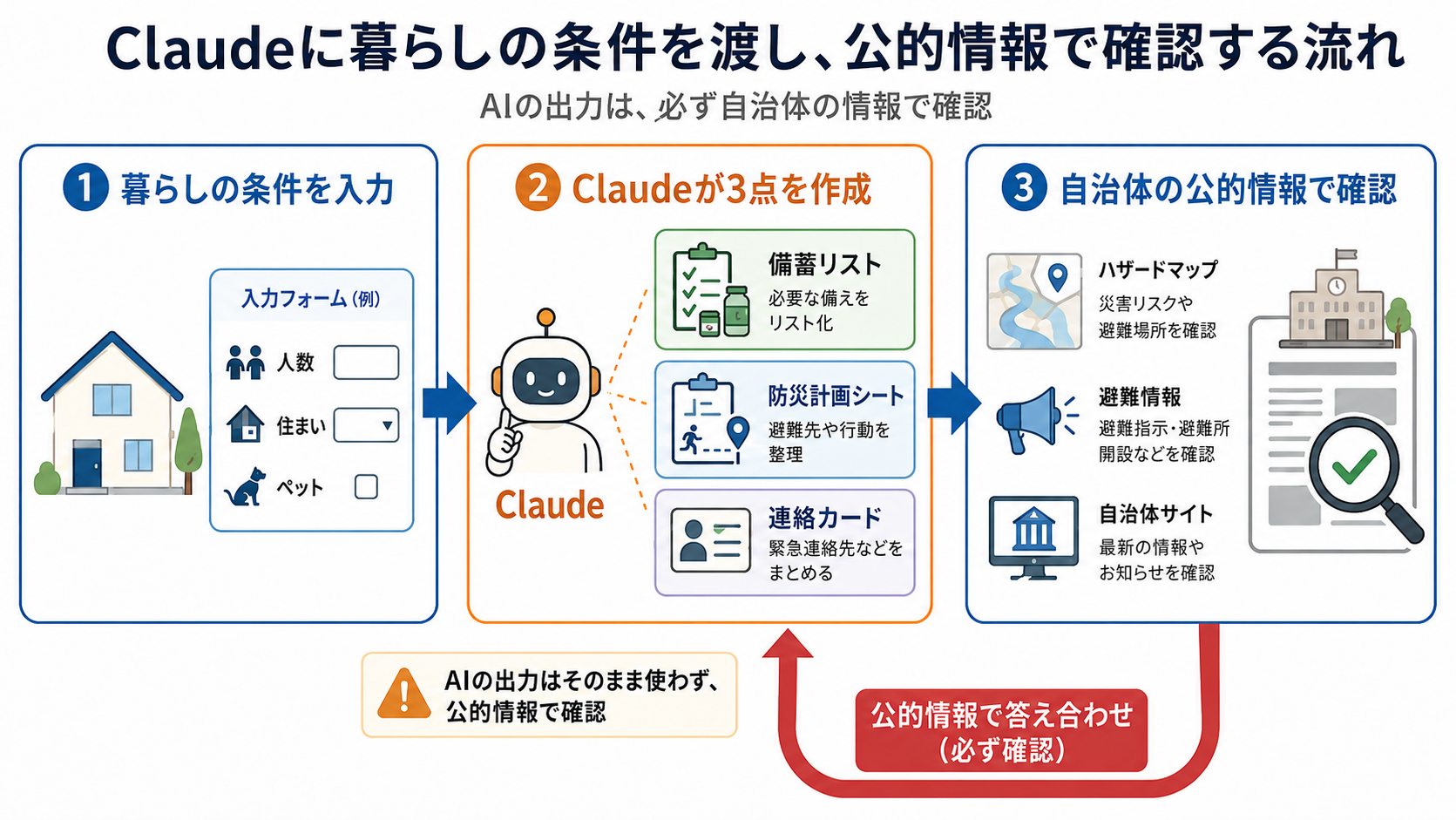 わが家の防災計画づくりの全体像
なぜ「わが家用」でないと続かないのか
一般的な防災チェックリストが続かない理由の一つは、そのリストが「誰の家のものでもない」ことです。
市販のリストや自治体の配布物は、よくできています。ただ、そこに書かれているのは平均的な世帯を想定した内容です。実際の暮らしは家庭ごとに違います。
- 家族の人数と年齢が違えば、必要な水と食べ物の量が変わります
- 乳幼児がいればミルクとおむつが要ります。服薬している家族がいれば、薬とお薬手帳の備えが必要になります
- 移動に時間がかかる人がいれば、早めに動き出す前提の計画になります
- 住まいの種類や階数によって、停電や断水のときに起きることが違います
- 地域によって、警戒すべき災害の種類そのものが変わります
つまり「全部そろえる」のではなく、「うちの場合はどれが要るのか」を先に決めることが、続く防災計画の条件になります。
ここが、生成AIの得意な領域です。家族構成と暮らしの条件を伝えれば、その条件に合わせたリストを数分で作ってくれます。手作業では手間のかかる「人数×日数×品目」の計算も、短時間で整理できます。
📝 このセクションのポイント
- 一般的なリストが続かないのは、自分の家に合っていないから
- 必要な備えは、家族構成・住まい・地域の3つで変わる
- 「わが家用に組み替える」作業こそ、生成AIが得意なところ
AIに任せてよいこと、任せてはいけないこと
ここが、この記事でいちばん大切なセクションです。先に読んでから、プロンプトに進んでください。
任せてよいこと
生成AIが得意なのは、すでに分かっていることを、使いやすい形に整えることです。
- 家族構成から必要な備蓄量を計算する
- 品目を分類して、表やExcelの形にまとめる
- 記入用のシートやカードの体裁を整える
- 自分が調べた自治体の情報を、家族に伝わる文章に書き直す
- 「うちの場合、何が抜けていそうか」を一緒に洗い出す
任せてはいけないこと
⚠️ 重要: 次の3つは、AIに答えを出させないでください。
- 避難場所がどこか — 指定緊急避難場所は市区町村が指定しています。AIの回答は最新でも正確でもない可能性があります
- 避難ルートが安全かどうか — 実際の道の状況(ブロック塀、川、坂、冠水しやすい場所)は地図には出ません
- お住まいの地域の災害リスク — 浸水想定や土砂災害警戒区域は、国と自治体のハザードマップで確認します
誤解のないように補足すると、ClaudeはWeb検索を使えます。自治体の防災ページを探したり、読み取って整理したりすること自体はできます。問題は、その結果が正しいかどうかをAI自身が保証できないことです。要約の過程で施設名が入れ替わる、古いページを拾う、災害種別を取り違える。こうした「もっともらしい間違い」は、いちばん頼りたいときに判断を狂わせます。 避難場所・避難情報・災害リスクなど命に関わることは、AIの要約だけを信じず、必ず自治体などの一次情報を自分で開いて最終確認してください。AIは便利な下書き係ですが、最終判断者ではありません。
よって、この記事では、順序を逆にします。
- まず自分で自治体のハザードマップと避難場所を調べる
- その調べた結果をClaudeに渡す
- Claudeには「整理して、家族に伝わる形にする」ことだけを任せる
この順番なら、AIが未確認の情報を足す余地を大きく減らせます。それでも、出来上がったシートの施設名が自分の渡したものと同じか、最後に一度だけ目で確かめてください。手間は少し増えますが、この順番がより安全だと考えています。
住所の入力ルール
もう1つ、プロンプトを書く前に決めておきたいことがあります。
Claudeに正確な住所(番地・部屋番号)を伝える必要はありません。必要なのは「市区町村名」と「住まいの種類(戸建て/集合住宅の何階くらいか)」、そして「自分で調べたハザードマップの結果」だけです。
番地まで伝えても、備蓄量の計算結果は変わりません。使わない情報は最初から渡さない。これが、いちばん確実なプライバシー対策です。
もう一歩踏み込むと、注意したいのは住所だけではありません。「〇〇市」+「近所の避難所名」+「子どもの年齢」+「通学先」+「持病の有無」がそろうと、住所そのものを書かなくてもかなり個人が特定されやすい情報になります。
⚠️ AIに渡さなくても作れる情報は、入力しない
氏名/学校名・勤務先/詳しい病名/電話番号/建物名・部屋番号。これらがなくても、備蓄リストも計画シートも連絡カードも作れます。カードや計画シートの「その情報が入る欄」は、印刷してから手書きで埋めれば十分です。
💡 補足: 使っているプランとプライバシー設定も、一度確認しておくと安心です。個人向けのClaude(Free / Pro / Max)では、設定でモデル改善(Model Improvement)を許可している場合に会話がモデルの改善に使われます。設定画面のプライバシー項目から確認・変更できます。Claude for Work などの商用向け製品は既定でモデル改善に使われず、Incognitoチャットもモデル改善には使われません。
📝 このセクションのポイント
- AIに任せるのは「計算」「整理」「体裁」。事実の確認は任せない
- 避難場所・ルート・災害リスクは、必ず自治体の情報を先に調べる
- 住所は市区町村名まで。番地は渡さなくても結果は変わらない
準備するもの(15分)
1. Claudeでファイルを作れる状態にする
Claudeのファイル作成機能は、無料プランを含むすべてのプランで使えます。Excel(.xlsx)、Word、PowerPoint、PDFの生成に対応しています。
個人向けプラン(Free / Pro / Max)では、この機能は最初から有効になっています。そのまま「Excelで作って」と頼めば動きます。もし動かないときだけ、設定を確認してください。
- Claudeの画面から設定を開く
- 「機能」(Capabilities)を選ぶ
- 「コード実行とファイル作成」がオンになっているか確認する
会社や学校のアカウント(Team / Enterprise)では、この項目は個人の設定ではなく組織設定側にあり、管理者が組織全体で止めていることがあります。オンにできないときは管理者にご確認ください。
💡 補足: ファイル作成は通常の会話より多くの利用枠を消費します。無料プランの場合は、一度に全部作ろうとせず、日を分けて1つずつ作るのがおすすめです。
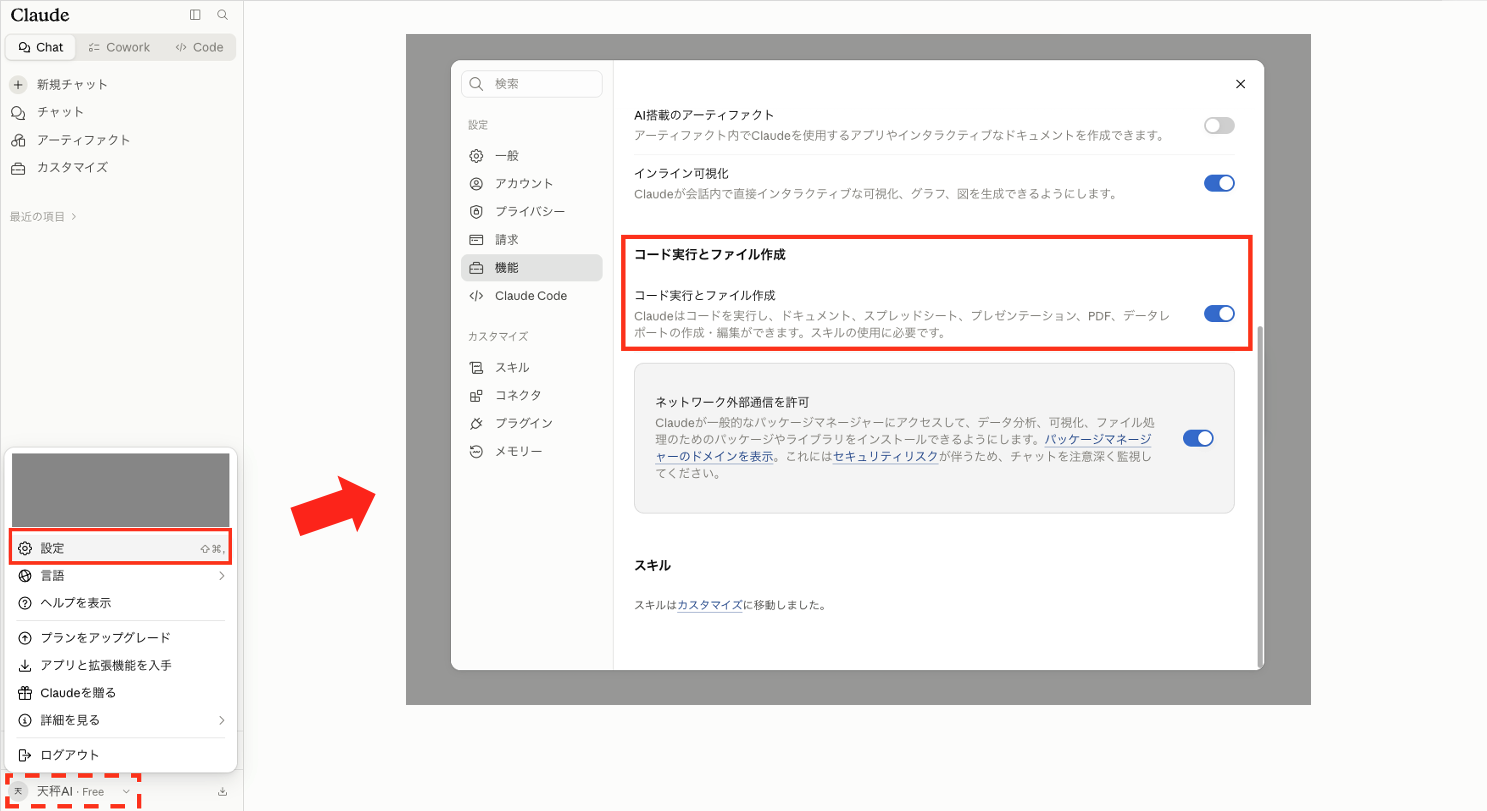 Claudeの設定「機能」で「コード実行とファイル作成」をオンにした画面
使うモデルは「Sonnet」を選ぶ
無料プランで使えるモデルは Haiku と Sonnet の2つです。この記事の作業は、かならず Sonnet を選んでください。Pro / Max では、これに加えて Opus と Fable も選べます。
モデルは、メッセージ入力欄の近くにあるモデル名から切り替えられます。
| モデル | 使えるプラン | この記事の作業には |
|---|---|---|
| Haiku | 無料プランでも可 | 向きません。速さ重視のモデルです |
| Sonnet | 無料プランでも可 | これを選びます |
| Opus / Fable | Pro / Max などの有料プラン | 使えるなら使ってもよい。必須ではありません |
Haiku を避ける理由は、この記事のプロンプトが「11列の表を作る」「計算式で組む」「品目ごとに計算方法を書き分ける」「渡していない地名を足さない」といった条件を同時に守らせるものだからです。速さに寄せたモデルでは、条件のどれかが抜け落ちやすくなります。
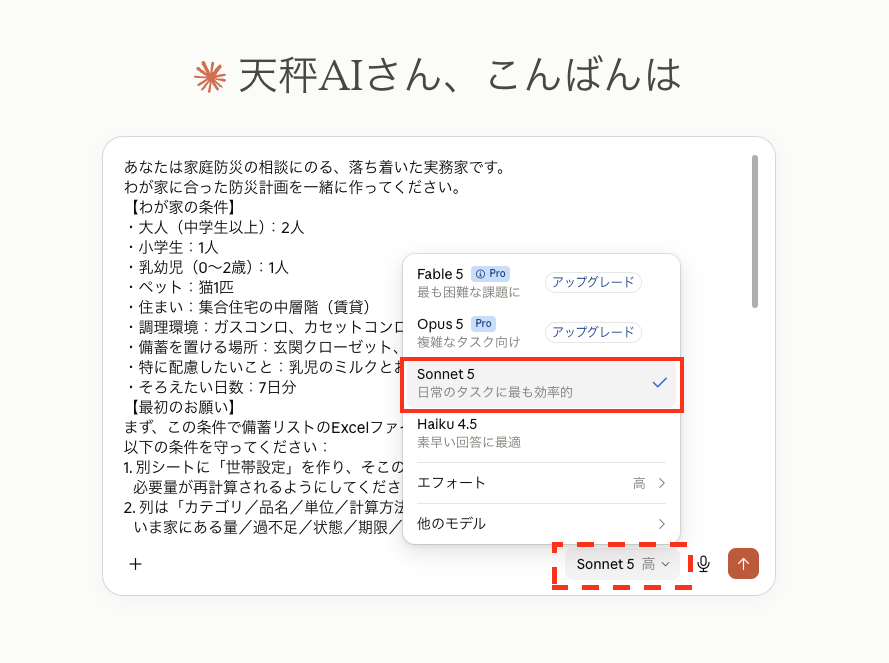 Sonnetを選択してチャットをスタート
💡 補足: 有料プランの Opus や Fable でも作れますが、この記事の作業に必須ではありません。無料プランの Sonnet で最後まで作りきれるように、プロンプトを組んであります。
2. 自治体の情報を調べておく(ここが本番)
Claudeに渡すための材料を、先に自分で集めます。この作業がこの記事でいちばん大事な15分です。
① ハザードマップで、住まいの災害リスクを確認する
国土交通省のハザードマップポータルサイトを開きます。
- 重ねるハザードマップ:洪水・内水はんらん・高潮・津波の浸水想定区域と浸水の深さ、土砂災害警戒区域等、道路防災情報、地形分類、自然災害伝承碑、指定緊急避難場所を、1つの地図の上に重ねて確認できます
- わがまちハザードマップ:お住まいの市区町村が公開しているハザードマップを探せます
⚠️ 重要: ハザードマップで色がついていない場所が「安全」という意味ではありません。国土地理院は、リスクが表示されない場所について「災害による被害の危険性が想定されている場所ではない、もしくは現時点で災害リスクに関するデータが未整備の場所です」と説明しています。浸水想定区域図などは作成の途上にあり、新しい情報が反映されるまでに時間がかかることもあります。土砂災害警戒区域についても「土砂災害警戒区域でない区域でも、土砂災害が発生する場合があります」と明記されています。
出典:ハザードマップポータルサイト よくある質問(国土地理院)
ハザードマップは、住まいの災害リスクを知るための欠かせない公的情報です。ただし「想定区域外だから絶対に安全」という意味ではありません。当日は自治体の避難情報と気象情報、そして実際の周囲の様子もあわせて判断してください。
② 避難する場所を確認する
ここで押さえておきたい区別があります。
指定緊急避難場所とは、災害の危険から命を守るために緊急的に避難をする場所です。洪水、崖崩れ・土石流・地滑り、地震、津波、大規模な火事などの災害種別ごとに市町村長が指定しています。
指定避難所とは、避難してきた人が一定期間滞在するための施設です。こちらは災害種別に限らず指定されます。
出典:内閣府 防災情報のページ
つまり、「地震のときの行き先」と「大雨のときの行き先」は違うことがあります。同じ場所が両方を兼ねている場合もあります。市区町村のウェブサイトで、災害種別ごとの一覧を確認してメモしておいてください。
③ メモしておくこと
- ハザードマップで確認した結果(浸水の可能性、土砂災害の可能性など)
- 地震のときの指定緊急避難場所の名前
- 大雨・洪水のときの指定緊急避難場所の名前
- 滞在する指定避難所の名前
- 家からそこまでのおおよその距離・方向
3. 家族の情報を整理する
最後に、家族について書き出します。名前は不要です。人数と、必要な配慮だけで十分です。
- 大人/小学生/乳幼児/高齢の家族の人数
- ペットの有無と種類
- 服薬・持病・アレルギーの有無(あれば「あり」だけでも可)
- 移動に手助けが必要な家族がいるか
- 平日の日中、家族がどこにいるか(学校・職場・自宅)
📝 このセクションのポイント
- ファイル作成機能は無料プランでも使える。設定 →「機能」からオンにする
- 避難情報は自分で調べてメモする。ここだけは省略できない
- 「指定緊急避難場所」は災害の種類ごとに違う点に注意
ステップ1:Claudeで備蓄リスト(Excel)を作る
準備ができたら、Claudeに最初のプロンプトを送ります。
最初に送るプロンプト(コピーして使えます)
このプロンプトはこの後のすべての作業の土台になります。同じ会話(スレッド)の中で続けて使うので、最初にこれを送ってください。
💡 補足: 以下は一例として4人の世帯を書いていますが、この部分はご自身の暮らしに書き換えてください。ひとり暮らし、二人暮らし、ひとり親、三世代、パートナーとの暮らし、ルームシェア。どの形でも、同じ手順でそのまま作れます。
▼ コピーして使うプロンプト
あなたは家庭防災の相談にのる、落ち着いた実務家です。
わが家に合った防災計画を一緒に作ってください。

【わが家の条件】 ★自分の内容に書き換え
・大人(中学生以上):2人
・小学生:1人
・乳幼児(0〜2歳):1人
・ペット:猫1匹
・住まい:集合住宅の中層階(賃貸)
・調理環境:ガスコンロ、カセットコンロあり
・備蓄を置ける場所:玄関クローゼット、キッチン下、寝室の3か所
・特に配慮したいこと:乳児のミルクとおむつ、猫の食事
・そろえたい日数:7日分

【最初のお願い】
まず、この条件で備蓄リストのExcelファイルを作ってください。

以下の条件を守ってください:
1. 別シートに「世帯設定」を作り、そこの人数と日数を変えると
   必要量が再計算されるようにしてください。
2. 列は「カテゴリ/品名/単位/計算方法/必要量/
   いま家にある量/過不足/状態/期限/保管場所/メモ」。
   「いま家にある量」は私が手で入力する列にしてください。
3. 「計算方法」の列には、その数量をどう出したかを必ず書いてください。
   ・「人数×日数」が適切なものだけ、その式を使ってください
   ・懐中電灯・ラジオ・カセットコンロのように人数に比例しないものは、
     「1世帯に1つ」など実態に合った数え方にしてください
   ・薬・生理用品・ミルクなど、家庭ごとの使用量で変わるものは
     数量を勝手に決めず「普段の1日使用量を入力」としてください
   ・公的な数量の目安が確認できないものは「要確認」としてください
4. 次の2つは、公的な目安があるので式で計算してください。
   ・水:1人1日3リットル(飲料・調理用)× 人数 × 日数
     農林水産省「大事な水、どうやって備えますか?」の目安です。
   ・携帯トイレ:1人1日5回 × 人数 × 日数
     排泄回数を1日5回として案内している自治体が多く、
     経済産業省は1人あたり35回分以上(=1週間分)を推奨しています。
     断水すると最初に困るので、優先度は高めにしてください。
4. ローリングストック(普段食べているものを多めに買い、
   古いものから食べて買い足す)で管理できる品目を中心にしてください。
   特別な非常食ばかりにしないでください。
5. 数量の根拠が公的機関の資料にあるものは、
   別シートに出典を書いてください。根拠が不確かなものは
   「目安」と正直に書いてください。

【大切なお願い】
・全部そろえることを前提にしないでください。
 優先度が高いものから並べてください。
・高価な専用品より、普段の買い物で手に入るものを優先してください。
・避難場所やハザード情報は、この段階では扱わないでください。
 後で私が調べた情報をお渡しします。
何が返ってくるか
Claudeは条件を読み取り、Excelファイルを作って返してくれます。
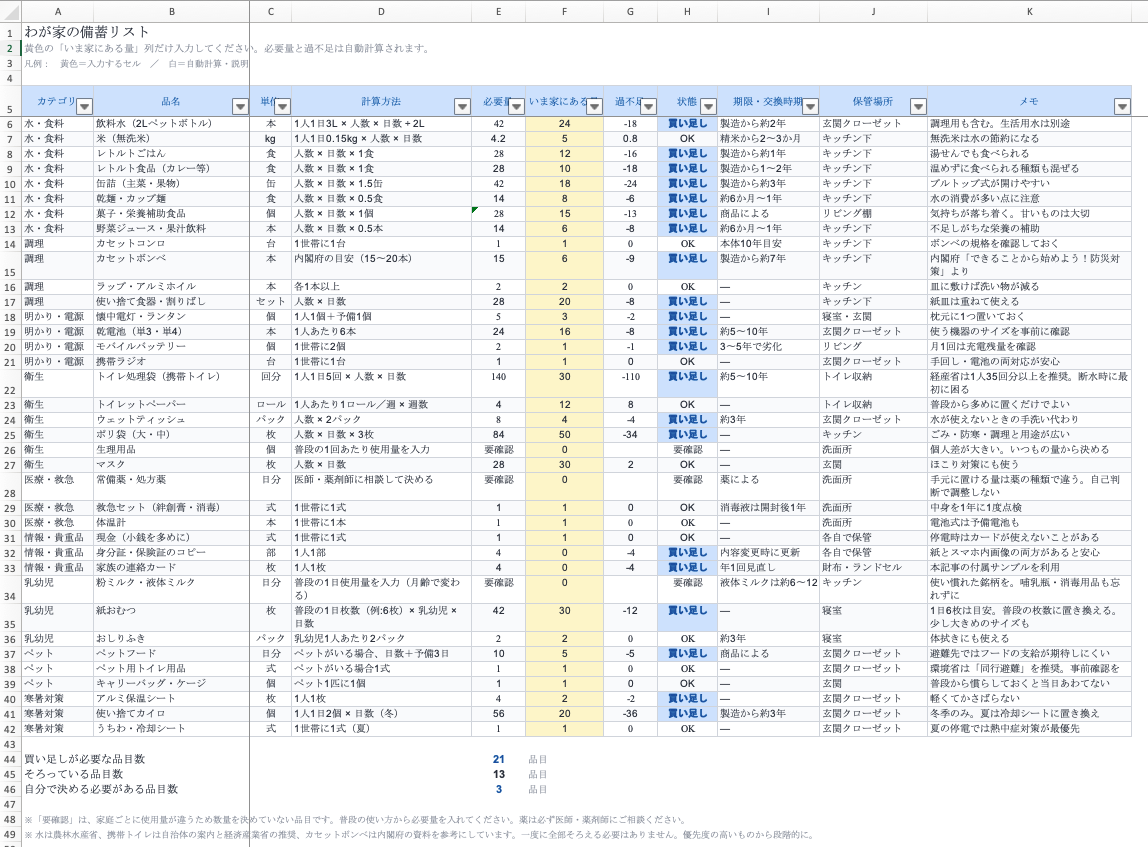 生成された備蓄リストExcelのサンプル。必要量が自動計算され、自宅にある個数を入力すると不足分が「買い足し」と表示される仕組み。
実際にこのプロンプトで生成したサンプルでは、4人家族・7日分の条件から、飲料水が4人 × 3L × 7日 ÷ 2L = 42本と計算されました。「世帯設定」シートの人数を3人に変えれば、リスト全体の必要量が一斉に計算し直されます。
うまくいかないときの追加プロンプト
一度で完璧にはなかなか仕上がりません。自身の好みや必要性に合わせて、例えば次のような追加のお願いで調整していきます。
▼ コピーして使うプロンプト
・カテゴリが多すぎるので、「水・食料」「衛生」「明かり・電源」
 「医療」「その他」の5つにまとめ直してください。
・置き場所が3か所しかないので、置き場所ごとに何を置くかが
 分かるシートを追加してください。
・予算が限られています。まず1万円以内でそろえるなら
 どれを優先すべきか、優先順位の列を追加してください。
・保存期間が長いものと短いものが混ざっています。
 「買い足しの頻度」の列を追加してください。
⚠️ 重要: 生成された数量は、一般的な目安をもとにした出発点です。ご家庭の体格・食習慣・持病によって適量は変わります。一度に全部そろえる必要はありません。置き場所や予算が限られる場合は、まず公的な最低目安(水は1人1日3L・最低3日分など)を確認したうえで、優先度の高いものから段階的に増やしていきましょう。
📝 このセクションのポイント
- 最初のプロンプトで「わが家の条件」を伝えると、以降の作業が楽になる
- 計算式で作らせると、家族構成が変わっても使い続けられる
- 公的な最低目安を先に確認し、そのうえで優先度の高いものから段階的に
ステップ2:避難のことを整理する
このステップでは、自分で調べた避難情報をClaudeに渡し、A4用紙1枚の「わが家の防災計画シート」をPDFで作ります。ここは、いちばん慎重に進めるステップです。
大前提:AIの要約だけで確定しない
繰り返しになりますが、Claudeが答えた避難所名を、そのまま計画に書き写してはいけません。ClaudeはWeb検索で自治体のページを探すこともできますが、要約の途中で施設名や災害種別が入れ替わることがあります。
代わりに、先ほど自分で調べてメモした情報をClaudeに渡して、整理だけしてもらいます。調べ物の相棒としてClaudeに自治体ページを探してもらうのは構いません。ただし、そこで出てきた施設名は自治体のページを自分で開いて確認してから、次のプロンプトに書き写してください。
避難情報を整理するプロンプト
▼ コピーして使うプロンプト
先ほどの「わが家の条件」の続きです。
自治体のハザードマップと防災ページで、私が自分で確認した
情報をお渡しします。

【自分で確認した情報】 ★自分の内容に書き換え
・洪水浸水想定:(例:想定区域外/浸水0.5m未満 など、
 調べた結果をそのまま書く)
・土砂災害警戒区域:(例:該当なし)
・津波・高潮:(例:該当なし)
・地震のときの指定緊急避難場所:〇〇公園(徒歩約7分、南方向)
・大雨のときの指定緊急避難場所:△△小学校(徒歩約12分、西方向)
・滞在する指定避難所:△△小学校 体育館
・情報の出典:〇〇市 防災課ウェブサイト(確認日:2026年8月1日)

【お願い】
この情報だけを使って、A4用紙1枚の「わが家の防災計画シート」の
たたき台を作ってください。PDFでお願いします。

含めてほしい項目:
1. わが家のこと(人数・配慮が必要なこと)※記入欄
2. 住まいの災害リスク(上でお渡しした確認結果)
3. 災害の種類ごとの行き先(表)
4. 避難ルート(第1・第2)※実際に歩いてから書く記入欄
5. 連絡のルール(171の使い方を含む)
6. 備えの置き場所と、だれが何をするか ※記入欄
7. 作ったあとにやることのチェックリスト

【守ってほしいこと】
・私がお渡しした情報以外の施設名・地名を、絶対に足さないでください。
・災害の種類は、私が確認した情報に含まれるものだけを表にしてください。
 洪水・内水はんらん・土砂災害・高潮・津波・地震・火災などのうち、
 該当するものだけを使ってください。
 私が情報を渡していない災害について、行き先を推測しないでください。
・分からない項目は、想像で埋めずに空欄(記入欄)にしてください。
・避難ルートは、私が実際に歩いて確認してから書き込みます。
 道順の提案はしないでください。
・家族全員が読む前提で、小学生にも分かる言葉で書いてください。
・不安をあおる表現は使わないでください。
・シートの下部に「実際の避難判断は自治体と気象庁の最新情報に
 従うこと」という注意書きを入れてください。
⚠️ 重要: 「私がお渡しした情報以外の地名を足さないでください」の一文が、このプロンプトの心臓部です。これがないと、Claudeは親切心から「近くには〇〇公園もあります」といった未確認の情報を足してしまうことがあります。
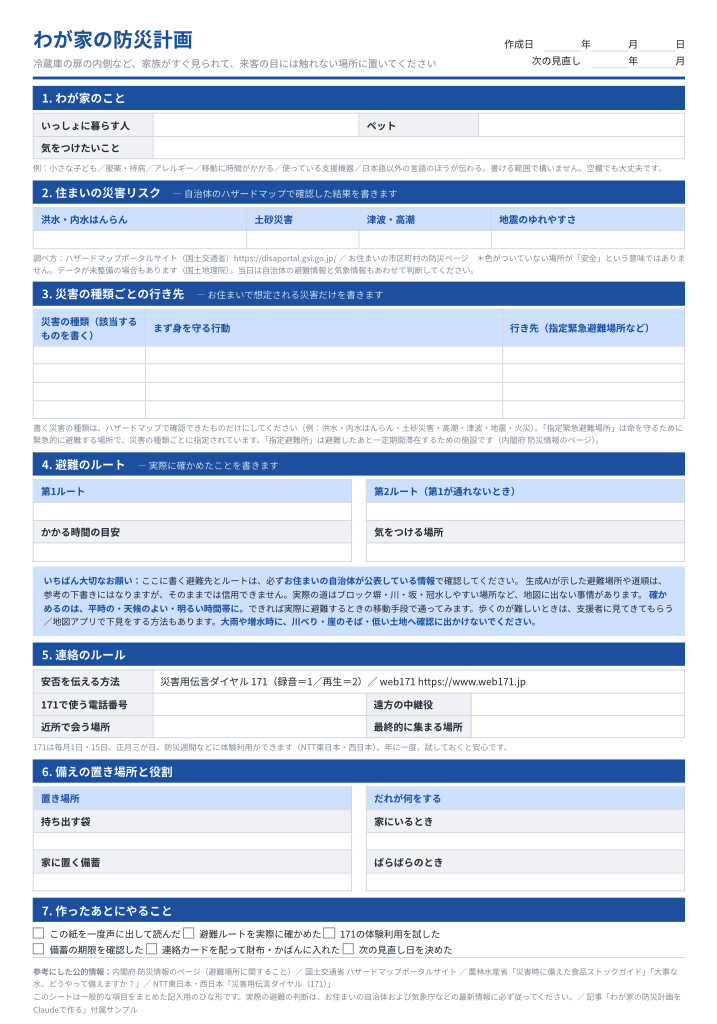 生成された「わが家の防災計画シート」サンプル PDF(A4 1枚)
避難ルートは、地図の外を確かめる
シートができたら、避難ルートの欄は空けたまま、実際のルートを一度確かめてみてください。確認は災害が起きていない平時に、天候のよい明るい時間帯にしてください。可能であれば、実際に避難するときに使う移動手段で通ってみます。歩くのが難しい事情があるときは、家族や近所の方・支援者に見てきてもらう、地図アプリで下見をするといった方法もあります。大切なのは「地図に出ないこと」を知ることであって、自分の足で歩くこと自体ではありません。
⚠️ 重要: 大雨や増水しているときに、川べり・崖のそば・低い土地へルート確認に出かけないでください。確認は必ず、平時の安全な天候のときに行ってください。地図アプリのストリートビューは下見に便利ですが、工事中の区間・冠水しやすい場所・古い塀の状態までは分かりません。あくまで補助として使ってください。
確かめたいのは、地図に出てこないことです。
- 倒れてきそうなブロック塀や自動販売機はないか
- 大雨のとき、水がたまりやすそうな低い場所はないか
- 夜、街灯がなくて暗くなる区間はないか
- いちばん移動に時間のかかる家族の速さで、何分かかるか
- 第1ルートが通れないとき、どこを回れば行けるか
歩いた結果をシートに書き込めば、それはもうAIには絶対に作れない、わが家だけの計画になります。
💡 補足: お住まいの市区町村には、避難行動に支援が必要な方と一緒に作る「個別避難計画」や、一般の避難所での生活が難しい方のための「福祉避難所」の制度があります。どこが指定されているかは自治体ごとに異なるため、事前に防災担当・福祉担当にご相談ください。制度を使うことは、遠慮するようなことではありません。
📝 このセクションのポイント
- 避難情報は「自分で調べて、AIに渡す」。逆は危険
- 「渡した情報以外を足さないで」とプロンプトで明示する
- ルートは地図だけで決めない。確かめ方は、自分に合う方法でよい
ステップ3:Claudeで家族の連絡カードを作る
大きな災害のとき、家族がそろっているとは限りません。平日の昼間なら、それぞれが別の場所にいることのほうが多いはずです。
連絡カードを作るプロンプト
▼ コピーして使うプロンプト
続けて、家族が持ち歩く「連絡カード」をPDFで作ってください。

【条件】
・A4用紙1枚に、同じカードを4枚並べてください。
 切り取って、財布やかばんに入れて持ち歩けるサイズにします。
・中身はすべて手書きで記入する形にしてください。
 (印刷してから、家族それぞれが書き込みます)

【入れてほしい項目】
1. 連絡先の記入欄(自分の携帯/家族2人/遠くに住む親戚・友人/
   学校・園・職場)
2. 集まる場所の記入欄(近所で会う場所/避難する場所/
   滞在する避難所)
3. 災害用伝言ダイヤル171の使い方
   (録音は1、再生は2、そのあと決めた電話番号を市外局番から入力)
   と、災害用伝言板のURL。URLは私が下に貼るものを
   一字一句そのまま使ってください。推測で書かないでください。
   → https://www.web171.jp
4. 「伝えておきたいこと」の自由記入欄
   (薬・アレルギー・かかりつけ医など)

【配慮してほしいこと】
・「遠くに住む人を中継役にすると連絡が回りやすい」という
 一言を入れてください。近い相手どうしは電話がつながり
 にくくなるためです。
・自由記入欄には「書きたくない項目は空欄で構いません」と
 添えてください。持病や障害を書きたくない人もいます。
・「落としたときに困る情報は書きすぎないように」という
 注意書きを入れてください。
・171は毎月1日・15日に体験利用ができることを書いてください。
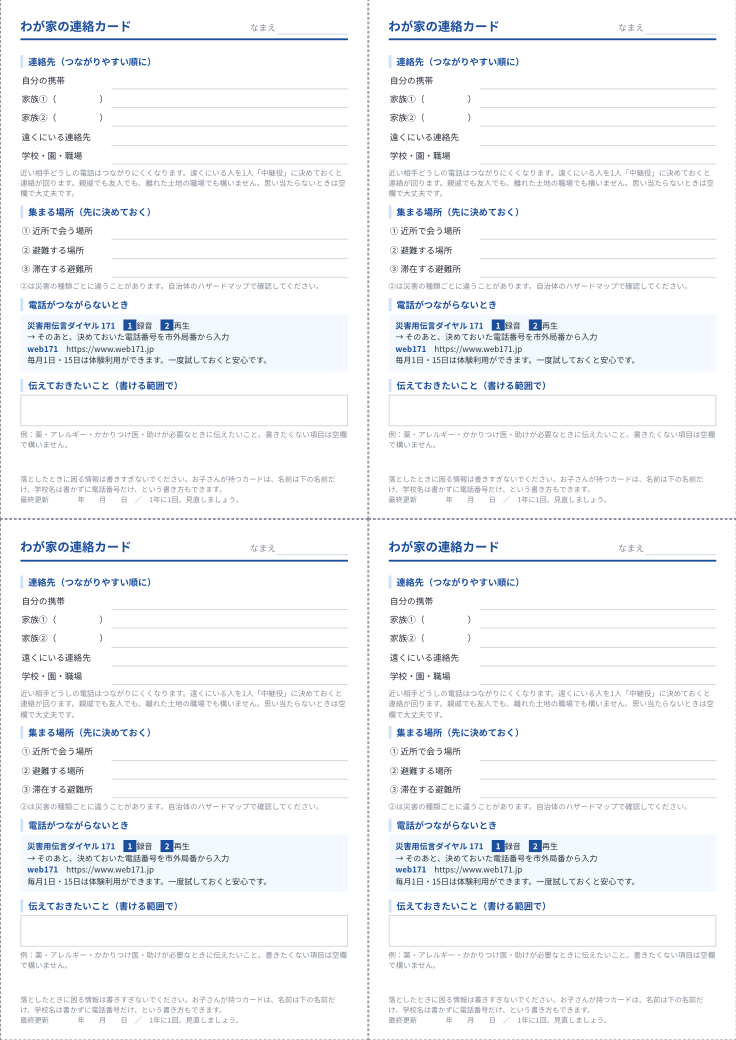 生成された連絡カードのサンプル PDF。A4に4枚が並び、切り取って持ち歩ける
171は、一度試しておく
災害用伝言ダイヤル171は、電話がつながりにくいときに伝言を録音・再生できるNTTのサービスです。使い方は、171にかけたあと録音なら1、再生なら2を押し、続けてあらかじめ決めておいた電話番号を市外局番から入力するだけです。
大切なのは、当日ぶっつけ本番にしないことです。171には体験利用の日が用意されています。 災害用伝言ダイヤル171の体験利用日は、毎月1日・15日を含む年4パターンです。
| 体験利用できる日 | 時間 |
|---|---|
| 毎月1日・15日 | 0時〜24時 |
| 正月三が日 | 1月1日0時〜1月3日24時 |
| 防災週間 | 8月30日9時〜9月5日17時 |
| 防災とボランティア週間 | 1月15日9時〜1月21日17時 |
出典:NTT東日本「災害用伝言ダイヤル(171)体験利用のご案内」
一度かけてみておくと、いざというときに手が動きます。カードを配った日の次の1日か15日に、試してみてください。
⚠️ 重要: 連絡カードには、名前・電話番号・持病といった個人情報が載ります。落としたときのことを考えて、書く内容は各自が決められるようにしてください。お子さんが持つカードは、名前を下の名前だけにする、学校名は書かずに電話番号だけにする、といった書き方をおすすめします。名前・学校名・保護者の電話番号がそろっていると、落としたカードからお子さんに接触される可能性があるためです。
📝 このセクションのポイント
- 家族は別々の場所にいることが多い。連絡手段を先に決めておく
- 171は毎月1日・15日に体験利用できる。一度試す
- カードに何を書くかは、本人が決められるようにする
ステップ4:3点を1つにまとめる
3つの成果物ができたら、最後に全体を見直します。
▼ コピーして使うプロンプト
ここまでで、備蓄リスト・防災計画シート・連絡カードの
3つができました。

最後に、次の2つをお願いします。

1. この3つを通して見て、わが家の条件(4人家族・乳児あり・
   猫あり・集合住宅の中層階)に対して、抜けていそうなことを
   5つだけ挙げてください。
   「あれもこれも」ではなく、影響が大きい順に5つに絞ってください。

2. 冷蔵庫に貼る用の「1枚まとめ」を作ってください。
   3つの成果物の置き場所と、年1回やることだけを書いた、
   とてもシンプルなものにしてください。

【お願い】
・抜けの指摘は、責めるような書き方をしないでください。
・「まだできていないこと」ではなく「次にやると効果が大きいこと」
 として書いてください。
「5つだけ」と絞らせるのがコツです。制限をつけないと、AIは思いつく限りの不足を並べてしまい、読んだ人が「まだこんなにある」と気持ちを削がれてしまいます。
わが家の事情に合わせる(追加プロンプト集)
ここからは、家庭ごとの事情に合わせるための短いプロンプトです。あてはまるものだけ、同じ会話の続きで送ってください。
小さな子どもがいる
▼ コピーして使うプロンプト
乳幼児がいます。ミルク・離乳食・おむつ・おしりふきの必要量を
日数から計算して、備蓄リストに追加してください。
おむつはサイズが変わることを考えて、少し大きめのサイズも
用意する提案を添えてください。
避難先で子どもが落ち着けるように、持っていくとよい小さなもの
(絵本・おもちゃなど)も1行だけ入れてください。
高齢の家族がいる
▼ コピーして使うプロンプト
高齢の家族がいます。次の点を備蓄リストと計画シートに
反映してください。
・服薬中の薬を切らさないための準備(お薬手帳の控えを含む)
・入れ歯・眼鏡・補聴器など、なくすと困るものの置き場所
・食べやすい形状の食品(やわらかいもの、飲み込みやすいもの)
・移動に時間がかかることを前提にした、早めの避難の目安
「支援される側」という書き方ではなく、
本人が自分で管理できる形で書いてください。
⚠️ 重要: 処方されている薬をどれだけ手元に置けるかは、薬の種類や保管条件によって違います。必ずかかりつけの医師・薬剤師にご相談ください。AIに具体的な薬の量や飲み方を判断させないでください。この記事で扱えるのは「お薬手帳の控えを持っておく」「かかりつけ医の連絡先を書いておく」といった、記録の準備までです。
持病・服薬・アレルギーがある
▼ コピーして使うプロンプト
家族に持病(または食物アレルギー)があります。
・薬やアレルギー対応食を切らさないための備え方
・避難先で周囲に伝えるための情報の残し方
 (お薬手帳の写真、アレルギーカードなど)
を、備蓄リストと連絡カードに反映してください。
具体的な病名は伝えません。一般的な備え方として書いてください。
薬の量や飲み方については提案しないでください。
医師・薬剤師に相談すべき旨だけを書いてください。
ペットがいる
▼ コピーして使うプロンプト
猫(犬・鳥・うさぎなど、ご自身のペットに書き換えてください)と
暮らしています。環境省は災害時に飼い主とペットが一緒に避難する
「同行避難」を推奨しています。
・ペット用の備蓄(フード・水・トイレ用品・常備薬)
・キャリーバッグやケージの準備と、普段から慣らしておくこと
・避難先でペットの受け入れがどうなるかを、事前に自治体へ
 確認しておくこと
を、リストと計画シートに追加してください。
💡 補足: 「同行避難」はペットと一緒に避難する行動を指す言葉で、避難所で同じ空間で飼えること(同伴避難)を意味するものではありません。受け入れ方法は避難所ごとに異なります(環境省「人とペットの災害対策ガイドライン」)。
一人暮らし
▼ コピーして使うプロンプト
一人暮らしです。家族と同居していない前提で作り直してください。
・連絡カードの「家族」欄を、離れて暮らす家族・職場・友人など
 自分で決められる形にしてください
・備蓄は1人分。置き場所が限られる前提で、優先度の高い順に
 20品目までに絞ってください
・自宅で1人で過ごすことを想定した注意点も添えてください
賃貸・集合住宅
▼ コピーして使うプロンプト
賃貸の集合住宅(〇階)に住んでいます。
・停電でエレベーターが止まったときに備えて用意しておくこと
・断水したときに、上階まで水を運ぶ手段
・共用部の避難経路を確認しておくこと
・家具の固定について、壁に穴を開けない方法
を、計画シートに追加してください。
障害のある家族がいる/自分に障害がある
▼ コピーして使うプロンプト
家族に(または私に)障害があります。
次の点を備蓄リストと計画シートに反映してください。
・災害情報をどう受け取るか(音声・文字・振動・アプリなど、
 自分に届く手段を複数持っておくこと)
・避難のときに必要な補装具・支援機器と、その予備電源
・避難先で周囲に伝えたいことを、あらかじめ書いておく欄
・普段利用している支援者・事業所の連絡先欄
「支援される側」としてではなく、本人が自分で使える形で
書いてください。
具体的な障害名は伝えません。一般的な備え方として書いてください。
大人ひとりで子どもを見ている
▼ コピーして使うプロンプト
大人ひとりで子どもを見ています。
・両手がふさがることを前提にした持ち出し方
 (リュック・抱っこ紐など)
・学校や園と、災害時の引き渡しルールを確認しておくこと
・自分が動けなくなったときに子どもが頼れる連絡先を、
 カードに書いておくこと
を、計画シートと連絡カードに反映してください。
妊娠中・産後の家族がいる
▼ コピーして使うプロンプト
妊娠中(または産後)の家族がいます。
・母子健康手帳と、かかりつけの産科の連絡先の控え
・多めに必要になる衛生用品(生理用品・産褥用品・清浄綿など)
 ※ 使用量は個人差が大きいので、数量は決めずに
  「普段の使用量を入力」としてください
・長く歩くのが難しい前提での、早めの避難の目安
・避難先で横になれる場所を確保するための持ち物
を、備蓄リストと計画シートに反映してください。
電源が必要な医療機器を自宅で使っている
▼ コピーして使うプロンプト
自宅で電源の必要な医療機器を使っています。
・停電したときに、まず誰に連絡するかの欄
 (機器の提供元・かかりつけ医・電力会社の医療機器登録窓口など)
・予備電源やバッテリーの持続時間を書いておく欄
・停電が長引いたときの避難先の候補を書いておく欄
を、計画シートの目立つ位置に入れてください。
機器の名前や設定は書きません。連絡先と手順の枠だけ作ってください。
💡 補足: 電源が必要な医療機器をお使いの場合、停電時の対応は機器ごとに違います。必ず機器の提供元や主治医に、事前の手順を確認してください。多くの電力会社には、医療機器の利用者を事前登録する窓口があります。お住まいの自治体の保健福祉窓口にもご相談ください。
文字を読むのが負担な家族がいる
▼ コピーして使うプロンプト
家族に、小さな文字を読むのが負担な人がいます。
(高齢・弱視・読字が苦手など)
・計画シートを、文字を大きくした1枚版にしてください
・絵記号(ピクトグラム)を使って、行き先と持ち物が
 ひと目で分かるようにしてください
・読み上げてもらう用に、そのまま音読できる短い文章版も
 作ってください
日本語以外の言語のほうが伝わる家族がいる
▼ コピーして使うプロンプト
家族に、日本語以外の言語のほうが読みやすい人がいます。
・計画シートと連絡カードを、やさしい日本語と〇〇語の
 2つの版で作ってください
・両方を1枚に併記した版も作ってください
・専門用語(指定緊急避難場所、避難指示など)には
 短い説明を添えてください
💡 補足: 多くの自治体が、やさしい日本語版・多言語版のハザードマップや防災ガイドを公開しています。災害時に多言語で相談できる窓口が開設されることもあります。お住まいの自治体の外国人相談窓口や国際交流協会でご確認ください。
予算やスペースが限られている
▼ コピーして使うプロンプト
使えるお金と置き場所が限られています。
・まず3,000円でそろえるなら何を買うか、5品目だけ
・次に1万円まで広げるなら何を足すか、5品目だけ
・押し入れの半分だけで収まる置き方の工夫
を教えてください。
「本来はもっと必要ですが」という前置きは不要です。
今できる範囲で、いちばん役に立つものを選んでください。
⚠️ 大切なこと: この記事は「家族全員が同じ情報を持つ」ことを前提に書いていますが、それが安全でない場合があります。DVやストーカーなどの事情で、居場所や集合場所を特定の相手に知られたくないときは、共有する情報を分けて構いません。連絡カードは1人ずつ内容が違ってもよいものです。避難先を伏せておきたい場合は、お住まいの自治体の配偶者暴力相談支援センターや、警察・福祉の相談窓口にご相談ください。避難所の運営側に事情を伝えておくこともできます。
💡 補足: どの家庭にも事情があります。上の項目に自分が当てはまることは、特別なことでも、遅れていることでもありません。むしろ事情を先に書き出しておくほうが、いざというときに必要なものがそろっています。
Claude Coworkなら、見直しの「忘れ防止」と下準備まで任せられる
ここまでは無料プランでもできる内容でした。ここからは、もう少しラクにしたい方向けの発展編です。
Claude Coworkとは、目標を伝えるとファイルやアプリを自分で操作して、完成した成果物まで仕上げてくれるエージェント型のAIです。Pro / Max / Team / Enterprise の有料プランで利用でき、無料プランでは使えません。
防災計画づくりで違いが出るのは、次の点です。
| できること | 通常のClaude(無料可) | Claude Cowork(有料) |
|---|---|---|
| Excel・PDFの生成 | できる | できる |
| 3つの成果物を一度に作る | 1つずつ依頼する | まとめて依頼できる |
| パソコンのフォルダに直接保存 | 都度ダウンロード | 指定フォルダに保存 |
| 1年後に見直しを促してもらう | 自分で思い出して再依頼 | 定期タスクで声をかけてもらえる |
Coworkに送るなら、たとえばこう伝えます。
▼ コピーして使うプロンプト
「防災」フォルダを作り、その中に次の3つを作ってください。
1. 備蓄リスト(Excel)
2. わが家の防災計画シート(PDF・A4 1枚)
3. 家族の連絡カード(PDF・A4に4枚)

わが家の条件と、私が自治体で確認した避難情報は
このメッセージの下に貼ります。
避難場所とルートについては、私が渡した情報以外を
足さないでください。
さらに、1年に1回の見直しを定期タスクとして登録しておけば、「そろそろ備蓄の期限を確認しませんか」と向こうから声をかけてくれる状態を作れます。防災でいちばん難しいのは「作ったあと忘れること」なので、ここを任せられる意味は小さくありません。
⚠️ 重要: 任せられるのは「思い出させること」と「下準備」までです。期限切れの洗い出し、再確認すべき項目のリストアップ、家族構成が変わったときの数量の計算し直し。ここまでがCoworkの担当範囲です。ハザード情報や避難先そのものをAIに更新させて、確認せずに採用しないでください。自治体の情報が変わっていないかは、毎年ご自身の目で確かめてください。
📖 あわせて読みたい
Claude Coworkとは?初めてでもわかる始め方・使い方・料金ガイド【2026年版】
天秤AIメディア
作ったあとにやる3つのこと
計画は、作った時点ではまだ半分です。残りの半分は、次の3つで完成します。
1. 一度、声に出して読む
5分で構いません。一緒に暮らす人がいれば紙を配って順番に読み上げる、ひとりなら自分で声に出して読むだけです。
声に出して確認すると、「ここはどうする?」という認識のずれや、書き方が分かりにくい部分に気づきやすくなります。「ここに集まるんだね」と一言交わすだけで、計画は共有されたものになります。
2. 171を試す
前述のとおり、毎月1日と15日に体験利用ができます。カードを配った日の次の1日か15日に、家族で一度かけてみてください。
3. 年に1回、見直す日を決める
家族構成も、備蓄の期限も、住んでいる場所の状況も変わります。日付を先に決めてしまうのがコツです。おすすめは、覚えやすい日に紐づけることです。
- 防災の日(9月1日)の前後の週末
- 家族の誕生日
- 年末の大掃除のとき
見直しのときは、Claudeにこう送るだけで済みます。
▼ コピーして使うプロンプト
1年前に作った、わが家の防災計画を見直します。

【変わったこと】
・(例:子どもが小学生になりました)
・(例:引っ越しはしていません)

【お願い】
・備蓄リストの必要量を、新しい家族構成で計算し直してください
・期限が切れやすい品目のチェックリストを作ってください
・この1年で見直しておくとよい点を、3つだけ挙げてください
⚠️ 重要: 引っ越しをした場合は、必ずハザードマップと避難場所を調べ直してください。土地が変われば災害リスクも避難先も変わります。ここだけは、前の計画を流用できません。
📝 このセクションのポイント
- 声に出して読む・171を試す・年1回の日付を決める(ひとりでもできます)
- 完成させることより、更新し続けることのほうが大切
- 引っ越したら、避難情報は必ず調べ直す
よくある質問
Q. 無料プランのClaudeでも、本当にExcelが作れますか?
A. はい。Claudeのファイル作成機能は、無料プランを含むすべてのプランで利用できます。個人向けプラン(Free / Pro / Max)では最初から有効になっているので、そのまま「Excelで作って」と頼めば動きます。動かないときだけ、設定の「機能」で「コード実行とファイル作成」を確認してください。ただし通常の会話より利用枠を多く消費するため、無料プランでは日を分けて1つずつ作るのがおすすめです。
Q. ClaudeはWeb検索できるのに、なぜ避難所を調べさせてはいけないのですか?
A. 調べさせること自体は問題ありません。ClaudeはWeb検索で自治体の防災ページを探せます。してはいけないのは、その要約だけで避難先を確定することです。要約の過程で施設名が入れ替わったり、古いページを拾ったり、災害種別を取り違えたりすることがあります。指定緊急避難場所は市区町村が災害の種類ごとに指定しているので、最後は必ず自治体の公式ページをご自身で開いて確認してください。
Q. 住所はどこまで伝えればよいですか?
A. 市区町村名と住まいの種類(戸建て/集合住宅の何階くらいか)まででじゅうぶんです。番地や部屋番号を伝えても、備蓄量の計算結果は変わりません。あわせて、氏名・学校名・勤務先・詳しい病名・電話番号も入力しないでください。市区町村名だけでも、避難所名・子どもの年齢・通学先などと組み合わさると個人が特定されやすくなります。個人向けのClaudeでは、設定でモデル改善を許可している場合に会話がモデルの改善に使われるため、お使いのプランとプライバシー設定も一度ご確認ください。
Q. 作った備蓄リストは、家族と共有できますか?
A. できます。生成されたExcelファイルをダウンロードし、共有ドライブやクラウドストレージに置けば家族全員が見られます。ただし持病や連絡先の記入欄がある場合は、共有範囲が「リンクを知っている全員」になっていないか必ず確認してください。紙に印刷して家庭内に置く方法とあわせて、二重に用意しておくと停電時にも困りません。
Q. Claudeが計算した数量が明らかにおかしいときは?
A. 「計算方法」の列を確認してください。本記事のプロンプトでは、数量の根拠を必ず書かせる設計にしています。式が「人数×日数」になっているのに人数に比例しない品目(懐中電灯・ラジオなど)であれば、その行を指定して「この品目は1世帯に1つで計算し直してください」と伝えれば修正されます。
Q. AIが作ったリストが、自治体の推奨と違います。
A. 自治体の情報を優先してください。地域ごとに想定される災害も、推奨される備えも異なります。AIの出力は、あくまで一般的な目安をもとにしたたたき台です。
Q. 作ったファイルはどこに保存すればよいですか?
A. 紙に印刷して、家族がすぐ見られる場所に置いてください。停電するとスマートフォンもパソコンも使えなくなるためです。ただし持病や連絡先を書き込んだ紙なので、玄関など来客の目に触れる場所は避けて、冷蔵庫の扉の内側やリビングの棚などにしてください。データのほうは、クラウドと端末の両方に置いておくと、どちらかが使えなくなっても取り出せます。クラウドに置くときは、リンクを知っている人全員が見られる設定になっていないか、共有範囲を必ず確認してください。
まとめ
Claudeを使った「わが家の防災計画」づくりを紹介しました。要点をまとめます。
- 作るのは3点:備蓄リスト(Excel)、防災計画シート(A4 1枚)、家族の連絡カード
- AIに任せるのは、計算・整理・体裁。避難場所とルートは、AIの要約で確定せず、必ず自治体の一次情報を自分で開いて確認する
- 住所は市区町村名まで。番地を渡さなくても結果は変わらない
- ファイル作成機能は無料プランでも使える。Coworkを使えば、年1回の見直しの「忘れ防止」と下準備まで任せられる
- 完成させることより、更新し続けることのほうが大切
そして、いちばんお伝えしたかったことをもう一度だけ。
全部そろわなくて構いません。水を1ケース多めに買った、避難場所の名前を家族で1回口に出した、171を1度試した。そのどれもが、確かに前進です。
今日できる1つから、始めてみてください。
参考にした公的情報
- 農林水産省「災害時に備えた食品ストックガイド」
- 農林水産省「大事な水、どうやって備えますか?」
- ハザードマップポータルサイト「よくある質問」(国土地理院)
- 経済産業省「トイレ備蓄 忘れていませんか」
- 神奈川県「携帯トイレを備蓄しましょう」
- 内閣府 防災情報のページ「避難場所に関すること」
- 国土交通省 ハザードマップポータルサイト
- 総務省消防庁「非常用持出品チェックシート」
- NTT東日本「災害用伝言ダイヤル(171)体験利用のご案内」
- 内閣府「避難行動要支援者の避難行動支援に関すること」
- 環境省「ペットの災害対策」
- Anthropic「Create files with Claude」
- Anthropic「Get started with Claude Cowork」
※ 本記事は一般的な情報をまとめたものです。実際の避難の判断は、お住まいの自治体および気象庁などの最新情報に必ず従ってください。記事中の数量はすべて目安であり、特定の備えを推奨・保証するものではありません。
