






- 【著者プロフィール】 GMO天秤AIメディア編集部 / GMO天秤AI株式会社 筆者
- 生成AIの最新情報や使い方ガイド、活用事例などを紹介するメディアです。 AI初心者の方向けの情報からニッチな情報まで発信中!
📌 この記事の要約
-
セルに
=AI()と入力するだけでGeminiを呼び出せる
Googleスプレッドシートのセル内でプロンプトと参照セル範囲を指定するだけで、テキスト生成・要約・分類をその場で実行できる新機能。 -
テキスト生成・要約・分類・Web検索連携の4つが軸
紹介文の下書き作成から、レビューの要約、感情分析による分類、最新情報を踏まえた回答生成まで、幅広い処理をセル単位でこなせる。 -
ノーコードで手軽な一方、ネストや一括適用は非対応
他の関数へのネストやARRAYFORMULAでの一括展開はできず、1セルずつ手動で実行する軽量な生成・判定ツールという位置づけ。 -
カスタマーサポートから総務まで幅広い業務で活用可能
問い合わせの分類、レビューの傾向把握、商談メモの要約、社内アンケートの集計など、日常業務の効率化に役立つ。
Googleスプレッドシートで、レビューの分類やアンケートの要約に時間を取られていませんか。
AI関数とは、Googleスプレッドシートのセル内に=AI()と入力するだけでGeminiを呼び出し、テキスト生成・要約・分類をその場で実行できる機能です。
この記事では、AI関数の基本の使い方から、実務での活用シーン、注意すべき制限までを解説します。
※AI関数はGoogle Workspace Business Standard以上、またはGoogle AI Pro/Ultraプランで利用できます。対象プランかどうかは管理者にご確認ください。(2026年9月時点の情報です)
AI関数とは?
AI関数は、Googleスプレッドシートのセル内で直接Geminiを呼び出せる機能です。=AI()または=Gemini()にプロンプトと参照セル範囲を指定するだけで、テキスト生成・要約・分類などをその場で実行できます。
書式と記述例は次の通りです。
=AI("プロンプト", 参照セル範囲)

=AI("この商品説明を30字のキャッチコピーにして", A2)
エンターキーを押すと、生成された結果がそのままセルに表示されます。
サイドパネル型のGeminiとの違いは?
Googleスプレッドシートには、画面右上の「Geminiに相談」アイコンから使う対話型の機能もあります。こちらは数式作成やテーブル・グラフ生成を自然文で依頼でき、シート全体の操作を助けるものです。
対してAI関数は、セル単位で繰り返す行ごとのルーティン処理に向いています。同じ処理を大量データに適用するならAI関数、複雑な数式作成やシート全体の分析ならサイドパネル、と使い分けましょう。サイドパネル型の具体的な使い方はGoogle スライドのGemini新機能とは?使い方と依頼のコツを解説でも紹介しています。
AI関数の使い方|できることは?
Googleスプレッドシートのセル内でGeminiができることは、大きく4つに分けられます。
1. テキスト生成
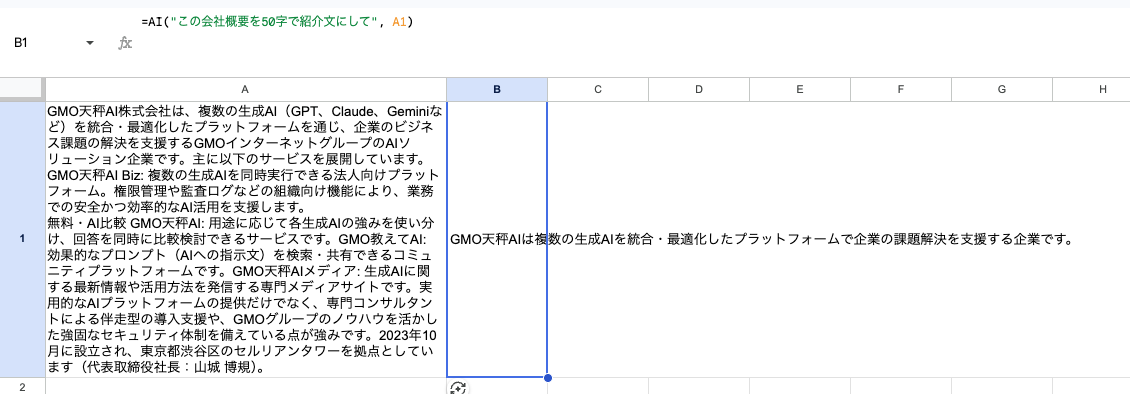
シート内のデータをもとに文章を作成します。商品説明やメール文面、キャッチコピーの下書きなどに使えます。
=AI("この会社概要を50字で紹介文にして", A2:A5)
2. 要約
長文の要点を抽出します。顧客レビューや議事録、アンケートの自由記述に向いています。
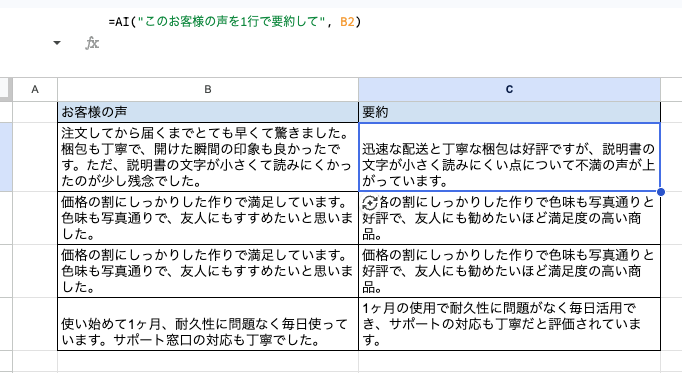
例えば、B2に次のようなお客様の声が入っているとします。
注文してから届くまでとても早くて驚きました。梱包も丁寧で、開けた瞬間の印象も良かったです。ただ、説明書の文字が小さくて読みにくかったのが少し残念でした。
=AI("このお客様の声を1行で要約して", B2)
この数式を実行すると、「配送・梱包は好評だが、説明書の見やすさに改善要望あり」のように、長文の要点だけを1行でまとめてくれます。
3. 分類・感情分析
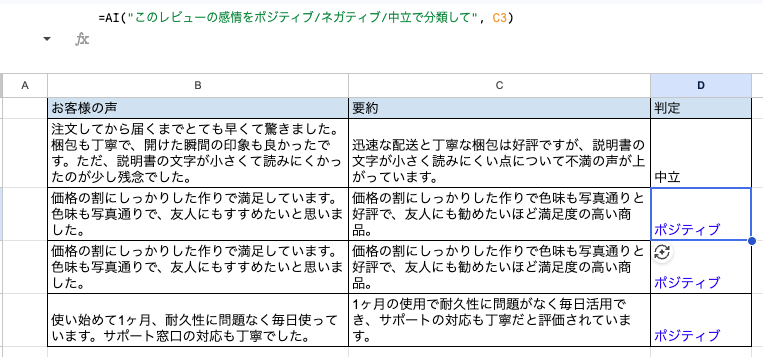
データをグループ分けします。問い合わせのカテゴリ分けやレビューの評価判定に使えます。
=AI("このレビューの感情をポジティブ/ネガティブ/中立で分類して", C2)
4. リアルタイム情報の取得(Web検索連携)
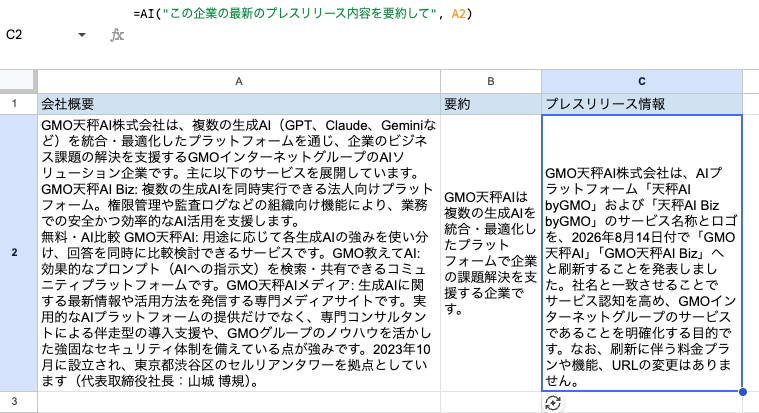
AI関数はGoogle検索と連携できるため、シート内のデータだけでなく、Web上の最新情報も踏まえた回答を生成できます。学習データにない直近の出来事や、日々更新される情報を扱える点が大きな特徴です。
=AI("この企業の最新のプレスリリース内容を要約して", D2)
AI関数を使うメリットは?
最大の価値は、これまでプログラミングや外部ツールが必要だった処理を、数式感覚で完結できる点にあります。
- ノーコードで始められる:APIキーの取得もスクリプト作成も不要。対象プランなら追加のSaaS導入なしに使えます
- 既存の運用に馴染む:SUMやVLOOKUPと同じ感覚で書けるため、学習コストがほとんどかかりません
- コピペ作業がなくなる:チャット画面とシートを往復して結果を貼り付ける手間が消え、すべてシート内で完結します
- IFより正確な判断ができる:キーワード一致で無理やり作っていた条件分岐を、文脈を踏まえた自然な判定に置き換えられます
- データの変化に追従する:参照元セルが変われば、出力も更新されます
AI関数のデメリット・制限は?
一方で、実務投入前に押さえておきたい制約もあります。
- 他の関数にネストできない:=IF(AI("感情分析", A2), "ネガティブ", 0)のような書き方は非対応です
- ARRAYFORMULAで一括展開できない:列全体への自動適用はできず、1セルずつ数式を入れます
- 手動実行が必要:数式を入れただけでは動かず、「生成」をクリックするまで待機状態になります
- 参照は同一シート内のみ:他ファイルや外部ストレージは直接参照できません
- 文字数・回数に上限がある:1セルあたり50,000文字までという上限のほか、短期・長期の利用回数にも制限があります(2026年9月時点)
つまりAI関数は「1セル単位の軽量な生成・判定ツール」です。大量データの完全自動処理には向かないため、下書き列で結果を出し、人が確認してから確定列へ反映する運用が安全です。
AI関数の活用シーンは?
カスタマーサポート
問い合わせ内容を「クレーム」「質問」「要望」に自動分類し、対応の優先順位付けを効率化。
マーケティング
レビューやアンケートの自由記述を一件ずつ読む代わりに、感情分析と要約で傾向を素早く把握。
営業
商談メモや顧客とのやり取りを要約し、報告資料の下地を短時間で用意。
総務・バックオフィス
社内アンケートの自由記述欄を分類・要約し、集計作業の手間を削減。
よくある質問(FAQ)
Q. AI関数は無料で使えますか?
A. いいえ。Google Workspace Business Standard以上のプラン、またはGoogle AI Pro/Ultraプランへの加入が必要です。無料のGoogleアカウントでは利用できません。
Q. AI関数が使えない・表示されない場合はどうすればいいですか?
A. まず対象プランに加入しているかを管理者に確認してください。プランを満たしていても表示されない場合は、機能の段階的な提供中である可能性があります。
Q. AI関数はIF関数と組み合わせられますか?
A. できません。AI関数は他の関数にネストする使い方が非対応のため、単独のセルで使う必要があります。条件分岐と組み合わせたい場合は、AI関数の出力を別のセルに出し、その結果をIF関数で参照する形にしてください。
Q. ARRAYFORMULAで列全体に一括適用できますか?
A. できません。1セルずつ数式を入力する必要があります。大量データを自動処理したい場合は、GASからGemini APIを呼び出す方法を検討してください。
Q. AI関数はWeb検索の情報も使えますか?
A. 使えます。Google検索と連携しているため、シート内のデータだけでなく、Web上の最新情報を踏まえた回答を生成できます。
Q. 1セルにどれくらいの文字数を入力できますか?
A. 1セルあたり50,000文字までです(2026年9月時点)。ただし利用回数にも制限があるため、大量処理には向きません。
まとめ
AI関数は、Googleスプレッドシートのセル内で直接Geminiを呼び出せる手軽さが魅力です。ネスト不可・自動一括処理不可といった制限はあるものの、軽量な判定や下書き作成に絞れば十分に効果を発揮します。
まずは手元のレビューやアンケートに =AI("この内容を1行で要約して", 対象セル)と入力するところから試してみてください。
AI関数以外にも、GeminiとGoogle Workspaceの連携機能は日々拡張されています。あわせてGmailもDocsも全部AI化!GeminiとGoogle Workspaceで仕事が劇的に変わる4つの機能もご覧ください。
