






- 【著者プロフィール】 GMO天秤AIメディア編集部 / GMO天秤AI株式会社 筆者
- 生成AIの最新情報や使い方ガイド、活用事例などを紹介するメディアです。 AI初心者の方向けの情報からニッチな情報まで発信中!
📌 この記事の要約
-
Google スライドにGeminiの新しい生成機能が搭載され、指示と参考資料をもとに「編集可能な資料一式」を自動で作ってくれるようになりました。
既存のデッキを選ぶだけで、自社のデザインルールに沿ったスライドを生成することもできます。 -
これまでのGemini in Google Slidesは、画像生成やスライドの美化が中心でした。
今回の新機能では、複数枚にわたる資料全体の下書きを、構成案の確認を挟みながら生成できるようになった点が異なります。 -
作る前に構成案(アウトライン)を見せてくれるので、「思っていたのと違う…」が起きにくいです。
内容を確認してから生成をお願いできます。 -
使うには対象プランへの加入に加えて、Geminiの言語設定を英語にしておく必要があります。
どちらか一方だけでは使えない点に注意しましょう。
資料作りって、意外と時間がかかりますよね。情報を集めて、文章を考えて、最後にデザインを整える。特に「うちの会社らしい見た目」に整える作業は、地味に手間がかかる部分ではないでしょうか。
Gemini in Google Slidesは以前から存在していて、これまでは主に「スライド用の画像を作る」「1枚のスライドをきれいに整える」といった、資料の一部を手伝う機能でした。そこに今回、Googleは2026年7月22日、資料全体の下書きをまとめて生成できる新機能を発表しました。この記事では、この新機能を中心に、使い方と活用のコツを初めての方にもわかりやすく解説していきます。
Google スライドのGemini機能とは
ひとことで言うと、伝えた内容や渡した資料をもとに、Geminiが複数枚にわたるプレゼン資料をまとめて作ってくれる機能です。
うれしいポイントのひとつが、既存のプレゼン資料やデザイン資料を選ぶだけで、そのデザインを新しいスライドに反映してくれることです。毎回イチからデザインを整える必要がなく、会社らしい見た目を保ちやすくなります。
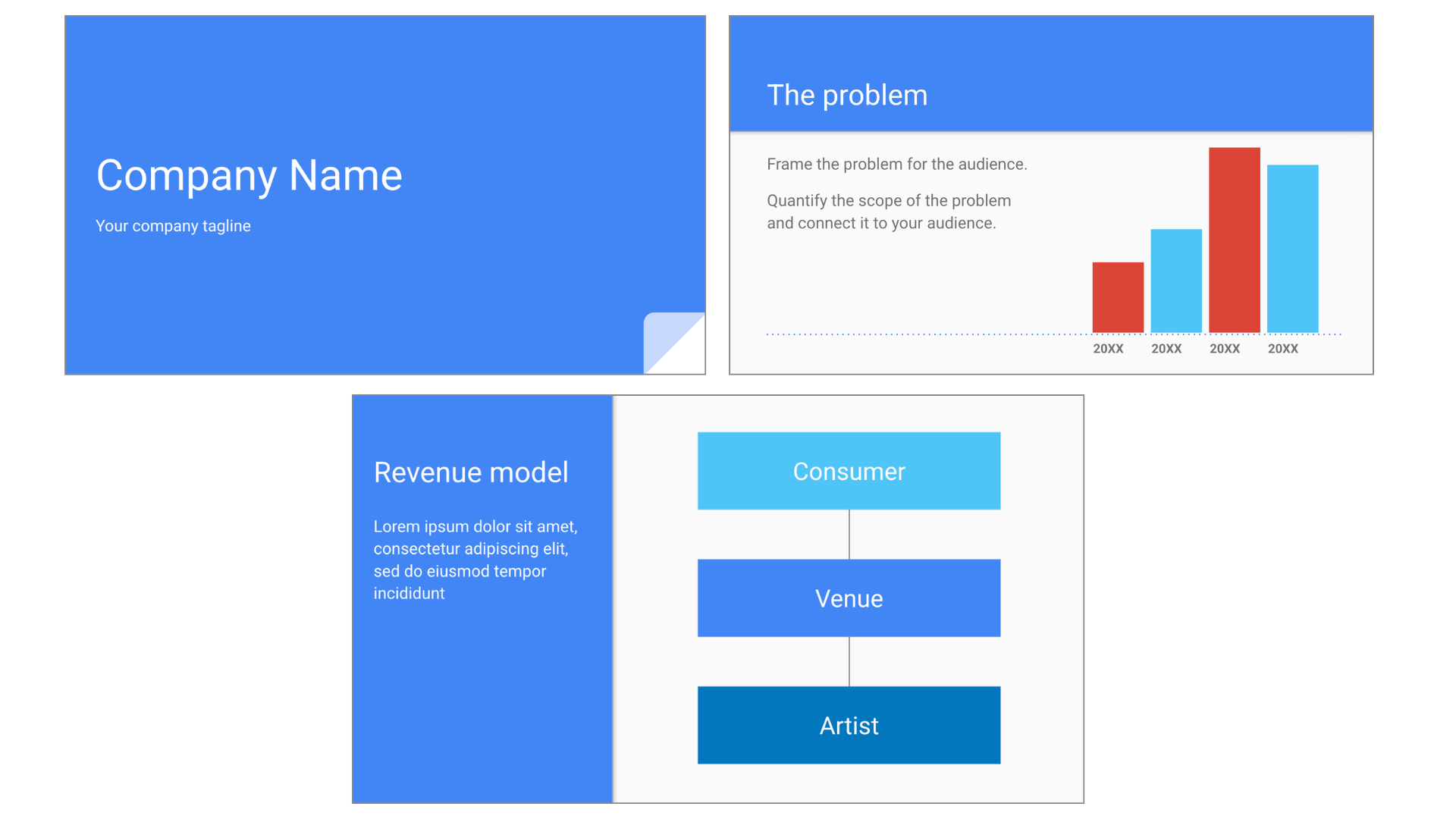
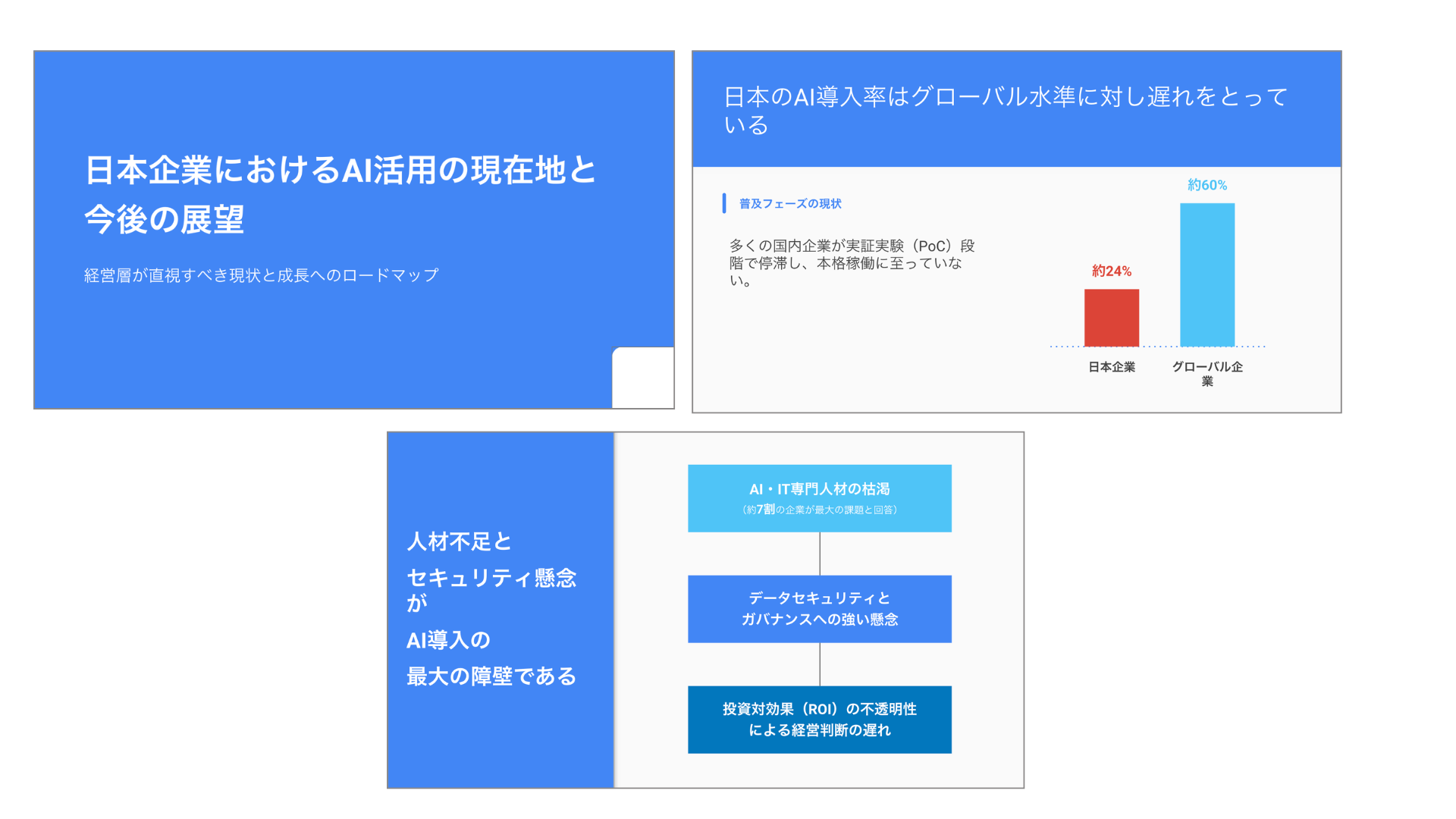
(左)スタイル参照元として読み込ませるデザインテンプレートスライド(右)そのスライドを反映してGeminiが生成した、日本企業のAI活用をテーマにしたスライド
何が新しいのか(これまでの機能との違い)
Gemini in Google Slidesという名前自体は目新しいものではありません。これまでも、サイドパネルから画像を生成したり、1枚のスライドを見栄えよく整えたりする機能は使われてきました。
今回の新機能で変わったのは、次の2点です。
- 「1枚の美化」から「資料全体の下書き」へ:これまでは1枚単位でのビジュアル提案が中心でしたが、今回はタイトル・本文・画像配置・レイアウトを含む、複数枚の編集可能な資料一式をまとめて生成できるようになりました。
- 生成前に構成案を確認できる:内容を伝えると、Geminiがまず構成案(アウトライン)を提示し、確認・修正したうえで生成に進めます。いきなり仕上がりを見せられるのではなく、途中で軌道修正できる点が新しい部分です。
利用可能な環境(対応プラン)
この機能は、すべてのプランで使えるわけではなく、対象プランへの加入が必要です。
具体的には、①Google WorkspaceのBusiness・Enterprise Standard・Enterprise Plusのいずれか、またはGoogle AI ProもしくはAI Ultraを契約していること、②そのうえでGeminiの言語設定が英語になっていること、この2つの条件を両方満たしている場合に利用できます。対象プランに加入していても、言語設定が日本語のままだと機能が表示されない、または正しく動作しないケースがあるようなので注意してください。
Gemini in Google Slidesの始め方
使い方はとてもシンプルです。順番に見ていきましょう。
まず、Google スライドにアクセスして、空白のプレゼンテーションを開き、サイドパネルのGeminiを起動します(slides.new にアクセスして「Generate presentation」を選ぶコマンドでも、同じように起動できます)。次に、どんな資料を作りたいか説明し、必要であればGoogle ドキュメントやスプレッドシート、PDF、過去のデッキなどを参考資料として追加しましょう。
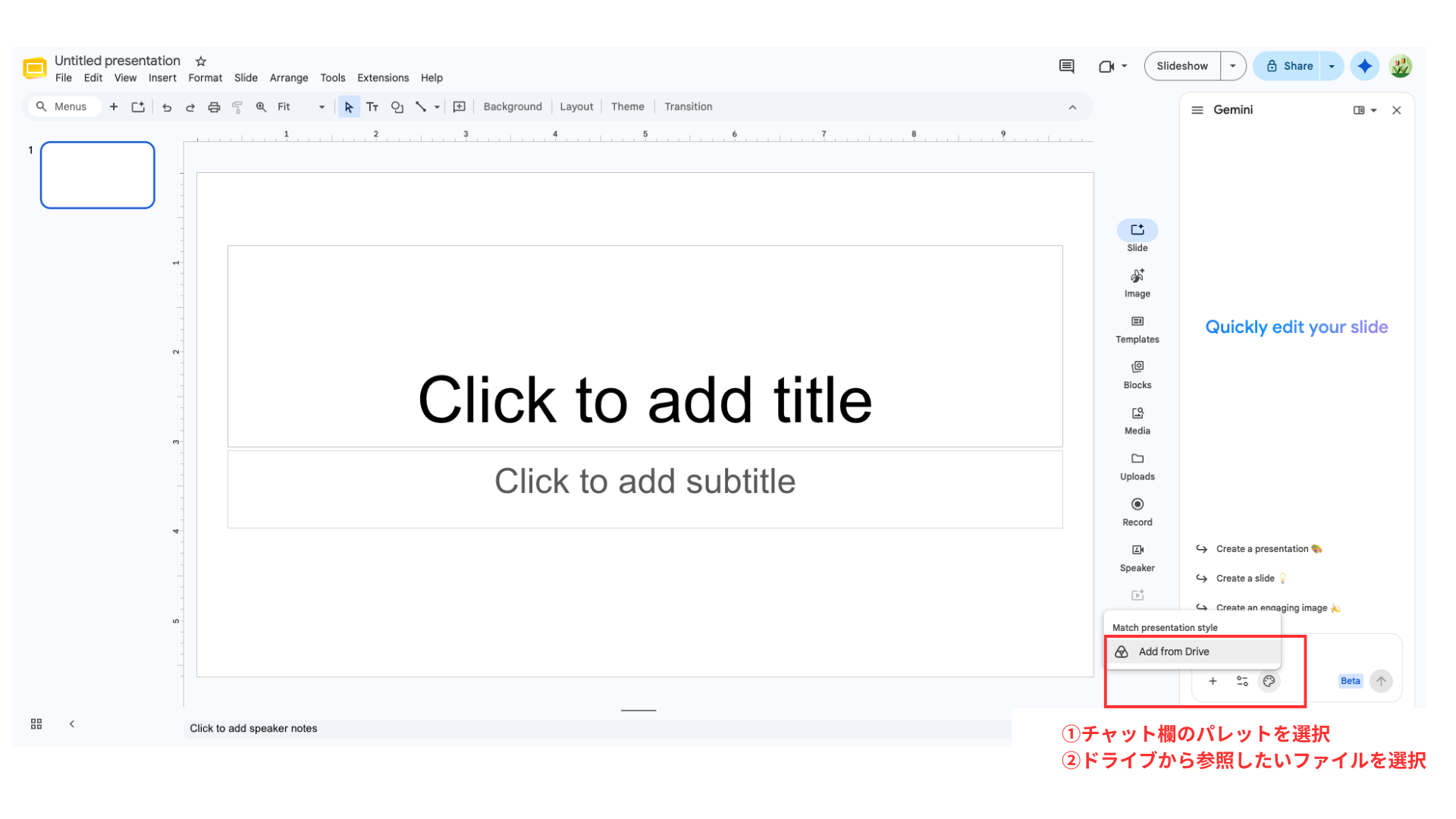
Geminiのプロンプト入力欄で「Add from Drive」からファイルを参考資料として追加
起動後に決めること
Geminiを起動したら、あとは「何を伝えるか」を考えるだけです。
Geminiのほうから、資料の長さやトーン、特に重視したい内容について質問してくれます。あわせて、関連しそうなファイルをGoogle ドライブから自動で提案してくれるので、参考資料を一つずつ探し回る手間もかかりません。
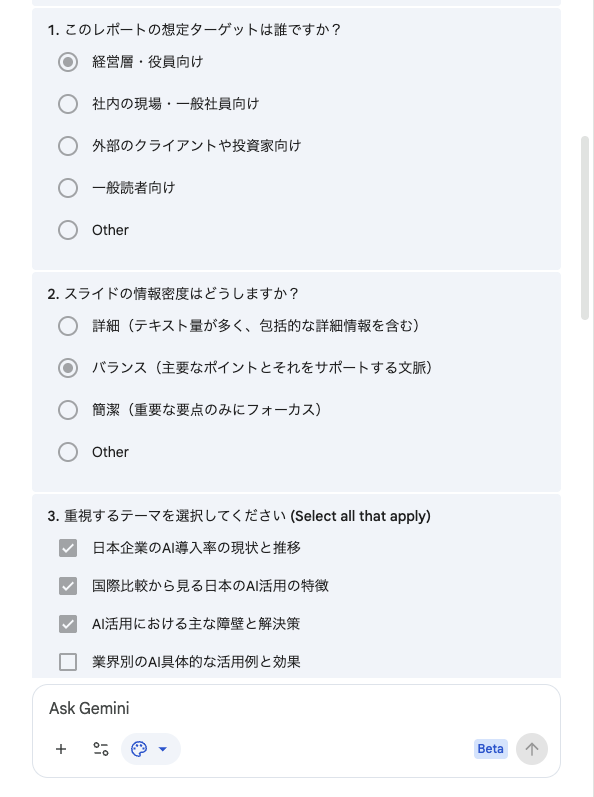
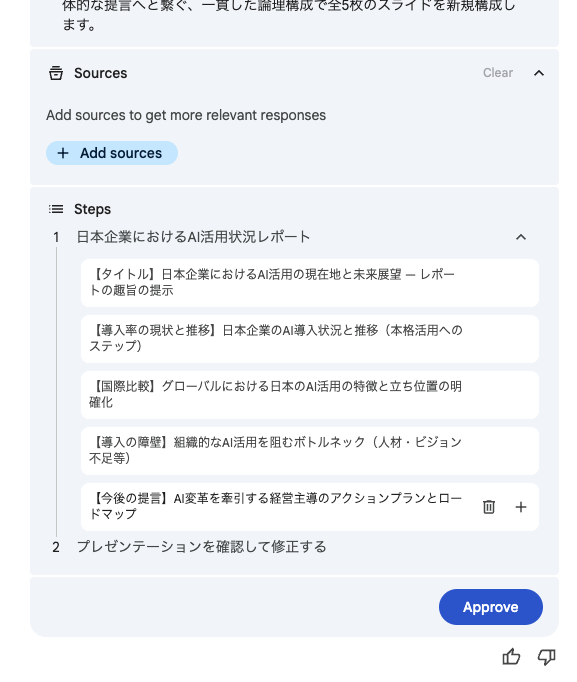
(左)スライドの内容に関する質問(右)スライド構成案の確認
代表的な使い方
Gemini in Google Slidesのいいところは、資料作りの一連の流れをまとめてお願いできることです。
1. ゼロからのプレゼン生成
伝えた内容と参考資料をもとに、Geminiがまず構成案(アウトライン)を見せてくれます。内容を確認し、必要であれば修正してから生成をお願いすると、Geminiが裏側でスライドを作ってくれて、できあがったら通知が届きます。特別な操作を追加しなくても、これだけで指定したデザインガイドに沿ったスライドが一式仕上がるのが、この機能のポイントです。
2. 既存デッキのスタイルを反映した生成
すでにあるプレゼン資料を選ぶだけで、そのデザインを新しいスライドに反映してくれます。社内でブランドの見た目をそろえたいときに便利です。
3. 生成後の編集・ブラッシュアップ
できあがったスライドは、レイアウトや配色、グラフの変更などを、要素をひとつずつ選ばなくても指示するだけで直せます。文章についても、「もう少しプロっぽい言い方にして」「もっと短くまとめて」といったお願いができます。
通常のスライド作成との違い
| 比較項目 | 通常のスライド作成 | Gemini in Google Slides(新機能) |
|---|---|---|
| 作成の起点 | 白紙から自分で構成やデザインを考える | 伝えた内容と参考資料からGeminiが構成案を作る |
| 生成の単位 | スライド1枚ずつ手作業で作る | 複数枚の資料一式をまとめて生成する |
| ブランドスタイル | 毎回手作業でテンプレートを調整する | 既存デッキを選ぶだけで反映される |
| 編集方法 | 要素をひとつずつ選んで調整する | 話しかけるように指示して調整する |
| 向いている場面 | 細部までこだわりたい資料 | たたき台をすぐに用意したい資料 |
Geminiの強みを引き出す依頼のコツ
Gemini in Google Slidesで「思ったとおりの仕上がり」に近づけるには、ちょっとしたコツがあります。
コツ1:目的とゴールを伝える
「〇〇の資料を作って」だけでなく、「誰に、何のために見せる資料か」も伝えてみましょう。Geminiが構成を考えやすくなります。
コツ2:参照ファイルを添える
関連するドキュメントや過去のデッキを一緒に渡すと、内容の精度が上がりやすくなります。デザインをそろえたいときは、参考にしたい既存デッキも忘れずに指定しましょう。
コツ3:トーン・分量を指定する
資料の雰囲気や、だいたいの枚数を伝えておくと、Geminiからの質問にも答えやすくなり、構成案までスムーズに進みます。
依頼文のテンプレート
以下は、Geminiに資料作成をお願いするときの入力例です。そのままコピーして使ってみてください。
コピー
[資料のテーマ]についてのプレゼン資料を作成してください。

対象読者:[誰に見せる資料か]
目的:[この資料で伝えたいこと]
参考にしてほしい資料:[Google ドキュメント/スプレッドシート/過去のデッキなど]
スタイルの参考:[既存デッキがあれば指定]

想定スライド枚数:[枚数の目安]
トーン:[フォーマル/カジュアルなど]
実務で使える依頼例
テンプレートをもとにした、具体的な依頼例を紹介します。
社内キックオフ資料を作る例
新規プロジェクトのキックオフ資料を作成してください。

対象読者:プロジェクトメンバー10名
目的:プロジェクトの背景・目標・スケジュールの共有
参考にしてほしい資料:企画書(Google ドキュメント)、前回のキックオフ資料
スタイルの参考:前回のキックオフ資料

想定スライド枚数:8枚程度
トーン:フォーマル
営業向け提案資料を作る例
新サービスの提案資料を作成してください。

対象読者:既存顧客の担当者
目的:新サービスの導入メリットを伝える
参考にしてほしい資料:サービス概要資料、導入事例のドキュメント
スタイルの参考:直近の提案資料

想定スライド枚数:10枚程度
トーン:丁寧で分かりやすい表現
失敗しやすい依頼と改善例
お願いする内容があいまいすぎると、Geminiが出してくる構成案もどこか一般的なものになりがちです。
たとえば「プレゼン資料を作って」だけでは、誰に向けた資料なのか、何を伝えたいのかが伝わらず、Geminiからの質問に答えながら手戻りが増えてしまいます。あらかじめ対象読者・目的・参考資料を伝えておくだけで、最初の構成案の精度がぐっと上がります。
よくある質問(FAQ)
Q. これまでのGemini in Google Slidesと何が違うのですか?
これまでは画像生成やスライドの美化が中心でしたが、今回の新機能では複数枚の編集可能な資料一式を、構成案の確認を挟みながらまとめて生成できるようになりました。
Q. 対象プランなのに機能が表示されません。なぜですか?
対象プランへの加入だけでは不十分な可能性があります。この機能は、対象プランの契約とGeminiの言語設定が英語であることの、両方の条件を満たしている場合のみ使用です。プランが対応していても表示されない場合は、言語設定が日本語のままになっていないか確認し、英語に切り替えたうえで再度試してみてください。
Q. 日本語でも使えますか?
ワークスペースは英語に設定する必要がありますが、Geminiへの指示は日本語にも対応しています。
まとめ
今回のGemini in Google Slidesの新機能は、単なるアップデートではなく、「1枚を整える道具」から「資料全体の下書きを作るパートナー」への変化だといえます。構成案を確認できる仕組みや、既存デッキからデザインをそろえられる点は、これまでの画像生成中心の機能にはなかった部分です。
一方で、対象プランに加えてGeminiの言語設定が英語であることの両方が必要という制約もあるので、使い始める前にプランと言語設定の両方を確認しておきましょう。まずはご自身の環境をチェックして、小さな資料からGeminiに任せてみてください。
参照ソース一覧
- Google Workspace Blog「Create on-brand presentations in minutes with Gemini in Google Slides」(2026年7月22日)https://workspace.google.com/blog/product-announcements/create-on-brand-presentations-in-minutes-with-gemini-in-google-slides
- Google ドキュメント エディタ ヘルプ「Gemini in Google スライドでスライドを生成する」https://support.google.com/docs/answer/16961475?hl=ja
