





- 【著者プロフィール】 GMO天秤AIメディア編集部
- 生成AIの最新情報や使い方ガイド、活用事例などを紹介するメディアです。 AI初心者の方向けの情報からニッチな情報まで発信中!
📌 この記事の要約
-
GmailやDocsなどいつものツールの中でGeminiが使える
各アプリ右上のスパークルアイコンからサイドパネルを開くだけで、別アプリを開かずにAIに作業を手伝ってもらえる。 -
「書く」「まとめる」「議事録」「データ分析」の4機能が中心
Gmail・Docs・Slidesでの文章生成や改善、長文・スレッドの要約、Meetでの会議自動記録、Sheetsでの数式作成や傾向分析まで幅広くカバーする。 -
対応プランと年齢制限に注意
個人ならGoogle AI Pro/Ultra、法人ならBusiness Standard以上が使えるWorkspaceプランが必要で、無料アカウントでは基本的に利用できない。利用は18歳以上が対象。 -
プロンプトの工夫で完成度が大きく変わる
相手・用件・トーン・長さを指定したり、構成を先に渡したりすることで、手直し不要な出力に近づける。
GmailやGoogleドキュメント、スプレッドシート——毎日のように使っているGoogleのツール。そのすべてに、いまGeminiが組み込まれています。別のアプリやタブを開く必要はなく、いつものツールの中でAIに作業を手伝ってもらえるようになりました。
この記事では「どのアプリで何ができるか」ではなく、「Geminiで何ができるか」という機能を軸に、Google Workspaceとの連携を解説します。書く・まとめる・記録する・分析する——4つの機能で、日々の仕事がどう変わるかを見ていきましょう。
この記事で紹介する機能
- 機能①|書く・改善する(Gmail・Docs・Slides)
- 機能②|まとめる・要約する(Gmail・Docs)
- 機能③|会議を自動記録する(Meet)
- 機能④|データを読み解く(Sheets)
はじめに:Geminiはどのアプリでも同じ場所から呼び出せる
Google Workspace版のGeminiは、各アプリの右上にある星(スパークル)アイコンから「Gemini(Ask Gemini)」のサイドパネルを開いて使うのが基本です。Gmail、ドキュメント、スプレッドシート、スライド、ドライブなど、主要なアプリで共通の操作です。
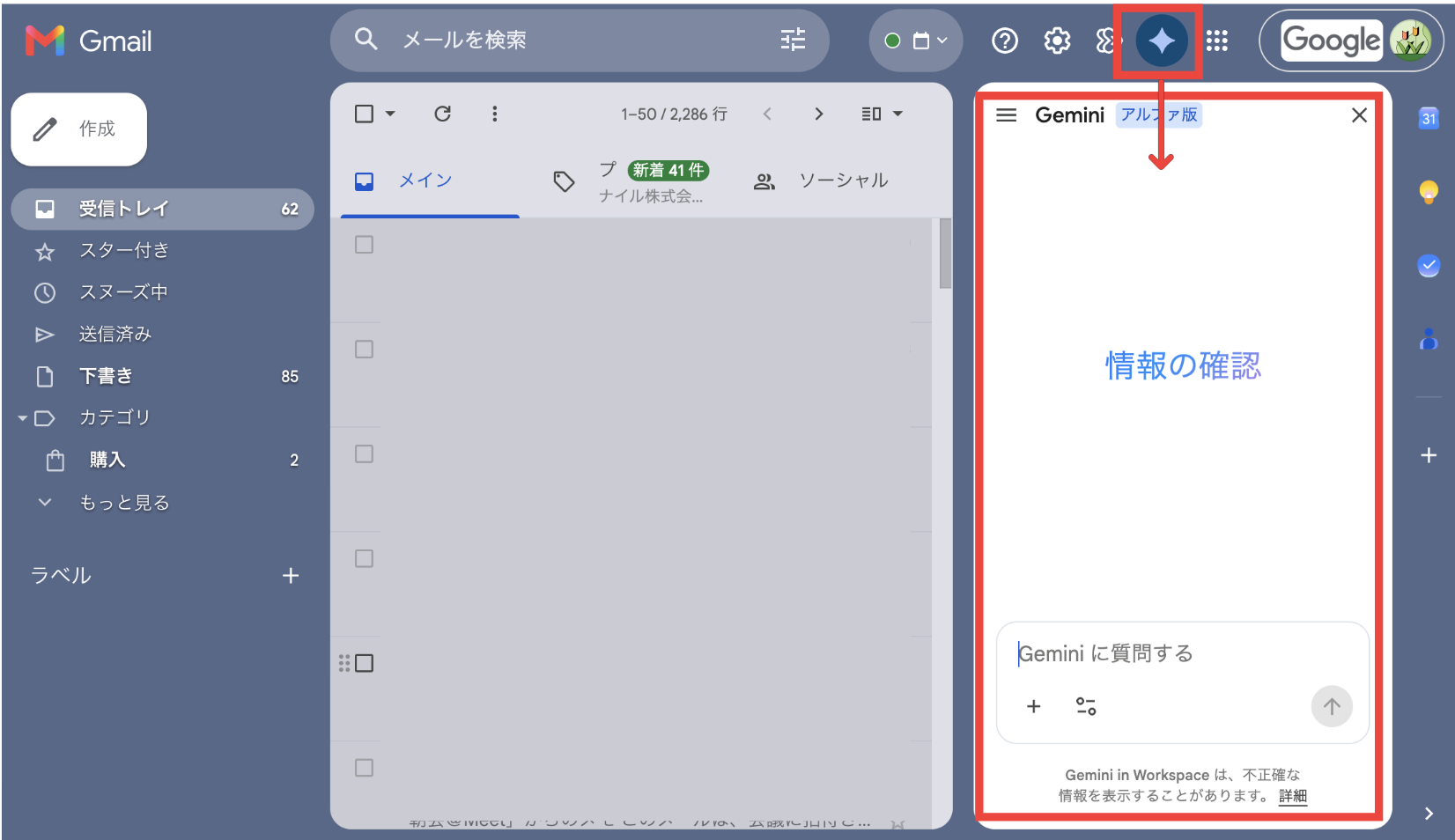
ただし、利用にはいくつか条件があります。
- 対応プラン:個人ならGoogle AI Pro/Ultra(Google One AI Premiumを含む有料プラン)、法人ならGeminiが使えるGoogle Workspaceプランが必要です。無料のGoogleアカウントでは、Workspaceアプリ内のGemini機能は基本的に使えません(一部、米国のGmailなど例外あり)。
- 年齢制限:18歳以上が対象です。
なお、Gemini本体のアプリ(gemini.google.com)から「@(メンション)」でGmailやドライブを呼び出す方法もあります。そちらは別記事で紹介しているので、この記事では各Workspaceアプリの中で使う機能に絞って解説します。
💡 最近、米国のGoogle AI Pro/Ultraユーザーでは、Gmailのサイドパネルが表示されず、「Help me write」などの機能がGmail画面に直接埋め込まれる形に変わってきています。お使いの環境によって表示が異なる場合があります。
機能①|書く・改善する
もっとも使う機会が多いのが、この「書く」機能です。Gmail・ドキュメント・スライドに共通して、ゼロから文章を生成したり、書いた文章を改善したりできます。
共通でできること
「Help me write(作成を手伝って)」は、Geminiが文章の下書きを作ってくれる機能のこと。文書やメールの作成画面に表示されるボタンや、サイドパネルの入力欄から呼び出します。主にできるのは次の3つです。
- ゼロから生成:「Help me write」にテーマを伝えるだけで下書きを作る
- リライト・改善:書いた文章を選択して「わかりやすく」「もっと丁寧に」と指示
- トーン・長さの調整:「短くして」「フォーマルに」「箇条書きに」などをワンタッチで
アプリごとの使いどころの違い
同じ「書く」でも、アプリによって得意な場面が違います。
📧 Gmail:短いコミュニケーション向き
返信や新規メールの下書きを作るのが中心です。「丁寧に断る返信」「日程調整のお願い」などを瞬時に下書き化できます。
メール作成のプロンプトのコツ:相手・用件・トーン・長さの4点を入れると、ほぼ手直し不要の文面になります。逆に「お礼メールを書いて」だけだと一般的すぎる文章が返ってきます。
プロンプト例:「取引先の田中様へ、来週の打ち合わせ日程を変更したいというお詫びと依頼のメールを、丁寧な敬語で300字程度で書いて」
さらに便利な使い方:プロンプトの中で「@Googleカレンダー」を呼び出すと、自分の予定を参照しながらメールを書いてくれます。たとえば日程調整のメールで、実際に空いている時間帯をメール本文に自動で記載させることが可能です。候補日時を自分で調べてコピペする手間がなくなります。
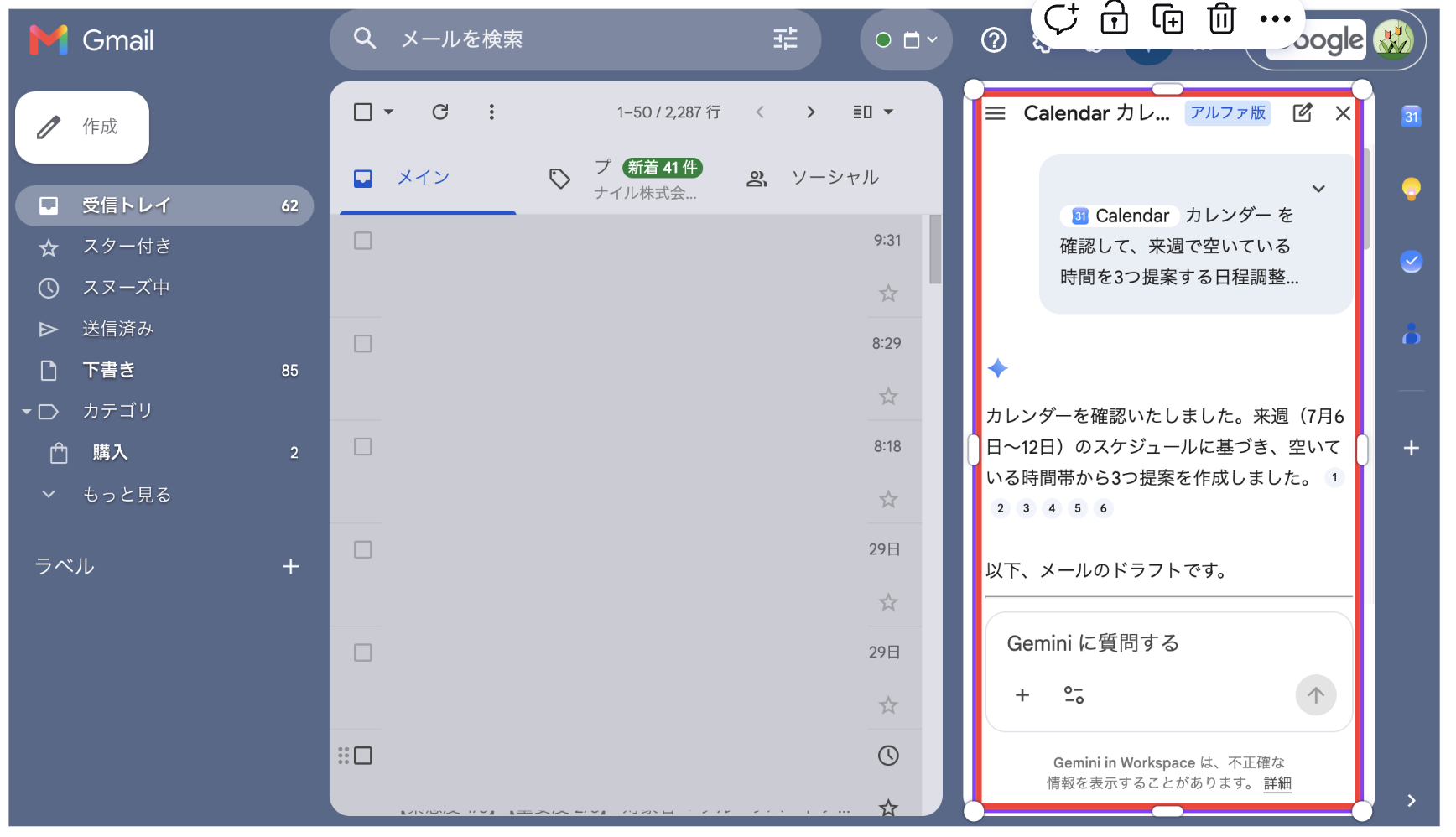
プロンプト例:「@Googleカレンダー を確認して、来週で空いている時間を3つ提案する日程調整メールを田中様宛てに書いて。丁寧な敬語で」
📄 ドキュメント:長文向き
報告書や提案書など、まとまった文章の骨子づくりが得意です。さらに、参照したい資料をもとに下書きを作らせたり、「この文書全体をもっとプロフェッショナルに」と一括で整えたりもできます。書いた文章のトーンを統一する「文体を合わせる」機能もあります。
長文作成のプロンプトのコツ:いきなり完成形を求めず、構成(見出し)を指定するとうまくいきます。「背景・課題・施策の3部構成で」のように骨組みを渡すと、内容がまとまりやすくなります。
プロンプト例:「新商品の発売に向けた企画書のたたき台を作って。背景・ターゲット・販促施策の3部構成で、各300字程度」
🖼 スライド:プレゼン資料向き
プレゼンの構成や各スライドの本文・スピーカーノートの作成を手伝ってくれます。「このスライドの話し手用のメモを書いて」といった使い方も可能です。
機能②|まとめる・要約する
長いメールや資料を読む時間がない——そんなときに効くのが要約機能です。
Gmailのスレッド要約
何十通も続いた長いメールのやりとりを、サイドパネルで数行に要約できます。CCで大量に届くスレッドの全体像をつかむのに便利です。特定の相手とのやりとりだけを横断して「先週やりとりしたメールをまとめて」と指示することもできます。
ドキュメントの要約
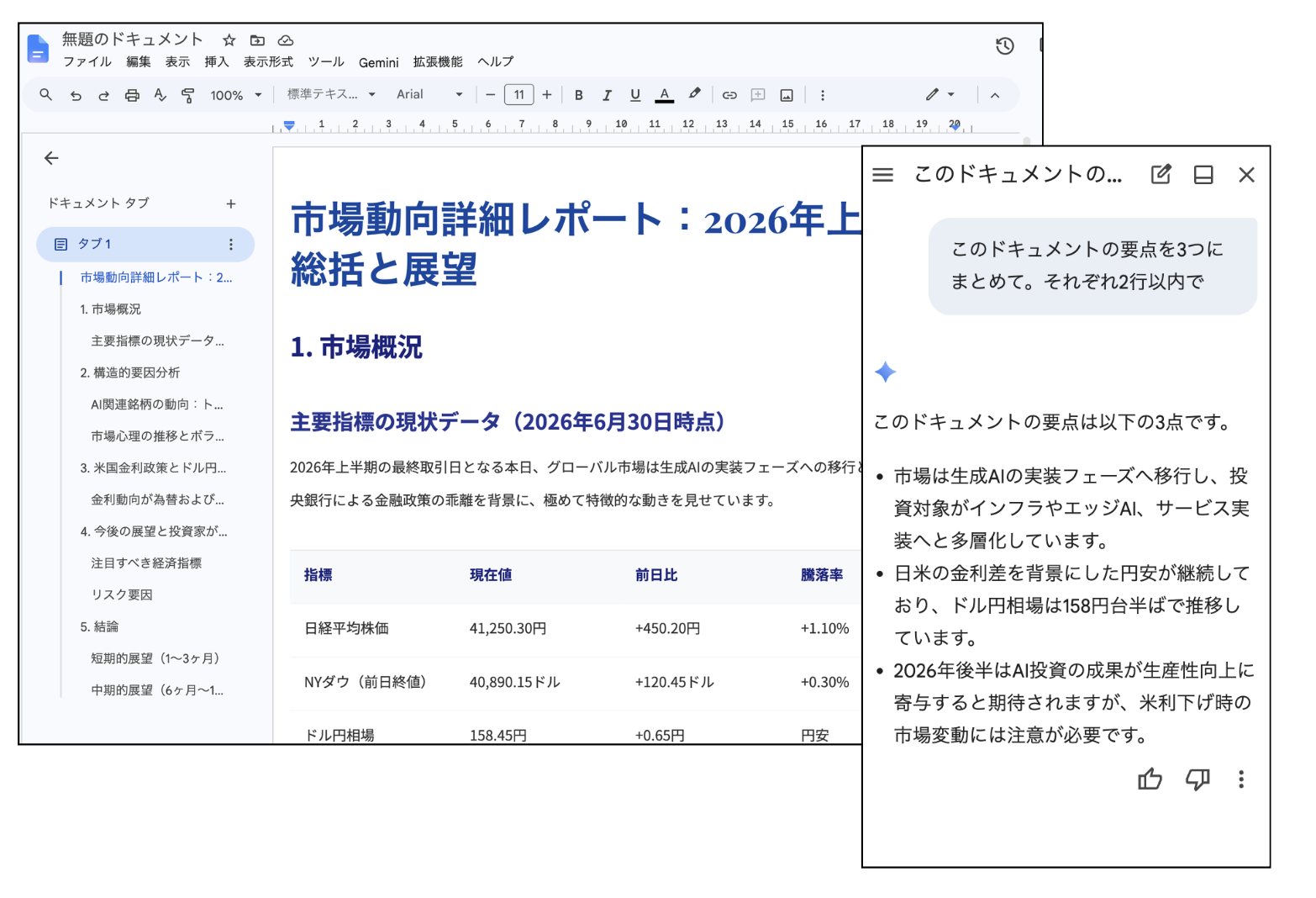
長い資料やレポートを開いて「3点で要約して」「結論だけ教えて」と聞けば、要点を即座に整理してくれます。読み込む前に全体像を把握したいときに役立ちます。
プロンプト例:「このドキュメントの要点を3つにまとめて。それぞれ2行以内で」
機能③|会議を自動記録する(Meet)
ここからは、特定のアプリにしかない機能です。Google Meetには、会議そのものを記録・要約してくれる機能があります。議事録づくりの負担を大きく減らせる、Workspace連携ならではの強みです。
できること
①リアルタイム文字起こし:会議中の発言を、その場でテキスト化
- 会議サマリーの自動生成:会議終了後、「話し合った内容・決定事項・次のアクション」をGeminiが自動でまとめる
- 自動保存と共有:生成されたサマリーはGoogleドライブに保存され、参加者と共有できる
②会議の録画と議事録の同時生成:生成されたサマリーは登録のメールアドレスへ送付される
使い方
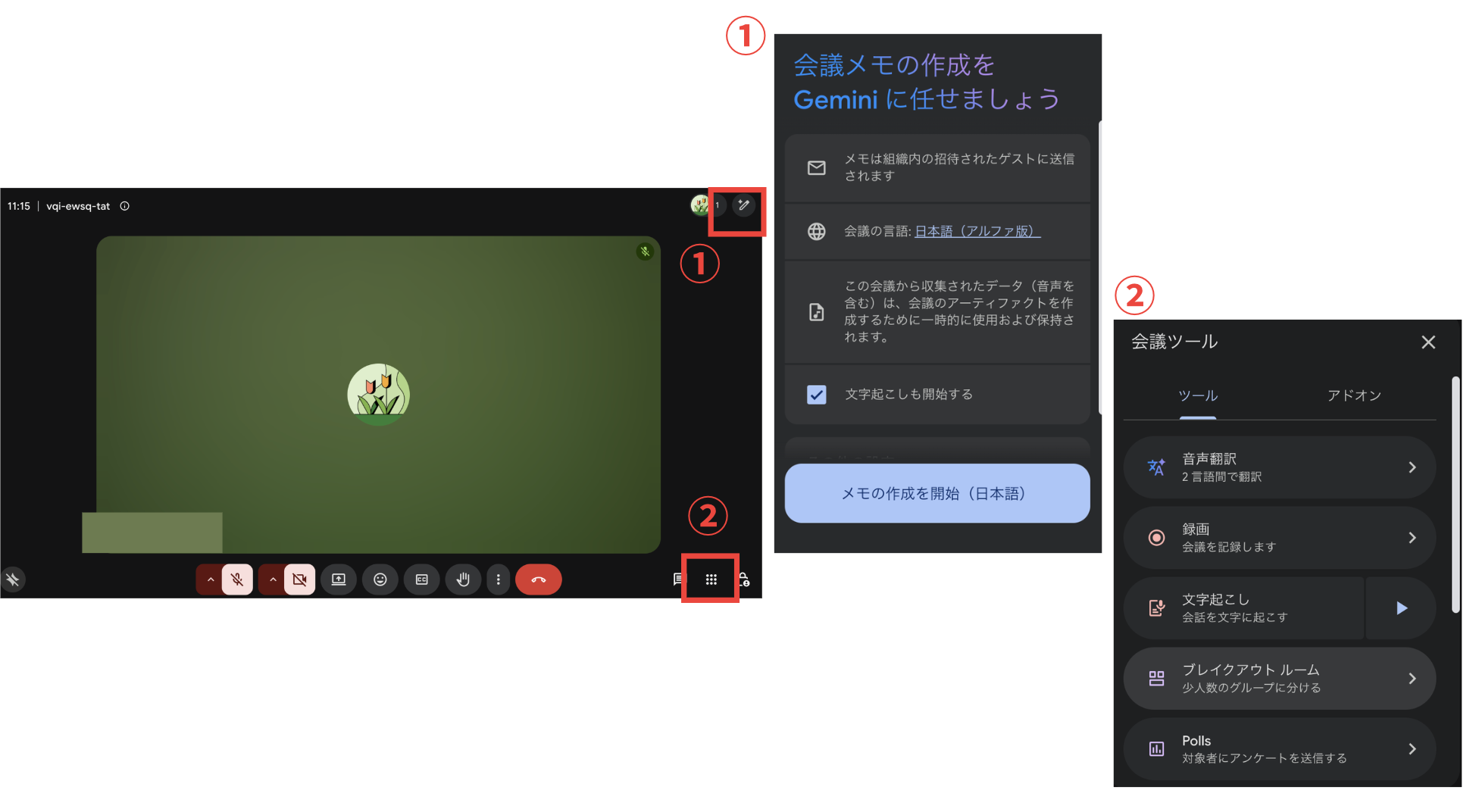
会議画面には記録系の入口が2つあります。
スパークル(Gemini)アイコン:「会議メモの作成をGeminiに任せましょう」パネルが開き、Geminiによる議事録作成を開始できる。ここで「文字起こしも開始する」を選べば、文字起こしも同時にオンになる
Meetのツール(アクティビティ):「録画」で映像を残す、「文字起こし」で会話をテキスト化する、というMeet標準の記録機能
議事録(要約・決定事項・ToDo)が欲しいならスパークルアイコンから、映像も残したいならツールの「録画」を併用する、と覚えておくと迷いません。
使う前に知っておきたい制約
便利な機能ですが、いくつか条件と注意点があります。
- 自動では始まらない:会議ごとに、自分で「文字起こし」をクリックして開始する必要があります。録画とは別の操作です。
- 全員に通知される:開始すると、参加者全員の画面に鉛筆アイコンと「議事録を作成中」の通知が表示されます。こっそり記録することはできません。
- 対応プランと管理者設定が必要:対応するWorkspaceプランかGoogle AI プランが必要で、職場・学校アカウントの場合は管理者がこの機能をオンにしている必要があります。18歳未満は利用できません。
- 動画は別途録画が必要:この機能が記録するのは音声と議事録テキストのみ。映像も残したい場合は、別途Meetの録画を開始する必要があります。
議事録係が毎回大変な思いをしているチームや、会議に集中しつつ記録も残したい人にとって、特に効果の大きい機能です。
機能④|データを読み解く(Sheets)
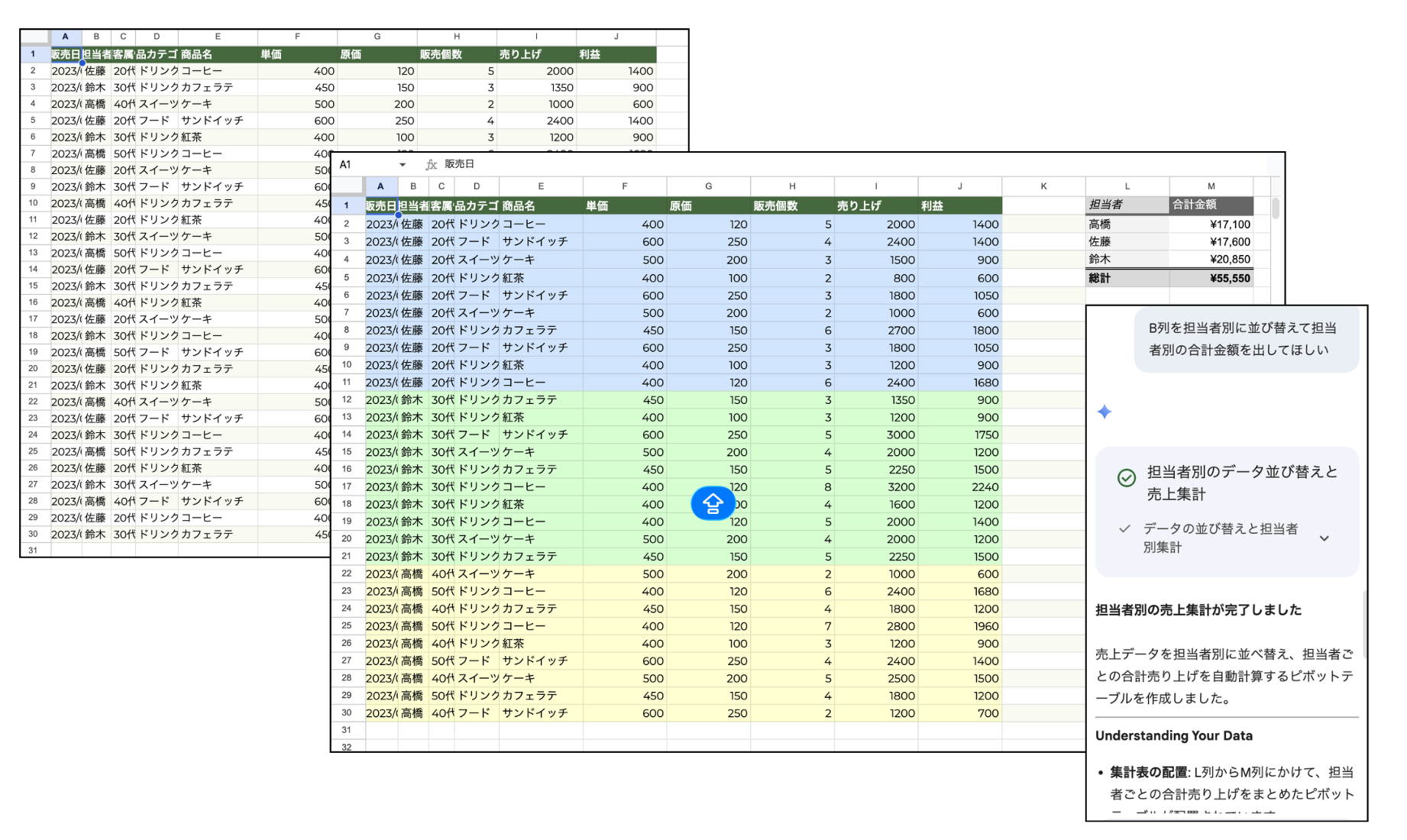
数字や表が苦手な人にこそ使ってほしいのが、スプレッドシートでのGeminiです。数式やデータ分析を、自然な言葉で相談できます。
できること
- 数式の作成・説明:「売上の前月比を出す数式を教えて」と頼めば数式を作成。逆に「このSUMIFS関数の意味を教えて」と既存の数式を解説させることもできる
- データの傾向分析:「このシートのデータを見て、特徴や傾向を教えて」と質問できる
- 表の作成:「経費を管理する表を作って」と伝えれば、項目を立てた表を用意してくれる
数式は、Geminiが比較的得意とする分野です。VLOOKUPやCOUNTIF、複雑なネストしたIF文なども、やりたいことを言葉で説明するだけで組み立ててくれます。
プロンプト例:「A列に商品名、B列に売上が入っている。売上上位5位を抽出するLARGE関数を使った数式を教えて」
まとめ:機能でできることを整理
GeminiとGoogle Workspaceの連携を、機能ごとに整理すると次のようになります。
| 機能 | 主なアプリ | できること |
|---|---|---|
| 書く・改善する | Gmail・Docs・Slides | 下書き生成、リライト、トーン調整 |
| まとめる・要約する | Gmail・Docs | スレッド要約、ドキュメント要約 |
| 会議を記録する | Meet | 文字起こし、議事録の自動生成 |
| データを読み解く | Sheets | 数式作成・説明、傾向分析 |
毎日使っているツールが、そのまま時短ツールに変わる——これがWorkspace連携の魅力です。まずは**Gmailの下書き作成*あたりから試してみると、効果を実感しやすいはずです。
慣れてきたら、Gemini本体のアプリから「@」でGmailやドライブを呼び出す使い方や、調査をまるごと任せられる「Deep Research」もあわせてチェックしてみてください。
※ この記事で紹介している機能名・ボタンの位置・対応プランは、アップデートにより変わることがあります。最新の情報はGoogle公式のヘルプをご確認ください。
