





- 【著者プロフィール】 GMO天秤AIメディア編集部
- 生成AIの最新情報や使い方ガイド、活用事例などを紹介するメディアです。 AI初心者の方向けの情報からニッチな情報まで発信中!
📌 この記事の要約
-
ダブルチェックでAIの回答を即座に検証
Geminiの「回答を再確認」機能を使うと、回答の各文をGoogle検索でチェックし、緑・オレンジ・色なしで信頼度を色分け表示。数字・日付・固有名詞など正確さが求められる場面で特に効果的。 -
@メンションでGoogleアプリをチャットから直接呼び出し
「@」を入力するだけで、Gmail・Googleカレンダー・Googleドライブなどを会話の流れのまま操作できる。マップやYouTubeはGeminiが必要に応じて自動で呼び出してくれる。 -
Canvas・Gems・Gemini Liveで作業を自分仕様にカスタマイズ
長文はCanvasで画面横に並べて仕上げ、繰り返し作業はGemsに登録して省力化。Gemini Liveなら音声や画面を見せながらハンズフリーで相談できる。 -
スケジュールされたアクションで定期タスクを自動化
「毎週月曜の朝に〇〇して」と頼むだけで、Geminiがチャットを開かなくても定期的に自動実行。高度な自動化機能は対応プランや国によって異なる。
Geminiを、ただ質問するだけで使っていませんか?それだけだと、実はとてももったいない使い方かもしれません。
Geminiには、答えの正しさをその場で確認したり、いろんなアプリを呼び出したり、自分専用にカスタマイズしたりできる、知らないと損する便利機能がたくさんあります。これらを使えるかどうかで、Geminiの便利さはまるで変わります。
この記事では、覚えておきたいGeminiならではの便利機能を、初心者の方にもわかるように6つ厳選して紹介します。
この記事で紹介する機能
- ① ダブルチェック|回答が正しいか即チェック
- ② 拡張機能(@メンション)|Googleアプリを呼び出して使う
- ③ Canvas|長文を"その場で"仕上げる
- ④ Gems|よく使う作業を自分専用AIに
- ⑤ Gemini Live|話しかけて・見せて使う
- ⑥ スケジュールされたアクション|定期作業を自動化
① ダブルチェック|回答が正しいか即チェック
AIは、もっともらしい嘘(ハルシネーション)を返すことがあります。「この回答、本当に正しいの?」という不安は、AIを使ううえで誰もが感じるところです。
Geminiには、この不安に応える機能があります。回答の下(または回答メニュー)にあるダブルチェック(回答を再確認)を押すと、GeminiがGoogle検索で回答の各文をチェックし、結果を色分けして表示してくれます。色の意味は次のとおりです。
- 緑色:検索で似た内容が見つかった文(=裏付けがありそう)。参考リンクも表示されます
- オレンジ色:検索で異なる内容が見つかった、または関連情報が見つからなかった文(=要注意)
- 色なし:事実かどうかを判断できない文や、評価に十分な情報がない文
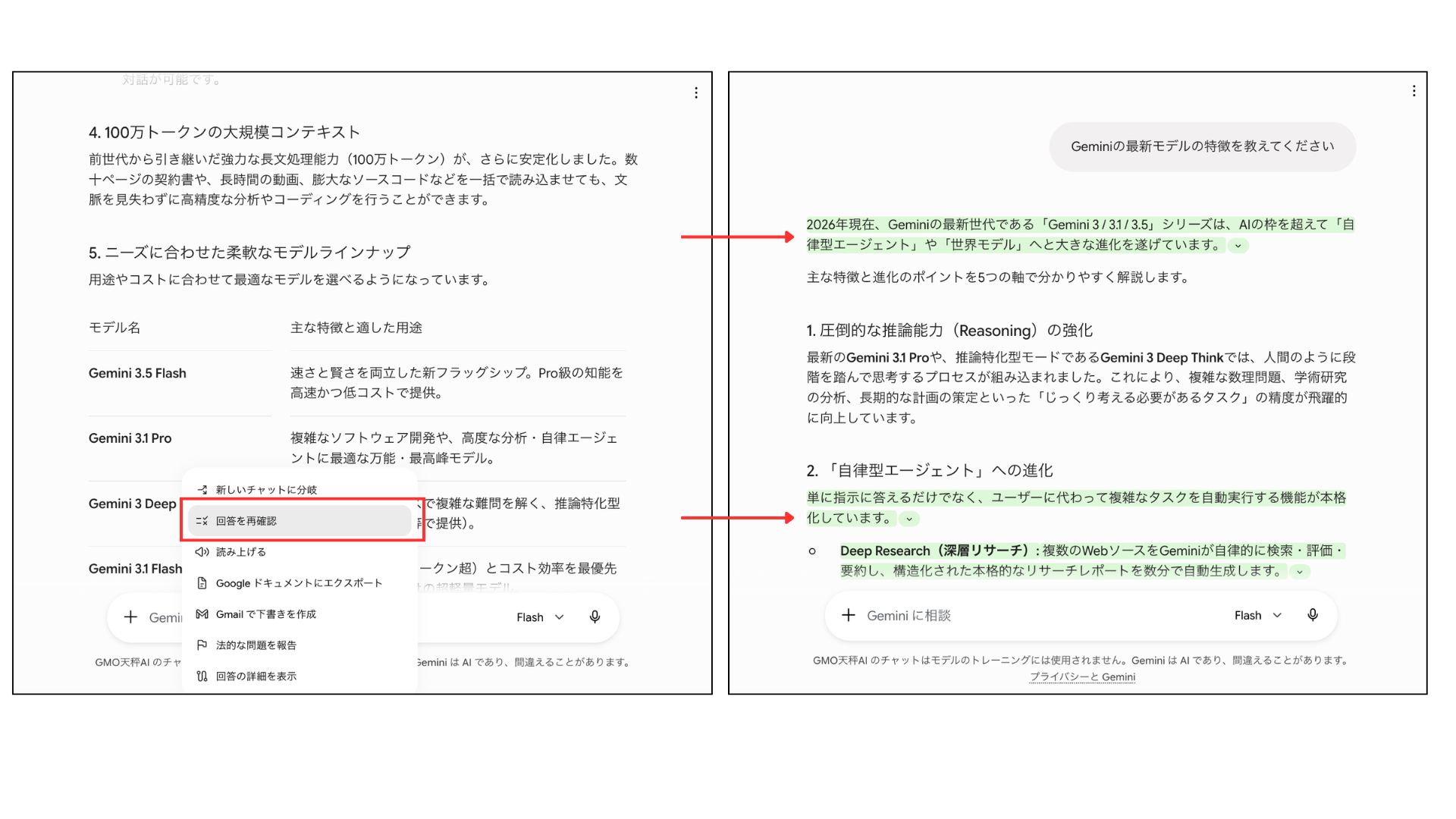
使い方のコツは、緑の部分はそのまま使い、オレンジや色なしの部分はリンクをたどって自分で確認すること。数字・日付・固有名詞など、間違いが許されない情報を含む回答ほど効果的です。
検索エンジンのGoogleと一体になっているGeminiだからこそ実現できる、心強い機能です。
② 拡張機能(@メンション)|Googleアプリを呼び出して使う
Geminiは、チャットの中から「@」でGoogleの各アプリを呼び出し、自分のデータを使って答えてもらえます。別のアプリを開いて探す手間が、会話の流れのまま片づきます。
使い方:「@」でアプリを選ぶだけ
- 入力欄で「@」を入力する
- 表示された一覧から、使いたいアプリを選ぶ
- そのまま質問を入力して送信する
初めて使うときは、接続(アクセスの許可)を求められる場合があります。
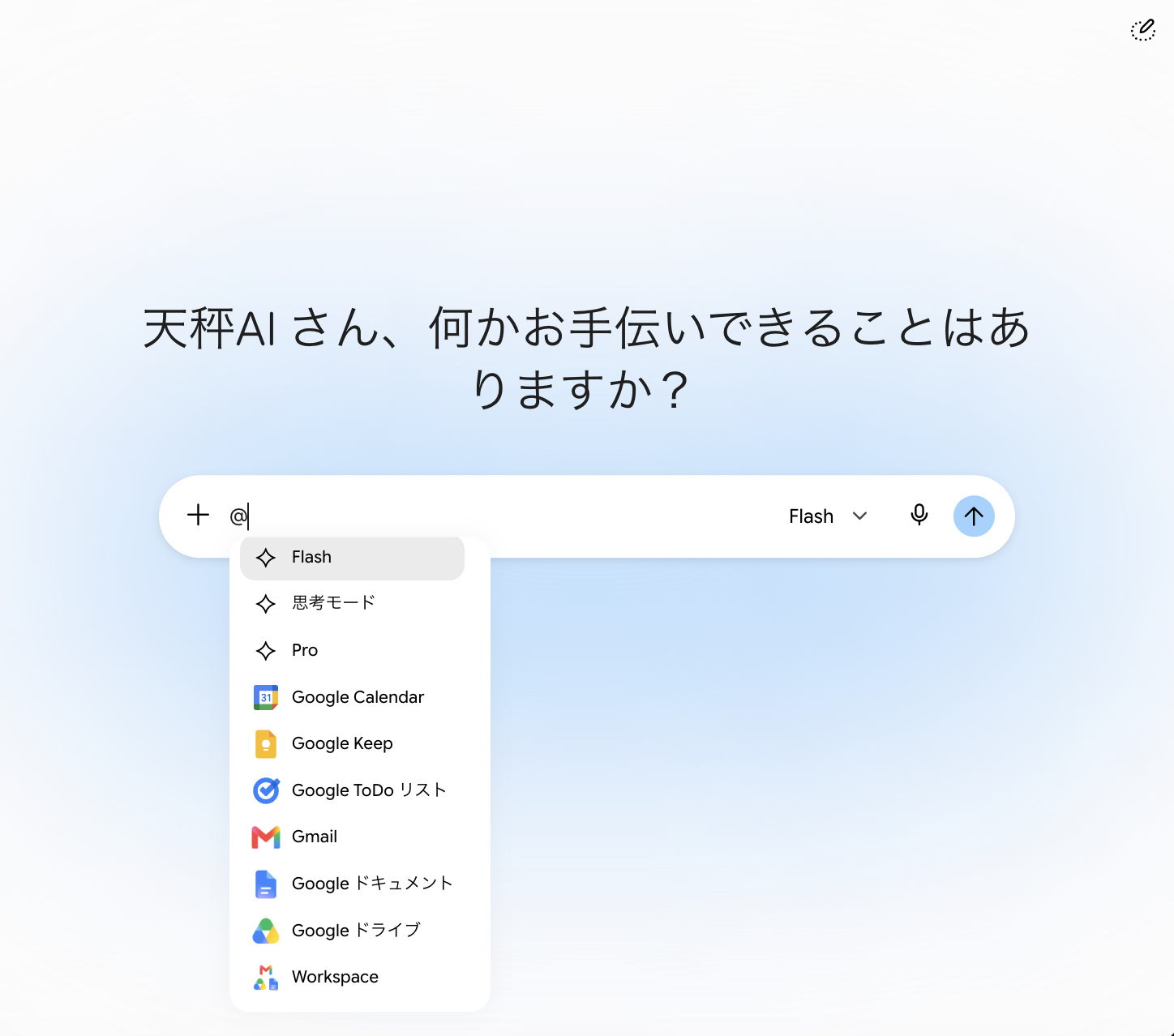
@で呼び出せるおもなアプリ
現在、「@」で呼び出せるのは主にGoogle系のアプリです。
- Gmail:「先週、田中さんから届いたメールを要約して」
- Google ドライブ/ドキュメント:「ドライブにある『企画書』の要点を3つにまとめて」
- Google カレンダー:「来週の予定を教えて」「金曜の15時に打ち合わせを入れて」
- Google ToDo リスト:「『資料作成』をタスクに追加して」
- Google Keep:メモの内容を呼び出したり、新しく書き込んだり
- Workspace:上記のGoogleアプリをまとめて横断的に使う
③ Canvas|長い文章や資料を"その場で"仕上げる
ブログ記事やレポート、メール本文のような長めの文章を作るとき、チャットを上下にスクロールしながら直すのは大変です。そこで使いたいのがCanvas(キャンバス)。入力欄の「+」(ツール)メニューから選んで使えます。
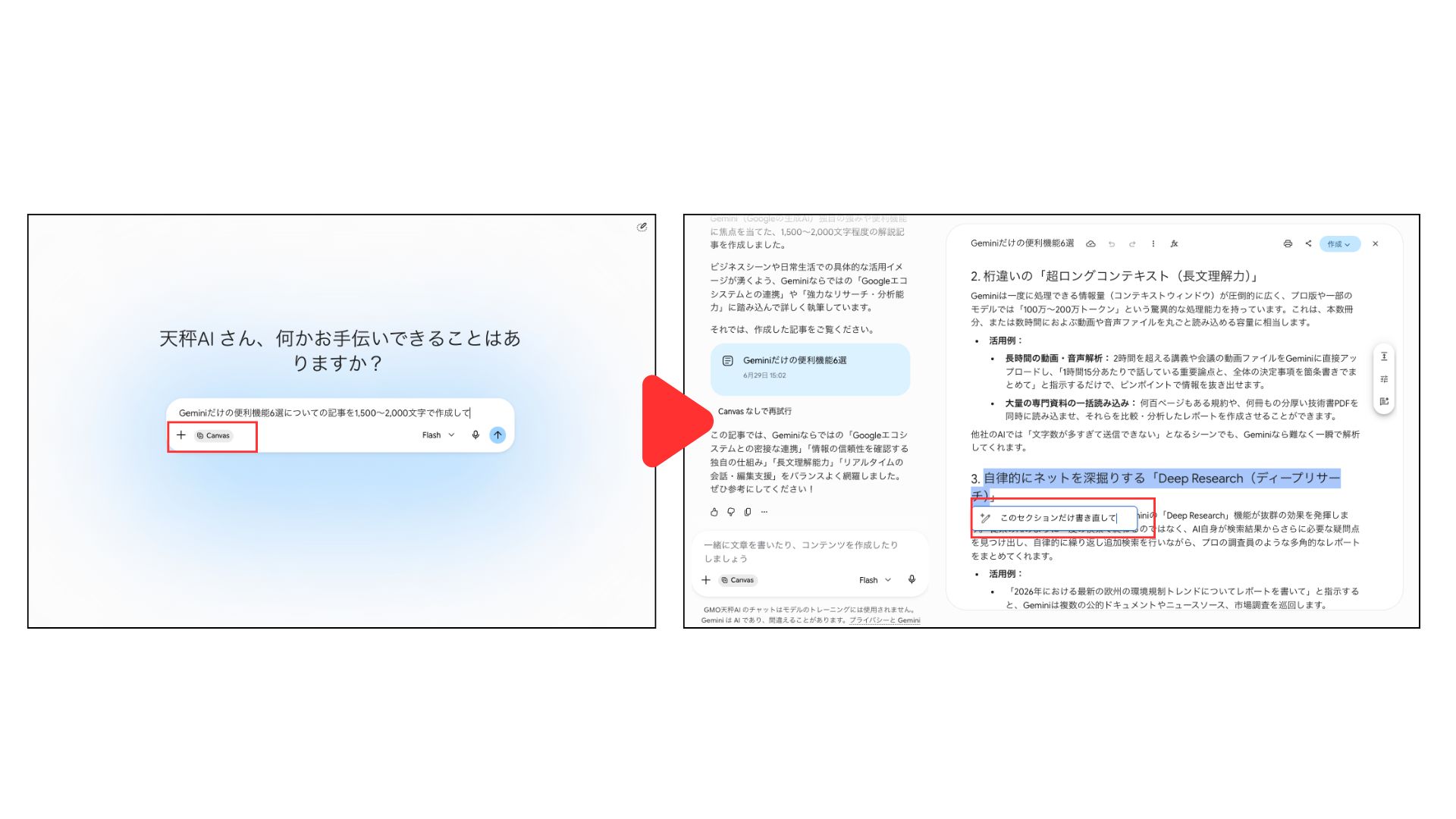
Canvasを開くと、画面の横に編集スペースが現れ、Geminiが書いた文章を実際の文書のように見ながら修正できます。
- 「この段落だけ書き直して」と部分的な修正ができる
- ワンタッチでトーンや長さ、文体を変更できる
- 文章だけでなく、簡単なコードの作成・プレビューにも対応
「下書きはGeminiに任せて、仕上げを一緒にやる」。そんな共同作業ができる空間です。
④ Gems|よく使う作業を「自分専用AI」にする
毎回同じ前提や指示を打ち込むのは、地味に面倒なもの。そんなときに便利なのがGems(ジェムズ)です。
Gemsは、指示やルールをあらかじめ登録しておける「自分専用のGemini」を作る機能。一度作れば、次からは細かい指示を省いて、すぐ本題に入れます。
⚠️ ご注意:Gemsは2026年11月で終了します。 終了の詳細については、Gems終了についての解説記事をご確認ください。
- 議事録整形Gem:「箇条書きのメモを、決定事項とToDoに分けて整理して」
- 英訳Gem:「ビジネスメール向けの自然な英語に翻訳して」
- 丁寧メール変換Gem:「カジュアルな文章を、取引先向けの敬語に直して」
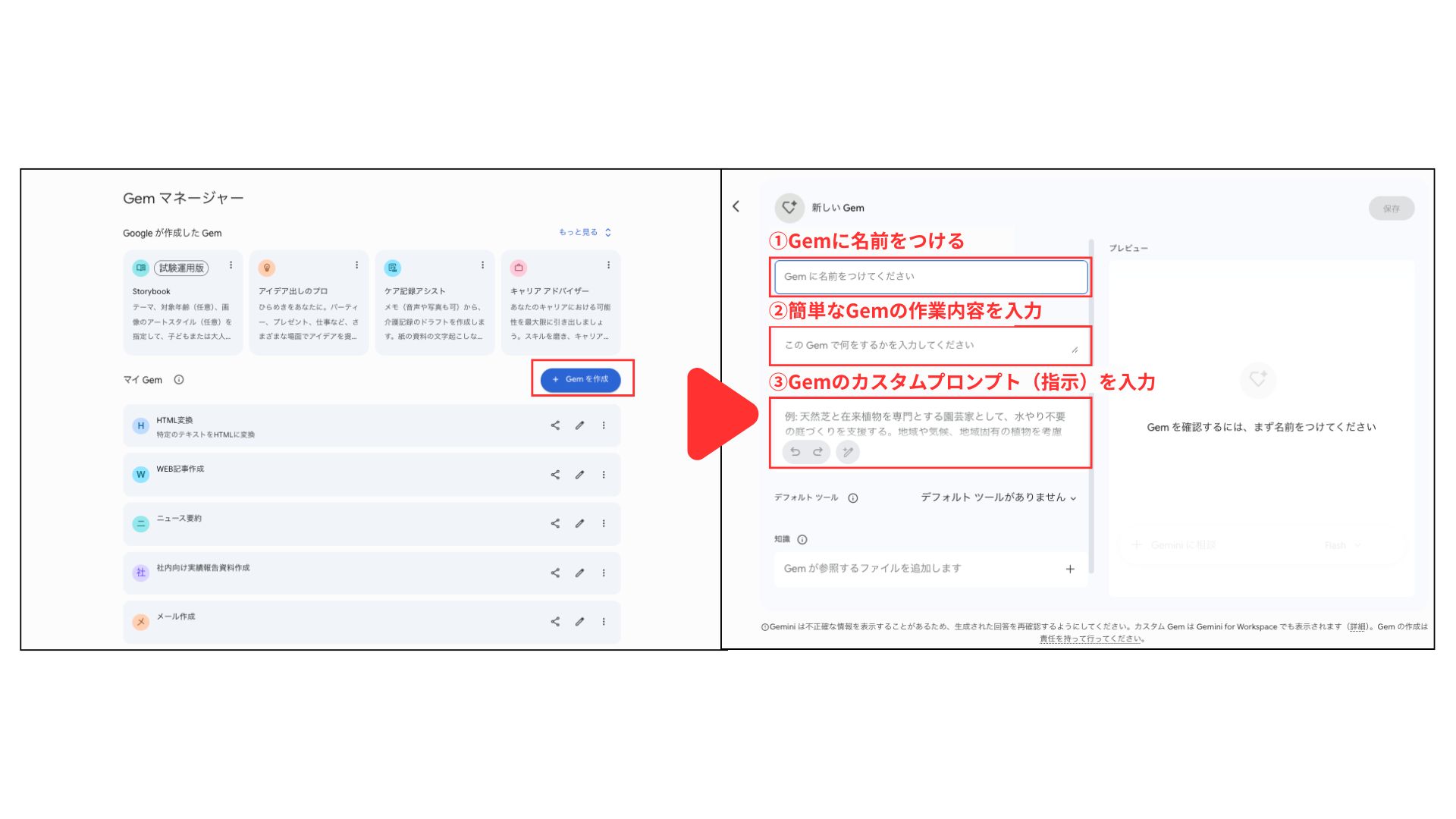
あらかじめ用意された"プリセットGem"も使えますし、自分で何個でも作れます。よく使う作業ほど、Gemにする価値があります。
💡 Gemsはメニュー(サイドメニュー)内にあります。アプリのバージョンによって置き場所が変わることがあります。
⑤ Gemini Live|話しかけて・見せて使う
Geminiは、キーボードを打たずに音声で会話することもできます。それがGemini Live(スマホ専用の機能)です。
- 自然な話し言葉で質問でき、回答の途中で割り込んで方向修正もできる
- 会話の途中で、テキストと音声をその場で切り替えながら続けられる
- スマホのカメラを向けて「これ何?」と聞いたり、画面を見せながら相談したりできる
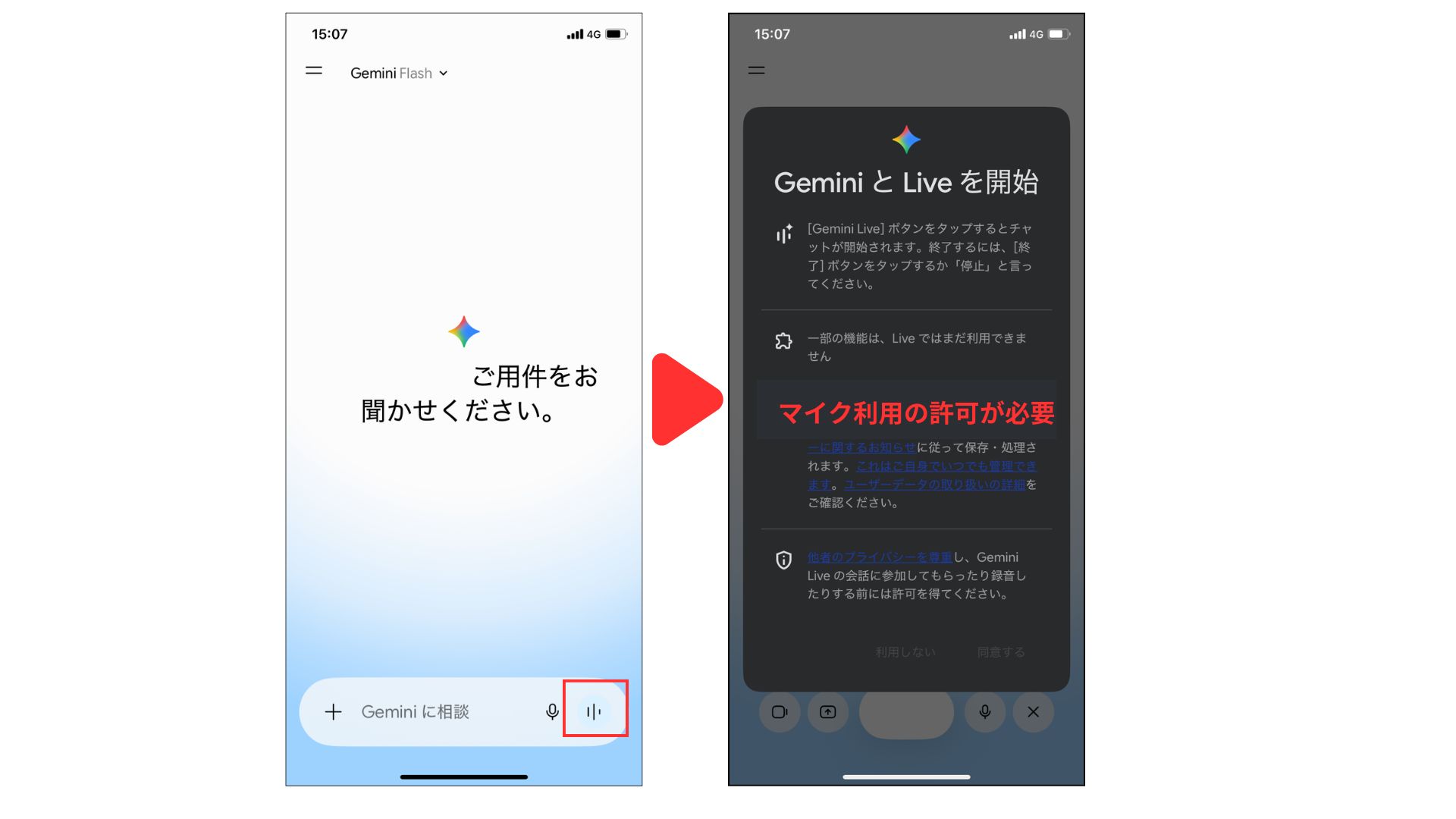
料理しながら、歩きながら、手が離せないとき——文字入力では不便な場面で活躍します。「説明するより、見せたほうが早い」ときにも便利です。
⑥ スケジュールされたアクション|定期作業を自動化
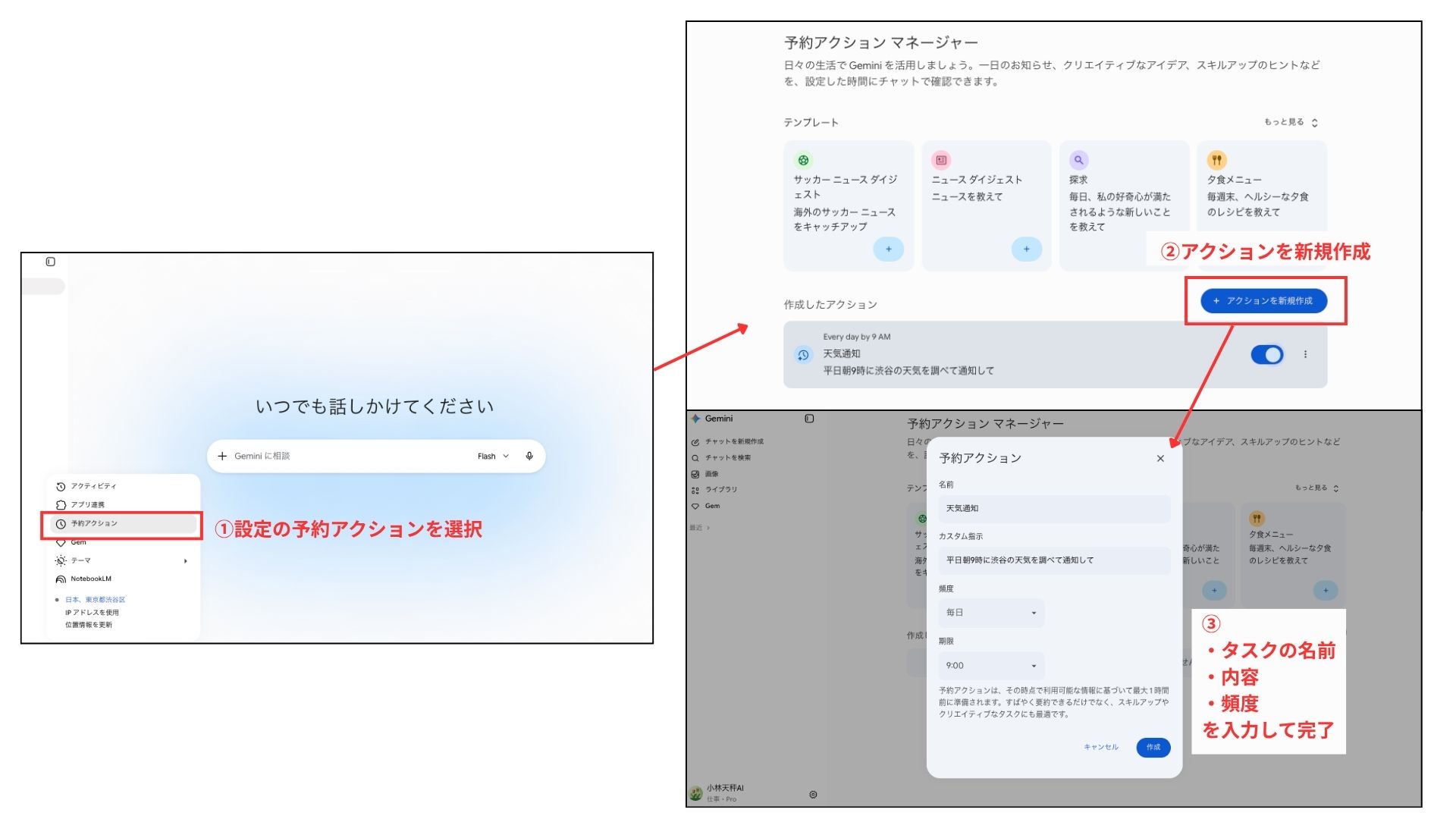
「毎朝、今日の予定とニュースをまとめてほしい」——そんな繰り返しの作業も、Geminiに任せられます。スケジュールされたアクションは、決まった時間にGeminiが自動でタスクを実行してくれる機能です。
ふだんの会話と同じように「毎週月曜の朝に〇〇して」と頼むだけで、Geminiが定期実行を設定してくれます。チャットを開いていなくても、裏で動いてくれるのがポイントです。
まとめ
Geminiは、ただ質問するだけのAIではありません。
- ダブルチェックで答えの正しさを確かめ、
- 拡張機能でGmailやカレンダーなどのGoogleアプリを呼び出し、
- Canvasで長文を一緒に仕上げ、
- Gemsでよく使う作業を自分専用AIにし、
- Gemini Liveで話しかけて・見せて使い、
- スケジュールされたアクションで定期作業を自動化する。
Geminiならではの機能を使わずに終わらせるのは、やっぱりもったいない。まずは次にGeminiを使うとき、回答の下のダブルチェックを一度押してみるところから始めてみてください。
※ この記事で紹介している機能名やボタンの位置・利用条件は、アップデートにより変わることがあります。最新の情報はGemini公式のヘルプをご確認ください。
