





- 【著者プロフィール】 GMO天秤AIメディア編集部
- 生成AIの最新情報や使い方ガイド、活用事例などを紹介するメディアです。 AI初心者の方向けの情報からニッチな情報まで発信中!
生成AIの進化は目覚ましく、単なるチャットボットから、私たちの「専属リサーチアシスタント」へと役割を変えつつあります。その最前線にいるのが、Googleが提供する「Gemini Notebook(旧NotebookLM)」です。
この記事では、Gemini Notebookの基本機能から使い方、料金プラン、Geminiアプリとの連携まで、2026年7月時点の情報をもとに解説します。
Gemini Notebook(旧NotebookLM)とは?GoogleのAIリサーチアシスタント
Gemini Notebookは、Googleが開発した新しいタイプの生成AIツールです。従来のAIチャットボットがインターネット上の膨大なデータから回答を生成するのに対し、Gemini Notebookは「ユーザー自身がアップロードした資料」に基づいて回答や分析を行う点に最大の特徴があります。
また、Gemini NotebookはGoogleの高性能AIモデル「Gemini」を基盤としています。そのため、長文のドキュメントや複雑なデータを瞬時に理解し、要約したり、関連する質問に答えたりすることが可能です。あなたがアップロードした資料だけを学習した「あなた専用のAI脳」を構築できるサービスと言えるでしょう。
最大のメリットは、情報の信頼性です。AIが回答する際は、必ずアップロードされたソース(情報源)を参照し、どの部分に基づいているかを出典として明示してくれます。これにより、生成AI特有の「ハルシネーション(もっともらしい嘘をつく現象)」のリスクを大幅に軽減できるのが特徴です。
Gemini Notebookは、これまで「NotebookLM」として提供されていましたが、2026年7月に「Gemini Notebook」へ名称が変更されました。 名称変更はあったものの、手持ちの資料を読み込み、要約や分析、音声・動画・スライドなどを生成できる基本的な特徴は引き継がれています。
Gemini Notebookの使い方【基本操作編】
それでは、実際にGemini Notebookを使い始めるための基本操作を解説します。操作は非常にシンプルで、直感的に利用できます。
ノートブックの作成方法
まずは、プロジェクトごとに情報をまとめるための「ノートブック」を作成します。
- Gemini Notebookの公式サイトにアクセスし、Googleアカウントでログインします。
- ログイン後、画面にある「ノートブックを新規作成」をクリックします。
- ノートブックにタイトル(例:「2026年度マーケティング計画」など)を付けます。
※スマホで利用する場合は、アプリ版が便利です!
これで、あなた専用の作業スペースが完成しました。
ソースの追加方法(PDF、Google ドキュメント、YouTube動画など)
次に、AIに読み込ませたい資料(ソース)を追加します。Gemini Notebookは多様な形式に対応しています。
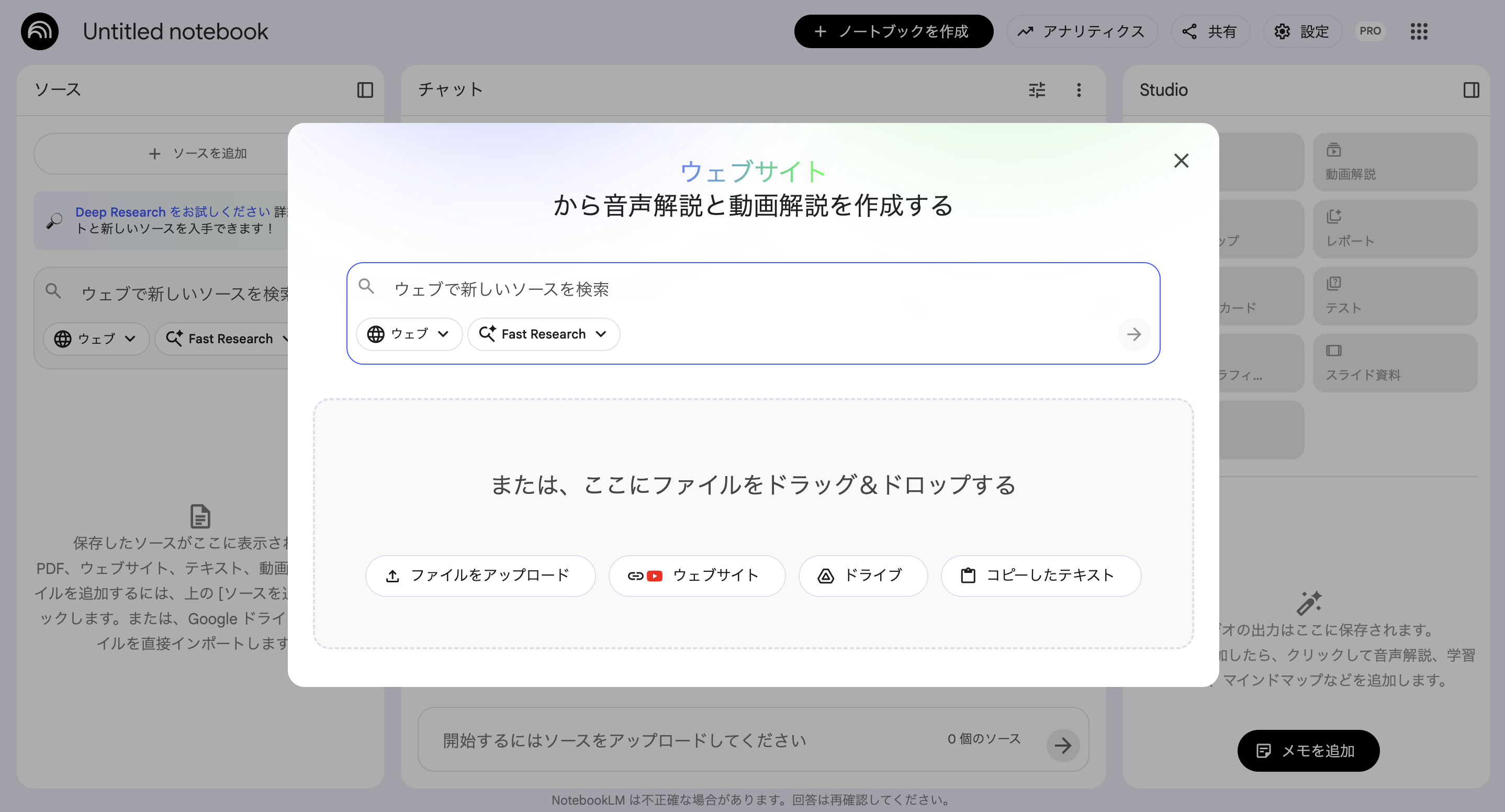
- Google ドキュメント・スライド: Googleドライブから直接選択できます。Driveから取り込んだソースは、元ファイルの変更が数分おきに同期される仕様です。
- PDF・テキスト・Markdown・Microsoft Wordファイル: PCからドラッグ&ドロップでアップロード可能です。
- 画像ファイル: JPEG、PNG、WebP、HEICなどの画像もソースとして扱えます。
- ウェブサイトのURL: 記事やレポートのURLを貼り付けるだけで内容を読み込みます。ただし、基本的に取り込まれるのはHTMLページ内のテキストで、画像や埋め込み動画、課金ページなどは対象外です。
- YouTube動画: 公開動画のURLを入力すると、音声を認識して内容を解析します。
- 音声ファイル: MP3やWAVなどの音声ファイルをアップロードし、文字起こしされた内容をソースとして利用できます。
追加した複数のソースを横断して分析できるのが大きな強みです。
Deep Research機能の使い方
2025年のアップデートで追加された注目機能が「Deep Research」です。これは、Gemini Notebook内で調べたいテーマを入力すると、Gemini Deep Researchを使って関連情報を調査し、レポートや参照候補のソースを作成してくれる機能です。従来のGemini Notebookは「自分が入れた資料を読み解く」ことに強みがありましたが、Deep Researchを使うと、まだ手元に資料がないテーマでも調査の出発点を作れます。
使い方は簡単です。ソースにある検索欄に、例えば「BtoB SaaS市場の最新動向を調べたい」と入力すれば、外部情報をもとに調査レポートを生成し、必要なソースをノートブックへ追加できます。
ただし、Deep Researchは通常のチャット質問とは別枠の利用制限があります。無料版でも使えますが、上限はプランによって異なるため、頻繁に市場調査や競合分析を行う場合は有料プランの確認が必要です。
チャット機能での質問と分析
ソースの読み込みが完了したら、AIと対話してみましょう。
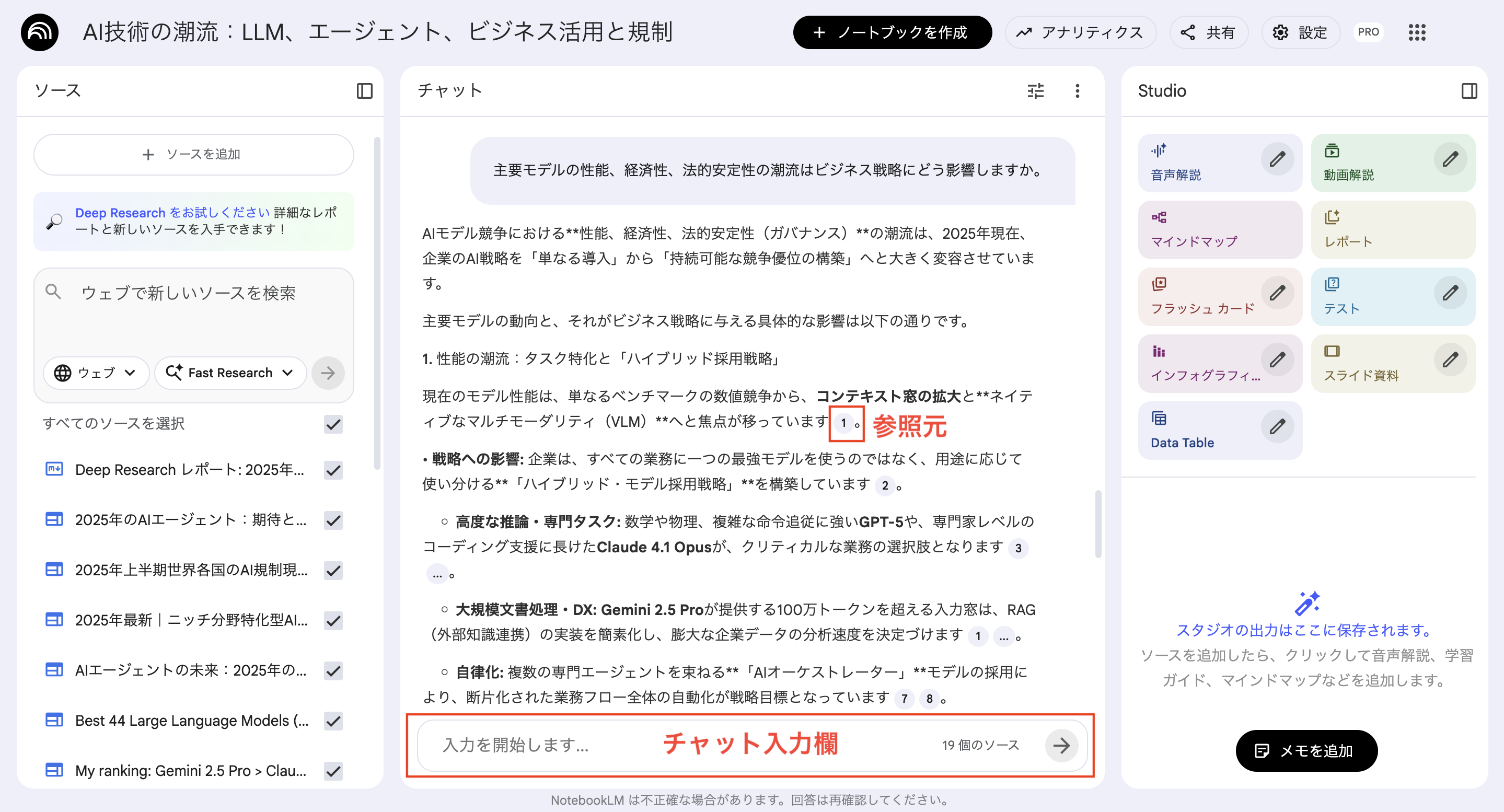
画面下部のチャットボックスに質問を入力します。「この資料の要点を3つにまとめて」「A案とB案のメリット・デメリットを比較して」といった具体的な指示が可能です。回答には参照元の数字(引用符)が付いており、クリックすると原文の該当箇所へジャンプできるため、ファクトチェックも容易に行えます。
Gemini Notebookの主な機能【Studio(アウトプット)編】
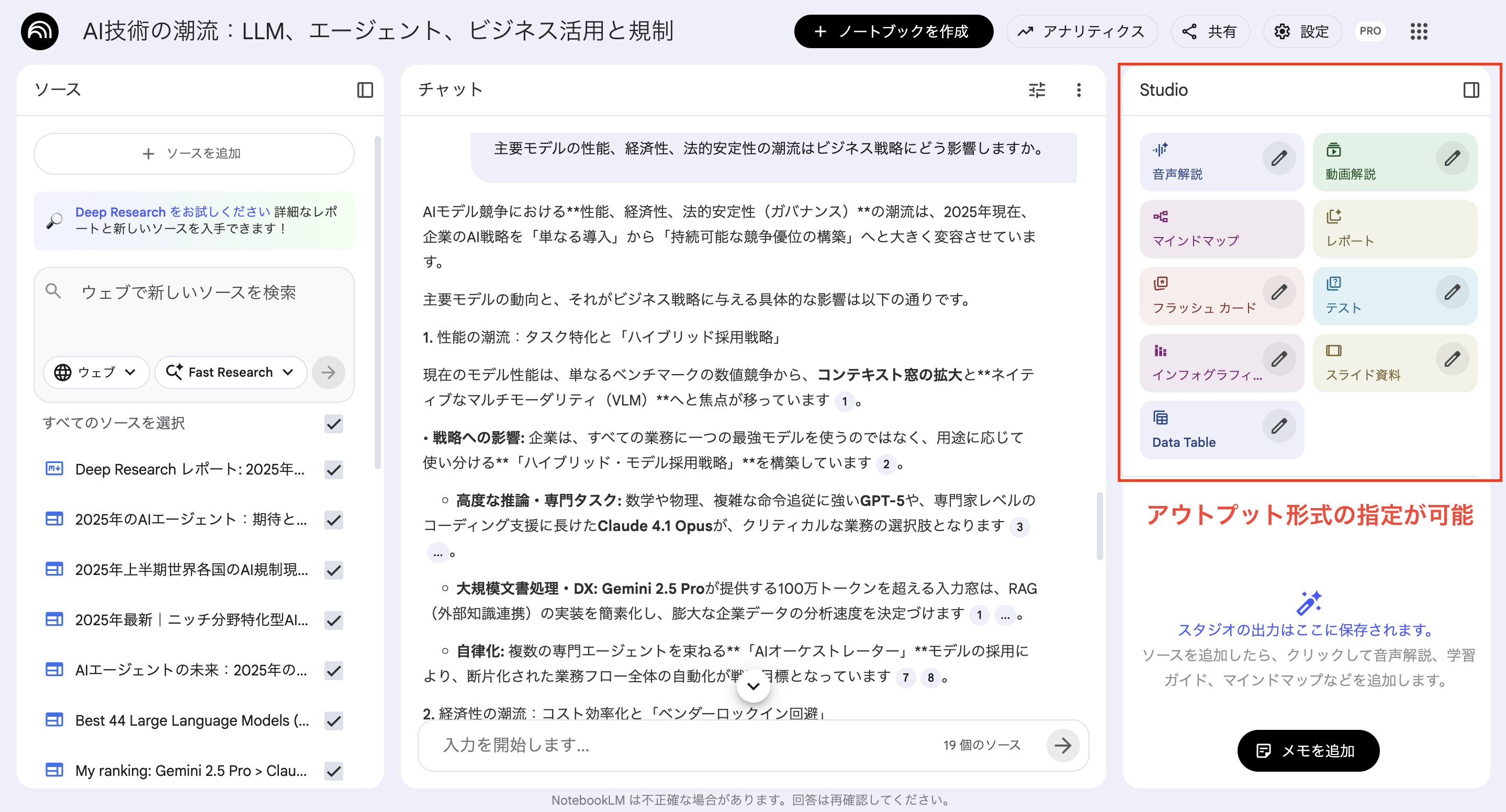
Gemini Notebookは、単に質問に答えるだけでなく、資料をもとに様々な形式のアウトプットを生成する「Studio」機能を備えています。2026年6月時点では、音声解説、動画解説、マインドマップ、レポート、フラッシュカード、テスト、インフォグラフィック、スライド、データテーブルなど、学習・調査・資料作成に直結する機能が揃っています。
また、Studioでは同じ種類のアウトプットを複数作成して保存できます。たとえば同じ資料から「経営層向けの短い音声解説」「新人研修向けの詳しい動画解説」「営業資料用のスライド」を別々に作れるため、Gemini Notebookは単なる要約ツールではなく、資料を用途別に変換する作業台として使えます。
ここでは、ビジネスや学習に役立つ9つの主要な機能を詳しく解説します。
音声解説
資料の内容を、ポッドキャストのような音声で解説してくれる機能です。標準の「Deep Dive(詳細)」では2人のAIホストが対話形式で内容を掘り下げますが、短時間で要点をまとめる「Brief(概要)」、文章や企画を批評する「Critique(評論)」、複数の観点から議論する「Debate(議論)」など、形式を選べるようになっています。日本語を含む80以上の言語に対応しており、移動中のインプットや資料の予習に便利です。
動画解説
動画解説機能は、資料からAIナレーション付きのスライド動画を自動生成する機能です。ドキュメントから画像、図式、引用、数値を抽出し、視覚的に分かりやすい動画コンテンツを作成します。
動画の形式としては、詳しく解説する「Explainer(説明動画)」、短時間で要点を把握する「Brief(概要)」、そしてGoogle AI Ultra加入者向けの「Cinematic Video Overview」が用意されています。Cinematic Video Overviewは、Gemini 3、Nano Banana Pro、Veo 3などを組み合わせ、より没入感のある映像表現を生成する上位機能です。ただし、現時点では18歳以上のGoogle AI Ultraユーザー向けで、英語のみの対応です。通常のVideo Overviewは80以上の言語に対応しており、ビジネス資料、論文、研修資料などを「読む」だけでなく「見る」形に変換できるのが強みです。
マインドマップ
マインドマップ機能は、複雑な情報を階層構造で視覚的に整理する機能です。資料の全体像を一目で把握でき、概念間の関係性を理解しやすくなります。
レポート
レポート機能は、資料から複数のレポート形式を自動生成する機能です。概要説明資料やブログ投稿など、用途に応じて異なる形式のレポートを選択できます。
フラッシュカード
フラッシュカード機能は、暗記用の教材を自動生成する学習支援機能です。表面に質問や用語、裏面に回答や説明が記載されたカードを生成します。
テスト
テスト機能は、理解度を試すクイズを自動生成し、知識の定着を促進する機能です。資料の内容に基づいた問題が自動的に作成されます。教育機関での小テスト作成や、企業研修での理解度チェック、個人の自己学習ツールとして幅広く活用できます。
インフォグラフィック・スライド作成
インフォグラフィック・スライド作成機能は、複雑な情報を視覚的に分かりやすくまとめた画像やスライド資料を自動生成する機能です。Gemini NotebookではNano Banana Proなどの画像生成技術を活用し、調査メモ、PDF、Googleスライド、ブランドガイドなどをもとに、見やすいビジュアル資料へ変換できます。マーケティング資料の作成、社内プレゼンテーション、SNS投稿用のビジュアルコンテンツ制作など、幅広い用途で活用できます。
スライドは生成後に「Revise(変更)」機能で一部のテキスト、レイアウト、ビジュアルを指示して再生成できます。完全なPowerPoint編集ツールの代替というより、ラフな資料や大量の情報を、短時間でプレゼンのたたき台に変える機能と捉えると使いやすいでしょう。
データテーブル機能
複数の資料に散らばっている数値データや情報を抽出し、整理された表形式(テーブル)に変換する機能です。例えば、複数の決算資料から売上推移だけを抜き出して一覧化したり、会議録音から担当者別のタスク表を作ったりできます。作成したテーブルはGoogle Sheetsに出力できるため、分析や共有にもつなげやすいのが特徴です。
Gemini Notebookの料金プラン完全ガイド
Gemini Notebookには、用途に応じた複数のプランが用意されています。2026年6月5日時点の料金体系は以下の通りです。
| プラン名 | 料金 | 対象ユーザー | 主な特徴 |
|---|---|---|---|
| Gemini Notebook Standard | 0円/月 | 個人、お試し利用 | ノートブック数:最大100個 ソース登録:各ノートブックに対して最大50個まで登録可能 1日あたりチャット50回、音声生成3回、動画生成3回まで利用可能 |
| Gemini Notebook in Plus | 1,200円/月 | 個人、ライトユーザー | ノートブック数:最大200個 ソース登録:各ノートブックに対して最大100個まで登録可能 無料版よりもチャット、音声生成、動画生成、レポート作成などの上限が増加 |
| Gemini Notebook in Pro | 2,900円/月 | 個人事業主、ヘビーユーザー | ノートブック数:最大500個 ソース登録:各ノートブックに対して最大300個まで登録可能 1日あたりチャット500回、音声生成20回、動画生成20回まで利用可能 |
| Gemini Notebook in Ultra | 14,500円〜/月 | 高度な生成機能を使いたい個人・専門職 | Gemini Notebook in Proよりも高い利用上限 Cinematic Video Overviewなどの上位機能に対応 高度な調査、動画生成、資料作成を頻繁に行うユーザー向け |
| Gemini Notebook for Enterprise | 要問い合わせ | 企業、組織、教育機関 | 企業レベルのセキュリティとデータ保護 組織内での共有・管理機能 Google Cloudや対象のGoogle Workspaceプラン経由で利用可能 |
料金名や提供条件は地域や契約形態によって変わるため、最新価格は公式プランページで確認してください。
初心者の方は、まず無料プランからスタートするのがおすすめです。日常的に大量の資料を扱う、チームで共有する、Deep Researchや動画生成を頻繁に使う、といった段階で有料プランを検討すると良いでしょう。
Gemini Notebookのビジネス活用事例
実際のビジネス現場で、Gemini Notebookはどのように活用されているのでしょうか。具体的な活用事例を紹介します。
活用例1:会議議事録の要約とタスク管理
過去数ヶ月分の会議録音データや議事録テキストを読み込ませ、「未完了のタスクリストを作成して」「来月のイベントに関する議論の変遷をまとめて」と指示することで、プロジェクト管理を効率化できます。
活用例2:競合調査レポートの作成
競合他社の決算資料やWeb記事を複数アップロードし、「各社のAI戦略における共通点と相違点を比較表にして」と依頼すれば、短時間で高品質な調査レポートの骨子が完成します。
活用例3:社内ナレッジベースの構築
社内マニュアル、業務手順書、過去のプロジェクト報告書などを読み込ませ、「新入社員向けのオンボーディングガイドを作成して」「この業務フローで改善できる点はどこか?」といった形で活用できます。部署間の知識共有や業務の標準化にも役立ちます。
GeminiとGemini Notebookの連携機能
2025年より、GeminiとGemini Notebookの連携が強化されました。これにより、Gemini Notebookで作成したノートブックを、Geminiのチャット画面から直接「知識ソース」として呼び出せるようになりました。
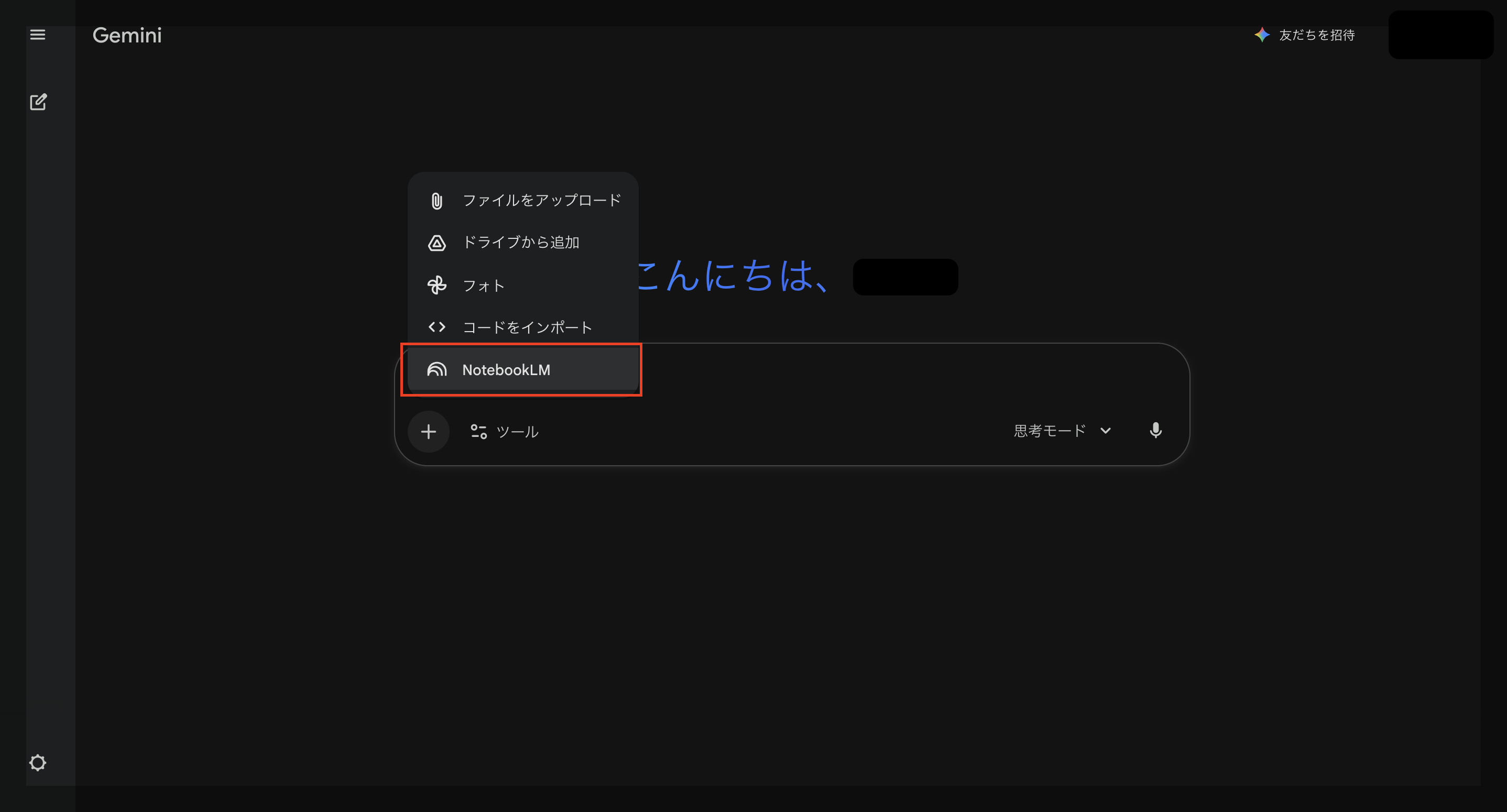 Geminiのチャット画面で+ボタンを押すと呼び出し可能です
活用イメージ
例えば、Geminiでメールの下書きを作成している最中に、Gemini上でGemini Notebookを呼び出し、「プロジェクトAのノートブックを参照して、スケジュールの詳細を反映させて」と指示するだけで、シームレスに情報を統合できます。
ツールを行き来する手間が省け、業務フローが劇的にスムーズになります。
2026年4月のアップデート
また2026年4月、Geminiアプリ内に「Notebooks」が導入され、Gemini Notebookとの連携はさらに深まりました。Gemini Notebookを単にGeminiの参照ソースとして使うだけでなく、Gemini側でノートブックを作成し、資料やチャットを整理し、その内容をGemini Notebookと同期できるようになっています。
たとえば、Geminiでプロジェクトの相談を進めながら関連PDFやドキュメントをノートブックに追加し、Gemini Notebook側でVideo Overviewやインフォグラフィックを生成する、といった使い方が可能です。逆に、Gemini Notebookで整理した情報をGemini側で文章作成や企画のたたき台に活用することもできます。
ただし、この機能はプラン、地域、アカウント種別によって利用可否が異なります。Googleの発表時点では、まずGoogle AI Ultra、Pro、PlusのWebユーザーから展開され、モバイルや無料ユーザーへの拡大は順次とされています。WorkspaceやEducationアカウントでは制限がある場合もあるため、業務利用では管理者設定も確認しましょう。
Gemini Notebookを使う際の注意点
Gemini Notebookは非常に便利なツールですが、利用にあたってはいくつか注意すべき点もあります。
セキュリティとプライバシー
Googleは、Gemini Notebookにアップロードしたデータについて、原則としてGemini Notebookの学習には使用しないと説明しています。ただし、ユーザーがフィードバックを送信した場合、その内容や関連する文脈が品質改善のために確認される可能性があります。いずれにしても、機密性の高い個人情報や未公開の重要データをアップロードする際は、所属組織のガイドラインに従い、慎重に判断する必要があります。
利用制限について
プランによって、アップロードできるファイルサイズやノートブックの数に上限があります。大量の画像を多用したPDFなどは、読み込みに時間がかかったり、テキスト抽出精度が落ちたりする場合があるため注意が必要です。
その他の注意事項
Gemini Notebookは「アップロードされた資料」に基づいて回答しますが、元の資料自体に誤りがある場合、AIの回答も間違ったものになります。AIは情報の真偽そのものを判定するわけではないため、元データの品質担保は人間の役割です。
ChatGPT・GeminiとGemini Notebookの違いと使い分け
「すでにChatGPTやGeminiを使っているけれど、どう使い分ければいいの?」という疑問にお答えするため、それぞれの特徴を比較しました。
| 特徴 | ChatGPT / Geminiなど | Gemini Notebook |
|---|---|---|
| 主な情報源 | インターネット上の広範な学習データ | ユーザーがアップロードした特定の資料がベース |
| 得意分野 | アイデア出し、創作、一般的な質問への回答、コーディング | 文献調査、要約、特定資料に基づく分析、事実確認 |
| ハルシネーション | 起こりうる(情報の正確性に注意が必要) | 低減しやすい(ソースに基づく回答と引用で検証しやすいが、ゼロではない) |
| ファイル参照 | 可能だが、コンテキスト(記憶)容量に制限がある場合が多い | 大容量の資料を複数同時に処理可能 |
おすすめの活用シーン
ChatGPT / Geminiが向いている場面
「新しいマーケティングのキャッチコピーを10個考えて」「PythonでWebスクレイピングのコードを書いて」「一般的なビジネスマナーについて教えて」など、ゼロからの生成や一般的知識が必要なケース。
Gemini Notebookが向いている場面
「この10本の論文から共通する結論を導き出して」「過去3年分の議事録から、Aプロジェクトに関する決定事項だけを抽出して」「社内規定に基づいて、この経費申請が通るか確認して」など、手持ちの資料に基づいた正確な分析が必要なケース。
よくある質問(FAQ)
Q1. 日本語には対応していますか?
はい、インターフェース、入力ソース、回答のすべてにおいて日本語に完全対応しています。音声概要機能も日本語での生成が可能です。
Q2. スマホでも使えますか?
はい、アプリ版利用とブラウザからのアクセスの2つの方法があり、スマートフォンやタブレットでも利用可能です。移動中に資料を確認したり、音声概要を聞いたりするのに便利です。
Q3. 読み込ませたデータは他人に漏れませんか?
作成したノートブックは、デフォルトでは「非公開」設定になっています。意図的に共有操作を行わない限り、他のユーザーに見られることはありません。
Q4. 無料版と有料版の一番大きな違いは何ですか?
ノートブック数、ソース数、チャット回数、音声・動画・レポート・テストなどの生成回数が大きく変わります。また、有料プランでは高度な共有機能や、プランによってはCinematic Video Overviewなどの上位機能も利用できます。個人利用であれば無料版でも十分試せますが、業務で継続的に使う場合は有料プランの方が現実的です。
Q5. Gemini Notebookで生成したコンテンツの著作権はどうなりますか?
Gemini Notebookが生成した内容の著作権は、基本的にユーザーに帰属します。ただし、元となるソース資料の著作権は別途考慮する必要があります。
まとめ
本記事では、GoogleのAIリサーチアシスタント「Gemini Notebook」について解説しました。
情報過多の現代において、必要な情報を素早く抽出し、活用する能力は強力な武器になります。まずは手元の資料をいくつかアップロードして、その便利さを体感してみてください!
