





- 【著者プロフィール】 GMO天秤AIメディア編集部 / GMO天秤AI株式会社 筆者
- 生成AIの最新情報や使い方ガイド、活用事例などを紹介するメディアです。 AI初心者の方向けの情報からニッチな情報まで発信中!
📌 この記事の要約
-
AIの成果物をWord・Excel・PowerPoint・PDFでそのまま出力
生成結果のコピペや書式調整が不要に。内容に応じてAIが最適な形式を自動判定し、整ったファイルをそのままダウンロードできます。 -
形式指定なしでもOK、Office形式はPDFでも出力
「提案書を作って」と頼むだけで適した形式に変換。Word・Excel・PowerPointはPDFでも同時にダウンロードでき、編集用と配布用で使い分けられます。 -
複数AIで「同時に作って、見比べて選ぶ」
最大6つのAIに同時依頼すれば、構成や切り口の異なる複数のファイルを一度に作成。見比べて気に入ったものを選べる天秤AI Bizならではの使い方です。 -
天秤ジャッジで資料をブラッシュアップ
生成した複数資料をAIが比較し、優れた点や差を整理。事実誤認やハルシネーションのリスクを抑えながら、資料の完成度を高められます。
この度、天秤AI Bizでは、AIが生成した成果物を Word(.docx)・Excel(.xlsx)・PowerPoint(.pptx)・PDF(.pdf) の各形式でそのままダウンロードできる新機能をリリースしました!
この記事では、次の3点をご紹介します。
- 新機能で何ができるようになったのか(従来の手間がどう解消されるか)
- 4つの特徴と、ファイル形式の使い分け
- 天秤AI Bizならではの使い方——複数AIで「同時に作って、見比べて選ぶ」/天秤ジャッジで「資料ブラッシュアップ」
ファイル出力で何が変わるのか?
今回のアップデートで、生成結果を「コピペして整える」作業が不要になりました。AIが内容に応じて最適なファイル形式を自動で判定し、そのままダウンロードできます。
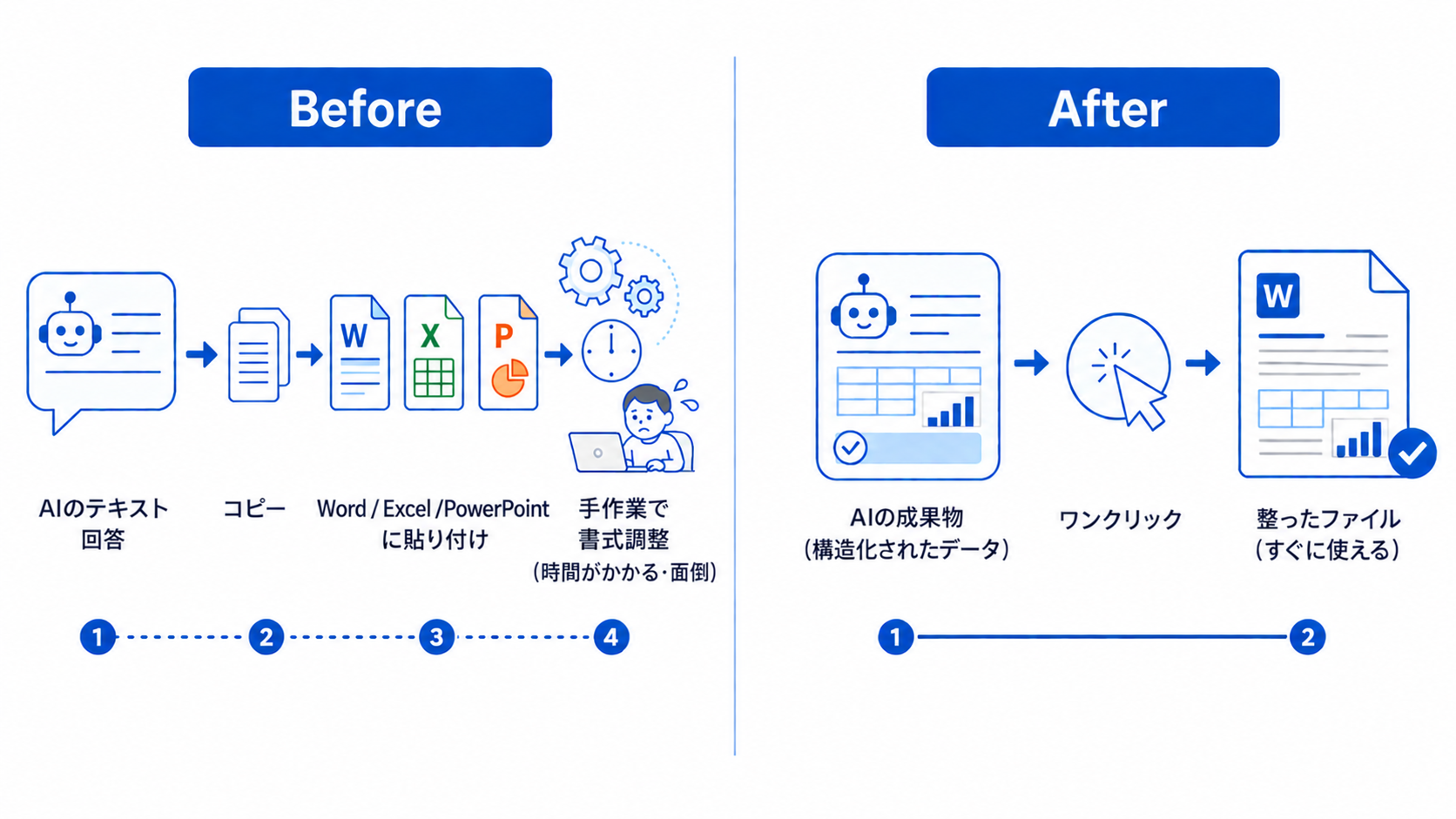
これまでは、天秤AI Bizでの生成結果を社内資料や報告書、プレゼン資料として使う際に、テキストをコピーしてWordやExcelに貼り付け、見出しや表の書式を手作業で揃える必要がありました。体裁を整える時間がかかっていたのが実情です。
新機能では、依頼に合わせてAIが適切な形式を判断し、整ったファイルとして出力します。形式を細かく指定しなくても、報告書ならWord、データ表ならExcel、資料ならPowerPointといった具合に、適した形で受け取れます。
- 生成結果のコピペ・書式調整が不要に
- 内容に応じて最適な形式をAIが自動判定
- 整ったファイルをそのままダウンロードできる
新機能の4つの特徴
今回のファイル出力機能には、4つの特徴があります。
1.4つのファイル形式に対応
用途に応じて、4形式で出力できます。報告書・提案書・議事録はWord、データ一覧・比較表・集計表はExcel、プレゼン資料はPowerPoint、配布・印刷向けの固定レイアウト文書はPDFで出力できます。
2.最適な形式をAIが自動判定
「Excelで売上表を作って」のように形式を指定すればその形式で出力します。さらに「提案書を作って」のように形式を指定しなくても、成果物の内容からAIが適した形式を判断して出力します。形式選びに迷う必要はありません。
3. Office形式はPDFでも同時にダウンロード可能
Word・Excel・PowerPointで出力された成果物は、PDF形式でもダウンロード可能です。編集用にはOffice形式、共有・配布用にはPDF、というように用途で使い分けることもできます。
4. プレビューで仕上がりを事前確認
ダウンロード前に、変換後のイメージをプレビューで確認できます。内容と体裁をチェックして、修正したい箇所があればAIに指示して整えてからダウンロードできます。
天秤AI Bizならではの使い方
複数AIで「複数のファイルを一度に作って、選ぶ」
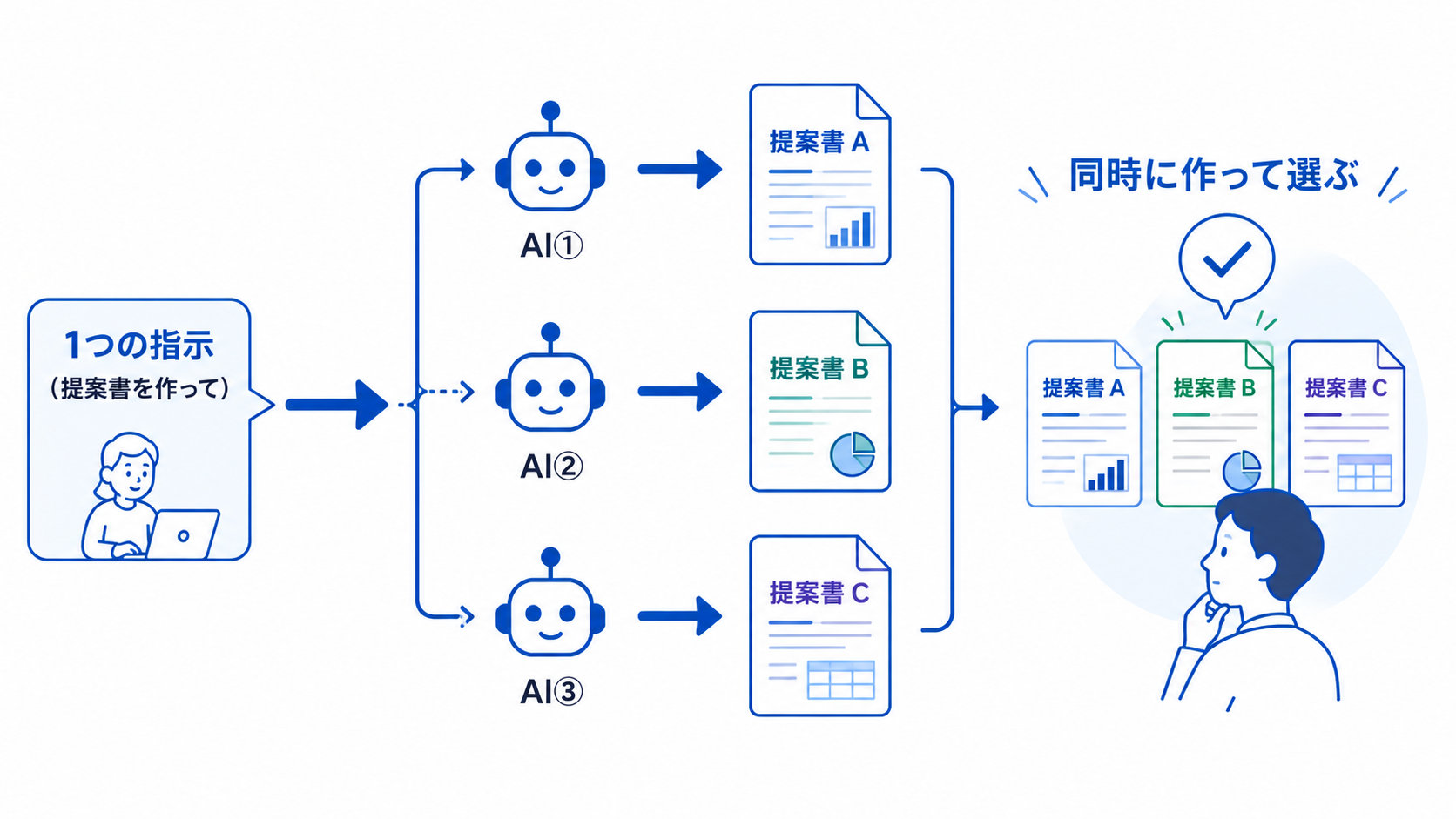
天秤AI Bizは複数AI(最大6つ)に同時に質問できるため、ファイル出力機能と組み合わせると「複数のファイルを一度に作り、見比べて選ぶ」という使い方ができます。ここが単一のAIチャットにはない、天秤AI Bizならではの強みです。
たとえば3つのAIに同時に「提案書を作って」と依頼すれば、3つの提案書ファイルが同時に仕上がります。同じテーマで複数のAIにスライドや企画書を作成させても、構成や切り口、表現方法がそれぞれ異なることもあるので、見比べて一番気に入ったものを選んでダウンロードできます。
最初から複数案を並べて比較できるので資料作りの時短につながりますし、プレビューで仕上がりを見比べられる点もこの使い方と相性の良いポイントです。
※ファイル生成機能は、ファイル生成対応のAIモデルのみで利用可能です。
天秤ジャッジで「資料のブラッシュアップ」
天秤ジャッジの機能を使えば、生成された複数の資料をAIが比較し、それぞれの優れている点や差を抽出して整理までしてくれます。比較することで事実誤認やハルシネーションのリスクを低減できるほか、各資料の良い点を組み合わせる提案もしてくれるので、資料のブラッシュアップにも役立てられます。
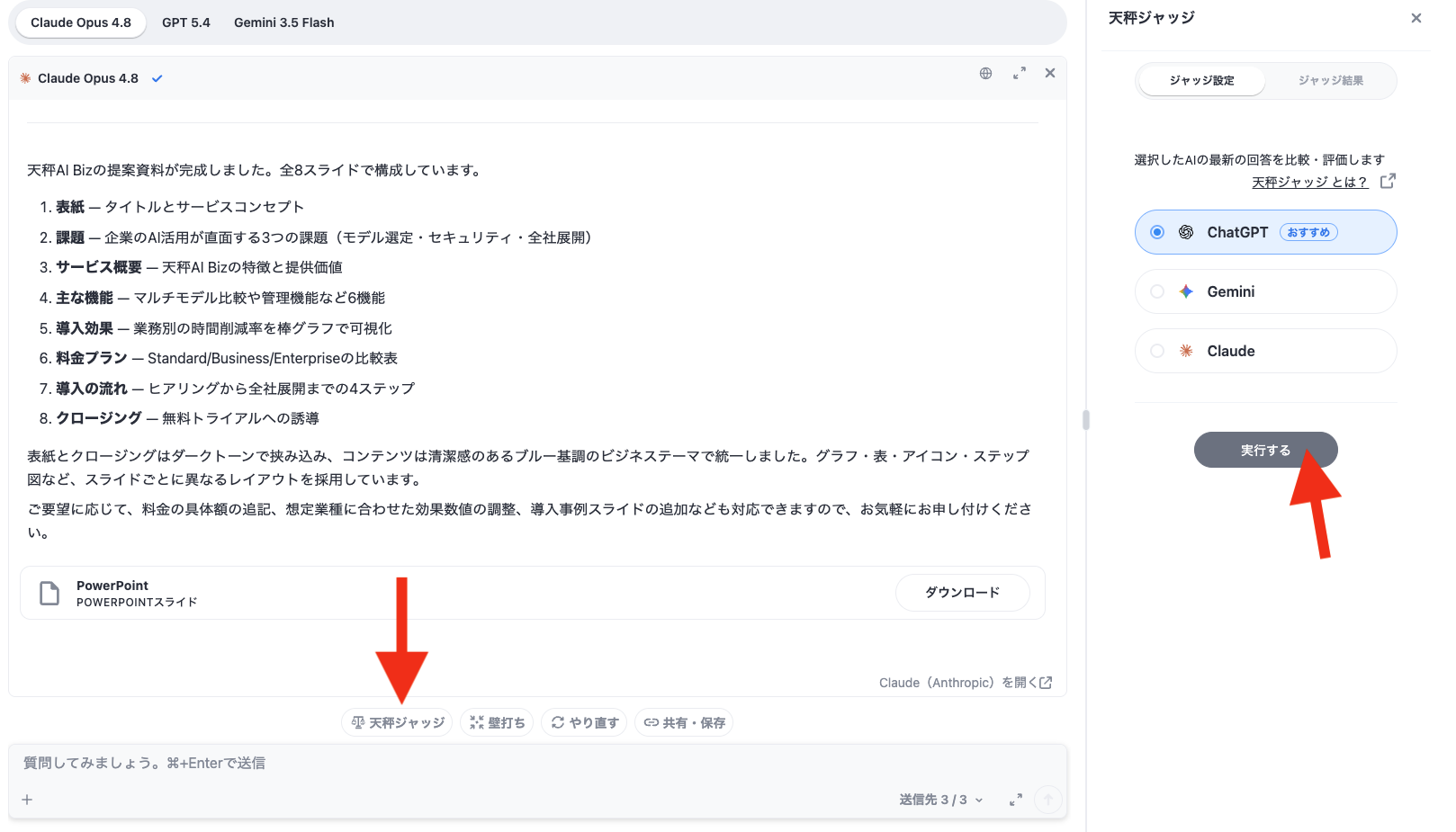 「天秤ジャッジ」のボタンを押して、「ChatGPT」「Claude」「Gemini」の中から”ジャッジ”を依頼するAIを選択。
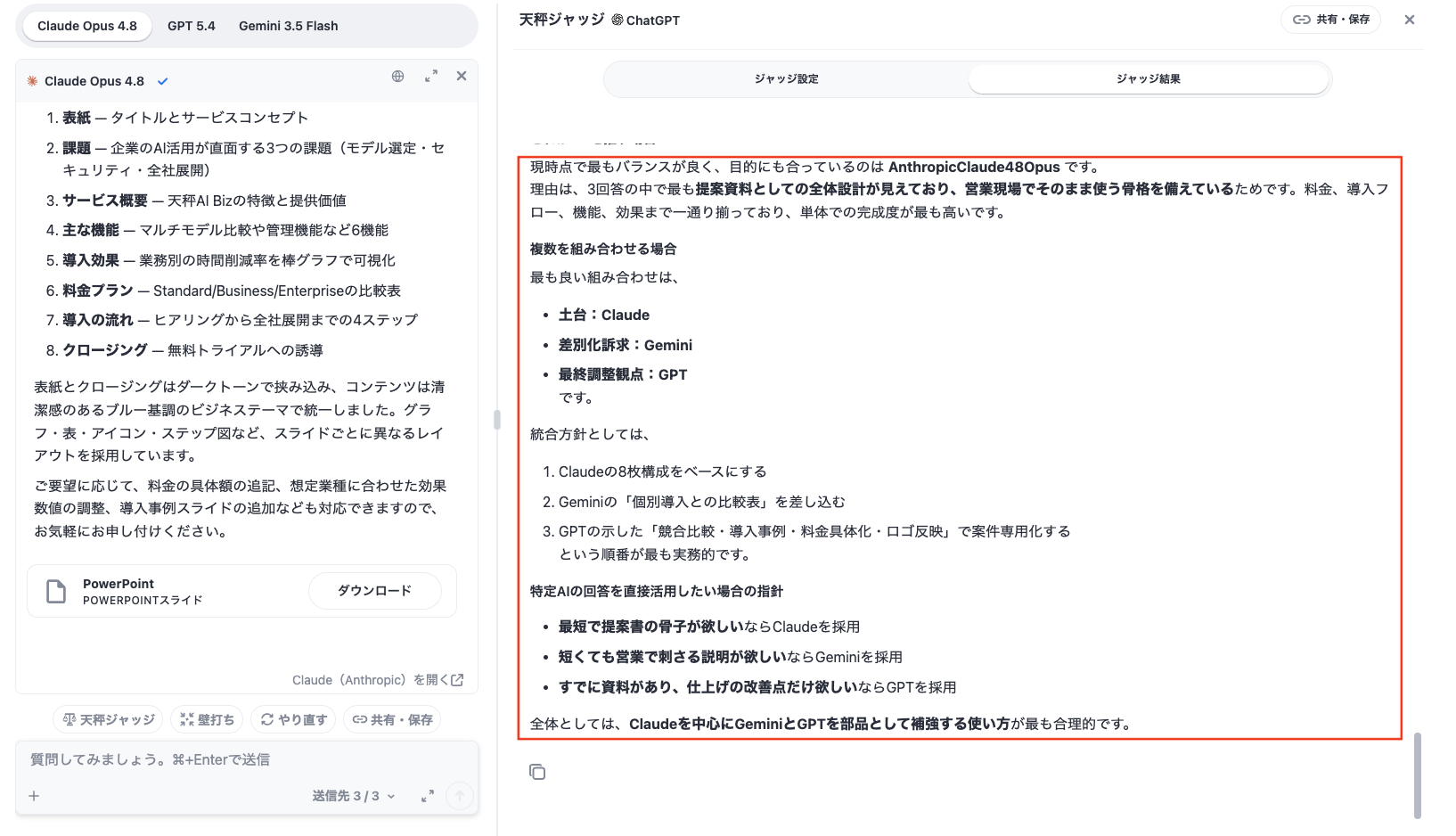 各AIの意見をさらにまとめて整理し、評価。それぞれの”いいとこ取り”した提案もしてくれる。
天秤ジャッジ機能の詳細についてはこちらの記事で紹介しています。
📖 あわせて読みたい
【New Release】複数AIの回答をAIが比較して判定!「天秤ジャッジ」機能
ファイル形式の使い分け早見表
どの形式で出力すればよいか迷ったときの目安です。形式を指定しない場合はAIが自動で判定しますが、用途が決まっているときは指定するとより確実です。
| 形式 | 向いている成果物 | 主な用途 |
|---|---|---|
| Word(.docx) | 報告書・提案書・議事録 | 文章中心の文書、社内回覧・編集 |
| Excel(.xlsx) | データ一覧・比較表・集計表 | 数値の集計・並べ替え・再計算 |
| PowerPoint(.pptx) | プレゼン資料・研修資料 | 会議・商談での説明、スライド編集 |
| PDF(.pdf) | 配布・印刷向けの固定レイアウト文書 | 体裁を崩さず共有・印刷 |
💡補足
Word・Excel・PowerPointで作った成果物は、PDFでも同時にダウンロードできます。「編集はOffice形式、配布はPDF」と使い分けることも可能です。
使い方は3ステップ
特別な設定は不要です。いつものチャットからそのままご利用いただけます。
①チャットでAIに依頼する
「パワポで提案書を作って」のように形式を指定してもOK、「提案書を作って」のように形式を指定しなくてもOK。
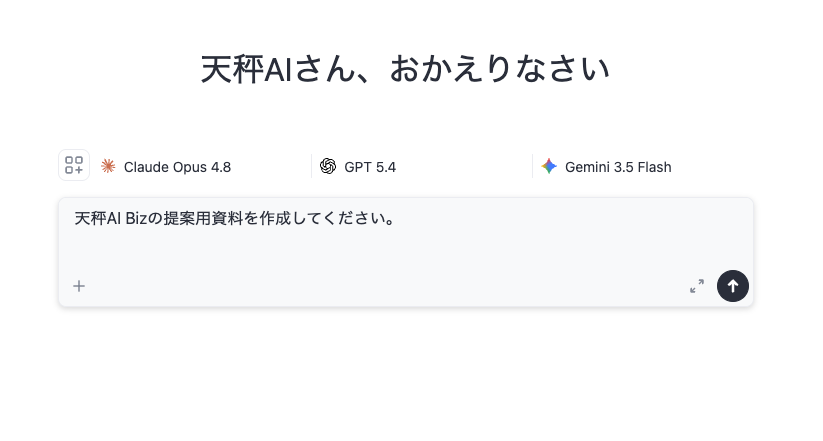 複数AIに資料作成を依頼すれば一度で複数の資料を生成可能です。
②成果物カードをクリックしてプレビュー確認
成果物のカードをクリックするとプレビュー画面になります。複数のAIに依頼した場合は、画面上部のボタンから各AIのプレビューに切り替えられます。
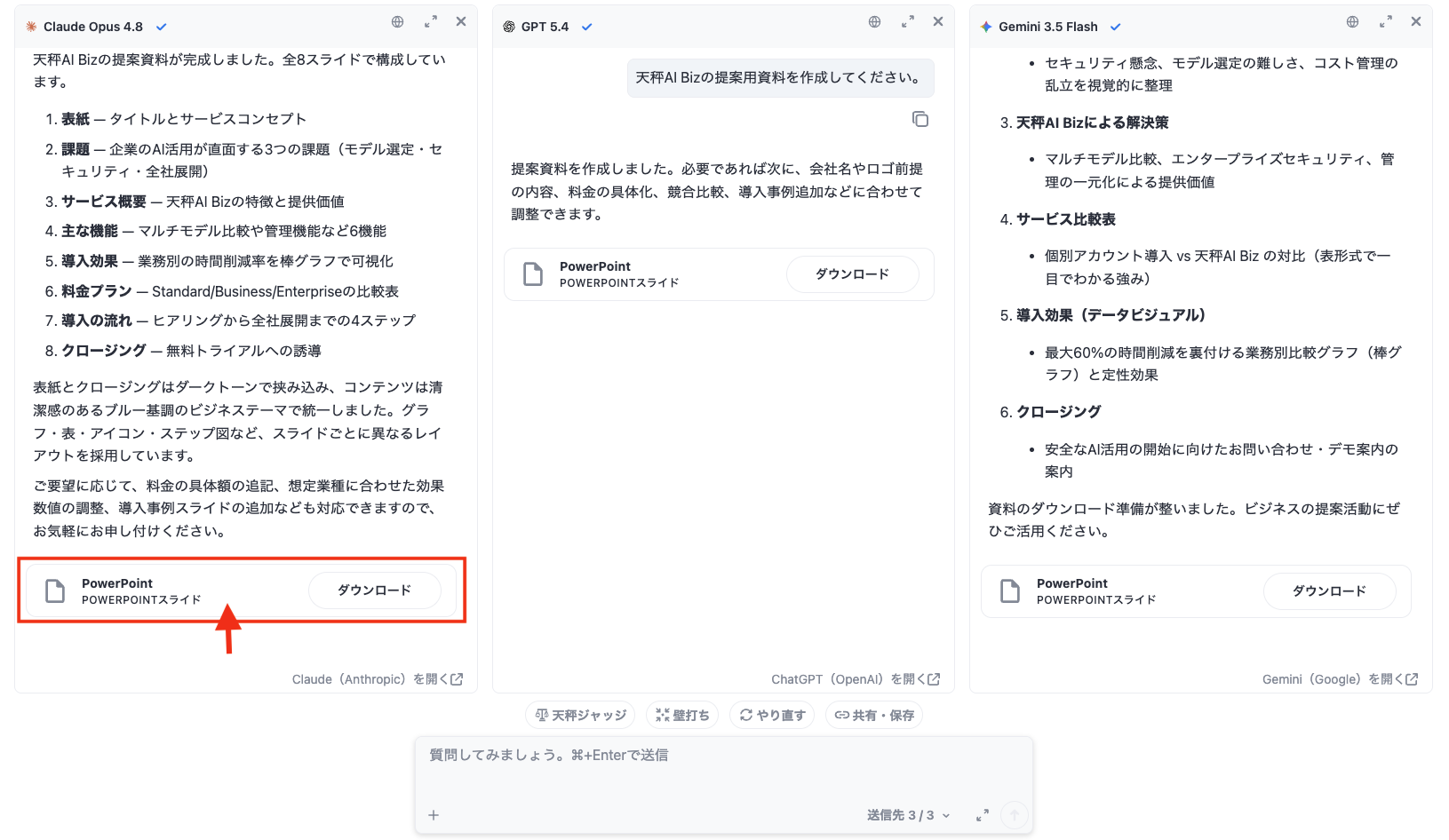 成果物カードをクリックするとプレビュー画面へ。
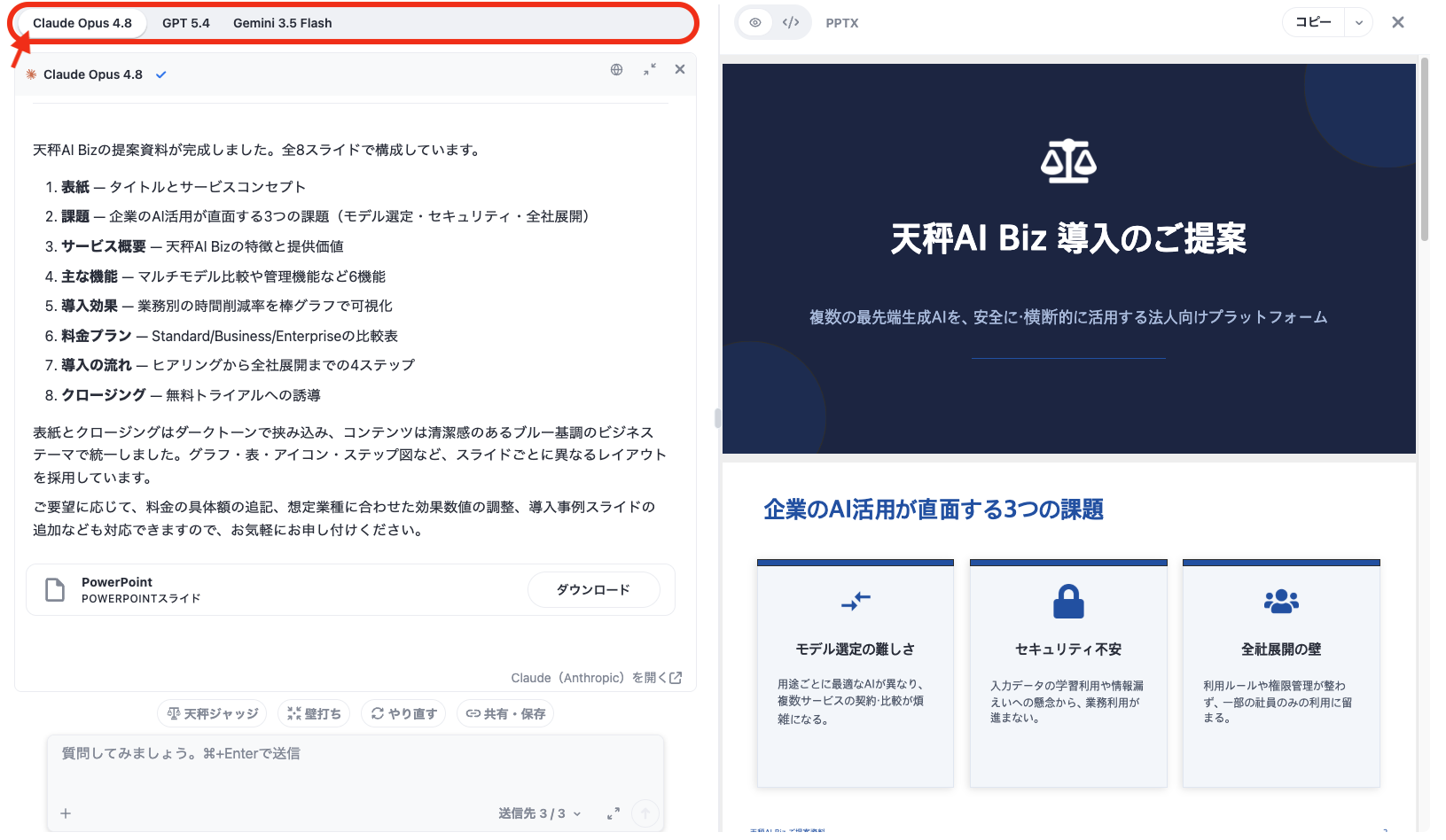 Claude生成資料
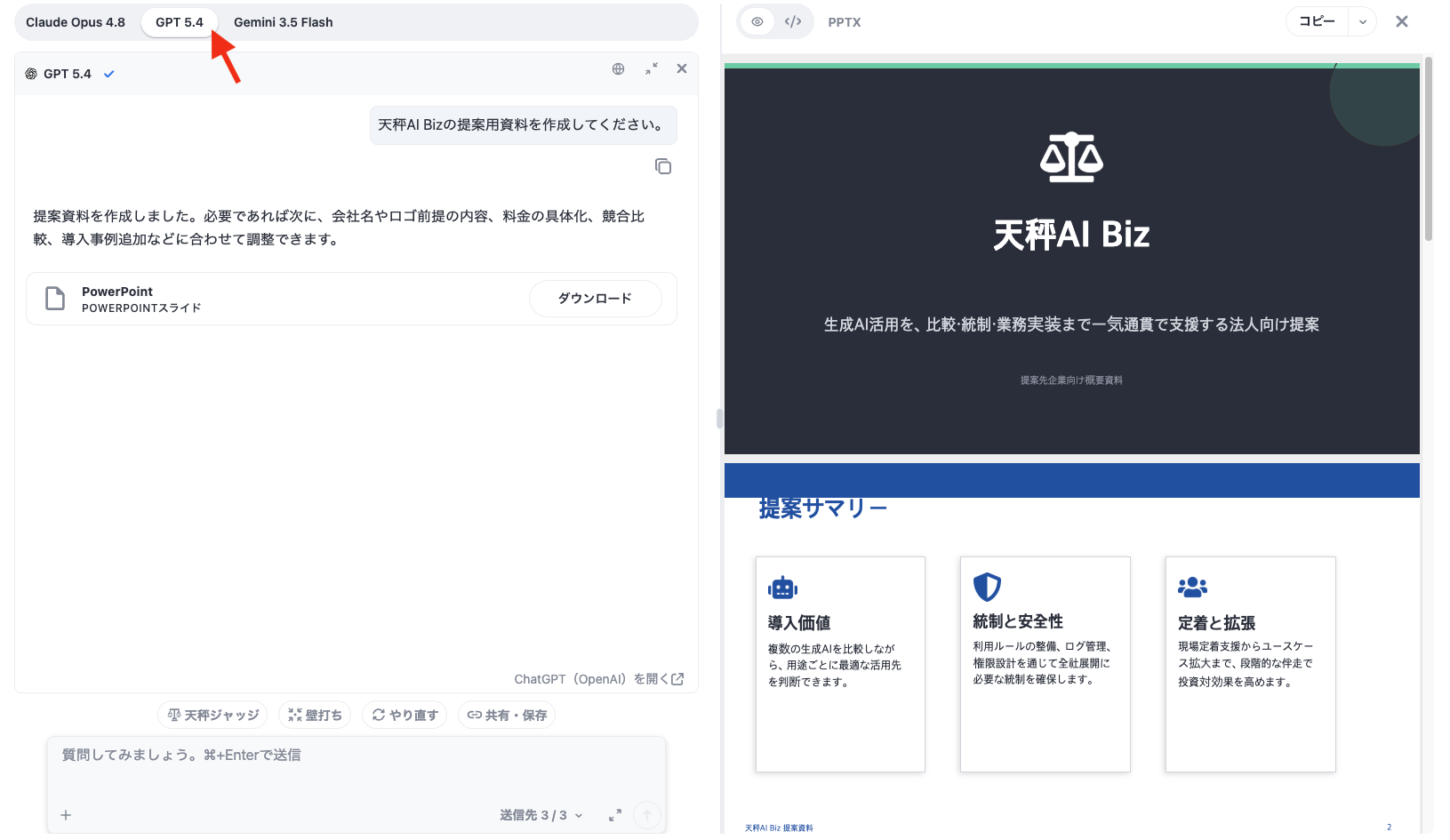 GPT生成資料
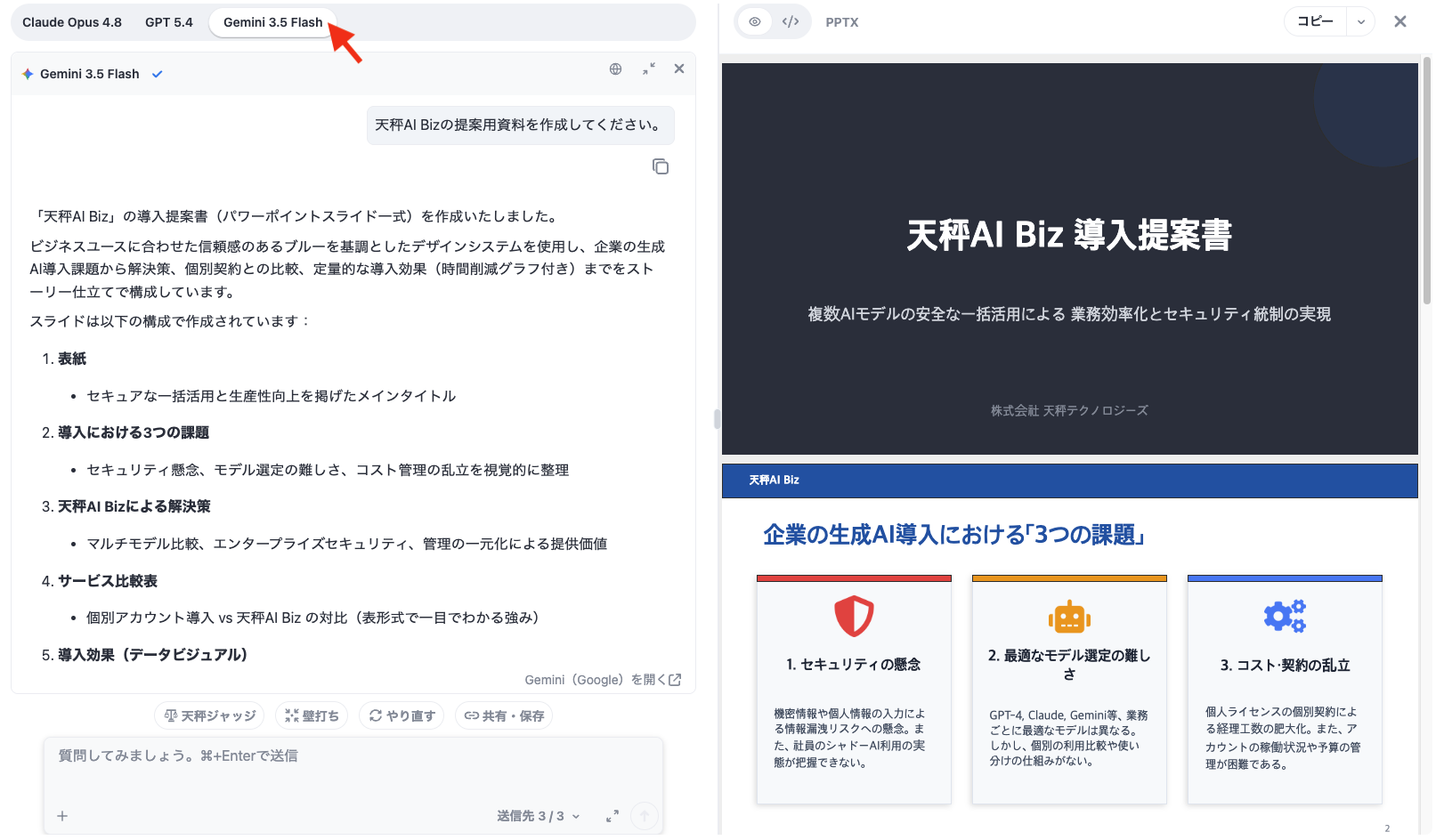 Gemini生成資料
③ダウンロード
画面右上のボタンからはPDFでのダウンロードも選択できます。
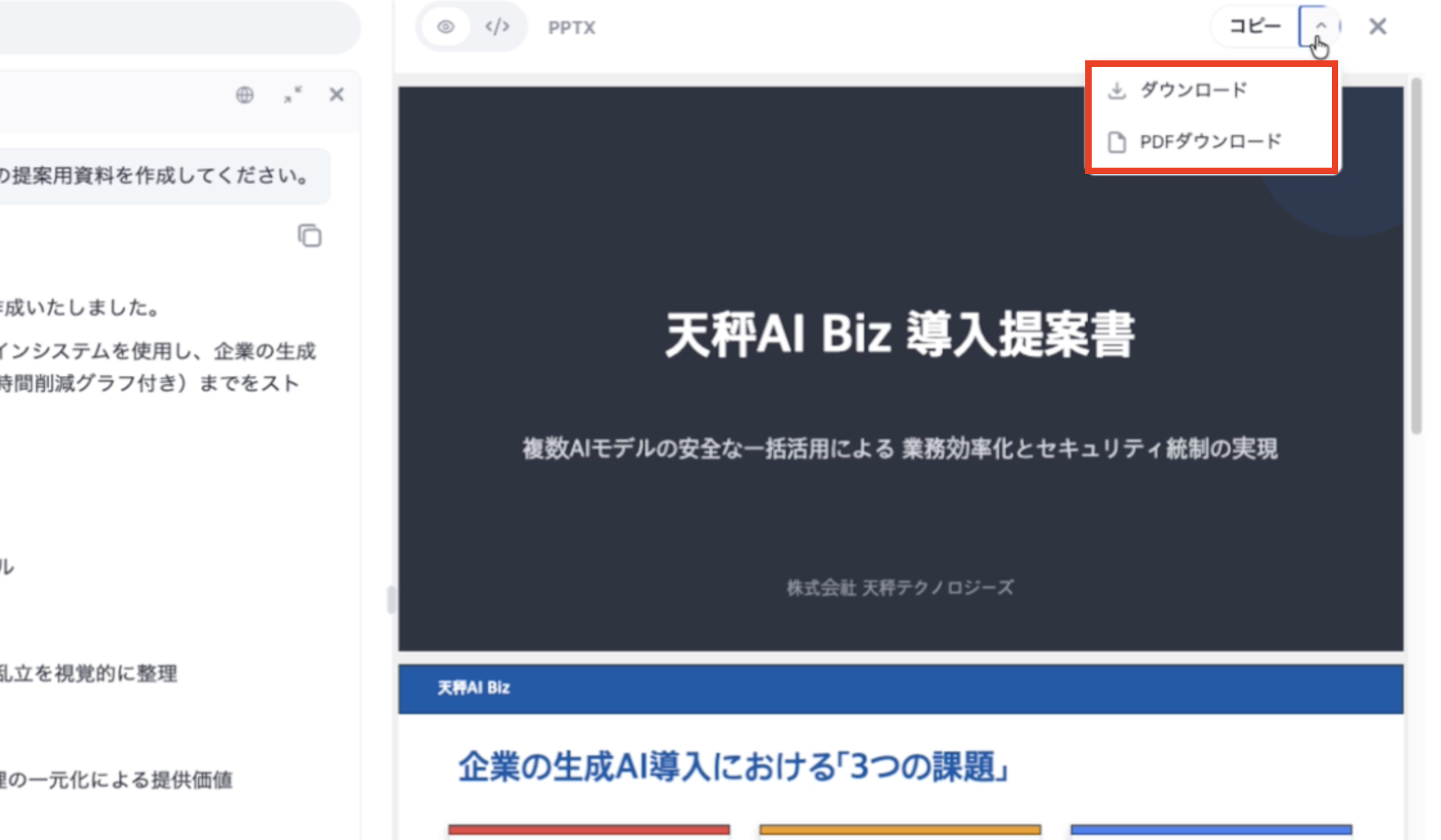 「ダウンロード」と「PDFダウンロード」を選べます。
こんなシーンで使えます
ファイル出力機能は、日々の資料づくりの幅広い場面で活躍します。
報告書・議事録:会議メモから整ったWord文書に。複数AIに同時依頼して表現を見比べる
提案書 :複数AIで同時に作成し、構成の異なる案を比較して選ぶ
売上表・集計表:数値データをExcelで出力し、そのまま並べ替えや再計算
プレゼン資料 :要点をPowerPointスライドに。商談直前の叩き台づくりに
配布資料 :体裁を固定したいものはPDFで、印刷・共有もスムーズ
まとめ
天秤AI Bizのファイル出力機能により、AIの成果物を「そのまま使える資料」として受け取れるようになりました。
- Word・Excel・PowerPoint・PDFの4形式に対応。形式はAIが自動判定、指定も可能
- Office形式はPDFでも同時にダウンロードでき、編集用と配布用で使い分けられる
- プレビューで仕上がりを確認してから保存できる
- 複数AIに同時依頼すれば、複数のファイルを一度に作って見比べて選べる
※ファイル生成機能は、ファイル生成対応のAIモデルのみで利用可能です。生成できないモデルもございますのでご注意ください。
コピペと書式調整に費やしていた時間を、内容を練る時間に振り向けられます。ぜひチャットで「パワポで〇〇の提案書を作って」などと話しかけ、新しいファイル出力をお試しください!天秤AIBiz(無料お試し期間あり)は、以下からご登録ください。
