





- 【著者プロフィール】 相坂ソウタ あいさか そうた AIライター
- こんにちは、相坂ソウタです。AIやテクノロジーの話題を、できるだけ身近に感じてもらえるよう工夫しながら記事を書いています。今は「人とAIが協力してつくる未来」にワクワクしながら執筆中。コーヒーとガジェット巡りが大好きです。
- 【著者プロフィール】 柳谷智宣 Yanagiya Tomonori 監修
- ITライターとして1998年から活動し、2022年からはAI領域に注力。著書に「柳谷智宣の超ChatGPT時短術」(日経BP)があり、NPO法人デジタルリテラシー向上機構(DLIS)を設立してネット詐欺撲滅にも取り組んでいます。第4次AIブームは日本の経済復活の一助になると考え、生成AI技術の活用法を中心に、初級者向けの情報発信を行っています。
📌 この記事の要約
-
ChatGPTがClaude環境の一括インポートに対応
2026年6月以降、ChatGPTのデスクトップアプリとCodex CLIがClaude CodeやClaude Cowork、Cursorの設定・スキル・履歴を取り込めるようになった。 -
移行先は項目ごとに明確に対応
指示ファイルはAGENTS.md、settings.jsonはconfig.tomlへ、スキルやプロジェクト、MCPサーバー設定、フックなどもそれぞれ決まった移行先に変換される。 -
Agent Skillsという共通仕様がスキル移行を容易にする
2025年12月に公開されたオープン標準のおかげで、SKILL.mdはツールをまたいでそのまま持ち運べる一方、設定ファイルは形式が異なるため書き換えが必要。 -
取り込み後は権限やMCP設定の確認が必須
ツールの制限やMCPの認証情報、フックの挙動差異など、移行後にチェックすべきポイントが複数ある。
AIエージェントを使い込むほど、設定は増えていきます。作業手順をまとめたスキルや、外部サービスへの接続設定、プロジェクトごとに書いた指示ファイルは、時間をかけて整えた分だけ資産になります。特に、スキル機能で先行したClaudeに資産を積み上げた結果、性能や料金で気になる製品が出てきても動けなくなっていた人は多いのではないでしょうか。
2026年6月、状況が変わり始めました。OpenAIは6月9日にCodexアプリでClaude CodeとClaude Coworkからのインポートに対応し、6月15日にはCodex CLIでもClaude Codeの設定や履歴などを取り込めるようにしました。8月11日にはChatGPTのデスクトップアプリがClaude Code、Claude Cowork、Cursorの3つに対応しています。今回は、Claudeで練り上げた環境をChatGPTに取り込む方法を解説します。
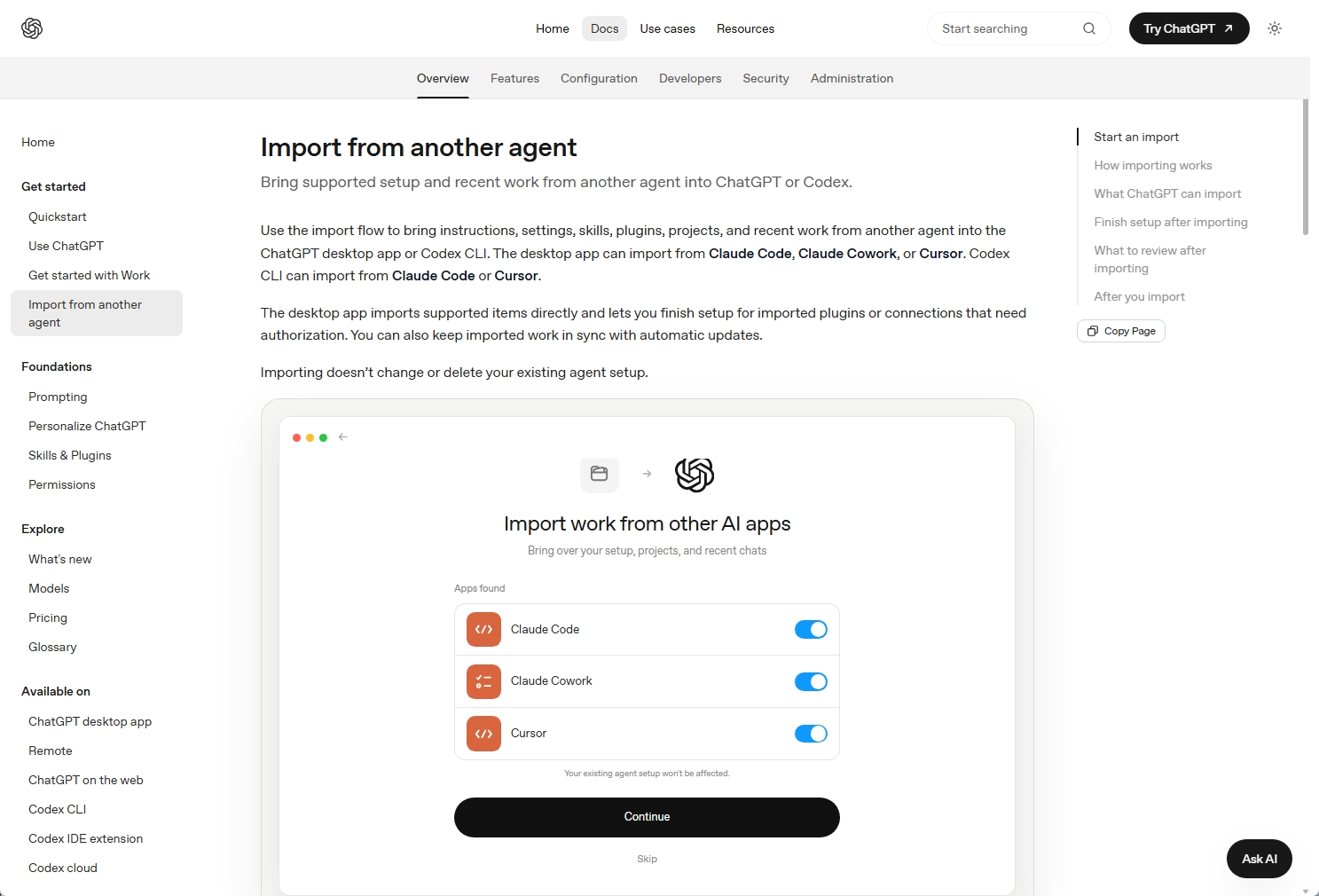 ChatGPTのデスクトップアプリが、使っているパソコンのClaude CodeやClaude Cowork、Cursorの環境を自動で検出します。
Claudeのスキルや設定、履歴はChatGPTのどこへ引き継がれるのか
ChatGPTが取り込み元にできるのは、Claude CodeとClaude Cowork、Cursorの3つです。ただし3つすべてを扱えるのはChatGPTのデスクトップアプリだけで、Codex CLIが読み取れるのはClaude CodeとCursorに限られます。Claude Coworkの環境を取り込みたいなら、ChatGPTのデスクトップアプリを使いましょう。
移行先は項目ごとに決まっており、指示ファイルはAGENTS.mdへ、settings.jsonはconfig.tomlへ変換されます。指示ファイルというのは、そのプロジェクトで守ってほしい前提や書き方をまとめたテキストで、AIに毎回同じ説明をしなくて済むように置いておくものです。
プロジェクトフォルダについては、ファイルをコピーするのではなく、これまで作業していたフォルダをそのまま見に行くプロジェクトがChatGPT側に作られます。ファイルが勝手に増殖しないのはありがたいところです。
Claude Codeが覚えていたプロジェクト単位のメモリはメモリ機能へ、社内のファイル置き場やチャットツールなど外部サービスへつなぐMCPサーバーの設定はCodexのMCP設定へ、決まったタイミングで自動的に走る処理を登録したフックはCodexのフックへと引き継がれます。
直近30日分のチャットも、ChatGPT側のチャットとして持ち込めます。読み取りの対象になるのは、使っているパソコンにファイルとして残っている設定と履歴です。
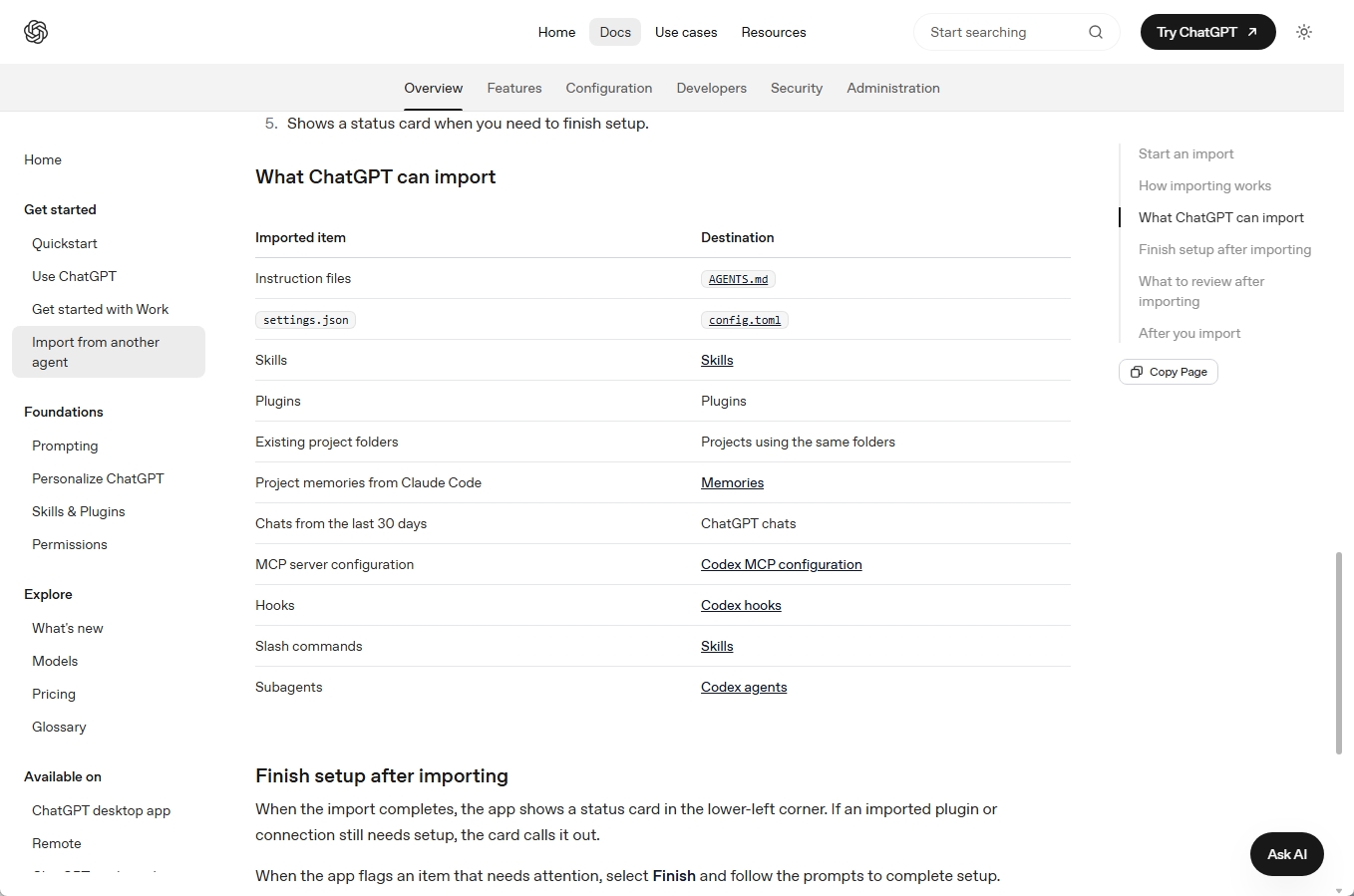 指示ファイルはAGENTS.md、設定はconfig.tomlというように、移行先が項目ごとに決められています。
元のClaude環境を残したままChatGPTへスキルや設定を取り込んでみる
取り込みを実行しても、元のClaude CodeやClaude Cowork、Cursorの設定は変更も削除もされません。引っ越しというより複製に近いので、しばらく両方を並行して使いながら比べるという進め方ができます。
デスクトップアプリでは、設定画面の「インポート」を開いて作業を始めます。「別のAIアプリからインポート」に、Claude CodeやClaude Coworkなどの項目が表示されるので、「インポート」をクリックします。
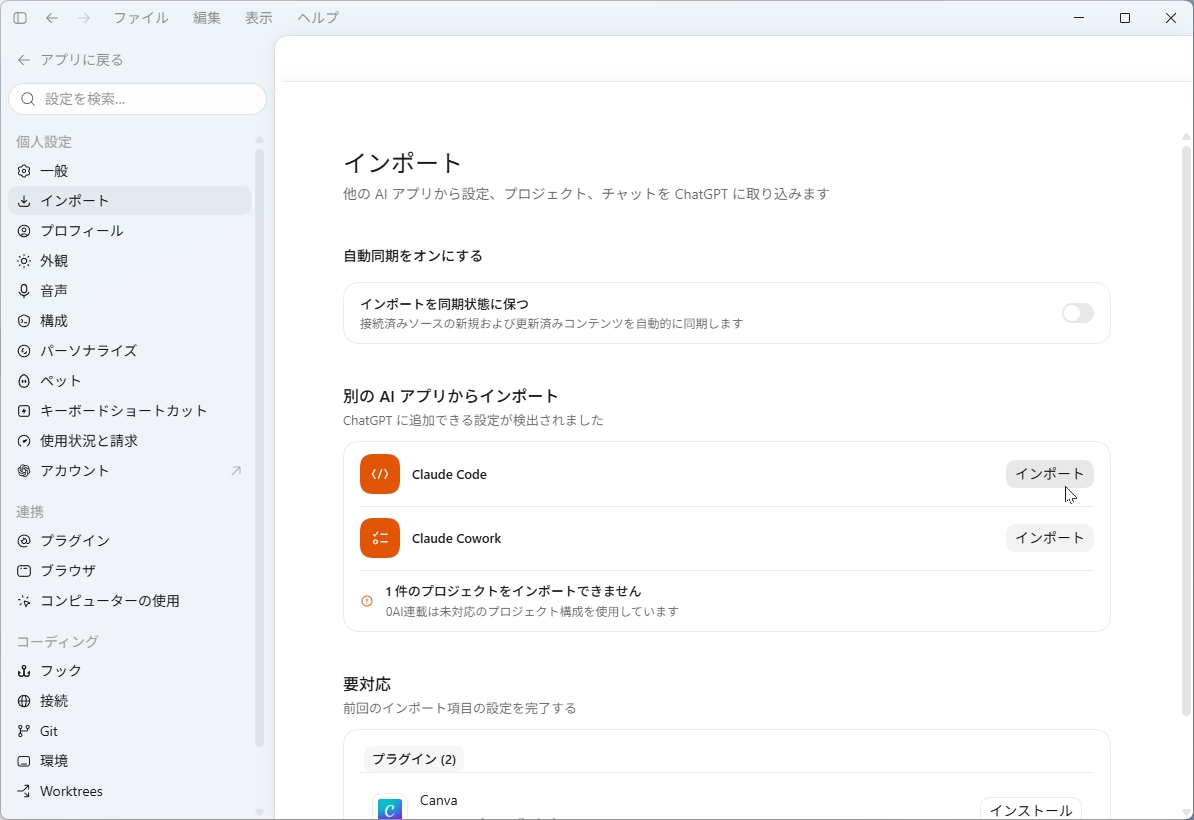 ChatGPTアプリの設定から「インポート」を開きます。
続けて、設定や指示、プラグイン、スキルをまとめた項目と、既存のプロジェクトフォルダ、直近30日のチャットなどが件数付きで表示されるので、インポートする項目にチェックを入れ、「ChatGPTにインポート」をクリックすると取り込むことができます。
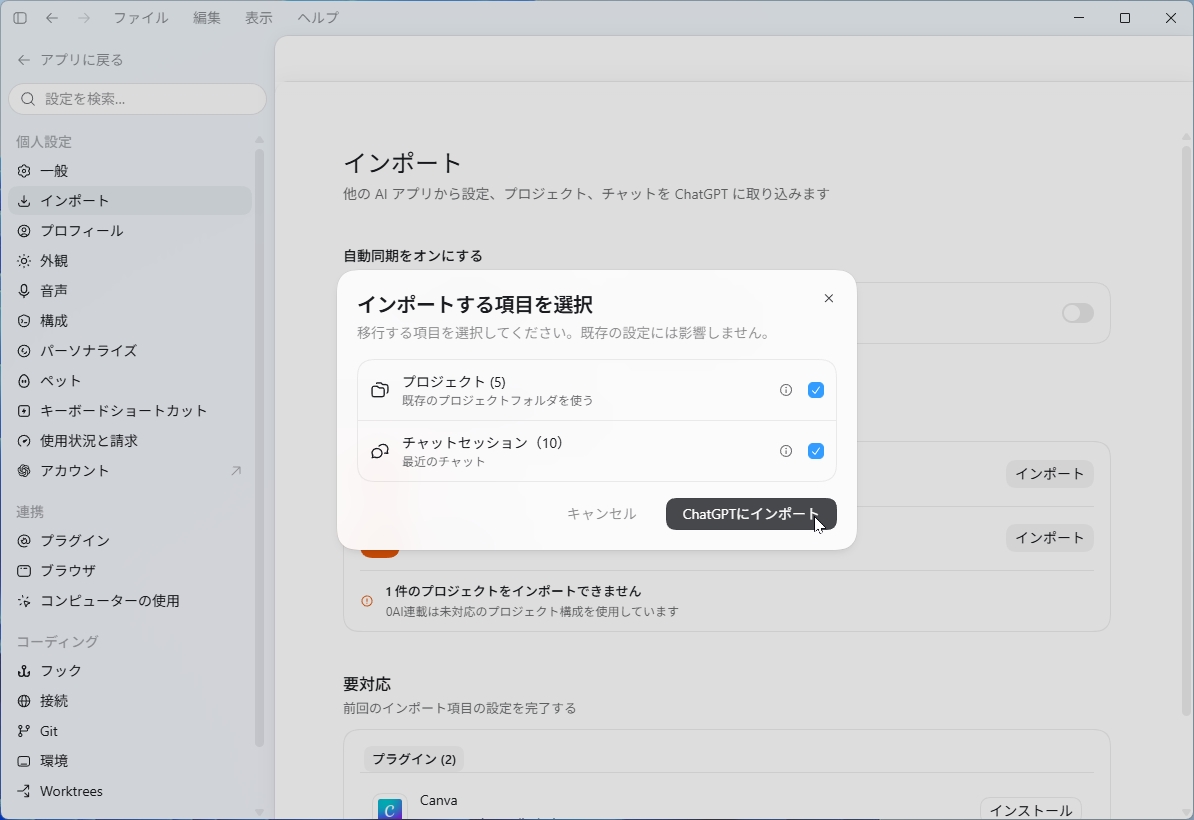 項目を選択し、「ChatGPTにインポート」をクリックします。
設定画面のインポートには「自動同期をオンにする」というスイッチがあります。オンにしておけば、元のエージェント側で加えた変更に追従して取り込み済みの内容が同期されます。インポート履歴も同じ画面から確認できます。
スラッシュコマンドもスキルとして取り込めます。スラッシュコマンドは、/で始まる短い文字列を打つと、あらかじめ登録しておいた長い指示を呼び出せる仕組みです。ユーザーが名前を指定して呼び出す仕組みと、エージェントが状況を見て自動的に選ぶ仕組みは本来別物ですが、Codexではスキルという1つの枠組みにまとめて取り込むようになっています。
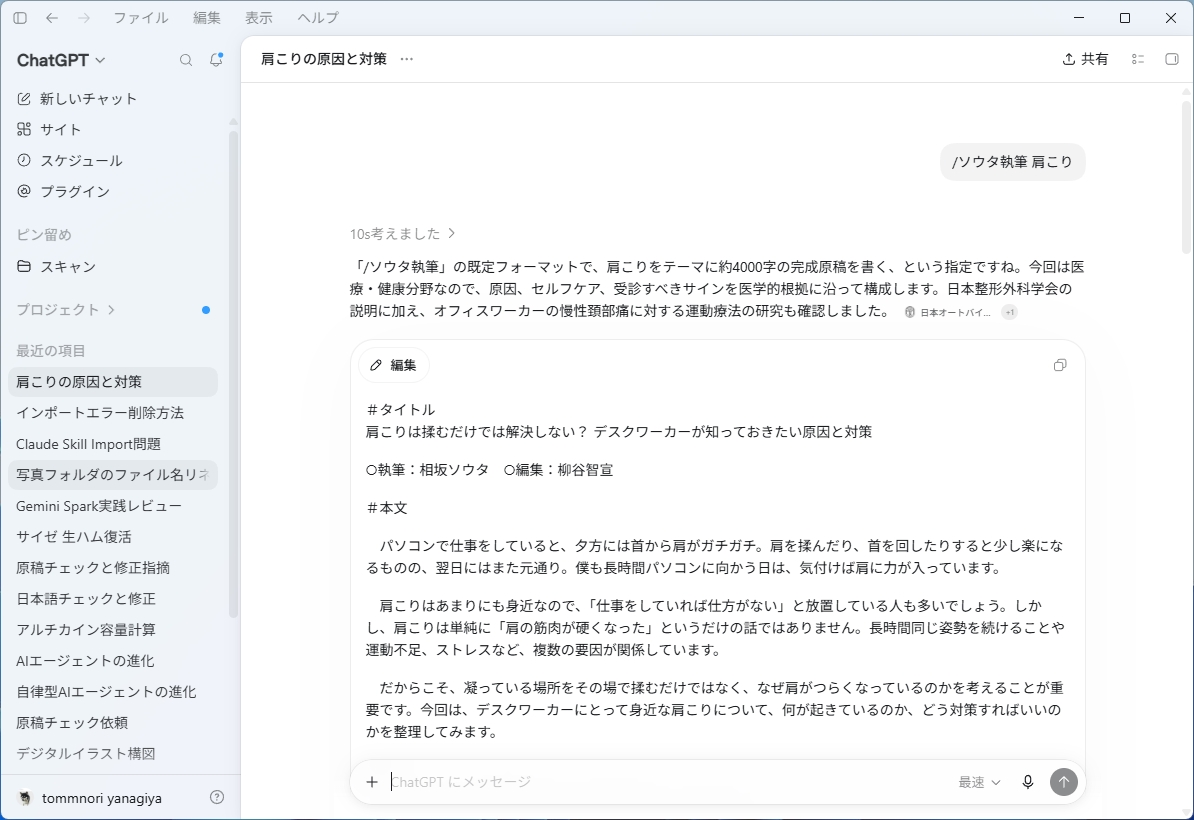 スラッシュコマンド「/ソウタ執筆」がChatGPTでも使えるようになりました。
Codex CLIでは、ローカルセッションで「/import」と入力します。取り込めるチャットは直近30日以内の最大50件までで、タスクの実行中やリモートセッション中、ローカルのapp-serverデーモンに接続している状態では「/import」を呼び出せません。
CLIは6月中旬に公開されたバージョン0.140.0でClaude Codeからの取り込みに対応し、7月21日の0.145.0でCursorが加わってMCPサーバーやプラグイン、コマンド、プロジェクト単位のメモリまで対象が広がりました。8月7日の0.147.0では、Cursorで管理しているスキルの取り込みと、取り込み済みの会話を重複させずに同期する動作が入っています。
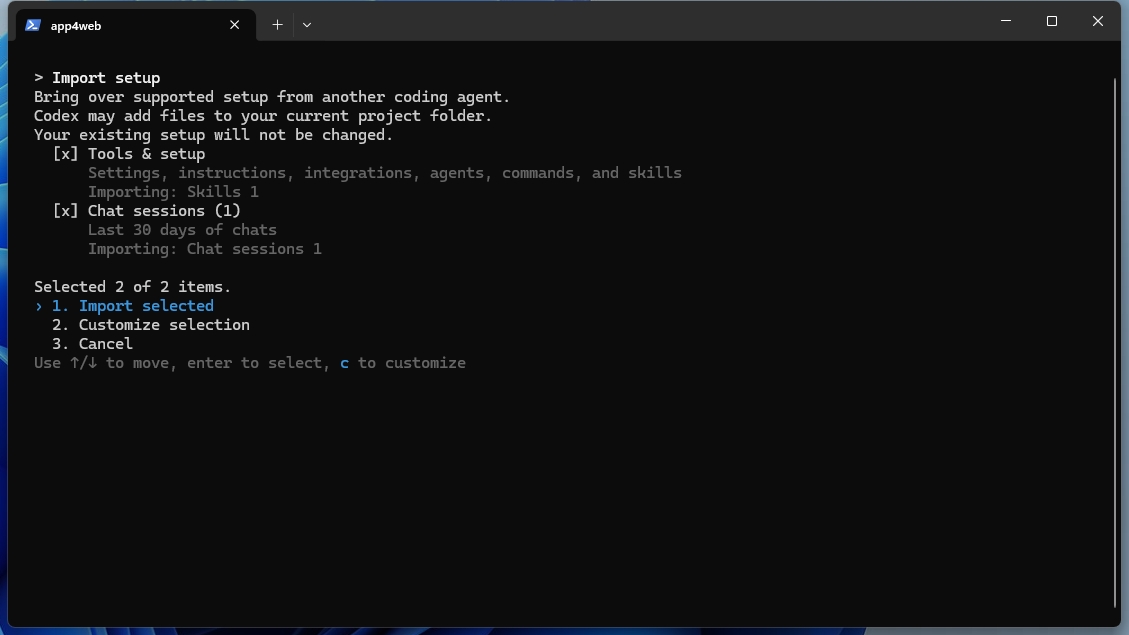 Codex CLIでは、セッション中に /import と入力すると取り込む項目を選べます。
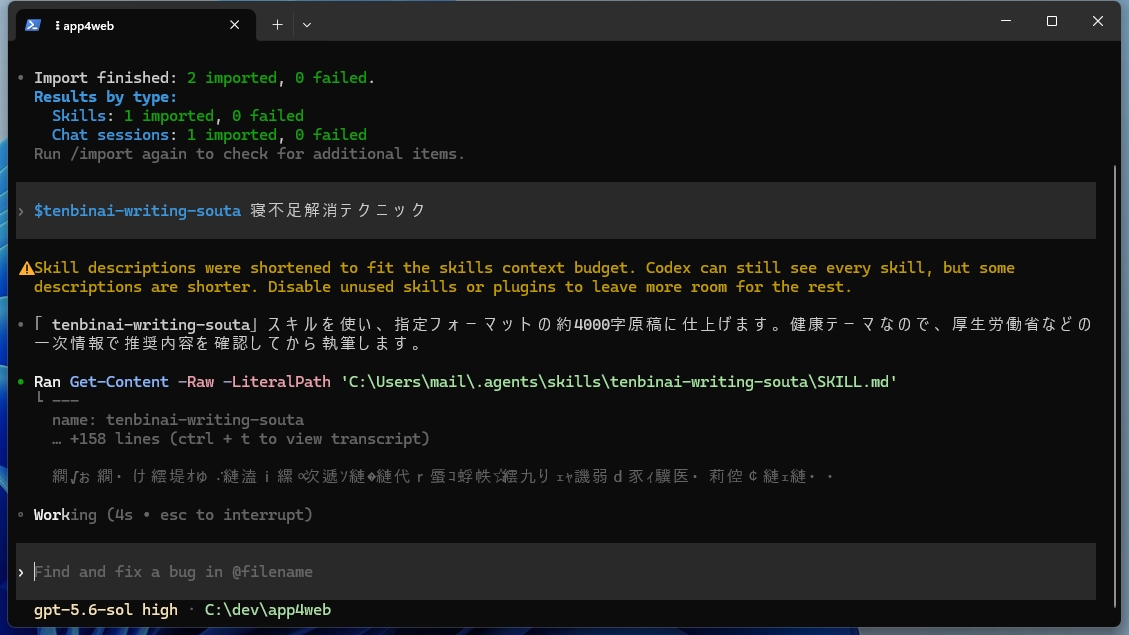 「tenbinai-writing-souta」を指定するだけで、原稿を執筆してくれます。
SKILL.mdはなぜ移しやすいのか、Agent Skillsの共通仕様を理解する
2025年12月、AnthropicはAgent Skillsの仕様をオープン標準として公開しました。スキルの書き方が1社の製品に閉じない共通のルールになったため、設定ファイルの形式がまったく違うツールの間でも、スキルだけは書き直さずに移せます。
スキルの実体は、SKILL.mdというファイルを含むフォルダです。SKILL.mdはYAML形式のフロントマターとMarkdownの本文でできていて、フォルダの中には実行スクリプトを収めるscriptsや、参照資料を置くreferences、テンプレートを置くassetsといったディレクトリを任意で追加できます。専用のプログラミング言語は必要なく、手順をテキストで書き、必要な資料を同じフォルダに入れておくというシンプルな作りです。
共通仕様に沿ったSKILL.mdやフォルダ構造は、対応するエージェント間で基本的にそのまま持ち運べます。ただし、特定製品のツール名や権限、実行環境に依存する記述は調整が必要になる場合があります。OpenAIのChatGPTとCodexもAgent Skillsの仕様を基盤にしたスキル機能を備えており、取り込んだスキルはCodexのスキルとして扱われます。
よく並べて語られるMCPは、エージェントを外部のツールやデータへつなぐための規格で、Agent Skillsとは役割が異なります。社内システムから情報を取り出す部分をMCPが担い、取り出した情報を自社の書式でまとめる部分をスキルが担う、という分担です。競合する規格ではなく、組み合わせて使うものと考えてください。
一方、設定ファイルはそのままでは移りません。Claude CodeはJSON形式のsettings.jsonとMarkdown形式のCLAUDE.mdを組み合わせますが、CodexはTOML形式のconfig.tomlとAGENTS.mdを使います。TOMLは設定を書くための形式で、項目名と値を1行ずつ並べていく書き方をします。JSONとは記法そのものが違うため、ファイル名を付け替えるだけでは成立しません。インポート機能は、この記法の違いを吸収して書き換えるところまで代行してくれているのです。
スキルや設定を取り込んだあとにチェックしたい権限とMCP、フックの違い
取り込んだ設定は、そのまま使い始める前に動作チェックしましょう。チェック対象は、スキルやエージェントに設定されたツールの制限や権限、認証やヘッダー、環境変数、トランスポートを独自に設定しているMCPサーバー、取り込み後に挙動が変わるフック、手動での追加作業が必要なプラグインやマーケットプレイス、ファイルパスのプレースホルダーに依存するプロンプトテンプレートなどです。
スキルやエージェントには、使用するツールの制限や権限に関する設定が含まれる場合があります。移行元で慎重に絞っていた権限が、移行先でも同じ意味に翻訳されるとは限りません。取り込んだ直後は、どのスキルがどこまで実行できる状態なのかを確かめておきたいところです。
フックは取り込んだあとに動きが変わることがあります。Claude CodeとCodexでは用意されているイベントの種類が一致せず、同じ意図で書いた設定でも発火する場面がずれることがあるのです。
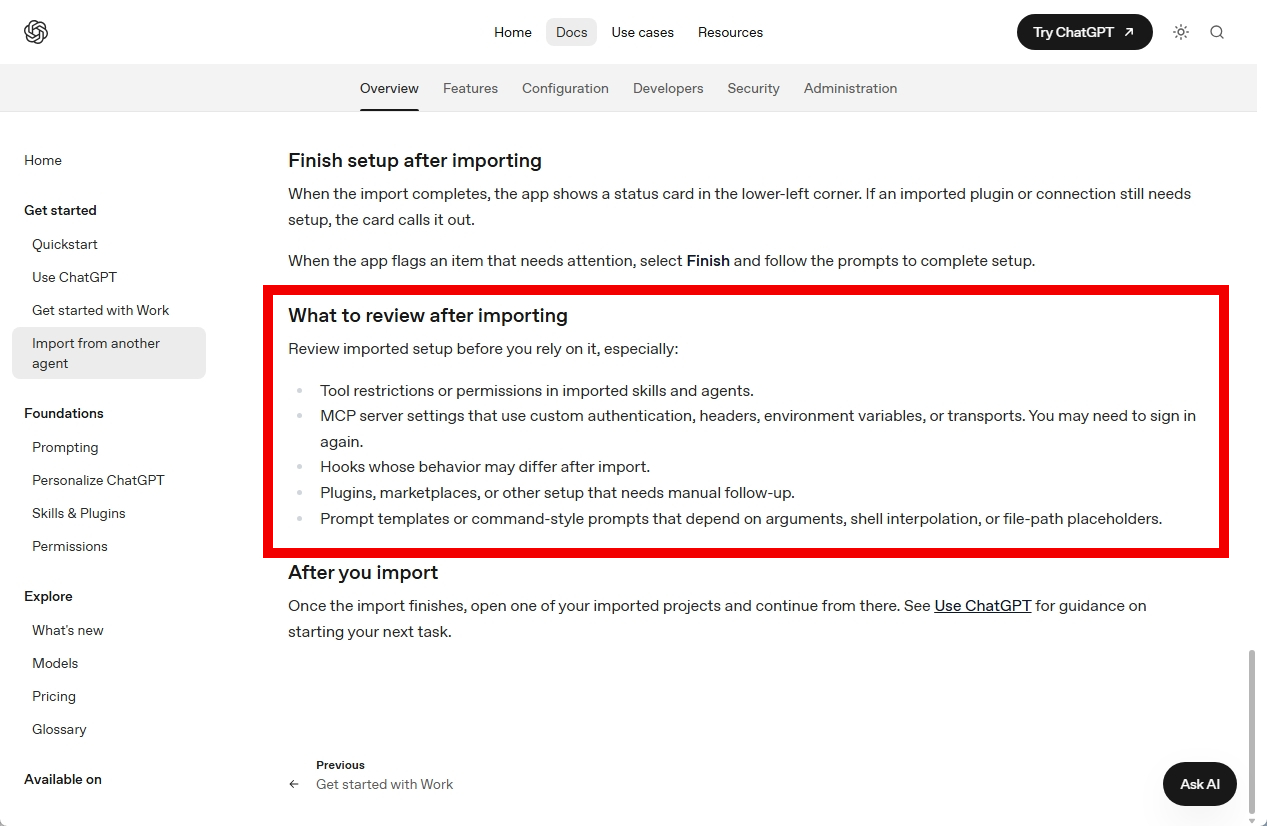 公式ドキュメントが挙げる確認項目は、権限や認証にかかわるものが中心です。
作り込んだスキルや権限設定を捨てる覚悟がないと動けない状況では、多少の性能差でユーザーは乗り換えません。蓄積した設定資産によるロックインは、AIツールの選択を鈍らせる大きな要因でした。今回のインポート機能は、その障壁を製品側から下げにいく動きです。
Anthropicも2026年3月に、ChatGPTやGeminiなど他のAIから記憶を移すためのメモリインポート機能を整備しました。対象は違うものの方向性は共通しています。双方が移行の入口を開けたことで、蓄積した設定だけを理由に使い続ける必要は薄れ、モデルやエージェント自体の性能や使い勝手を比べやすくなってきました。
ユーザー側のポイントとしては、業務手順をSKILL.mdというファイルにして自分で保管しておく意味も大きくなりました。特定の製品の設定画面に手順を書き込んでいるだけでは、その製品を離れると手順をそのまま持ち出せません。共通仕様のファイルとして自分のフォルダに置いておけば、ツールを変えても持ち出せます。社内の業務手順をどこまでスキルの形に落とし込めているかが、これからのAI活用の柔軟性を左右します。乗り換えるかどうかを決める前に、自分たちの手順書がどこに置かれているかを一度点検してみてください。
