



- 【著者プロフィール】 GMO天秤AIメディア編集部 miku / GMO天秤AI株式会社 筆者
- GMO天秤AI株式会社でSNS運用やメディア記事執筆を担当。生成AIの最新情報を追いながら、実務で使える活用法やコンテンツ制作のヒントを発信しています。
📌 この記事の要約
-
「音声入力」と「音声会話」は別の機能
音声入力は話した内容を編集可能なテキストへ変換し、音声会話はChatGPTと声でやり取りします。 -
新しいLiveは、聞く・話すを同時に行える
相づちや割り込みを含む自然な会話が特徴です。 -
カメラや画面共有を使うなら、現時点では「高度」
Liveは画像やテキストを同じチャットで扱えますが、動画と画面共有にはリリース時点で対応していません。
キーボードを開くほどではないけれど、頭に浮かんだことをすぐChatGPTへ渡したい。そんな場面で便利なのが音声機能です。しかし、ChatGPTの音声画面にはマイクのアイコンと音声モードのアイコンが並び、設定を開くと「Live」「高度」「標準」という選択肢まで現れます。「結局、どれを使えばいいの?」と迷う人も多いでしょう。
結論から言えば、文章の材料を声で入力したいなら音声入力、考えながら対話したいならLive、カメラや画面を見せたいなら「高度」が基本です。似た入口に見えても、得意なことはかなり違います。
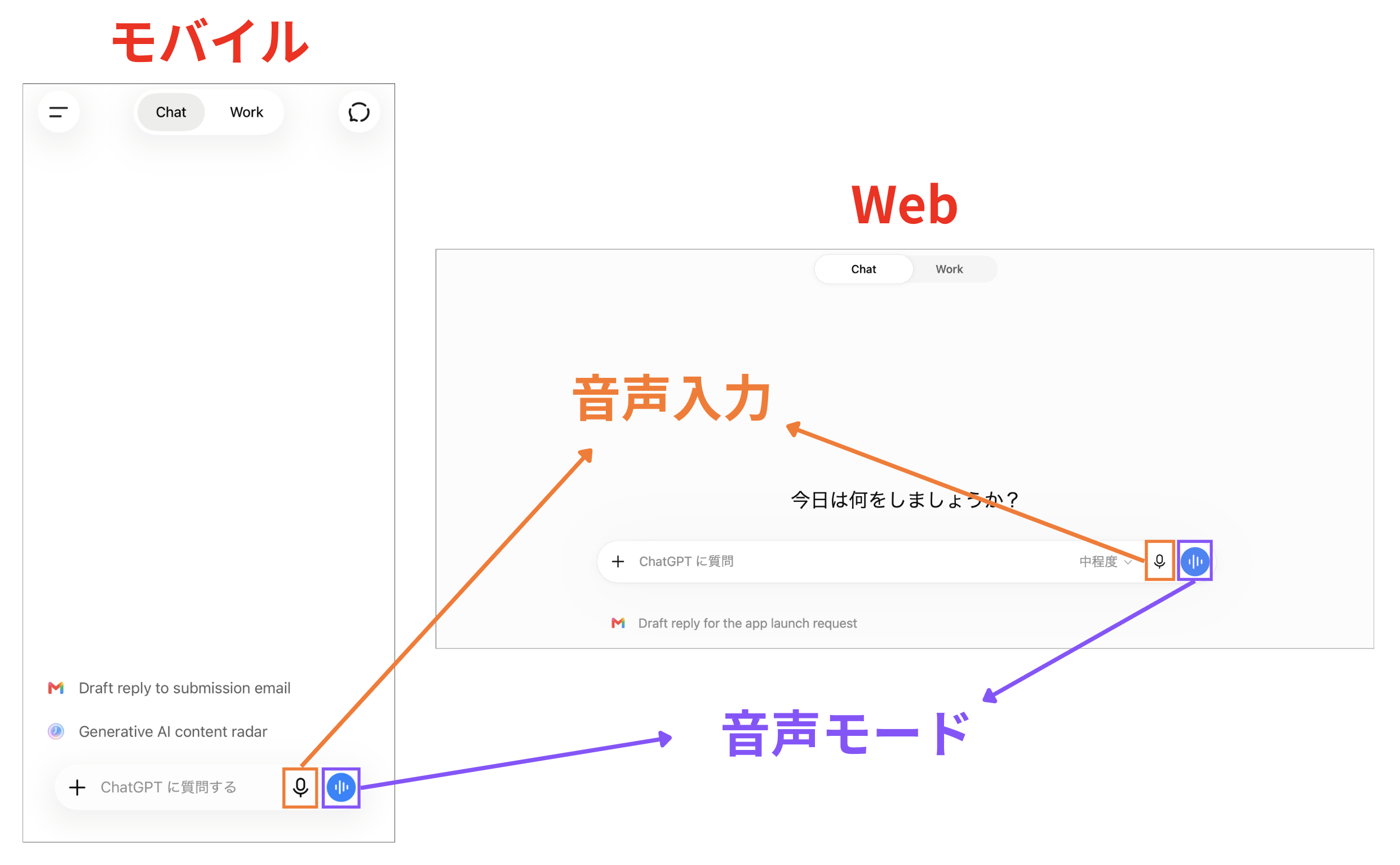 ChatGPTの入力欄にある音声入力と音声モードの入口。
補足
OpenAIの英語資料では「高度」をAdvanced、「標準」をStandardと表記しています。本記事では、実際の日本語UIに合わせて「Live/高度/標準」で統一します。
ChatGPTの「音声入力」と「音声モード」は何が違う?
最初に押さえたいのは、音声入力はテキストを作る機能、音声モードは会話を続ける機能だという違いです。
| 機能 | 操作後に起きること | 向いている用途 | 送信前の修正 |
|---|---|---|---|
| 音声入力 | 発話がテキストへ変換される | 長いプロンプト、メモ、メールの下書き | できる |
| Live | 音声で自然な会話が続く | 壁打ち、資料への質問、語学練習、相談、ハンズフリー利用 | 会話中の発話を事前編集する用途ではない |
| 高度 | リアルタイムで音声会話する | カメラ映像やスマホ画面を見せながら相談 | 会話中の発話を事前編集する用途ではない |
| 標準 | 発話を文字起こししてから応答を生成する | ターンを区切った音声対話 | 会話形式のため、音声入力とは異なる |
音声入力は「話してから整える」のに向く
音声入力では、入力欄のマイクアイコンを押して話すと、録音内容が文字へ変換されます。そのテキストは送信前に編集できるため、固有名詞の誤変換を直したり、条件を足したりしてからChatGPTへ渡せます。
たとえば移動中に企画の断片を話し、着席後に文章を整えて送る使い方と相性が良好です。頭の中の材料を一度テーブルへ広げる感覚で使えます。一方で、話した内容がそのまま完璧な指示文になるとは限りません。数字、人名、商品名、URLなどは送信前に必ず確認しましょう。
音声モードは「答えを一緒に探す」のに向く
音声モードでは、こちらが話すだけでなくChatGPTの返答も声で返ってきます。画面を見続けなくてよいため、家事や移動の最中に相談したり、プレゼンの想定質問を投げてもらったりできます。
一般には「声で入力できるなら、文字入力より楽」と考えられがちです。しかし実際の価値は、入力速度だけではありません。音声モードの強みは、まだ文章になっていない考えを、会話しながら形にできることです。完成した指示を渡す音声入力と、対話の途中で目的を見つける音声モード。ここを分けると選びやすくなります。
新機能ChatGPT Liveは何が変わった?会話が「交互」から「同時」へ
2026年7月に登場した『GPT-Live』は、単に返事が速くなった音声モードではありません。人とAIが交互に発言する「音声版チャット」から、相づちや割り込みを含む連続的な会話へ設計思想が変わりました。
GPT-Liveはフルデュプレックスと呼ばれる設計を採用し、音声を出力しながら入力も処理できます。これにより、返答の途中で質問を挟む、少し考えるために黙る、相づちを受けながら話し続ける、といった人間らしいやり取りが可能になりました。
従来のターン制では、短い沈黙が「発言終了」と判断され、考えている途中で返事が始まることがありました。Liveは継続的に状況を判断し、聞く、話す、待つ、割り込む、ツールを使うといった行動を細かく切り替えます。
一方、2026年8月13日時点で、Liveは動画と画面共有に対応していません。スマートフォンのカメラ映像や画面をリアルタイムで見せたい場合は、対象プランのiOS/Androidアプリで「高度」を使います。「Live」という名前からライブ映像にも強いと想像しやすいものの、現状は会話のライブ性を指す名称と捉えるのが正確です。
ChatGPT Live同士を会話させると、自然さがよく分かる
Liveの変化は、仕様表より実際の音を聞くほうが伝わります。そこで2台の端末でChatGPT Liveを起動し、Live同士を会話させてみました。
注目してほしいのは、回答内容の賢さだけではありません。相手の発話が終わるのを待つ間、返答を始めるタイミング、会話を次へつなぐテンポを見ると、Liveが従来の「質問を録音して回答を再生する機能」から離れつつあることが分かります。二つのAIが台本を一文ずつ読み上げるというより、その場で相手の音声を聞きながらラリーを続けているように感じられる場面があります。
Liveの始め方は?まず設定とマイク権限を確認
始める手順
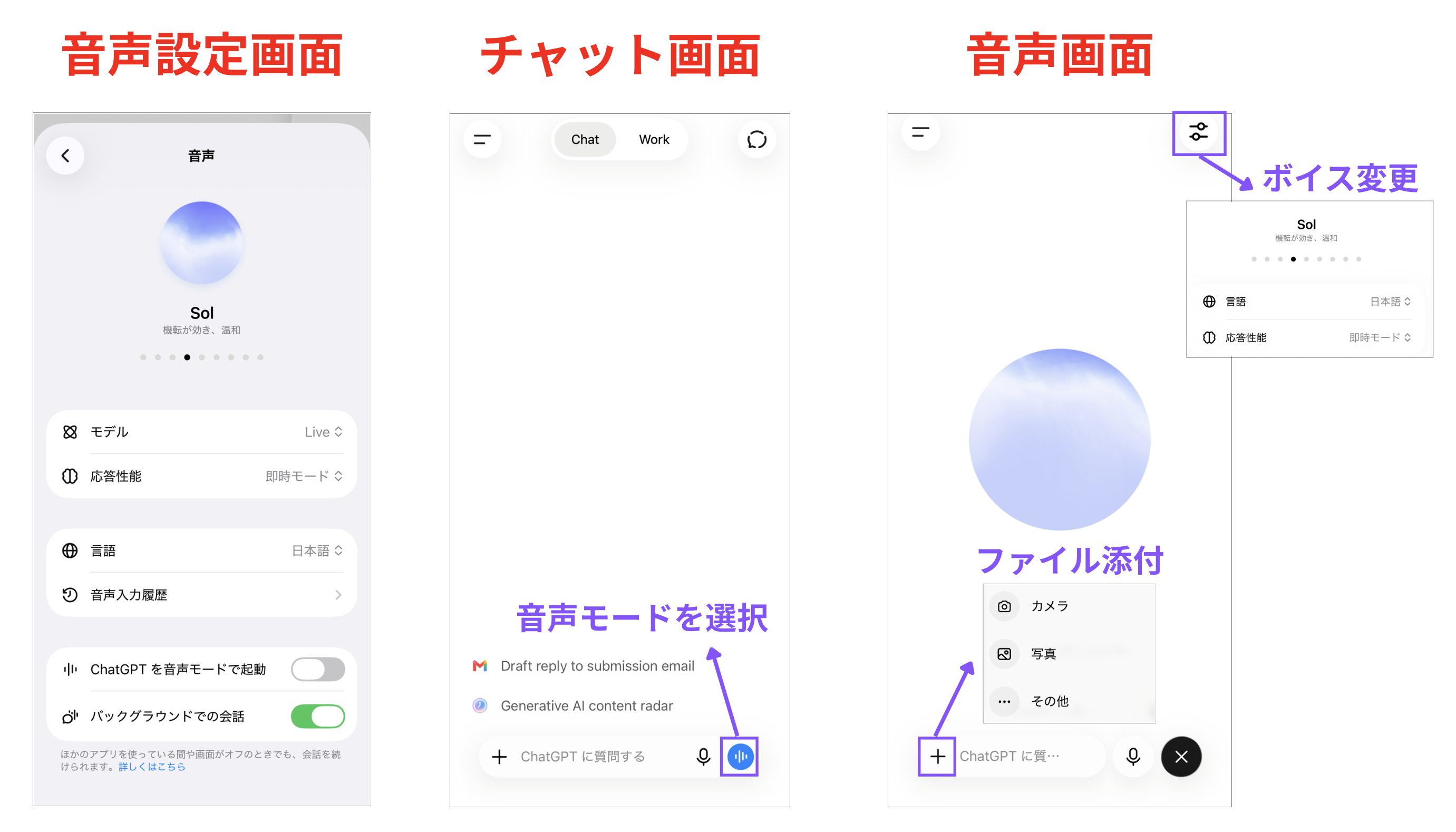
- ChatGPTの設定の「音声」を開き、モデル「Live」を選びます。
- チャットのメッセージバーにある音声アイコンを押します。
- 初回はマイクへのアクセスを許可します。
- 音声画面が開いたら話し始めます。
- 右上の調整ボタンからボイスの変更、左下の+ボタンから画像の添付などができます。
- 終了するときは終了ボタンを押します。
ChatGPT Liveは、現在Freeを含む個人向けプランと、Business、Enterprise、Edu、Healthcareへ展開されています。 Liveが設定に表示されない場合は、アプリ更新、ワークスペース管理者の設定を確認してください。
補足
会社や学校のアカウントでは、管理者が音声機能を無効にしている場合があります。個人アカウントで表示されるのに業務用ワークスペースで表示されないときは、管理者設定も確認しましょう。
ChatGPTの音声設定は何を変える?3項目を用途別に解説
設定の「音声」には、Live/高度/標準の選択以外にも、使い勝手を大きく変える項目があります。
| 設定項目 | 変わること | 向いている使い方 |
|---|---|---|
| 応答性能 | 難しい質問をどの程度深く処理するかを、即時モード/中程度/高から選ぶ | 即時モードはテンポ重視、中程度・高は調査や複雑な相談 |
| ChatGPTを音声モードで起動 | 新規または空のチャットでChatGPTを開くと、自動的に音声モードを開始する | 日常的に音声を使い、毎回アイコンを押す手間を省きたい人 |
| バックグラウンドでの会話 | 他のアプリを使用中、またはスマートフォンのロック中も会話を続ける | 移動、家事、資料確認など、画面を開き続けられない場面 |
応答性能は「速さ」と「深さ」の切り替え
即時モードは、短いやり取りやアイデア出しなど、会話のテンポを優先したい場面に向きます。中程度または高は、複雑な判断、ウェブ検索を伴う質問、資料を踏まえた検討などで使い分けます。高へ設定すれば常に快適になるわけではなく、深く処理するほど返答までの時間が延びる場合があります。テンポを優先する会話と、精度を優先する調査を同じ設定で済ませないことがコツです。
「ChatGPTを音声モードで起動」は、音声を主な入口にする設定
この設定をオンにすると、対応するモバイルアプリで新規または空のチャットを開いた際、音声モードが自動的に始まります。散歩中の壁打ちや語学練習など、アプリを開いたらすぐ話したい人には便利です。一方、通常は文字入力を使い、必要なときだけ音声を選ぶ人はオフのままで問題ありません。
バックグラウンドでの会話は、画面を閉じても続けられる
バックグラウンドでの会話をオンにすると、別のアプリへ切り替えたり、スマートフォンをロックしたりしても音声会話を継続できます。資料を別のアプリで確認しながら質問する、家事をしながら壁打ちするといった使い方に便利です。
ただし、会話はユーザーが終了したとき、アプリを強制終了したとき、利用上限または最大セッション時間に達したときに終わります。周囲へ会話が聞こえることや、意図せずマイクへ音が入る可能性もあるため、機密情報を扱う場面ではオフにするか、イヤホンと静かな環境を使いましょう。
仕事で使うなら、音声入力とLiveと高度をどう使い分ける?
業務では「どれが高性能か」ではなく、成果物が文章なのか、思考の整理なのかで選ぶと迷いません。
音声入力が向く場面
- 会議直後に決定事項と懸念点をメモする
- メールや日報の下書きを作る
- 長いプロンプトの材料を一気に話す
- アイデアを失う前に記録する
話し終えたら、送信前に「目的」「相手」「期限」「出力形式」が入っているか確認します。音声は勢いを保存するのが得意ですが、条件を整理するのは苦手です。録音後の30秒を校正に使うだけで、回答の精度は上げやすくなります。
Liveが向く場面
- 企画の弱点を質問してもらう
- 営業資料やマニュアルを添付して内容を確認する
- Projects内の継続案件について相談する
- 商談や面接、プレゼンのロールプレイをする
- 語学の会話練習をする
- 手が離せない状況で情報を確認する
- まだ言語化できていない悩みを整理する
おすすめは、最初に会話のルールを伝えることです。たとえば「私が質問するまで相づちだけにして」「回答は30秒以内」「最後に決定事項を3つにまとめて」と頼むと、会話のテンポを調整できます。
「高度」が向く場面
- 目の前の物をカメラで見せて質問する
- スマートフォンの操作画面を共有して案内を受ける
- 図や設定画面を動かしながら説明する
Liveに新しさはありますが、すべてを置き換えるわけではありません。会話の自然さはLive、視覚情報のリアルタイム共有は「高度」、文章化は音声入力と役割を分けるほうが実用的です。
音声を使う前に知っておきたい注意点
重要な内容は画面の文字で確認する
音声会話の終了後には履歴へ文字起こしが追加されますが、実際に話した内容と完全に一致するとは限りません。発話が重なった場面、騒音がある場所、会話が速い場面では差が出る可能性があります。日時、金額、住所、契約条件、医療や法律に関わる情報は、聞こえた返答だけで判断せず、文字表示と一次資料を確認してください。
機密情報と周囲への聞こえ方に注意する
声は画面より周囲へ漏れやすく、第三者の会話もマイクへ入ります。顧客名、社外秘情報、個人情報を含む相談は、利用するアカウントのデータ設定と社内ルールを確認し、公共の場所では避けるのが安全です。
音声や動画の保存、学習への提供可否は、利用する機能、プラン、データコントロールの設定で扱いが異なります。個人向けアカウントでは「すべての人のためにモデルを改善する」や音声・動画記録の共有設定を確認しましょう。チャットを削除した場合、関連する音声・動画クリップは原則30日以内に削除されますが、安全・法的理由などの例外があります。
まとめ:音声入力は「記録」、Liveは「思考の相棒」
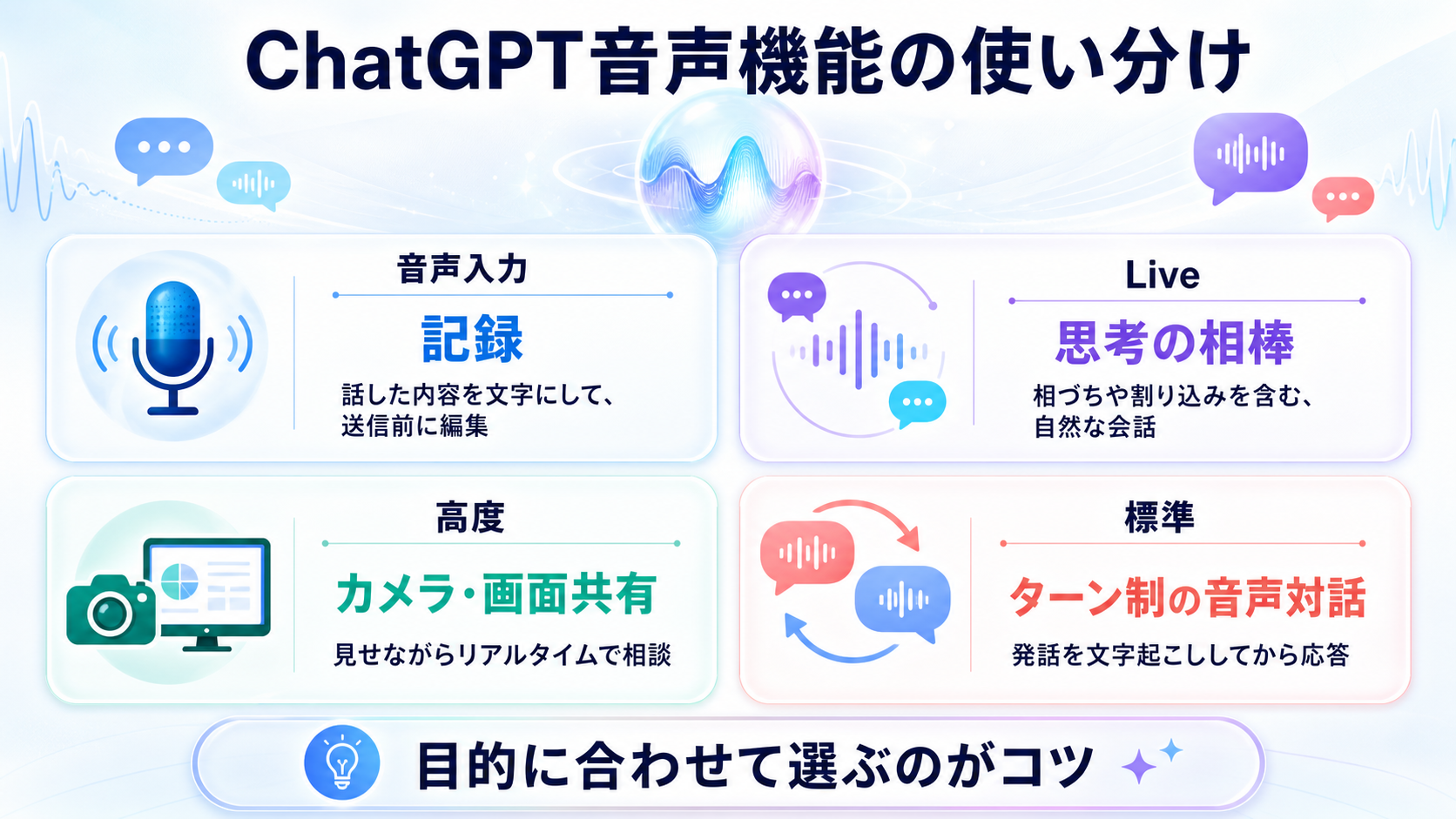
ChatGPTの音声機能は一つではありません。音声入力は、頭に浮かんだ内容を編集可能な文字へ変える入口です。Liveは聞く・話すを同時に扱い、割り込みや沈黙を含む自然な対話を目指した入口です。「高度」には、現時点でLiveにない動画・画面共有という役割が残っています。
使い分けの基準はシンプルです。
- 文章を作りたい:音声入力
- 考えを深めたい:Live
- カメラや画面を見せたい:高度
- ターンを区切って話したい:標準
音声AIの進化は、「キーを打たなくてよくなった」という省力化だけでは語れません。人が考え終わるまで待ち、途中の言い直しを受け止め、必要なら裏側で調べる。Liveが示しているのは、AIの入口が入力欄から会話そのものへ広がりつつあることです。