





- 【著者プロフィール】 GMO天秤AIメディア編集部 / GMO天秤AI株式会社 筆者
- 生成AIの最新情報や使い方ガイド、活用事例などを紹介するメディアです。 AI初心者の方向けの情報からニッチな情報まで発信中!
最近、「ジェンスパ一発!」というテレビCMなどで話題のAIツール『Genspark(ジェンスパーク)』。
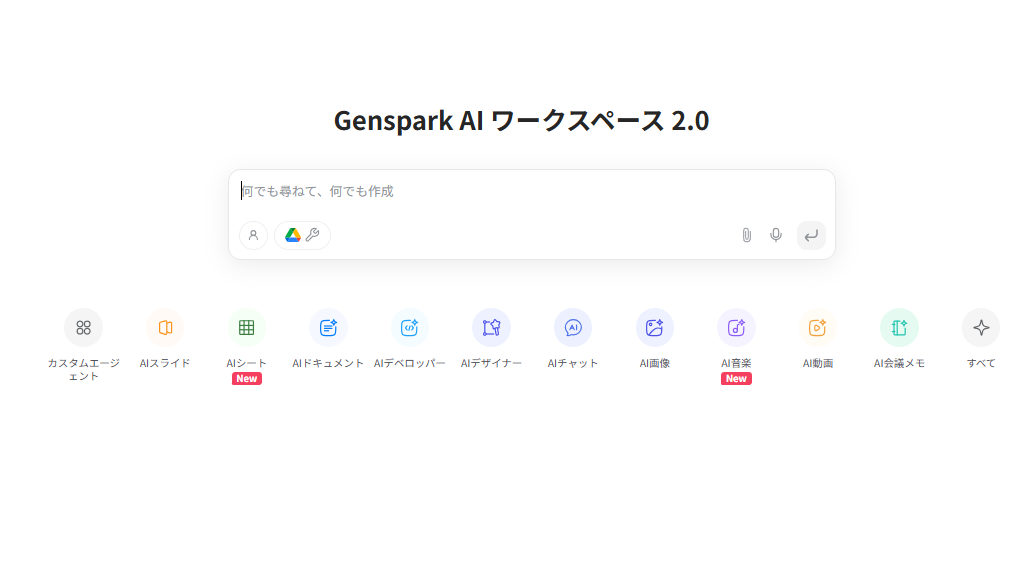
「Gensparkってどんなツール?」「何ができるの?」と気になっている方も多いはずです。 Genspark(ジェンスパーク)は、検索機能だけでなく、資料作成や画像生成など多くの機能を持つ万能なAIツールです。中でも2026年現在、特に注目されているのが「AI動画生成機能」です。
この機能を使えば、テキストや画像を渡すだけで、誰でも一発でプロ並みの動画を作り出すことが可能です。
この記事では、Gensparkの動画機能の全体像と、話題の機能を無料で使いこなし、思い通りの映像を作るためのコツをわかりやすく解説します。
GensparkのAI動画機能とは?
GensparkのAI動画機能とは、文字による指示(プロンプト)や画像のアップロードだけで、高品質な動画を作れる最新機能です。
最大の特徴は、世界トップクラスの動画生成AIモデルを、Gensparkという一つの場所でまとめて使える点にあります。「Gemini Veo」シリーズや「Sora」シリーズなど、本来なら別々に契約が必要な高性能AIを、このサイトだけで利用できます。
動画の形(縦長・横長)、音声のあり・なし、長さの指定も自由にできるため、SNS用からビジネス用まで幅広い映像制作に対応しています。
💡 アカウント登録について
本機能の利用にはアカウント登録が必須です。登録方法や基本的な使い方の詳細はこちらの記事をご確認ください。
【完全ガイド】Gensparkの登録方法と基本的な使い方
Gensparkで動画を生成するメリット
なぜ、数あるツールの中でGensparkが選ばれるのでしょうか。主なメリットは以下の3点です。
🔗 複数のトップモデルをこれ1つで利用できる
GeminiやSoraなど、通常は個別の契約が必要なAIツールを、Gensparkのアカウント一つで使用できます。あちこちのサイトを行き来する必要がありません。
⚙️ 用途に合わせた最適化が簡単
モデルによって得意なこと(画質や秒数)が違います。「SNS用の縦長動画ならこれ」「プレゼン用の高画質ならこれ」といった使い分けがスムーズです。
✨ 初心者でもプロ並みのクオリティ
これまで動画制作には専門ソフトや技術が必要でしたが、Gensparkなら指示を入力するだけ。まさに「ジェンスパ一発」の手軽さで、高品質な動画が完成します。
主要な対応モデル(2026年2月現在)
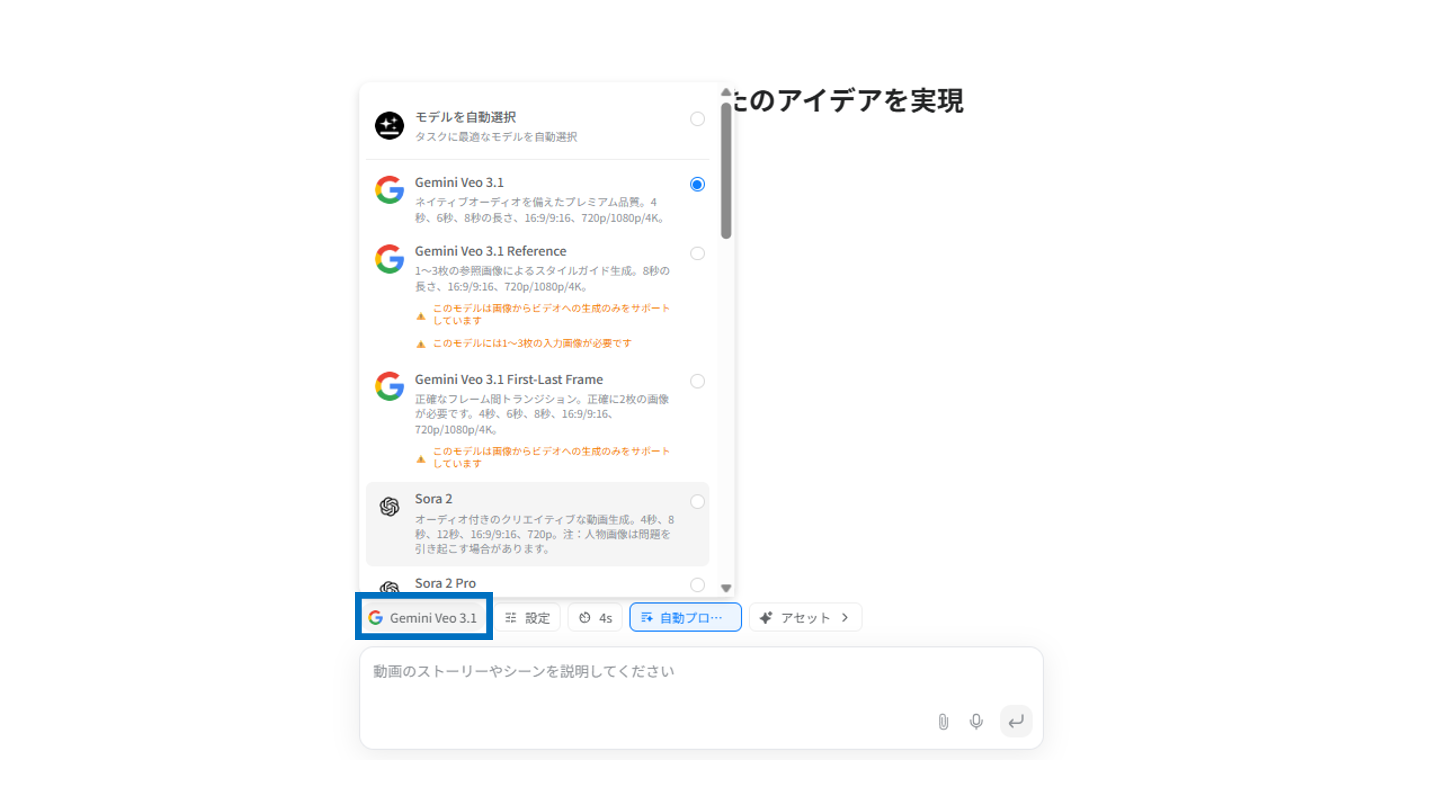
Gensparkでは約20種類のモデルが利用可能です。作りたい映像に合わせて使い分けるのが成功のカギです。「どれを選べばいいかわからない」という方は、最適なAIを自動で選んでくれる「モデル自動選択機能」を使いましょう。
主要モデルの特徴をまとめました。選定の参考にしてください。
モデル名 | 特徴・開発元 | 生成秒数 | ポイント・注意点 |
|---|---|---|---|
Gemini Veo 3.1 | Google発のプレミアムモデル。音声生成も可能。 | 4〜8秒 | 最大4K画質に対応。 |
Sora 2 | 芸術的でクリエイティブな表現が得意。音声付き。 | 最大12秒 | 人物の動きが不自然になる場合があるため、風景や抽象的な映像におすすめ。 |
Kling V2.6 Pro | 高品質な映像美が特徴。音声機能あり。 | 5秒 / 10秒 | バランスの良い優等生モデル。 |
Grok Imagine Video | イーロン・マスク氏率いるxAIの技術を搭載。 | 1〜15秒 | 秒数の自由度が高い。 |
詳細な最新情報は公式サイトもご参照ください。
Genspark公式サイト
動画生成の具体的な手順
操作は非常にシンプルです。以下の5ステップで進めてください。
1
モデルの選択
使いたい動画生成モデルを選びます。迷ったら「モデルを自動選択」にチェックを入れましょう。
2
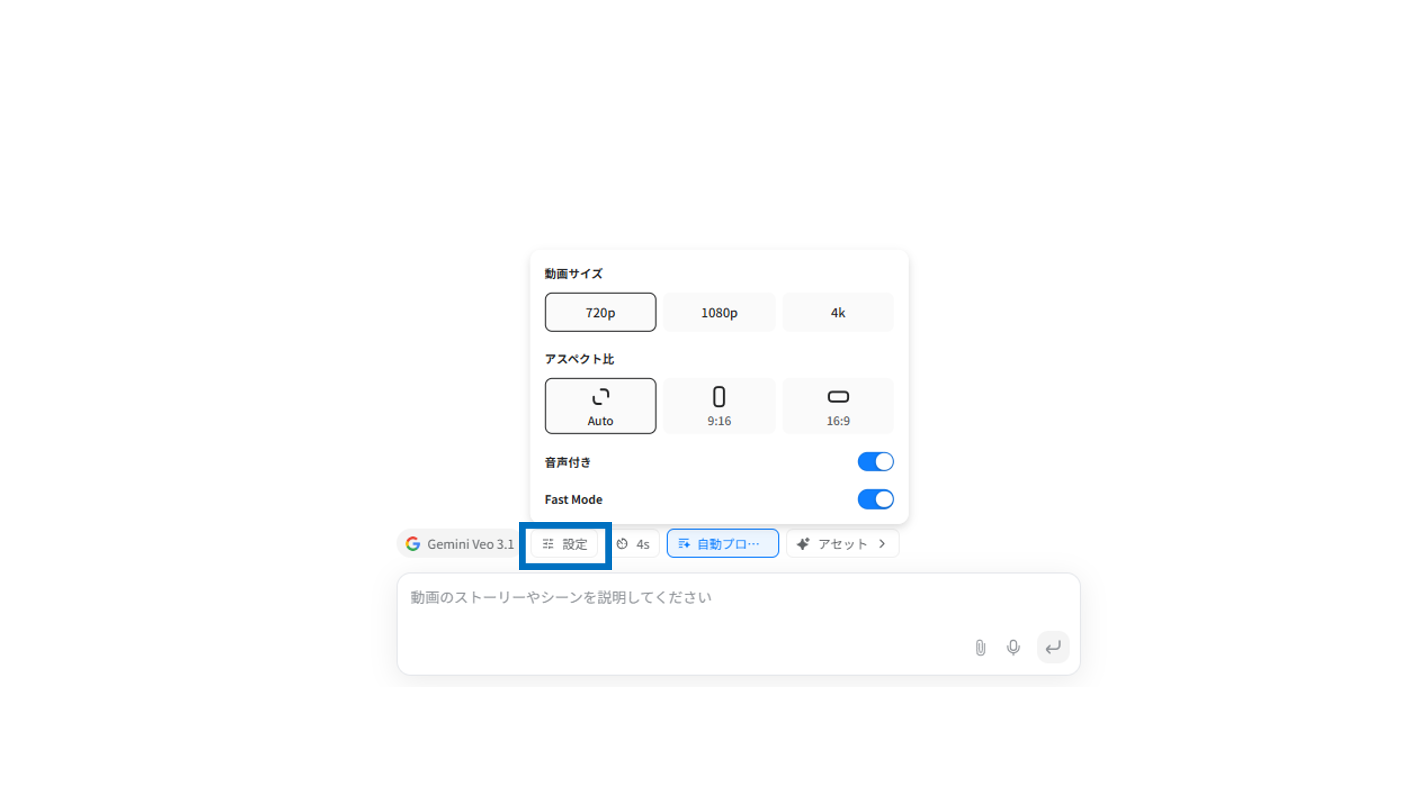
基本設定
「設定」メニューから、動画の形(縦長・横長など)、サイズ、音声機能のON/OFFを選びます。
3
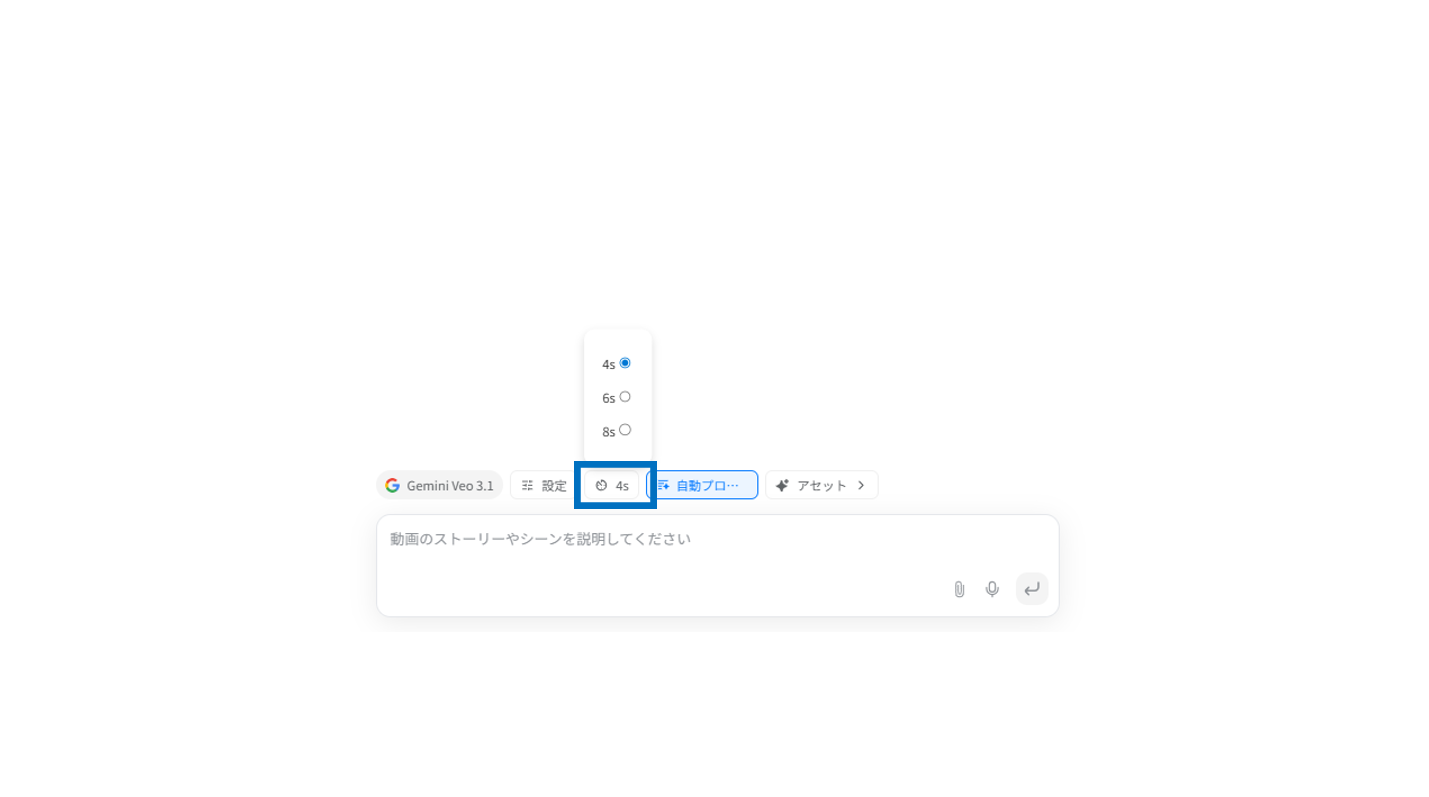
秒数の指定
タイマーマークのアイコンから、作りたい動画の長さを選びます。
4
プロンプト(指示文)の入力
どんな動画を作りたいか、入力欄に言葉で指示します。画像がある場合はファイルマークから添付します。
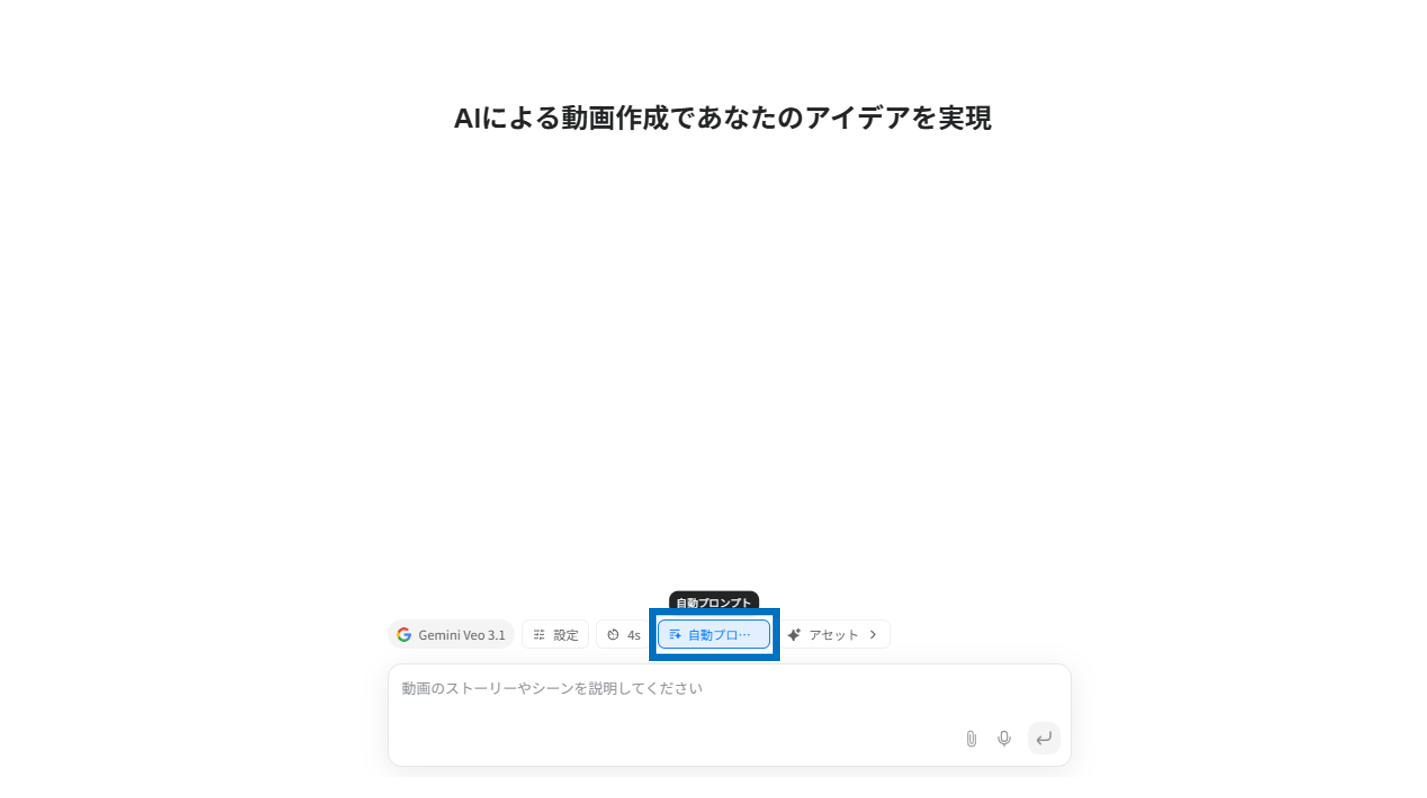
★ポイント:「自動プロンプト」ボタンを押すと、入力した指示をAIがブラッシュアップしてくれます。
5
生成開始
Enterキーを押してスタートします。動画生成後の修正指示も、同一チャット内で行うことができます。
生成実例:Gemini Veo 3.1を使用したケース
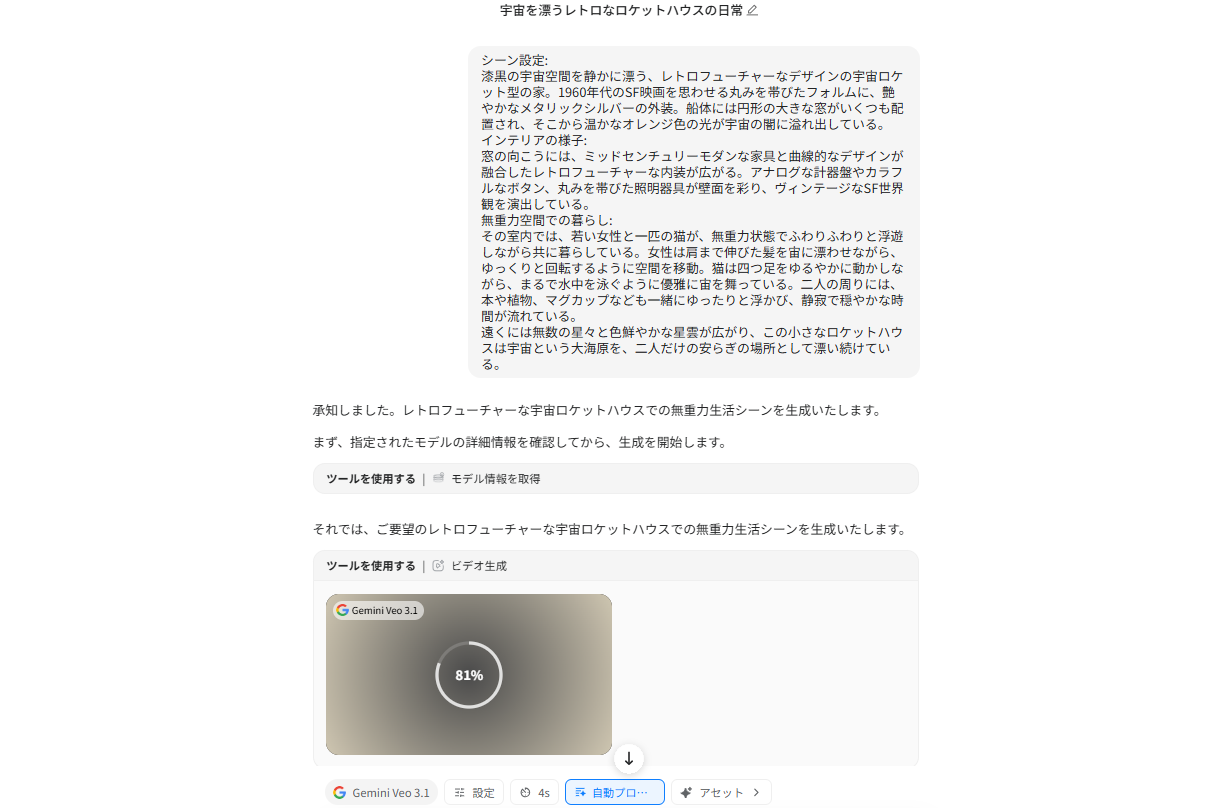
実際に「Gemini Veo 3.1」を使用し、詳細な指示を与えて動画を作成してみました。
🎬 使用したプロンプトの要約
「漆黒の宇宙空間を漂う、レトロフューチャーなロケット型の家。窓からは温かい光が漏れている。その家には無重力の中、女性と猫がふわふわと浮きながら暮らしている。背景には美しい星雲が広がっている」
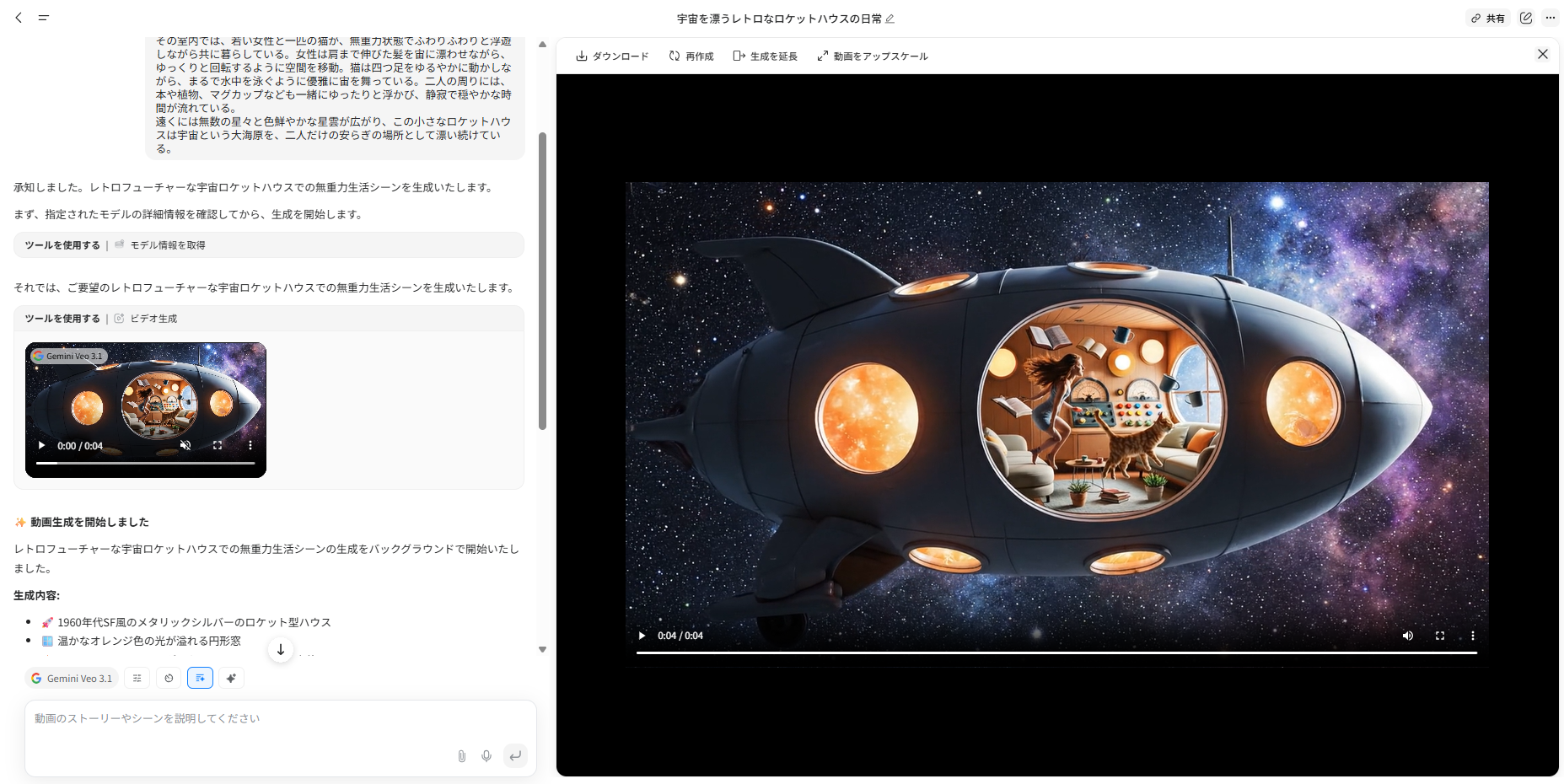
<生成結果>
完成したのは、宇宙の圧倒的な広大さと、無重力空間に女性と猫が漂う幻想的な動画です。一発の指示から生まれたとは思えないほど、ドラマチックな世界観が映し出されました。
無料プランでも使える?クレジットの仕組み
Gensparkは「クレジット制」という仕組みを採用しています。
無料版の制限と仕様
無料プランでは、毎日100クレジットがもらえます。この範囲内なら無料で動画を作れますが、いくつか注意点があります。
⚠️ 無料プランで知っておきたいポイント
作れる回数の目安 | 1日に1〜2回程度です。 |
消費量の変化 | 複雑な指示や、高画質・長時間の動画ほど多くのクレジットを消費します。 |
モデルの制限 | 無料プランでは、Gemini Veo 3.1などの最新高性能モデルが選べない場合があります。 |
クレジットは毎日リセットされますが、「もっとたくさん作りたい」「制限なくすべてのモデルを使いたい」という場合は、有料プラン(PlusやPro)へのアップグレードを検討してください。
高品質な動画を作るための「生成のコツ」
限られたクレジットで失敗しないためには、一発で良い動画を出す工夫が必要です。最大のコツは、AIに対して「映画監督のように指示を出す」ことです。
また、日本語よりも英語で指示を出したほうが、AIが正確に理解してくれる傾向があります。以下の2ステップを試してみてください。
ステップ①:5つの要素をメモする
頭の中のイメージを、以下の5項目に分けて書き出します。
🎯 主体 (Subject)
誰が、何が映っているか?
🏃 アクション (Action)
何をしているか?動きの詳細は?
🌍 環境 (Environment)
場所はどこか?背景は?
📷 カメラ (Camera)
カメラの動き(ズーム、追跡など)
🌅 雰囲気 (Mood/Lighting)
光の加減や空気感(映画っぽい、自然光など)
ステップ②:AIで「監督級」の英語プロンプトに変換
書き出したメモを、以下の命令文を使ってGeminiやChatGPTで変換させます。これだけで、プロが書いたような指示文が完成します。
▼ コピペ用:AIへの変換依頼プロンプト
以下の動画イメージを、動画生成AIが最高に理解しやすい、シネマティックな英語プロンプトに変換してください。カメラワークや質感の専門用語を盛り込み、プロが撮影したような描写にブラッシュアップして。
【イメージ:ここにステップ①の内容を記入】
この手順を踏むだけで、生成される動画の迫力や美しさが格段にアップします。
先ほどのプロンプトを英語に変えて生成してみると、映像が見違えるほど鮮明になりました。ぼんやりとしていた星々は鋭く輝いています。女性と猫から重力は感じられず、遂には室内を飛び出して自由自在に宙を漂っています。動きにダイナミックさも加わり、まさに映画のような仕上がりです。
まとめ・ビジネスへの活用アイディア
Gensparkの動画生成機能は、遊びだけでなくビジネスにも強力な武器になります。
📱 SNSマーケティング
商品の特徴を入力して縦長動画を作れば、Instagram・TikTok・YouTube Shortsにそのまま投稿できます。動画は静止画よりも多くの人に見てもらいやすいです。
📊 プレゼン資料のビジュアル化
文字ばかりのスライドは退屈です。企画書の内容を映像化すれば、クライアントの記憶に残るインパクトのある提案になります。
さまざまな最新モデルを使い分けられるGenspark。ぜひ、あなたの仕事や創作活動に取り入れてみてください。
