生成AI
GensparkのAIシートとは?Excel不要でデータ収集から分析まで全自動化【2026年最新】
-
-

[]
- GensparkのAIシートとは?従来のスプレッドシートとの決定的な違い
- 「データ入力地獄」から解放される自動化の威力
- 「関数の知識ゼロ」でも高度な分析ができる理由
- AIシートの核心機能!あなたの業務を10倍速にする5つの武器
- 1. 自律的なデータ収集と整理
- 2. 瞬時に答えを出す自然言語クエリ
- 3. プロフェッショナルな視覚化を自動生成
- 4. 賢いエラー検出機能
- 5. Excel完全互換で既存ワークフローに統合可能
- 実際にどう使う?AIシートの基本操作を5ステップで解説
- ステップ1:Gensparkにアクセスしてアカウント作成
- ステップ2:AIシート機能を選択
- ステップ3:自然言語でニーズを伝える
- ステップ4:既存ファイルのアップロード(オプション)
- ステップ5:結果の確認と追加分析
- ExcelやGoogle Sheetsとの比較
- データ入力:手作業 vs 完全自動
- 分析:関数の知識必須 vs 自然言語で完結
- 視覚化:手動設定 vs AI自動提案
- エラー検出:手動チェック vs AI自動検出
- 結論:どちらを選ぶべきか?
- 実務で使える!AIシートの活用シーン7選
- 1. 競合分析:市場調査の時間を10分の1に
- 2. コンテンツマーケティング:YouTube動画の分析を自動化
- 3. 財務分析:複雑な財務諸表を自動作成
- 4. スタートアップリサーチ:投資先候補を効率的に発掘
- 5. 顧客分析:パーソナライズドマーケティングの基盤構築
- 6. 学術研究:論文データの整理と分析
- 7. プレゼン資料作成:AI Slidesとの連携で完全自動化
- 使い始める前に知っておきたい注意点
- 指示の出し方で結果が大きく変わる
- データの正確性は最終的に人間が確認すべき
- 大量のデータ処理はクレジット消費に注意
- まとめ
- 【2026年版】Genspark完全攻略ガイド!登録方法から便利な使い方まで徹底解説
- Genspark完全ガイド:AI が作る次世代スライドの作成術
筆者 天秤AIメディア編集部 / GMO天秤AI株式会社
生成AIの最新情報や使い方ガイド、活用事例などを紹介するメディアです。
AI初心者の方向けの情報からニッチな情報まで発信中!
「スプレッドシートで分析したいけど、VLOOKUPやピボットテーブルの使い方がわからない…」「データ収集に何時間もかけているのに、肝心の分析に時間が取れない…」
そんな悩みを抱えているビジネスパーソンに朗報です。「ジェンスパ一発!」というテレビCMで話題のAIツール「Genspark」のAIシートを使うと、自然言語で指示するだけで、データ収集から分析、視覚化まで全自動で行ってくれます!
従来のExcelやGoogle Sheetsでは、複雑な関数を覚えたり、手作業でデータを入力したりする必要がありました。しかし、AIシートを使えば「シンガポールのAIスタートアップ上位100社のリストを作って」と指示するだけで、AIが自動的にWeb上から情報を収集し、整理された表を作成してくれます。
本記事では、Gensparkをこれから始める方、またはGensparkを使っているけれどAIシート機能をまだ試したことがない方に向けて、この機能でどれほど業務を効率化できるのかを徹底解説します。
GensparkのAIシートとは?従来のスプレッドシートとの決定的な違い
「データ入力地獄」から解放される自動化の威力
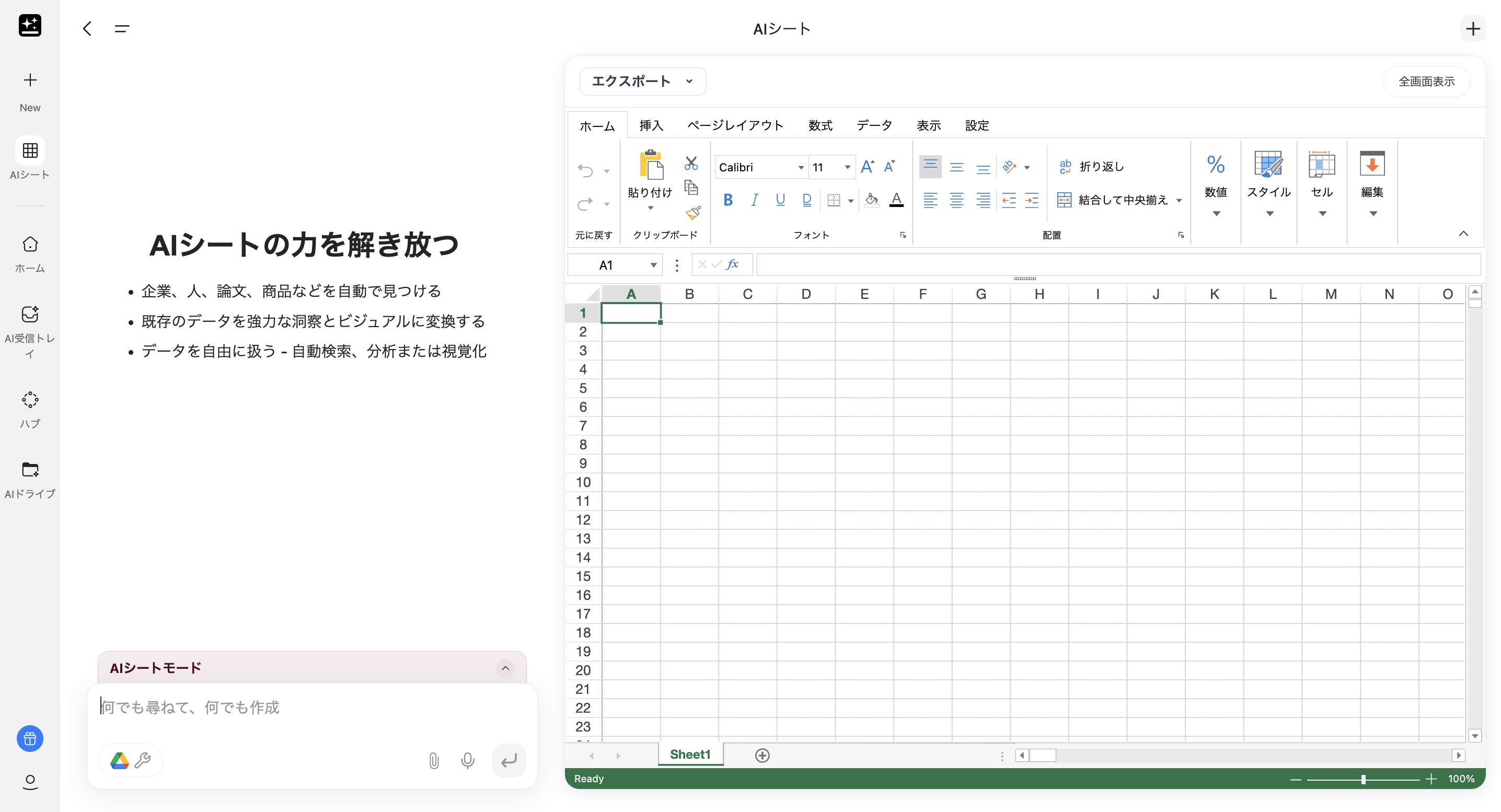
GensparkのAIシートは、一言で表現するなら「AI搭載の自律型スプレッドシート」です。従来のExcelやGoogle Sheetsが「電卓の延長線上にある道具」だとすれば、AIシートは「あなた専属のデータアナリスト」と言えるツールです。
最大の違いは、データ収集から分析までのプロセスが完全自動化されている点にあります。
- 従来のスプレッドシート: ユーザーが手動でデータを入力するか、CSVファイルをインポートする必要がある
- GensparkのAIシート: 自然言語で指示するだけで、WebやPDF、Word文書、画像、データベースなど多様なソースから自動的にデータを収集・整理
例えば、競合分析のために「日本国内のフィンテック企業トップ50社の資金調達状況と主要サービスをまとめて」と指示すれば、AIが自動的に情報を検索し、構造化された表を作成してくれます。これまで数時間かかっていた作業が、わずか数分で完了します。
「関数の知識ゼロ」でも高度な分析ができる理由
ExcelやGoogle Sheetsで高度な分析を行うには、VLOOKUPやピボットテーブルなどの専門知識が必須でした。しかし、AIシートでは「売上トレンドを表示して」と話しかけるだけで、AIが適切なコード(Python、SQL、Excelの数式など)を生成・実行し、即座に分析結果を提示してくれます。
また、従来の関数が数値計算に特化していたのに対し、AIシートでは以下のような高度なタスクも実行できます。
- 数百件のYouTube動画から視聴回数、いいね数、コメント数などの指標を一括収集
- 顧客リストに基づいて、パーソナライズされたメールを一括生成
- テキストデータから音声ファイルを一括作成
つまり、数値計算の枠を超えて、あらゆる情報処理をスプレッドシート上で完結できるようになりました。
AIシートの核心機能!あなたの業務を10倍速にする5つの武器
1. 自律的なデータ収集と整理
AIシートの最も革新的な機能が、自律的なデータ収集能力です。ユーザーが指示を出すと、AIは以下のような作業を自動で実行します:
- Web上から関連情報を検索
- パターンの識別と重複データの削除
- データの一貫性を保ちながら整形
- 情報源の参照リンクを自動付与
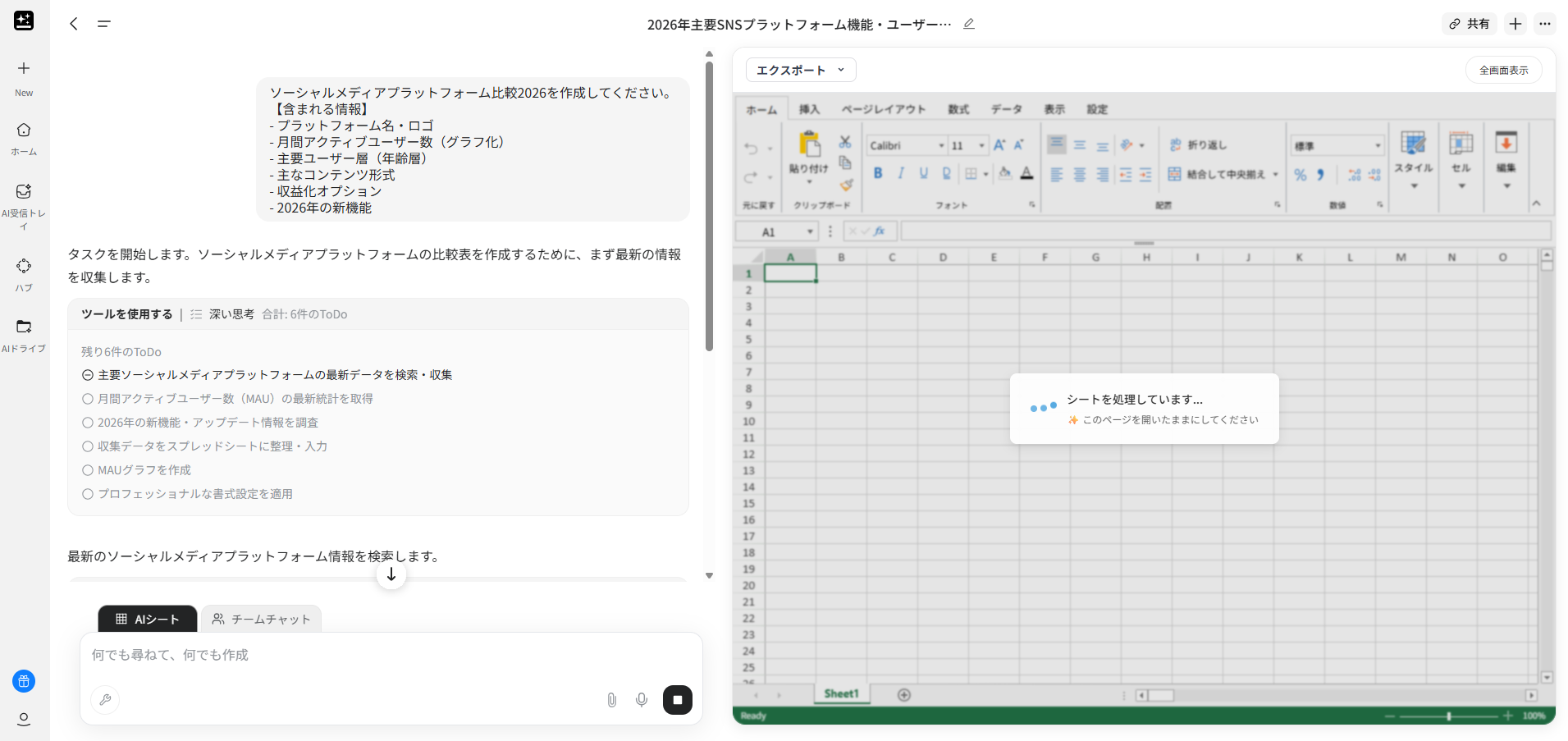
「SNSプラットフォームを比較したシート作成」を依頼したところ、自律的にWEB検索を始めました。
例えば、「2024年に資金調達したAIスタートアップ100社のリストを、調達額、投資家、本社所在地付きで作成して」と指示すれば、AIが自動的に情報を収集し、整理された表を作成します。これまで丸一日かかっていた作業が、数分で完了するのです。
2. 瞬時に答えを出す自然言語クエリ
複雑な関数を組み合わせる代わりに、普段使っている言葉で質問するだけでデータ分析ができます。
- 「過去3ヶ月の売上平均は?」
- 「最も成長率が高い製品カテゴリーは?」
- 「地域別の顧客満足度を比較して」
このような質問に対して、AIが即座に回答を生成し、必要に応じてグラフや表で視覚化してくれます。データアナリストを雇うような感覚で、専門知識がなくても高度な分析が可能になります。
3. プロフェッショナルな視覚化を自動生成
データを見やすく伝えることは、分析と同じくらい重要です。AIシートは、データの性質に応じて最適なグラフを自動提案してくれます。
- 時系列データには線グラフ
- 構成比の表示には円グラフ
- 比較分析には棒グラフ
- 相関関係の確認には散布図
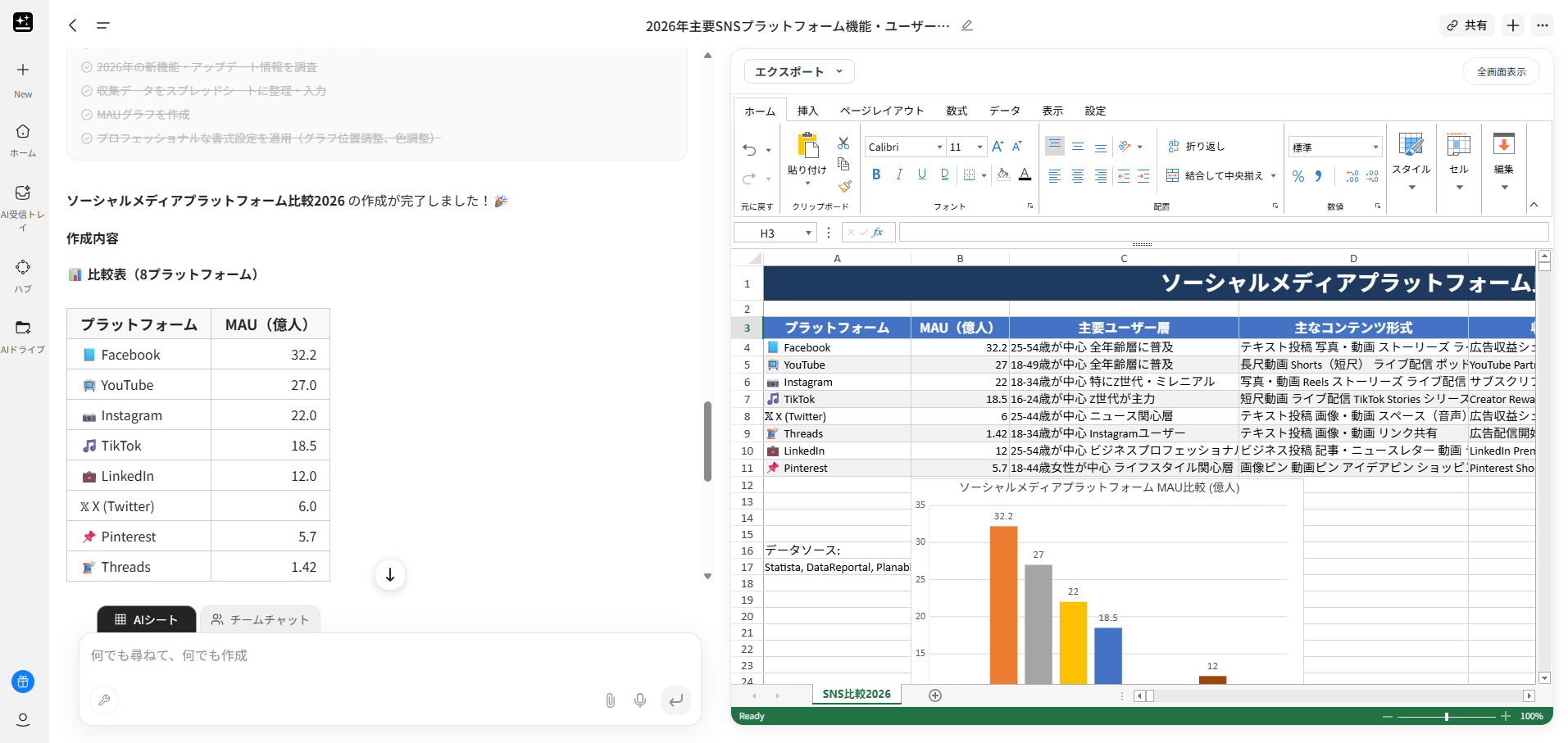
グラフの種類について指示することなく、最適なグラフを作成してくれました。
さらに、生データの状態から、プレゼンテーション対応の美しい表やグラフに自動変換してくれるため、そのまま会議資料として使用できます。
4. 賢いエラー検出機能
データの品質管理は、分析の正確性を左右する重要な要素です。AIシートは、以下のようなエラーを自動的に検出・ハイライトしてくれます:
- 重複データの発見
- 異常値(外れ値)の検出
- データ型の不整合
- 欠損値の特定
これにより、データクレンジングの時間を大幅に削減でき、より信頼性の高い分析結果を得られます。
5. Excel完全互換で既存ワークフローに統合可能
「新しいツールを導入すると、既存のファイルが使えなくなるのでは?」という心配は無用です。AIシートは.xlsx形式にネイティブ対応しており、以下が可能です:
- 既存のExcelファイルをシームレスにインポート
- 作成したシートを.xlsx形式でエクスポート
- 標準的なExcel関数の生成と実行
つまり、既存のワークフローを壊すことなく、AI機能だけを追加することが可能です。
実際にどう使う?AIシートの基本操作を5ステップで解説
ここからは、GensparkのAIシートを実際に使い始めるための具体的な手順を解説します。初めての方でも迷わず使えるよう、ステップバイステップで説明していきます。
ステップ1:Gensparkにアクセスしてアカウント作成
まず、Gensparkにアクセスし、無料アカウントを作成します。通常、新規ユーザーには毎日一定のクレジットが付与されるため、すぐに機能を試すことができます。
↓↓Gensparkの登録方法について詳しく知りたい方はこちら↓↓
【2026年版】Genspark完全攻略ガイド!登録方法から便利な使い方まで徹底解説
Gensparkの始め方から活用法まで初心者向けに徹底解説。登録方法、使い方のコツ、料金プランを分かりやすく紹介します。
ステップ2:AIシート機能を選択
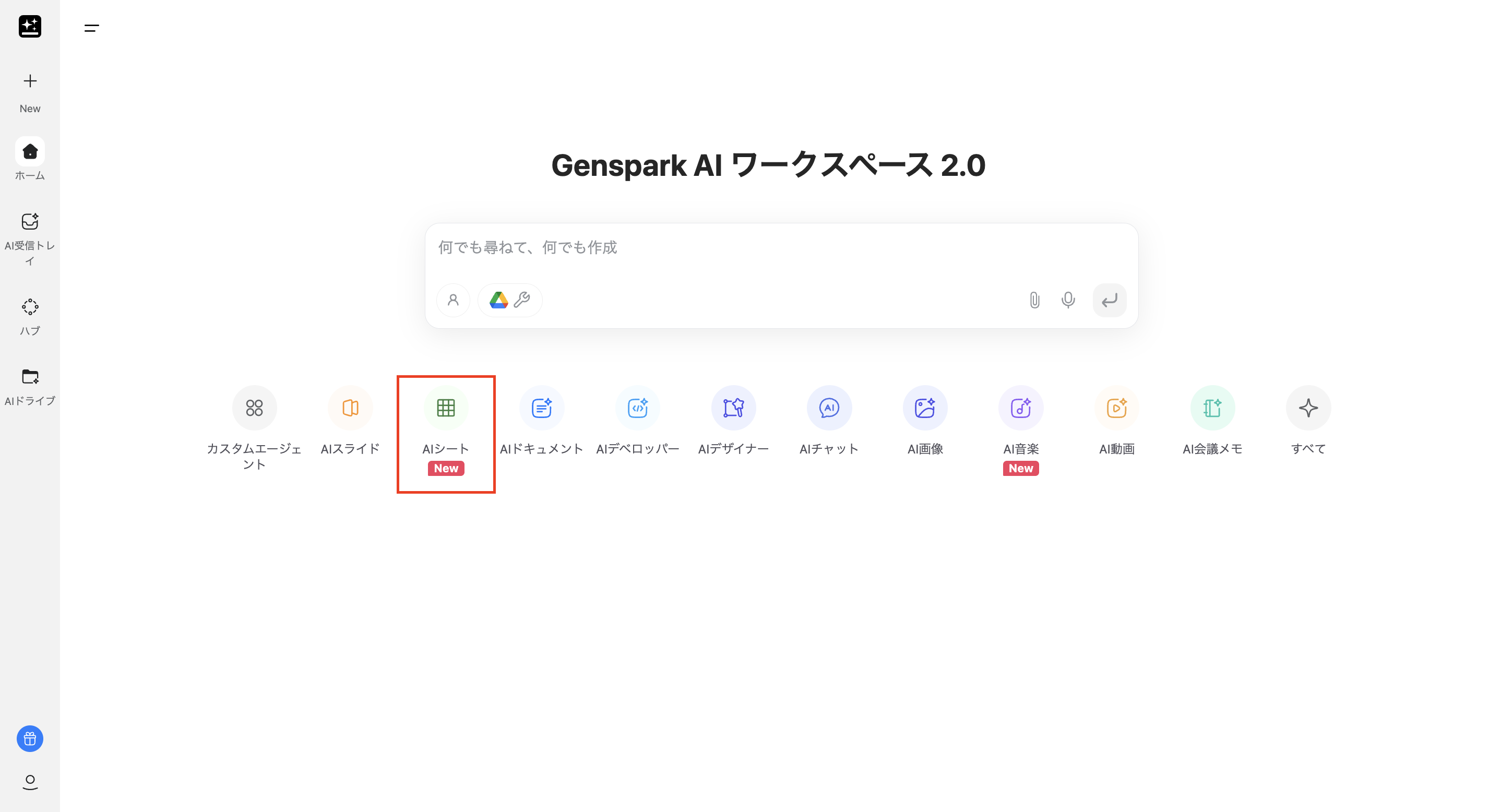
ログイン後、ホームページ下部の「AI Sheets」をクリックするとAIシートにアクセスできます:
ステップ3:自然言語でニーズを伝える
ここが最も重要なステップです。実現したいことを、普段話すような言葉で入力してください。
良い指示の例:
- 「東京都内のコワーキングスペース上位30箇所を、料金プラン、設備、アクセス情報付きでリスト化して」
- 「過去6ヶ月の売上データから、月別トレンドと成長率を分析して、グラフで表示して」
- 「競合5社の製品価格を比較表にまとめて」
指示が具体的であればあるほど、AIはより正確な結果を返してくれます。
ステップ4:既存ファイルのアップロード(オプション)
既存のExcelファイルやCSVファイルを分析したい場合は、ファイルをアップロードすることもできます。アップロード後、「このデータから売上トップ10の商品を抽出して」といった指示を出せば、AIが自動的に処理してくれます。
ステップ5:結果の確認と追加分析
AIがシートを生成したら、以下のような追加アクションが可能です:
- 追加質問: 「平均創業年は?」「最も資金調達額が多い企業は?」など、さらに深掘りした質問ができます
- 視覚化の要求: 「この データを棒グラフで表示して」といった指示で、グラフを追加できます
- 手動編集: 通常のスプレッドシートと同様に、セルの編集、コピー&ペースト、関数の追加などが可能です
- エクスポート: .xlsx形式でダウンロードして、他のツールで使用できます
このように、AIによる自動化と手動編集を自由に組み合わせられるのが、AIシートの大きな強みです。
ExcelやGoogle Sheetsとの比較
「結局、ExcelやGoogle Sheetsとどう違うの?」と感じた方に向けて、主要な観点から比較していきます。
データ入力:手作業 vs 完全自動
Excel/Google Sheets:基本的に手動でデータを入力するか、構造化されたファイル(CSV、XMLなど)をインポートする必要があります。Web上のデータを集めたい場合は、自分でコピー&ペーストするか、別途スクレイピングツールを使う必要があります。
GensparkのAIシート:「〇〇についてのデータを集めて」と指示するだけで、AIが自動的にWeb、PDF、画像、データベースなど多様なソースからデータを収集・整理します。データ収集の労力が90%以上削減されると言っても過言ではありません。
分析:関数の知識必須 vs 自然言語で完結
Excel/Google Sheets:高度な分析には、VLOOKUP、SUMIFS、ピボットテーブル、マクロ(VBA、Google Apps Script)などの専門知識が必須です。学習コストが高く、初心者には大きな壁となります。
GensparkのAIシート:「売上トレンドを表示して」「地域別の成長率を比較して」といった自然言語での質問だけで、即座に分析結果が得られます。
視覚化:手動設定 vs AI自動提案
Excel/Google Sheets:ユーザーが自分でグラフの種類を選び、データ範囲を指定し、デザインを調整する必要があります。
GensparkのAIシート:AIがデータの性質を分析し、最適なグラフを自動提案・生成してくれます。
エラー検出:手動チェック vs AI自動検出
Excel/Google Sheets:データの重複や異常値の検出は、主に手動で行うか、条件付き書式や複雑な関数を組み合わせる必要があります。
GensparkのAIシート:重複データ、異常値、データ型の不整合などを AIが自動的に検出・ハイライト してくれます。
結論:どちらを選ぶべきか?
GensparkのAIシートは、「初動の時短」と「分析の民主化」に特化したツールです。以下のような場合に特に威力を発揮します。
- データ収集に時間がかかっている
- スプレッドシートの関数に詳しくない
- 迅速にインサイトを得たい
- プレゼン資料用のグラフを素早く作りたい
一方、Excel/Google Sheetsは、細かな調整や特定の条件指定が必要な精緻な分析には依然として強みがあります。理想的には、AIシートで初期分析を行い、必要に応じてExcelで詳細調整するというハイブリッドな使い方がおすすめです。
実務で使える!AIシートの活用シーン7選
ここでは、GensparkのAIシートが実際のビジネスシーンでどのように活用できるのか、具体的な事例を紹介します。
1. 競合分析:市場調査の時間を10分の1に
「国内EC市場の主要プレイヤー50社を、売上規模、主力商品カテゴリー、配送オプション付きでリスト化して」と指示すれば、AIが自動的に情報を収集・整理します。これまで丸一日かかっていた競合調査が、わずか数分で完了します。
2. コンテンツマーケティング:YouTube動画の分析を自動化
「特定のキーワードで検索した上位100本のYouTube動画の視聴回数、いいね数、コメント数、公開日、タグを収集して」といった指示で、コンテンツトレンドを瞬時に把握できます。どんな動画が人気なのか、データに基づいた戦略立案が可能になります。
3. 財務分析:複雑な財務諸表を自動作成
売上データ、経費データ、在庫データなどをアップロードし、「月次損益計算書を作成して」と指示すれば、AIが自動的に財務諸表を生成します。経理の専門知識がなくても、財務状況を可視化できます。
4. スタートアップリサーチ:投資先候補を効率的に発掘
「2024年にシリーズAの資金調達を完了したフィンテック系スタートアップを、調達額、主要投資家、創業者情報付きでリスト化して」といった指示で、投資先候補を素早く発掘できます。VC(ベンチャーキャピタル)の調査業務を大幅に効率化できます。
5. 顧客分析:パーソナライズドマーケティングの基盤構築
顧客データをアップロードし、「購買頻度と平均購入額に基づいて顧客をセグメント化して」と指示すれば、AIが自動的にクラスタリングを実行します。さらに、「各セグメント向けのパーソナライズドメールを生成して」と追加指示すれば、一括でカスタマイズされたメール文面を作成してくれます。
6. 学術研究:論文データの整理と分析
「Google Scholarから機械学習に関する論文100本の著者、発行年、引用数を収集して」といった指示で、研究トレンドを把握できます。文献レビューの時間を劇的に短縮できます。
7. プレゼン資料作成:AI Slidesとの連携で完全自動化
AIシートで作成したデータや分析結果は、GensparkのAI Slides機能と連携することで、自動的にプレゼンテーション資料に変換できます。データ収集から資料作成まで、一気通貫で自動化できるのです。
使い始める前に知っておきたい注意点
GensparkのAIシートは非常に強力なツールですが、万能ではありません。効果的に活用するために、以下の点を理解しておきましょう。
指示の出し方で結果が大きく変わる
AIシートは自然言語で指示できるのが強みですが、指示が曖昧だと期待通りの結果が得られないこともあります。
悪い指示の例: 「売上データを分析して」
良い指示の例: 「過去12ヶ月の月別売上データから、前年同月比の成長率を計算し、成長率が最も高かった月トップ3を抽出して」
具体的で明確な指示を出すことで、AIはより正確な結果を返してくれます。
データの正確性は最終的に人間が確認すべき
AIが自動収集したデータは非常に便利ですが、情報源の信頼性や最新性は必ず人間が確認する必要があります。特に重要な意思決定に使うデータは、複数のソースで裏取りすることをおすすめします。
大量のデータ処理はクレジット消費に注意
AIシートで大量のデータ(例:100行以上のリスト作成や複数のWebページからの情報収集)を処理する場合、1日のクレジットを使い切ってしまう可能性があります。
特に以下のような操作は、クレジット消費が大きくなりがちです。
- 100件以上のデータを一度に収集する指示
- 複数のWebサイトから詳細情報をスクレイピングする作業
- 大量の画像や動画データの処理
対策としては、以下をおすすめします。
- 最初は小規模(10〜20行程度)でテストしてから、徐々に規模を拡大する
- 当に必要なデータ項目だけに絞って指示を出す
- 大規模なプロジェクトは、複数日に分けて処理する
まとめ
GensparkのAIシートは、「データ分析は専門家だけのもの」という常識を覆す革新的なツールです。
従来、データ収集に何時間もかけ、複雑な関数を駆使して分析していた作業が、自然言語で指示するだけで数分で完了します。Gensparkをこれから始める方も、すでに使っている方も、ぜひAIシート機能を試してみてください!