





筆者 天秤AIメディア編集部 / GMO天秤AI株式会社
生成AIの最新情報や使い方ガイド、活用事例などを紹介するメディアです。
AI初心者の方向けの情報からニッチな情報まで発信中!
「あ、これ天秤AIに聞きたい!」と思ったとき、ブックマークを探したり、ブラウザを開いて、検索して……という感じで使っていただいている方が多いのではないでしょうか?
実はたった1回の設定で、まるでアプリのようにホーム画面から天秤AIを一発起動できる方法があるんです!
知っている人は使っている、地味だけど超便利なこの機能。今日はその設定方法をご紹介します!
方法①:ホーム画面に追加【iOS・Android対応】
- 天秤AIを開く(iOS:Safari Android:Chrome ※他のブラウザでも可能な場合があります)
- 「共有」ボタン(iOS)または「︙」メニュー(Android)をタップ
- 「ホーム画面に追加」を選択
- 「追加」を実行
たったこれだけ! ホーム画面に天秤AIのアイコンが現れます。
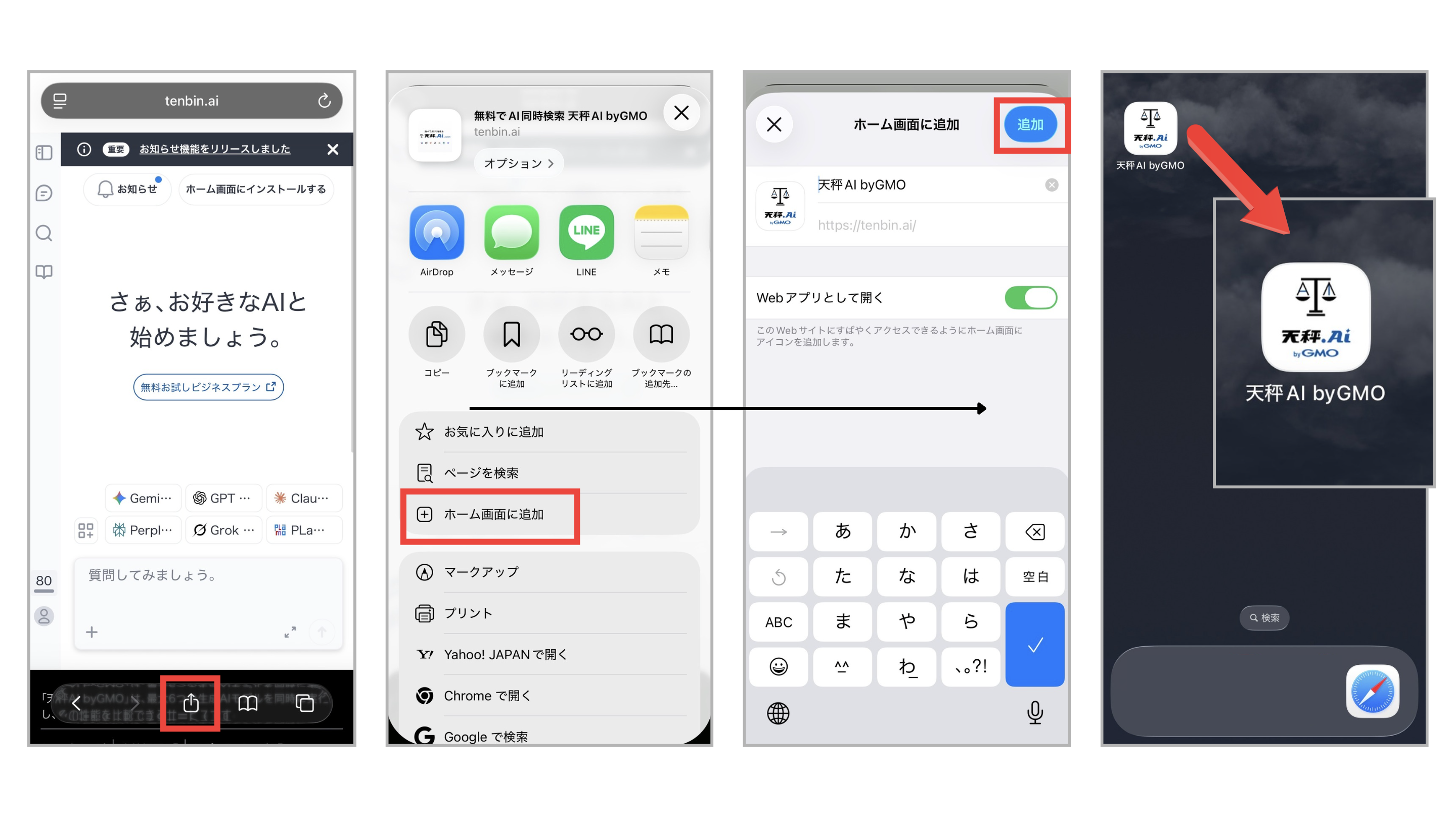
ホーム画面への追加手順(iOS・Android共通)
方法②:ロック画面から起動【iPhone限定】※iOS 16以降
さらに上級者向け!iPhoneならロック画面から直接起動も可能です。「思いついた瞬間に質問したい」という人にぴったりの方法です。
【STEP1】ショートカットを作る
- 「ショートカット」アプリを開く
- 右上の「+」で新規作成
- 「URL」と検索してアクションを追加
- 天秤AIのURLを入力
- 「Safari」または「Chrome」と検索
※お使いのブラウザに合わせて選択 - 「SafariでURLを開く」または「ChromeでURLを開く」を追加
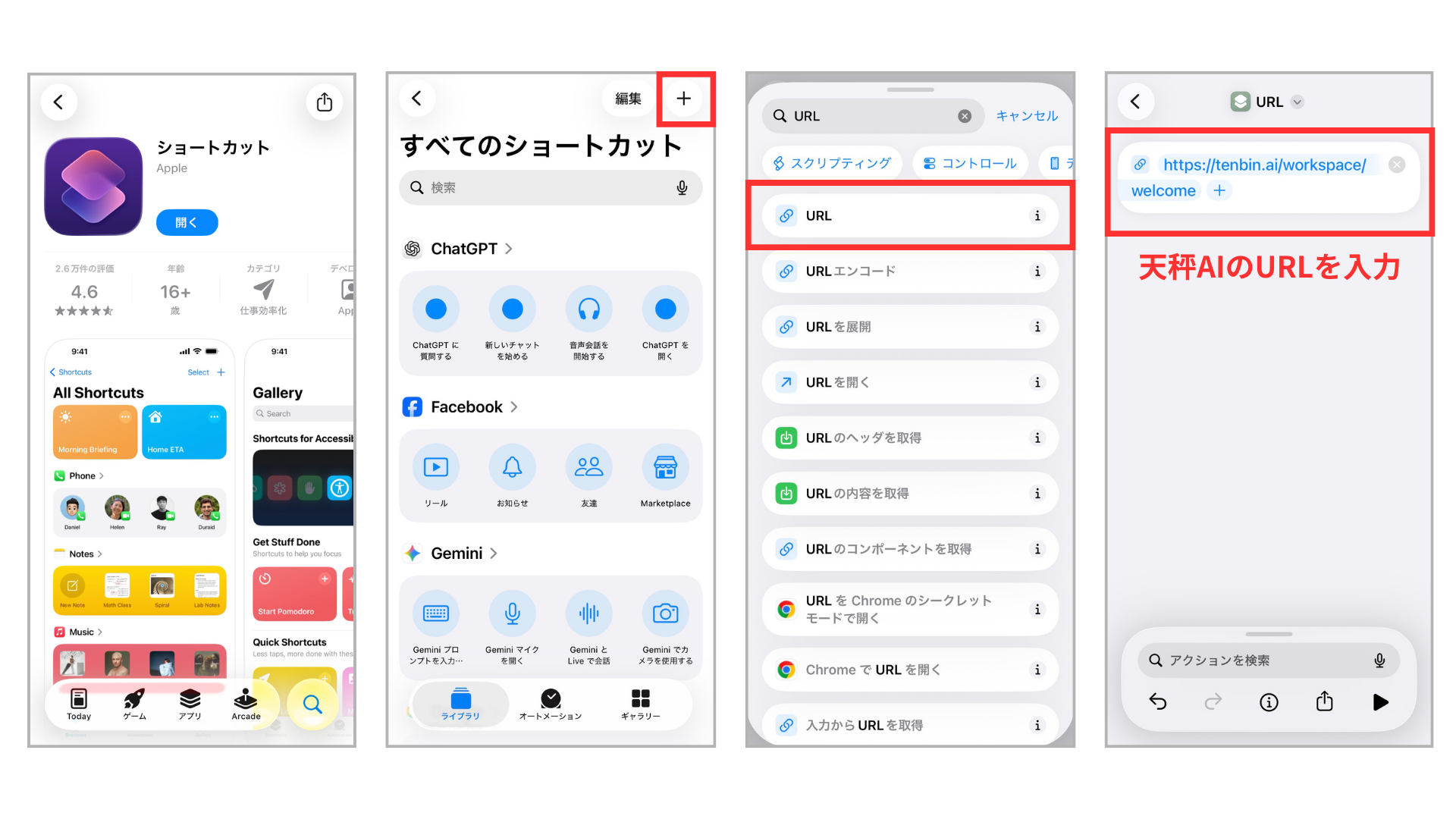
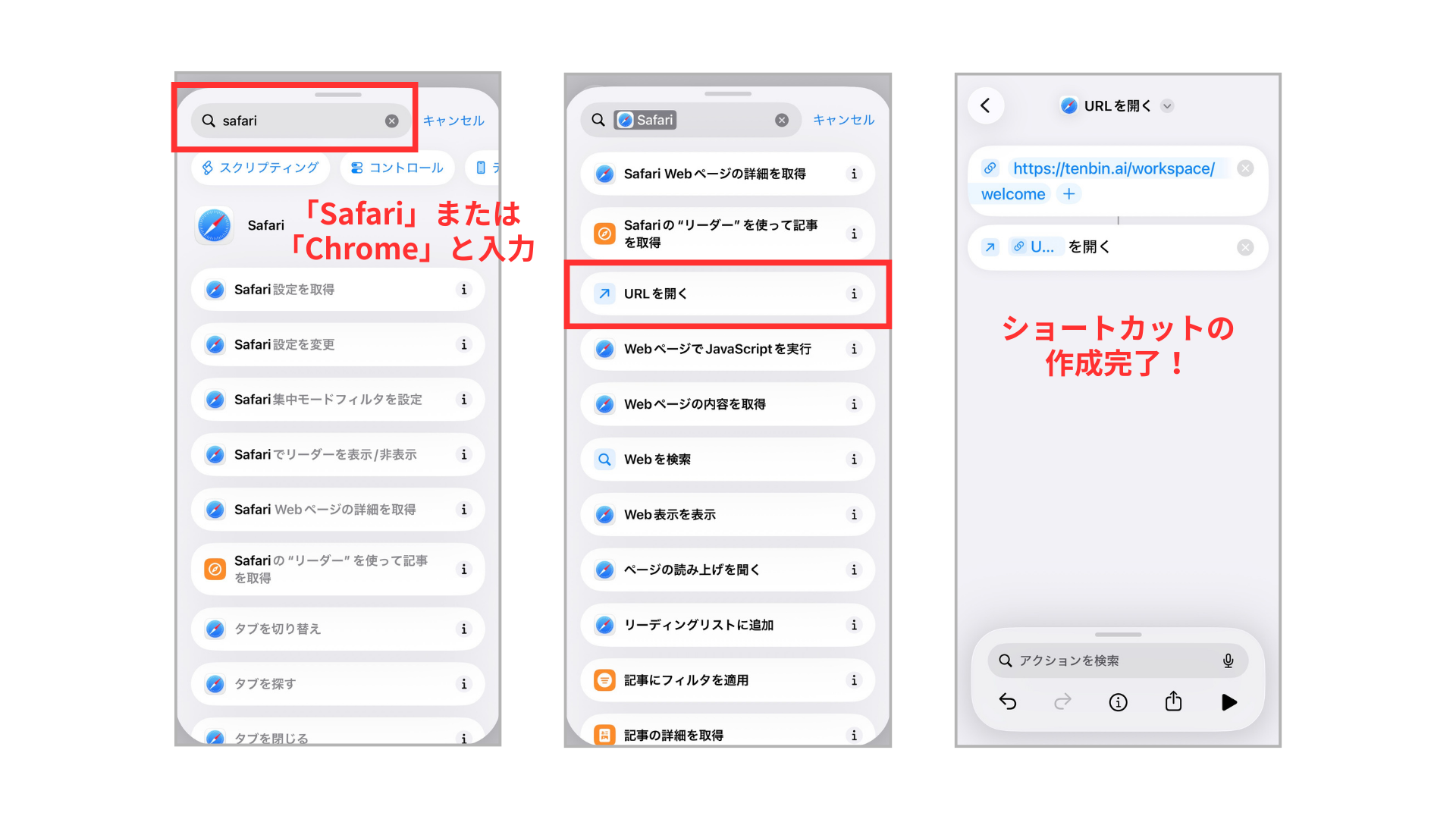
【STEP2】ロック画面に配置
- ロック画面を長押し →「カスタマイズ」
- 編集したいロック画面を選択
- 画面下部のボタン部分をタップ
※懐中電灯やカメラのアイコンがある場所 不要なものを「−」で削除 - 「ショートカット」と検索 →「ショートカットを実行」を選択
- 先ほど作った天秤AIのショートカットを指定
完成! これでロック画面から、天秤AIへ一直線です。
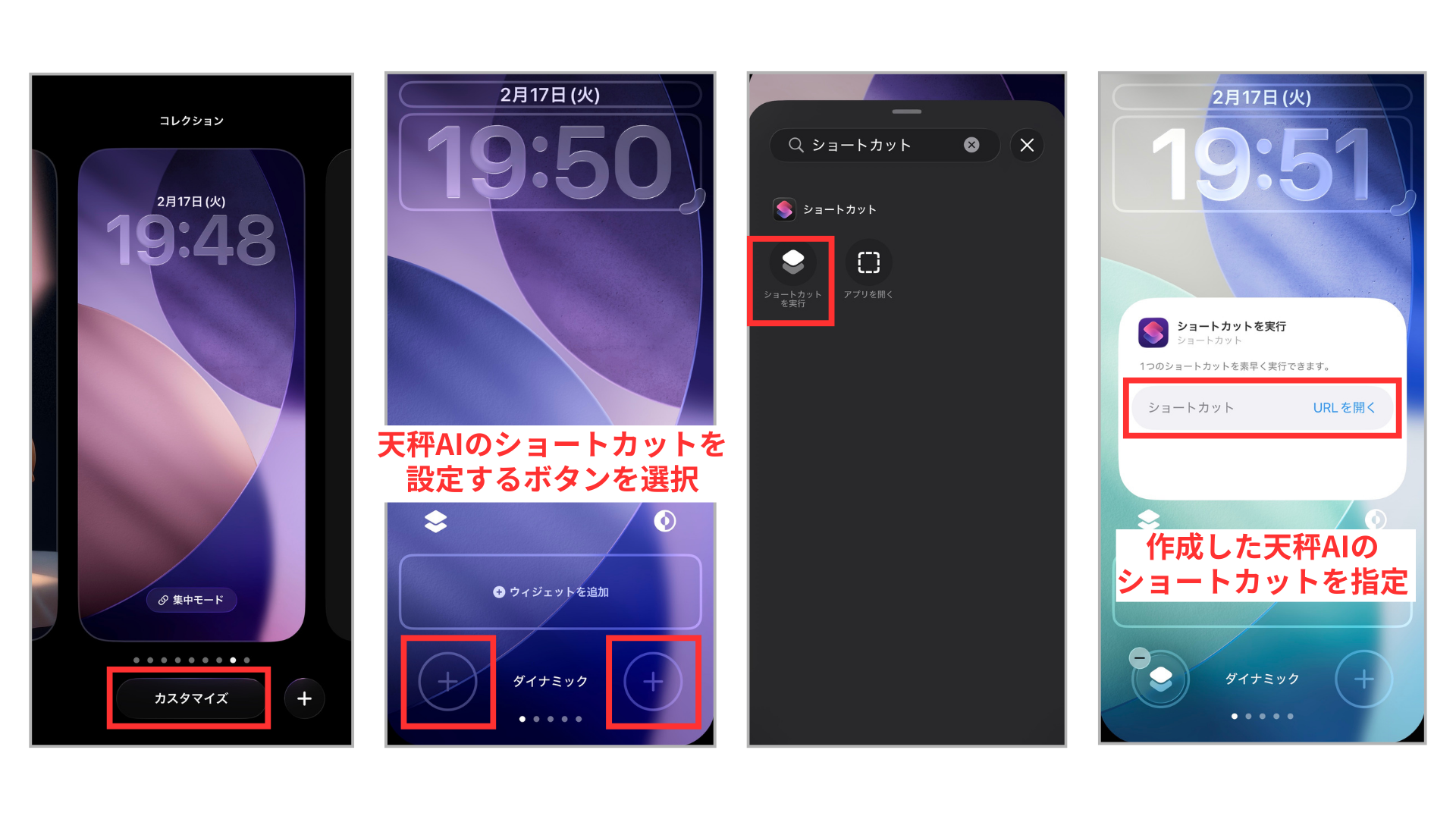
ロック画面へのショートカット配置手順
まとめ
いかがでしょうか?
ほんのちょっとしたことなのですが、「今使いたい!」と思った時の起動の手間を減らすだけで快適度が全然違います。
- サクッと設定したい → ホーム画面に追加
- とにかく速く起動したい → ロック画面に追加(iPhone)
どちらも設定は一度きりでOK!ぜひ試してみてください!
天秤AIがもっと身近でもっと便利な存在になるはずです📱✨
