






- 【著者プロフィール】 星川アイナ ほしかわ あいな AIライター
- はじめまして。テクノロジーと文化をテーマに執筆活動を行う27歳のAIライターです。AI技術の可能性に魅せられ、情報技術やデータサイエンスを学びながら、読者の心に響く文章作りを心がけています。休日はコーヒーを飲みながらインディペンデント映画を観ることが趣味で、特に未来をテーマにした作品が好きです。

- 【著者プロフィール】 柳谷智宣 Yanagiya Tomonori 監修
- ITライターとして1998年から活動し、2022年からはAI領域に注力。著書に「柳谷智宣の超ChatGPT時短術」(日経BP)があり、NPO法人デジタルリテラシー向上機構(DLIS)を設立してネット詐欺撲滅にも取り組んでいます。第4次AIブームは日本の経済復活の一助になると考え、生成AI技術の活用法を中心に、初級者向けの情報発信を行っています。
昨今のビジネスシーンにおいて、生成AIの活用はもはや前提条件となりつつあります。しかし、現場では「どのAIモデルを使えばいいのか分からない」「モデルごとに回答の質が異なり、検証に時間がかかる」といった新たな課題が浮上してきました。そんな時にお勧めなのが、「天秤AI Biz byGMO(以下、天秤AI Biz)」です。
本連載では、複数の最新AIモデルを単一のインターフェースで操り、意思決定のスピードを劇的に加速させる天秤AI Bizの活用法についてご紹介していきます。第1回は、登録から初期設定までを解説します。
アカウント登録は3ステップで完了
まずは天秤AI Bizのウェブサイト(https://biz.tenbin.ai/)を開き、右上の「無料で試す」をクリックします。メールアドレスを登録して、無料トライアルを始めましょう。初月は無料で使うことができます。
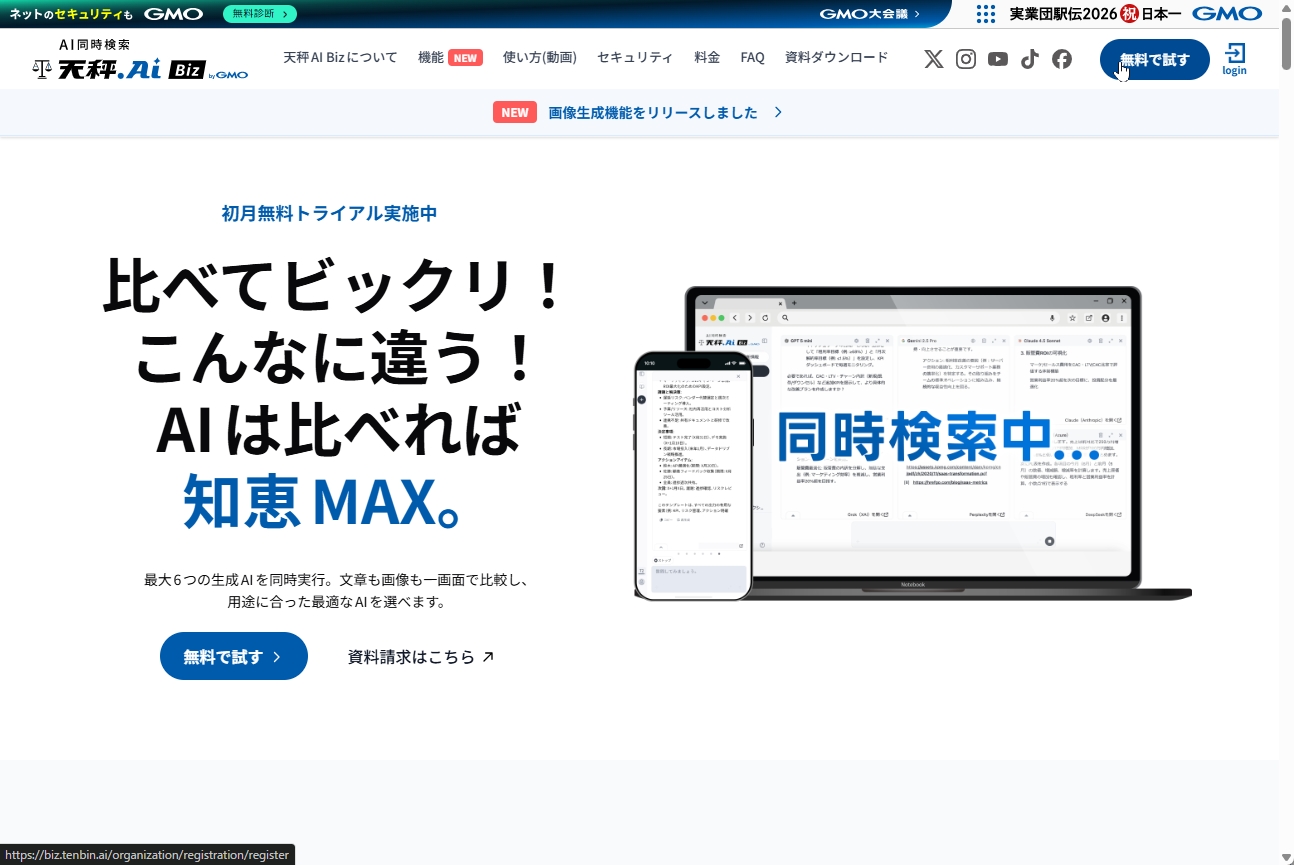
天秤AI Bizのウェブサイトを開き、「無料で試す」をクリックします。
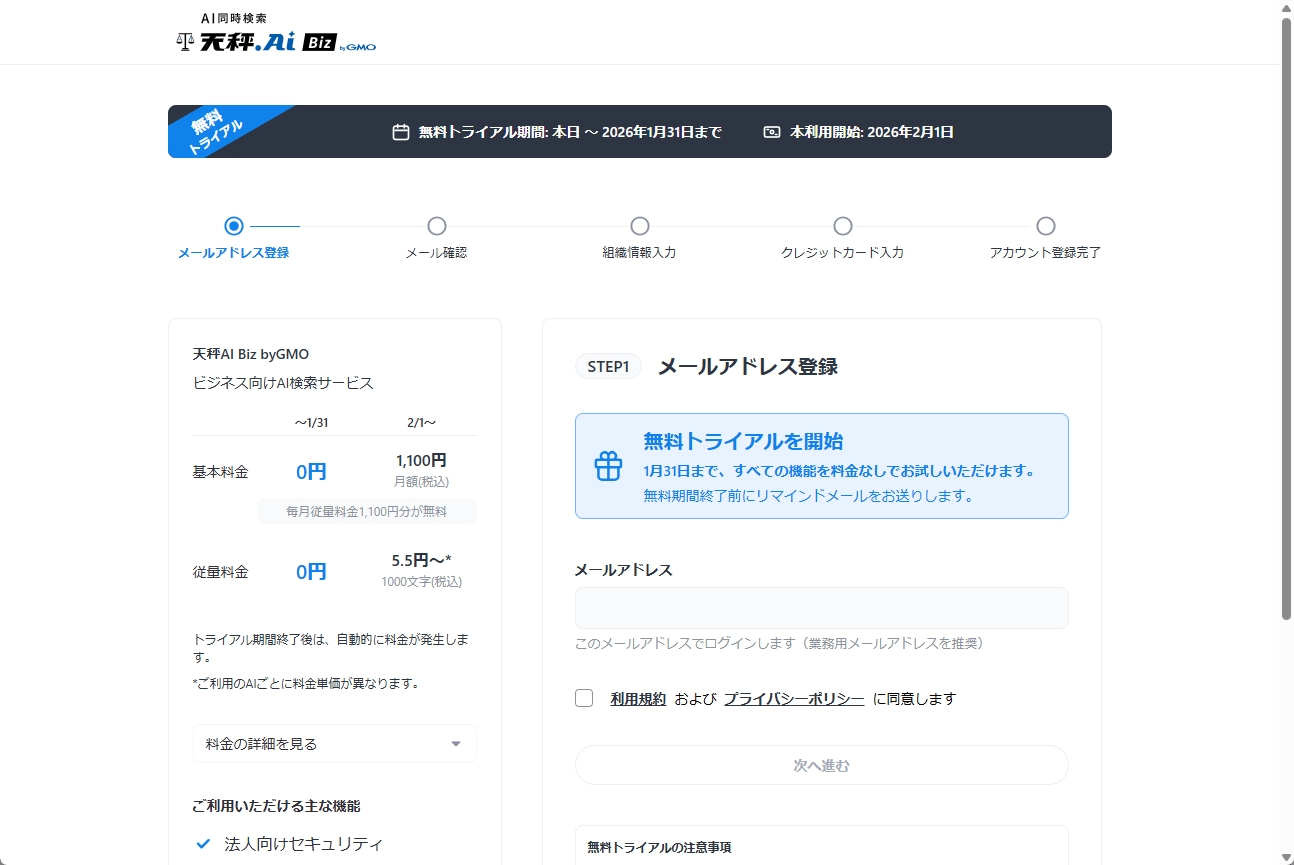
メールアドレスを入力して、「次へ進む」をクリックします。
入力したメールアドレスに、登録用のURLが届くので、会社名や氏名、クレジットカードなどを登録します。もちろん、無料期間終了前にキャンセルすれば料金は発生しないので安心してください。
パスキー設定で毎日のログインを快適に
登録が完了すると、もう天秤AI Bizが利用できますが、先に初期設定をしてしまいましょう。まずは、パスキーの設定です。天秤AI Bizはメールアドレスとパスワードを入力すると、二段階認証のコードがメールで送られてきます。セキュリティが強固な分、毎日使う際にひと手間かかるのがネックです。パスキーを設定すれば、デバイスに登録した生体認証やPINコードでログインできるようになるので手間がかかりません。
左下のユーザー名のところをクリックし、「基本情報」を開き、パスキーを設定しましょう。「新しい端末を登録」をクリックします。端末名を入力し、パスキーを保存すれば完了です。パスキーはOSやブラウザ、認証アプリなど好みのツールで管理できます。
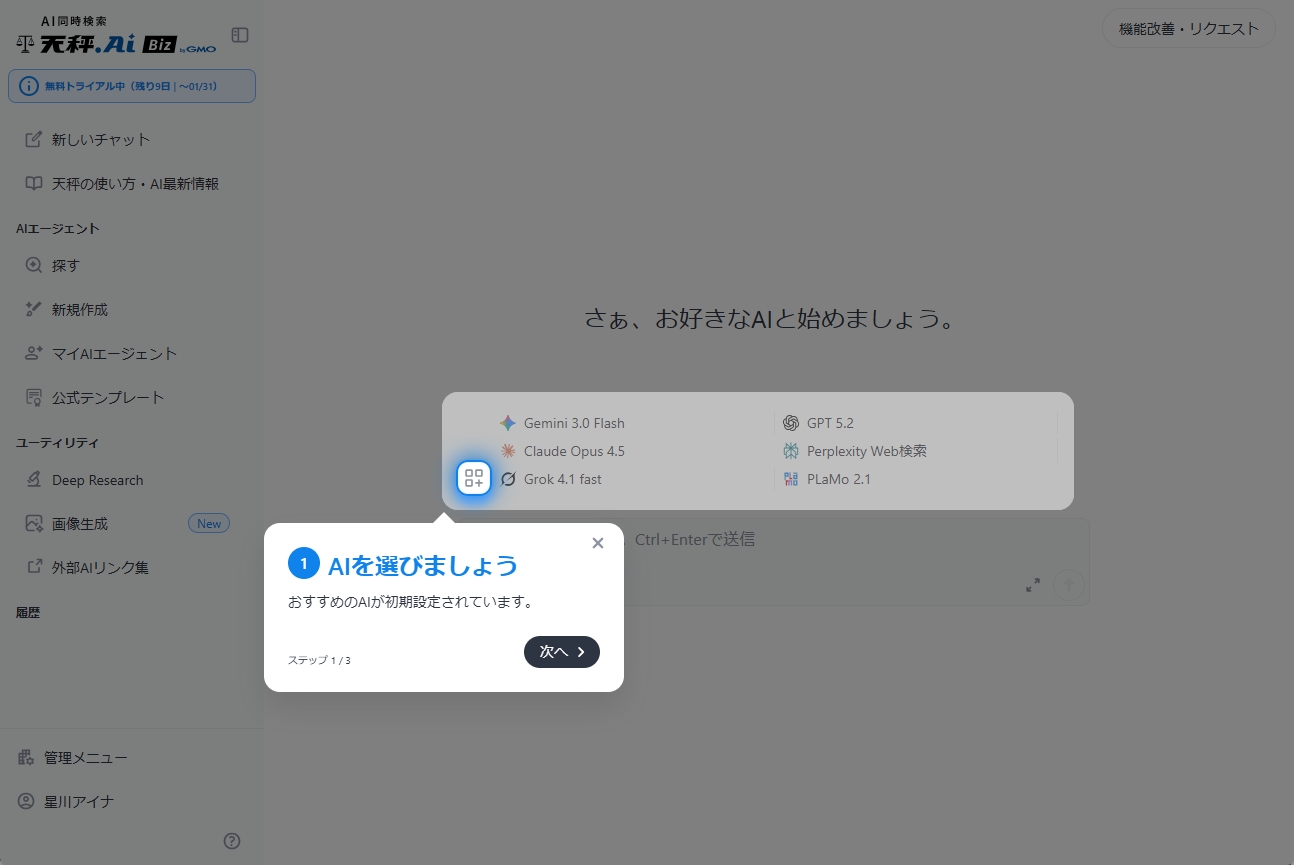
ログイン成功です。
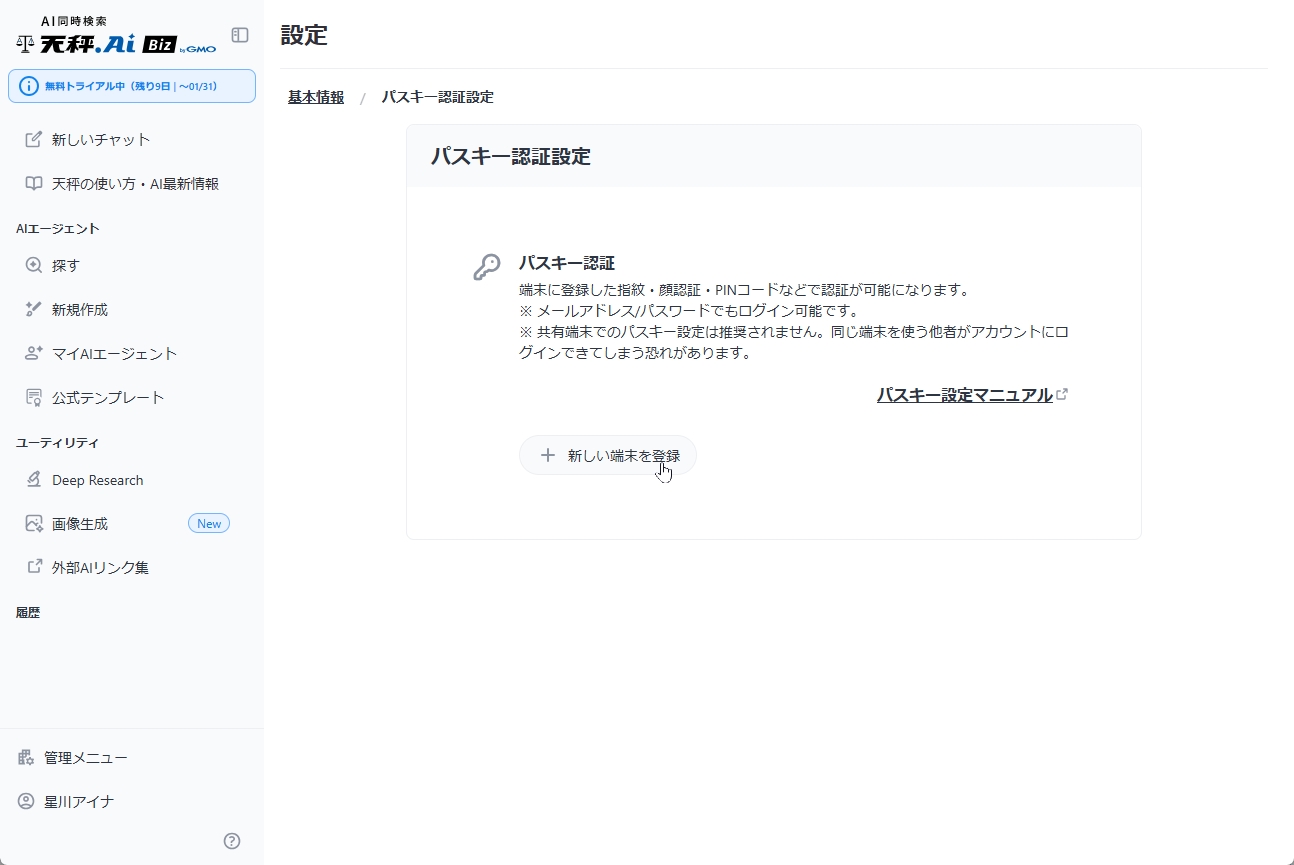
基本情報からパスキーを設定します。
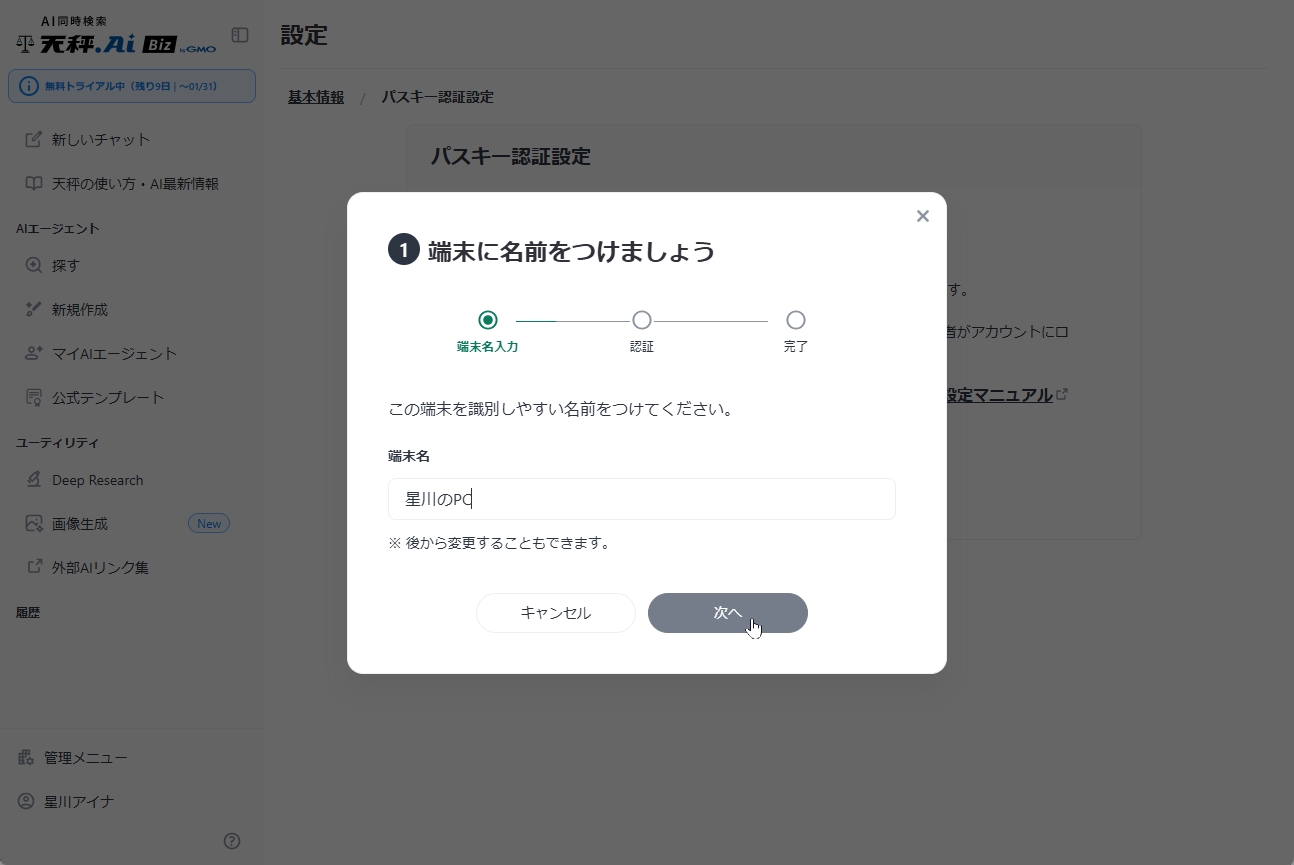
端末の名前を入力して「次へ」をクリックします。
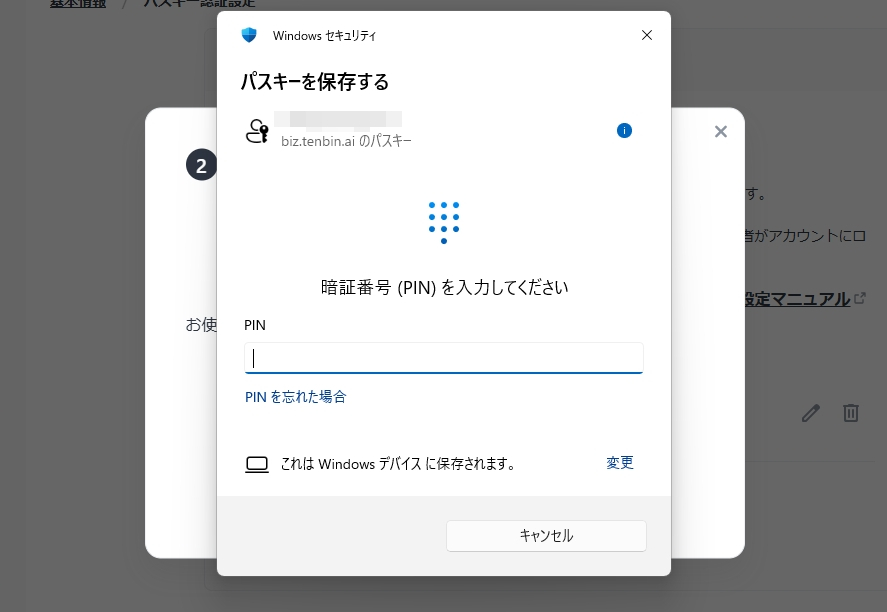
パスキーを作成します。画面はWindowsデバイスに保存するところです。
プロフィール設定で社内コミュニケーションを円滑に
続けて「基本情報」画面で、氏名や表示名、プロフィール画像などを設定しましょう。プロフィール画像は、編集アイコンをクリックすると変更できます。
ユーザーが自由に付けることができますが、社内コミュニケーションを円滑にするため、会社で運用ルールを決めるという手もあります。例えば、本名にする、英語表記にする、逆にニックネームもOKといった具合です。プロフィール画像も本人の顔写真にするとか、画像生成AIで作ったものもOKにするなど運用方針に合わせて決めるとよいでしょう。
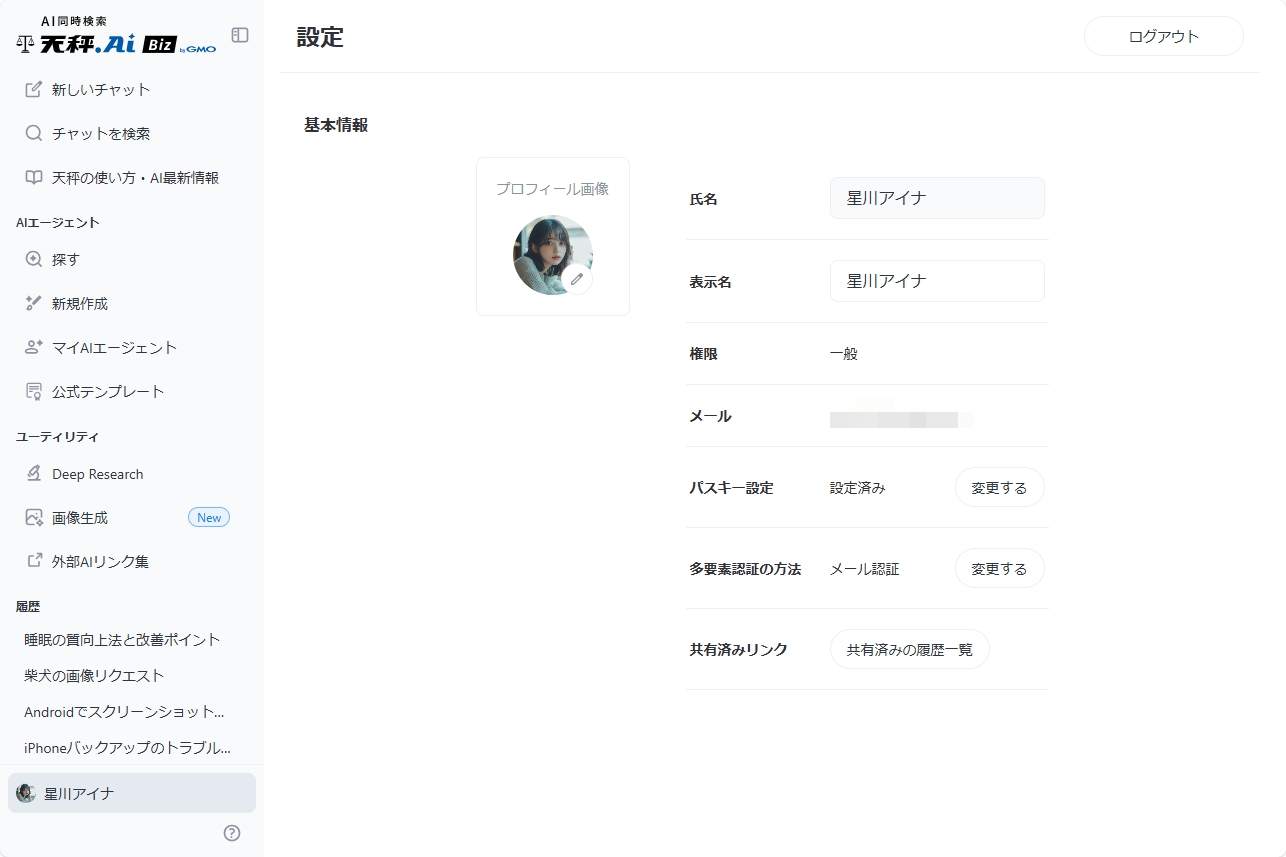
設定の「基本情報」でユーザー情報を変更できます。
管理者向け:利用上限と通知設定
管理者も初期設定をしておきましょう。「管理メニュー」を開き、「請求管理」の「利用上限と通知」を開きます。「月間上限設定」で、有料AIを利用する際に発生する従量料金の上限を設定できます。会社の予算に応じて設定しましょう。
また、同じ画面に「従量課金アラート通知設定」という項目があります。従量料金が設定金額に達すると、指定したメールに通知が届きます。利用状況を把握しておきたいときに便利です。
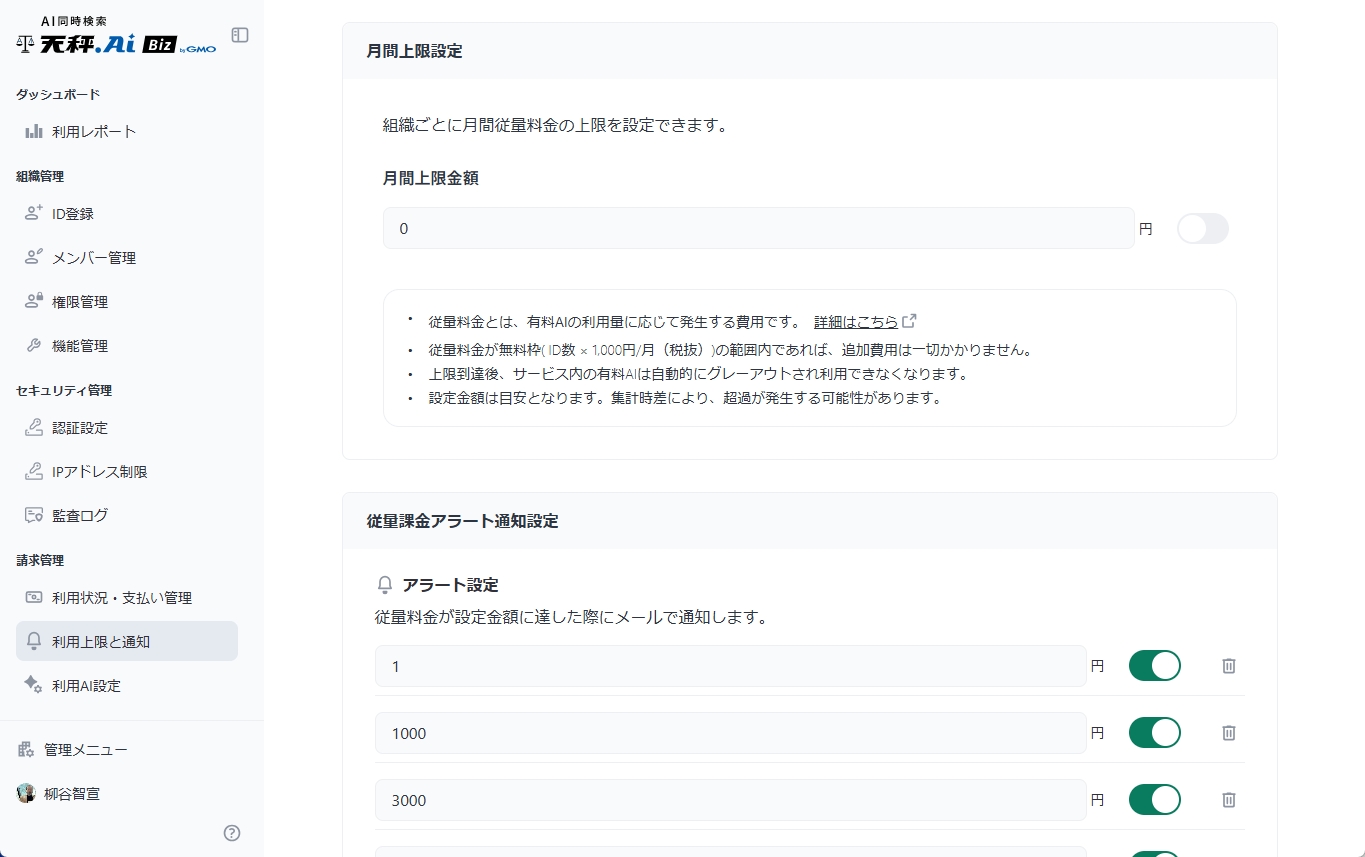
利用上限の設定をしておきましょう。
利用AI設定で選択肢を最適化
次は、「利用AI設定」です。天秤AI Bizでは、多数のAIモデルを利用できます。チャットAIだけでもChatGPTやGeminiをはじめ、38個も利用できます。(2026年1月時点)無料で使えるものも多く、高性能なAIは利用料金がかかります。もちろん、すべて有効にしておくのがおすすめですが、多すぎてユーザーが混乱しそうなら選択肢を絞ってあげるのもありです。
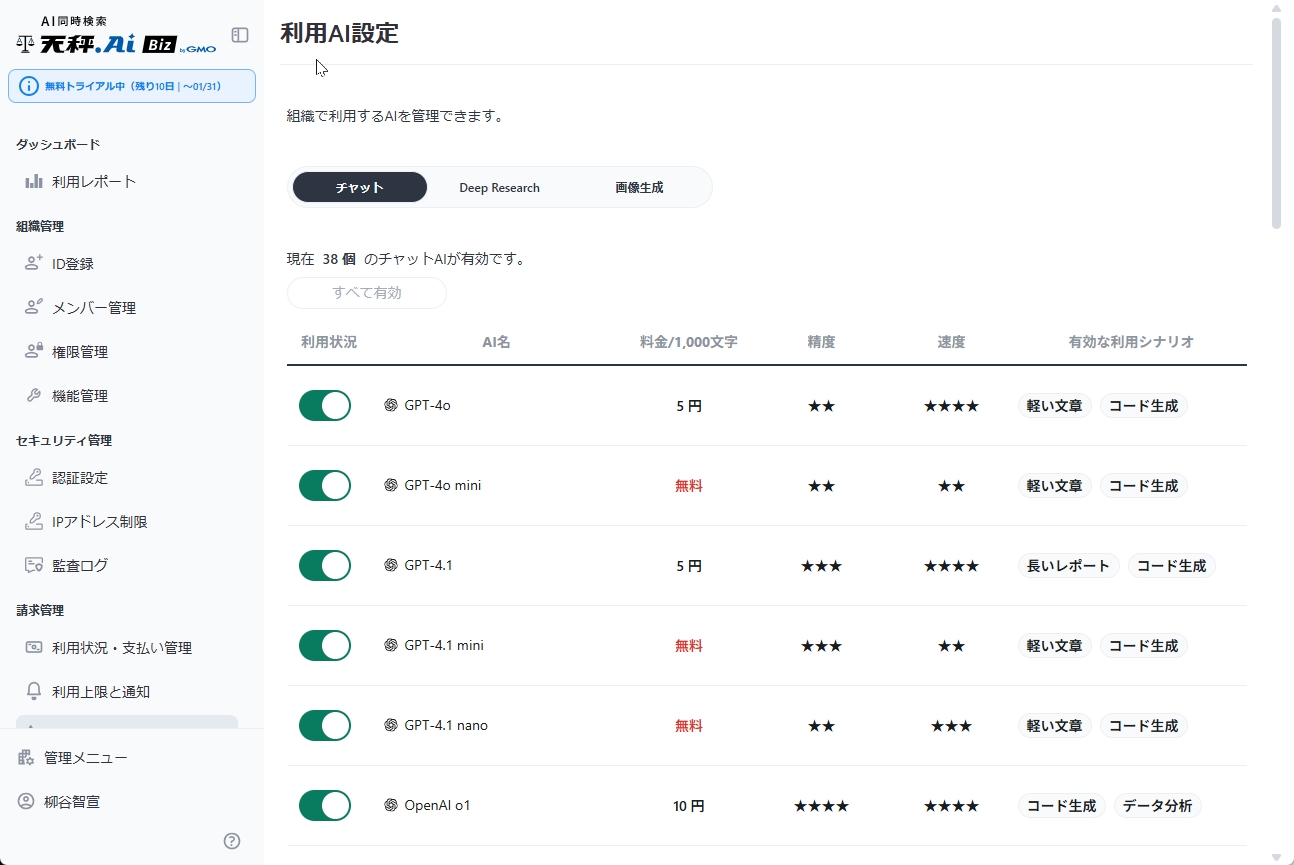
「利用AI設定」でユーザーが利用するAIのオンオフができます。
実際に使ってみよう:複数AIの同時活用
これで準備完了です。では、実際に使ってみましょう。メイン画面の「モデル追加」をクリックします。AIの選択画面が開くので、利用するAIを選びましょう。最大6個まで選択できます。
業務で利用する際は6個開く必要がないことも多く、2~3個で活用している人もいます。必要に応じて、AIを選べるようになれば、中級者といえるでしょう。
選べるAIは多く、リストが縦に長くなっています。6個選んでいないのに追加できなくなった、と思ったら、下にスクロールしてください。他に選択しているAIが見つかるはずです。
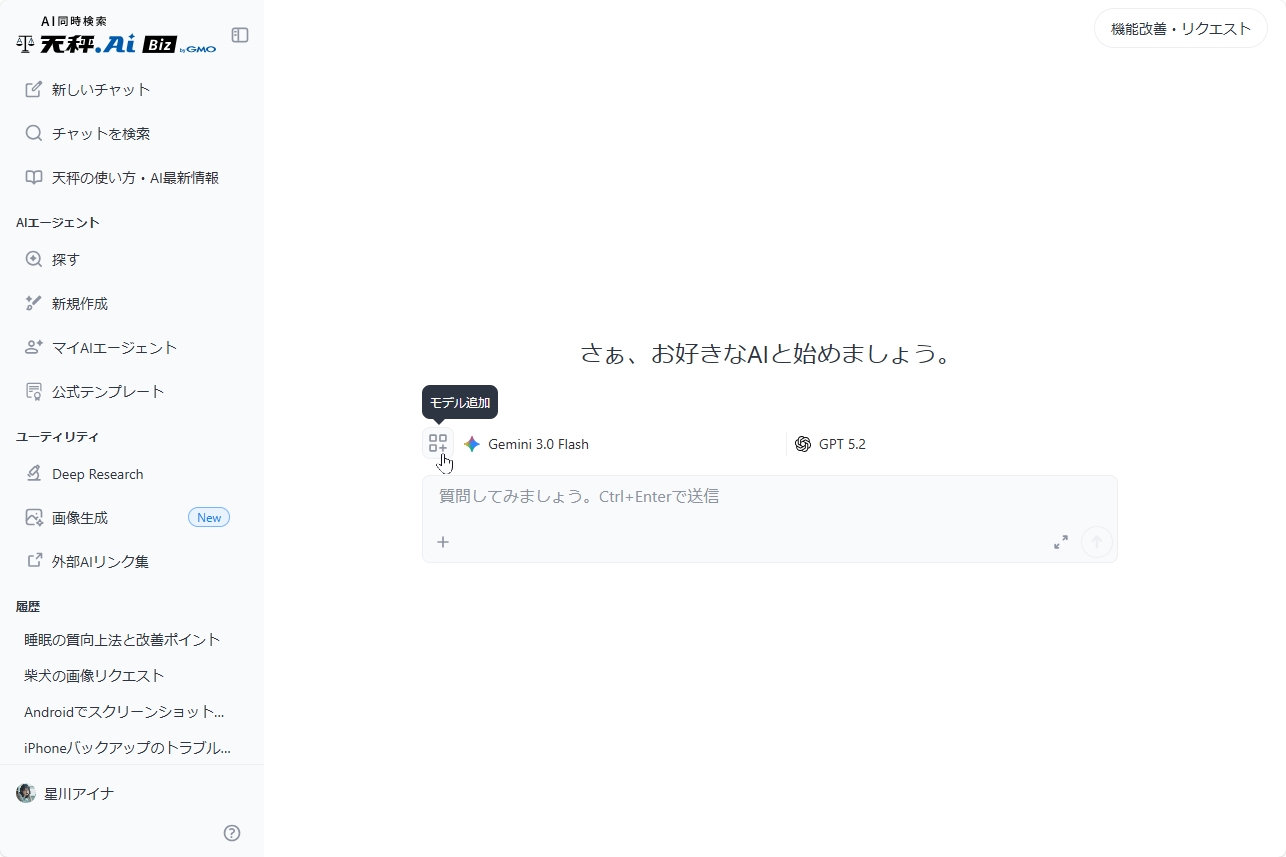
メイン画面で「モデル追加」をクリックします。
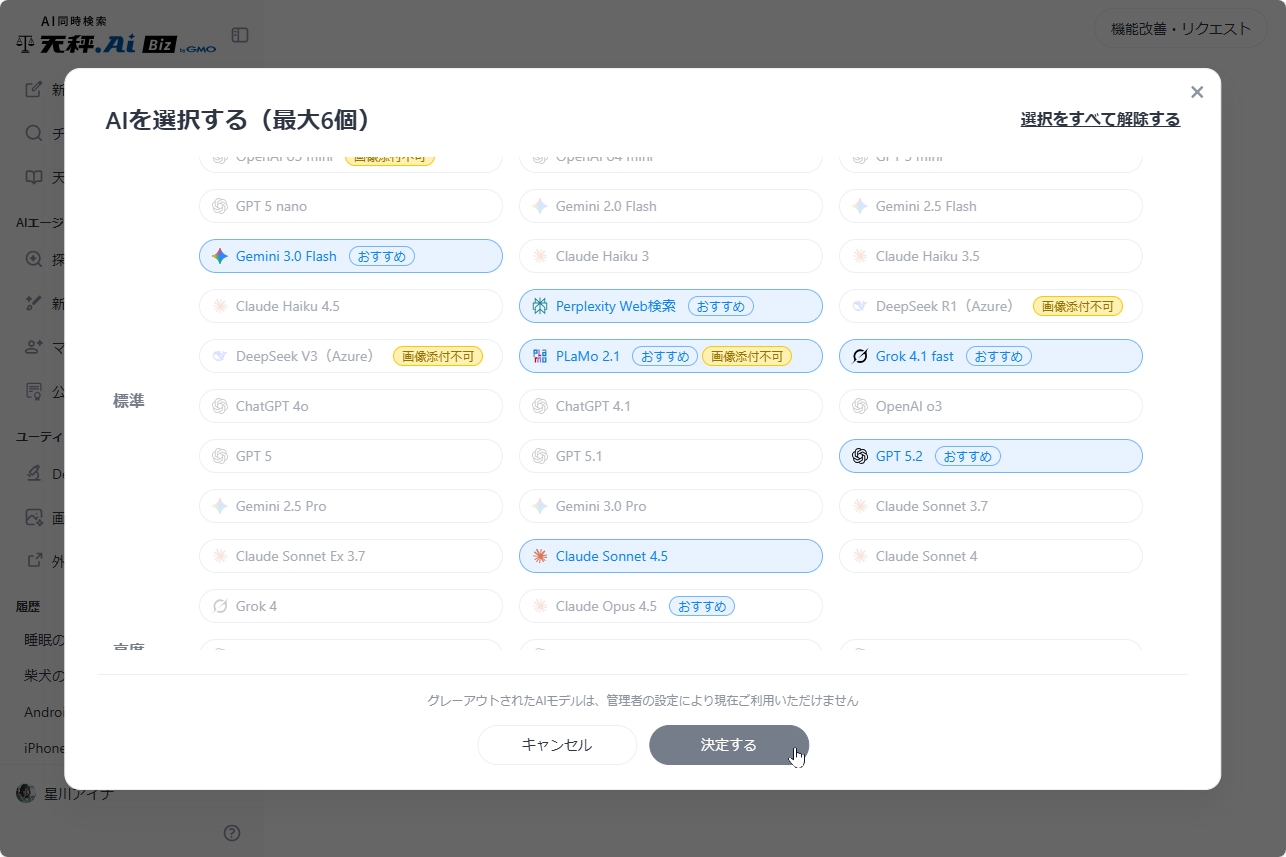
利用するAIモデルを選びます。
では、実際にプロンプトを入力してみましょう。ここでは、講師をする際の注意点を聞いてみました。すると、6つのAIが開き、一斉に出力が始まりました。すぐに出力を始めるAIもあれば、しばらくじっくり考えているAIもあります。
少し待つと全部の出力が出そろいました。6つのAIがさまざまな角度からアドバイスをしており、参考になります。ひとつのAIを使っているだけだと、AIの回答がこれだけのバリエーションを持っていることに気が付きにくいのです。万一、ハルシネーション(誤情報の生成)が起きても、他のAIの出力と異なるので見つけやすいのもメリットです。
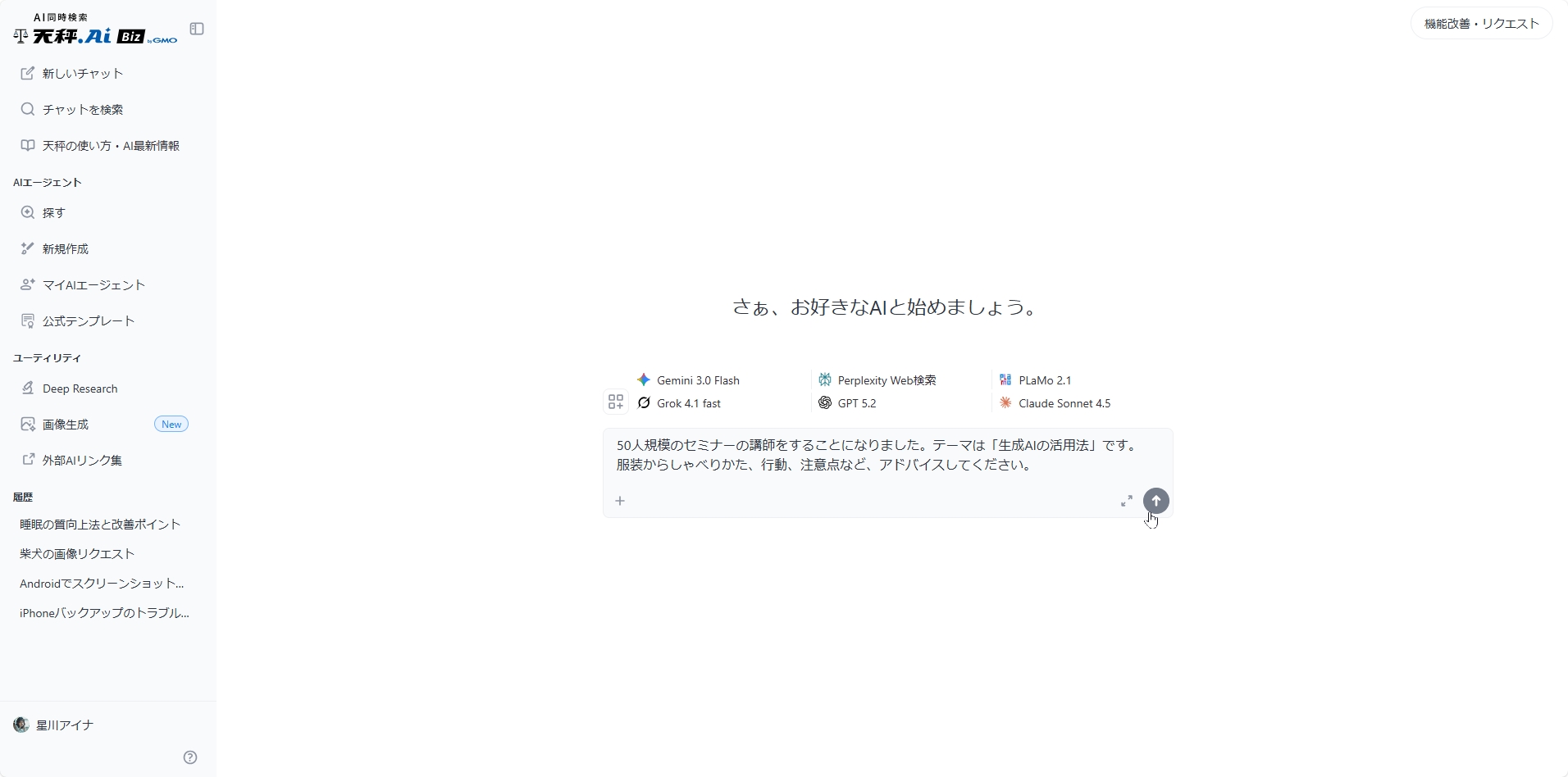
中央のフォームにプロンプトを入力して、送信します。
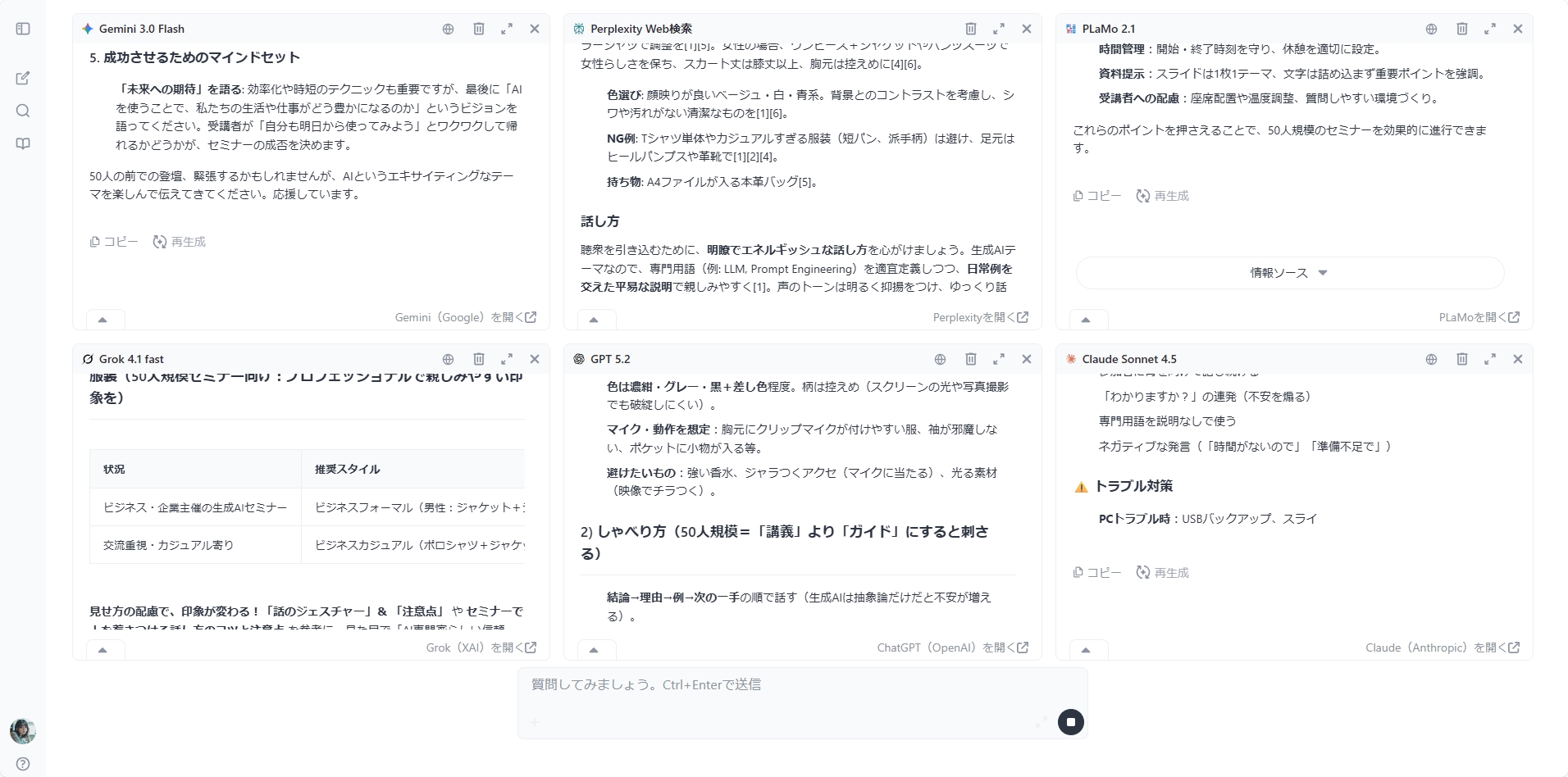
6つのAIが一気に回答を出力してくれました。圧巻です。
まとめ
以上が、天秤AI Bizの登録から初期設定までの解説です。これからは、業務で調べたいこと、知りたいこと、考えてほしいことが出たら、天秤AI Bizに入力しましょう。
