筆者 天秤AIメディア編集部 / GMO天秤AI株式会社
生成AIの最新情報や使い方ガイド、活用事例などを紹介するメディアです。
AI初心者の方向けの情報からニッチな情報まで発信中!
2026年1月26日、Anthropicは対話型AI「Claude」に画期的な新機能「interactive tools」を公開しました。この機能により、SlackやCanva、Asanaなどの外部アプリをClaudeのチャット画面内で直接操作できるようになります。
本記事では、interactive toolsの概要から使い方、具体的な活用事例まで詳しく解説します。
interactive toolsとは?
従来、ClaudeはAPIを通じて外部ツールと連携し、ユーザーに代わってアクションを実行することができました。しかし、interactive toolsでは、それらのツールがClaudeの会話画面内に直接表示され、リアルタイムで協働作業が可能になります。
具体的には
■ Asanaでプロジェクトのタイムラインを作成・更新
■ Slackでメッセージを下書き・編集・送信(フォーマットプレビュー付き)
■ Figmaでアイデアを図表化
■ Canvaでプレゼンテーション資料をデザイン
これらすべてを、Claudeの画面から離れることなく実行できます。
利用対象
interactive toolsが使用できるのは2026年1月時点で以下の通りです。
対象プラン: Pro、Max、Team、Enterpriseプラン(無料プランでは利用不可)
対応環境: Web版またはデスクトップ版のClaude
今後の展開: Claude Coworkでも近日中に利用可能予定
無料プランでは利用できないため、有料プランへの加入が必要です。
interactive toolsのメリットと革新性
コンテキストギャップの解消
従来のテキストベースのやり取りでは、「先週のデータだけ表示して」「収益順にソートして」「47行目の詳細は?」といったように、データの探索やUIの調整に何度もプロンプトを送る必要がありました。
それがinteractive toolsでは、AIと人間の協働が実現します。
- AIは全体のコンテキストを理解し、提案を行う
- ユーザーはUIで直接操作し、リアルタイムに調整で効率的に作業完了
タブ切り替えの排除
複数のアプリを行き来する必要がなくなり、Claudeが作業のハブになります。
情報収集、分析、作成、コミュニケーションがすべて一箇所で完結します。
利用方法
1. アクセス
claude.ai/directory にアクセス。
このディレクトリページには、連携可能なアプリが一覧表示されています。
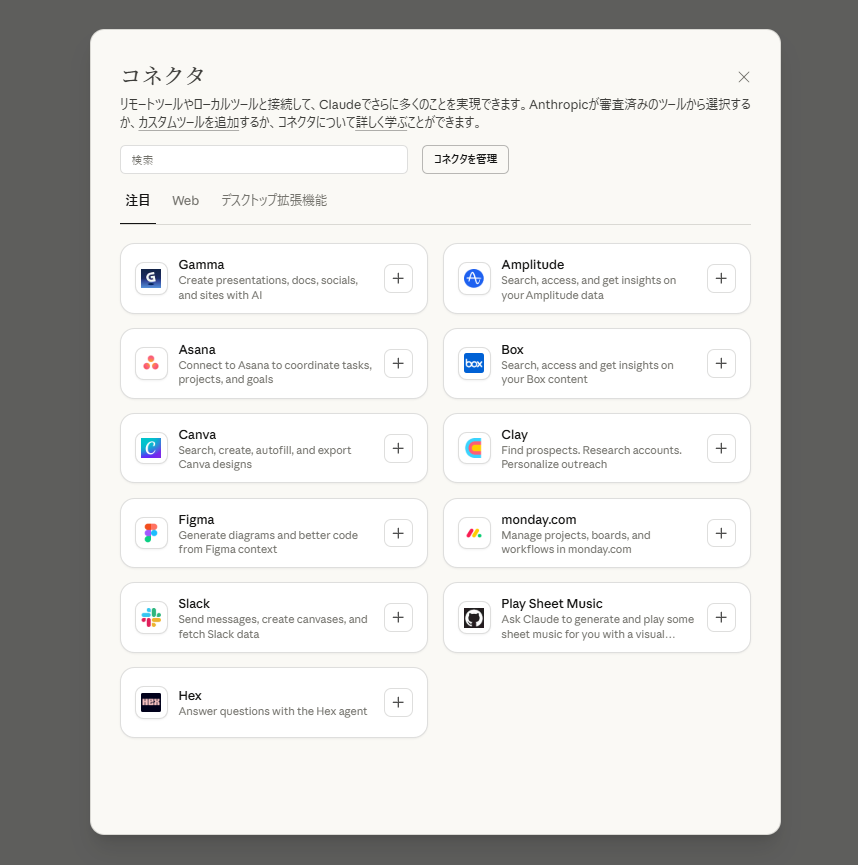
ディレクトリページで連携可能なアプリを確認
2. 連携
- 連携したいアプリを選択し、接続ボタンをクリック
- アプリの認証画面でアクセスを許可
- アカウント認証を完了
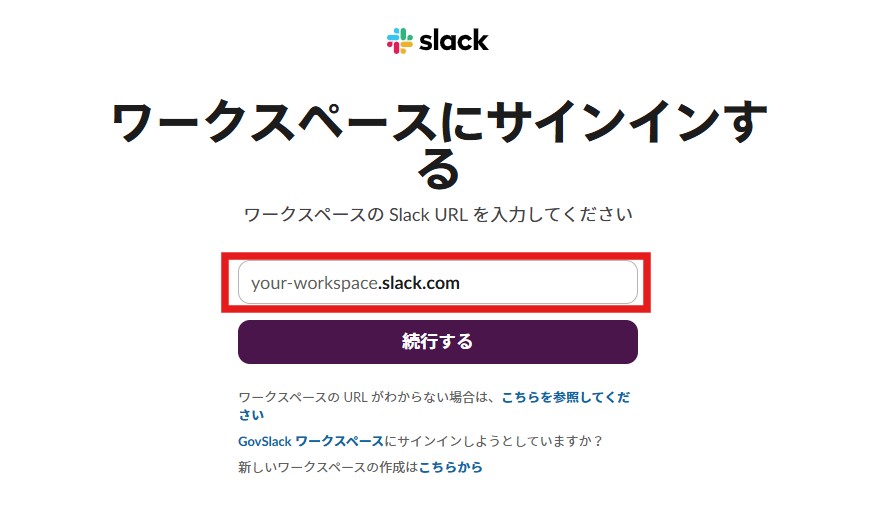
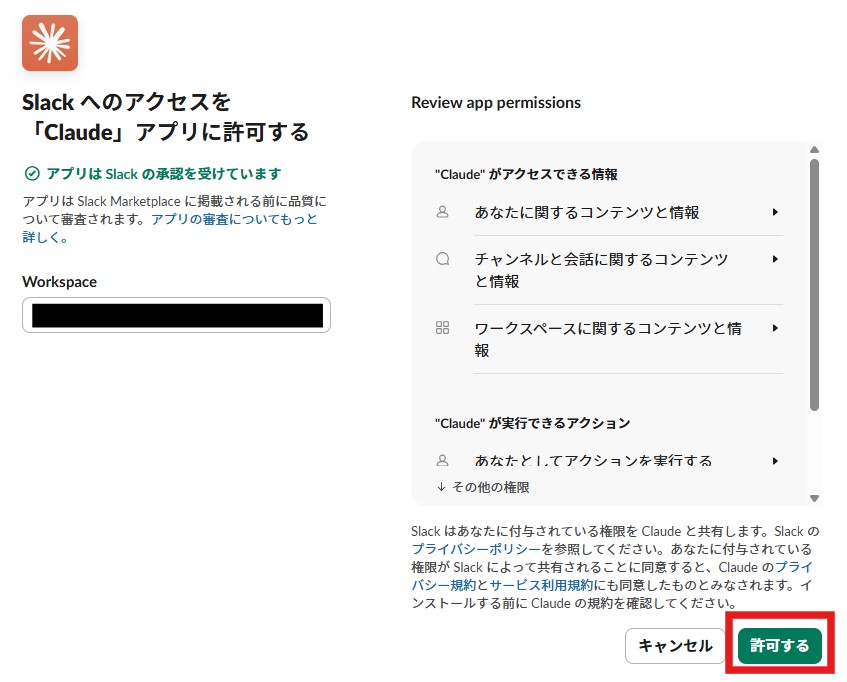
アクセス許可と認証を完了
3. 活用
通常通りClaudeとチャットを開始し連携したツールに関連するタスクを依頼。
例:「Asanaで新しいプロジェクトを作成して」
例:「このデータをHexでグラフ化して」
例:「Slackのメッセージを下書きして」
活用事例:Slackメッセージの下書き作成をやってみた
1. Claude上で「全社向けの新製品発表のSlackメッセージを下書きして」と依頼
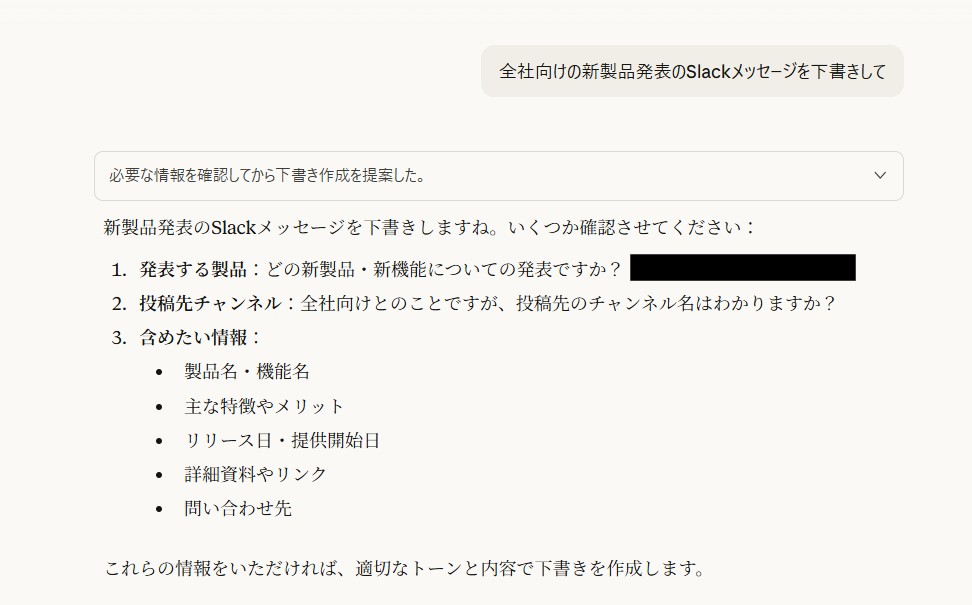
Claudeに下書き作成を依頼
2. チャット内にフォーマット済みのSlackメッセージプレビューが表示される
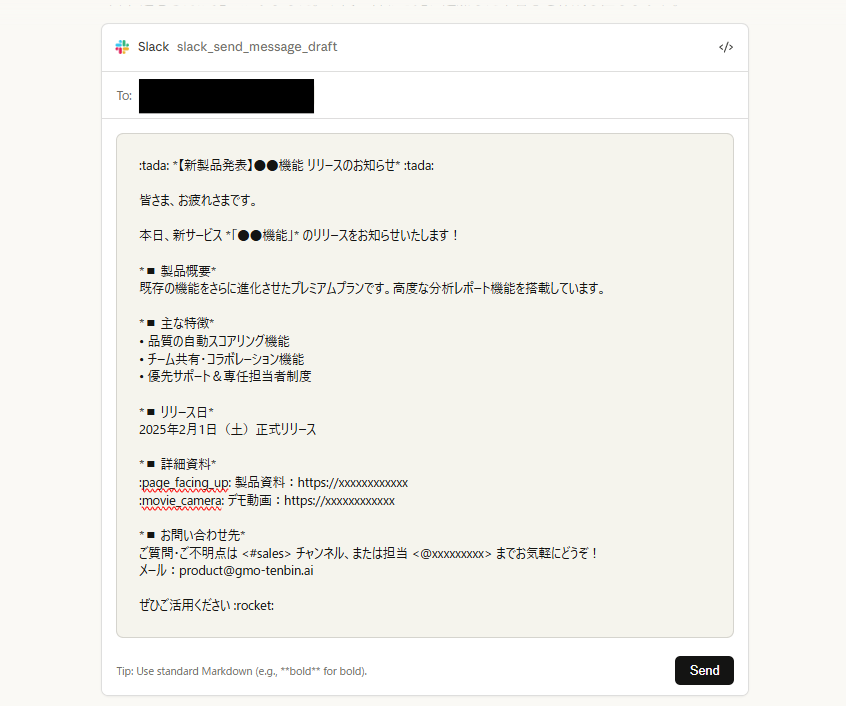
フォーマット済みのプレビューを確認
3. プレビューを確認して
・ 文言を調整
・ フォーマットを変更(太字、リスト、絵文字など)
・ トーンを修正
・ 文の追加/削除
など追加指示する
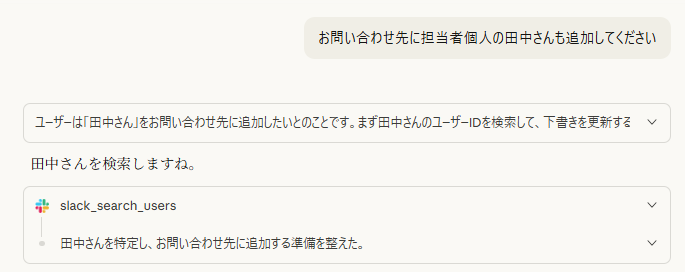
追加指示を出す
4. Slackに投稿、または保存
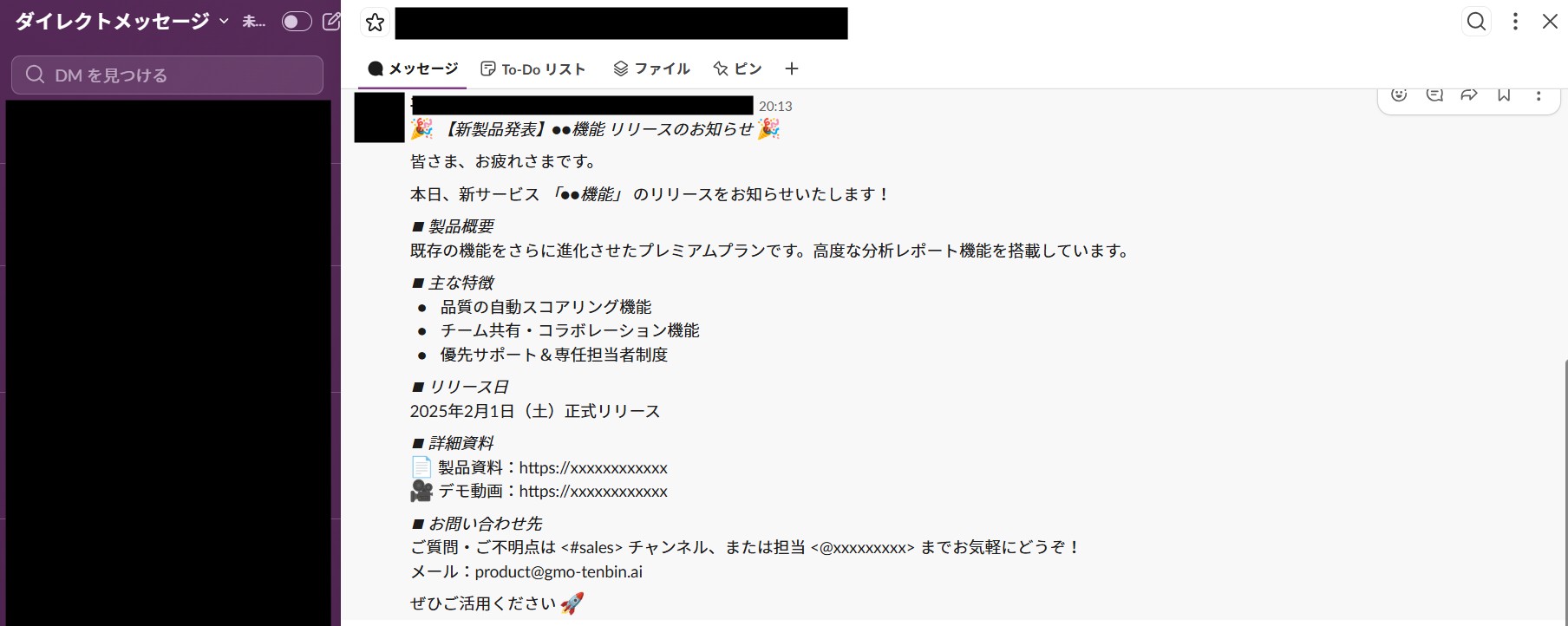
Slackに実際に投稿されたメッセージ
まとめ
Claudeのinteractive toolsはテキストベースの対話にとどまらず、実際のアプリケーションのUIをチャット内に統合することで、より直感的で効率的な作業環境が実現します。
今後、さらに多くのアプリに対応し、AIを活用した働き方がますます進化していくことが期待されます。ぜひClaudeのinteractive toolsで新しい働き方を体験してみてください。