
筆者 天秤AIメディア編集部 / GMO天秤AI株式会社
生成AIの最新情報や使い方ガイド、活用事例などを紹介するメディアです。
AI初心者の方向けの情報からニッチな情報まで発信中!
表計算ソフトが「考えるキャンバス」に進化する瞬間
米Anthropicは2026年1月24日(現地時間)、表計算ソフトMicrosoft Excelで同社のAIアシスタント「Claude」を利用できるアドイン「Claude in Excel」をベータ版として提供を開始しました。Claude Opus 4.5を搭載し、有料プラン(Pro、Max、Team、Enterprise)のユーザーが利用可能です。 スプレッドシートに眠る膨大なデータを、自然言語でClaudeに指示することで分析・編集できる、新しい業務スタイルが現実になりつつあります。
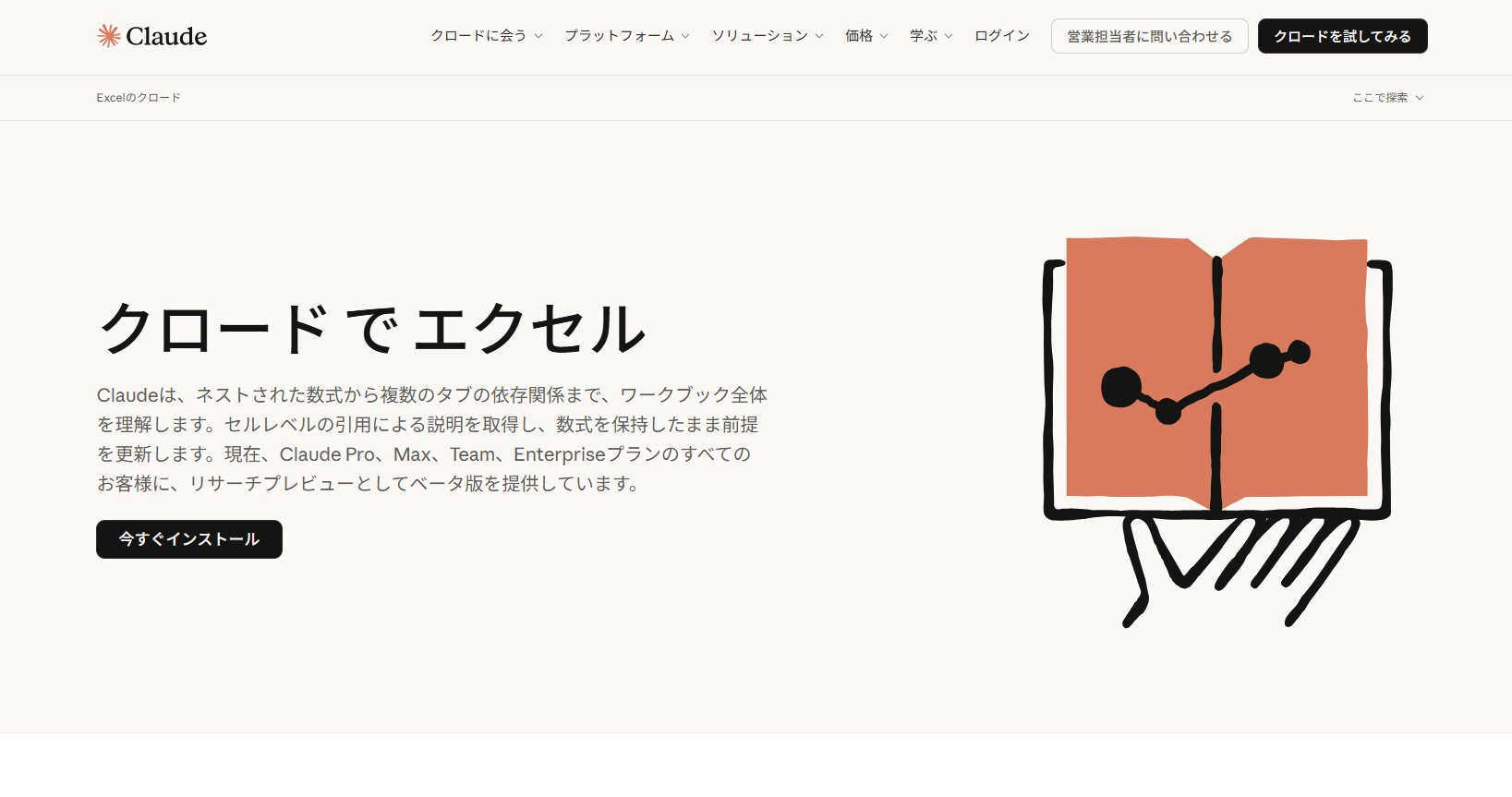
◆ 主な特徴
◎ 複雑な数式を書かずに高度なデータ処理ができます
ExcelのサイドバーからClaudeを起動し、「このテーブルの集計結果をまとめて」「このモデルの前提条件を2%増やしてシミュレーションして」などと自然言語で依頼できます。ユーザーは関数の組み合わせに悩む代わりに、「やりたいこと」をそのまま文章で伝えるだけで、Claudeに計算や編集作業を任せられます。
◎ 大量のテキストデータを対話形式で分類・要約できます
アンケート結果や顧客フィードバックなど、数千行におよぶ自由記述データを、Claudeに範囲として指定し、「カテゴリごとに整理して」「要点だけを抜き出して」などと指示できます。人間が一行ずつ読み込む手間を減らし、意思決定に必要な整理済み情報を短時間で得ることが可能です。
◎ 多言語の翻訳やトーン変更もExcel内で完結します
商品リストやレポート案などのセル範囲を選択し、「英語に翻訳して」「ビジネス向けの丁寧なトーンに書き直して」といった指示をClaudeに送れば、結果をワークシートに書き戻すことができます。文脈を理解するClaudeの特性により、単純な直訳ではない、自然な表現のアウトプットが期待できます。
▼実際に使ってみました
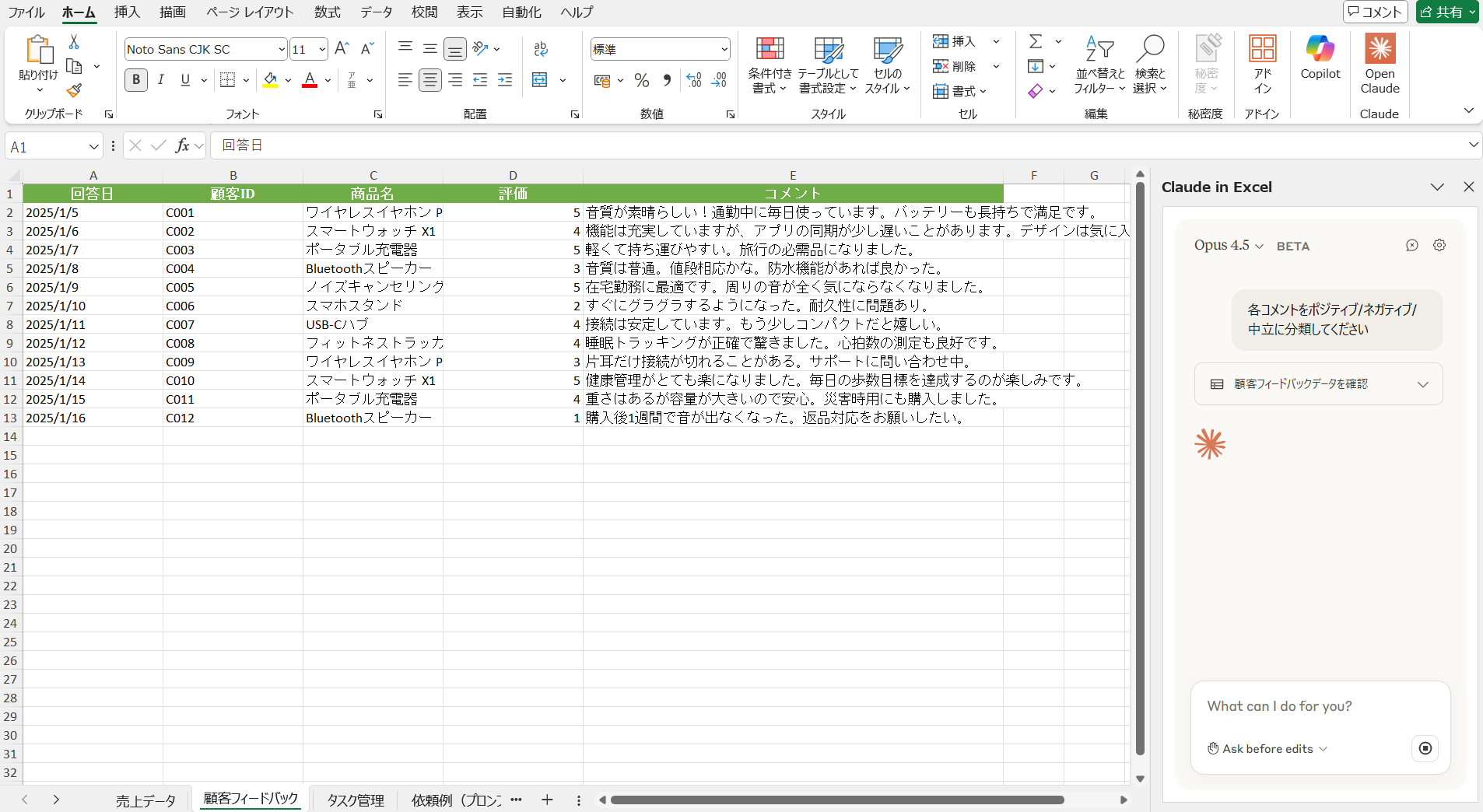
①指示:範囲を指定して「各コメントをポジティブ/ネガティブ/中立に分類してください」と依頼
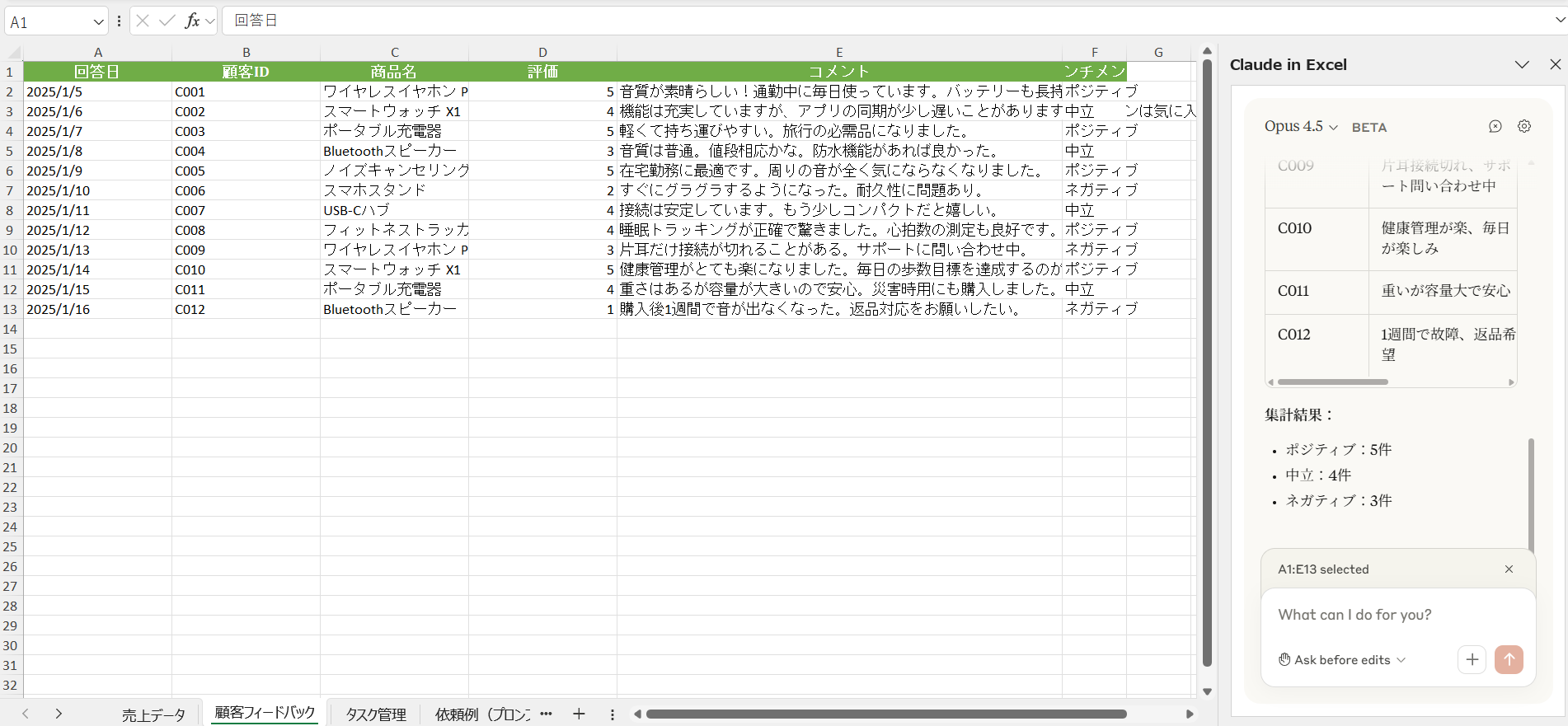
①結果:列を追加し、F列に分類を記載してくれました
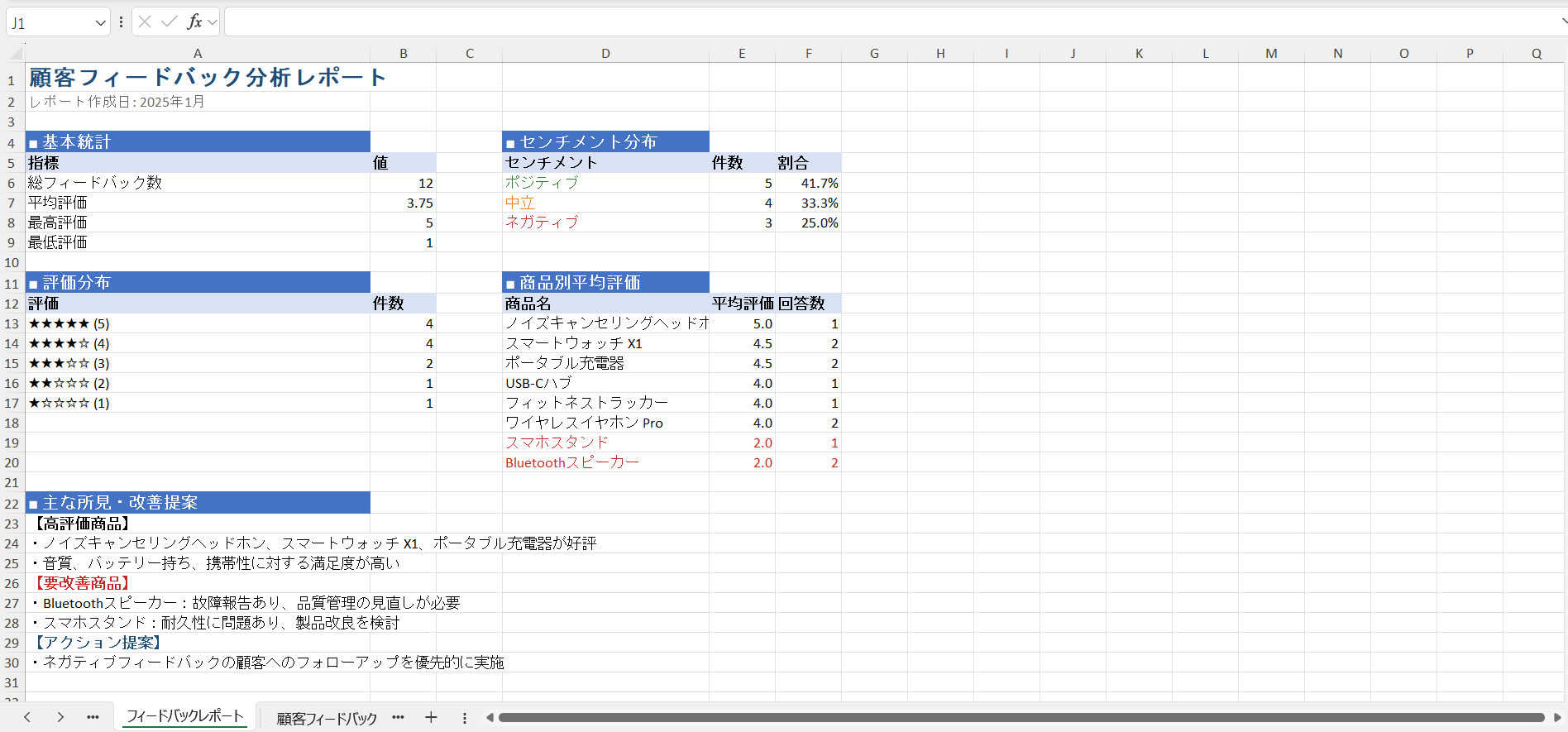
②指示:「フィードバック全体の傾向をまとめてレポートを作成してください」と依頼
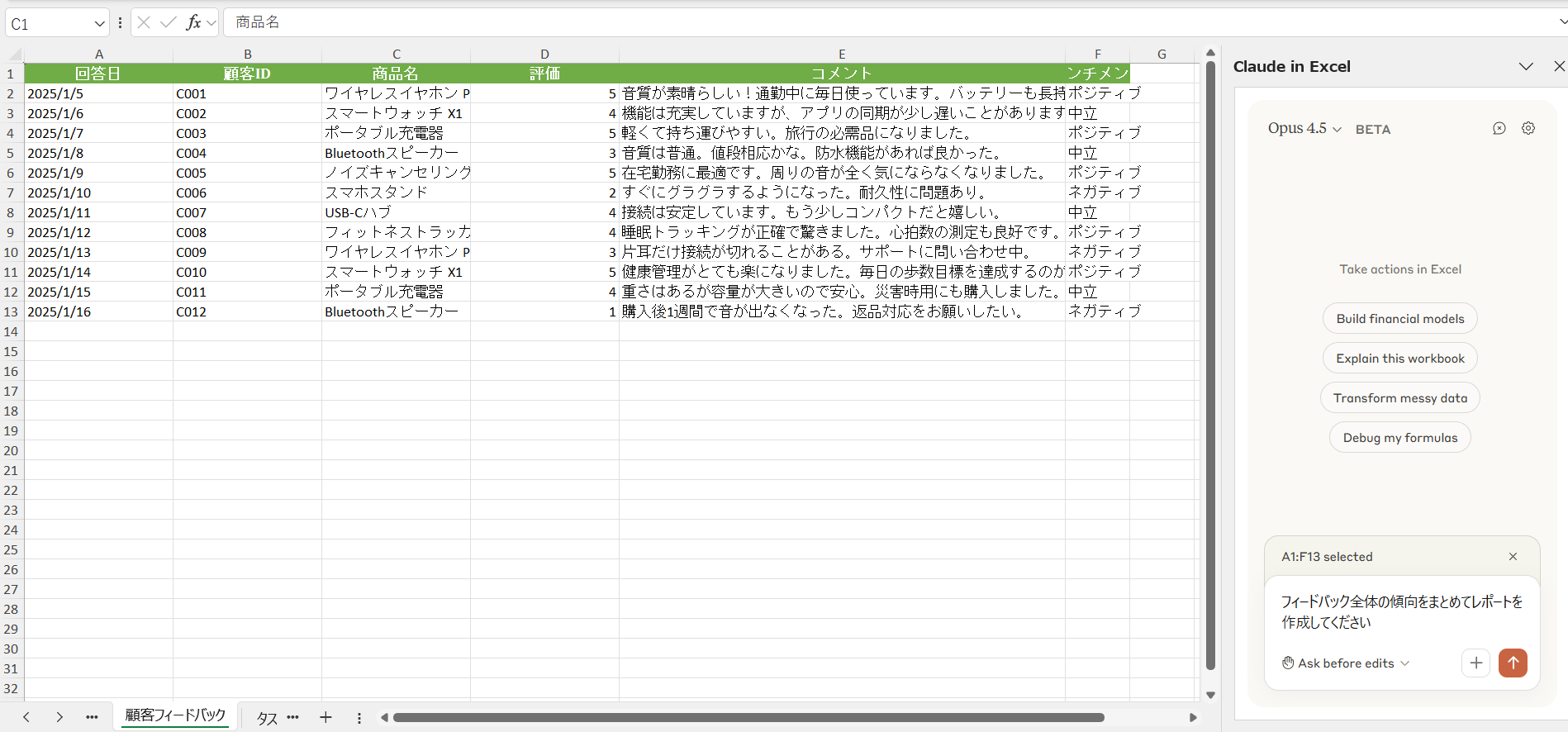
②結果:商品別の評価や改善アクションの提案までしてくれました
◆ 使用方法
利用を開始するには、まずMicrosoftのマーケットプレイス/AppSourceから「Claude by Anthropic in Excel」アドインを追加します。Excel上でアドインを有効化し、画面の案内に従ってClaudeアカウントでサインインすれば準備は完了です。
実際の操作では、Excelの右側にサイドバーとして表示されるClaudeに対して、分析したいシートやセル範囲を指定しながら指示を入力します。「この範囲のエラーを見つけて修正案を出して」「このモデルの前提条件をまとめて説明して」などとチャット形式で会話し、その結果をセルに反映させていくイメージです。
◆ 開発の背景
Anthropicは、AIを単なるチャットボットではなく、実務プロセスに深く組み込まれた「ツール」として提供することを重視しています。なかでもビジネス現場で最も汎用的なツールの一つであるExcelとの統合は、構造化された数値データと高度な言語モデルの組み合わせを加速する重要なステップです。
従来は専門的な数式やマクロ、プログラミングスキルが必要だった高度な分析やモデリングを、自然言語での対話を通じてより多くのユーザーに開放する。この取り組みは、検索や手作業の計算が中心だった表計算ソフトを、「AIと一緒に考えるキャンバス」へと押し上げる転換点と言えます。
◆ まとめ
ExcelのサイドバーからClaudeを呼び出し、ワークブック全体や指定したセル範囲に対して自然言語で操作・分析を指示できます。
テキストの分類・要約・翻訳、モデルの説明やシナリオ変更、エラー修正支援など、従来は煩雑だった作業を効率化できます。
導入はExcel用アドインを追加し、Claudeアカウントでサインインするだけで開始でき、既存のExcelスキルと組み合わせて、高度な分析に活用できます。
大規模なデータセットに対しても、範囲指定と対話を組み合わせることで、従来より短時間で洞察を引き出すことが可能になります。
本機能はベータ版のため、クライアント向け資料など重要な作業では、変更内容を必ず確認してから確定することが推奨されています。