





Claude(クロード)は、AI安全性を重視する米Anthropic(アンソロピック)が開発した会話型AIです。長文の読解力と自然な文章生成、そして安全性・倫理性の高さに定評があり、文章作成・資料分析・プログラミングなど幅広い業務に活用できます。
2026年現在、最上位の「Claude Opus 4.8」をはじめ複数のモデルが提供され、過去の会話を覚える「メモリ機能」やPC上の作業を任せられる「Claude Cowork」など、機能の進化も続いています。
本記事では、Claudeの登録方法から料金プラン、モデルの違い、便利な使い方のコツまで、2026年の最新情報をもとに初心者向けにわかりやすく解説します。
Claude(クロード)とは?
Claude(クロード)は、Anthropic(アンソロピック)というアメリカの企業が開発した会話型AIです。文章で質問や指示を入力すると、人間と会話するように自然な文章で回答してくれます。
Claudeを開発した企業「Anthropic」
Anthropicは2021年に設立されたAI企業で、「安全で信頼できるAIをつくること」を最も大切にしています。OpenAI(ChatGPTの開発元)で働いていた研究者たちが独立して設立した会社で、CEOはダリオ・アモデイ氏です。
Claudeの大きな特徴のひとつが、「憲法AI(Constitutional AI)」という独自の学習手法です。これは、AIにあらかじめ一連の原則(憲法)を与え、その原則に沿って自己改善させる仕組みで、公平性・安全性・誠実さを重視した応答につながっています。
Claudeのモデルの種類と特徴
Claudeにはいくつかの「モデル(AIの種類)」があり、性能・速度・コストのバランスで使い分けられるようになっています。2026年6月時点の主なモデルは以下の通りです。
| モデル名 | 位置づけ | 特徴 |
|---|---|---|
| Claude Opus 4.8 | 高性能フラッグシップ | 複雑な推論・長時間の作業・高度なコーディングに最適。迷ったらこれ |
| Claude Sonnet 4.6 | バランス型(標準) | 速度とコストのバランスが良く、日常業務の大半をカバー。無料プランの標準モデル |
| Claude Haiku 4.5 | 高速・低コスト型 | 軽量で応答が速い。大量処理やシンプルなタスク向け |
モデル名は「世代.バージョン」で表され、数字が大きいほど新しくなります。また「Opus・Sonnet・Haiku」は性能の階層を表す名前で、Opusが最も高性能、Haikuが最も高速・低コストです。
💡 どのモデルを使えばいい? 無料プランでは主に「Sonnet」が使われ、特に意識せず使い始めて問題ありません。有料プランでは、難しい分析や長文の処理には「Opus」、素早い回答がほしいときは「Sonnet」「Haiku」、と使い分けるのがおすすめです。
Claudeの3つの強み(他社AIとの違い)
ChatGPTは万能型、GeminiはGoogleサービスとの連携が強みですが、Claudeには次のような強みがあります。
1. 長い文章を一度に読める(ロングコンテキスト) Claudeは非常に長い文書を一度に読み込んで理解できます。上位モデルは最大100万トークン(日本語で数十万文字相当)の文脈を扱えるため、分厚い報告書や複数の資料を丸ごと渡して「要点をまとめて」と頼むことも可能です。
2. 文字だけでなく画像も理解できる(マルチモーダル入力) 写真やスクリーンショット、グラフなどの画像をアップロードすると、その内容を読み取って説明してくれます。グラフの意味を解説したり、画像内の文字を読み取ったりできます。
⚠️ ただし、Claudeは画像・音声・動画を「生成する」機能は持っていません(2026年6月時点)。あくまで画像を「読み取る」ことができる、という点に注意してください。画像生成をしたい場合は、他の画像生成AIと組み合わせる必要があります。
3. 論理的に考える力と安全性・誠実さ 複雑な質問にも順序立てて考え、「なぜそうなるのか」という理由を含めて説明してくれます。前述の「憲法AI」により、人事評価や謝罪文など言葉選びに配慮が必要な場面でも、丁寧でバランスの取れた応答が期待できます。
Claudeでできること(主な機能)
Claudeは以下のようなことが得意です。
- 文章の作成・調整: 目的に合わせて自然で読みやすいメール、レポート、記事などを生成。文体の調整も得意です。
- 長文の要約・整理: 長いレポートや資料を理解し、重要なポイントを抽出して簡潔にまとめます。
- 高度な推論と分析: 複雑なデータや専門文書を読み解き、論理的に分かりやすく解説します。
- 多言語の翻訳: 日本語・英語をはじめ、文脈に即した自然な翻訳を行います。
- コードの生成・デバッグ: プログラムコードの作成や修正、複雑なプログラミングの支援を行います。
- データの解析: PDF・CSV・Excelファイルなどを読み込み、構造化して分析します。
- 画像の読み取り: 画像内の文字や図・グラフの内容を識別し、詳しく解説します。
- アイデアの共創: 新しい企画立案や、課題に対する解決策を一緒に考えます。
Claudeの登録&ログイン方法
アカウント作成の手順
Claudeを使うには、まず無料でアカウントを作成します。
ステップ1:Claudeのウェブサイトまたはアプリにアクセス
- ブラウザ版:https://claude.ai
- iOSアプリ:https://apps.apple.com/jp/app/claude-by-anthropic/id6473753684
- Androidアプリ:https://play.google.com/store/apps/details?id=com.anthropic.claude&hl=ja
ステップ2:サインイン サインイン画面で、Googleアカウントまたはメールアドレスを使ってサインインします(どちらでも機能に違いはないため、使いやすい方法を選んでください)。
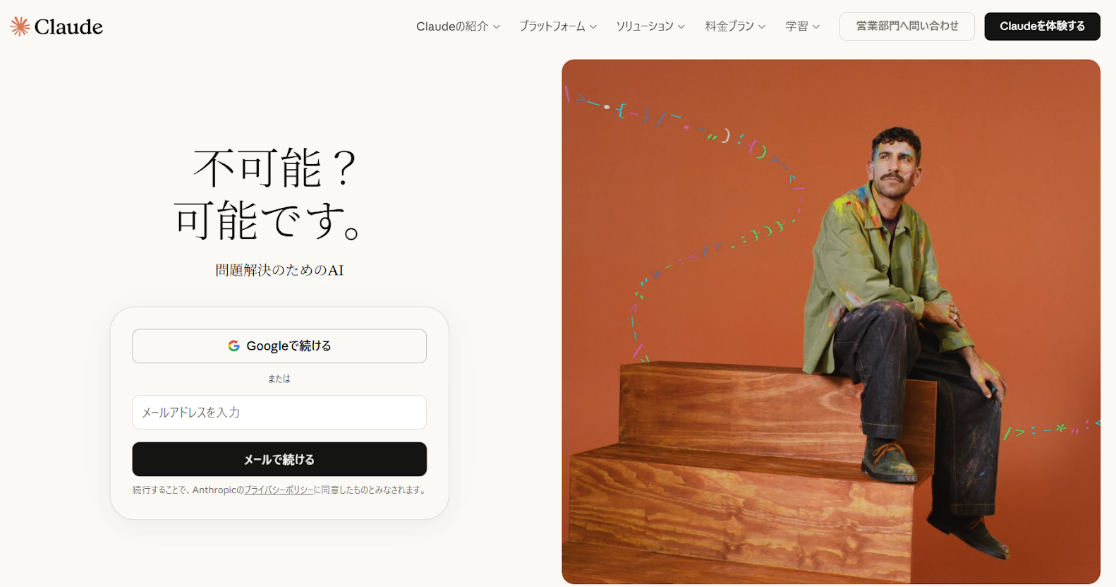
Claudeのサインイン画面
ステップ3:メールのリンクをクリック 登録したメールアドレスに確認メールが届くので、リンクをクリックして本人確認を完了します。
ステップ4:電話番号認証 利用規約に同意し、電話番号で認証を行います。国を選択して電話番号を入力すると、SMSで認証コードが届くので入力します。
ステップ5:完了 以上で登録完了です。すぐにClaudeとの会話を始められます。
料金プランについて(無料・有料)
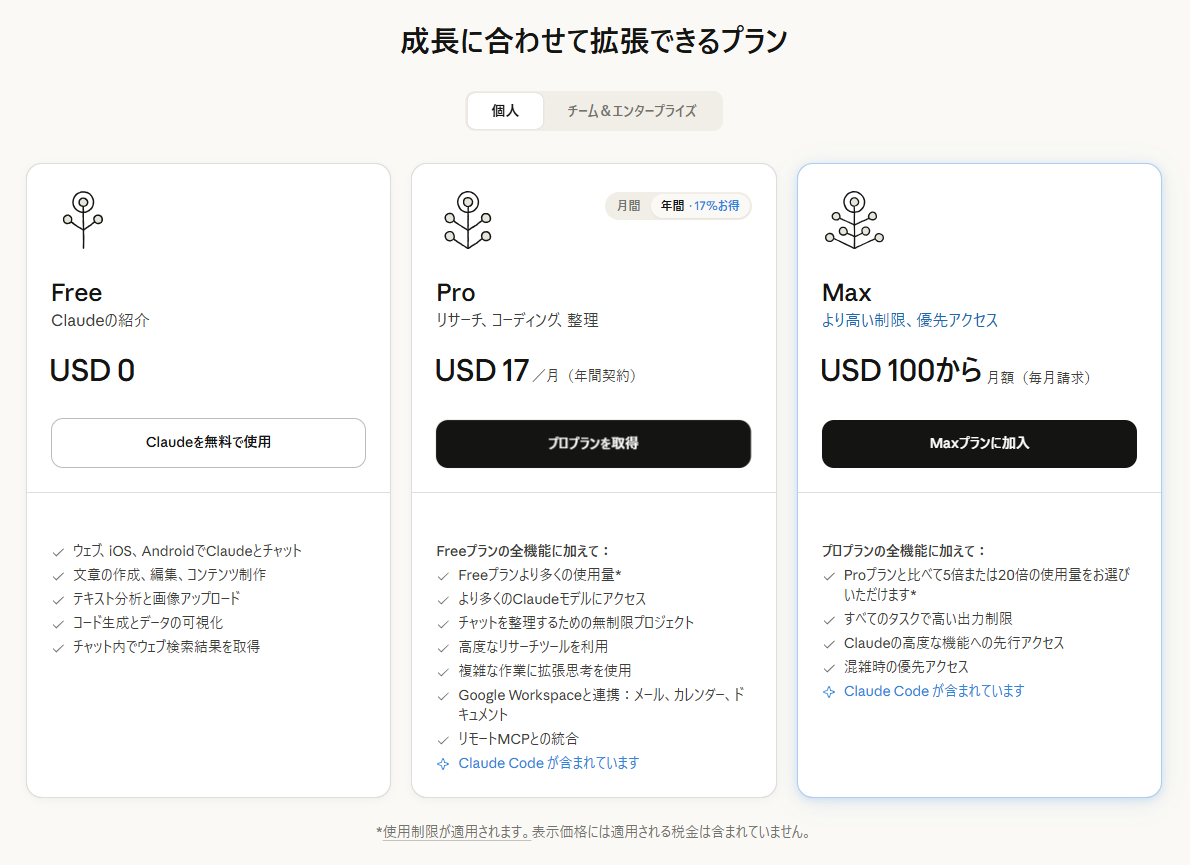
基本的な機能は無料プランで利用できます。1日に送れるメッセージ数に制限がありますが、個人で軽く使う分には十分です。まずは無料プランで試してみることをおすすめします。
2026年6月時点の主なプランは以下の通りです(料金は変更される場合があるため、最新情報は公式の料金ページでご確認ください)。
| プラン | 月額料金(目安) | 主な対象・特徴 |
|---|---|---|
| Free(無料) | $0 | 個人で試したい方向け。Web検索、ファイル添付、メモリ機能なども利用可 |
| Pro | $20(年払いで約$17) | 本格的に使う個人向け。利用上限が拡大し、Research機能やClaude Code、Claude Coworkなども利用可 |
| Max | $100(5x)/ $200(20x) | ヘビーユーザー向け。Proよりさらに大きな利用上限と、新機能への優先アクセス |
| Team | $25/シート〜(5シート以上) | 企業・チーム向け。管理者機能や共同作業機能、データを学習に使わない設定など |
| Enterprise | 要問い合わせ | 大規模組織向け。SSO・監査ログなど高度なセキュリティ・統制機能 |
- 無料プランでできること: Web検索、ファイル添付、Artifacts(成果物作成)、メモリ機能などが利用でき、標準モデルのSonnetが使えます。
- 有料プランのメリット: 利用上限の拡大に加え、上位モデルへのアクセス、Research(リサーチ)機能、Claude CodeやClaude Coworkといった高度な機能が使えるようになります。
💡 Pro・Team Standardは年払いにすると約17%割引になります。Maxプランには年払い割引はありません(2026年6月時点)。
会社で使うプラン
企業で複数人が使う場合は、TeamプランやEnterpriseプランがあります。セキュリティが強化され、入力データが学習に使われない設定や、管理者による利用状況の確認などが可能です。なお、Teamプランは最低5シートからの契約となります。
次回からのログイン方法
一度アカウントを作れば、基本的にログイン状態が維持されます。別の端末やログアウト後は、登録した方法(Googleアカウントまたはメールアドレス)で再度サインインします。
Claudeの使い方・操作方法
画面の見方(基本)
Claudeの画面はシンプルで、誰でもすぐに使い始められます。
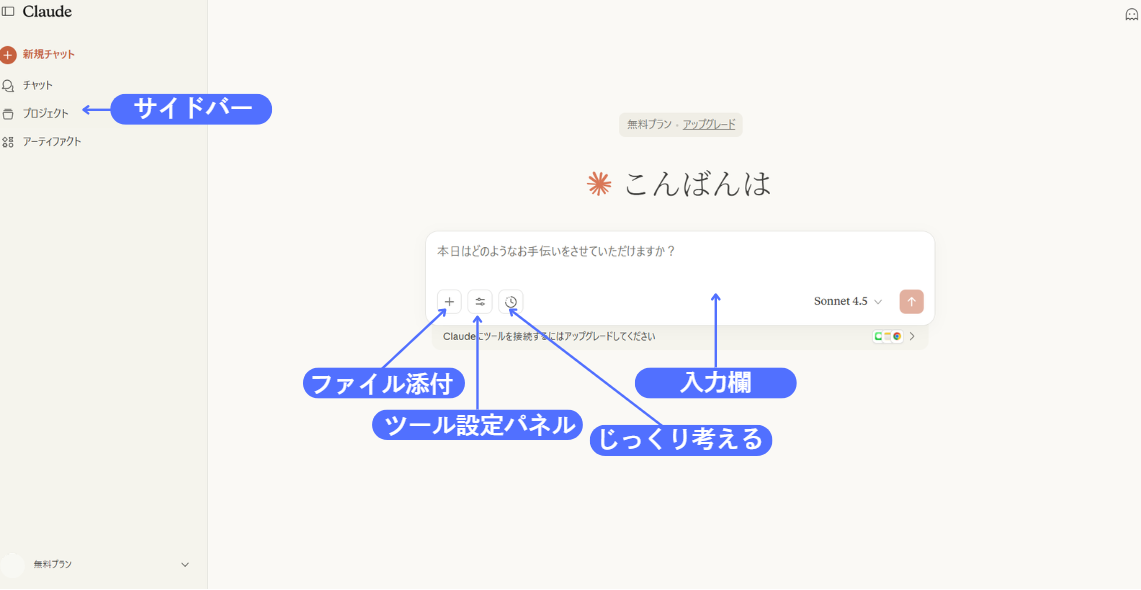
Claudeの基本画面
サイドバー
- チャット: 新しい会話をスタートできます。
- プロジェクト: 特定の目的に合わせてClaudeをカスタマイズし、関連資料と会話をまとめて管理できます。
- アーティファクト(Artifacts): 文章・コード・画像などを作成すると、チャット画面の隣に別ウィンドウで表示され、その場で確認・編集・保存ができます。
入力欄: 質問や指示を入力してClaudeに送ります。
ファイル添付: 入力欄の横にあり、写真や文書ファイルを送れます。
ツール設定: Web検索などの各種ツールの有効・無効を切り替えられます。
じっくり考える(拡張思考): 複雑な問題や戦略的な思考など、より深く正確な回答がほしいときに使います。
基本的な使い方
1. 質問や指示を入力する 画面下部の入力欄に、聞きたいことや頼みたいことを文字で入力します。普通に会話するように自然な言葉で大丈夫です。入力後、右側の送信ボタン(↑)をクリックするか、キーボードのEnterキーを押します。
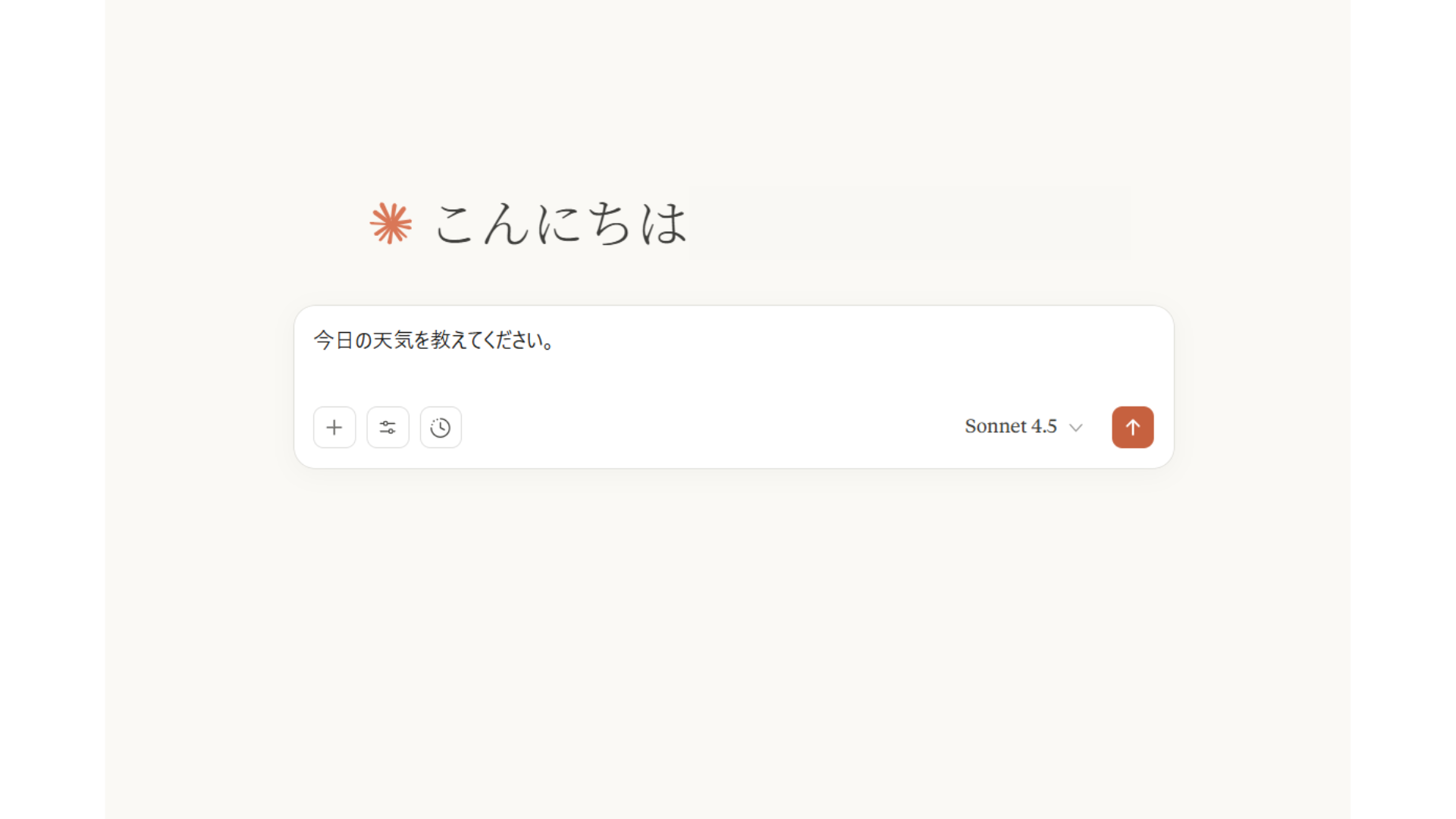
入力欄に質問や指示を入力して送信
2. 回答を確認する 数秒で、Claudeが回答を生成します。文字が順番に表示されていくので、回答が作られていく様子をリアルタイムで確認できます。
3. 続けて質問する さらに質問したいことがあれば、続けて入力します。Claudeは前の会話内容を覚えているので、「さっきの続きだけど」「それについてもっと詳しく」といった聞き方ができます。
ファイルを送る方法
Claudeは文章だけでなく、ファイルも読み取れます。
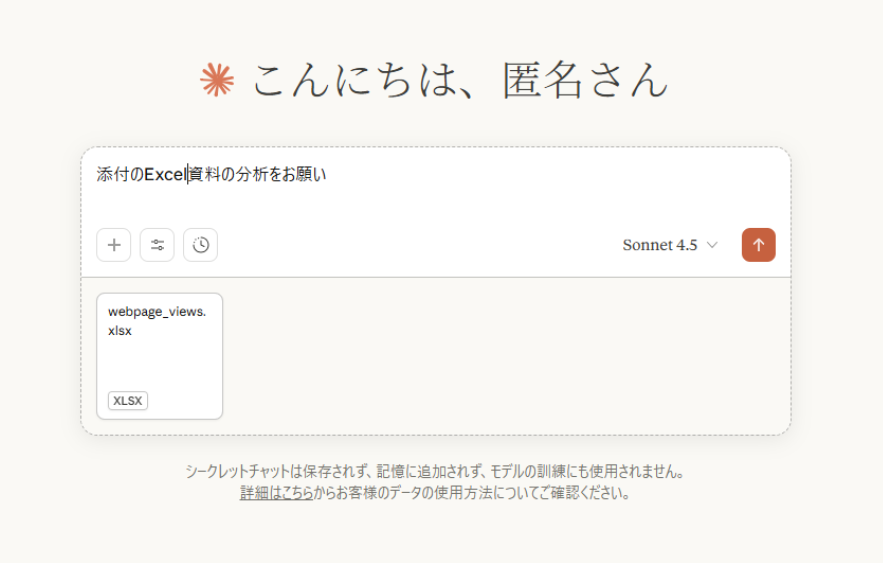
ファイルを添付して内容を分析してもらえる
送れるファイルの種類
- 画像:スクリーンショット、写真、グラフなど(PNG、JPEG、GIFなど)
- 文書:PDFファイル、テキストファイル
- データ:ExcelファイルやCSVファイル
送り方
- 入力欄の横にあるクリップマークや「+」ボタンをクリック
- パソコンやスマートフォンから、分析してほしいファイルを選ぶ
- ファイルが添付されたら、そのファイルについての質問や指示を入力して送信
ファイルを使った活用例
- 写真に写っている文字を読み取って文章にしてもらう
- グラフや図を見せて、内容を説明してもらう
- PDF契約書を読み込んで、重要なポイントをまとめてもらう
- エラー画面のスクリーンショットを送って、解決方法を聞く
- Excelのデータを分析してもらう
会話履歴の管理
過去の会話を見る: サイドバーには過去の会話が時系列で保存されています。もう一度見たい会話をクリックすれば内容を確認できます。
会話にタイトルをつける: Claudeが自動でタイトルをつけますが、自分でわかりやすいタイトルに変更することもできます。
新しい会話を始める: 話題が変わるときは「新しいチャット」ボタンをクリックして新しい会話を始めると、内容が混ざらず整理できます。
会話を削除する: 不要になった会話は、削除ボタン(ゴミ箱アイコン)から削除できます。
便利な機能
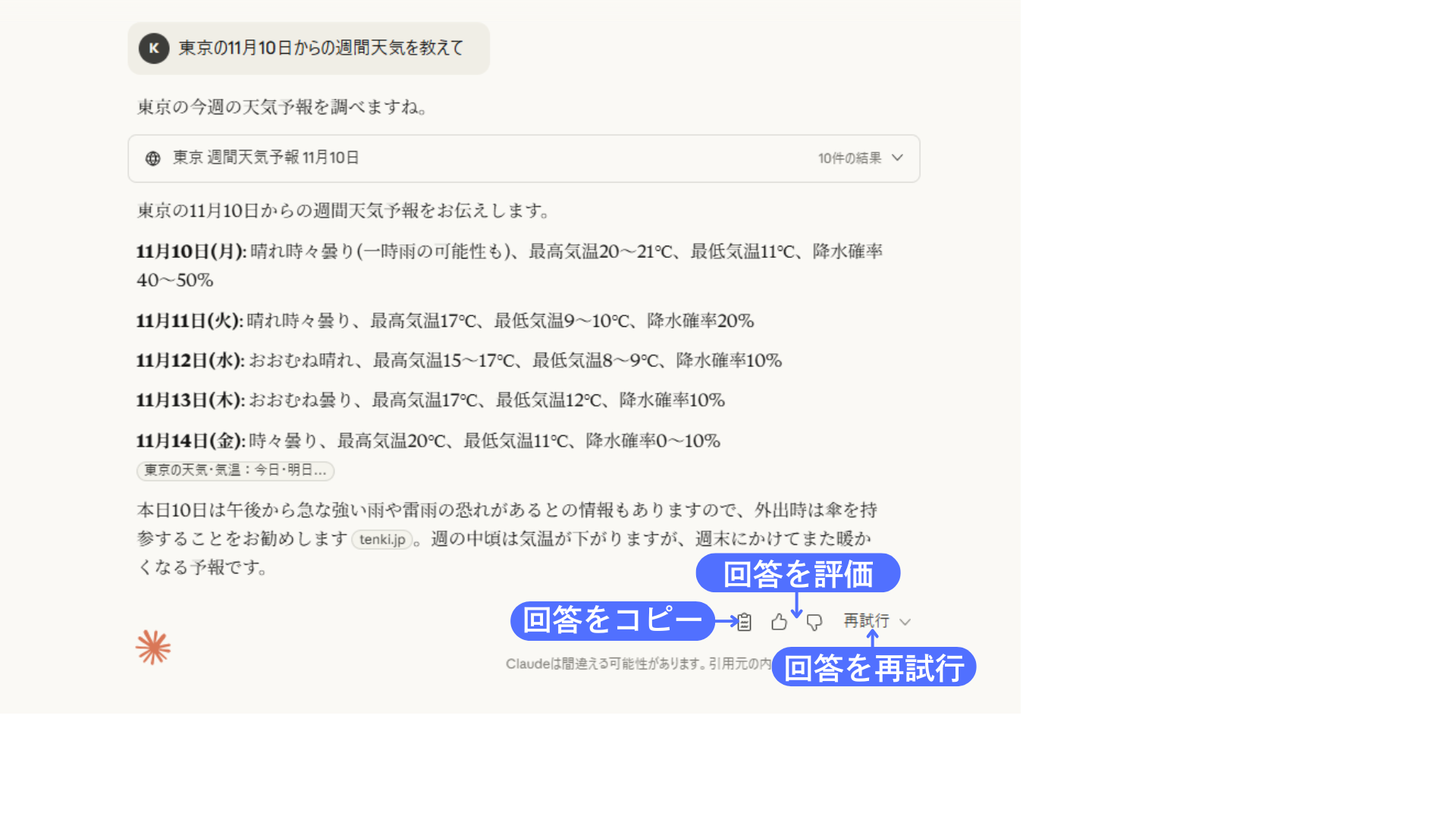
- 回答をコピーする: 回答の下に表示される「コピー」ボタンで回答全体をコピーできます。WordやExcelなど他のアプリに貼り付けて使えます。
- 回答を評価する: 役に立った場合は「👍」、役に立たなかった場合は「👎」で評価できます。この評価はAIの改善に役立てられます。
- 回答を再生成する: 答えが気に入らないときは「別の言い方で説明して」と頼んだり、回答の下の「再試行」ボタンで別の回答を生成してもらえます。
知っておくと便利なClaudeの最新機能
2026年に入ってからもClaudeは新機能を続々と追加しています。代表的なものを紹介します。
🧠 メモリ機能
過去の会話の内容をClaudeが記憶し、セッションをまたいで活用してくれる機能です。2026年3月から無料プランを含む全ユーザーに提供されています。あなたの好みや過去のやり取りを踏まえた、より精度の高い回答が期待できます(設定からオン・オフの切り替えも可能です)。
🎨 Artifacts(アーティファクト)
文章・コード・図表などを、チャットの隣の専用パネルに表示しながら作成・編集できる機能です。HTMLやReact、図表などさまざまな形式に対応しており、試行錯誤しながら成果物の完成度を高められます。また、回答内にグラフや図などのビジュアルをその場で生成する機能も追加されています。
🔍 Research(リサーチ)機能
Web検索や連携サービスを横断的に使い、複数の情報源をまとめた調査レポートを自動作成する機能です(Pro・Max・Team・Enterpriseで利用可能)。
💻 Claude Cowork(コワーク)
PC上の指定フォルダにアクセスし、ファイルの読み書きや整理、資料作成などの作業を自律的にこなしてくれるデスクトップ向けの機能です。「50件の議事録を読んで要点をまとめ、プレゼン資料を作って」といった複数ステップの作業を任せられます。プログラミングの知識がない方でも、いわば"バイブスで仕事を任せる"使い方ができるのが特徴です。なお、PC上のファイルを直接操作するため、利用前のバックアップが推奨されます。
🌐 各種ツールとの連携
ブラウザを操作する「Claude in Chrome」、ExcelやPowerPointと連携する「Claude for Excel / PowerPoint」、デザイン作成ができる「Claude Design」など、用途に応じた拡張機能・連携も広がっています。普段使っているツールの中でClaudeを呼び出せる環境が整いつつあります。
よくある質問と解決方法(操作編)
Q:Claudeが途中で止まってしまった 長い回答の生成中に止まることがあります。その場合は「続きを書いてください」と入力すれば続きを書いてくれます。
Q:思った通りの答えが返ってこない 質問の仕方を変えてみましょう。より具体的に、詳しく状況を説明すると、期待する答えに近づきます。
Q:間違った情報を修正したい 会話の中で「さっきの情報は間違いでした。正しくは〇〇です」と伝えれば、Claudeはそれを踏まえて回答を修正してくれます。
Claudeの活用事例
仕事で使う場合
1. 長文ドキュメントの分析と編集 複数の企画書や報告書を同時に読み込み、全体を見渡しながら矛盾点や改善点を指摘できます。大量の文書を一度に処理できるため、資料を横断的に分析するのが得意です。
2. コードと文書のリアルタイム作成(Artifacts機能) Artifacts機能を使えば、プログラムコードや文書を別パネルに表示しながら、その場で確認・編集できます。さまざまな形式に対応しているので、試行錯誤しながら完成度を高められます。
3. 配慮が必要な文書の作成 人事評価や謝罪文など、言葉選びに細心の注意が必要な文書も相談できます。Claudeは公平性と安全性を重視した丁寧なコミュニケーションを心がけています。
日常生活で使う場合
1. 読書・学習のサポート 本のPDFや写真をアップロードすれば、内容の要約や質問への回答が得られます。長い書籍でも一度に読み込めるので、章をまたいだテーマについて聞いたり、全体の構成を分析してもらえます。
2. 旅行計画の作成(メモリ機能の活用) メモリ機能により、あなたの好みや過去の会話を踏まえた提案ができます。「前回より予算を上げて」といった継続的な相談にも対応できます。
3. 重要な決断のサポート 住宅購入や介護など人生の大きな決断について、感情面と論理面の両方から一緒に考えます。誠実で思慮深い対話を通じて、自分が納得できる答えを見つけるプロセスをサポートします。
技術的な作業で使う場合
1. 複雑なコードの分析と改善 複数ファイルにまたがるプログラム全体を読み込み、構造を理解しながら改善提案ができます。ファイル間の依存関係も考慮して、段階的にリファクタリングを進められます。
2. エラー解決とデバッグ エラーメッセージとコードを同時に分析し、根本原因を突き止めます。なぜエラーが起きたのか、どう直せばよいのかを丁寧に説明します。
3. システム設計の相談 複雑なシステムの要件を把握し、論理的に設計をレビューします。データベース設計やパフォーマンス、拡張性などをメリット・デメリットを含めて提案します。
💡 さらに開発者向けには、ターミナルから使う「Claude Code」もあります。コードベース全体を理解しながらコードを書き、コマンドを実行できるエージェント型のツールで、Pro以上のプランに含まれています。
Claudeを使う上での注意点
個人情報は入力しない
Claudeを使うときは、個人情報の扱いに注意が必要です。
【入力を避けるべき情報】
- クレジットカード番号やパスワード
- マイナンバーや運転免許証番号
- 自分や他人の住所・電話番号などの詳しい個人情報
- 診察記録などのデリケートな情報
【会社で使うときの注意】 無料・有料の個人向けプランでは、設定によっては入力内容がAIの学習に使われる場合があります。社外秘の情報やお客様の情報は入力しないようにし、機密性の高い業務にはTeam・Enterpriseプランの利用を検討してください。
AIの答えは必ず確認する
完璧ではないことを知っておく Claudeはとても賢いAIですが、間違えることもあります。特に以下の点に注意してください。
- 最新情報: モデルには知識のカットオフ(学習データの最終時点。Claudeの場合おおむね2026年初頭)があり、それ以降の出来事は基本的に知りません。最新情報が必要な場合は、Web検索機能をオンにして使いましょう。
- 数字の計算: 統計や計算結果は、必ず自分でも確認してください。
- 専門的な判断: 法律・医療・お金に関する重要な判断は、必ず専門家(弁護士、医師、税理士など)に相談してください。
存在しない情報を作ってしまうことがある AIは時々、実際には存在しない事実を本当のことのように話してしまうことがあります(「ハルシネーション(幻覚)」と呼びます)。大事な決定の前には、必ず他の信頼できる情報源で確認してください。
情報に偏りがある可能性を理解する
Claudeは膨大な情報から学習していますが、その情報自体に偏りがある場合、回答にも偏りが出ることがあります。特定の文化や価値観への偏り、一方的な視点などの可能性を念頭に置き、AIの答えをそのまま信じるのではなく、他の情報も調べて最終的には自分で判断することが大切です。
会社の機密情報を扱うときのリスクと対策
無料・個人向けプランでは、入力内容がAIの学習に使われる可能性があります。安全に使うための対策は次の通りです。
- 企業向けプランを使う: Team・Enterpriseプランでは、入力データが学習に使われない設定が可能で、セキュリティも強化されています。
- 情報を伏せる: 会社名や人名を「A社」「担当者B」のように置き換えて使う。
- 機密情報は削除してから入力: 特に重要な情報は伏せ字にする。
- 社内ルールを決める: AIを使う際のルールをあらかじめ定めておく。
- 定期的にチェックする: 使い方に問題がないか定期的に確認する。
よくある質問(FAQ)
Q:Claudeは無料でどこまで使えますか?
A:無料プランでも、文章作成・要約・翻訳・コード生成・画像の読み取りといった基本機能に加え、Web検索、ファイル添付、Artifacts、メモリ機能まで利用できます。標準モデルのSonnetが使えるため、個人で軽く使う分には十分です。ただし1日(一定時間ごと)に送れるメッセージ数に上限があり、上位モデルのOpusやResearch機能、Claude Codeなどは有料プランが必要です。
Q:Claudeは日本語に対応していますか?
A:はい、日本語に対応しています。日本語での質問・指示はもちろん、日本語の文章作成や要約、翻訳も自然に行えます。
Q:Claudeで画像や動画は作れますか?
A:いいえ。Claudeは画像・音声・動画を「生成する」機能は持っていません(2026年6月時点)。アップロードした画像を「読み取って説明する」ことはできますが、画像生成をしたい場合は別の画像生成AIと組み合わせる必要があります。
Q:Claudeはどこまで新しい情報を知っていますか?
A:Claudeのモデルには「知識のカットオフ」(学習データの最終時点。おおむね2026年初頭)があり、それ以降の出来事は基本的に知りません。最新のニュースや情報を扱いたい場合は、Web検索機能をオンにして使いましょう。
Q:入力した内容はAIの学習に使われますか?
A:無料・個人向けプランでは、設定によっては入力内容が学習に使われる場合があります。Team・Enterpriseプランでは、入力データを学習に使わない設定が可能です。機密情報や個人情報は入力しないようにしましょう。
Q:スマホアプリはありますか?
A:はい、iOS版とAndroid版のアプリが提供されています。ブラウザ版と同じアカウントでログインすれば、外出先でもPCと同じように利用できます。
まとめ
Claudeは、Anthropicが開発した会話型AIで、長文の読解力・自然な文章生成・高い安全性を強みに、文章作成からデータ分析、プログラミング、アイデア出しまで幅広く活用できます。
2026年現在は、高性能な「Opus 4.8」やバランス型の「Sonnet 4.6」などのモデルに加え、メモリ機能やClaude Coworkなど便利な機能も充実してきました。一方で、個人情報を入力しない、AIの答えは必ず確認する、といった基本的な注意点を守ることも大切です。
まずは無料プランで気軽に試してみて、自分に合った使い方を見つけていくことをおすすめします。AIは日々進化していますので、公式サイトで最新情報もチェックしながら、上手に活用していきましょう。
参考リンク:
※本ガイドの情報は2026年6月時点のものです。モデルや料金、機能は変更される場合があるため、最新情報は公式サイトをご確認ください。
▼あわせて読みたい学習記事📚
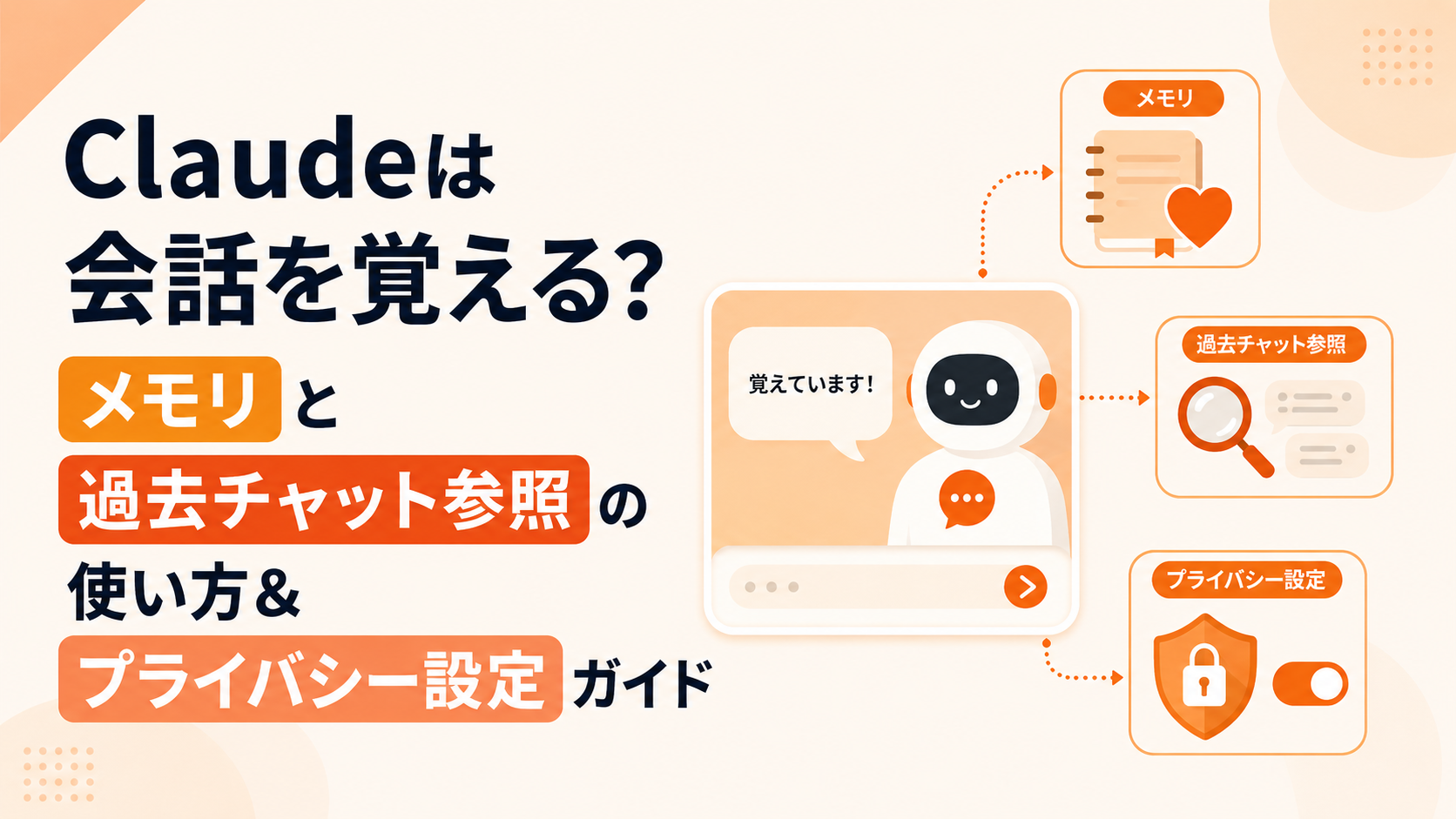
Claudeのメモリ・過去チャット参照の使い方とプライバシー設定|学習させない方法も解説
天秤AIメディア
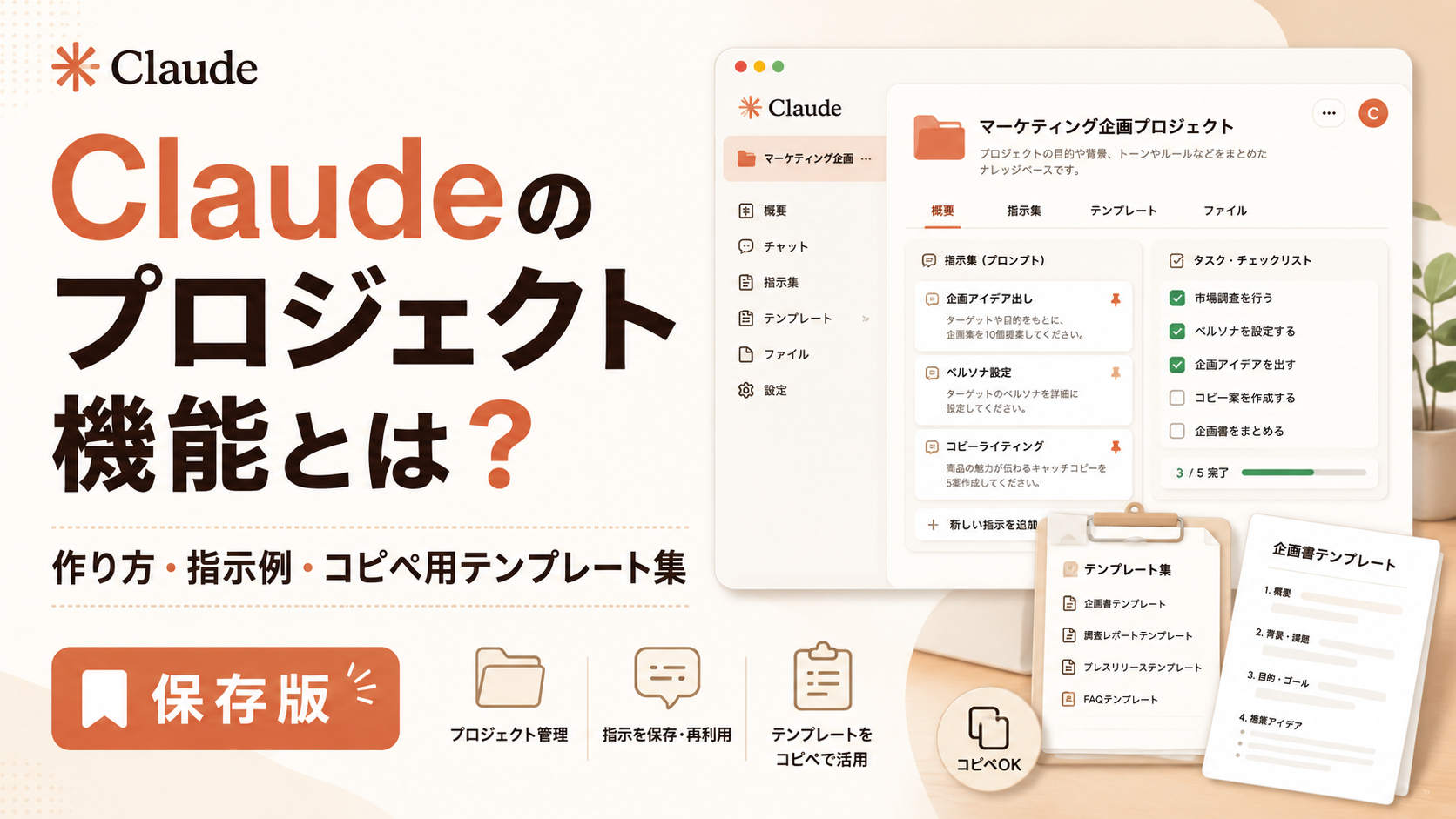
Claudeのプロジェクト機能とは?作り方・指示例・コピペ用テンプレート集【保存版】
天秤AIメディア

Claude Coworkとは?初めてでもわかる始め方・使い方・料金ガイド【2026年版】
天秤AIメディア

Claude Designで資料作成はどこまでラクになる?日本語ユーザー向け使い方ガイド
天秤AIメディア
