
- 【著者プロフィール】 GMO天秤AIメディア編集部
- 生成AIの最新情報や使い方ガイド、活用事例などを紹介するメディアです。 AI初心者の方向けの情報からニッチな情報まで発信中!
資料作成に時間がかかる理由は、情報整理、構成検討、見出しづくり、ページ分割、たたき台作成、書き出し後の微調整と、細かな工程がいくつも積み重なっているからです。特に、提案資料、社内共有資料、登壇用スライドのように「ゼロから形にする」仕事ほど、最初の一歩が重くなりがちです。
そこで気になるのが、Anthropicが2026年4月17日に研究プレビューとして公開した『Claude Design』です。Anthropicの公式発表 によると、Claude Designは会話を通じてスライド、ワンページ資料、プロトタイプ、デザイン案を作り、PPTXやPDFへの書き出し、Webキャプチャ、コードベースやデザインファイル参照まで扱えるように設計されています。
注目すべきは「AIでおしゃれなスライドができるか」ではなく、資料作成のどの工程をどこまで軽くできるかです。この記事では、Claude Designで何ができるのかを整理したうえで、資料作成がどこまでラクになるのか、日本語ユーザー向けの使い方、そして失敗しにくいコツを実務目線で解説します。
📌この記事の要点
Claude Designは資料作成の初速を上げやすい: スライド、提案資料の「最初のたたき台」を作る工程に特に向いています。
強みはデザイン単体ではない: 構成案の作成、書き出し、既存ファイル参照など、前後の工程まで含めて扱えるのが特徴です。
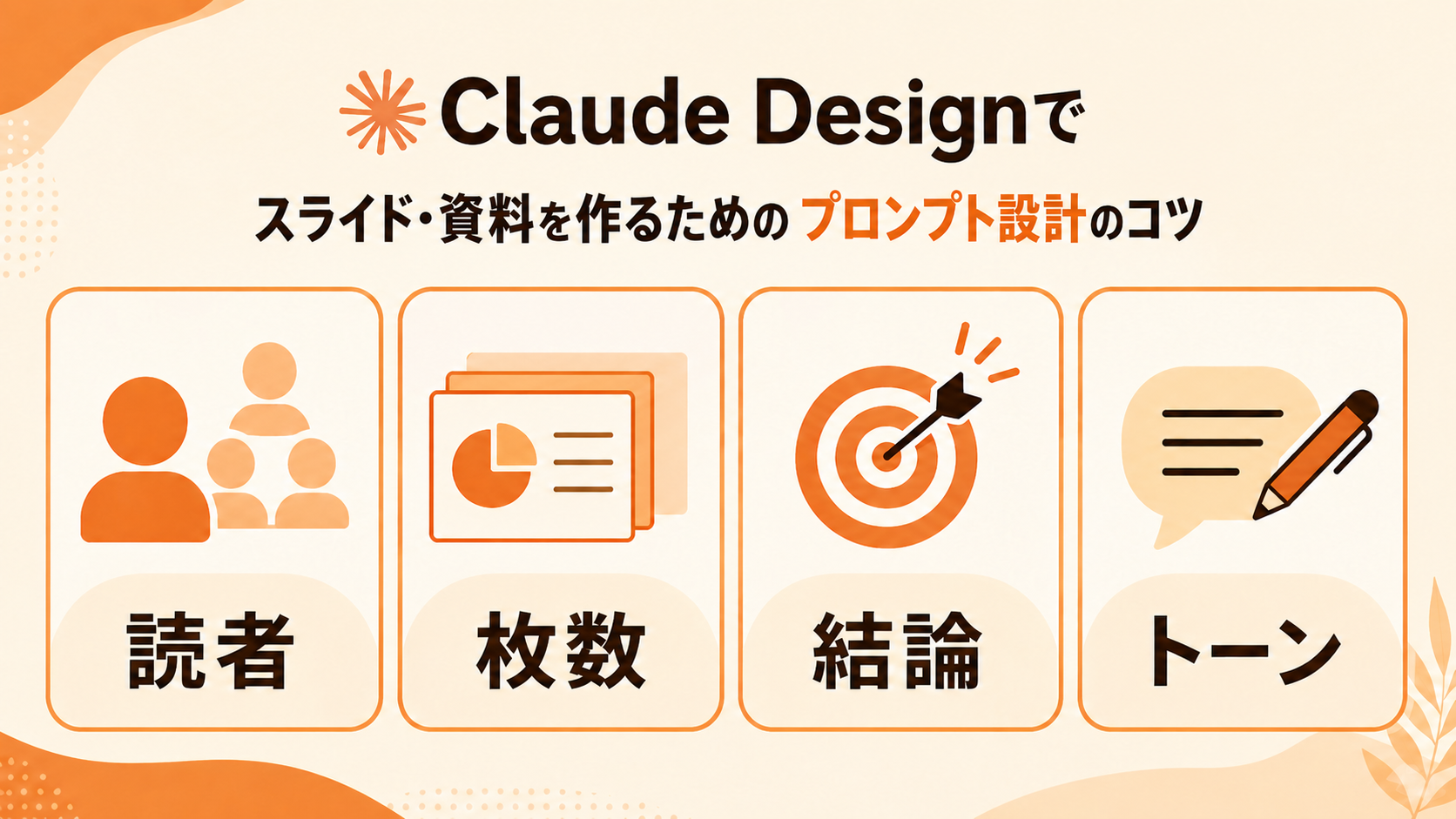
使い方のコツは指示の粒度: 資料の目的、読者、枚数感、トーン、含めたい要素を明示すると再現性が上がります。
仕上げは人の確認が必要: ブランド整合性、内容の正確さ、社外向けの完成度までは人の目が欠かせません。
Claude Designで資料作成はどこまでラクになるのか
結論から言うと、Claude Designが特に効くのは「白紙からたたき台を作る工程」と「ただの情報を伝わる形に整える工程」です。資料作成では、仕上げの微調整よりも、最初に構成やページ割りを考える時間のほうが重くなりがちです。そこにAIが入ることで、資料づくりの初速はかなり上がります。
Anthropicの公式発表では、Claude Designは 会話ファーストでデザイン作成を進められること、PPTXやPDF書き出しができること、Canvaと連携できること、Webやコードベースから情報を拾って制作に反映できることが示されています。つまり、単にスライド1枚を作る機能ではなく、資料制作の周辺工程まで巻き取る方向に設計されていると読めます。
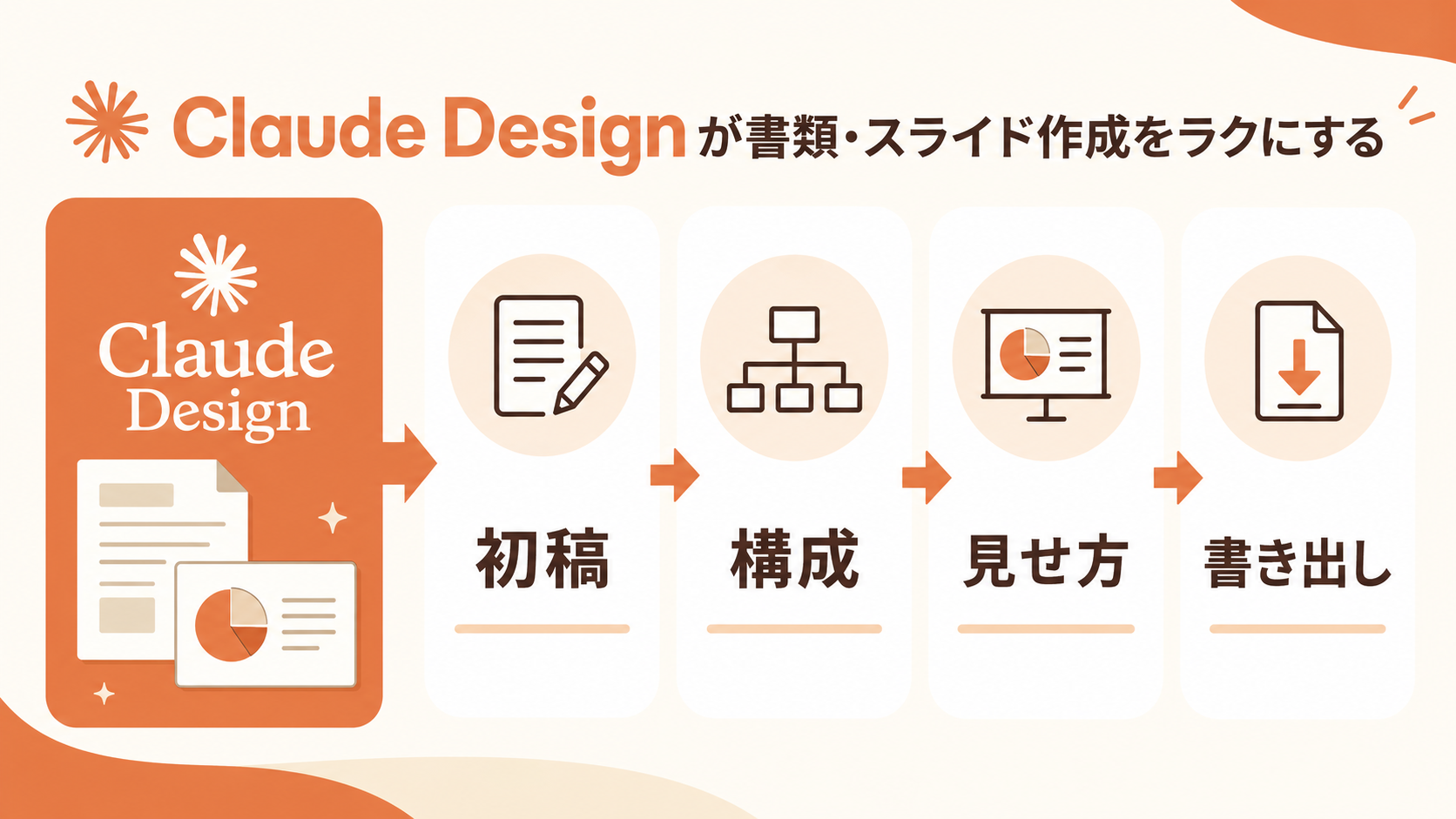
Claude Designはスライド1枚より、資料制作フロー全体の初速に効きやすい機能です
Claude Designで出来ること
まず前提として、Claude Designは研究プレビューです。現時点ですべての人が同じ条件で使える完成版プロダクトというより、Anthropic Labsの枠組みで試されている新しい制作体験として捉えるのが適切です。
そのうえで、公式発表ベースで見ると、資料作成に関係するポイントは大きく5つあります。
スライドやワンページ資料のたたき台生成
PPTXやPDFへの書き出し
Webページのキャプチャや参照
コードベースやデザインファイルを参照した制作
Canva連携による編集・仕上げの受け渡し
特に注目したいのは、Canvaとの公式連携 がある点です。これによって、Claude Designで作ったたたき台を、そのままCanvaで開いて微調整する流れが見えてきます。AIで全部完結させるというより、AIで初稿を作って、既存ツールで仕上げる運用がしやすいのは実務上かなり大きいです。
Claude Designの使い方
ここまで読むと「便利そうなのは分かったが、実際にどこから触ればいいのか」が気になるはずです。しかも現時点では英語ベースの画面や表現が前提になりやすいため、日本語ユーザーにとっては最初の一歩が少し分かりづらく感じるかもしれません。
ただ、使い方の考え方自体はシンプルです。まずは「何を作りたいのか」を会話で渡し、その次に「誰向けか」「何枚くらいか」「どんなトーンか」を足していきます。つまり、デザインツールというより、資料作成用の会話型ディレクターに指示を出す感覚で使うと理解しやすいです。
Claude Designでのスライド資料作成の流れ
Claude Designにアクセス
Slide deckを選択し、新規プロジェクトを作成: 「Use speaker notes」をオンにすると、各スライドに発表者用のトークメモが生成されます。
文脈を足す: 既存のスライド、メモ、参考画像、スクリーンショットがあれば添付して、資料の前提を渡します。
最初の依頼を入れる: たとえば「役員向けの提案資料を10枚前後で」「1枚目に結論」「信頼感重視」のように、日本語で条件を渡します。
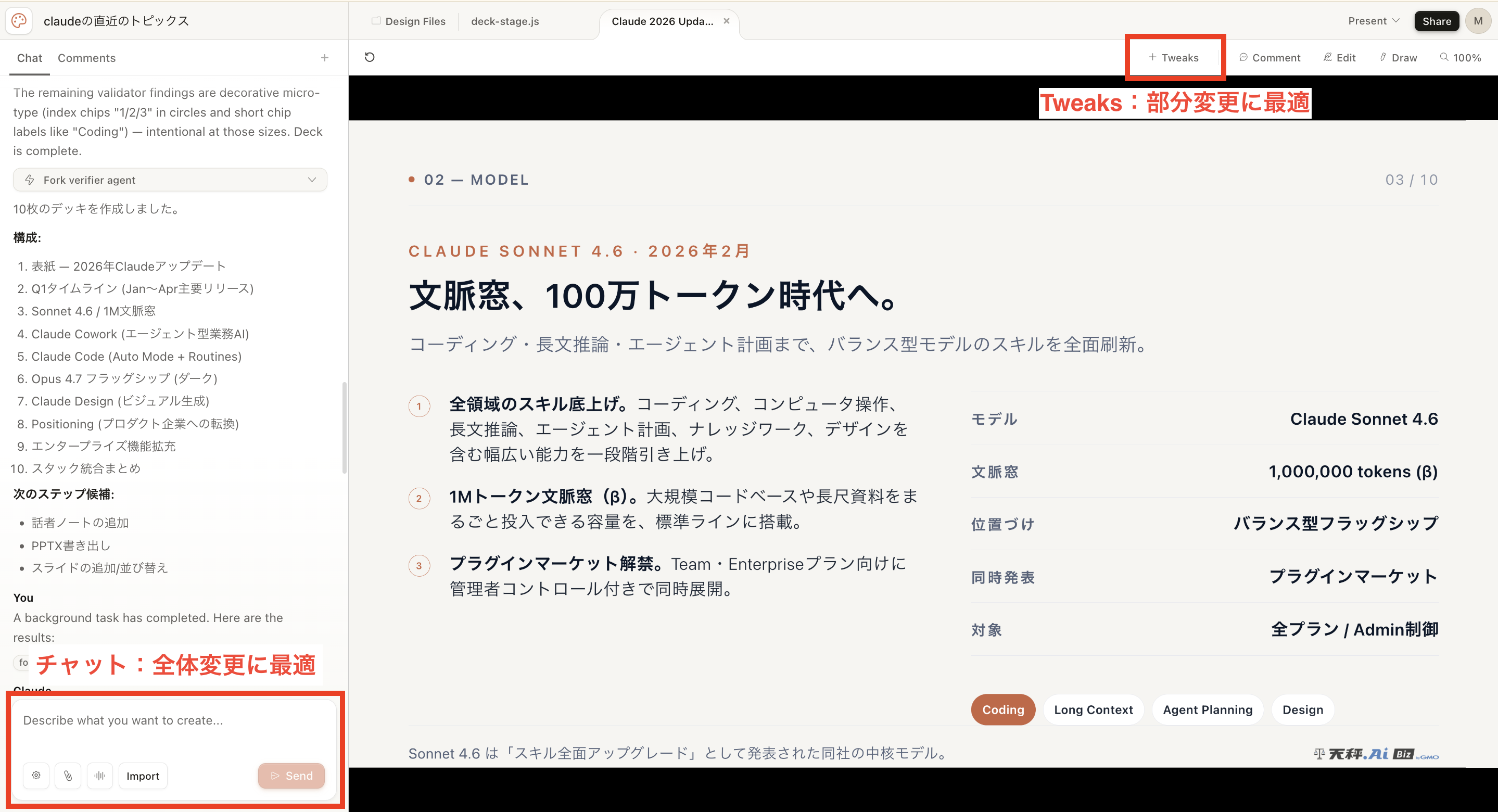
作成された資料を見て直す: 全体のデザインを変えたいときはチャット、特定の要素だけ直したいときはTweaksで指示します。
微調整する: editで文字の大きさや色、フォントの微調整が可能です。
書き出す: 完成したら、右上のShareからPDF、PPTX、Canva、HTMLなどに出力します。
Claude Designでは、操作の使い分けも重要です。公式ヘルプでは、チャットは資料全体の構成/デザイン変更に向き、Tweaksは特定パーツのピンポイント修正に向くと説明されています。たとえば「この章を前に出したい」「スライド全体をもっと簡潔にしたい」はチャット向きで、「この見出しだけ短くしたい」「このボタン風の装飾は消したい」はTweaks向きです。ここを分けて使うだけでも、修正の往復はかなり減ります。
失敗しにくい使い方のコツは「デザイン指示」より「資料の条件整理」
資料作成でAIを使うときは、「かっこいいスライドを作って」と頼むより、「誰向け」「何枚くらい」「何を伝えたい」「どんなトーンか」を伝えたほうがうまくいきます。AIが困るのはセンスの問題より、前提が曖昧なことだからです。
💡使い方のコツ
読者を明示する: 役員向け、営業向け、採用候補者向けなど
枚数感を入れる: 5枚、10枚、1ページなど
結論を先に伝える: スライドを見た人が何を持ち帰ってほしいかを書く
トーンを決める: 信頼感重視、親しみやすく、数字中心など
加えて、英語UIが不安な人ほど、最初の指示を長くしすぎないほうがうまくいきます。最初は「営業提案用」「10枚」「役員向け」「信頼感重視」のように条件だけを短く置き、そのあと会話で詰めるほうが修正しやすいです。1回で完璧な指示を書くより、短い指示を重ねて資料の精度を上げるほうがClaude Designの使い方としては自然です。
Claude Design向きのプロンプト例
提案資料のたたき台を作りたいとき
中堅企業の営業部長向けに、AI導入支援サービスの提案資料を作りたいです。10枚前後。1枚目で結論、2〜3枚目で課題整理、4枚目以降で提案内容、最後に導入ステップを入れてください。信頼感があり、数字が見やすいトーンで、余白は広めにしてください。
ワンページ資料を作りたいとき
この会議メモをもとに、経営層向けの1ページ共有資料を作ってください。重要論点は3つに絞り、数字は必要最低限だけ残してください。箇条書き中心で、1分で読める見た目にしてください。
登壇資料のラフを作りたいとき
20分のセミナー資料のたたき台を作りたいです。テーマは「生成AIの社内導入」。導入、課題、具体例、導入ステップ、まとめの流れで、スライドごとの役割が分かる形にしてください。専門用語は減らし、初学者にもわかるトーンでお願いします。
資料作成で特にラクになりそうな使い方5選
1. 提案資料の構成たたき台を作る
営業提案や社内企画資料では、最初の構成を作るまでが重いことがあります。Claude Designに「誰向けの提案か」「何枚くらいか」「伝えたい結論は何か」を伝えることで、スライド構成のたたき台を一気に作る使い方はかなり現実的です。人はゼロから考えるより、たたき台を見て直すほうが速いので、資料づくりの初速が変わります。
2. ワンページ資料や要約資料を短時間で作る
長い会議メモや調査結果を、1ページの共有資料に圧縮したい場面は多いはずです。Claude Designのように会話しながら見せ方を整えられる仕組みは、こうした「情報を削りながら見せる」作業と相性が良いです。
たとえば「経営層向けに1ページで」「箇条書き中心」「数字は3つだけ残す」といった条件を入れることで、要約だけでなく見せ方まで含めたたたき台を作りやすくなります。
3. 登壇資料やセミナー資料のラフを作る
登壇資料では、内容だけでなくテンポやページ分割も重要です。Claude Designが本当に効くとしたら、1スライドずつ整えるより、まず全体の流れを粗く作る場面です。導入、問題提起、デモ、まとめという流れをざっと可視化できるだけで、構成づくりの負荷はかなり下がります。
4. Web情報をもとに比較資料を作る
公式発表では、Webキャプチャや参照ができる方向性も示されています。これがうまく使えると、複数サービスの比較表や競合整理のたたき台づくりが一気にラクになります。ただし、比較情報は更新が早く間違いも混じりやすいので、ここは必ず人が最終確認すべき領域です。
5. AIで作ってCanvaやPPTで仕上げる
最も実務的なのは、この流れです。Claude Designでゼロイチの叩き台を作り、CanvaやPowerPointで整える。これなら、既存の資料制作フローを壊しすぎずに導入できます。いきなり完全置き換えを狙うより、初稿生成の役割に限定して入れるほうが現場では受け入れやすいはずです。
便利なのは間違いありませんが、Claude Designがそのまま完成品を保証してくれるわけではありません。特に、数値の正確性、ブランドルール、社外向け資料としての表現、微妙な言い回し、アニメーションや細かなレイアウトの調整は、やはり人の判断が必要です。
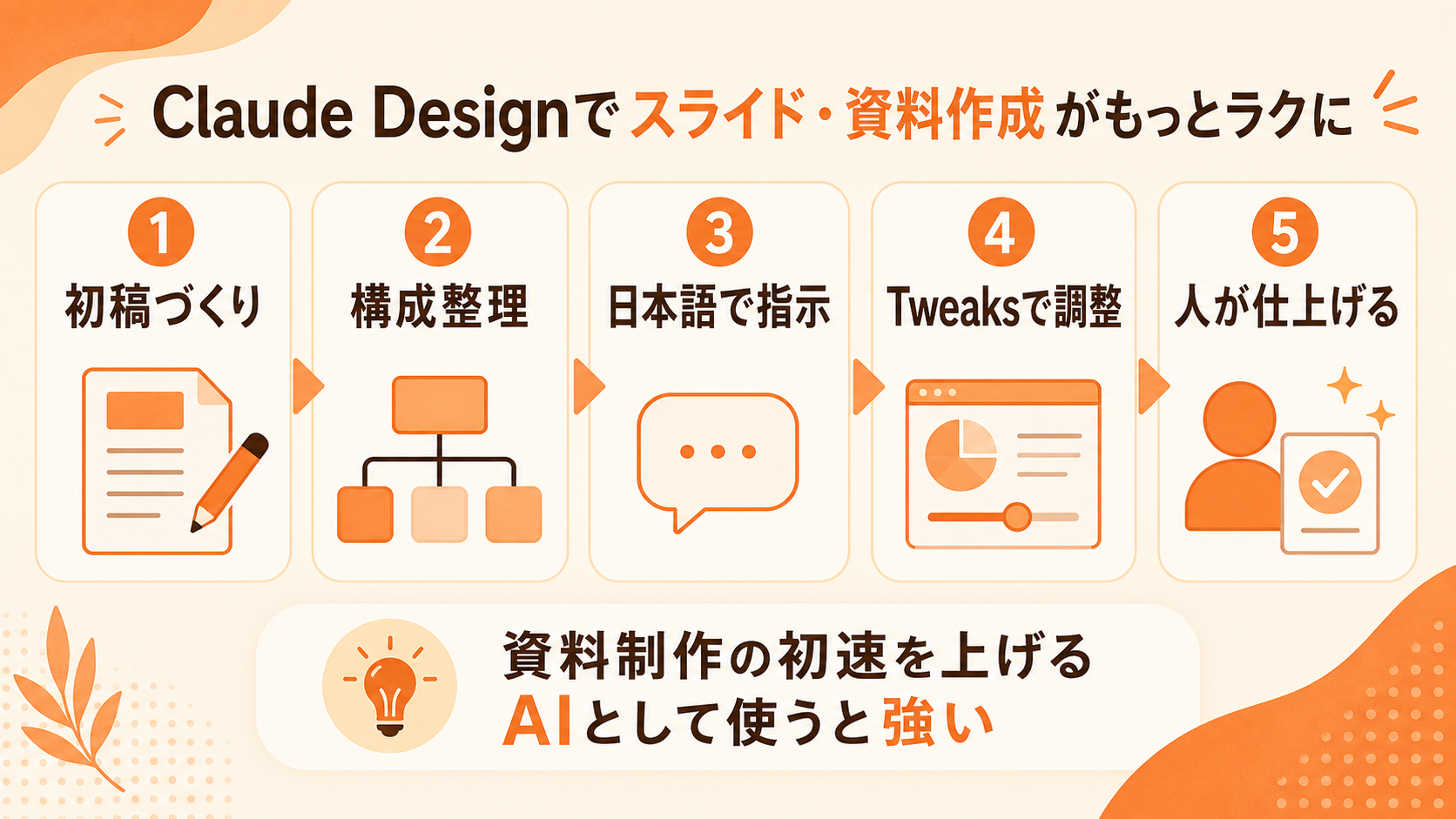
Claude Designは「初稿を速くするAI」として使うと強い
Claude Designの価値は、PowerPointやCanvaを完全に不要にすることではありません。むしろ、白紙から考える時間、構成を迷う時間、最初の見た目を整える時間を短くすることにあります。
資料作成で本当に重いのは、完成直前の微調整より、最初の数時間です。そこを軽くできるなら、提案資料も、社内共有資料も、登壇スライドもかなり作りやすくなります。だからこそ、Claude Designは「全部を任せるAI」ではなく、資料制作の初速を上げるAIとして見ると強みが分かりやすくなります。
関連記事
【Anthropic新発表】会話だけでデザイン制作「Claude Design」プロトタイプもスライドも自動生成