
- 【著者プロフィール】 山城 博規 / GMO天秤AI株式会社 やましろ ひろき 筆者
- GMO天秤AI株式会社 代表取締役社長。GMOあおぞらネット銀行でAI・DX推進、金融インフラエンジニアを経て現職。「特定のAIに依存しない」をコンセプトに、複数AIを同時比較できるプラットフォーム「GMO天秤AI」を運営。個人向けのFree・Lite、ビジネス向けのStandard・Bizの4プランを提供するほか、AIリスキリング事業も展開中。
「AIでスライドが作れる」に躍らされた話
「Claude に頼んだらスライドができた!」という話を聞いて、さっそく試してみた。…でも、なんか違う。
スライドごとにデザインがバラバラ — 1枚目はシュッとしてるのに、2枚目はなぜかダサい。色も微妙にズレてる。
「それっぽい」だけで使えない — 雰囲気はあるのに、いざ自社の内容を入れようとすると全部直す羽目になる。
再生成するたびに別物になる — 「もう1回作って」と頼むたびにフォントも配色も変わる。一貫性がない。
この状態でAIに「資料を作って」と頼み続けても、手直しのループから抜け出せない。根本的に何かが欠けている。それが「デザインの統一ルール(デザインシステム)」です。
なぜ「デザインシステム」が先なのか
人間がデザインを作るとき、最初にやることは「このプロジェクトで使う色・フォント・レイアウトのルールを決める」こと。AIも同じです。
AIは「指示した範囲」しか守れない。 個別のスライドを作らせる前に、デザインの軸を与えておかないと、毎回バラバラになるのは当然なんです。
逆に言えば、先に「この資料のデザインルール」を1枚定義してしまえば、それを参照させることで一気に一貫性が出る。これがAIスライド活用の第一歩です。
ポイント:たった1行追加するだけ
Claude in PowerPoint(または Claude の pptx 生成機能)に、次のプロンプトを使います。
デザインシステムガイドを1枚作成してください。
カラーパレット、タイポグラフィ、レイアウトサンプルを含めてください。
スタイルは「◯◯」、「△△向け」で。
ポイントは最後の1行。スタイルと用途を1つずつ添えるだけです。これだけで、出力の雰囲気がガラッと変わります。
スタイル
— モダン
— クリーン
— ミニマル
— ポップ
— ダーク
用途
— 企業紹介・IR向け
— サービス紹介・ピッチ向け
— 提案書・コンサル向け
— セミナー・研修向け
— 制作実績・ポートフォリオ向け
実際に3パターン試してみた
同じ構造のプロンプトで、組み合わせを変えるだけでこれだけ変わります。
Example 01:モダン × サービス紹介・ピッチ向け
デザインシステムガイドを1枚作成してください。カラーパレット、タイポグラフィ、レイアウトサンプルを含めてください。スタイルはモダン、サービス紹介・ピッチ向けで。
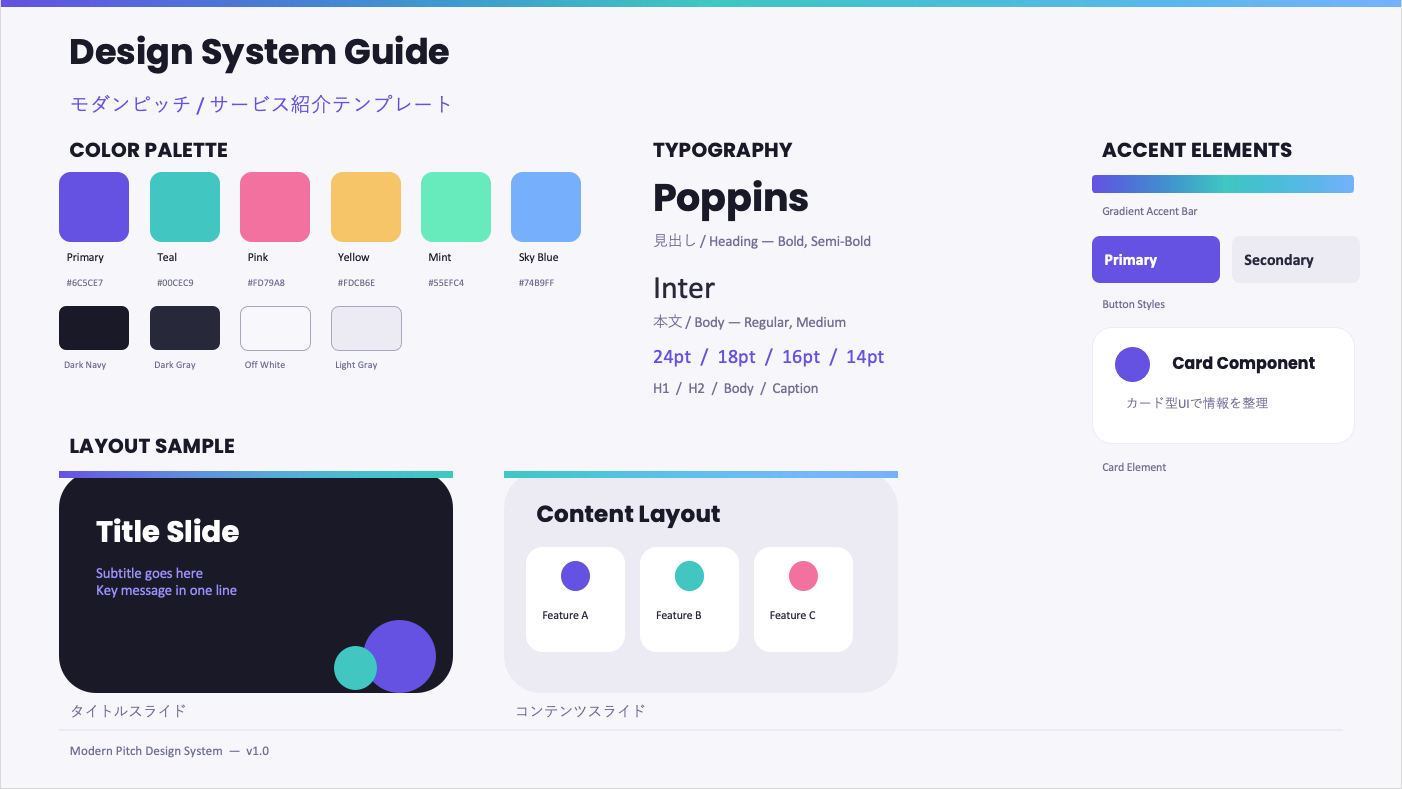
モダン×サービス紹介・ピッチ向けのデザインシステムガイド出力例
シャープなアクセントカラーと余白を活かしたレイアウト。投資家や顧客への第一印象を意識した、洗練されたモダンスタイル。ピッチデッキやサービス紹介にそのまま使えるデザイン軸が出力されます。
Example 02:ミニマル × 提案書・コンサル向け
デザインシステムガイドを1枚作成してください。カラーパレット、タイポグラフィ、レイアウトサンプルを含めてください。スタイルはミニマル、提案書・コンサル向けで。
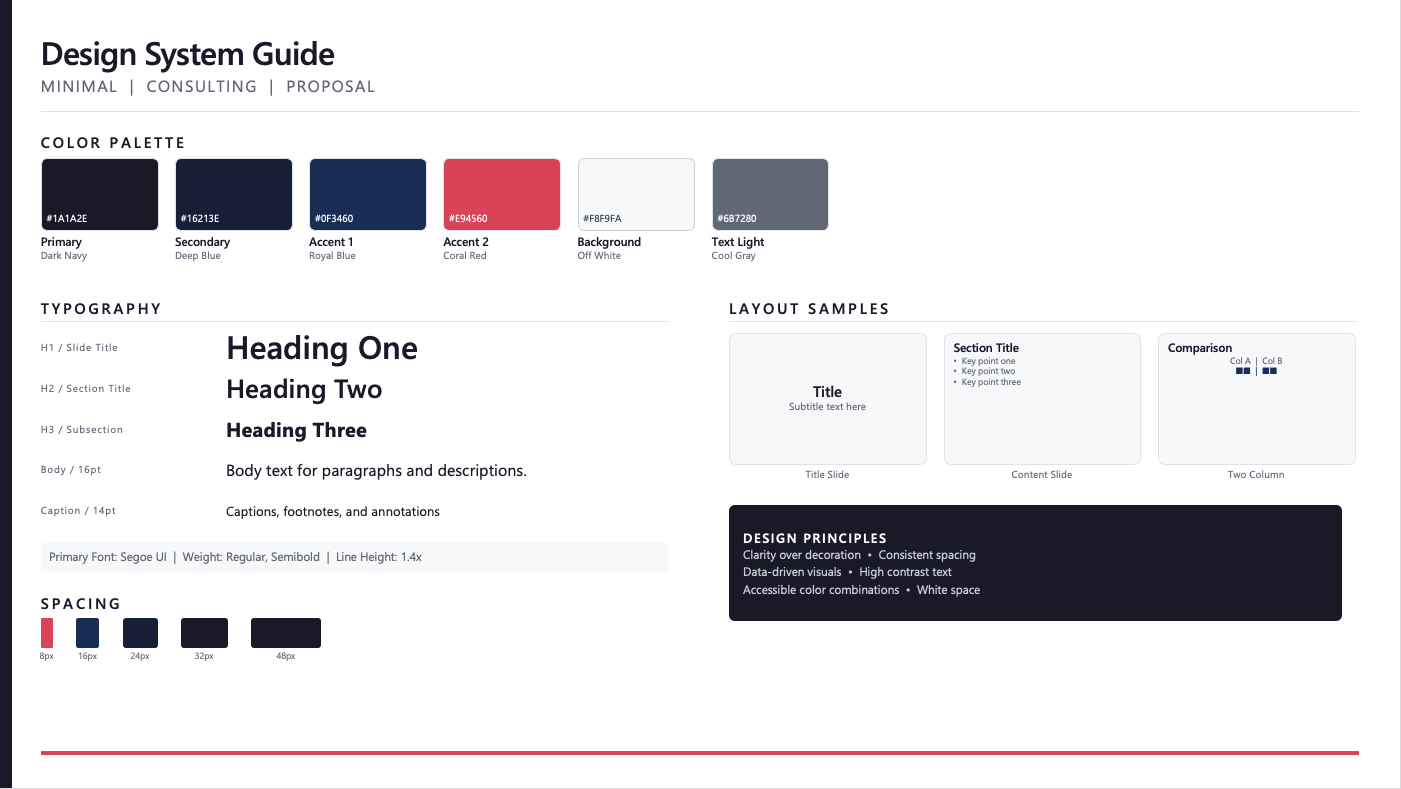
ミニマル×提案書・コンサル向けのデザインシステムガイド出力例
白と黒を基調に、文字量が多くなりがちなコンサル資料でも「読みやすさ」を犠牲にしないデザイン。フォント階層と余白のルールが明確で、提案書全体の信頼感を底上げします。
Example 03:ダーク × 制作実績・ポートフォリオ向け
デザインシステムガイドを1枚作成してください。カラーパレット、タイポグラフィ、レイアウトサンプルを含めてください。スタイルはダーク、制作実績・ポートフォリオ向けで。
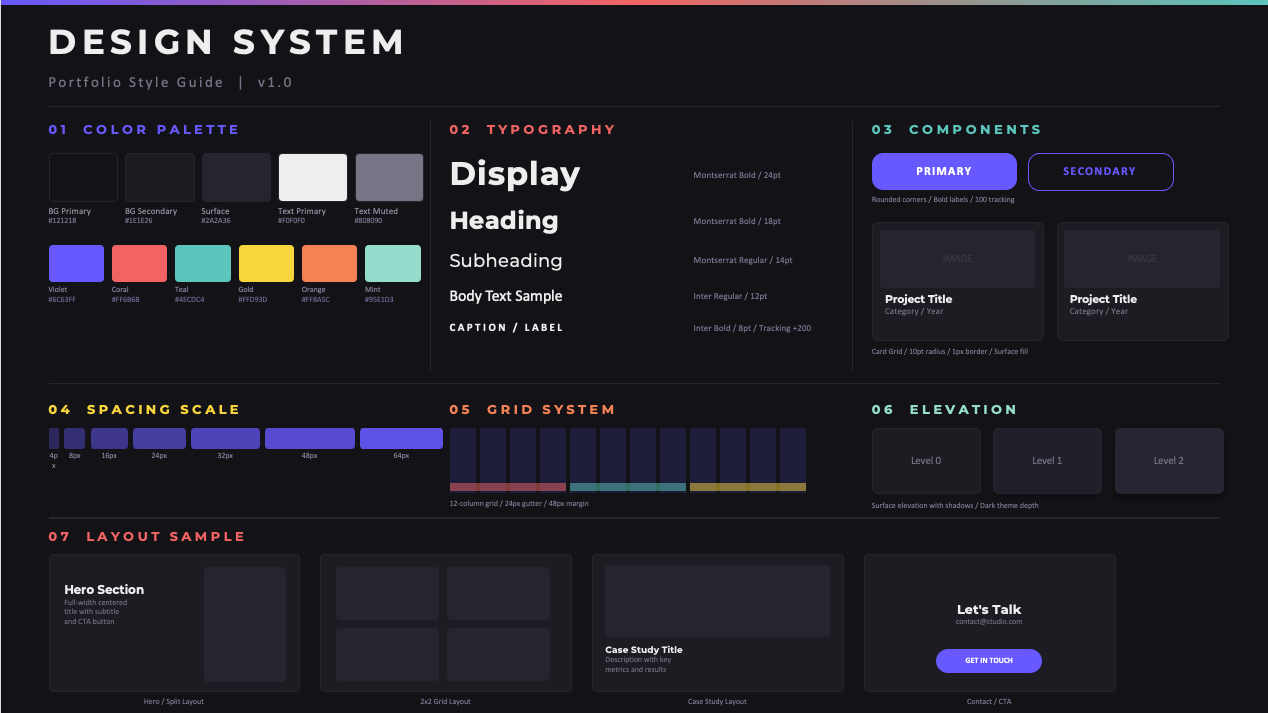
ダーク×制作実績・ポートフォリオ向けのデザインシステムガイド出力例
深みのある暗色背景にアクセントカラーを効かせた、クリエイター向けの世界観。制作実績や作品集のスライドで、各コンテンツが映える「舞台」としてのデザインシステムです。
このデザインシステムガイド、どう使うの?
ガイドを1枚生成したら、それ以降のスライド作成時に「参照させる」だけです。
デザインシステムガイドを生成する — 上記プロンプトでまず1枚作る。これが以降の資料の「設計図」になります。
次のスライドを頼むときに「このデザインで」と伝える — 「上記のデザインシステムに従って、会社概要スライドを3枚作ってください」のように、ガイドを前提にした指示を出せばOK。
バラバラにならず、一貫した資料が完成する — AIが「このデザインルールの中で作る」という制約を持つので、スライド間の統一感が格段に上がります。
注意: 完璧にはならないこともある。でも、「デザインの軸があること」と「ないこと」では手直しの量が全然違います。まずここから始めると、AIスライド活用の体験がかなり変わるはず。
まとめ
AIにいきなり「スライドを作って」と丸投げしても、なかなかうまくいかない。その原因のひとつは、デザインの統一ルールを渡していないことにあります。
最初の1枚として「デザインシステムガイド」を作らせる——この小さな一手が、AIスライド活用の質を変えてくれます。
スタイルと用途の組み合わせは25通り。自分の資料に合うデザイン軸を、まずここから探してみてください。
関連記事
AIでプレゼン資料を揃える方法【Vol.2】スライドを組み立てよう