- 【著者プロフィール】 山城 博規 / GMO天秤AI株式会社 やましろ ひろき 筆者
- GMO天秤AI株式会社 代表取締役社長。GMOあおぞらネット銀行でAI・DX推進、金融インフラエンジニアを経て現職。「特定のAIに依存しない」をコンセプトに、複数AIを同時比較できるプラットフォーム「GMO天秤AI」を運営。個人向けのFree・Lite、ビジネス向けのStandard・Bizの4プランを提供するほか、AIリスキリング事業も展開中。
Vol.1 で作ったデザインシステムガイドを「参照させる」だけで、表紙から汎用テンプレまで一気に揃えられます。
> Vol.1 まず「デザインシステムガイド」を1枚作ることから始めよう ← Vol.1 ではカラーパレット・タイポグラフィ・余白ルールを1枚のガイドにまとめました。まだの方は先にこちらをどうぞ
Vol.2 でやること
Vol.1 でデザインの軸を作りました。Vol.2 ではそのガイドを土台に、実際の資料に使うスライドテンプレート7枚を作ります。
Step | 作るもの | 枚数 | 役割 |
01 | 表紙・背表紙 | 2枚 | 資料の「顔」と「締め」 |
02 | 会社概要 | 1枚 | 項目固定のレイアウト練習 |
03 | セクション扉 | 1枚 | 章の区切り。統一感の試金石 |
04 | 汎用テンプレ | 3枚 | 中身を流し込む「器」 |
この7枚が揃えば、新しい資料は「どのテンプレに当てはめるか選ぶだけ」になります。
始める前の準備
Vol.1 と同じように、Claude in PowerPoint で作業します。
デザインシステムガイドが同じファイル内にあることを確認してください。 Vol.1 で作ったガイドのスライドが同じPowerPointファイルに入っていれば、Claudeは自動的にそのデザインルールを参照してくれます。
前提: 各プロンプトの冒頭に書いてある「デザインシステムガイドに従って」は、この参照のことを指しています。同じファイル内にガイドがある状態でプロンプトを送るだけでOKです。
では、Step 01 から始めましょう。
Step 01:表紙・背表紙
最初に作る理由: 内容に依存しない「器」なので、デザインガイドの参照が正しく機能しているかを最もクリーンに確認できます。ここがズレていたら、ガイド側を先に調整しましょう。
表紙のプロンプト
デザインシステムガイドに従って、表紙スライドを1枚作成してください。
-タイトルとサブタイトル(会社名・日付など)を配置してください。
-デザインはガイドのカラーパレット・タイポグラフィに統一してください。
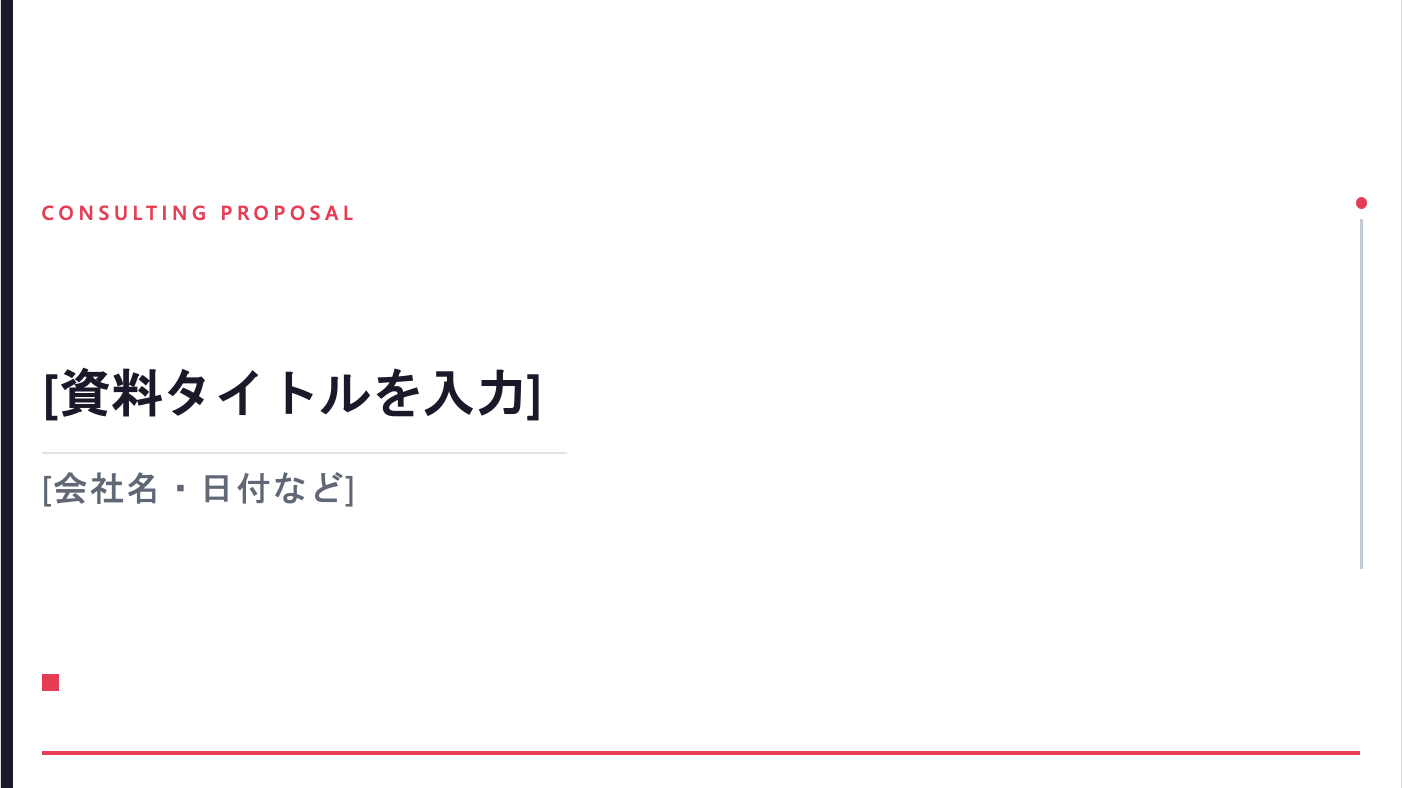
表紙スライドの出力例
背表紙のプロンプト
表紙が出力されたら、続けて背表紙を作ります。
デザインシステムガイドに従って、背表紙(エンドスライド)を1枚作成してください。
-会社名・ロゴプレースホルダー・連絡先を含めてください。
-表紙とデザインを揃えつつ、クローズの雰囲気を出してください。
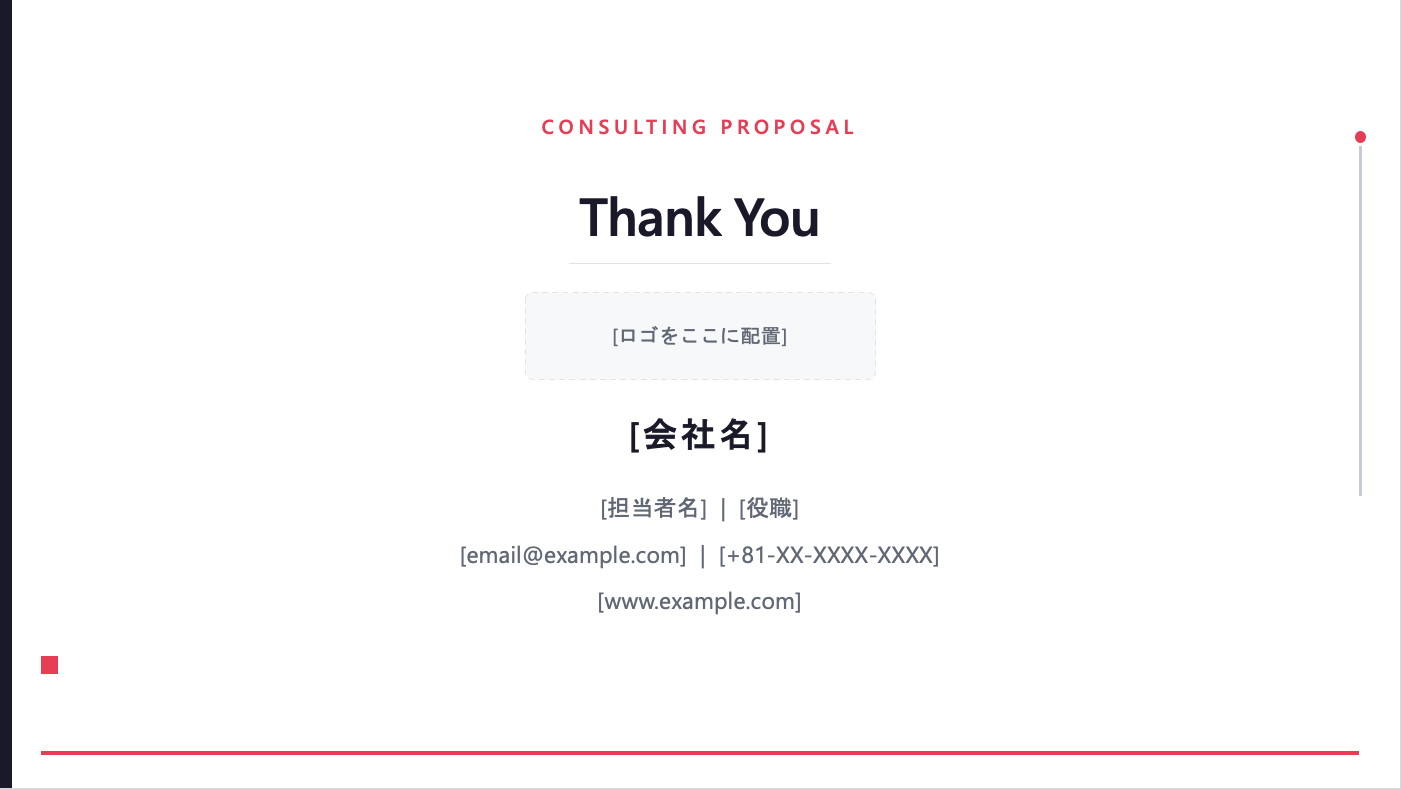
背表紙スライドの出力例
ポイント: 表紙と背表紙は必ずセットで作りましょう。片方だけ先に作ると、もう片方を作るときにトーンがブレやすくなります。同じプロンプト内で「表紙と背表紙を1枚ずつ」とまとめて指示するのも有効です。
確認ポイント
2枚が出力されたら、次に進む前に以下をチェックしてください。
ガイドで決めたカラーパレットが反映されているか
フォントがガイドと一致しているか
表紙と背表紙のトーンが揃っているか
ここでズレていたら、ガイドの参照がうまくいっていない可能性があります。「デザインシステムガイドのカラーパレットに合わせてください」と追加で指示してみてください。問題なければ Step 02 へ進みましょう。
Step 02:会社概要
表紙の次に作る理由: 「会社名・設立年・事業内容・拠点」のように項目がほぼ決まっているので、レイアウトの自由度が低く、安定した出力が得やすいスライドです。テンプレ量産に入る前のウォーミングアップとして最適です。
プロンプト
以下のプロンプトでは、テンプレートに載せる項目を指定しています。
デザインシステムガイドに従って、会社概要スライドを1枚作成してください。
以下の項目をレイアウトしてください:
会社名
設立年
代表者名
事業内容(1〜2行)
従業員数
所在地
項目は整列させ、読みやすさを優先してください。
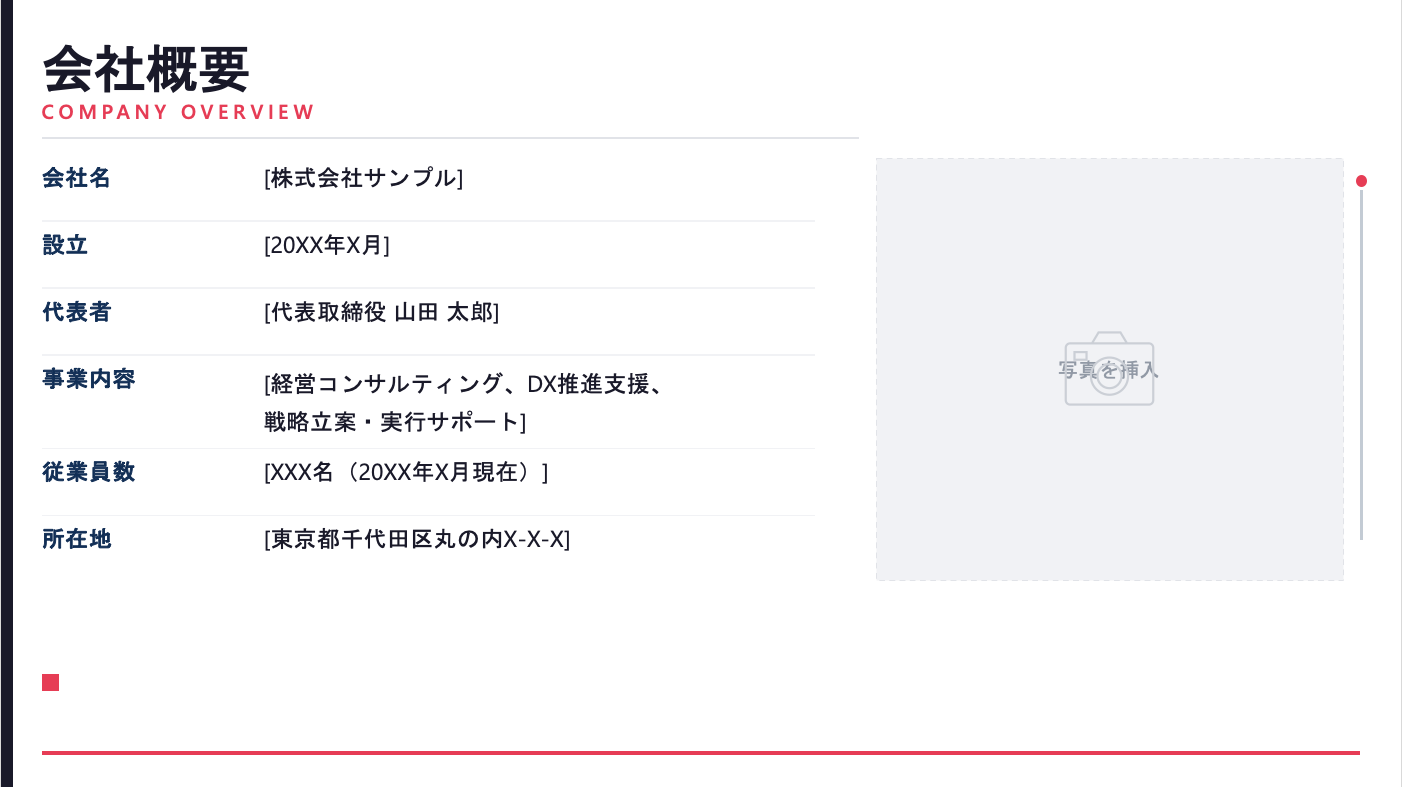
会社概要スライドの出力例
ポイント: 入れたい項目をプロンプトで列挙しておくと、レイアウトが安定します。
確認ポイント
Step 01 の表紙とデザインのトーンが揃っているか
各項目が整列されていて読みやすいか
文字サイズが小さすぎず、余白に余裕があるか
OKなら Step 03 へ。ここまでで3枚完成です。
Step 03:セクション扉
章と章の間に挟む区切りスライドを作ります。
プロンプト
デザインシステムガイドに従って、セクション扉スライドを1枚作成してください。
章番号と章タイトルを配置してください。
デザインのポイント:
- 余白を十分にとり、要素は章番号とタイトルのみ
- ガイドのアクセントカラーを使って視線を引く
- 本文スライドと明確に区別できるレイアウトにする
確認ポイント
Step 01・02 の既存スライドとデザインのトーンが揃っているか
会社概要(本文スライド)と見た目がはっきり違うか(背景色・余白量など)
余計な装飾や説明文が入っていない、シンプルな1枚になっているか
セクション扉が本文スライドと区別がつかない場合は、「背景色をアクセントカラーに変えてください」「文字サイズをもっと大きくしてください」と追加で指示してみてください。OKなら Step 04 へ、最後の仕上げです。
Step 04:汎用テンプレート
最後に作る理由: ここまでのStep 01〜03で、デザインガイドの参照が安定して機能することを確認できています。あとは資料の中身を流し込む「器」を作るだけです。
どんな資料でも繰り返し登場するパターンは大きく3つ。まずテンプレAだけ作れば、資料の8割はカバーできます。 B・Cは必要になってからで大丈夫です。急ぎの方はテンプレAだけ作って「まとめ」に進んでもOKです。
テンプレ A:テキスト中心レイアウト(最頻出)
もっとも使用頻度が高い、タイトル+箇条書きのスタンダードな形です。議事録・提案書・勉強会資料…ほぼすべての資料でメインになるレイアウトです。
デザインシステムガイドに従って、テキスト中心のスライドテンプレートを1枚作成してください。
タイトルと、箇条書き3〜5項目の本文エリアを配置してください。
デザインのポイント:
-行間と箇条書きのインデントを読みやすく調整
-タイトルと本文の階層がひと目でわかるフォントサイズ差をつける
ポイント: 箇条書きの項目数を「3〜5項目」のように幅を持たせて指定するのが安定のコツです。上限を示さないと、AIは情報を網羅しようとして7〜8項目まで詰め込み、フォントが小さくなりがちです。
テンプレ B:2カラムレイアウト(比較・対比向け)
比較・Before/After・メリット/デメリットなど、2つの情報を並べて見せたいときに使います。
デザインシステムガイドに従って、2カラムレイアウトのスライドテンプレートを1枚作成してください。
左右それぞれに見出し+箇条書き2〜3項目を配置してください。
デザインのポイント:
-左右の幅は均等、間に適度な余白またはセパレータ
-両カラムのフォントサイズ・配置を揃える
ポイント: 2カラムは左右の情報量を揃えることが重要です。プロンプトの段階で両方の項目数を合わせておきましょう。片方だけ項目が多いと、AIがカラム幅を自動調整してバランスが崩れます。
テンプレ C:画像+テキストレイアウト(ビジュアル説明向け)
製品写真・スクリーンショット・図解など、ビジュアルで説明するときの定番です。
デザインシステムガイドに従って、画像+テキストレイアウトのスライドテンプレートを1枚作成してください。
左側に画像プレースホルダー(アスペクト比 4:3 程度)、右側に見出し+説明テキスト2〜3行を配置してください。
デザインのポイント:
-画像エリアとテキストエリアの比率はおよそ 1:1
-画像には薄いボーダーか角丸で枠を与える
-テキストは画像の上端に揃えて配置
ポイント: 画像の比率をプロンプトで指定すると、テキスト側のスペースが安定します。「左右逆にして」と一言添えるだけでミラー版も作れるので、バリエーションが欲しいときは試してみてください。
確認ポイント(テンプレ A〜C 共通)
ここまでのスライド(表紙・背表紙・会社概要・セクション扉)とデザインのトーンが揃っているか
テンプレAはタイトルと箇条書きの階層が明確か
テンプレBは左右のバランスが均等か
テンプレCは画像エリアが確保されていて、テキストと分離されているか
全テンプレを作り終えたら完成です。おつかれさまでした!
出力が思い通りにならないときは
AIにスライドを作らせていると、期待と違う出力が返ってくることもあります。よくあるパターンと対処法をまとめました。
症状 | 原因 | 対処プロンプト例 |
色やフォントがガイドと違う | ガイドの参照が切れている | 「デザインシステムガイドを再度確認して、カラーパレットに合わせてください」 |
要素が詰め込まれすぎ | 項目数の制約がない | 「項目を3つに絞って、余白を広げてください」 |
セクション扉が本文と似ている | 差別化の指示が弱い | 「背景色を変えて、本文スライドと明確に区別してください」 |
2カラムの左右バランスが崩れる | 片方の情報量が多い | 「左右の項目数を2つずつに揃えてください」 |
全体的に地味 / 物足りない | アクセントの指示がない | 「アクセントカラーを見出しとセパレータに使ってください」 |
共通するコツは「具体的な数値や制約を追加する」ことです。「もっと良くして」より「余白を20%広げて」「項目を3つに絞って」の方が、AIは正確に応答します。
まとめ:Vol.1 → Vol.2 の流れ
Vol.1 でデザインの軸を作り、Vol.2 でそれを使って各スライドを揃えました。ここまでで手元にできたのは以下の7枚です。
表紙(Step 01)
背表紙(Step 01)
会社概要(Step 02)
セクション扉(Step 03)
テキスト中心テンプレ(Step 04-A)
2カラムテンプレ(Step 04-B)
画像+テキストテンプレ(Step 04-C)
この7枚を1つのPowerPointファイルにまとめておけば、次に資料を作るときはテンプレートを使って中身を入れるだけです。たとえば、テキスト中心テンプレに中身を流し込むときはこんなプロンプトになります。
テキスト中心テンプレートのデザインに従って、以下の内容でスライドを1枚作成してください。
タイトル:AI活用の3つのメリット
本文:
-作業時間の短縮
-品質のばらつきを抑える
-誰でも一定水準のアウトプットが出せる
テンプレートがあるので、デザインの指示は不要。内容だけ伝えれば、統一されたデザインで出力されます。
Vol.1 でデザインの軸を作り、Vol.2 でテンプレートを揃える。この2ステップを済ませるだけで、資料作りの景色がかなり変わるはずです。ぜひ手元のPowerPointで試してみてください。
関連記事
AIでプレゼン資料を揃える方法【Vol.1】AIスライド、なんかうまくいかない人へ。まず「デザイン統一」から始めよう。