画像生成AI
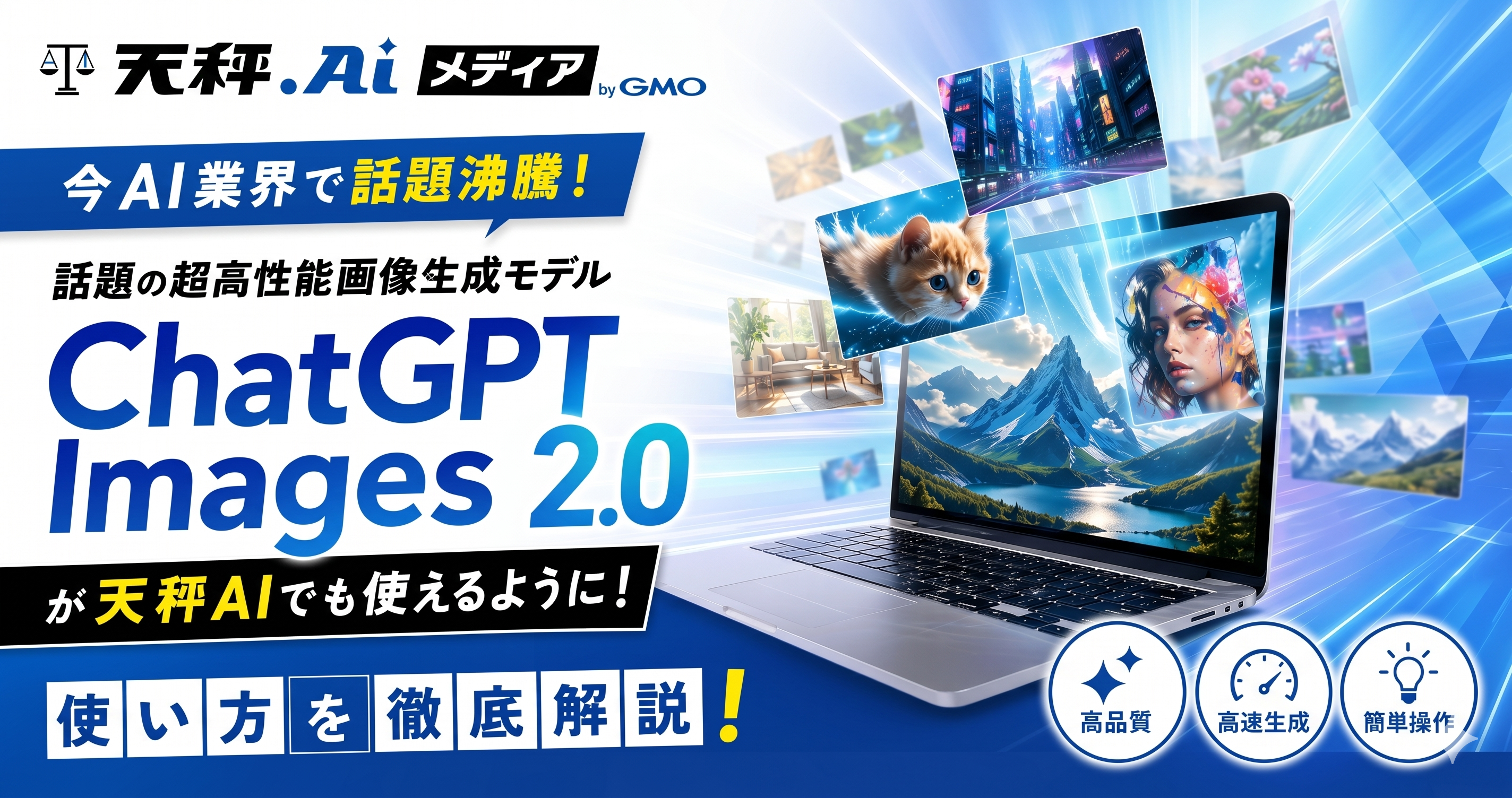
ChatGPT Images 2.0が天秤AIでも使えるように!使い方を徹底解説!
-
-
[]
著者 天秤AIメディア編集部 藤井祥一
生成AIの実践的な使い方からAI利活用時の思考法など、AIに関する知識を
初心者の方でも分かりやすくご紹介します!
2026年4月21日、OpenAIが画像生成AIの最新モデル「ChatGPT Images 2.0」を公開しました。SNSでは「もう本物の写真と区別がつかない」「日本語がちゃんと読める画像が作れる」と話題が沸騰しています。気になっている方も多いのではないでしょうか。
この記事では、GPT image 2の何がすごいのかをわかりやすく解説したうえで、天秤AI Bizを使って実際にGPT image 2で画像を生成する手順をご紹介します。天秤AIならではの便利な設定機能もあわせてお伝えしますので、ぜひ最後まで読んでみてください。
GPT image 2とは?——画像生成AIの「世代交代」が起きた
GPT image 2は、OpenAIが2026年4月21日にリリースした最新の画像生成モデルです。正式名称は「ChatGPT Images 2.0」で、APIでは「gpt-image-2」という名前で提供されています。ひとことで言えば、「画像を考えてから描く」ことができるようになったAIです。
OpenAIのCEOであるサム・アルトマン氏は、今回の進化を「GPT-3からGPT-5に一気に飛んだような変化だ」と表現しました。言語AI(文章を生成するAI)の世界で例えると2世代分のジャンプに相当する、という意味です。それほどのインパクトがある大型アップデートだということがわかります。
独立した評価プラットフォーム「LM Arena」のテキスト・トゥ・イメージ(文章から画像を生成する)部門では、2位のモデルに242ポイントもの大差をつけてトップに立ちました。数あるAI画像生成モデルの中でも、現時点で最高峰の実力を持つモデルと言えます。
ポイント
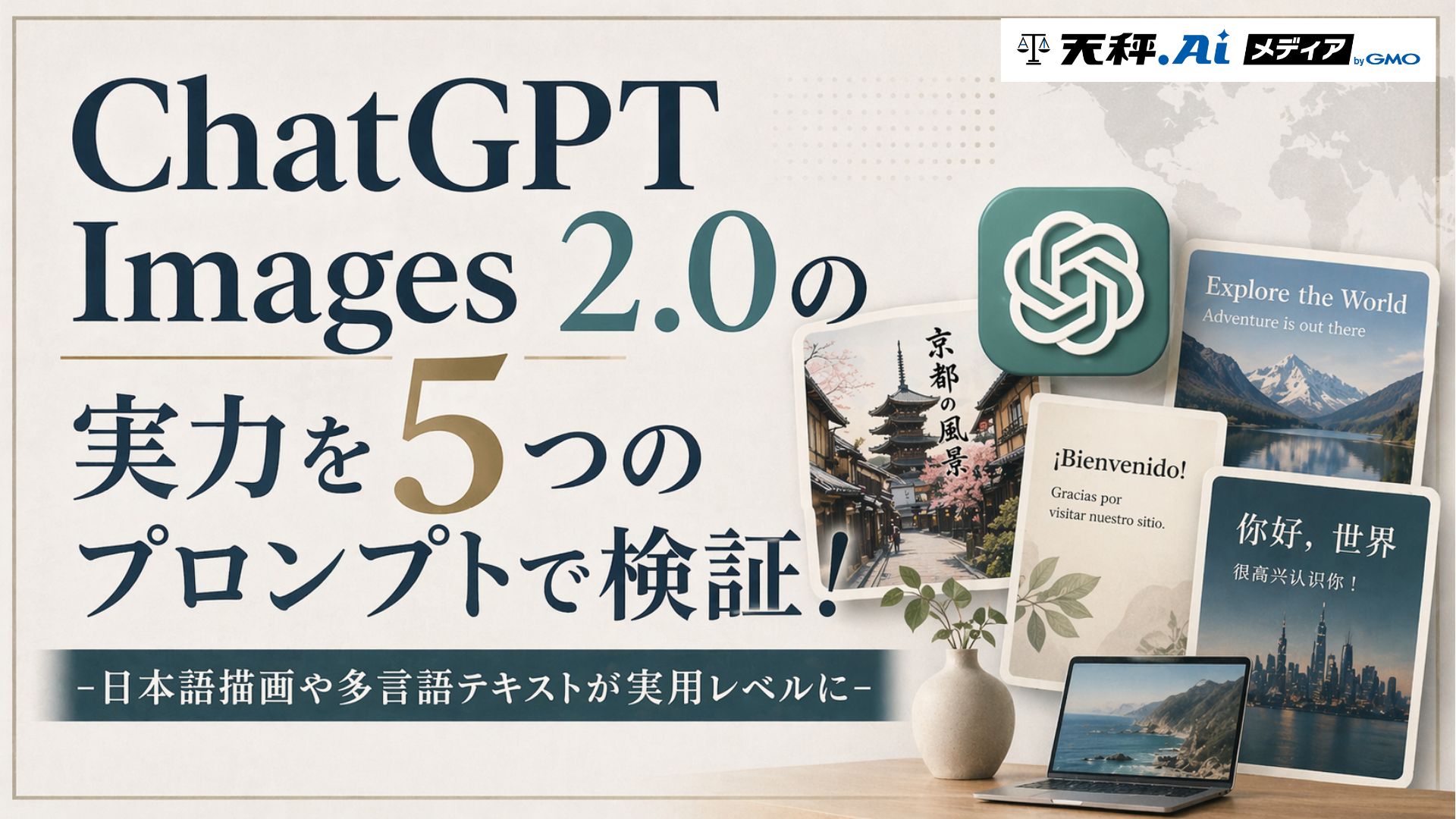
GPT image 2の詳しいモデル解説や、実際にさまざまなプロンプトで生成した作例は、こちらの記事で詳しくまとめています。
👉 ChatGPT Images
2.0の実力を5つのプロンプトで検証!
何がそんなにすごいの? GPT image 2の3つの進化ポイント
GPT image 2の仕組みを理解したところで、具体的にどこが進化したのかを見ていきましょう。大きく分けて3つのポイントがあります。
🔤 日本語テキストが「読める」レベルに
これまでのAI画像生成では、画像内に日本語の文字を入れると文字化けや崩れが日常茶飯事でした。GPT image 2では、ひらがな・カタカナ・漢字が混在するポスターや看板でも、実用レベルの文字描画を実現しています。
🧠 「考えてから描く」推論型の生成
従来のモデルはノイズから画像を復元する「拡散モデル」が主流でしたが、GPT image 2は言語AIの推論能力を画像生成に組み込んでいます。構図やテキストの整合性を事前にチェックしてから描き始めるため、指示どおりの画像が出やすくなりました。
🎨 1回のプロンプトで最大8枚を同時生成
有料プランの「シンキングモード」を使えば、1回の指示で最大8枚の画像を一括生成できます。漫画の連続コマやSNSバナーのサイズ違いなど、統一感のあるビジュアルをまとめて作れるのは大きな進化です。
特にビジネスユーザーにとってインパクトが大きいのは、日本語テキストの描画精度でしょう。これまで「画像は生成AIで作り、文字だけ別のデザインツールで差し替える」という二度手間が当たり前でしたが、GPT image 2ならプロンプト1本で日本語入りのポスターや資料画像が仕上がります。
天秤AIならGPT image 2がすぐに使える!
ここまで読んで「GPT image 2を試してみたい」と思った方に朗報です。天秤AI Biz(および天秤AI Plus)なら、GPT image 2をすぐに利用できます。
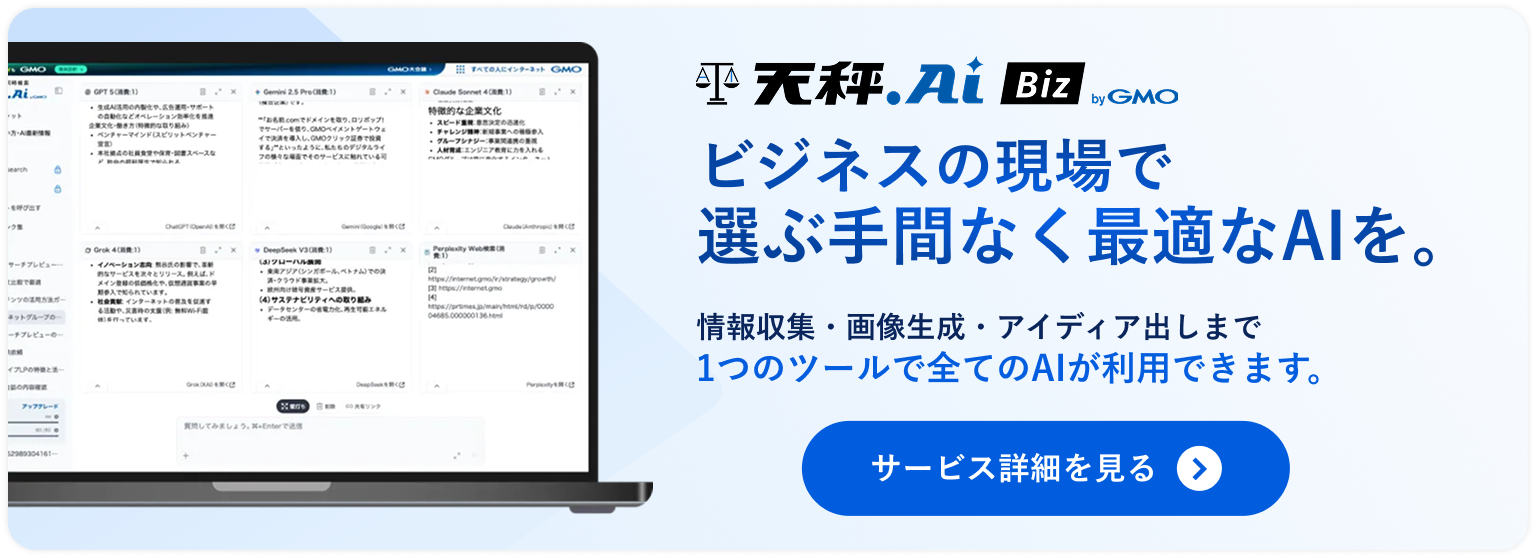
天秤AIは、複数のAIモデルを1つの画面で比較・使い分けできるサービスです。画像生成AIについても、GPT image 2だけでなくSeedream 4.5やNano Banana Proなど複数のモデルが搭載されており、同じプロンプトで生成結果を見比べることもできます。
天秤AI BizでGPT image 2を使う手順——4ステップで完了
天秤AIのメリットがわかったところで、実際の操作方法を見ていきましょう。初めての方でも4つのステップで迷わず使えます。
ステップ1:天秤AI Bizを開いて「画像生成」を選択
まずは天秤AI Bizにログインしてトップ画面を開きます。続いて、左側のサイドメニューバーにある「画像生成」をクリックしてください。画像生成専用のチャット画面に切り替わります。
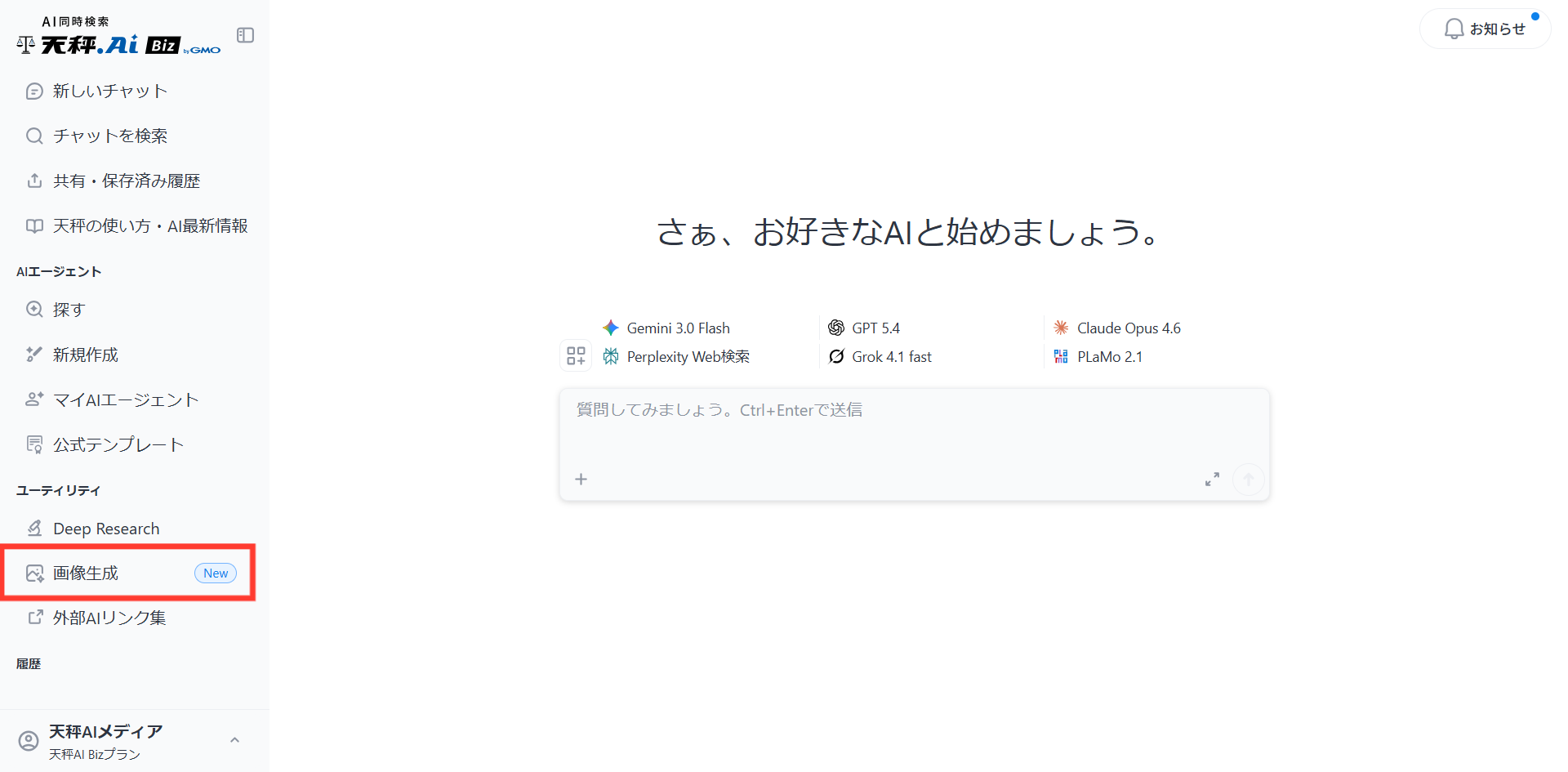
天秤AI Bizを開き、サイドメニューから「画像生成」をクリック
ステップ2:AI選択画面を開く
画像生成チャット画面に切り替わったら、テキスト入力窓の上にある3つのAIモデルがセットされたボタンの左側をクリックしてください。AI選択画面が表示されます。
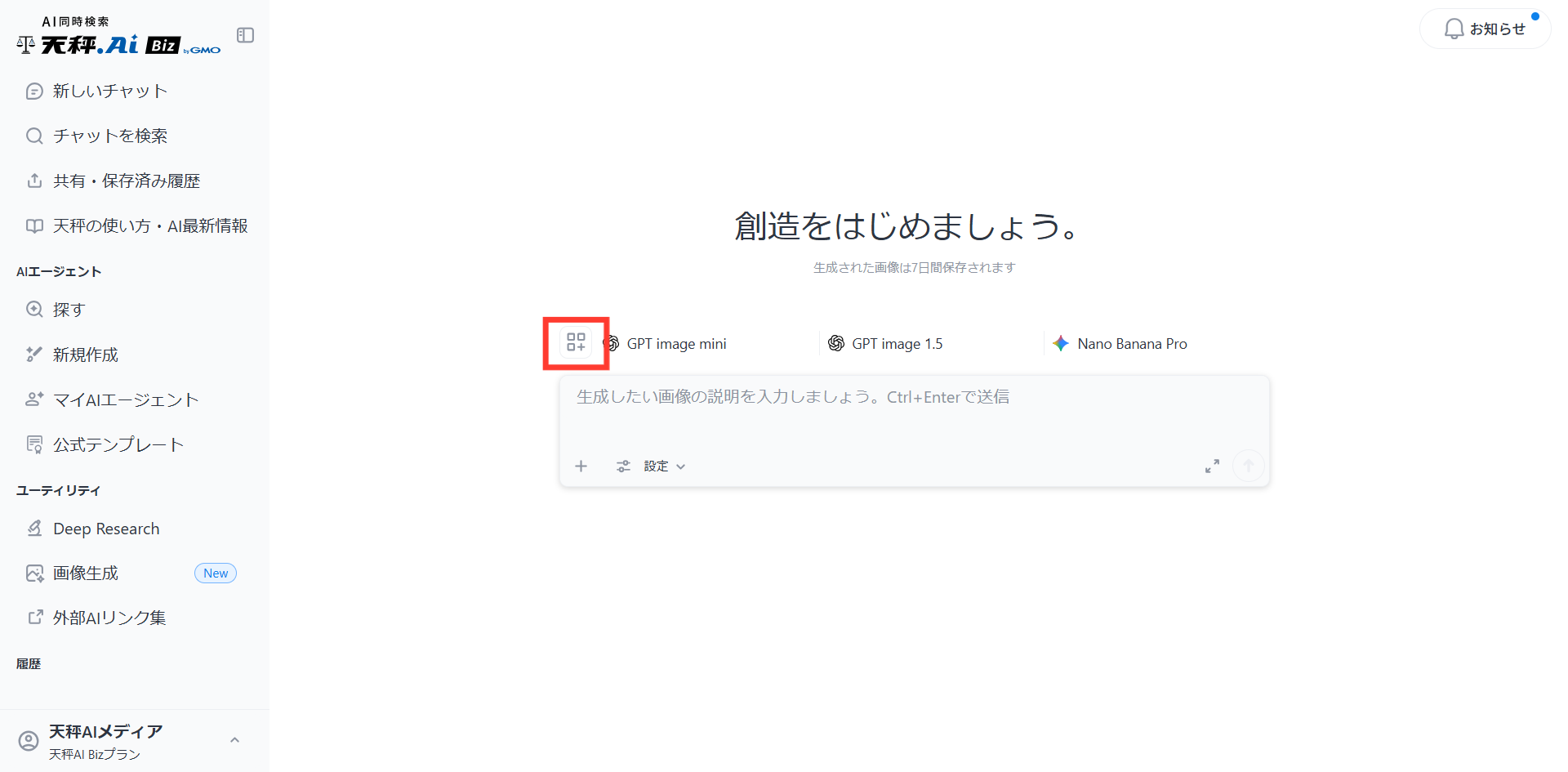
入力窓の上にあるAIモデルボタンをクリックしてAI選択画面を開く
ステップ3:「GPT image2」を選択して適用
AI選択画面が開いたら、まず右上の「選択をすべて解除」をクリックしてデフォルトで選ばれているモデルの選択を外してください。その後、AIモデルリストの「専門」カテゴリにある「GPT image2」を選択し、画面下部の「適用する」ボタンを押します。これでチャット画面に戻り、選択したモデルが反映された状態になります。
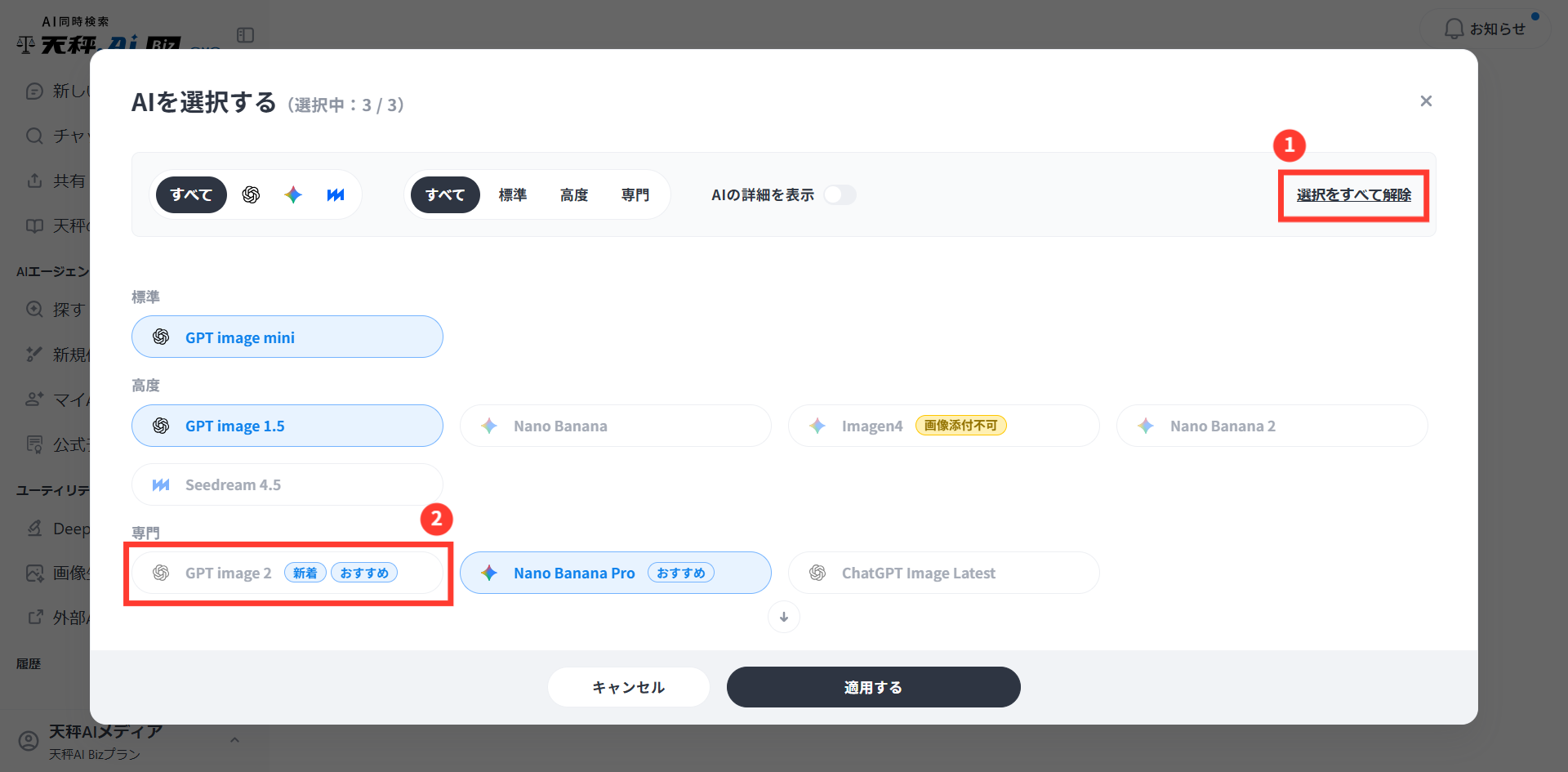
「選択をすべて解除」→「GPT image2」を選択→「適用する」をクリック
ステップ4:プロンプトを入力して画像を生成
チャット画面に戻ったら、テキスト入力窓に作りたい画像の説明を入力して送信します。しばらく待つと、GPT image 2が画像を生成してくれます。
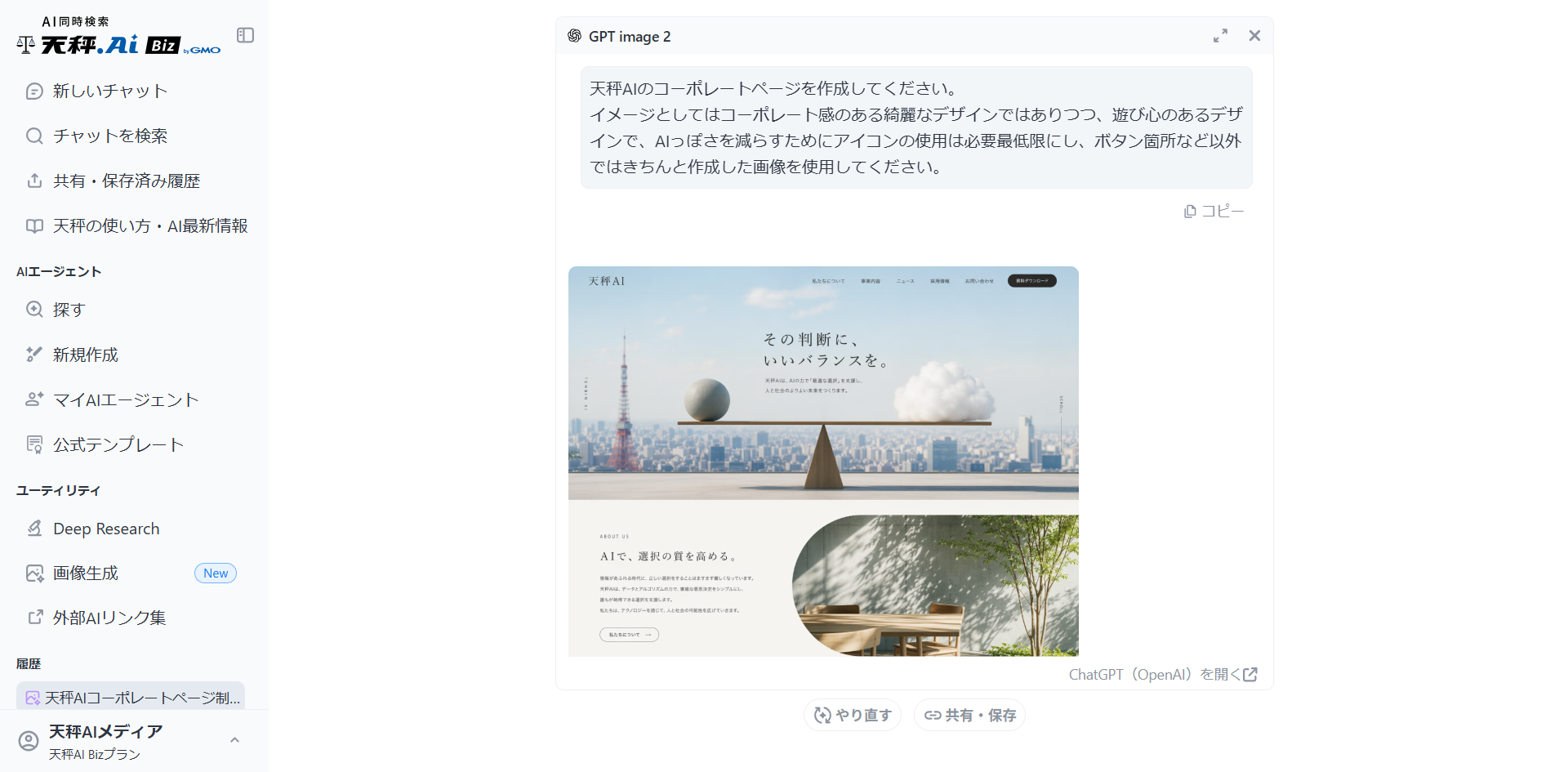
プロンプトを入力して送信すると画像が生成される
- 天秤AI Bizを開いて「画像生成」をクリック ログイン後、サイドメニューから画像生成チャットに切り替えます。
- AI選択画面を開く 入力窓の上にあるAIモデルボタンの左側をクリックします。
- 「GPT image2」を選んで適用 「選択をすべて解除」→「専門」カテゴリの「GPT image2」を選択→「適用する」を押します。
- プロンプトを入力して送信 作りたい画像の内容を入力すれば生成完了です。
知っておくと便利! 天秤AIだけの画像設定機能
操作手順はとてもシンプルですが、天秤AIにはもう一つ知っておきたい便利機能があります。それが、チャット画面から画像の細かい設定ができる機能です。
チャット画面のテキスト入力窓の下にある「設定」ボタンを押すと、画像の比率(縦長・横長・正方形など)、画質、出力形式を指定できます。
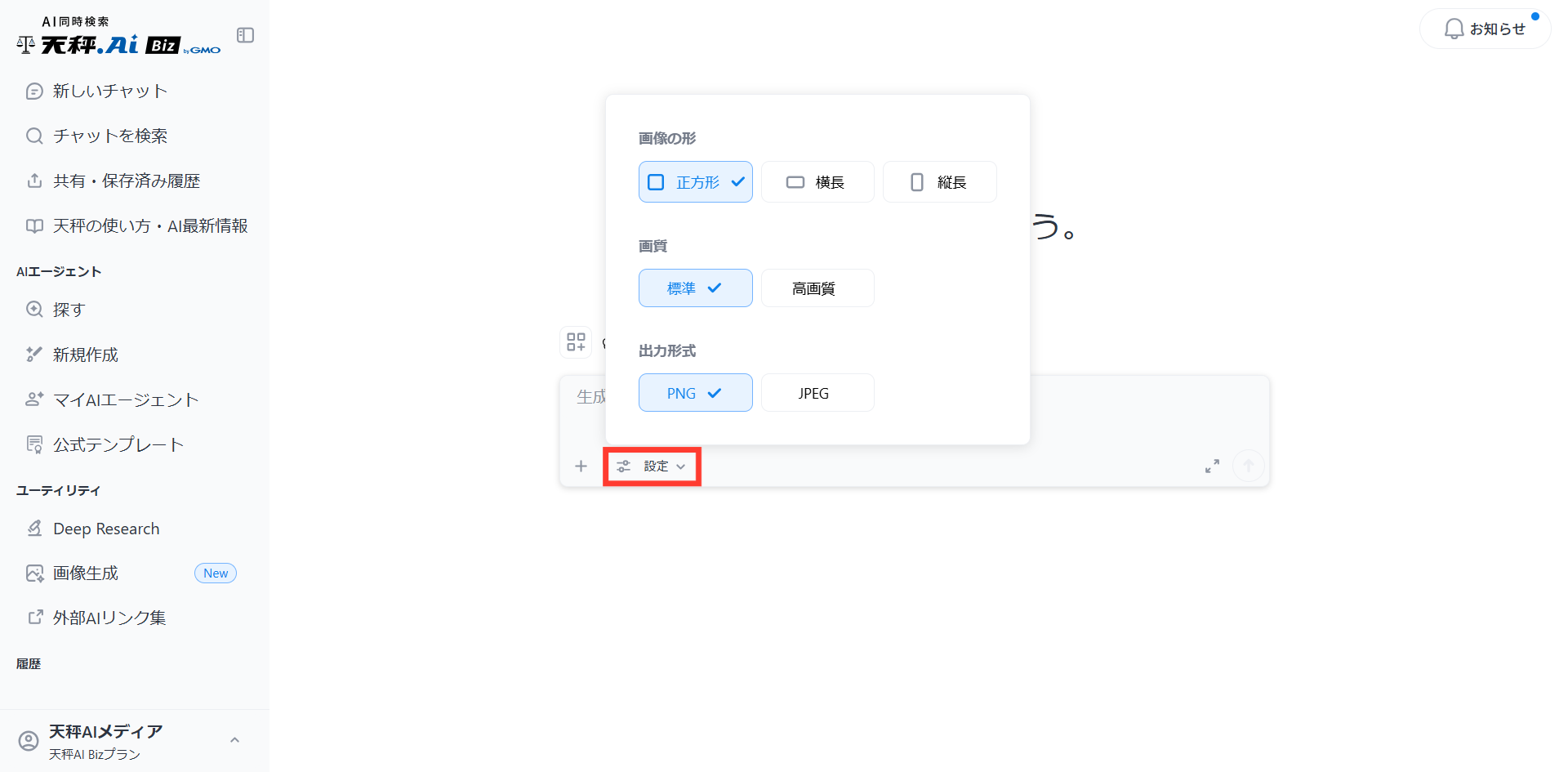
入力窓の下の「設定」から画像の比率・画質・出力形式を指定可能
たとえばInstagram用の正方形画像を作りたいとき、ChatGPTの標準UIではプロンプトに「正方形で」と文章で指定する必要があります。画質や出力形式(PNG/JPEGなど)についても、プロンプト内で工夫するか、生成後に自分で変換するしかありません。
一方、天秤AIなら設定画面でワンクリック指定するだけ。画像の縦横比、画質の高低、出力形式まで、プロンプトとは別に事前設定できます。プロンプトを「どんな画像を作るか」という内容だけに集中させることができるので、結果的に生成の精度も上がりやすくなるのがうれしいポイントです。
ヒント
画像生成機能は天秤AI Plus・天秤AI Bizの有料プランで利用できます。まずは無料トライアルで天秤AIの使い心地を試してみるのがおすすめです。
まとめ:GPT image 2を天秤AIで最大限に活かそう
- GPT image 2は画像生成AIの「世代交代」と呼べるほどの進化を遂げており、日本語テキストの描画精度が実用レベルに到達した
- 天秤AI Bizなら4ステップの簡単操作でGPT image 2をすぐに利用でき、他のモデルとの比較も1画面で完結する
- 天秤AIならではの画像設定機能(比率・画質・出力形式)を使えば、ChatGPTの標準UIにはないきめ細かい指定が可能
- ポスターや資料画像、SNSバナーなど、ビジネスシーンの画像制作が大幅にスピードアップする
画像生成AIは日進月歩で進化しています。GPT image 2の登場で「文字が入った画像」も実用レベルになりました。天秤AIなら最新モデルをいち早く、しかも便利な設定機能つきで使えます。ぜひ一度、実際に画像を生成して、その進化を体感してみてください。