生成AI
天秤AIメディア AIチャレンジ部 -天秤AI Biz(画像生成機能)編-
-
-
はじめに
「天秤AIメディア」を運営する編集部4名が最新の生成AIを実際に触り、理解を深めるべくアレコレやってみよう!というものです。
AI活用の素晴らしいアイデアがここから生まれるかも...?
 |
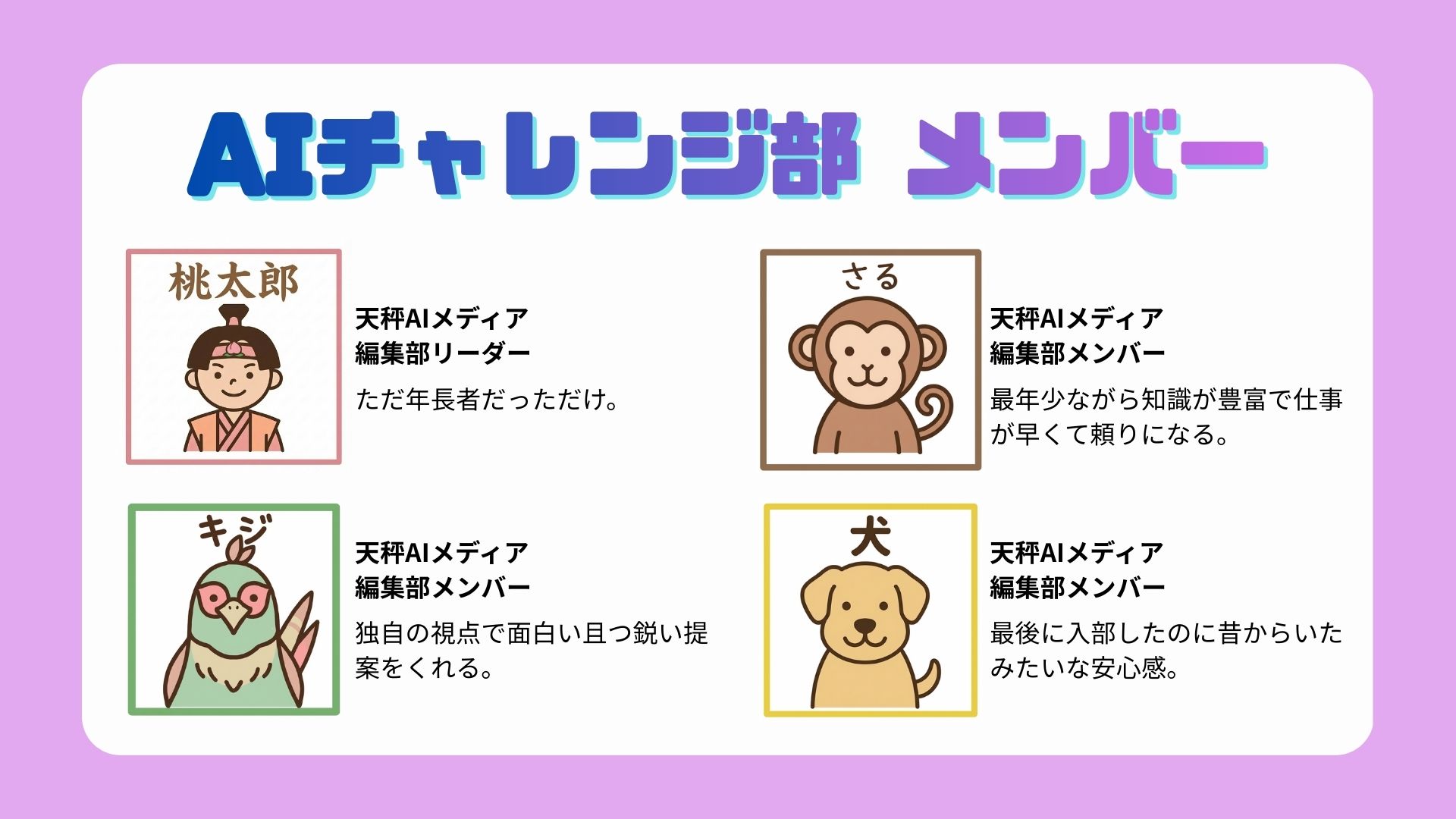
桃太郎: さて、皆さん。「天秤AIメディアAIチャレンジ部(通称:天チャレ)」、2回目の活動です! 今回はなんと、弊社サービス「天秤AI」のPlus版とBiz版に2025年12月に搭載された「画像生成機能」を使ったチャレンジをやっていきたいと思います! |
 |
キジ: おお!自社サービスでのチャレンジ!いいですね(笑) |
 |
犬: 天秤AIの画像生成機能、手前味噌で恐縮ですが、結構便利じゃないですか? |
 |
さる: 1つの指示だけで同時に3つのAIが画像生成するから、どのAIの画像がいいか比較できるのがいいですよね。時短にもなるし! |
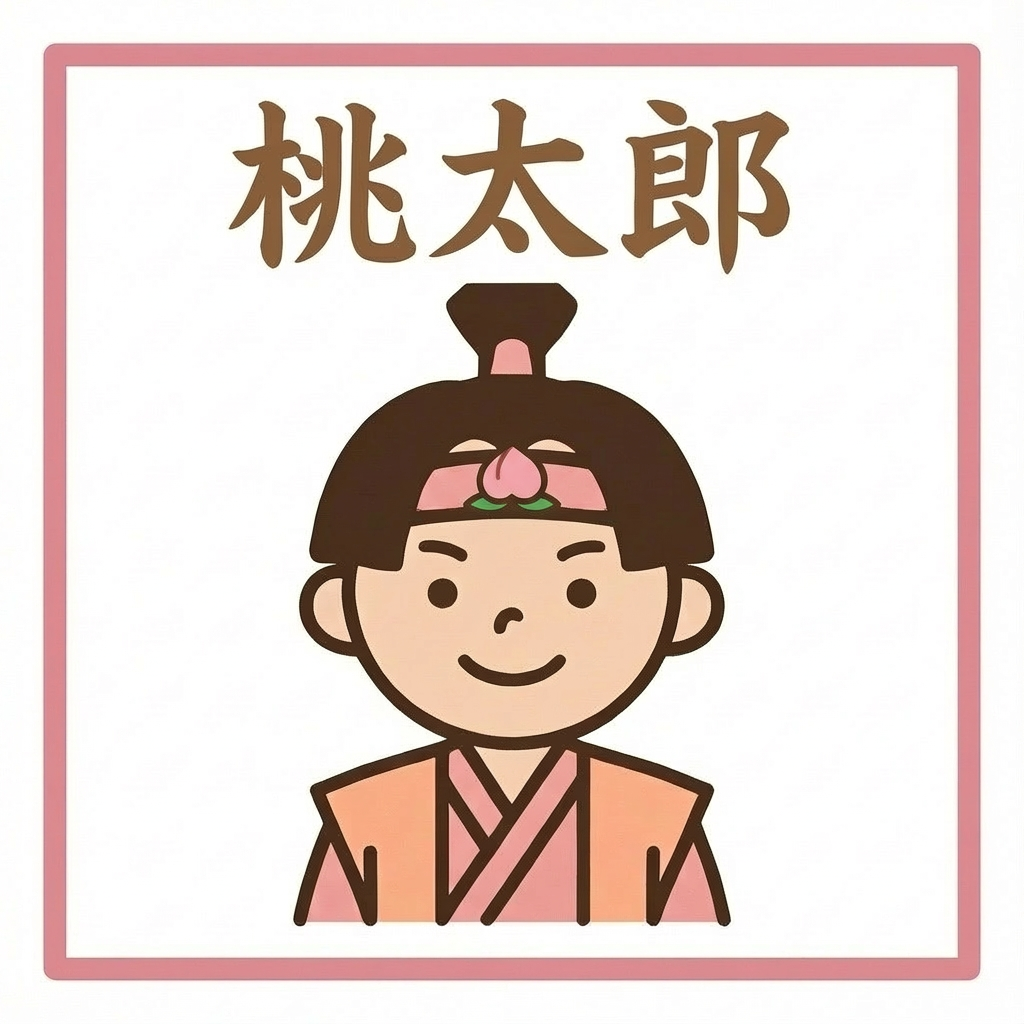
桃太郎: 今回は、この天チャレで使う自分たちのアイコン画像を作成したいと思います!
キジ: あれ、この桃太郎シリーズは…?
犬: 不評だったんですかね…まあ、なんで桃太郎なのかって伝わりにくいしね…
さる: どんな人がチャレンジをやっているのかわからなくて、ちゃんと人間がやってるの?というのがイメージしにくかったかもですね…(笑)
桃太郎: そう、もうちょっと「こんな人たちがやってるんだ」ってイメージできる方が応援してもらえそうだなということで…(笑)あと、単純に自分のアイコンをAIで作るの面白そうじゃない?似てるのできた!とか、自分の理想像詰め込んだ!とかさ。いろいろ遊べそうだなと思って!
キジ: たしかに面白そう!めっちゃ気に入るやつ作りたい!
犬: 実際に使うとなるとなんだか熱が入りますね。
さる: AIによって生成される画像のテイストの差などできっと好みが出るはずなので、同時に複数生成して比較できる天秤AIの力の見せ所ですね!
天秤AIとは?
天秤AI(Tenbin AI)は、AI活用をより効果的・効率的にするために開発された、複数AIを統合して利用できるプラットフォームです。業務や目的に応じて最適なAIを選択し、「AIを使い分ける」ことを実現します。 従来のように「1つのAIだけを使う」スタイルではなく、ChatGPT、Claude、Geminiなど30種類以上のAIから最大6つを同時比較、統一されたインターフェースと操作方法で利用できるため、AIごとの特性を活かした柔軟な活用が可能です。
▼「天秤AI」公式ガイド 📘 天秤AI とは? 公式ガイド 操作方法・設定・サポート情報はこちら →▼企業でのご利用におすすめ「天秤AI Biz」公式ガイド
天秤AIの画像生成機能とは?
6つの画像生成AIモデルを搭載しています。1つずつ使うことはもちろん、最大3つまでを選択して同時に画像生成することも可能です。SNS投稿用画像やプレゼン資料の制作を効率化します。
搭載モデル
- GPT image mini
- GPT image
- Nano Banana
- Nano Banana Pro
- Imagen4
- Seedream 4.5 ※2026年2月搭載
※同時に選択できるのはこの中から最大3つまで
主な特徴
★最大3モデルの並列画像生成(横3カラム表示)★テキストから画像生成、画像+テキストから画像生成
★生成結果の比較・再生成・ダウンロード・共有が可能
はじめかた
①天秤AIアカウントを作成
天秤AI:https://tenbin.ai/lp/ad01
天秤AI Biz:https://biz-lp.tenbin.ai/
※天秤AIのアカウントの作成自体と基本機能は無料でご利用いただけますが、「画像生成機能」については天秤AI有料プラン「Plus」と「Biz」でご利用いただける機能です。
Bizは管理機能が充実しており、法人のお客様にご利用いただきやすいプランですが、個人のお客様でもご利用いただけます。
②ログイン後、左サイドメニューから「画像生成」を選択
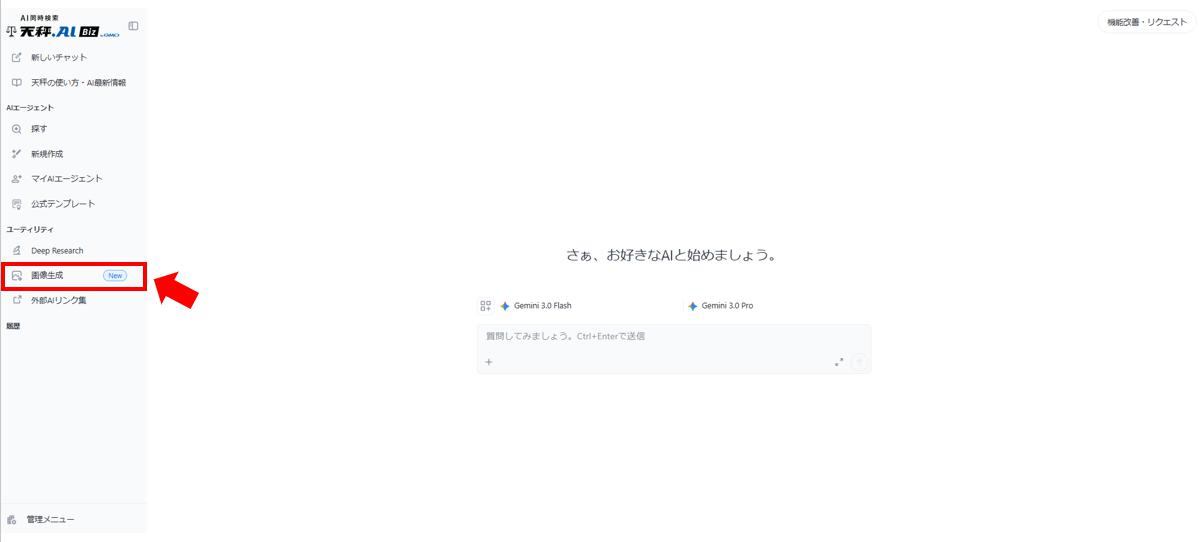
「画像生成」をクリック。
③使いたいAIを選択 ※最大3つまで同時に選択可能
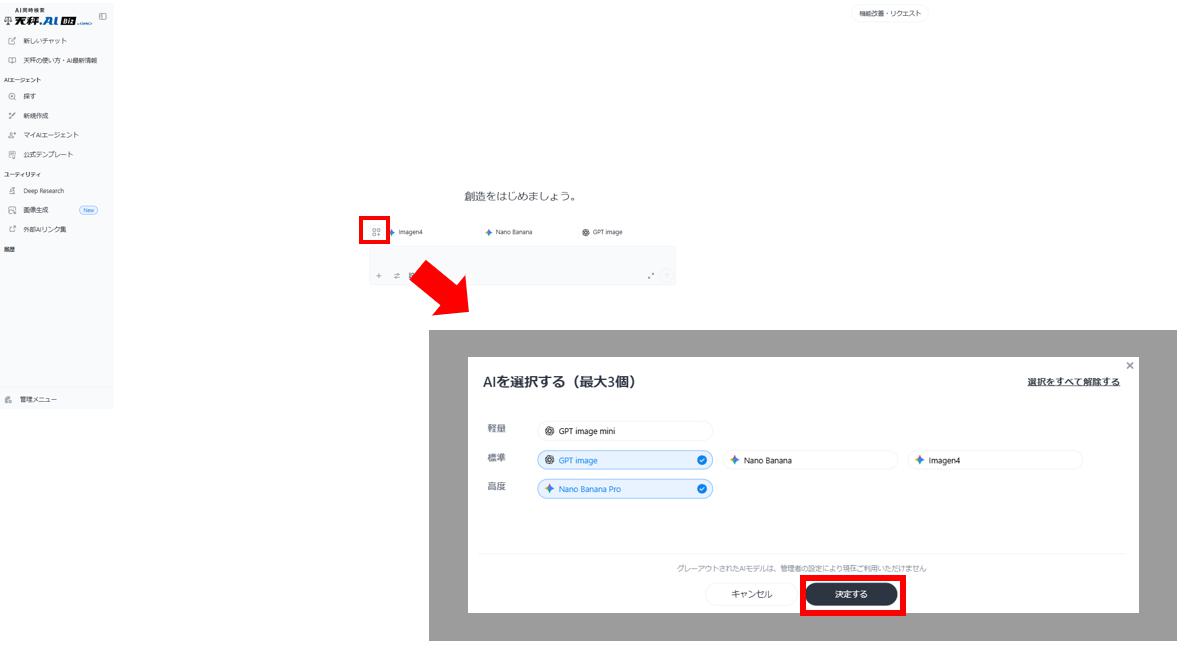
AIを選択して、「決定」を押す。
④「設定」から、生成したい画像の形、画質、形式を選択

生成される画像の形や形式をコントロールできます。
⑤チャット欄に指示を入力し、実行ボタンを押す
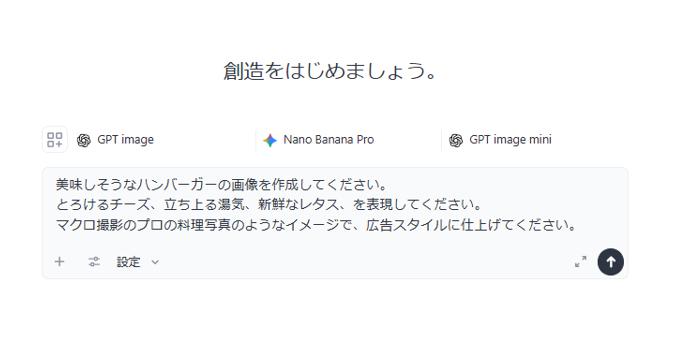
プロンプトを入力し、↑印の実行ボタンを押せば生成が始まります。

※1度に5枚までファイル添付をすることも可能です。(生成される画像は1枚)
▼天秤AI画像生成機能の使い方詳細についてはこちらの記事もご参照ください
【New Release】天秤AI (Plus版・Biz版)に画像生成機能が搭載されました!天秤AIのPlus版・Biz版に画像生成機能が登場!GPT image、Nano Bananaなど5つのAIを搭載。使い方と使用例をご紹介します!
チャレンジしてみよう!
|
桃太郎: では、いよいよチャレンジタイム!
自分のアイコン画像を作っていきましょう!天秤AIの画像生成機能は画像を添付することもできるので、自分の画像を元に生成するチームとイチからすべてプロンプトで仕上がりをコントロールするチームに分かれてやりましょうかね。 |
|
さる: では、私は画像添付して作成します! |
|
キジ: 私も画像添付してチャレンジします! |
|
犬: では私は画像添付なしで作ってみますね! |
桃太郎:OK!では私も画像添付なしでイチから生成していきます。
あまりにリアルすぎると、なんか恥ずかしいですよね?(笑)似せるのもいいですが、ちょっと意識してデフォルメされたものを生成するようにしましょうか。あとうっかり何らかの法に触れたり権利の侵害をしないよう注意!
-
<ルール>
- 天秤AI Bizの画像生成機能を使って生成する
- 本人とわかるようなリアルさは避ける
- 法に触れたり権利の侵害をしないように生成する
いよいよ実践!
|
キジ: …フフ(笑)すごい!自分の画像読み込ませたらめっちゃリアルな画像になった(笑) |
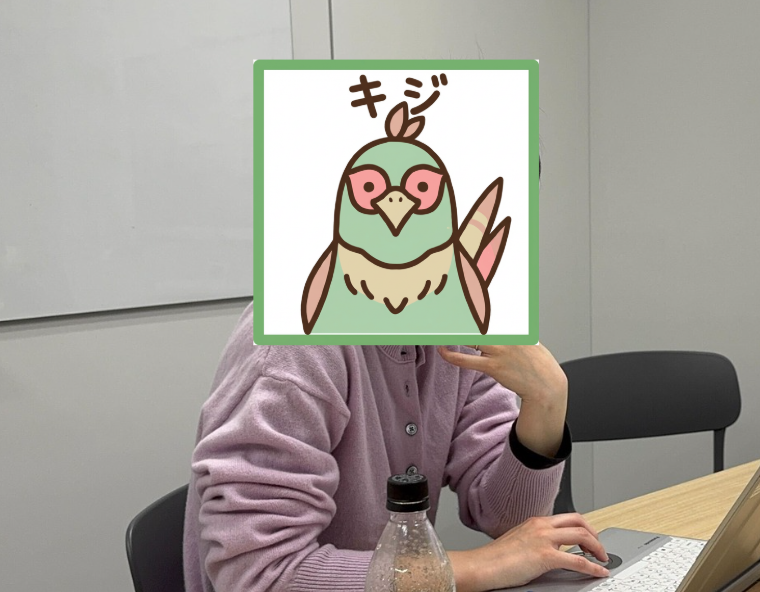
画像生成のリアルさに驚き、笑うキジさん
|
犬: 年齢とか顔タイプとか骨格とか、自分の特徴を細かく入れたら自分に似た画像できるのかな… |
|
さる:少女漫画っぽくしてみよう…! |
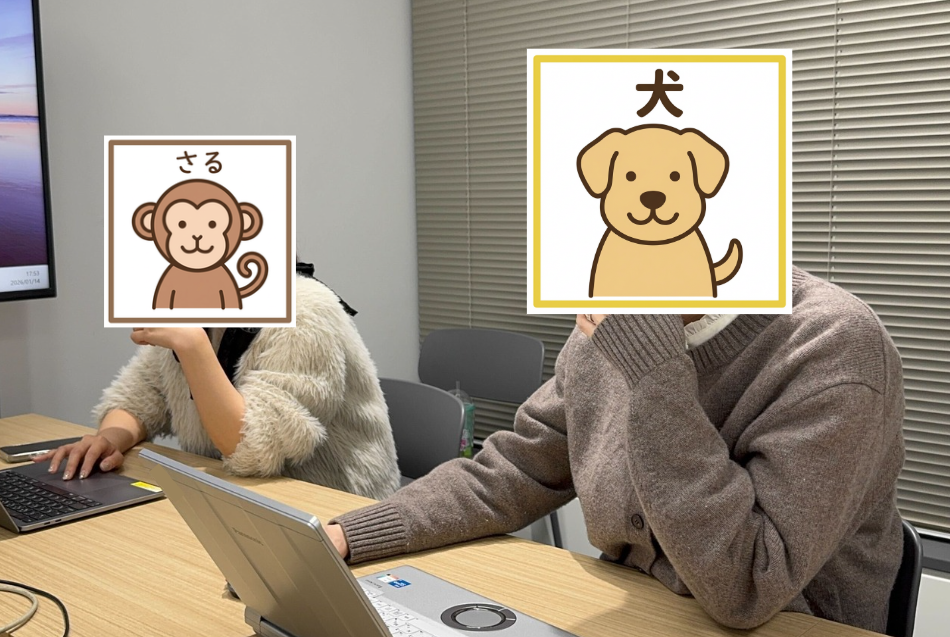
楽しそうに取り組む犬さんとさるさん
|
桃太郎: 80年代風のアニメっぽくしたいな…! |
・
・
・
チャレンジ中
・
・
・
結果はいかに…?
|
桃太郎: 皆さん、お気に入りのアイコンを作れたようですね!では、発表していきましょう。まず私から。 |
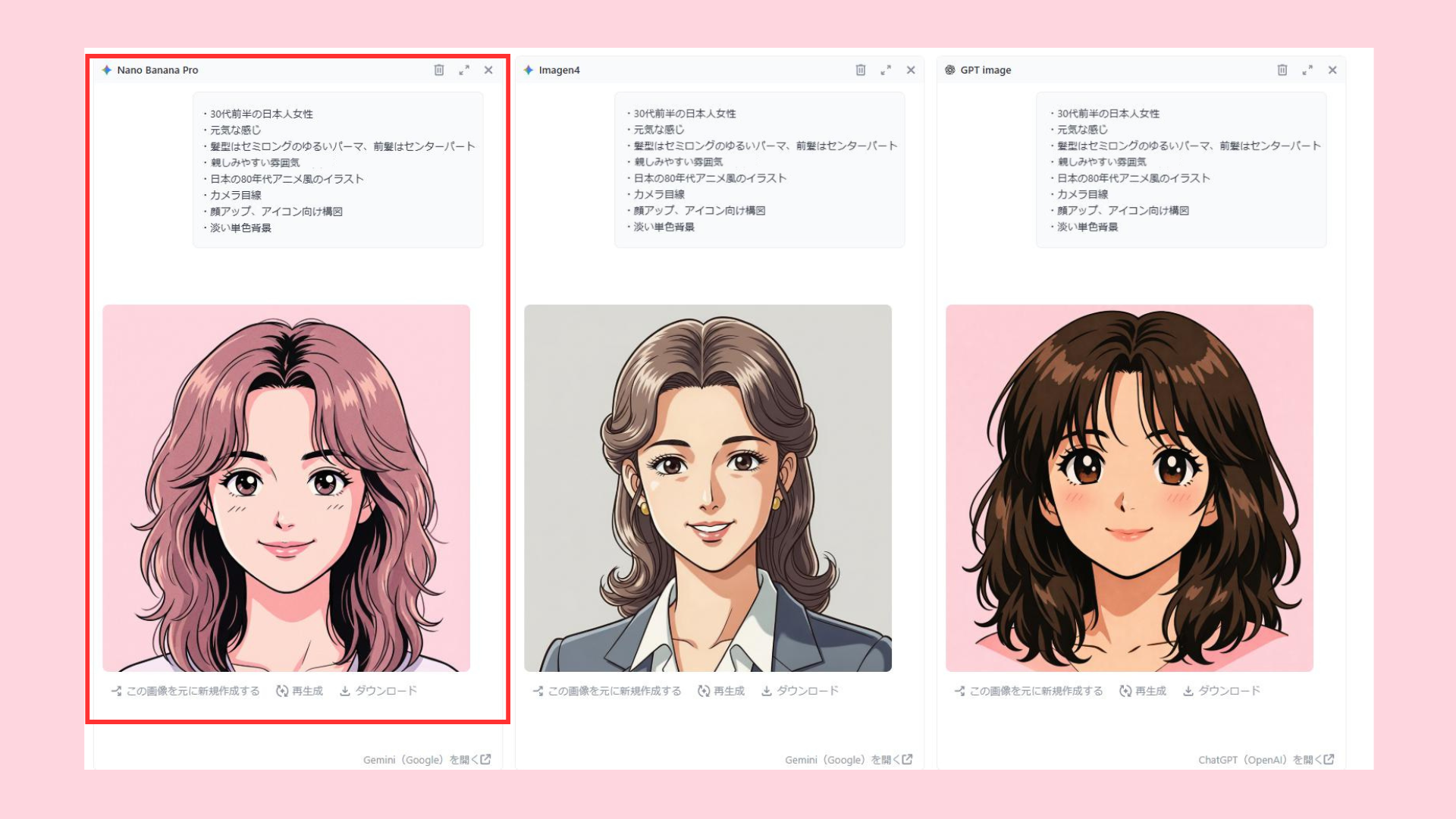
80年代アニメ風!
一同: おお~~80年代っぽい!!!
桃太郎: 80年代アニメ風で作成してみました!やっぱりAIによって雰囲気違いますね。画像を読み込ませずにイチから指示を出して作成しました。髪型はやや寄せて作れたかなと…(笑)私はNano Banana Proで生成されたものをアイコンにしようと思います!
|
犬: では、続いて私のアイコンです! |
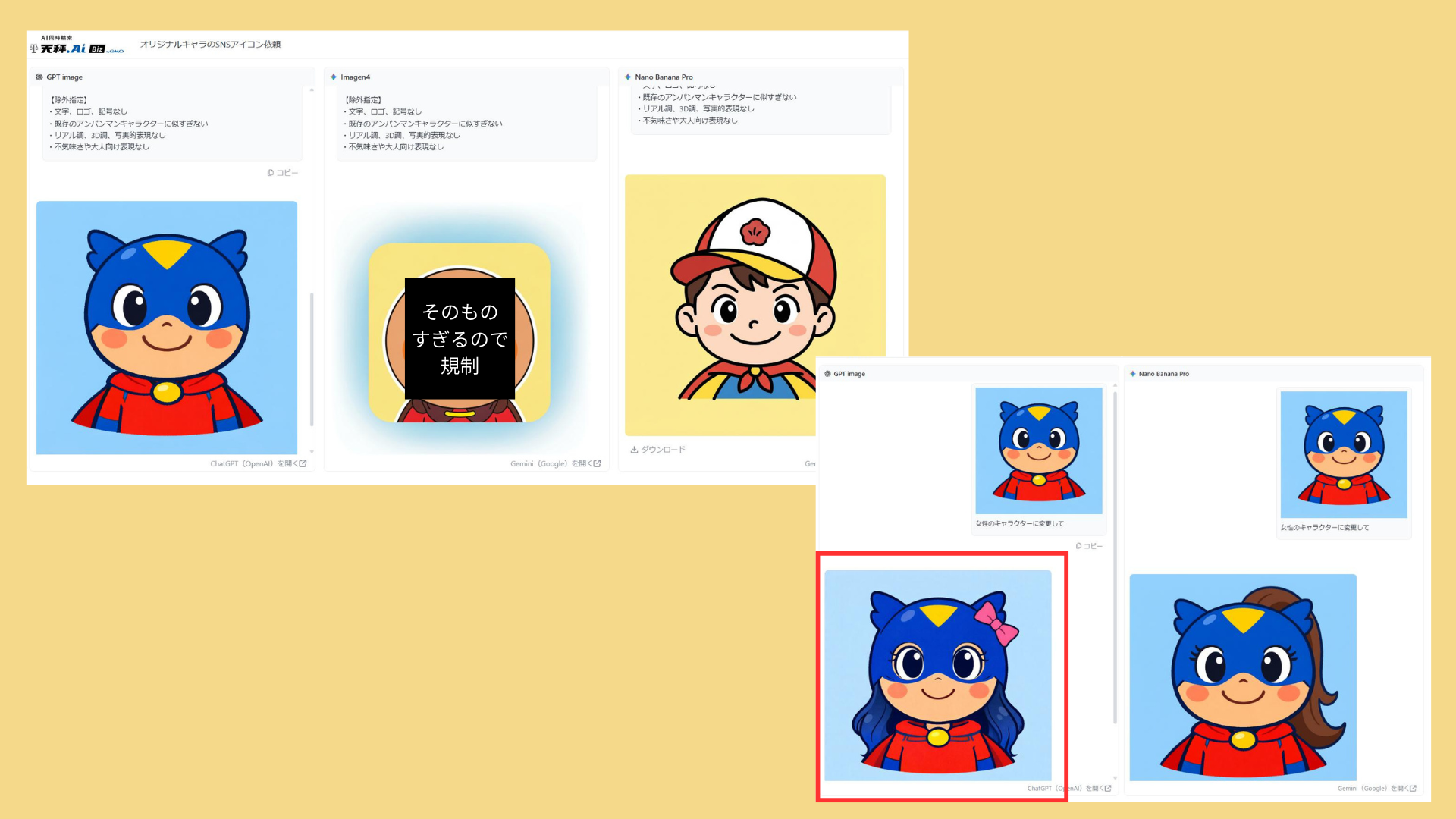
キャラクターアニメ風に!
犬: ちょっとひとつだけ、某あんぱん系キャラそのまんまできちゃってるやつがあるんですけど…(笑)私はキャラクターっぽい感じになるようにイチから指示を出して作成してみました!
キジ: 生成された画像をベースにして、さらに指示を出して編集もできるんですね!
犬: そうなんです。生成してもらったら男の子っぽい見た目だったので、女の子にしてもらいました。私はこの「GPT image」で作成した画像をアイコンにします!
さる: かわいい!小さいお子さんに人気出そうです!
|
さる:次、私いきます! |
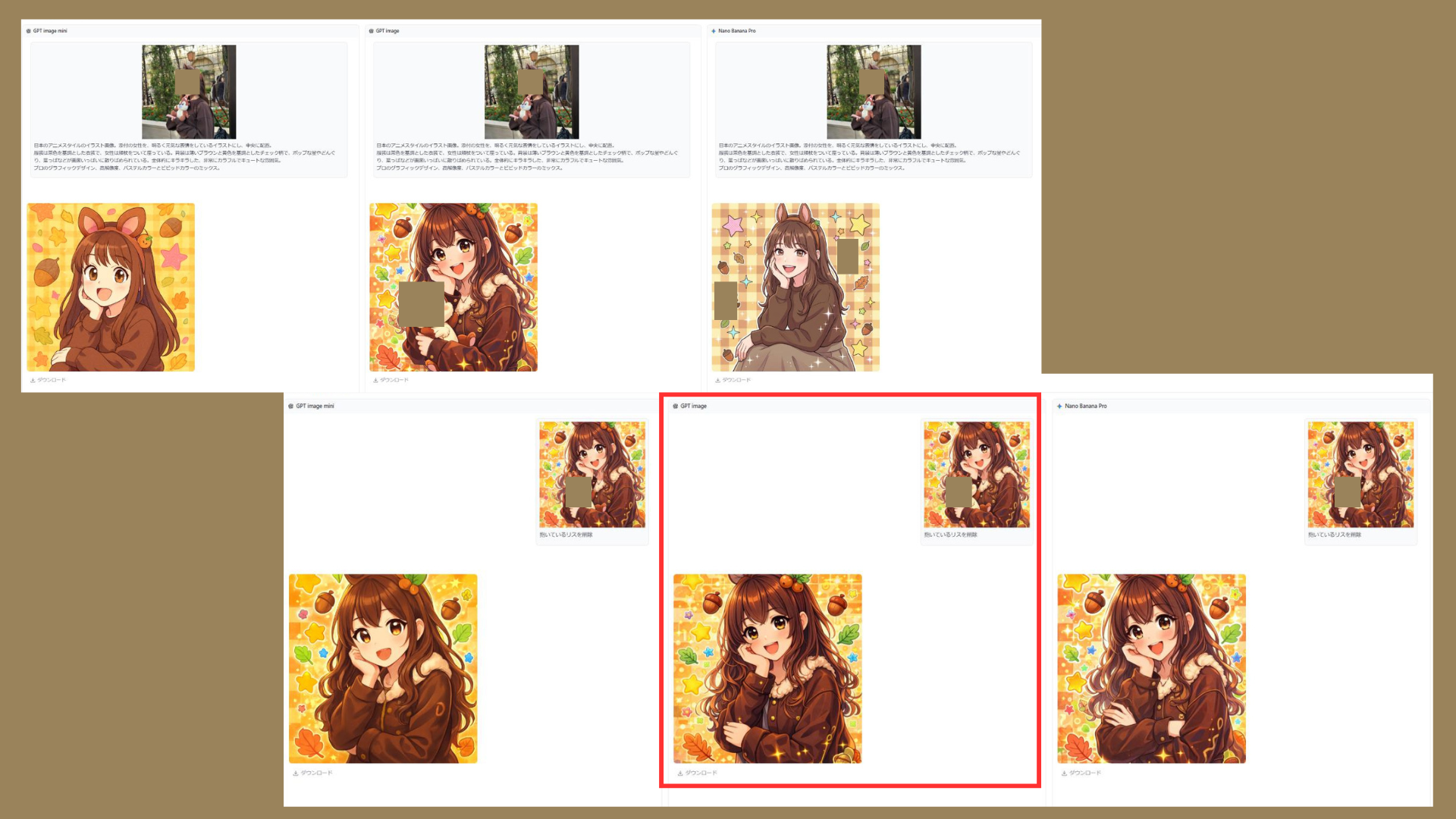
自身の写真を日本のアニメ風に!
さる:私は自分の画像を日本のアニメ風にしてみました!
犬: かわいい~!小学生の頃、こういう絵柄の漫画読んでましたよね?
桃太郎: 読んでた読んでた!元画像にあった某夢の国のぬいぐるみの再現度まで高い(笑)
さる:そうなんですよ(笑)でもそこも修正の指示を出して削除してもらえました!GPT imageで生成したものをアイコンにします! |
キジ:では最後、私のです! |
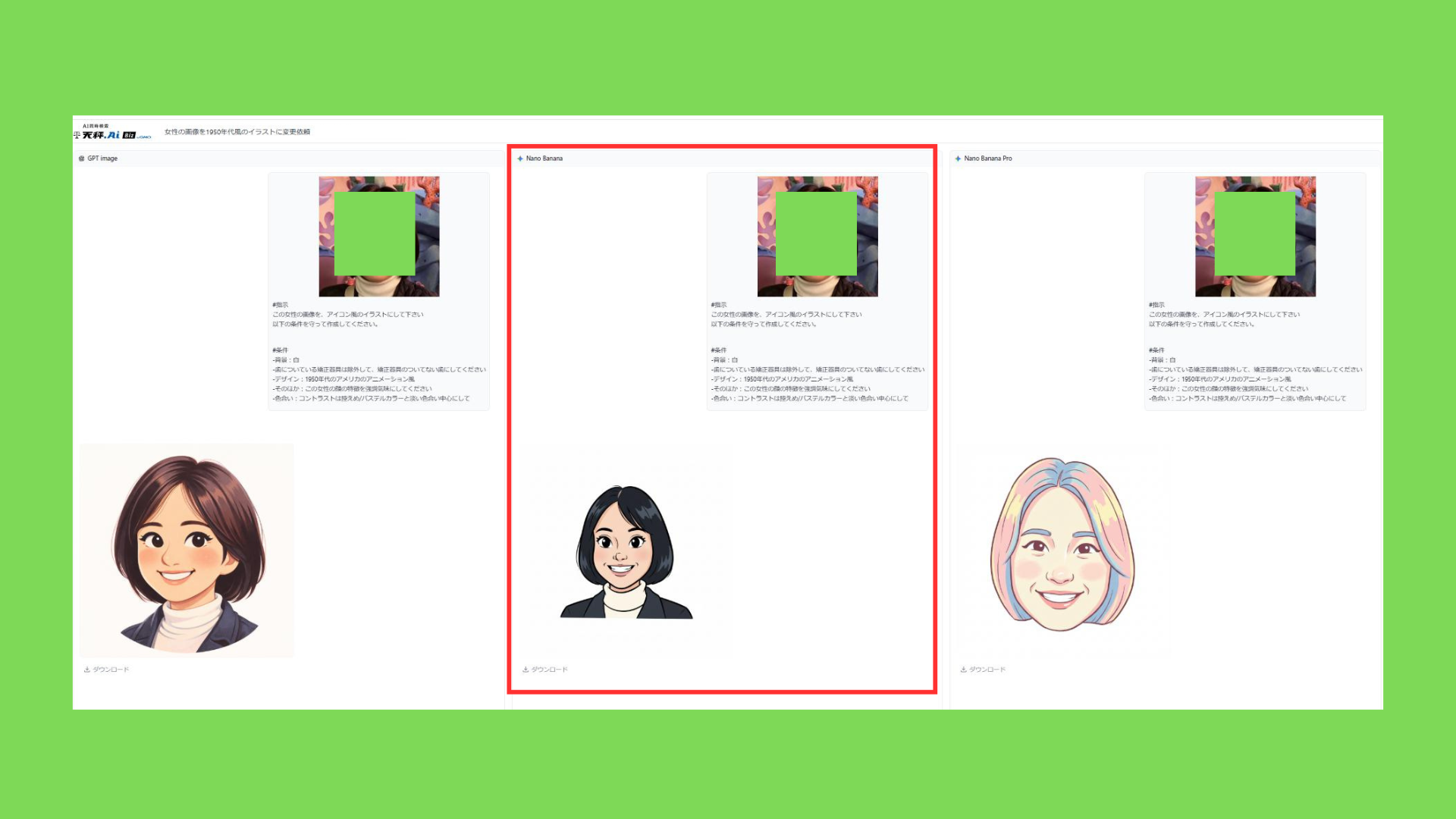
自身の写真をデフォルメしてアメリカのアニメ風に!
キジ:自分の写真を読み込ませて、特徴を強調させてアメリカのアニメっぽくする指示を出して生成してみました!
さる: すごい!カラーリングが現代アートみたいなおしゃれなやつもある!
犬: ちゃんと海外のアニメ感もありますね!
キジ:私は「Nano Banana」で生成した画像をアイコンにしようと思います!まとめ
桃太郎: というわけで、今回は天秤AIの画像生成機能を使って自分のアイコン画像を作成しました!皆さん、いかがでしたか?
犬: 思っていた以上にAIごとの差が出るんだとわかりましたね。天秤AIだと3つ同時に生成して自分の気に入ったものを選べるので便利でした!
キジ: 最新のモデルや、性能が高いとされているモデルがいつでも一番いいのかと思いきや、適しているものは目的や用途に応じて変わるということがわかりました。それぞれのモデルで得意不得意もあるし、人間側の好みもありますしね。
さる: 気に入るものが作れてよかったです。次回の天チャレからアイコン変更ですね!
桃太郎: そうですね!今回作成したアイコンをまとめて、次回からはこんな感じでお送りいたします!
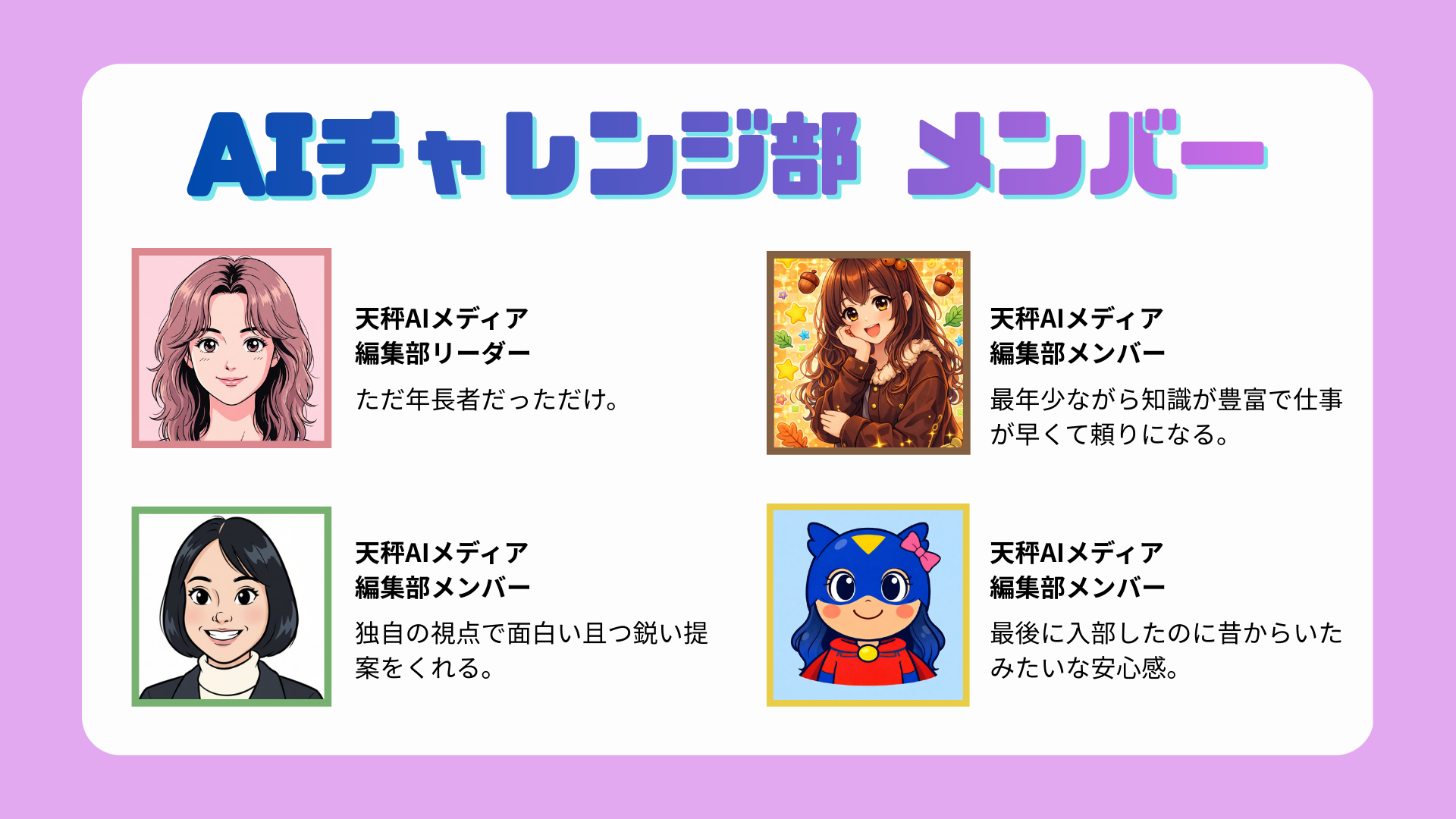
一同: おお~~!!!
犬: 一旦、桃太郎とはお別れですね(笑)
皆さんもぜひ試してみてください!
筆者 天秤AIメディア編集部 / GMO天秤AI株式会社
生成AIの最新情報や使い方ガイド、活用事例などを紹介するメディアです。
AI初心者の方向けの情報からニッチな情報まで発信中!