画像生成AI
【New Release】天秤AI (Plus版・Biz版)に画像生成機能が搭載されました!
-
-
[]
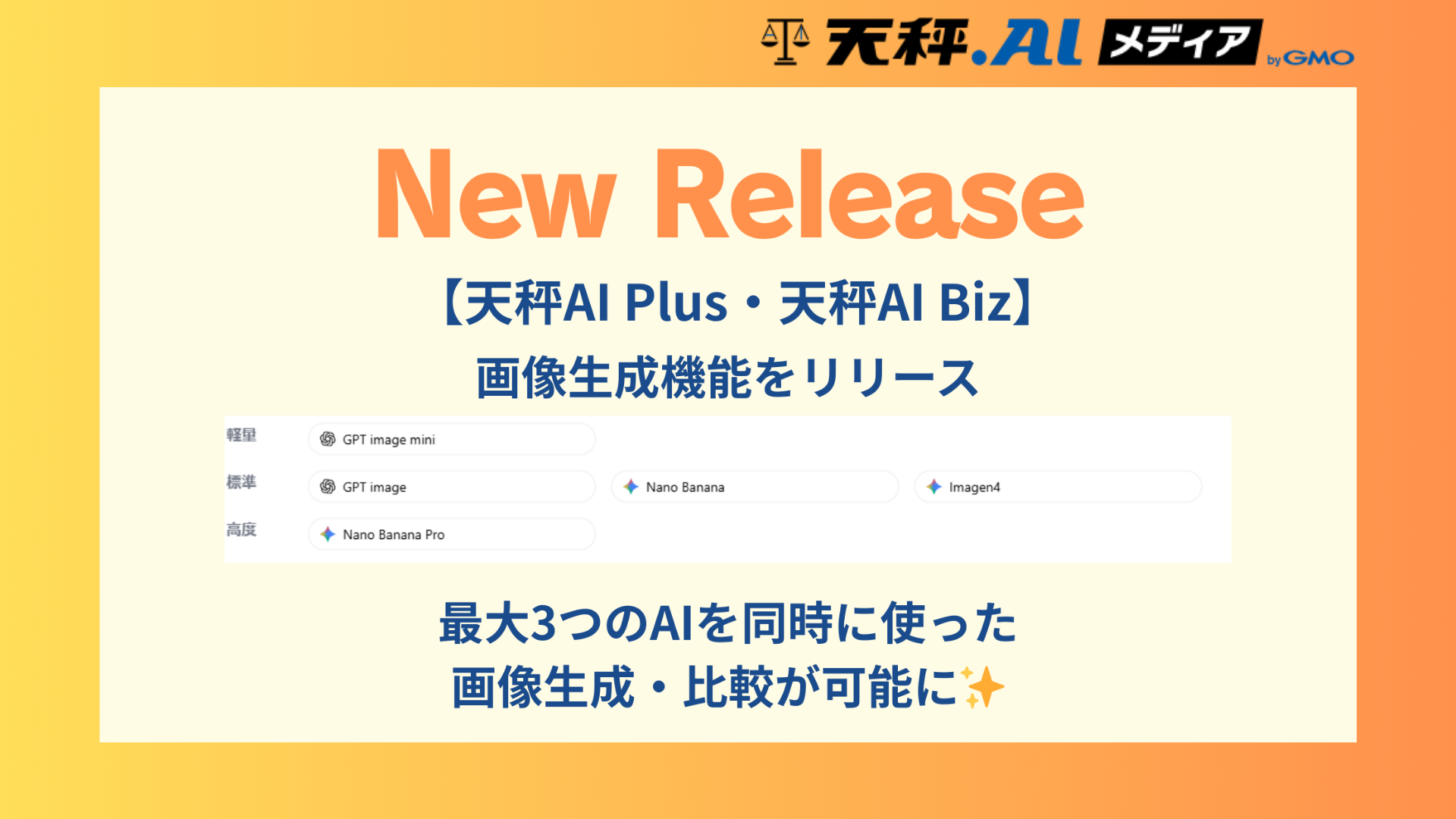
天秤AI (Plus版・Biz版)に画像生成機能が搭載されました!
大変お待たせいたしました!
2025年12月26日、天秤AIのPlus版・Biz版において、画像生成機能がリリースされました!
5つの画像生成AIモデルを搭載しています。1つずつ使うことはもちろん、最大3つまでを選択して同時に画像生成することも可能です。
使える画像生成AIモデル
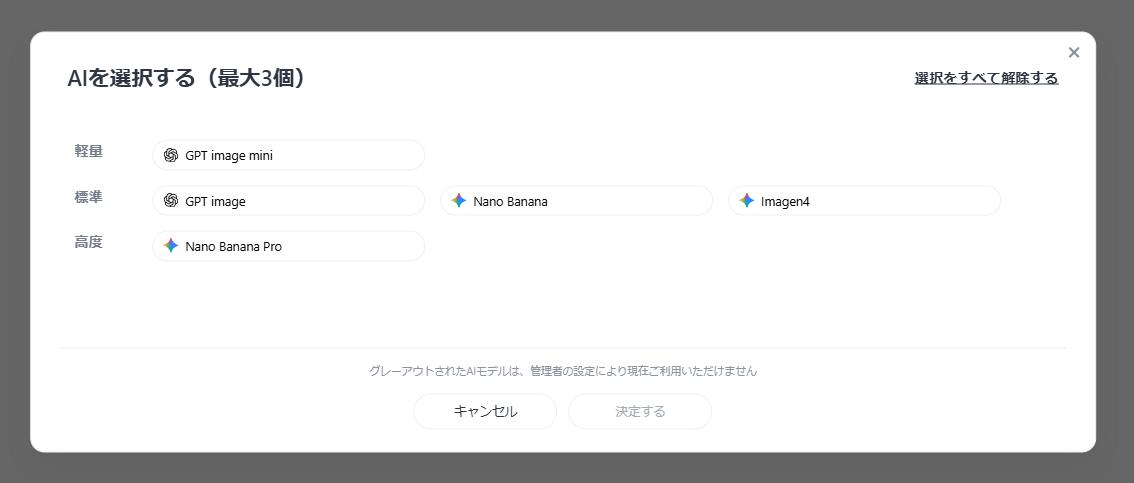
選択できる5つのAI
- GPT image mini
- GPT image
- Nano Banana
- Nano Banana Pro
- Imagen4
※同時に選択できるのはこの中から最大3つまで
使い方
①左サイドメニューから「画像生成」を選択
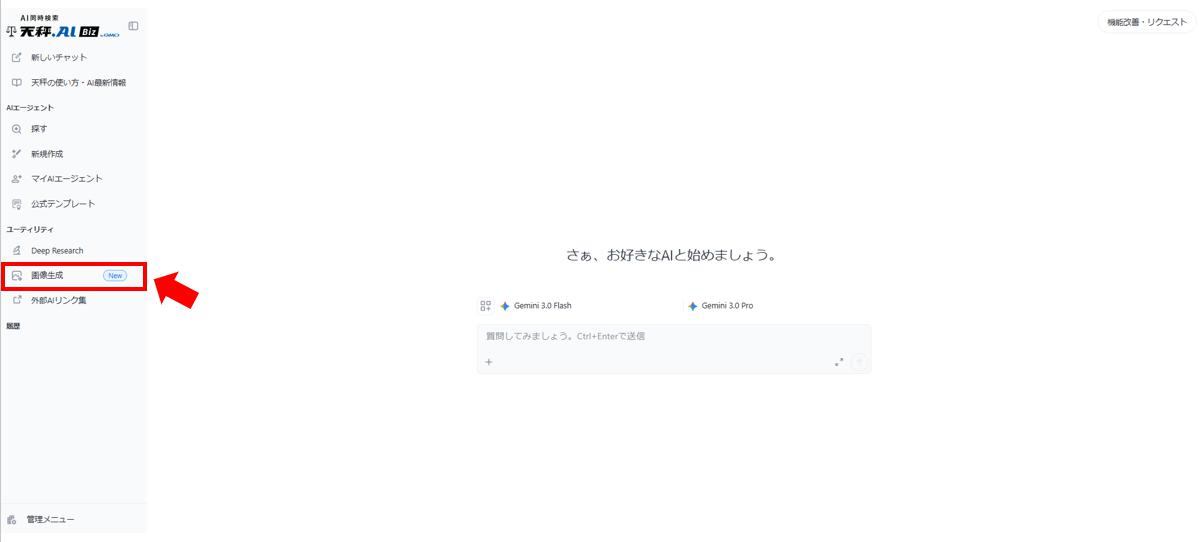
「画像生成」をクリック。
②使いたいAIを選択 ※最大3つまで同時に選択可能
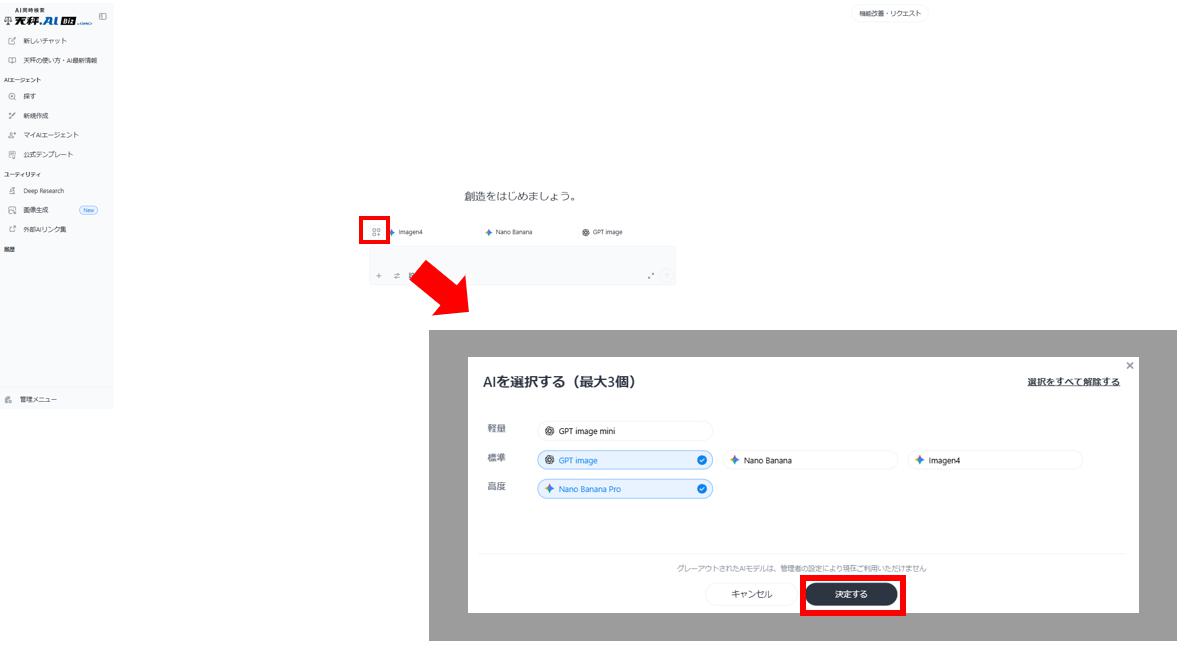
AIを選択して、「決定」を押す。
③「設定」から、生成したい画像の形、画質、形式を選択

生成される画像の形や形式をコントロールできます。
④チャット欄に指示を入力し、実行ボタンを押す
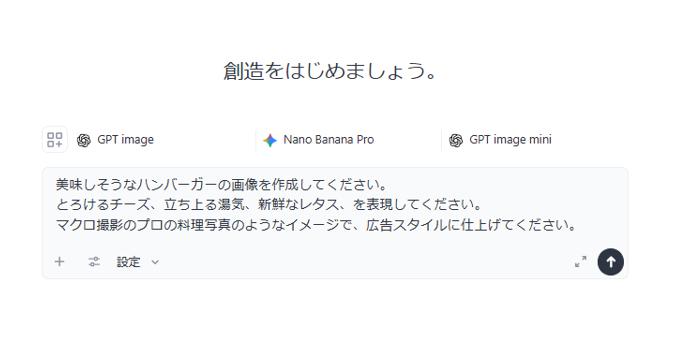
プロンプトを入力し、↑印の実行ボタンを押せば生成が始まります。

※1度に5枚までファイル添付をすることも可能です。(生成される画像は1枚)
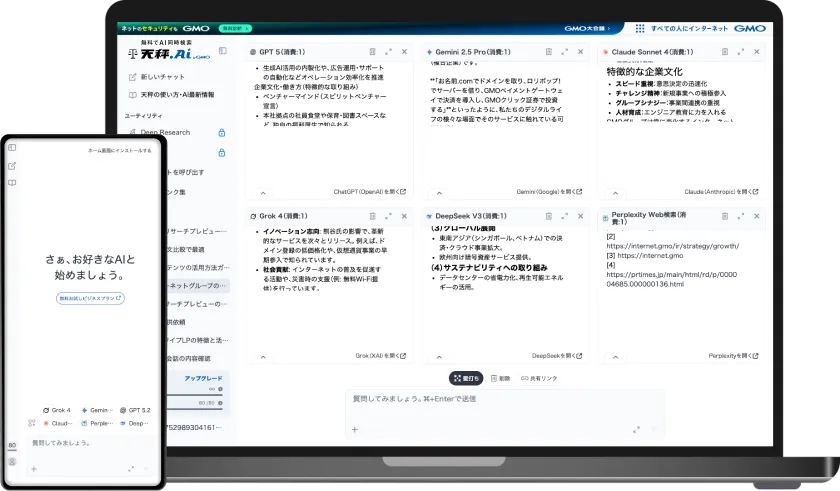
今すぐ最大6つのAIを比較検証して、最適なモデルを見つけよう!
画像生成例
例1:一からイメージを生成する
試しに、おいしそうなハンバーガーの画像を生成してみます。▼プロンプト
    美味しそうなハンバーガーの画像を作成してください。
 とろけるチーズ、立ち上る湯気、新鮮なレタス、を表現してください。
 マクロ撮影のプロの料理写真のようなイメージで、広告スタイルに仕上げてください。
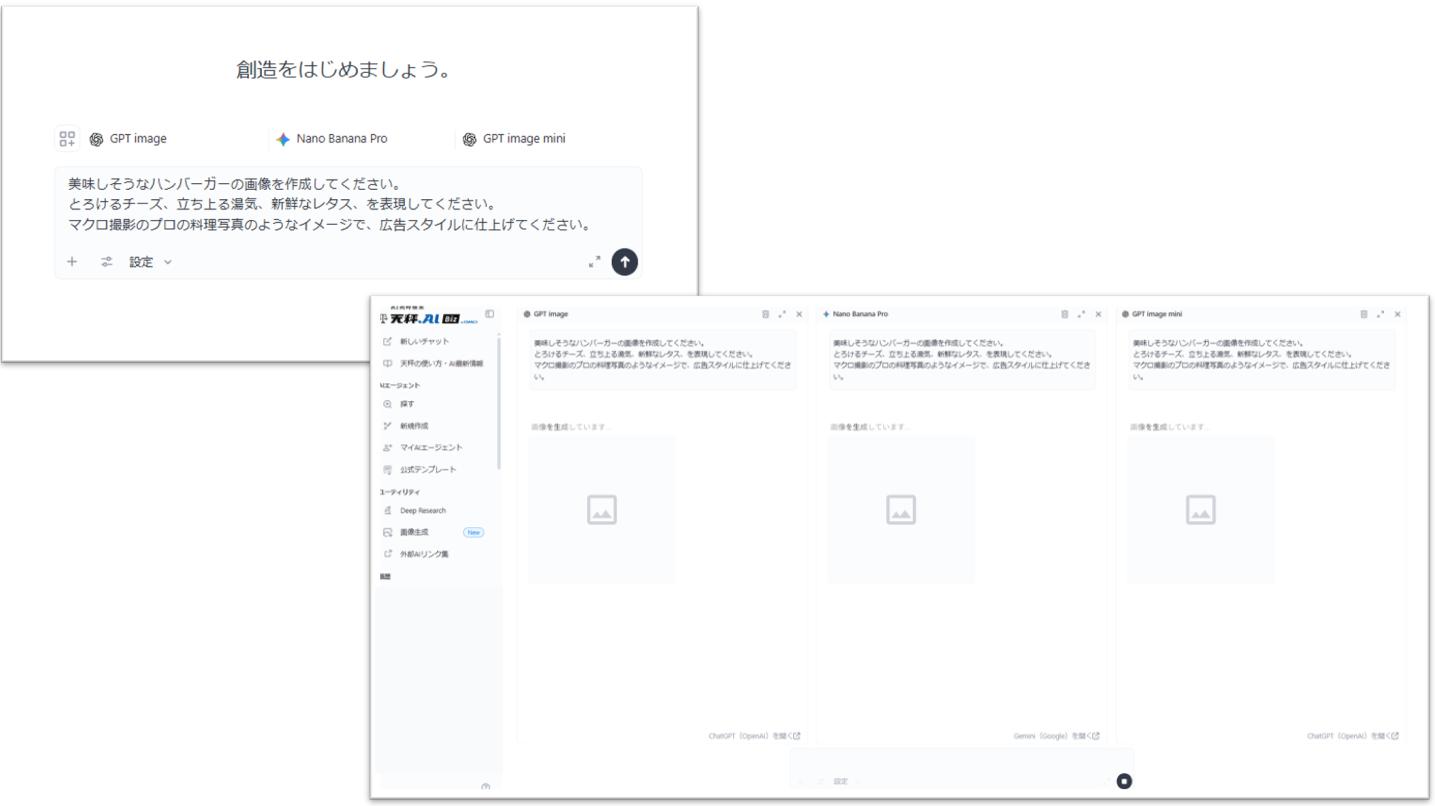
画像生成中の画面
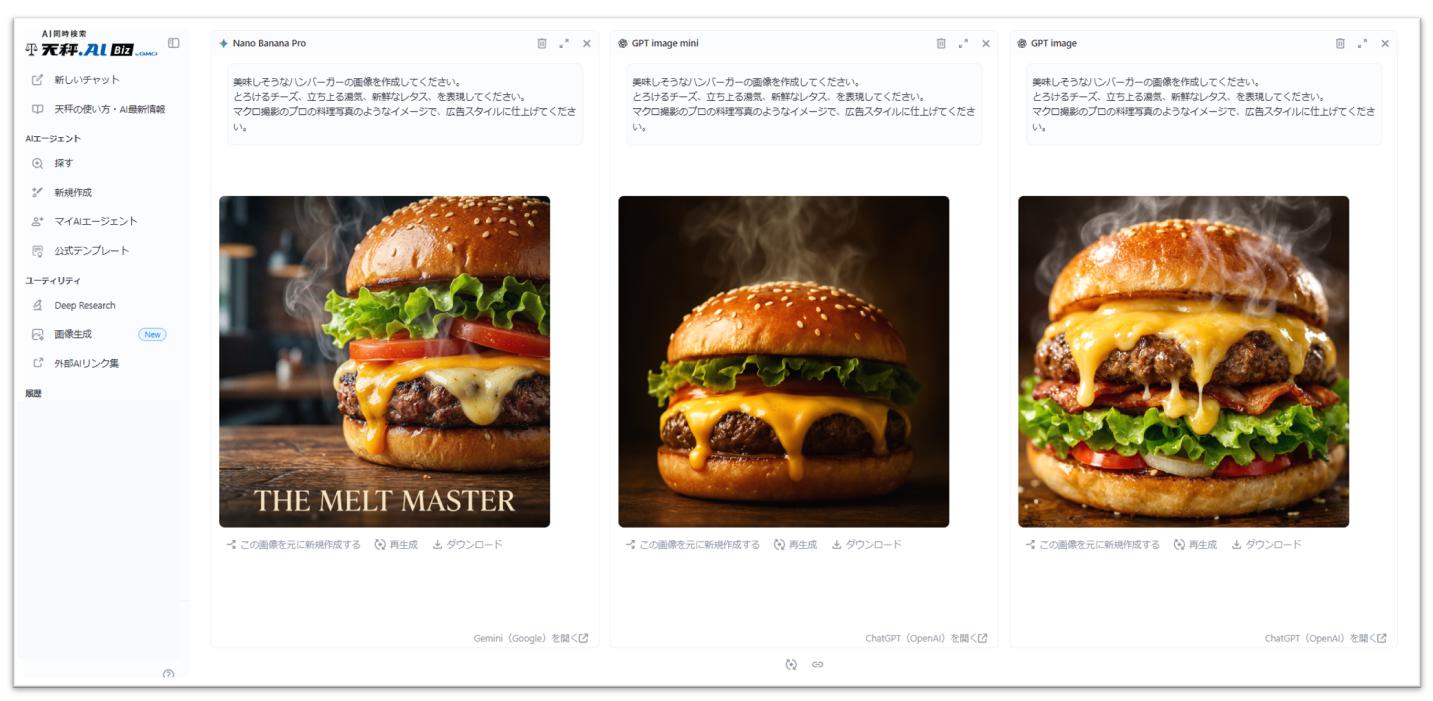
左から Nano Banana Pro / GPT image mini / GPT image
同時に生成することで、それぞれのAIの違いがわかりやすいですね。
「広告スタイル」という指示を読み取り、文字まで入っていたのはNano Banana Proだけでした。
例2:既存の画像を元に生成する
続いて、既存の画像を元に新たな画像を生成するパターンで試してみます。
こちらの猫の画像を使用します。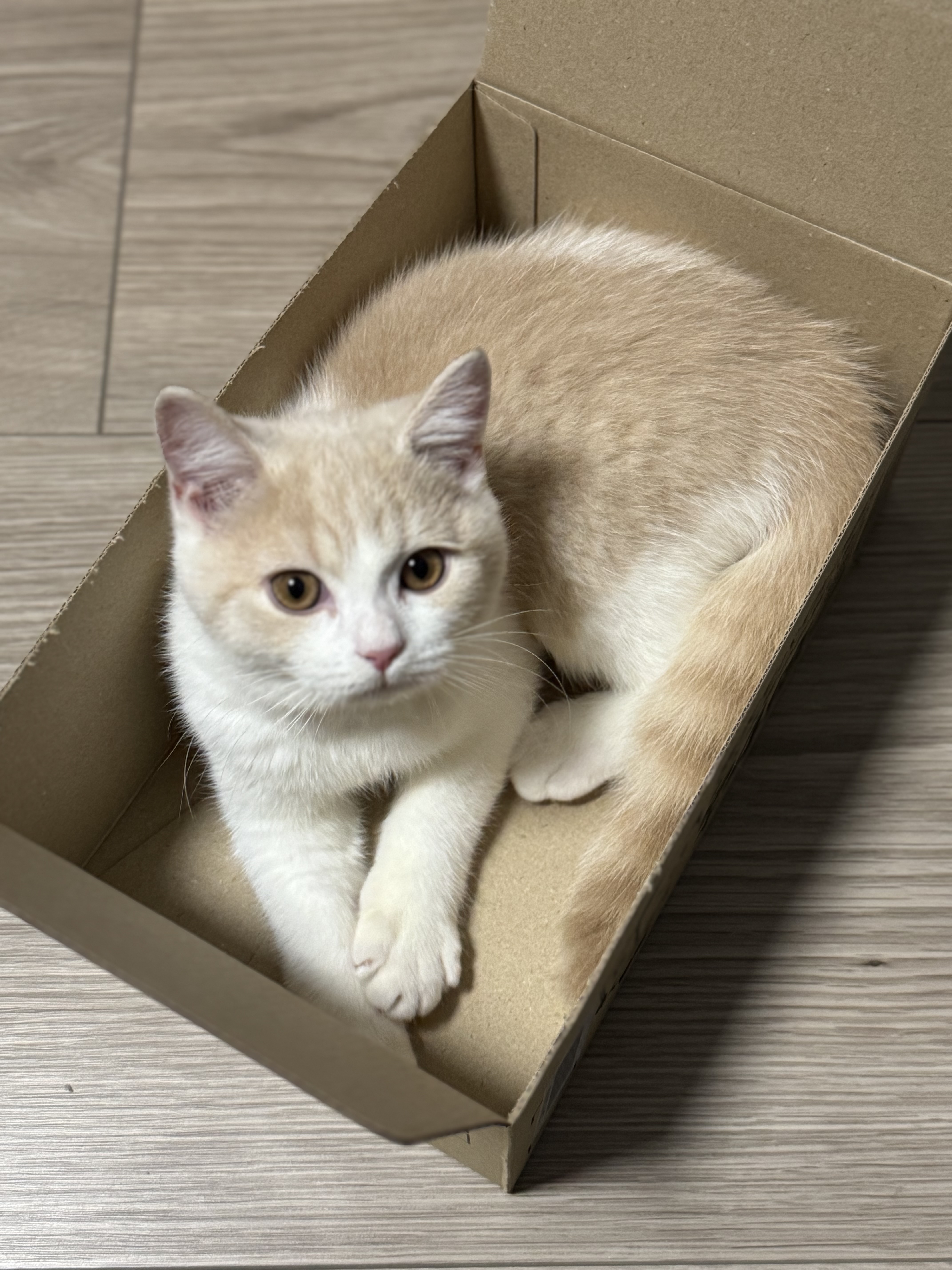
「ファイル添付」で画像を添付し、画像生成の指示を出します。
▼プロンプト
段ボール箱を消して、猫はそのままにしてください。
背景をエジプトのピラミッドとスフィンクスにして、猫がスフィンクスを一緒に写真を撮ったような画像にしてください。
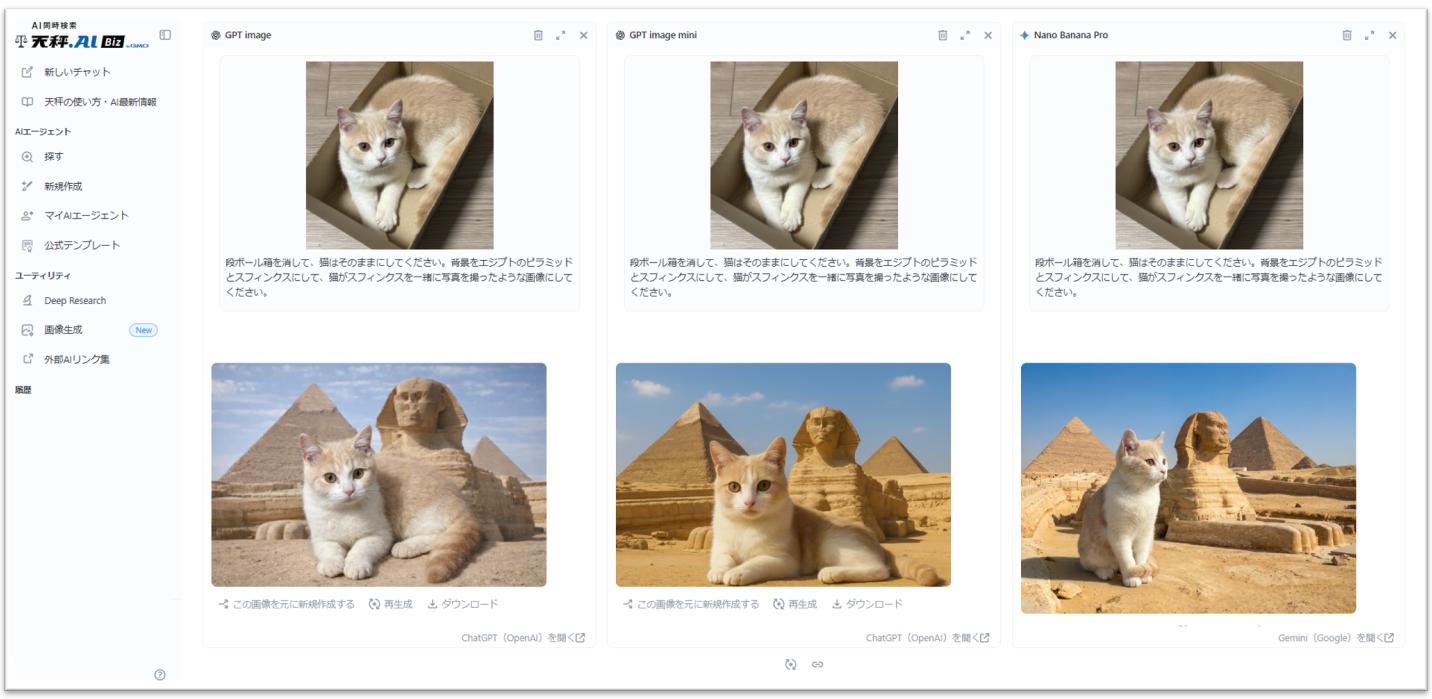
左から GPT image / GPT image mini / Nano Banana Pro
GPT imageは元画像に忠実に背景を合わせて生成されている印象。
例3:既存の画像を加工する
続いて、既存の画像はそのままにして、付け足す加工を加えるパターンを試してみます。
▼プロンプト
猫はそのままで、頭に鏡餅の被り物をかぶせてください。
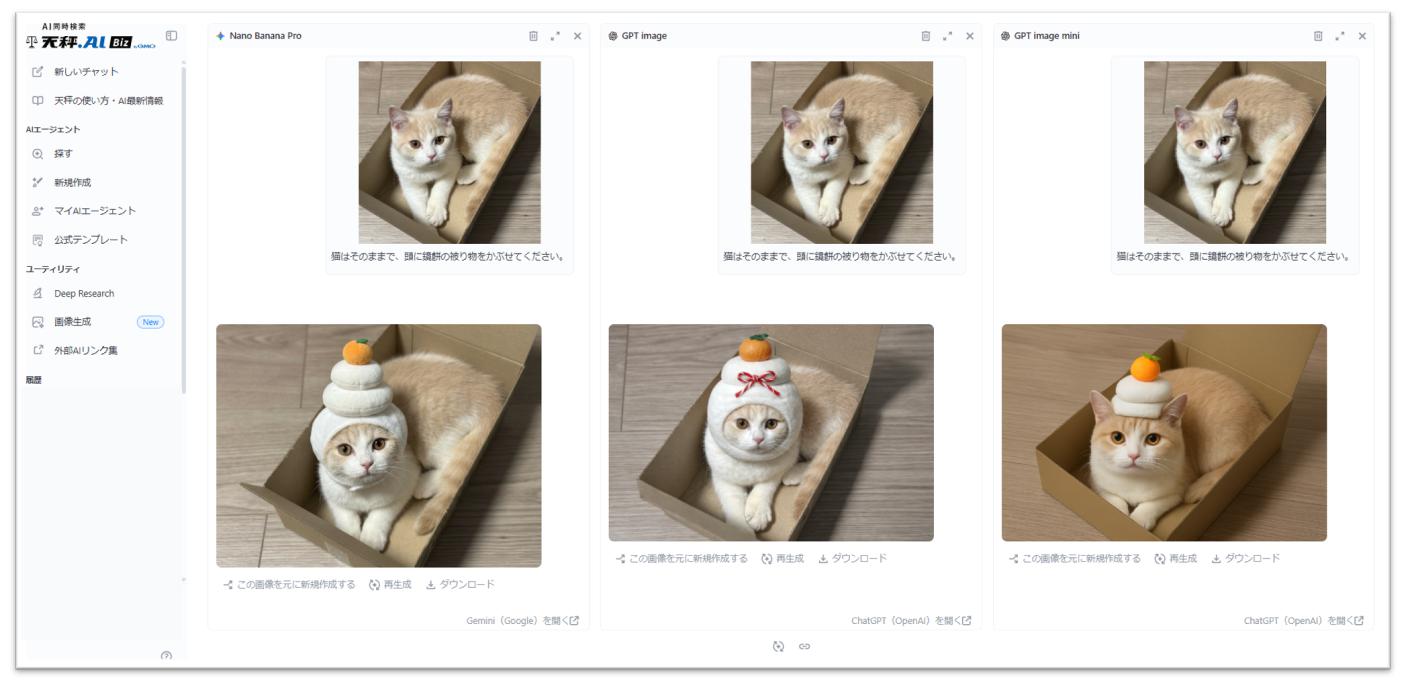
左から Nano Banana Pro / GPT image / GPT image mini
GPT image mini はリアルというよりややCGやアニメっぽい仕上がりになる印象。
同時に複数のAIを使って画像生成してみると、精度や癖、タッチなど、それぞれのモデルの違いがよくわかりますね。使いたいシーンや用途によって使い分けることがおすすめです。
ご利用可能なプラン
現在、天秤AI Plus と 天秤AI Biz でご利用可能です。
さらに、Bizプランなら初月無料で画像生成機能もお試しいただけます。
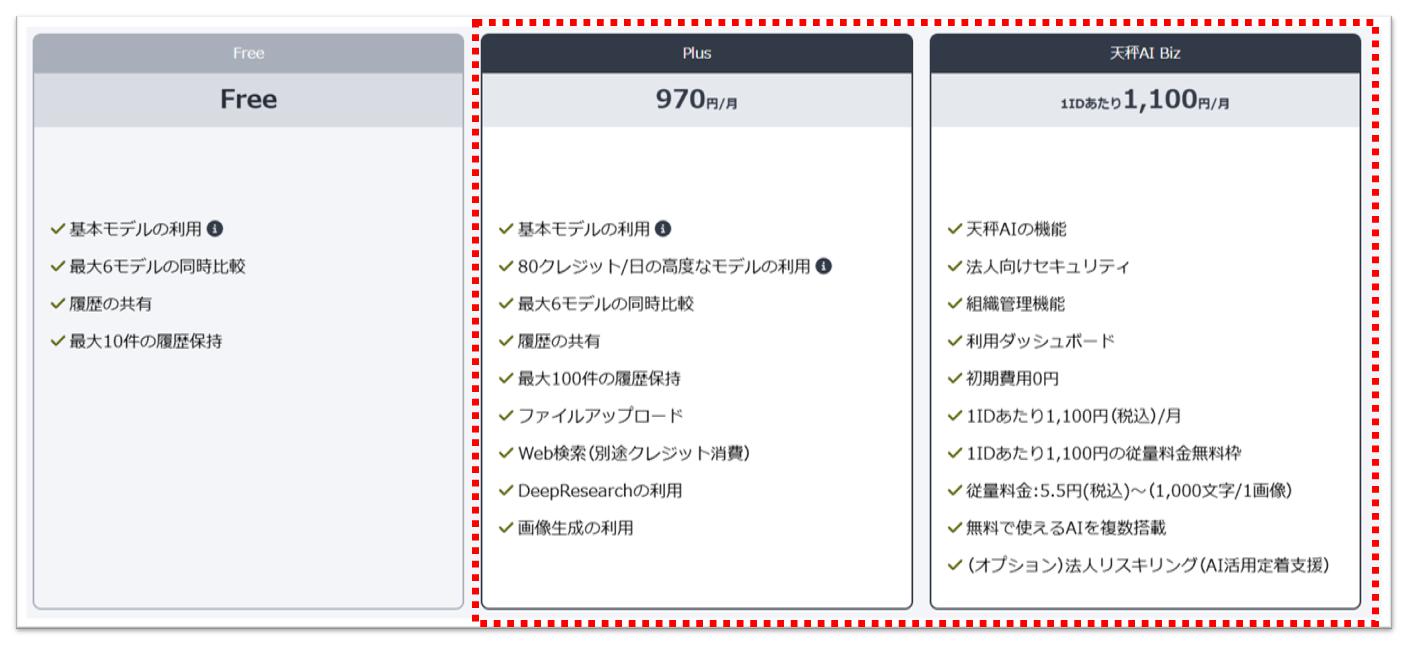
天秤AI プラン表
ぜひお試しください!