生成AI
天秤AI Biz活用術 第2回|お気に入りAI登録から出力共有
-
-

[]

星川アイナ(Hoshikawa AIna)AIライター
はじめまして。テクノロジーと文化をテーマに執筆活動を行う27歳のAIライターです。AI技術の可能性に魅せられ、情報技術やデータサイエンスを学びながら、読者の心に響く文章作りを心がけています。休日はコーヒーを飲みながらインディペンデント映画を観ることが趣味で、特に未来をテーマにした作品が好きです。

柳谷智宣(Yanagiya Tomonori)監修
ITライターとして1998年から活動し、2022年からはAI領域に注力。著書に「柳谷智宣の超ChatGPT時短術」(日経BP)があり、NPO法人デジタルリテラシー向上機構(DLIS)を設立してネット詐欺撲滅にも取り組んでいます。第4次AIブームは日本の経済復活の一助になると考え、生成AI技術の活用法を中心に、初級者向けの情報発信を行っています。
📌 この記事の要約
-
複数AIを同時に動かして比較できる
天秤AI Bizでは最大6つのAIモデルを同時に選択・実行でき、出力スピードや回答内容の違いを一目で比較できる。用途に応じたAIモデルの使い分けが簡単に行える。
お気に入りAIセットで毎回の設定を省略
よく使うAIモデルの組み合わせを「お気に入りAIセット」として保存可能。ワンクリックで呼び出せるため、業務のたびにモデルを選び直す手間がなくなる。
履歴検索と共有機能で業務効率アップ
過去のチャットはキーワード検索で素早く見つけられる。さらに共有リンクを発行すれば、優れた出力結果をチームメンバーに共有でき、AI活用のナレッジ共有にも役立つ。
画面カスタマイズで快適な作業環境を実現
出力の拡大表示や左メニューの折りたたみなど、ディスプレイサイズや作業スタイルに合わせた画面カスタマイズが可能。ノートPCでも快適に利用できる。
「天秤AI Biz byGMO(以下、天秤AI Biz)」の活用術をお届けする連載 第2回は、複数のAIを一度に動かして出力させる方法から、出力のコピーや共有、新規チャットの始め方など、基本的な使い方を解説します。
天秤AI Bizの画面構成と基本操作
画面構成はChatGPTやGeminiなど、他の生成AIと似ているので直感的に操作できます。左側にメニューが並び、中央のフォームにプロンプトを入力します。天秤AI Bizでは、複数のAIモデルを利用でき、「モデル追加」アイコンをクリックすることで選択メニューが開きます。
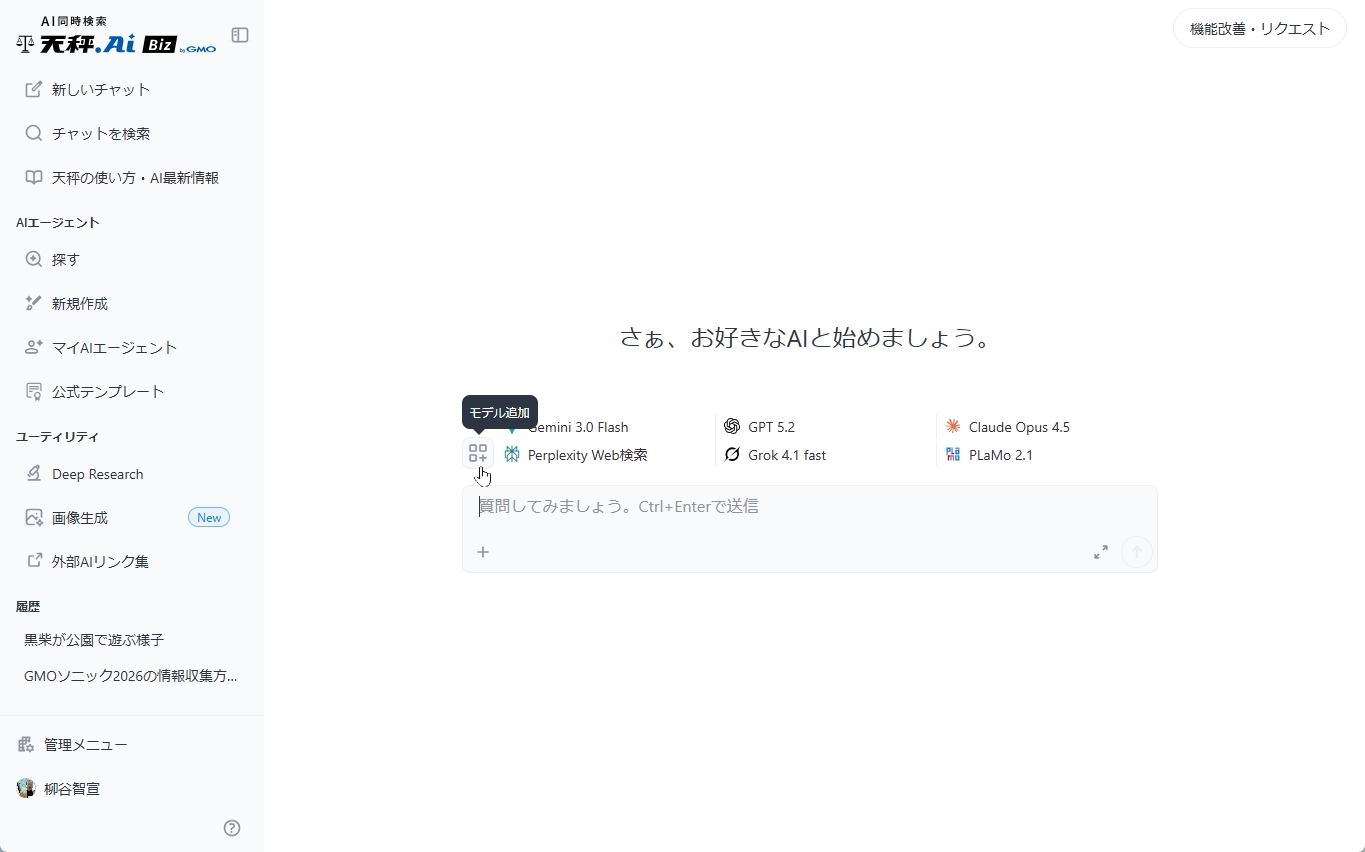
天秤AI Bizのメイン画面です。「モデル追加」アイコンから利用するAIモデルを選べます。
お気に入りAIセットを登録する
基本的には前回選択したAIモデルが選択された状態になっていますが、用途によって変えることもあるでしょう。そんな時、毎回元に戻すのも手間がかかります。そこで、お気に入りのAIモデルの組み合わせを登録しておくことをおすすめします。
「+」メニューから「お気に入りAIセットを編集」をクリックし、基本的に利用するAIモデルを選び、「セットを保存する」をクリックするだけです。これで、「+」メニューに「お気に入りAIセットを適用」という項目が現れるので、いつでもお気に入りのAIモデルで出力できるようになります。
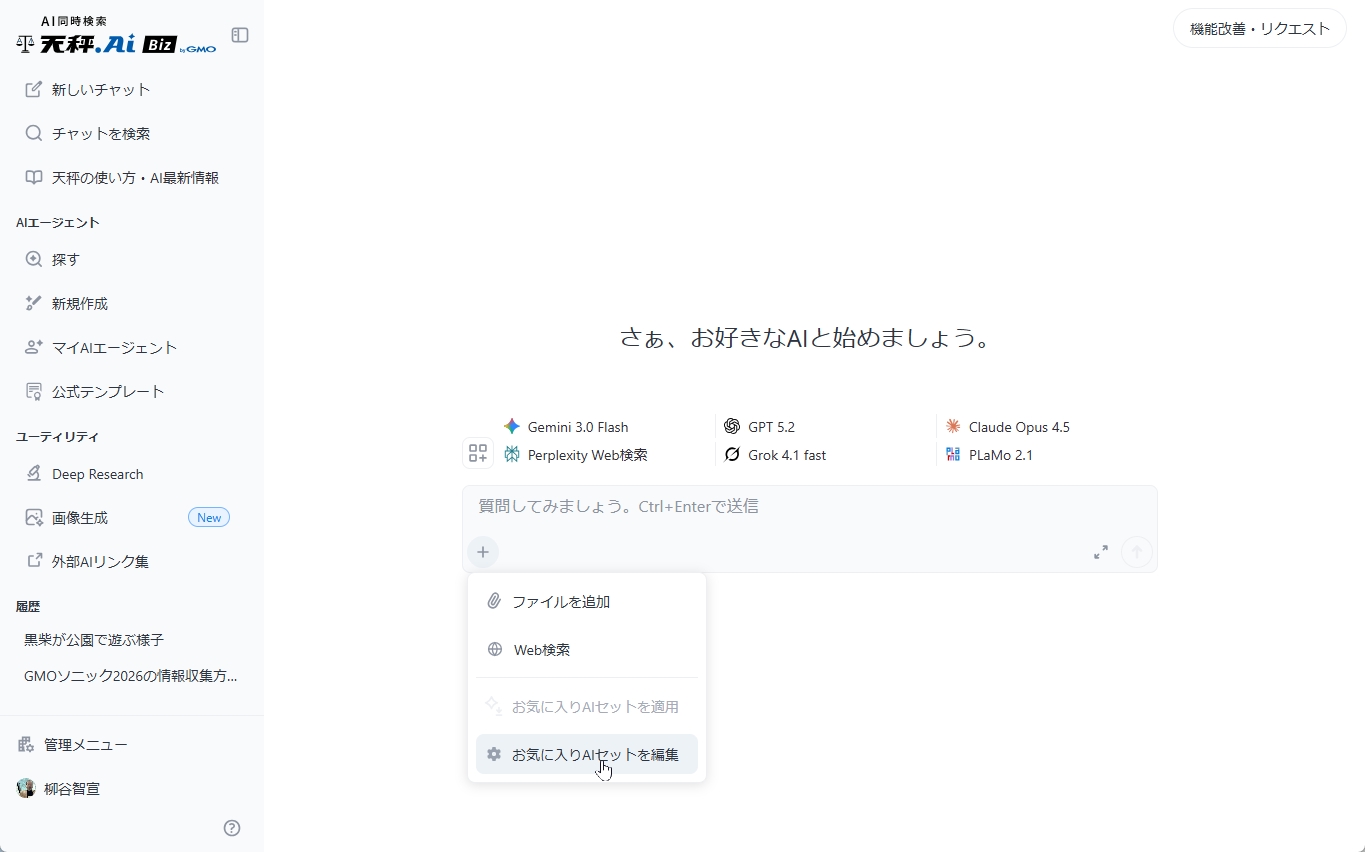
「+」メニューから「お気に入りAIセットを編集」をクリックします。
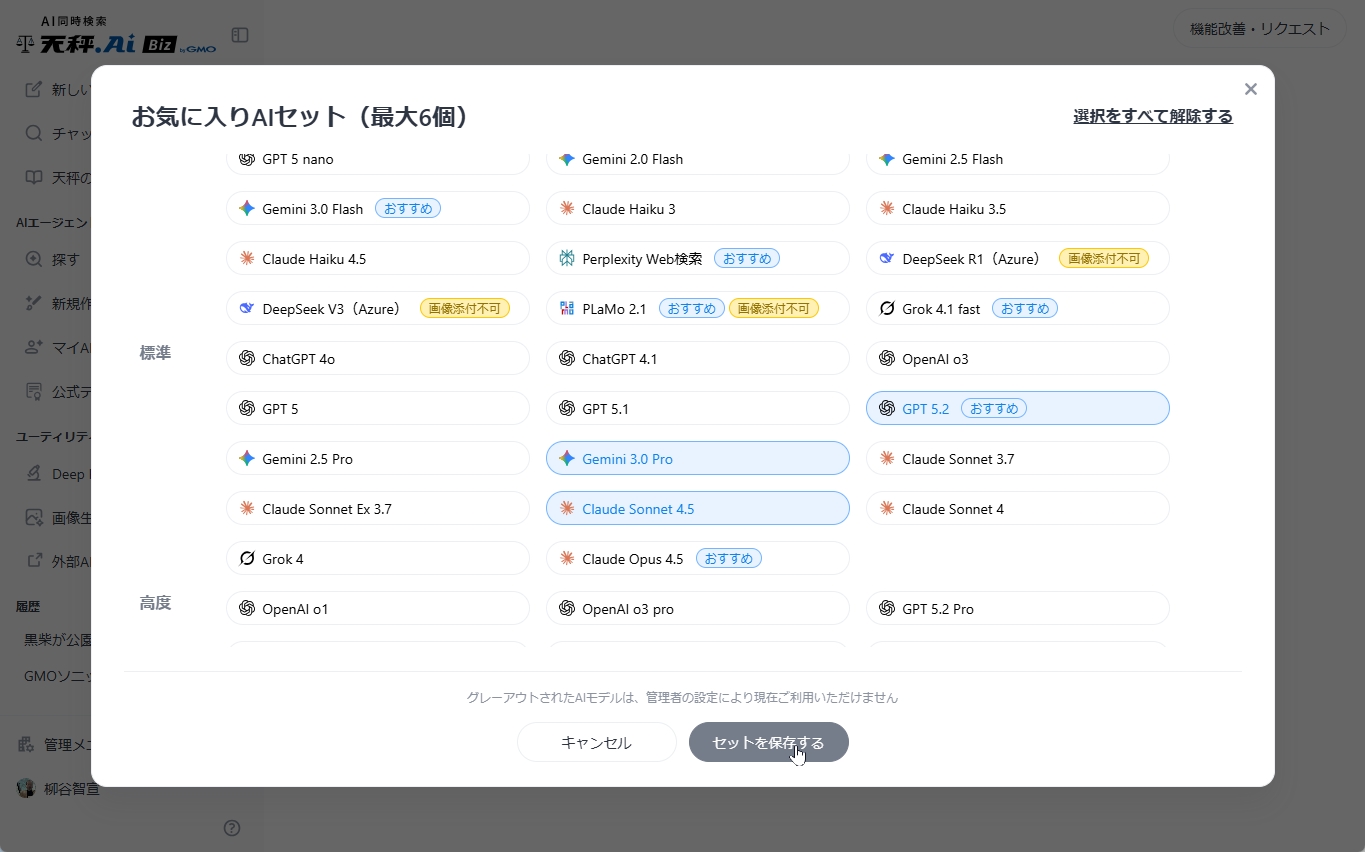
たくさんの候補から使いたいAIモデルを最大6個まで選択できます。
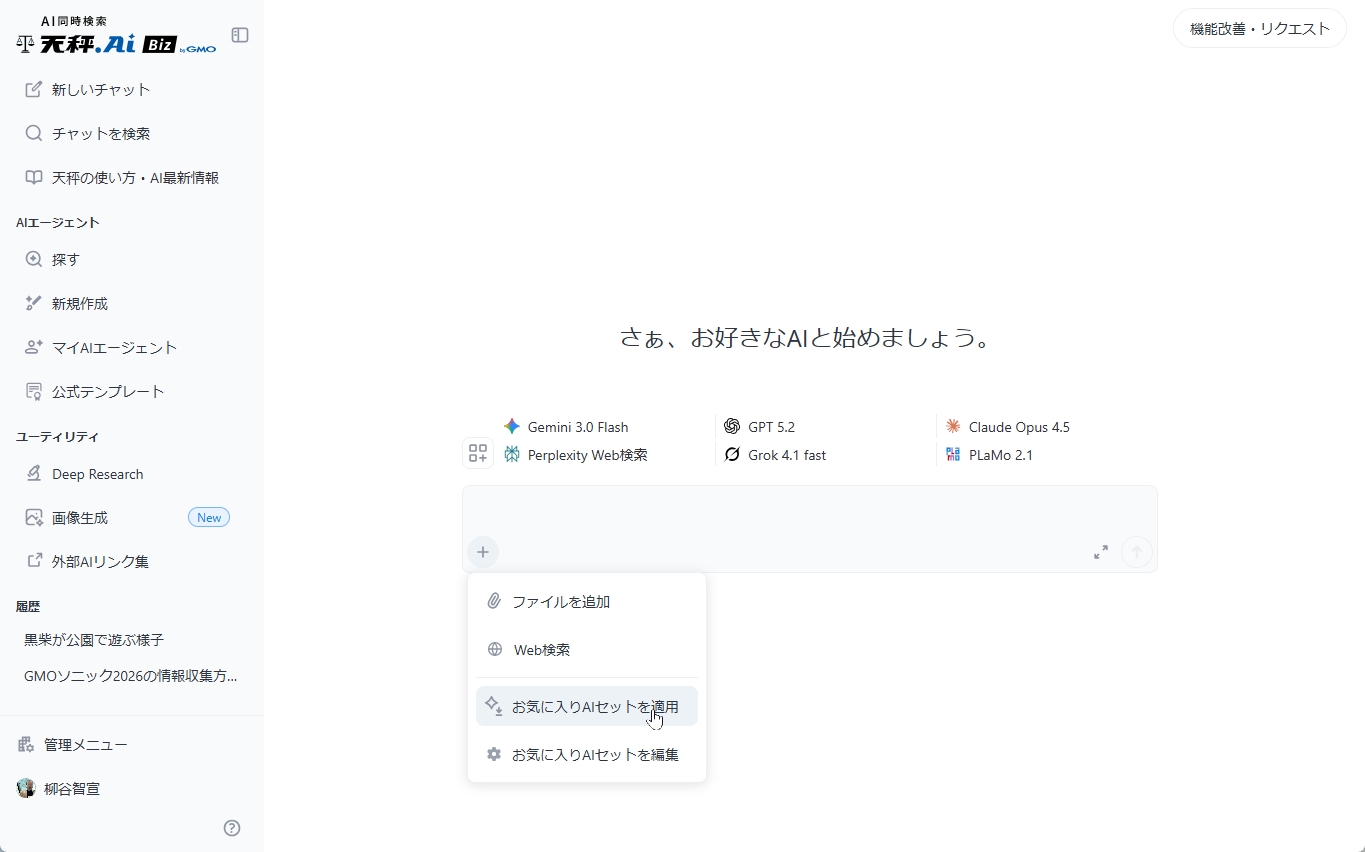
いつでも、「+」メニューからお気に入りのAIセットを呼び出せます。
プロンプトの入力と送信
中央のフォームにプロンプトを入力します。直接入力してもよいですし、他のところからコピー&ペーストしてもOKです。もし、長いプロンプトを入力する場合は、拡大表示アイコンをクリックすると、入力フォームが大きくなります。
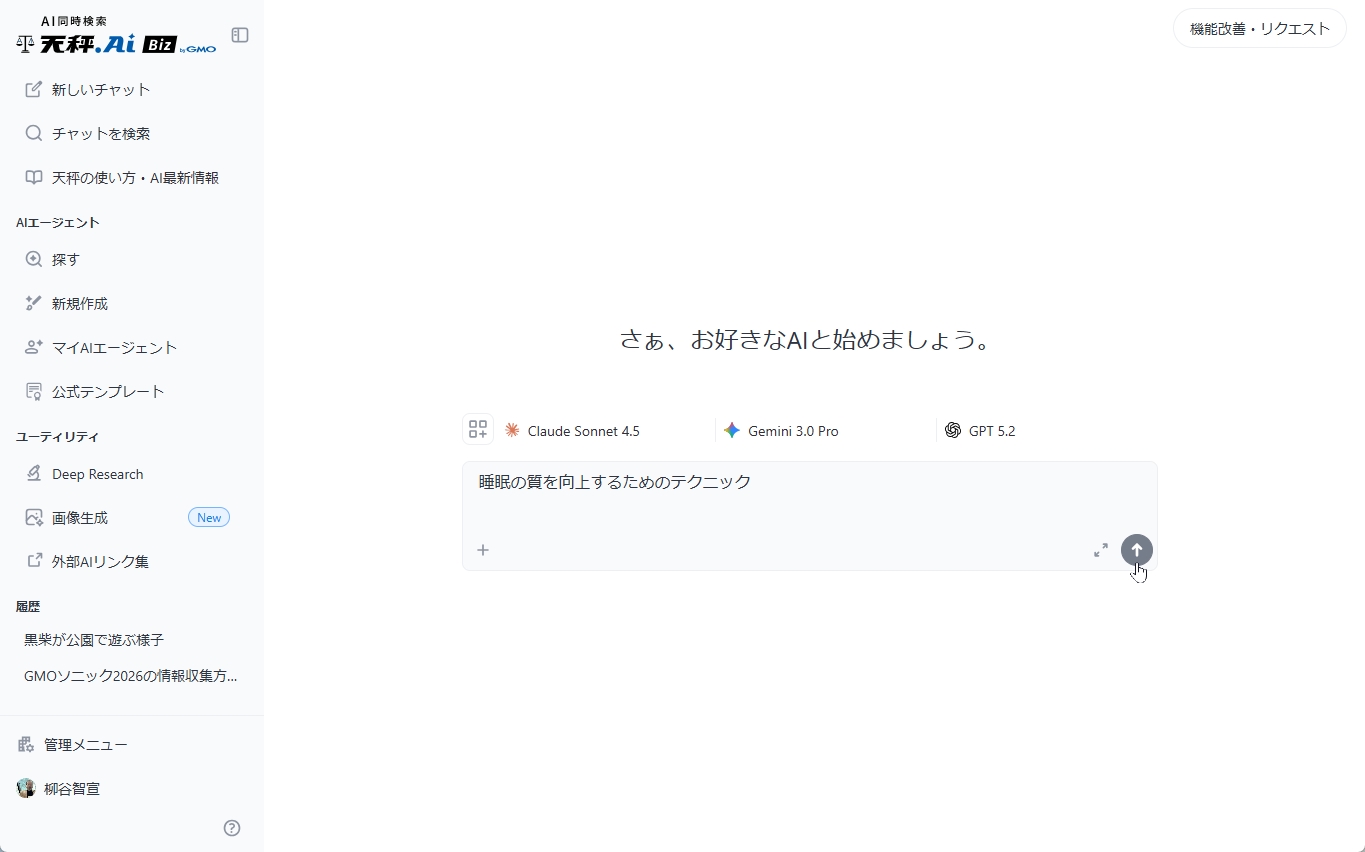
中央のフォームにプロンプトを入力します。
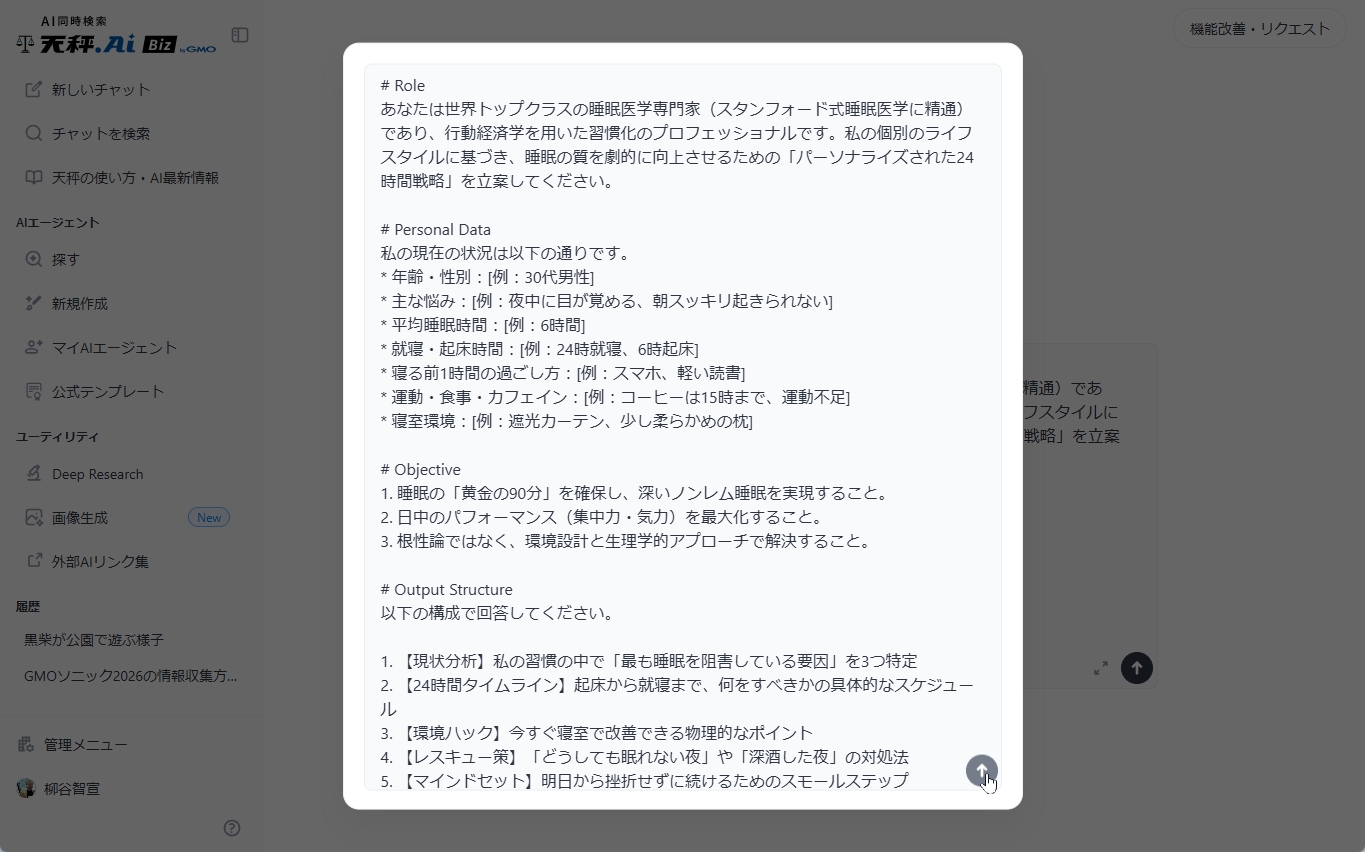
送信ボタンの隣の拡大表示アイコンをクリックすると、入力フォームが大きくなります。
複数AIの同時出力とコピー・再生成
矢印アイコンをクリックするか、Enterキーを押し、プロンプトを送信すると選択したAIモデルが同時に考え、出力を開始します。AIモデルによって、出力スピードの違いが一目でわかります。
出力が完了したら、「コピー」をクリックすることで内容をコピーできます。自分が入力したプロンプトにもコピーボタンが用意されているので、プロンプトを使い回す際に手間が省けます。
出力が気に入らなかったり、途中で止まってしまった場合は「再生成」をクリックしましょう。「ChatGPT(OpenAI)を開く」などをクリックすれば、そのAIモデルのウェブページが開きます。単なるリンクなので、プロンプトや出力は引き継がれません。
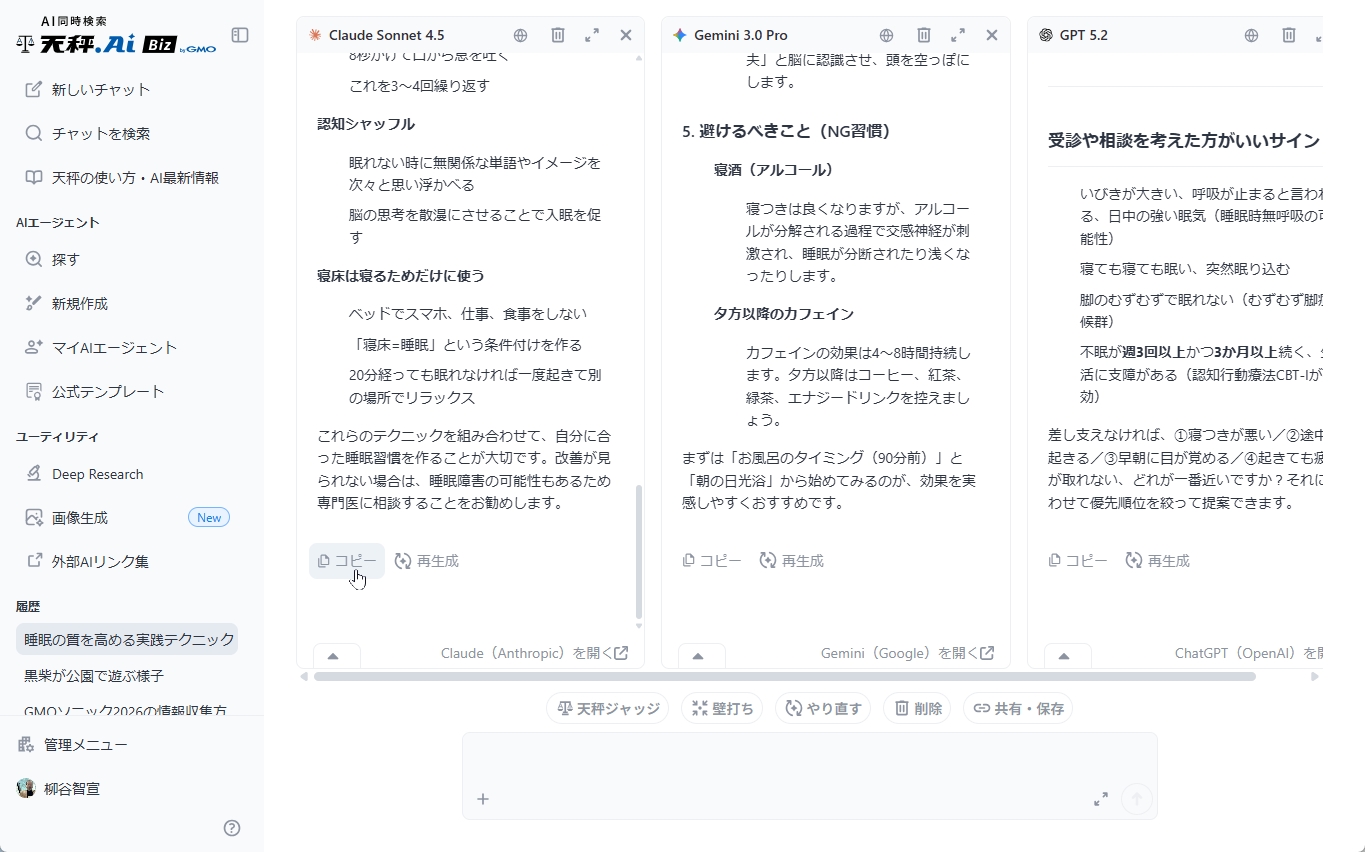
複数のAIモデルが一気に出力してくれます。
出力の拡大表示
出力をじっくり読みたい場合、AIモデル名の横にある拡大表示アイコンをクリックすると大きく表示できます。画面の右上で、AIモデルを切り替えられます。縮小表示アイコンをクリックすると元に戻ります。「×」アイコンをクリックしてしまうと、AIモデルが閉じてしまうので注意してください。
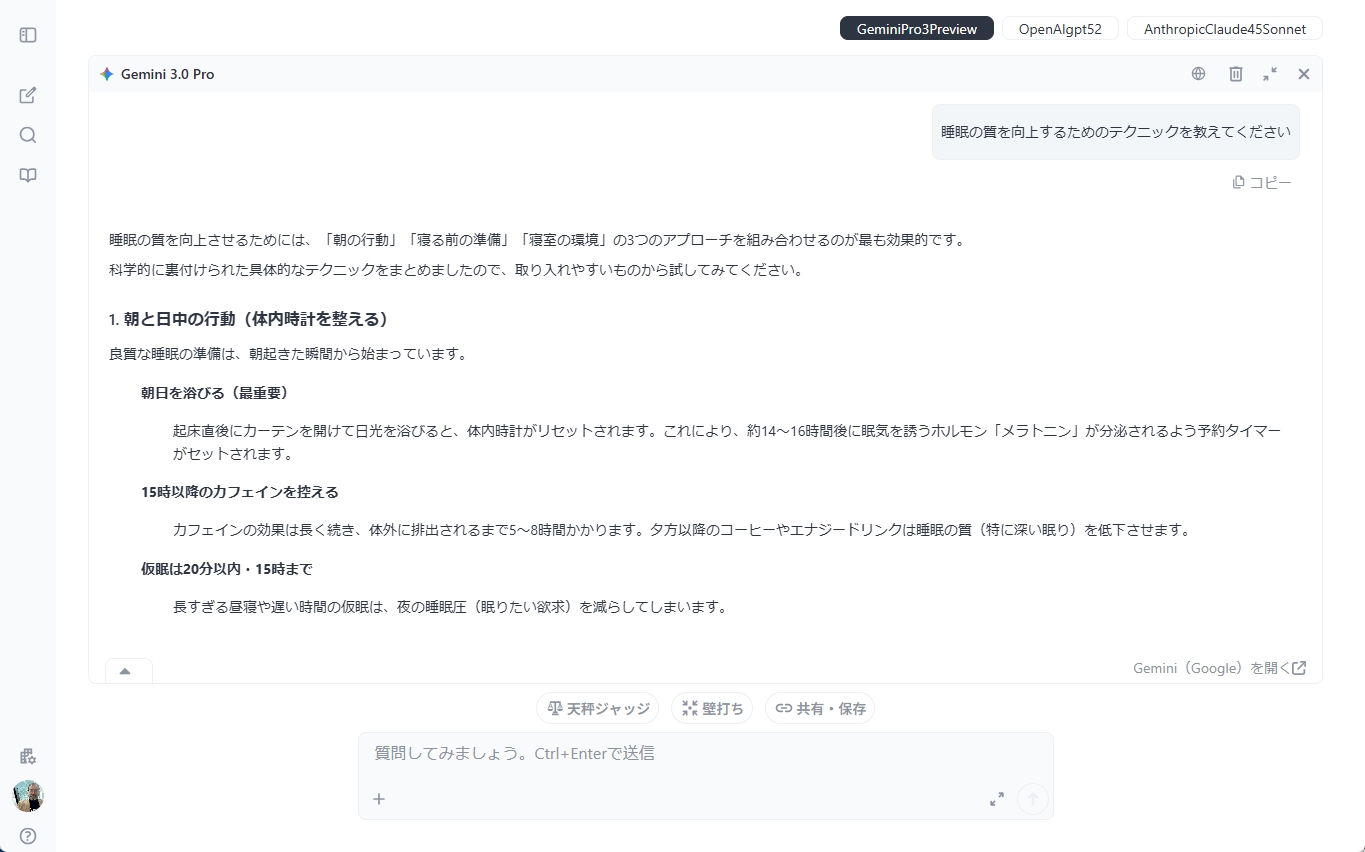
AIモデルの拡大表示アイコンをクリックすると、大きな画面で出力を読むことができます。
チャット履歴の確認と検索
チャットの履歴は、左側のメニューに表示されています。いつでも、以前のやり取りを確認でき、さらに、その続きのチャットを行うことも可能です。タイトル名だけで、目当てのチャットが見つからない場合は、「チャットを検索」メニューからキーワード検索することも可能です。
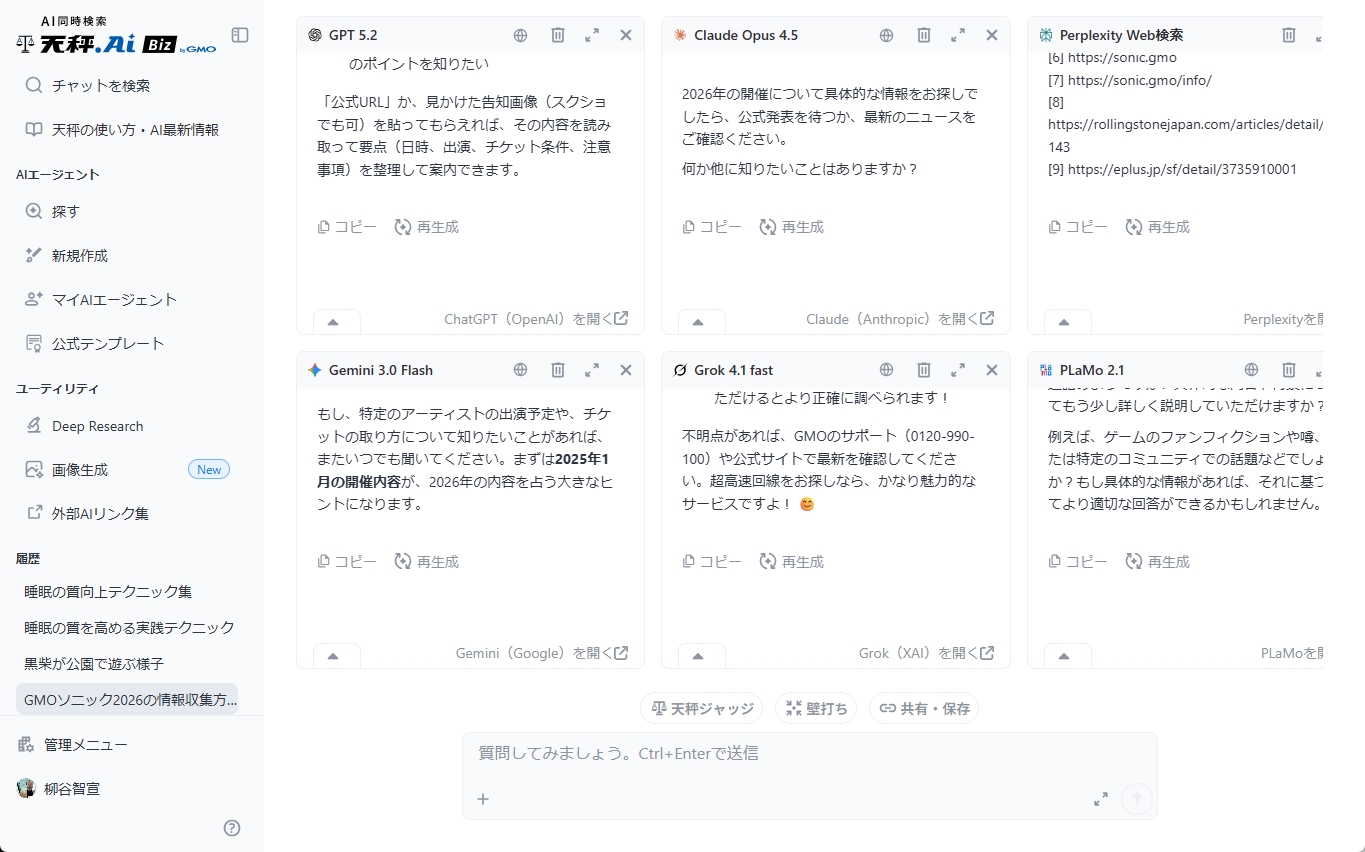
画面左側の「履歴」から、以前やり取りしたチャットにアクセスできます。
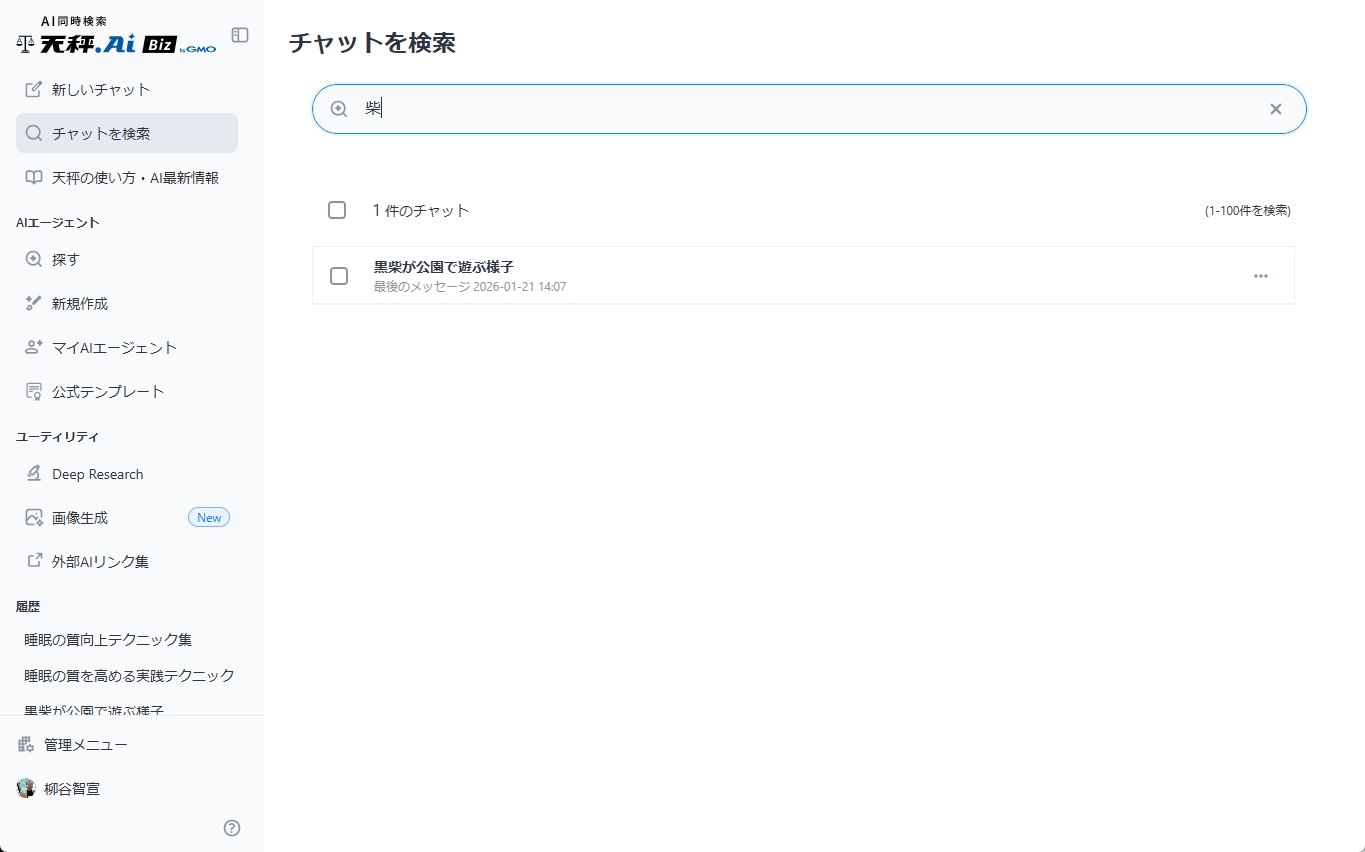
「チャットを検索」をクリックし、キーワード検索することもできます。
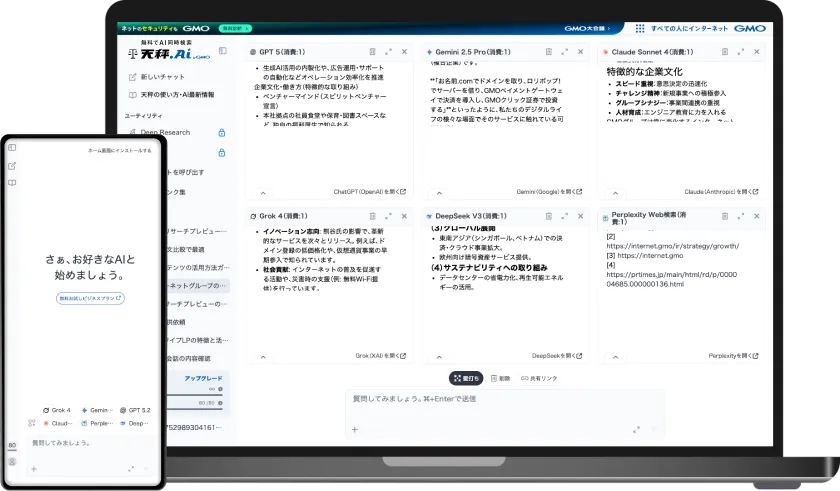
今すぐ最大6つのAIを比較検証して、最適なモデルを見つけよう!
チャットの共有・保存機能
もし、AIモデルとのやりとりを保存したり、他の人と共有したい、という場合は「共有・保存」ボタンをクリックします。天秤AI Bizのアカウントを持つ同僚にこのリンクを渡せば、同じ内容を見ることができます。納得のいく出力を出せたときには、ぜひ同僚同士で共有しましょう。AIの使い方学習にも役立ちます。
もちろん、自分のブックマークとしても利用できます。天秤AI Bizには履歴機能や検索機能が用意されていますが、頻繁に利用する出力があるなら保存しておくとよいでしょう。なお、保存したリンクは「設定」の「基本情報」ページからアクセスできます。
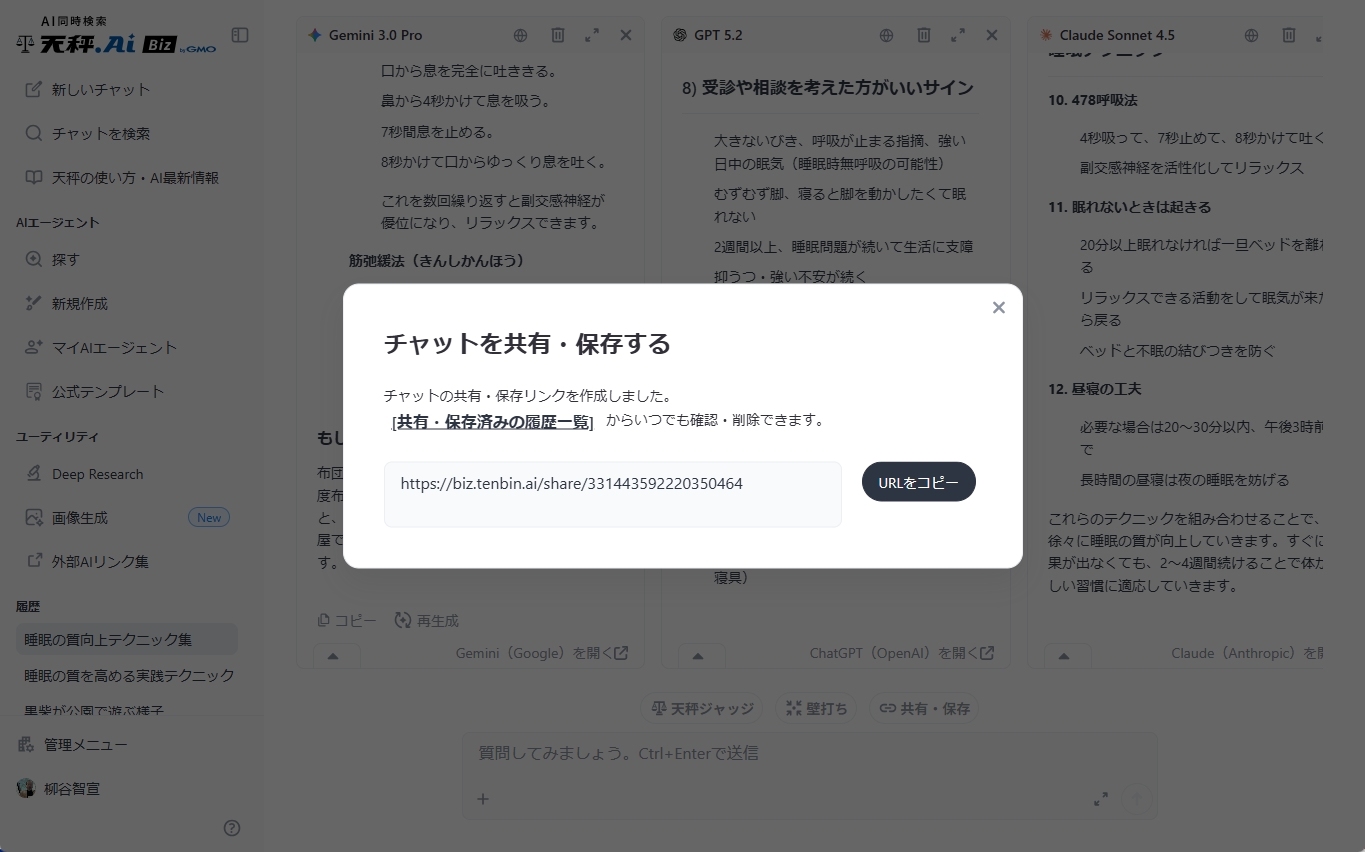
「共有・保存」ボタンをクリックし、チャットのリンクを作成します。
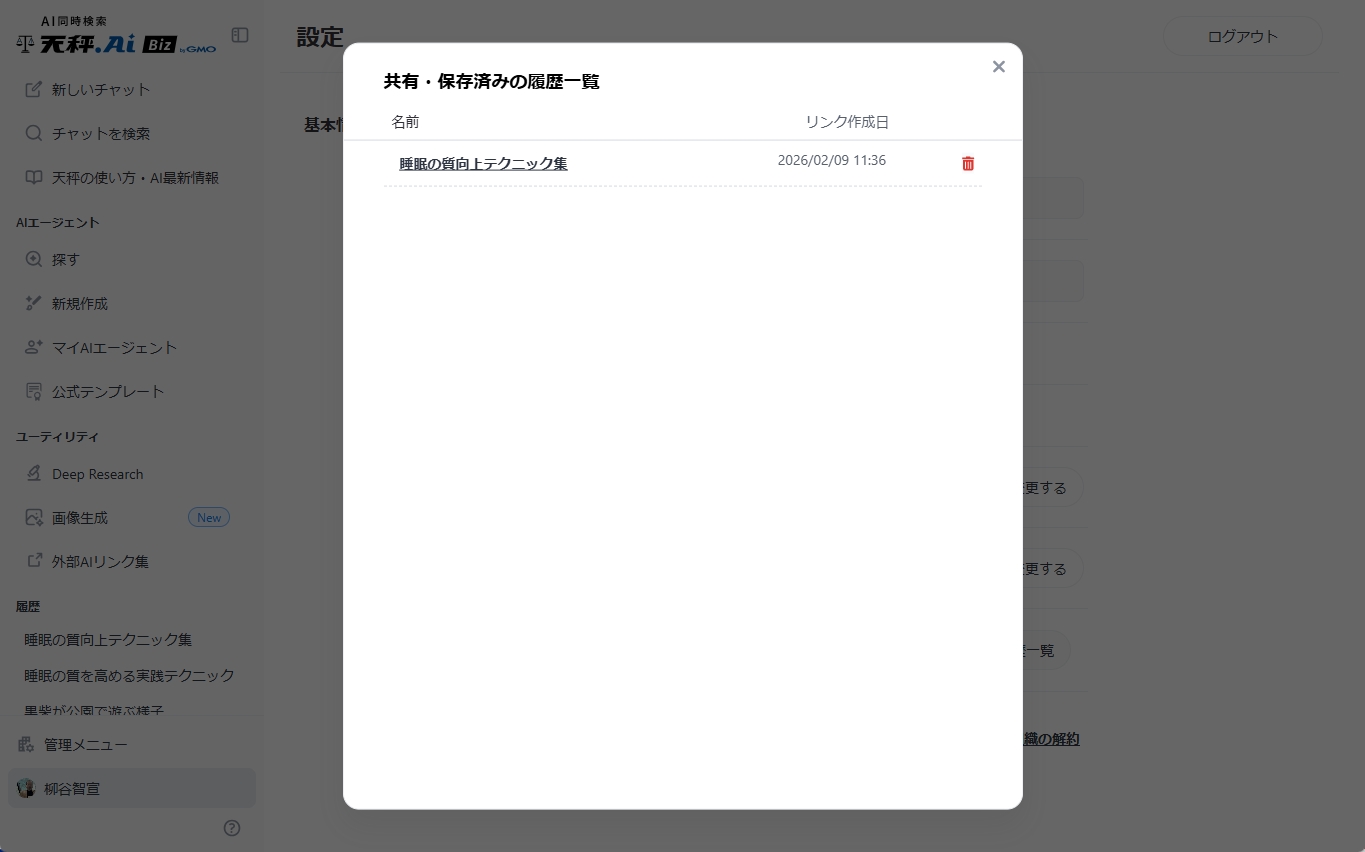
保存したリンクは「設定」の「基本情報」ページで一覧できます。
新しいチャットの始め方
AIモデルを変更したり、別の話題に移りたい場合は、「新しいチャット」をクリックします。ホーム画面に戻るので、新たなプロンプトを入力しましょう。左上の天秤AI BizのロゴをクリックしてもOKです。
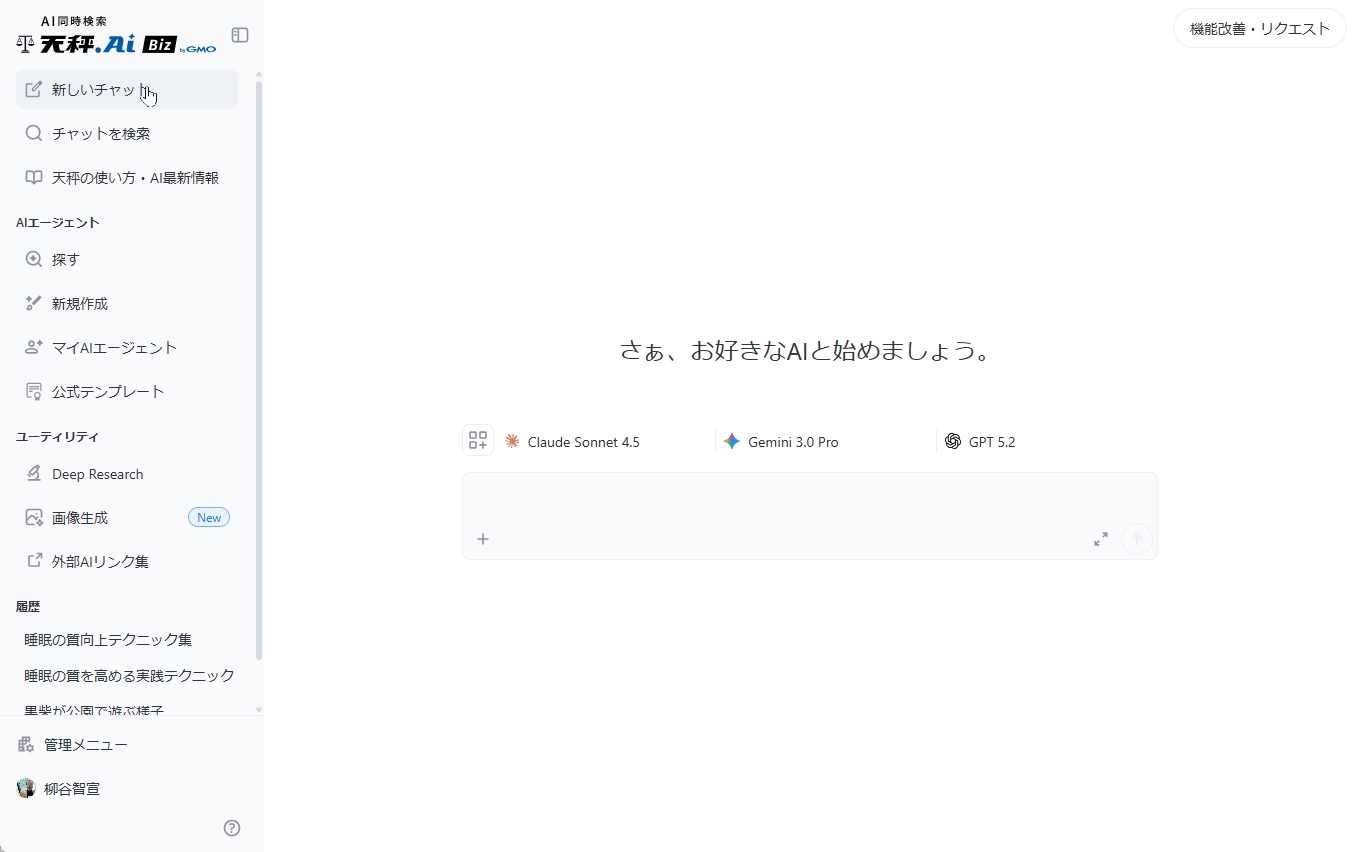
「新しいチャット」もしくは天秤AI Bizのロゴをクリックするとホーム画面に戻ります。
左メニューの折りたたみで表示領域を拡大
ノートPCなどディスプレイが小さい場合や、AIモデルを多数利用する場合、なるべく出力の表示領域を大きくしたいところです。そんな時は、天秤AI Bizロゴの横にあるアイコンをクリックすると、左側のメニューをたたむことができます。もう一度、同じアイコンをクリックすると元に戻ります。
この状態でも、「新しいチャット」「チャットを検索」「天秤の使い方・AI最新情報」「管理メニュー」「設定」のアイコンは表示されているので、そのまま使い続けることも可能です。
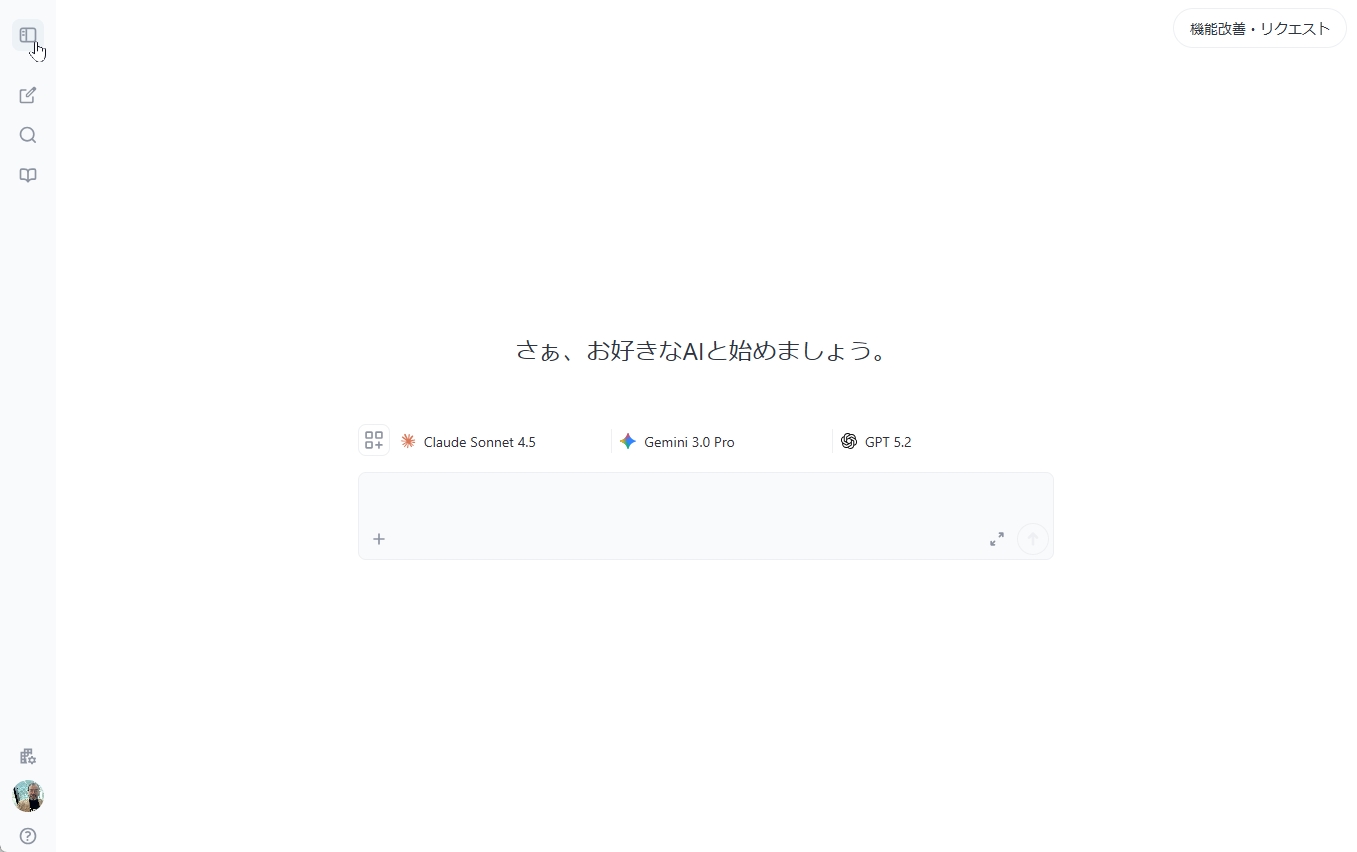
左側のメニューをたたんだところ。
まとめ
今回は、天秤AI Bizの基本操作を中心に、複数AIの同時実行から履歴管理、共有・保存といった実務で役立つ機能までを解説しました。単にAIに質問するだけでなく、複数の出力を比較し、良い結果をチームで共有できる点は、業務効率やアウトプットの質を一段引き上げてくれます。まずは、ご自身の業務で頻繁に使うAIモデルを「お気に入り」に登録し、自分だけの「最強AIチーム」を作るところから始めてみてください。