生成AI
【NotebookLMスライド編集】初心者向け!潰れた文字はCanvaで修正!
-
-
[]
- NotebookLMのスライドが編集できない理由(PDFが画像化される)
- 【準備編】Canvaに編集しやすいスライドをNotebookLMで生成するコツ
- プロンプトで「文字大きく・装飾少なめ」を指定する
- 【実践手順1】NotebookLMのPDFをCanvaにインポートする
- Canvaのトップページから「ファイルをアップロード」する手順
- 【実践手順2】気になる箇所を編集する
- 修正① 不要な文字を消す
- 修正② テキストを差し込む
- 【力技:同じプロンプトで"複数回ガチャ"して、良い部分だけ合成する】
- よくある質問(FAQ)
- Canvaは無料プランでもNotebookLMのPDFスライドを編集できますか?
- NotebookLMのスライドが「編集できないPDF」になるのはなぜですか?
- 文字が潰れるのをNotebookLM側で防ぐ方法はありますか?
- Canvaに取り込んだのに文字が選択できません。どうすればいいですか?
- NotebookLMの右下ロゴ(透かし)は消して使ってもいいですか?
- PDFをPowerPoint(PPTX)に変換すれば編集しやすくなりますか?
- スライドを何回も生成する"ガチャ"はやっても大丈夫ですか?
- フォントが分からないとき、どうやって合わせればいいですか?
- Googleレンズで文章をコピーするとき、文字が潰れてても大丈夫ですか?
- 仕事で使う場合、最低限どこまで直すべきですか?
- まとめ:NotebookLMで構成し、Canvaで魅せる新しい資料作成術
筆者 ヤガシロ / GMO天秤AI株式会社
2016年にGMOインターネットグループ入社。法人営業を軸にWeb集客・SaaSの新規事業立ち上げやRPA事業の再建を経験。企画・業務設計・CSまで横断するジェネラリスト視点で、AIを企業の課題解決に活かしている。
「NotebookLMで作ったスライド、めちゃくちゃ良い内容なのに…文字が潰れとるやないかい!」
そんな悩みを抱えていませんか?
NotebookLMのスライド生成機能は、アップロードした情報から自動でスライドを生成してくれる神機能。
でも、出力されるのはPDF形式のみ。
テキストの修正も、画像の差し替えも、フォントの変更もできません。
デザイナーであればいろんなソフト使って自由自在に修正できるんでしょうが、僕はデザイナーでもなければデザインソフトもほとんど使ったことがありません。
ただ、Canvaを使えるだけでもスライドの編集は案外できちゃいます!
この記事では、Canvaを使ってNotebookLMのスライドをそれなりに編集する方法を実際の僕のやり方で解説します!
※ただし、内容は非デザイナーや非エンジニア向けの初心者仕様です
💡 前回の記事もチェック!
「そもそもNotebookLMでいい感じのスライドを作るコツが知りたい」という方は、先にこちらをどうぞ。
▶ 【NotebookLM】周りと差を付けるプロンプト7選【2026年最新】
NotebookLMのスライドが編集できない理由(PDFが画像化される)
NotebookLMのスライド生成機能には、致命的な弱点があります。
NotebookLMの弱点:
-
- 出力形式がPDFのみ(PPTXは非対応)
- スライド内のテキストや画像が「画像として」レンダリングされる
- NotebookLMのUI上では個別編集が一切できない
- フォントやレイアウトのカスタマイズ不可
つまり、どんなに良い構成のスライドができても、そのままでは編集できないんです。
そしてNotebookLMで生成したスライドはテキストが潰れてしまい残念になることがあります。
ここでCanvaの出番。
Canvaでできること:
-
- PDFをインポートしてデザインとして開ける
- 図形やテキストを載せることが可能
- 画像の差し替えが自由自在
つまり、NotebookLMは「土台作り」、Canvaは「仕上げ」という役割分担をすれば、実用に耐えうるレベルのスライドを完成させることが出来ます。
【準備編】Canvaに編集しやすいスライドをNotebookLMで生成するコツ
編集作業をスムーズにするには、NotebookLMでの出力段階から工夫することが重要です。ここを押さえておくと、Canvaでのスライド編集が簡単になります。
プロンプトで「文字大きく・装飾少なめ」を指定する
NotebookLMでスライドを生成する際、何も指定しないと複雑な背景やグラデーションが入ったデザインになることがあります。
複雑なデザインや細かい文字を多用したスライドは編集の難易度が上がってしまいます。
それを回避するためにスライドを生成をする際はカスタム指示(プロンプト)で生成物を制御するのがオススメです。
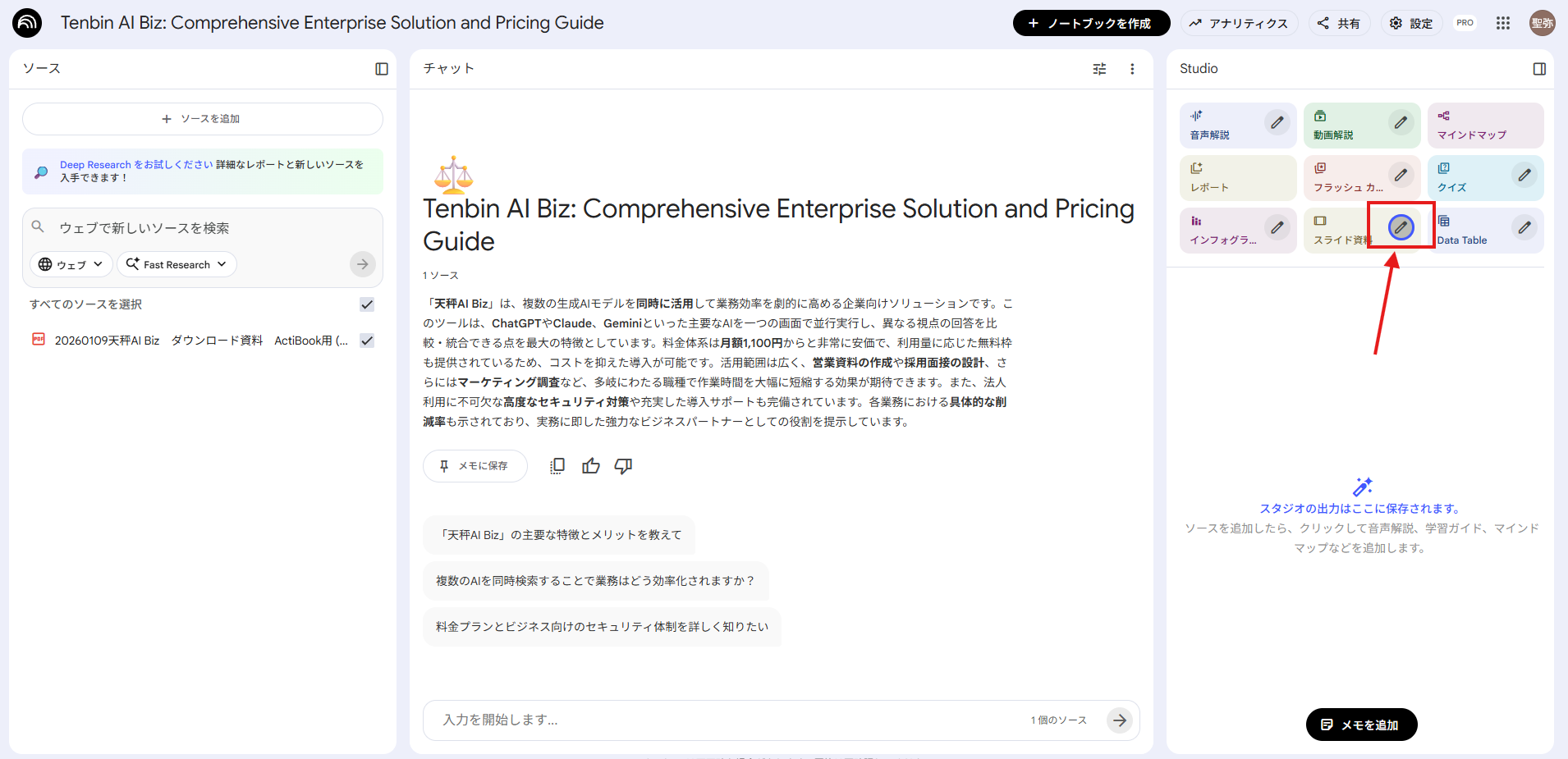
赤枠部分をクリックすることでカスタマイズ画面を開けます
おすすめのプロンプト例:
以下のデザインでスライドにまとめてください。
条件:
・背景は白またはシンプルな単色
・装飾的なグラフィックは最小限に
・テキストは大きく見やすく
・1スライドあたりの情報量は控えめに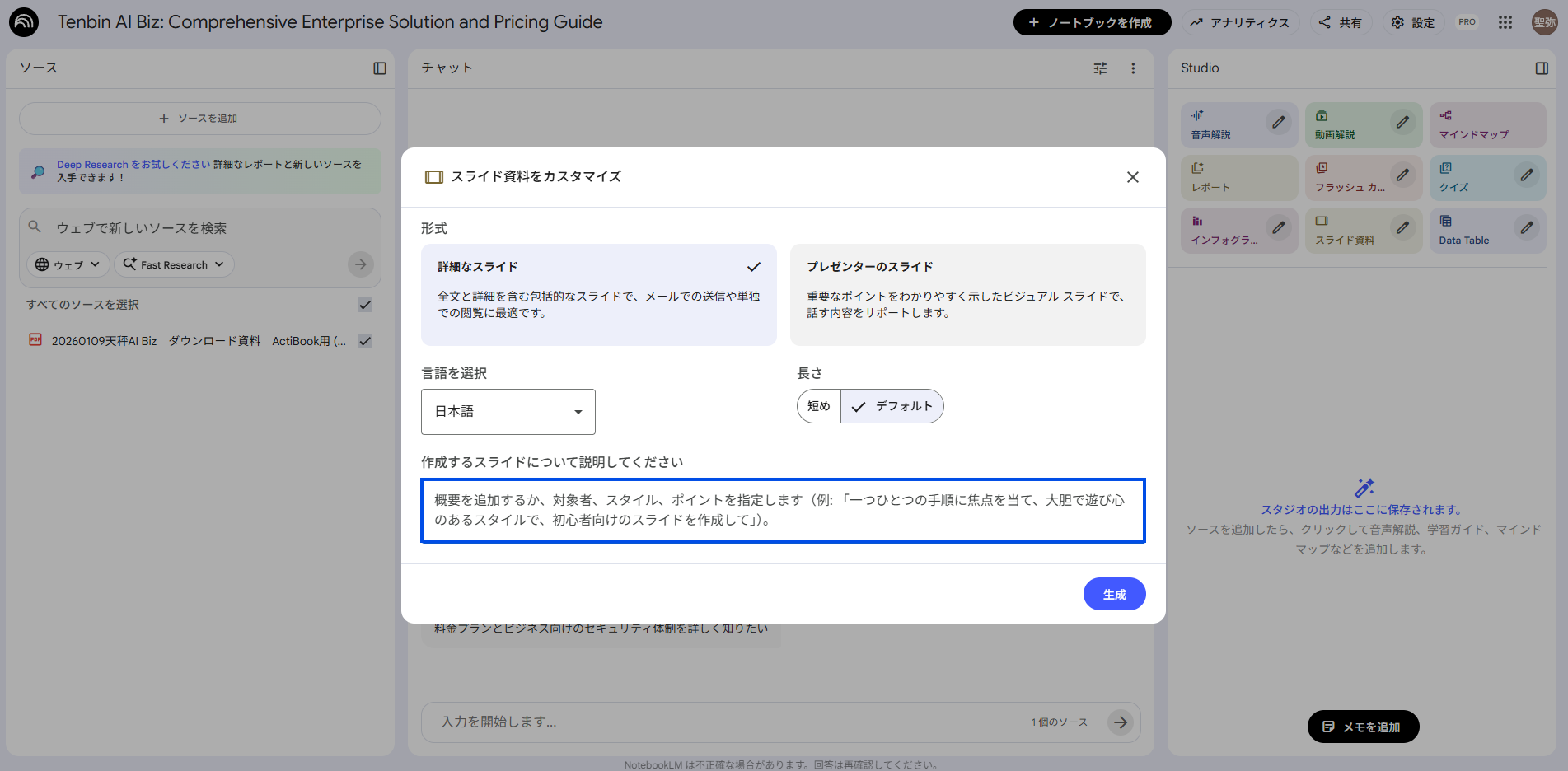
プロンプトは青枠部分に入力します
過度な装飾がなくても素敵なスライドは全然作れます。
それにビジネスで使用するなら派手で雑なスライドよりも、シンプルで丁寧な資料です!
【実践手順1】NotebookLMのPDFをCanvaにインポートする
さあ、いよいよ実践です。
まずはCanvaにPDFを取り込みましょう。
※登録は無料プランでもOK
Canvaのトップページから「ファイルをアップロード」する手順
手順:
1. Canvaにログイン
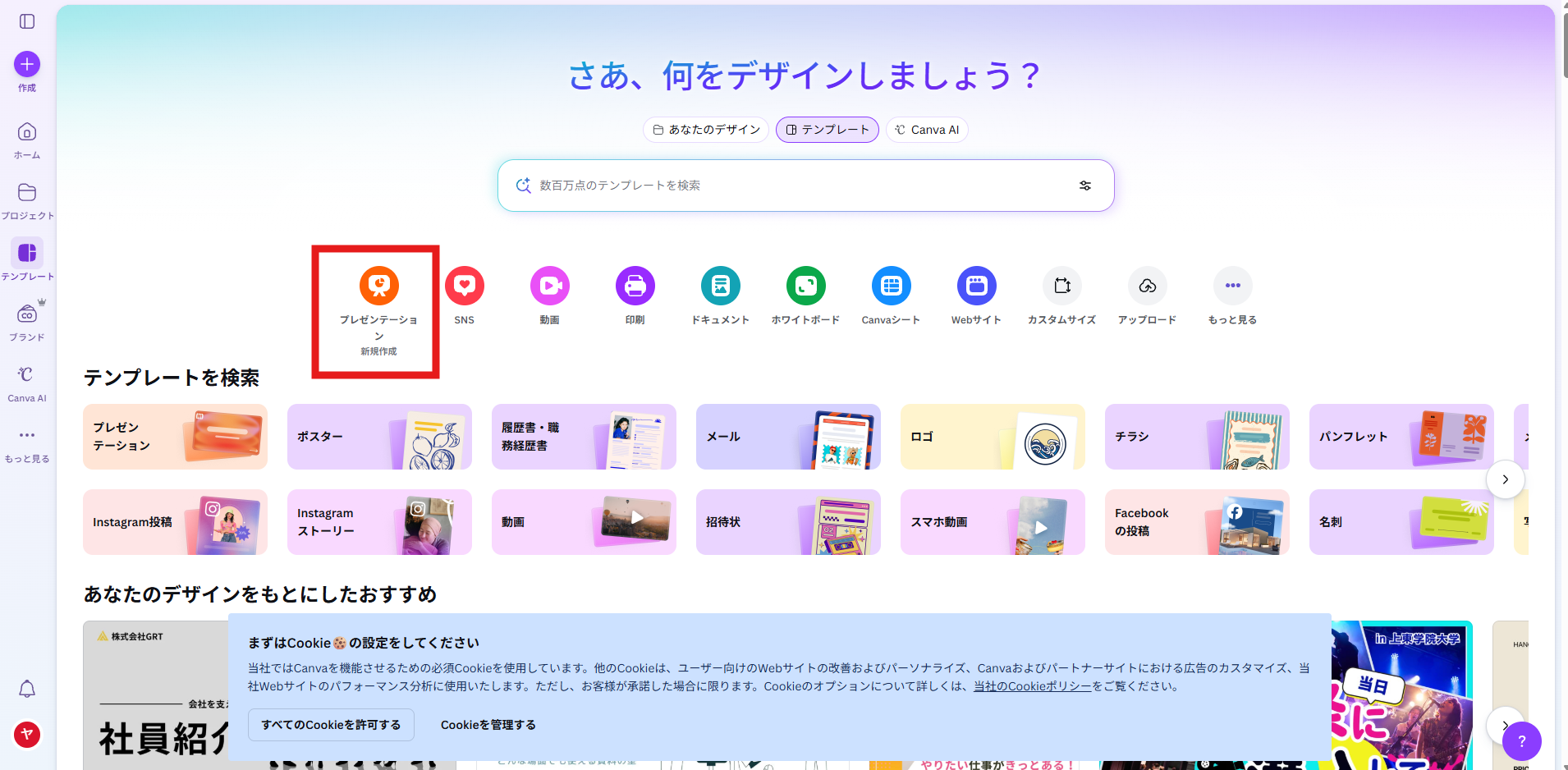
2. トップページの「プレゼンテーション 新規作成」をクリック
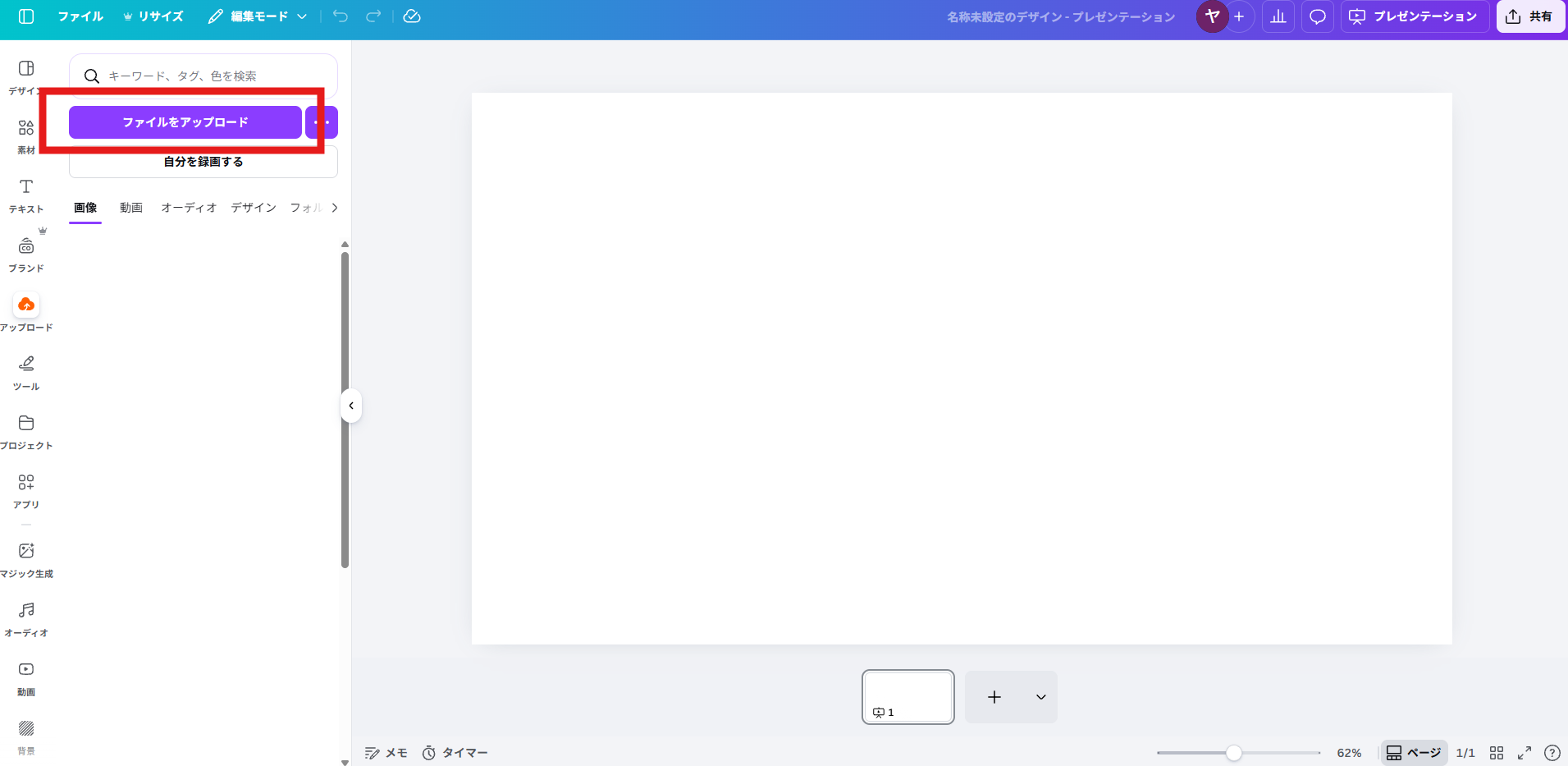
3. サイドバー「アップロード」→「ファイルをアップロード」を選択
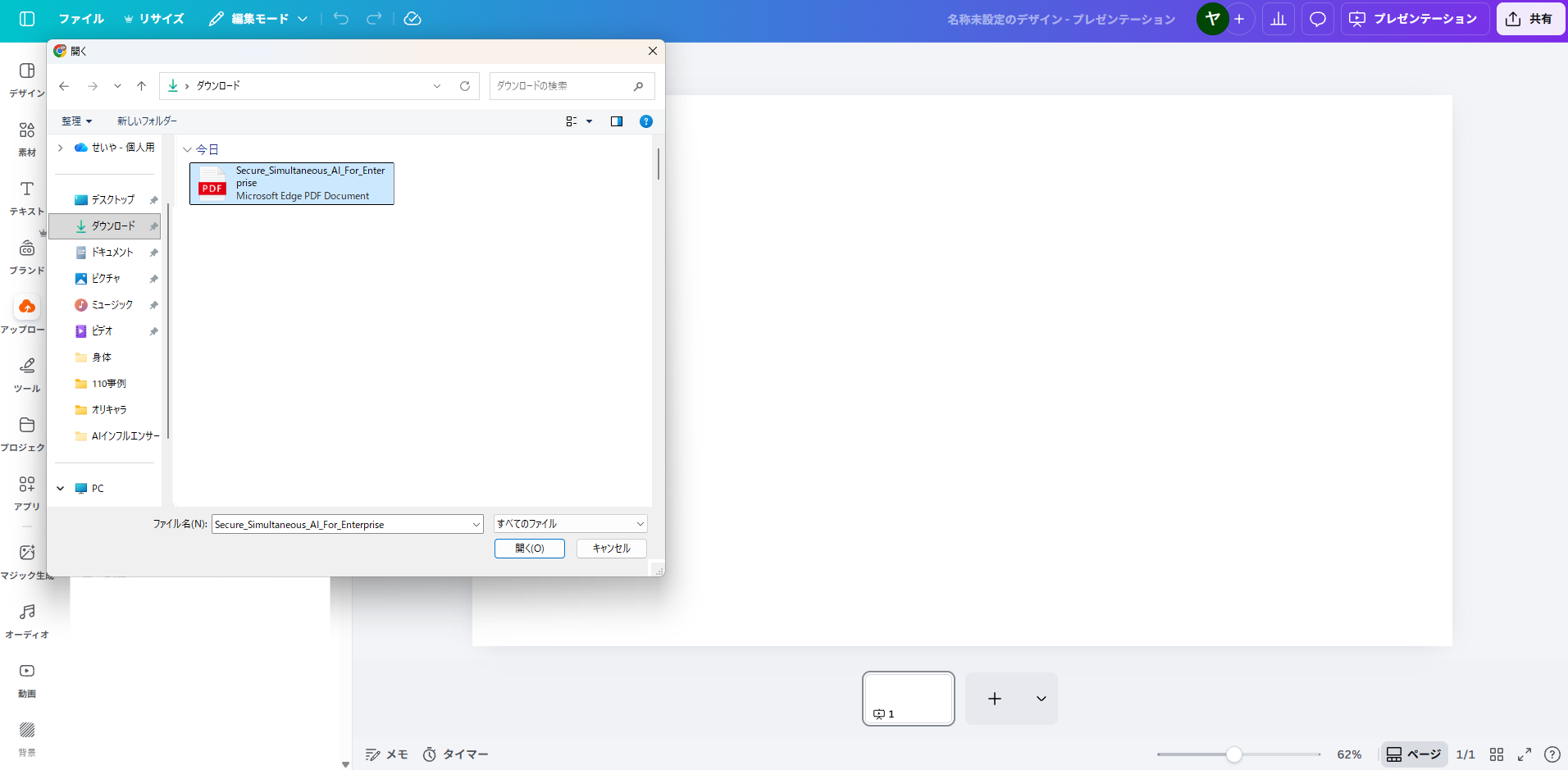
4. NotebookLMからダウンロードしたPDFをアップロード
5. アップロードしたファイルをクリック
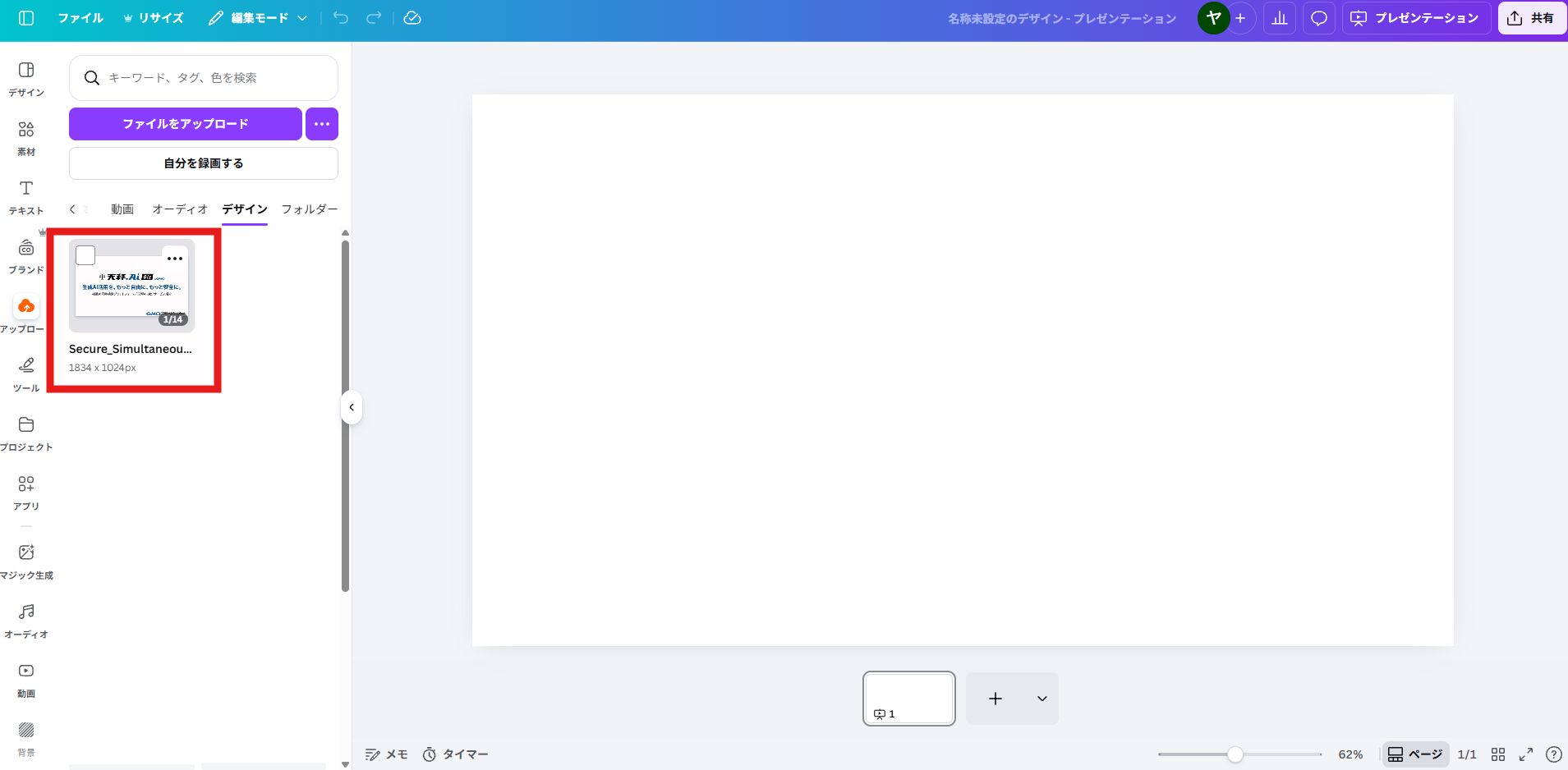
6. 「〇ページすべてに適用」をクリック(必要なスライドだけ差し込むのも可能)
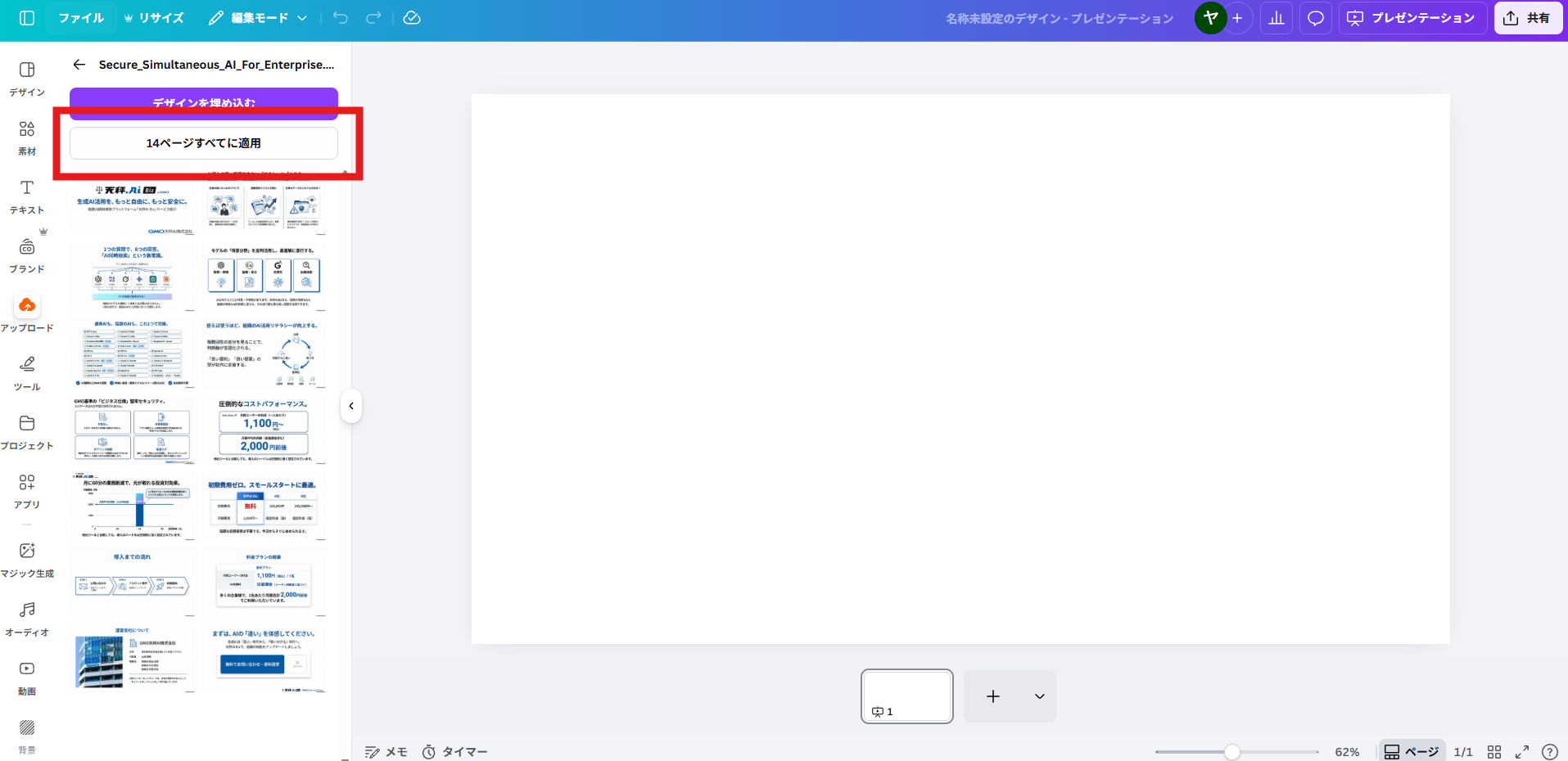
7. スライドが一枚ずつ編集可能になります
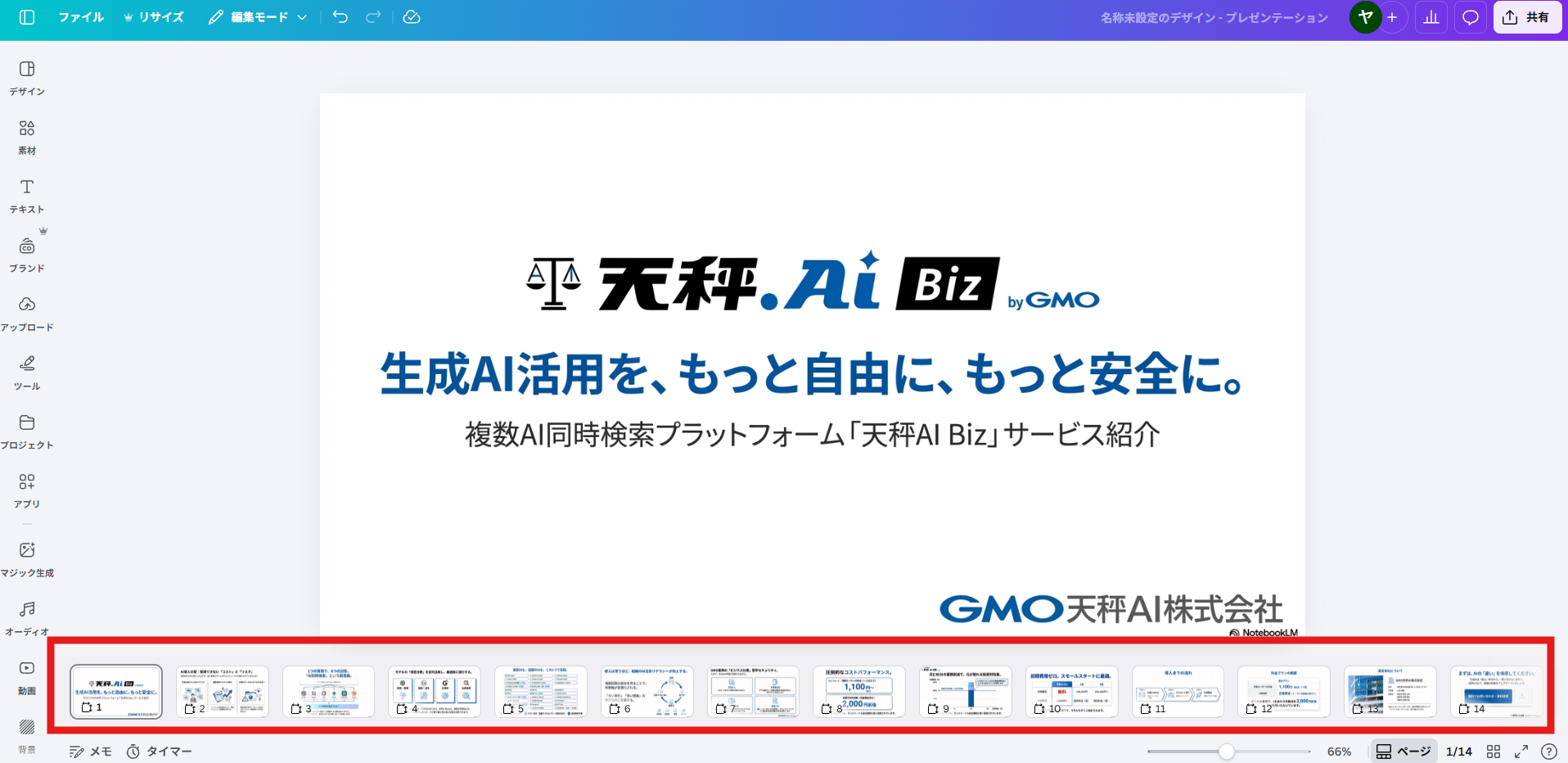
【実践手順2】気になる箇所を編集する
ここからが本番。
NotebookLMのPDFをCanvaに取り込むと、ほぼ確実に「何かしらの崩れ」が発生します。
でも大丈夫。
修正方法を知っていれば、なんとかなります。
修正① 不要な文字を消す
まずは基本となる不要な文字の削除です。
NotebookLMで生成したスライドは、
「記載する必要のない単語が入っている」
「同じ文章が繰り返されている」
このような問題がよくあります。
例えば、下記スライドは弊社で扱っている法人向けAIツールの「天秤AI Biz byGMO」の資料をスライド化したものなんですが、上段四角の左上に何故か使用しているフォントの名前が記載されています。
このように完全に無駄で意味不明な文字が紛れ込むことはよくあります。
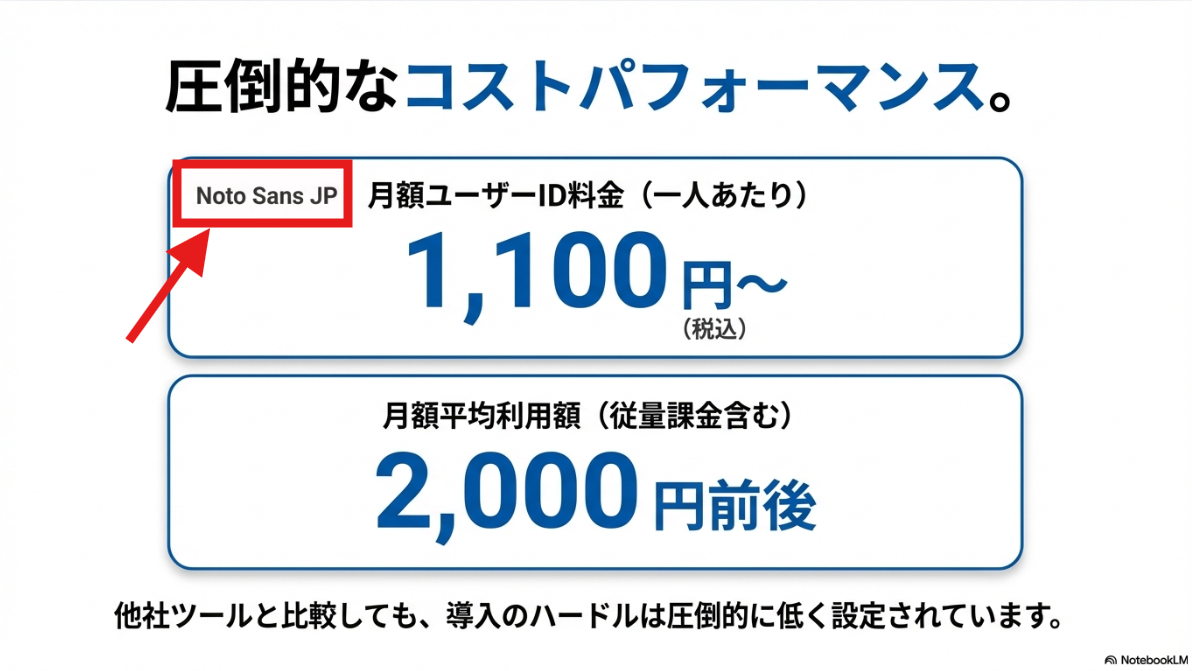
そしてその解決方法とは、背景と同色の図形を被せることです!
なんともシンプルというか原始的というか、スマートさを感じない方法かもしれませんが、僕はこの方法で大体何とかしています。
■やり方
1. 左サイドバーの「素材」をクリック
2. 「四角」タグを選択
3. 四角の図形を選んでクリック
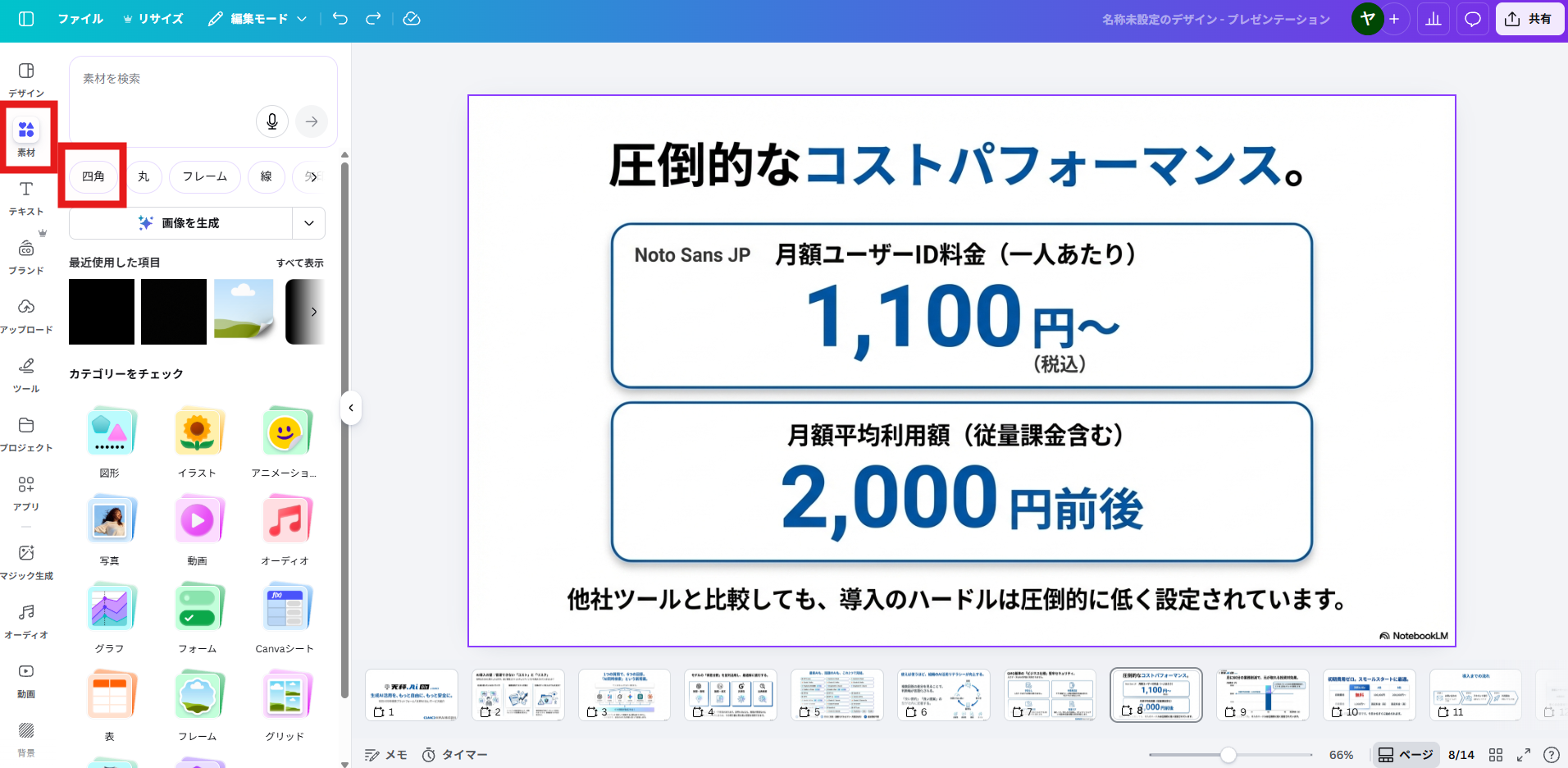
赤枠部分をクリックで開けます
4. 四角の図形を選んでクリック(該当箇所を覆うことが出来ればなんでもいい)
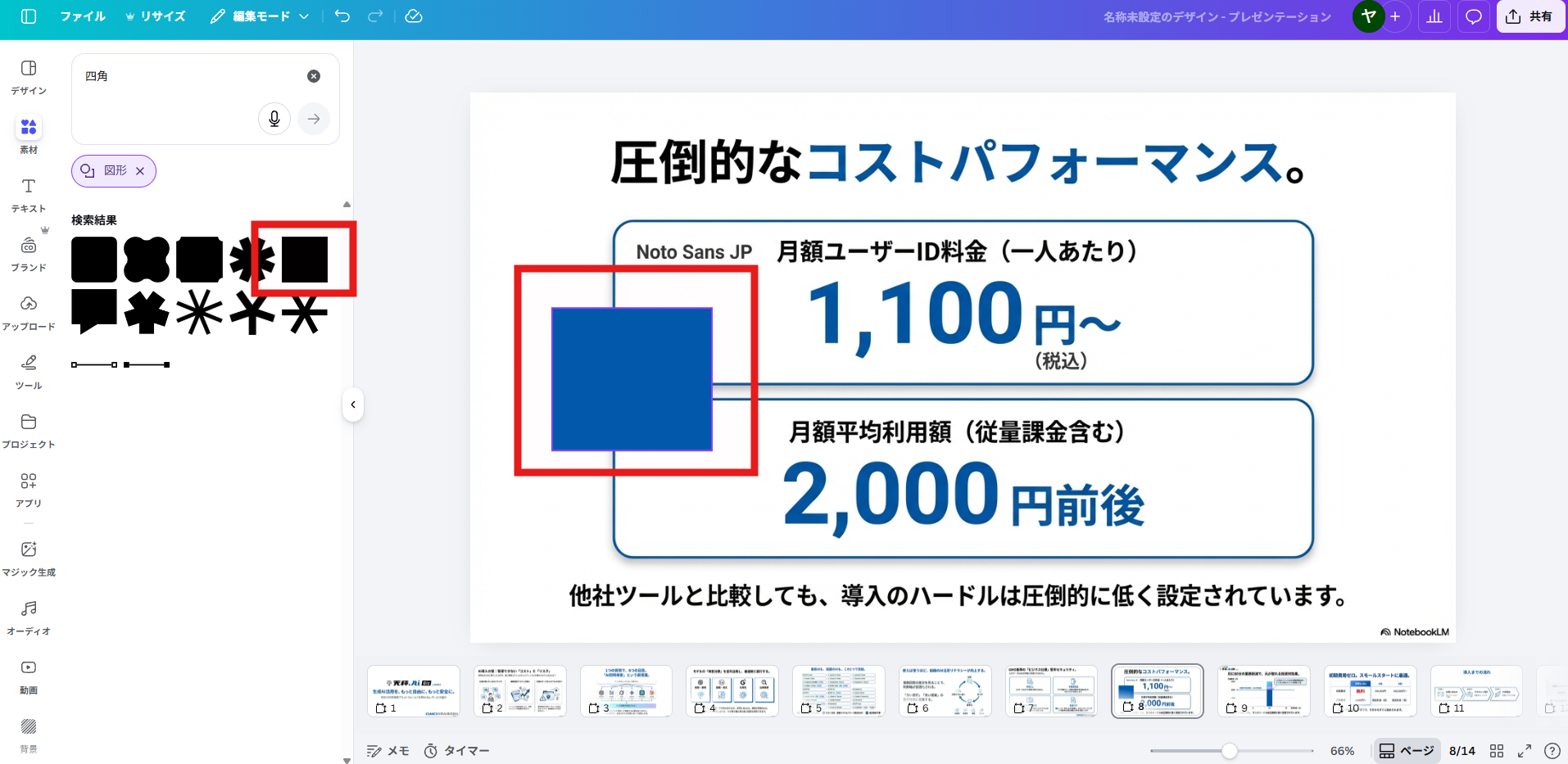
サイドバーの四角をクリックすると編集画面に図形が出現
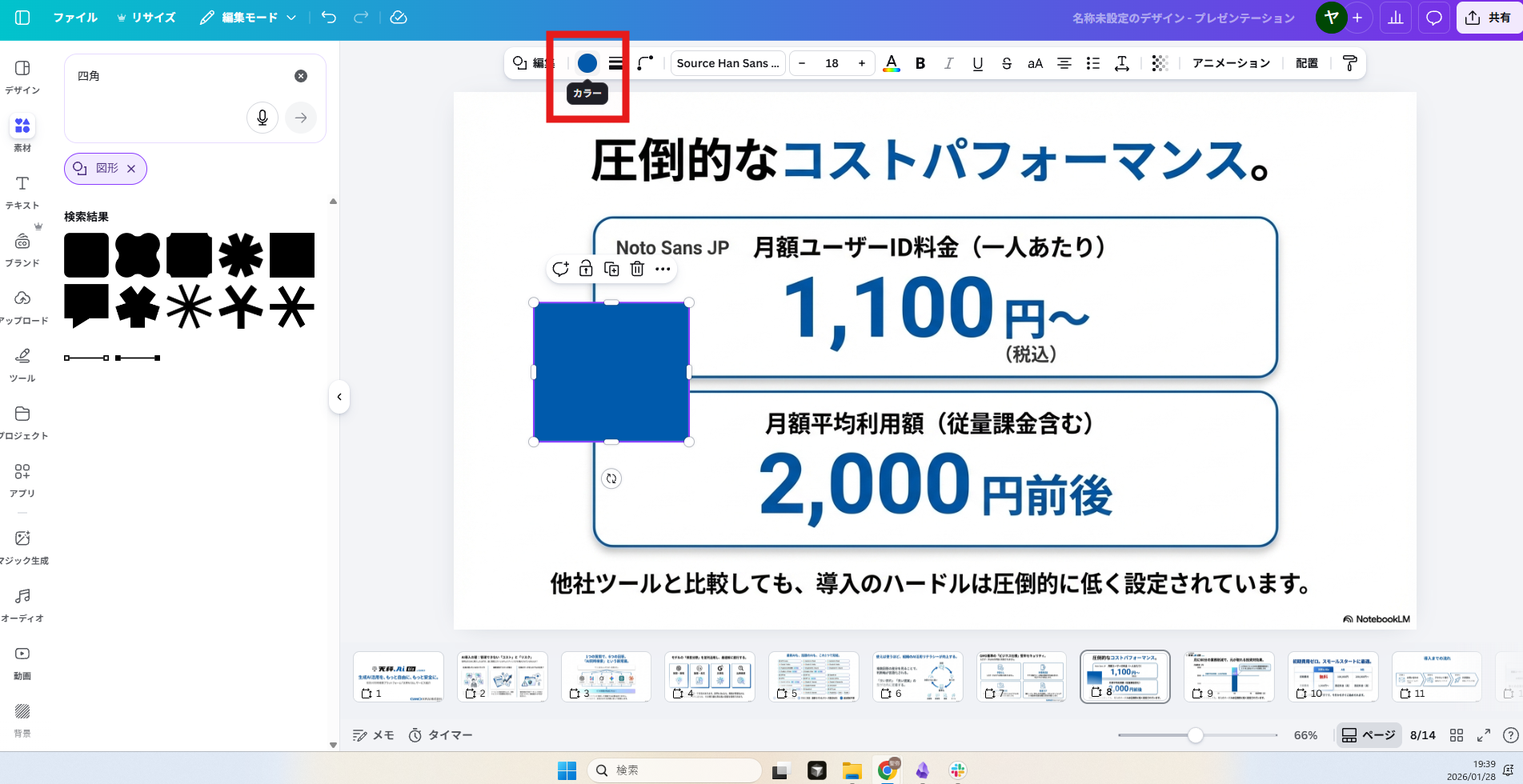
5. 図形をクリックするとツールバーが出現するのでその中の「カラー」をクリック
6. 写真の色の中から背景と同じ色をクリック
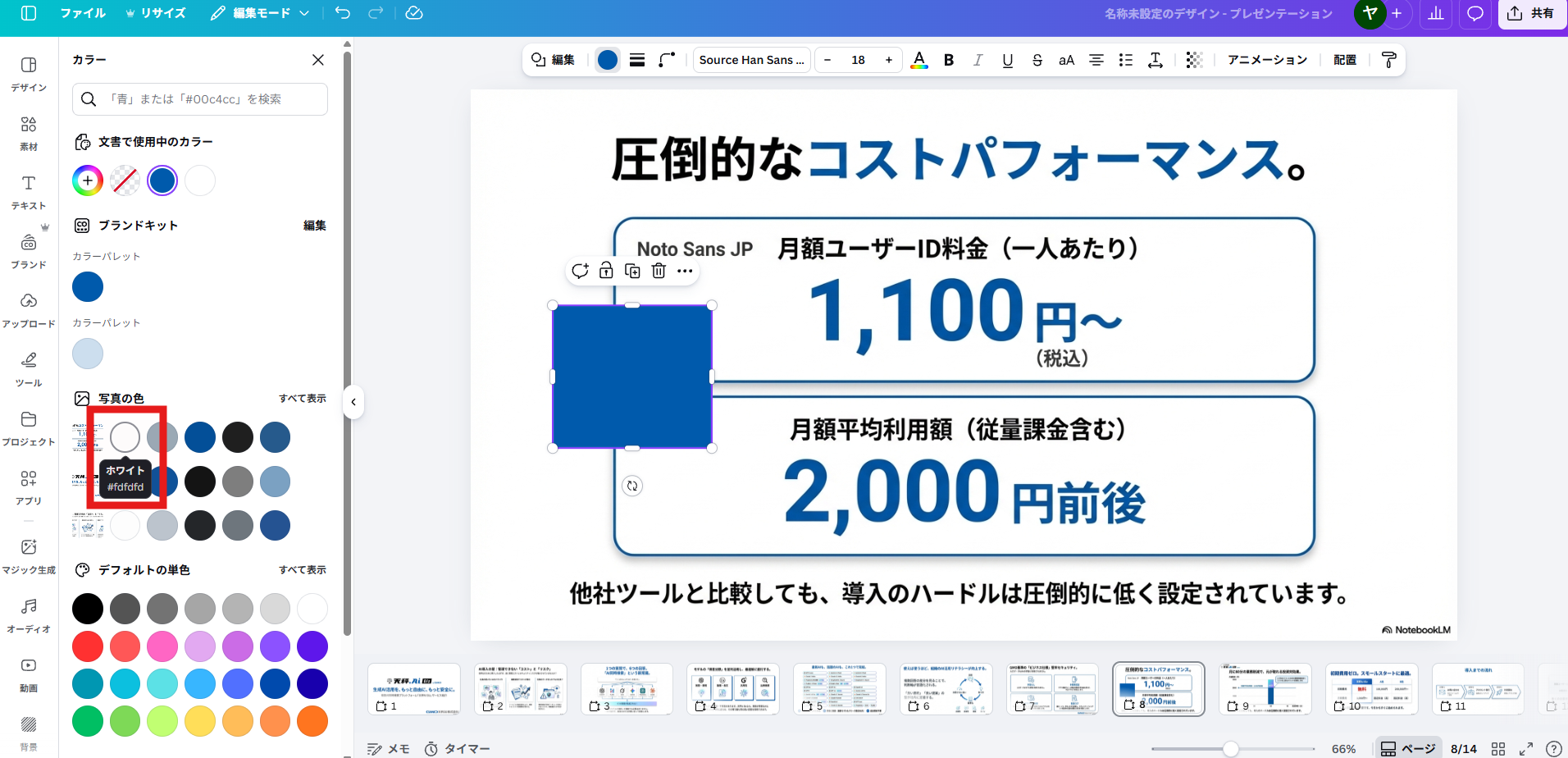
💡 ポイント:色は必ず「写真の色」の中から選ぶこと!少しでも色味が違うと背景と同化せず仕上がりが不自然になります。
7. 消したい箇所に図形を重ねる
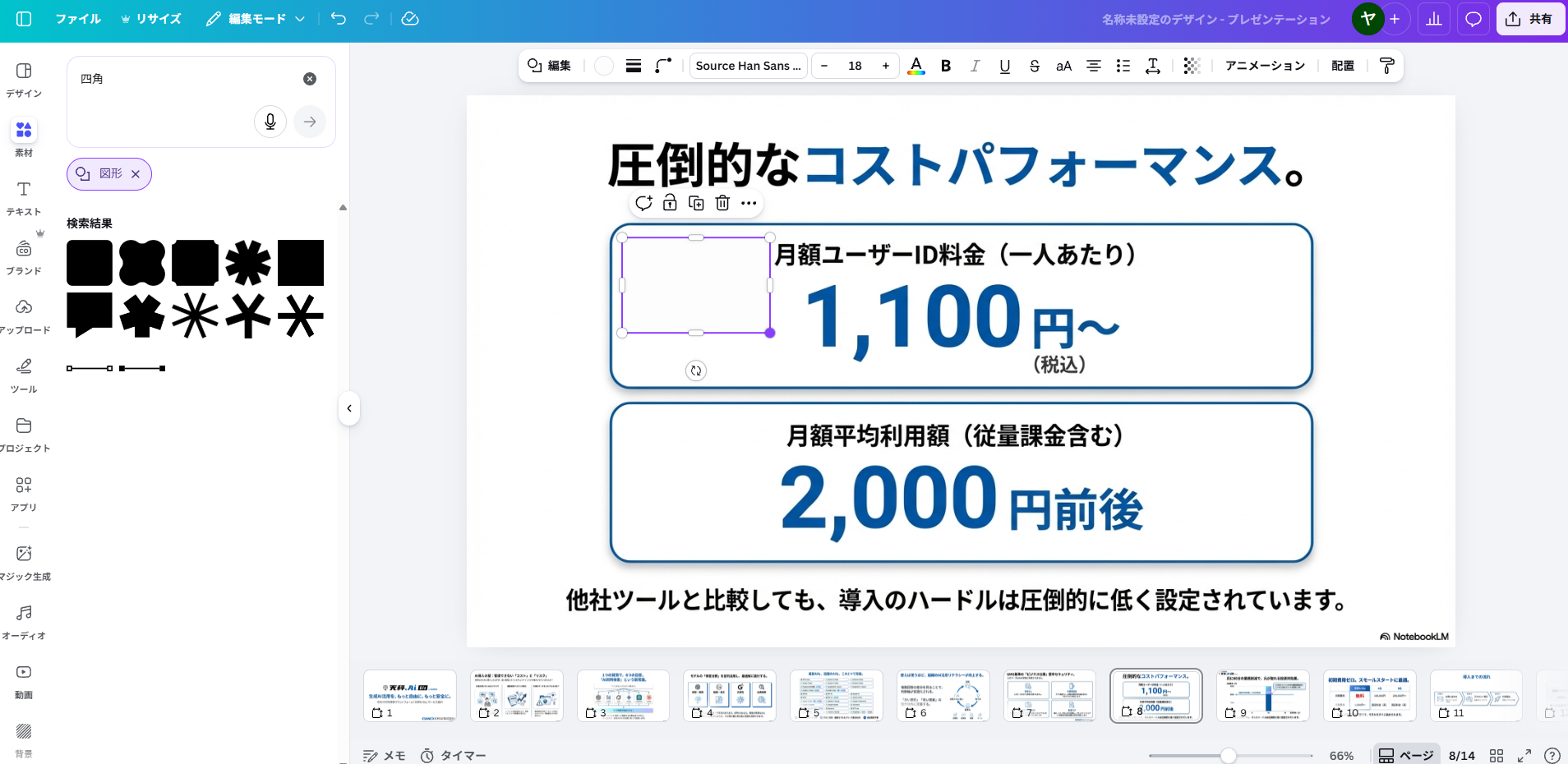
8. 完成!
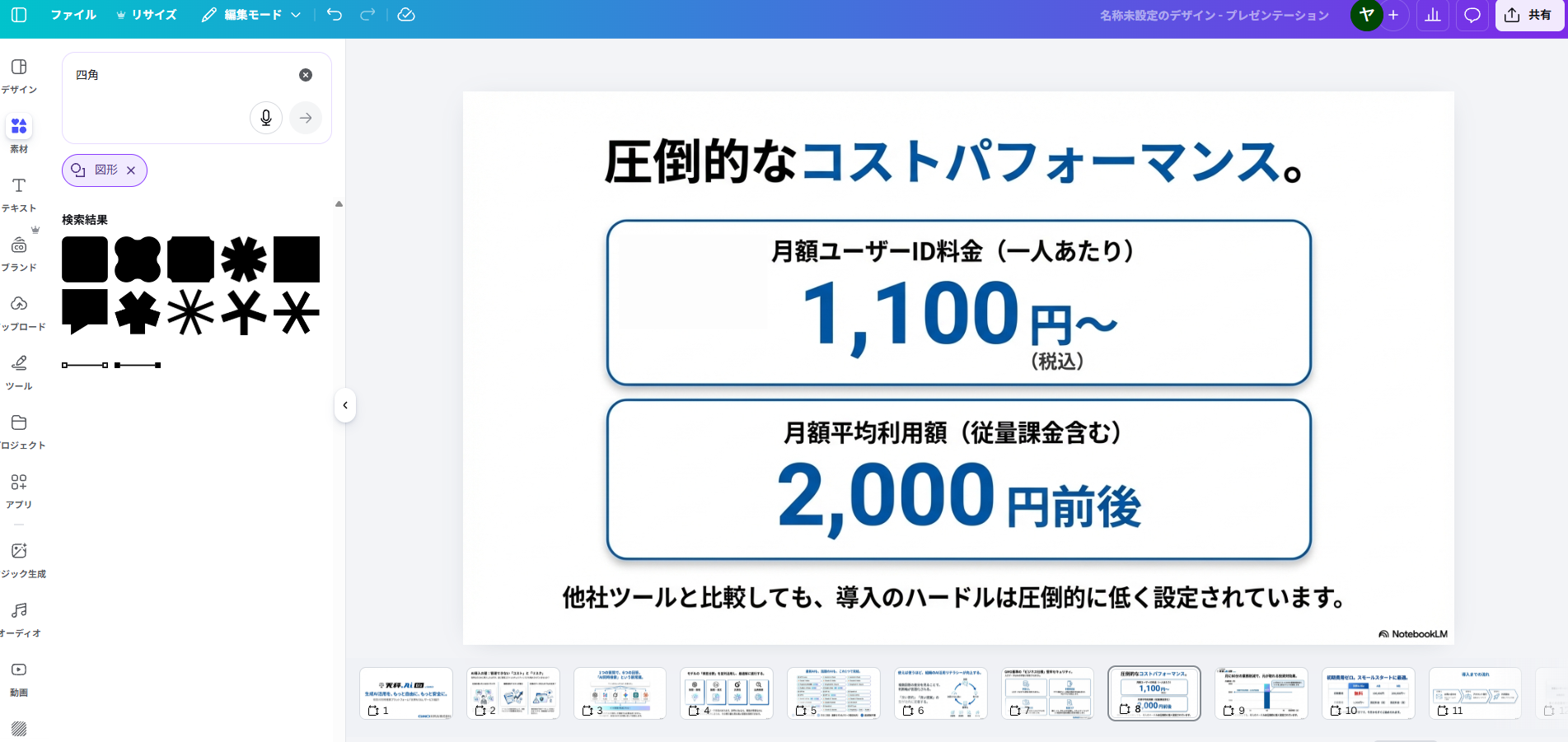
「Noto Sans JP」の文字が跡形もなく消えました
この手のデザインツールを開くと具合が悪くなってしまう方は多いと思いますが、やり方さえ分かればとても簡単に編集できるので是非試してみてください。
※注意事項:右下のNotebookLMのロゴを消して使用することは規約違反のおそれがあるので消さないでください。
修正② テキストを差し込む
テキストを消すのではなく書き換えたい時もあると思います。
例えば下記は法人におけるAI導入の課題をスライド化したものですが、それぞれの説明部分のテキストの文字が微妙に潰れています。
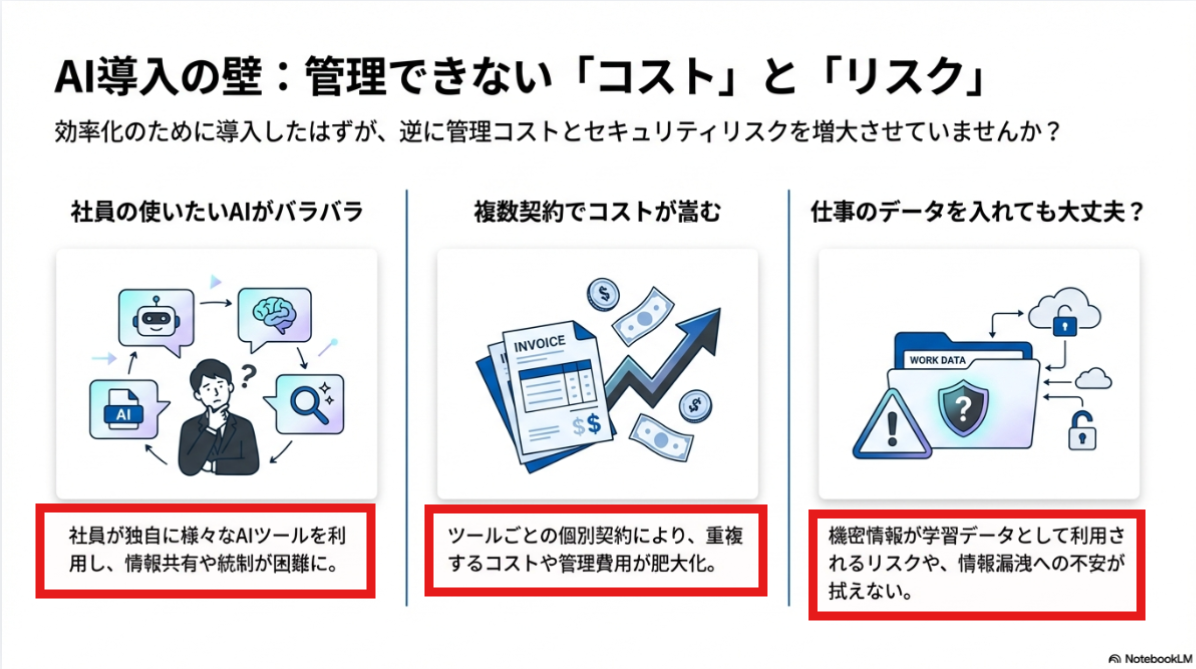
このままでも読めなくはないですが、神は細部に宿ると言いますからしっかり修正していきましょう。
やり方も簡単です。
■やり方
1. スクリーンショットを生成AIに入力して使っている文字フォントを調べる
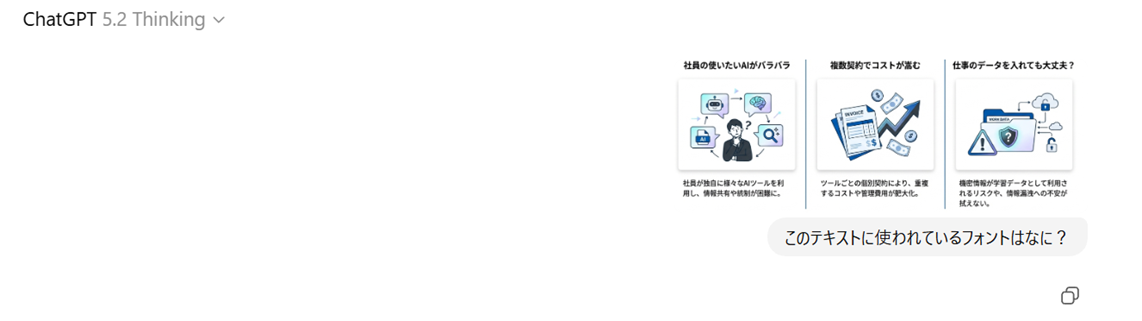
画像はChatGPTに質問しています。
2. 前述したやり方で該当箇所のテキストを消す
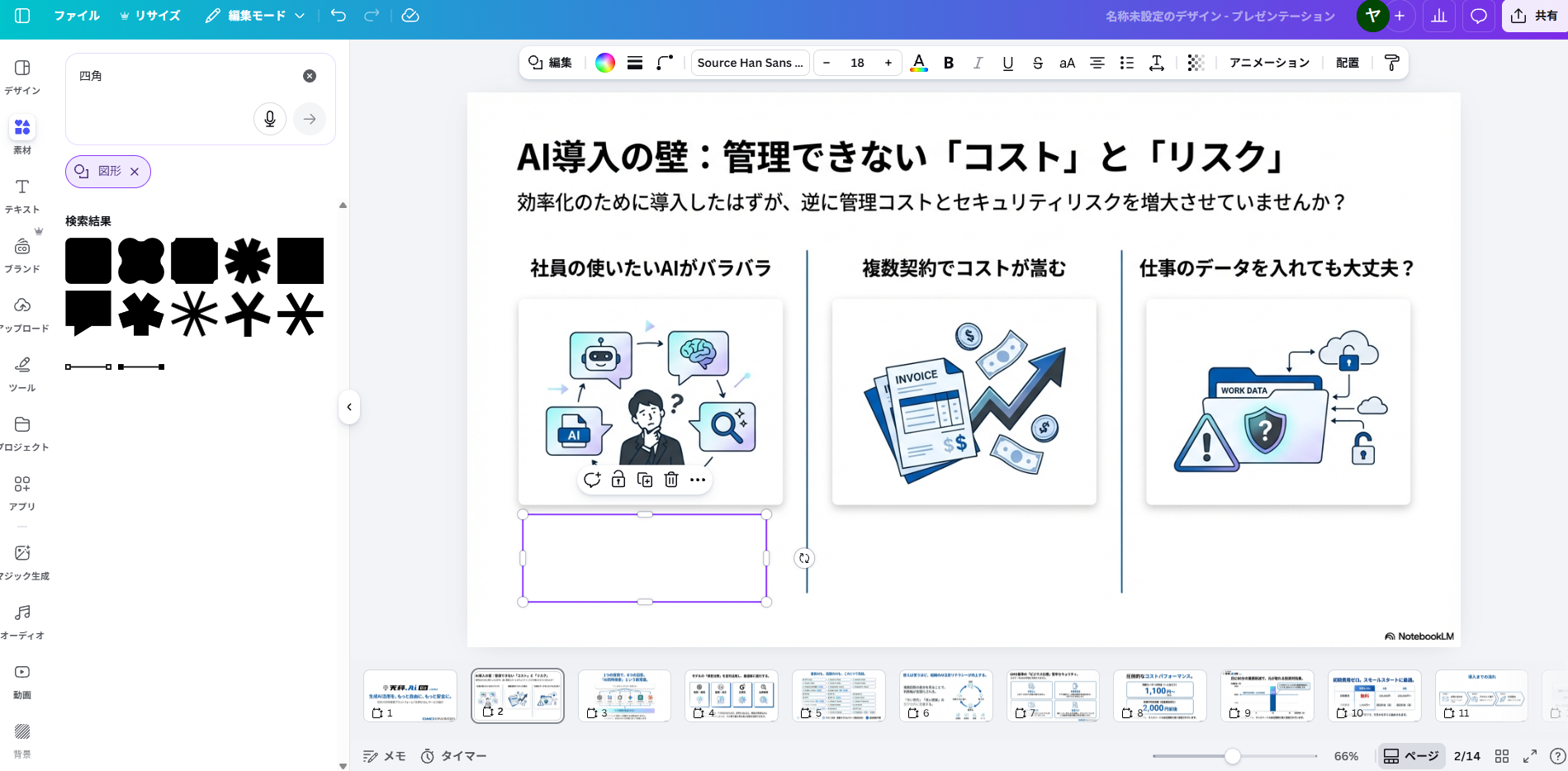
💡 ポイント:不自然なムラがでないように同じグループのテキストは全部書き直す
3. サイドバー「テキスト」から「本文を追加」をクリック
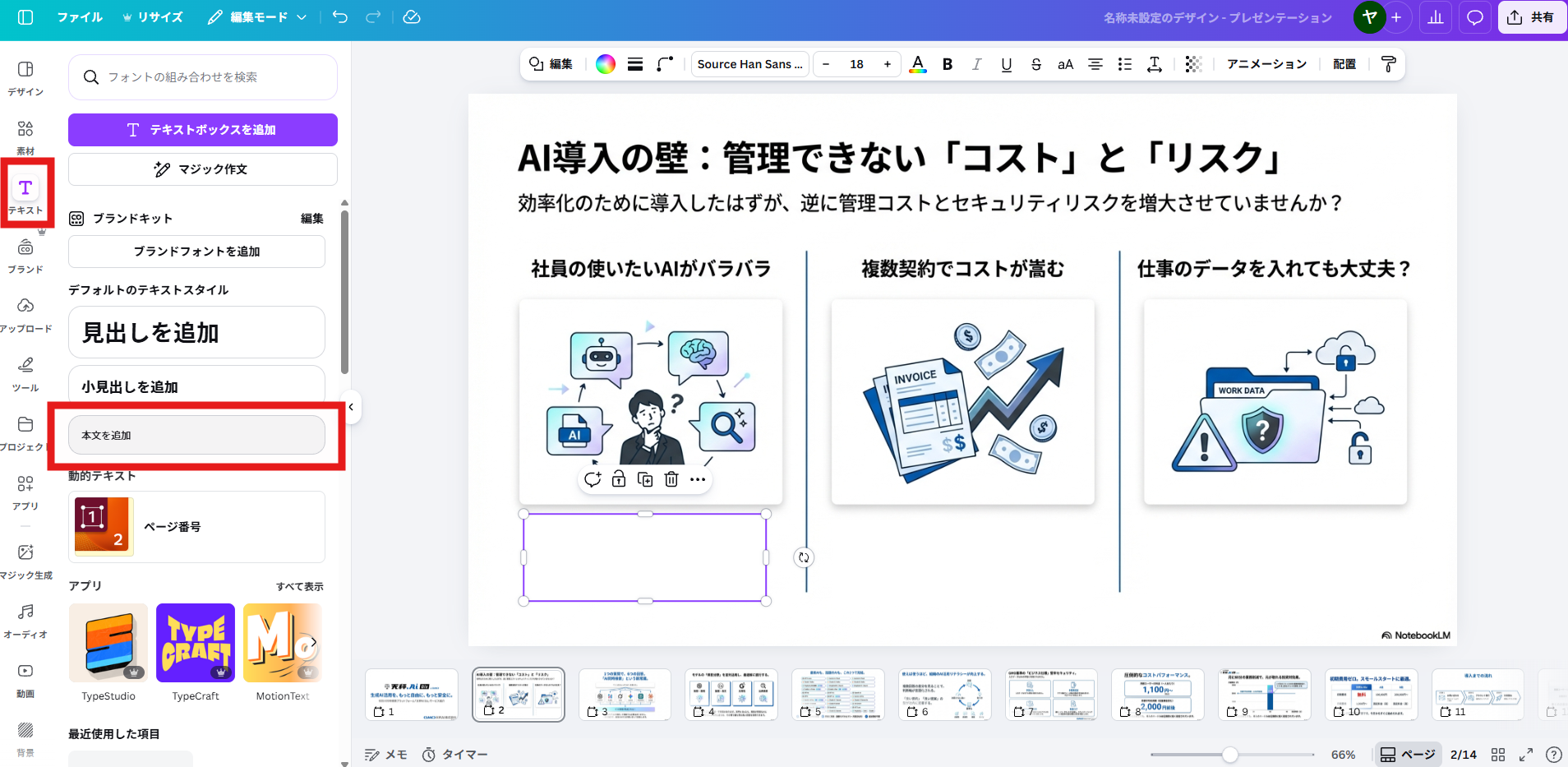
4. 生成AIに教えてもらったフォントを設定、テキストを入力する
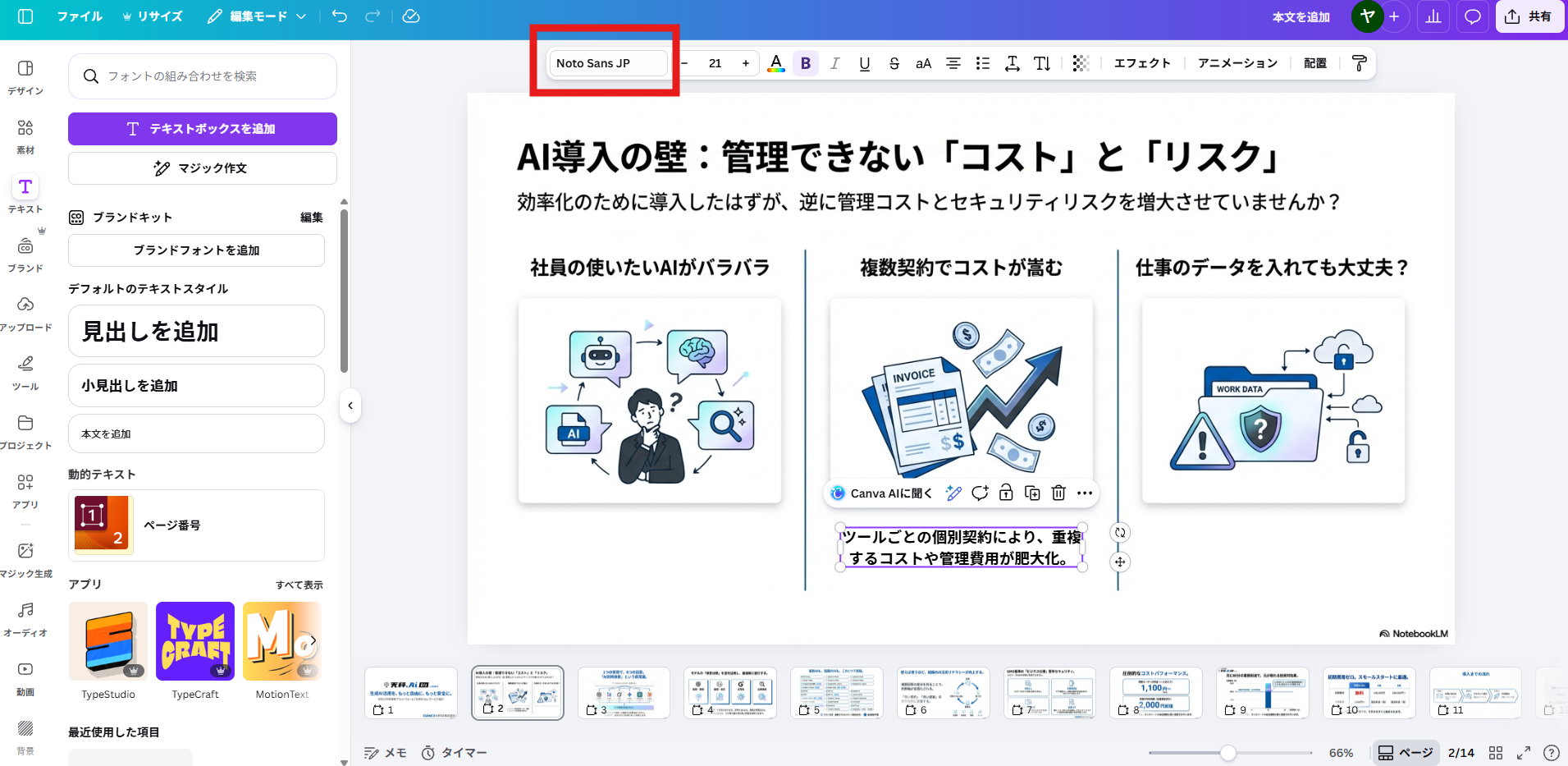
生成AIに教えて貰ったフォントが見つからない場合は好みで選んでOK
5. 完成!
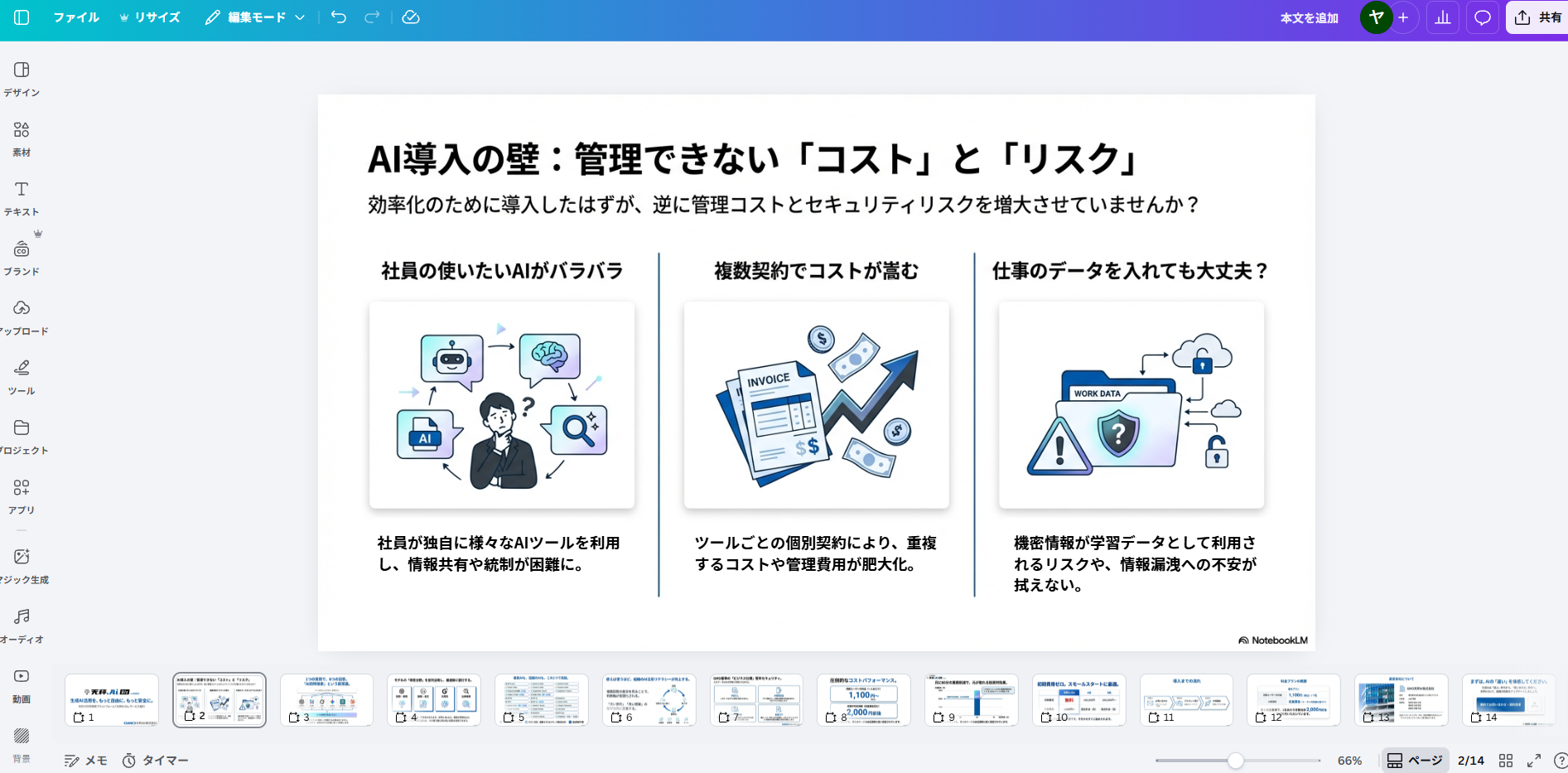
これで潰れていた文字が綺麗になりました。
ちなみに文章の入力はそのままだと面倒だと思いますので、Googleレンズを使ってコピペすることをオススメします。
■Googleレンズの使い方(Chromeのみ)
1. 「Ctrl+L」→「TAB」→「Enter」で起動
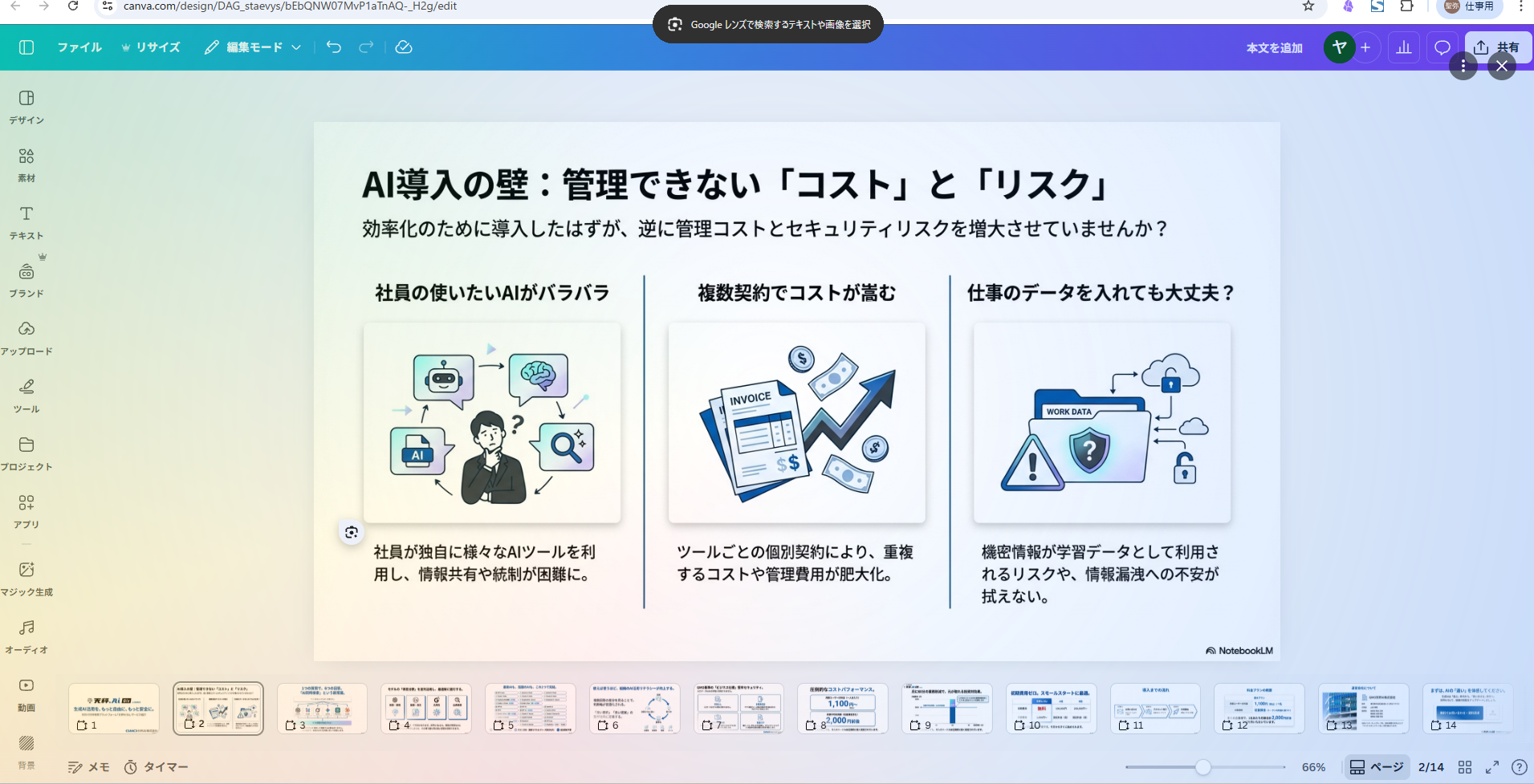
2. 該当箇所を指定して「テキストをコピー」
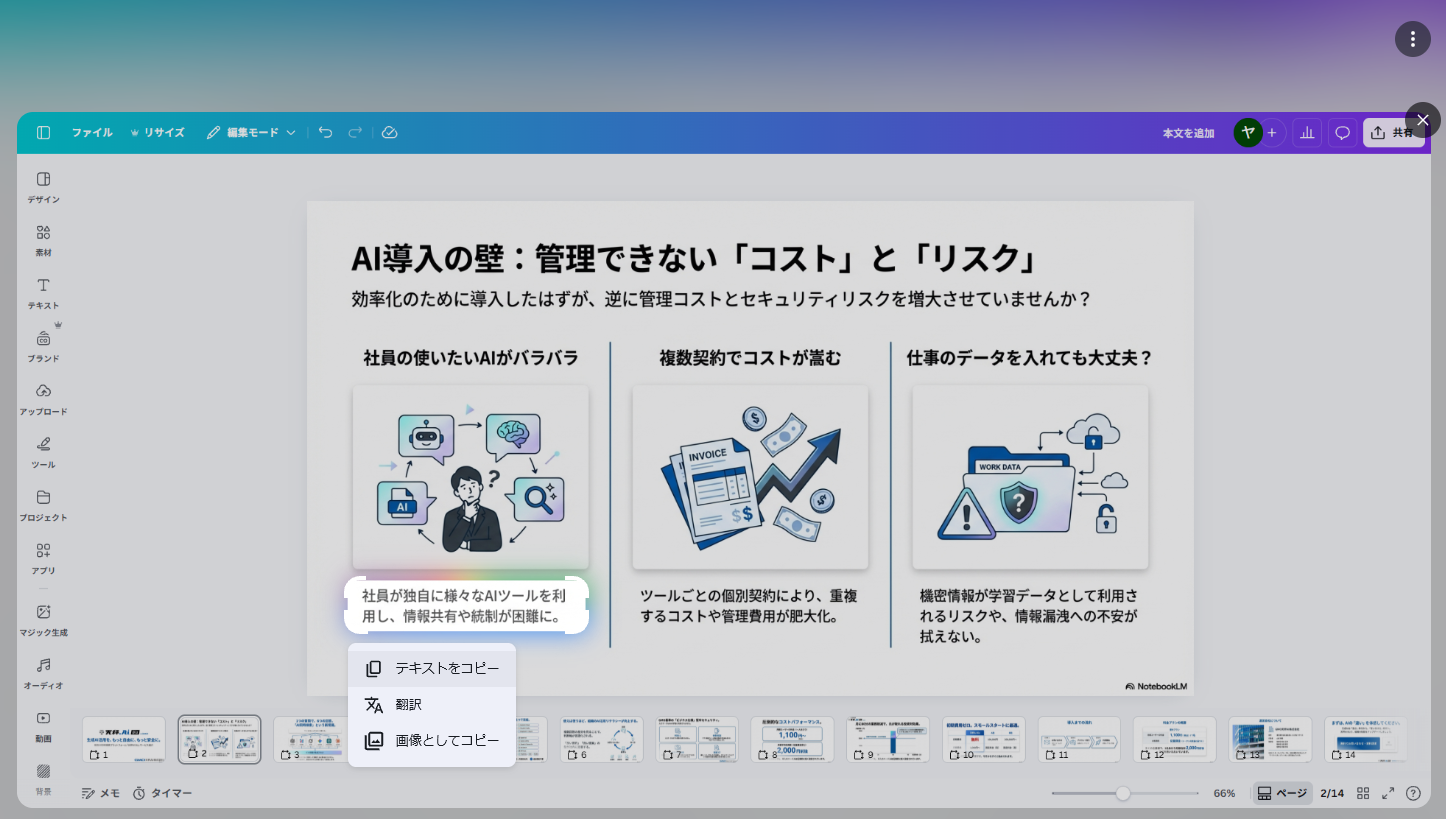
多少文字が潰れててもコピーできます。
この機能を上手く活用して作業を効率化しましょう。
【力技:同じプロンプトで"複数回ガチャ"して、良い部分だけ合成する】
ここまで紹介したのは「1つのPDFを丁寧に直して完成させる」方法でした。
でも、もう一つ、編集を減らすための力技があります。
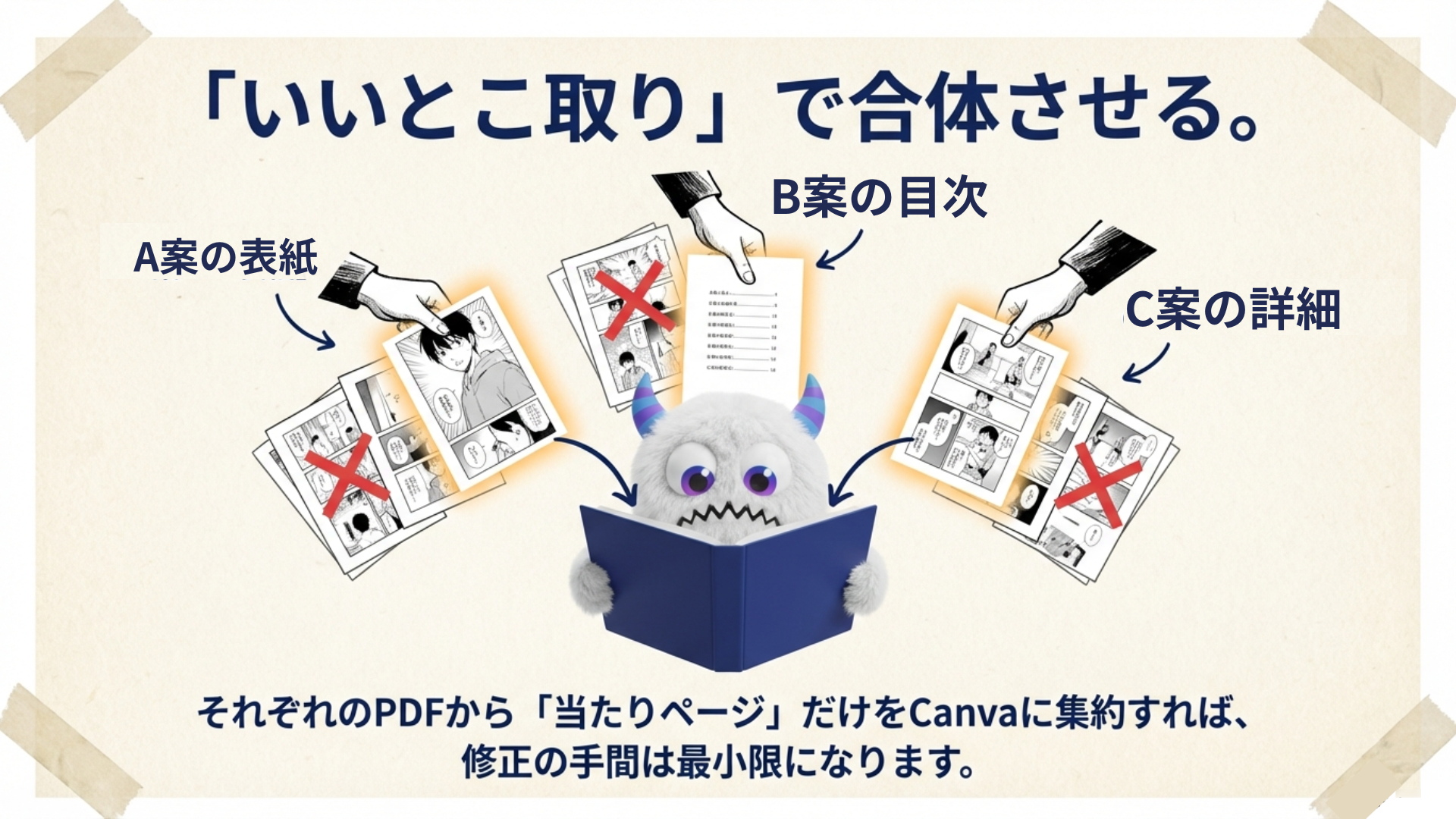
それは、同じプロンプトでスライドを何回か生成して、
それぞれの"当たりページ"だけを集めて、良いところどりで完成させるやり方です。
NotebookLMのスライド生成って、内容は同じでも
- 文字が潰れるページと潰れないページが出る
- レイアウトが急に綺麗になるページが混ざる
- 図や見出しの配置が当たり外れする
みたいな"機嫌の良し悪し"があるので、1回で決めようとする方が不利です。
■やり方(ざっくり)
1. 同じプロンプトで3〜5回スライドを生成する
2. 生成されたPDFを全部Canvaに取り込む(別デザインとして分けてもOK)
3. 各PDFから「当たりページ」だけを選んで、1つの資料にまとめる
この方法とCanvaでの編集が出来るようになれば、だいぶスライドの品質を担保できるようになるはずです。
注意:生成回数制限にだけ気をつける
この方法の弱点は、生成回数を溶かすことです。
他にもいろんなスライドを生成する予定がある場合は注意しましょう。
よくある質問(FAQ)
よくある質問を通してこの記事をおさらいしましょう。
Canvaは無料プランでもNotebookLMのPDFスライドを編集できますか?
はい、できます。
Canvaは無料プランでもPDFをアップロードしてページ単位で編集できます。
ただし、PDF内の文字が「テキスト」ではなく「画像」として扱われている場合、文字そのものを直接修正できません。
その場合は、この記事で紹介したように図形で隠してからテキストを上から載せる方法が現実的です。
NotebookLMのスライドが「編集できないPDF」になるのはなぜですか?
NotebookLMのスライドは、見た目としてはスライドでも、出力されるのは基本的にPDFです。
そして多くの場合、スライド内の要素(文字・図・背景)が編集可能なテキストではなく、画像的に作られます。
その結果、Canvaに取り込めても「文字をクリックして修正」ができず、崩れや潰れが起きたときに手直しが必要になります。
文字が潰れるのをNotebookLM側で防ぐ方法はありますか?
完全には防げませんが、確率を下げる方法はあります。
ポイントは、生成時に「細かい文字」や「装飾過多」にならないよう制御することです。
おすすめの指示例
- 背景は白 or 単色
- 装飾は最小限
- テキストは大きく
- 1枚あたりの情報量を控えめに
これを入れるだけでも、Canvaでの修正コストが下がります。
Canvaに取り込んだのに文字が選択できません。どうすればいいですか?
その挙動は正常です。
大体の場合、PDFは画像扱いで取り込まれます。
対処法は次のどれかになります。
- 図形で隠して、テキストを上から載せる(一番確実)
- 同じフォントに寄せて、違和感が出ないように整える
- 「同じグループの文章はまとめて書き直す」(ムラ防止)
「1文字だけ直す」は逆に目立つので、面で整えるのがコツです。
NotebookLMの右下ロゴ(透かし)は消して使ってもいいですか?
おすすめしません。
ロゴや透かしは、サービス側の利用条件や表示義務に関係している可能性があり、勝手に削除すると規約違反になるおそれがあります。
業務利用や社外配布を前提にするなら、特に慎重に扱うのが安全です。
PDFをPowerPoint(PPTX)に変換すれば編集しやすくなりますか?
ケースによりますが、大体上手くいきません。
PDF→PPTX変換ツールを使うと、編集できる形に"見える"状態になることもありますが、現実はだいたいこうです。
- レイアウトが崩れる
- フォントが置き換わる
- 余白や行間がズレる
- 図やアイコンがバラける
「完全に元通り」にはなりにくいので、Canvaで仕上げる方が早いことも多いです。
スライドを何回も生成する"ガチャ"はやっても大丈夫ですか?
やり方としては有効です。
生成のたびにレイアウトや文字潰れの当たり外れが出ることがあるので、良いページだけ集めるのは合理的です。
注意点は「生成回数制限」や「作りすぎて管理が破綻する」ことなので、最初から
- 生成は3〜5回まで
- 当たりページだけ採用
- 最終版は1つのCanvaデザインに統合
みたいにルール化すると事故りません。
AIは人間みたいに嫌な顔をしません、遠慮せず何度も要求しましょう。
フォントが分からないとき、どうやって合わせればいいですか?
一番ラクなのは、スライドのスクショを生成AIに渡して「このフォント何?」と聞く方法です。
それでも特定できない場合は、厳密一致にこだわらず
- Noto Sans JP
- BIZ UDPゴシック
- 游ゴシック
など、ビジネス向けで違和感が出にくいフォントに寄せればOKです。
大事なのは「統一感」です。
Googleレンズで文章をコピーするとき、文字が潰れてても大丈夫ですか?
大抵は大丈夫です。
多少潰れていても、Googleレンズはかなりの確率でテキスト抽出してくれます。
ただし固有名詞や英数字は間違えやすいので、コピー後に一回だけ目視チェックはした方がいいです。
そこは、人間の仕事です。
仕事で使う場合、最低限どこまで直すべきですか?
時間がない前提なら、優先順位はこの順です。
- 見出し(読めないと致命傷)
- 数字・固有名詞(間違うと信用が死ぬ)
- 重要な結論スライド(最後の印象を支配する)
- 文章の細部(余裕があれば)
全部を完璧に直すより、「事故るところだけ潰す」が現実的です。
まとめ:NotebookLMで構成し、Canvaで魅せる新しい資料作成術
NotebookLMとCanvaを組み合わせることで、資料作成の効率が劇的に向上します。
そして、時間短縮だけでなく、品質も向上します。
NotebookLMが全体を作り、Canvaで仕上げる。
これが最近の資料作成ワークフローです。
「AIが作った資料」から「自分の資料」へ。
Canvaとの組み合わせで、あなたの資料を次のレベルに引き上げましょう。
この記事が、NotebookLMのスライド編集で悩んでいる方の助けになれば幸いです。
著者:ヤガシロ / GMO天秤AI株式会社
X:https://x.com/tenbin_ai