生成AI
NotebookLMのインフォグラフィックに「デザインスタイル選択」 機能が登場 — 10種類のプリセットでビジュアル表現を自在にカスタマイズ
-
-
[]
筆者 天秤AIメディア編集部 / GMO天秤AI株式会社
生成AIの最新情報や使い方ガイド、活用事例などを紹介するメディアです。
AI初心者の方向けの情報からニッチな情報まで発信中!
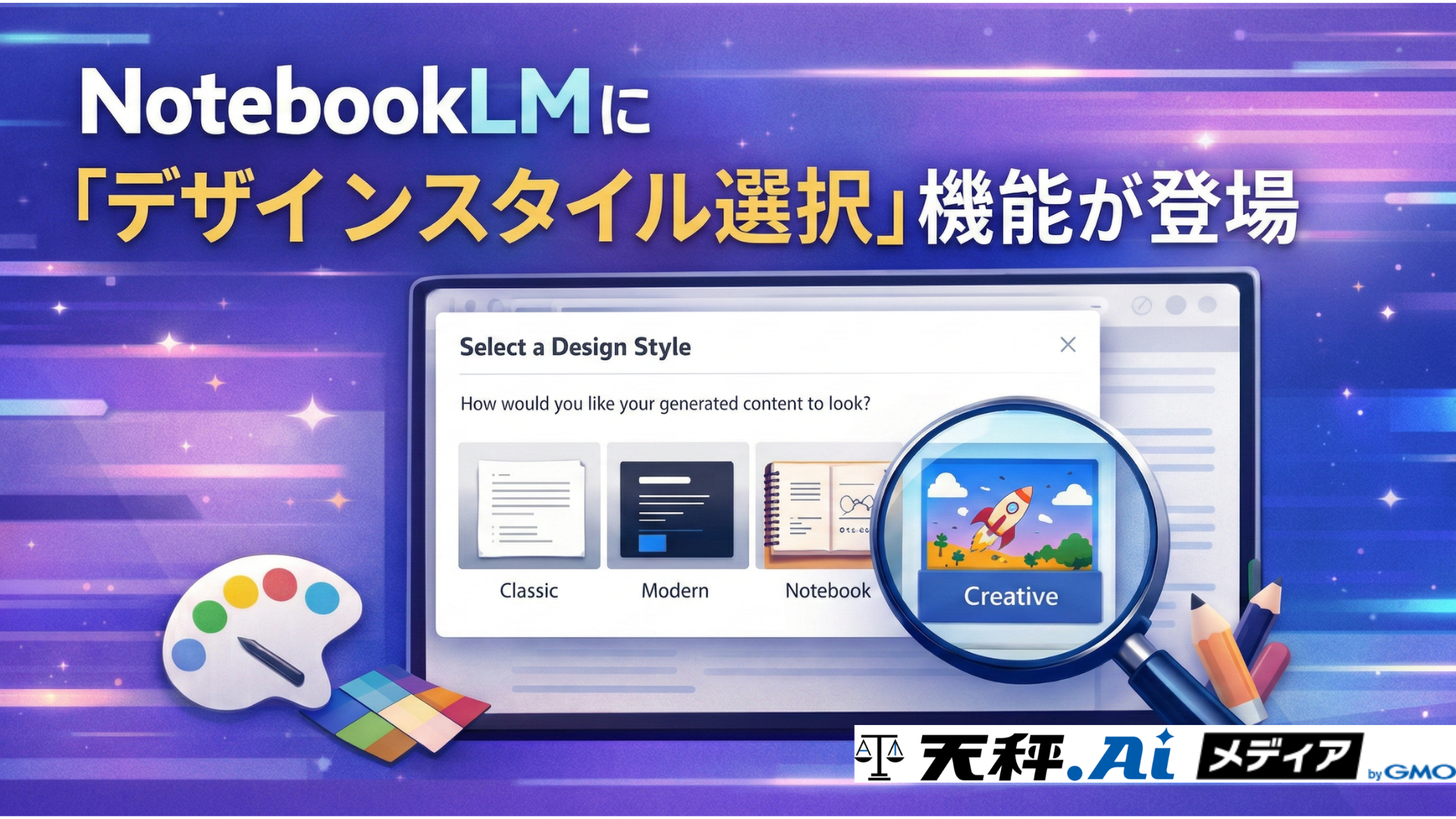
2026年3月3日(日本時間)、GoogleのAIリサーチツール「NotebookLM」のインフォグラフィック機能にデザインテイストを10種類の中から選択できる機能が追加されました。これまでテキストベースの指示(プロンプト)に依存していたデザイン部分ですが、これにより直感的に、簡単に、高品質な図を作成することが可能になります。
本記事では、この新機能の詳細、利用可能な10種類のスタイル、具体的な操作方法ついて詳しく解説します。
はじめに
NotebookLMは、ユーザーがアップロードした資料(ソース)に基づいて、AIが要約、回答、アイデア生成を行うツールとして急速に普及しています。特に、複雑な情報を視覚的に整理する「インフォグラフィック機能」は、多くのユーザーに利用されています。
しかし、これまでは生成される画像のトーンやスタイルを調整するために、詳細なテキストプロンプトを入力する必要があり、デザインの知識がないユーザーにとってはハードルが高い側面がありました。今回のアップデートにより、プリセットされたスタイルを選択するだけで、誰でもプロフェッショナルな品質の図解を作成できるようになります。
1. NotebookLMのインフォグラフィック機能とは
NotebookLMのインフォグラフィック機能は、アップロードされたドキュメント、スライド、PDFなどのソースを解析し、その要点や関係性を一枚の画像として視覚化する機能です。
インフォグラフィック機能の主な利点
- 情報の要約: 長文のレポートや論文から重要なポイントを抽出し、視覚的に分かりやすく提示します。
- 構造の可視化: 概念間のつながりやプロセスをフローチャートや図解で表現します。
- プレゼン資料への活用: 生成された画像はダウンロード可能で、スライドや配布資料にそのまま利用できます。
NotebookLMの基本的な使い方ガイドはこちら👇
2. 新機能「デザインスタイル選択」 の登場
今回のアップデートの目玉は、インフォグラフィック生成時に「ビジュアルスタイル」を選択できるようになった点です。従来の方法では、「青を基調としたビジネスライクなデザインで」といった指示をプロンプトに入力していましたが、これからはメニューからスタイルを選ぶだけで、AIがそのトーン&マナーに沿ったデザインを生成します。
この機能には、コンテンツの内容に合わせてAIが自動判断する「Auto」モードに加え、9つの固定スタイルが含まれており、合計10種類の選択肢が用意されています。
3. 10種類のビジュアルスタイル詳細解説
新しく追加されたスタイルは、ビジネスシーンからカジュアルな用途まで幅広くカバーしています。それぞれの特徴と適した用途を以下の表にまとめました。
| スタイル名 | 特徴 | 適した用途 |
| Auto(自動選択) | ソースの内容や文脈をAIが解析し、最も適したスタイルを自動的に適用します。 | スタイルに迷った場合や、とりあえず生成してみたい時。 |
| Sketch(スケッチ) | 手書き風のラフな線画やイラストを用いた、温かみのある視覚表現です。 | ブレインストーミングの結果共有、インフォーマルなミーティング、教育現場、若い層向け。 |
| Kawaii(カワイイ) | 日本の「可愛い(Kawaii)」文化にインスパイアされた、パステルカラーや丸みのあるデザイン。 | SNSへの投稿、親しみやすさを強調したいコンテンツ、カジュアルな話題。 |
| Professional(プロフェッショナル) | 無駄を削ぎ落とした、クリーンで信頼感のあるビジネスライクなデザイン。 | 投資家向けピッチ、クライアントへの提案資料、LinkedInでの共有。 |
| Science(科学) | 科学的・技術的なビジュアル表現。 | 技術解説、研究発表、教育資料。 |
| Anime(アニメ) | 日本のアニメーションスタイルを模した、ドラマチックで色彩豊かな表現。 | ストーリー性のあるプレゼン、クリエイティブな業界向けの資料。 |
| 3D Clay(クレイ) | 粘土細工のような質感を持つ、立体的でポップな3Dグラフィック。 | 目を引くアイキャッチ、遊び心のあるプロダクト紹介。 |
| Editorial(エディトリアル) | 高品質な雑誌や出版物のような、タイポグラフィとレイアウトにこだわった洗練されたスタイル。 | 社内報、年次報告書、記事の要約画像。 |
| Storyboard(説明的) | 映画の絵コンテのように、時系列や手順をコマ割りで表現するスタイル。 | プロセスの説明、ユーザーカスタマージャーニー、操作手順書。 |
| Bento Grid(弁当箱) | 日本の弁当箱のように、情報を四角いカードに区切って整理するグリッドレイアウト。 | 機能一覧、ポートフォリオ、複数のトピックを並列で扱う場合。 |
| Bricks(ブロック) | レンガを積み上げたような構造的なブロックレイアウトで、堅牢さや積み上げを表現。 | 組織図、階層構造の説明、構成要素の分解。 |
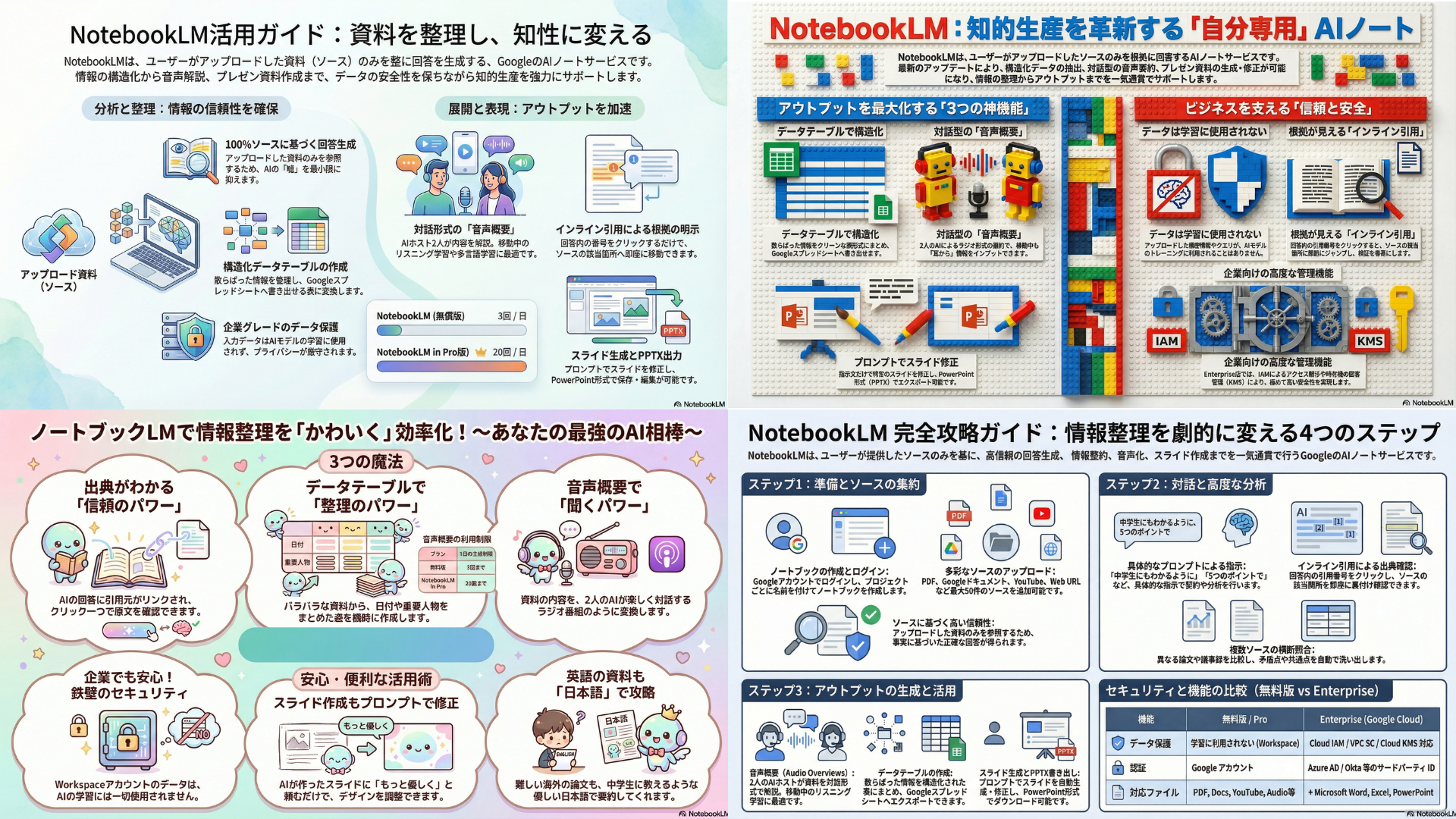
同じ「NotebookLMについてまとめて」という指示で作成したスタイル別図解
左上:自動選択 右上:ブロック 左下:カワイイ 右下:説明的
4. 使い方
新しいスタイル選択機能を利用する手順は以下の通りです。PC版ブラウザでの操作を基本として解説します。
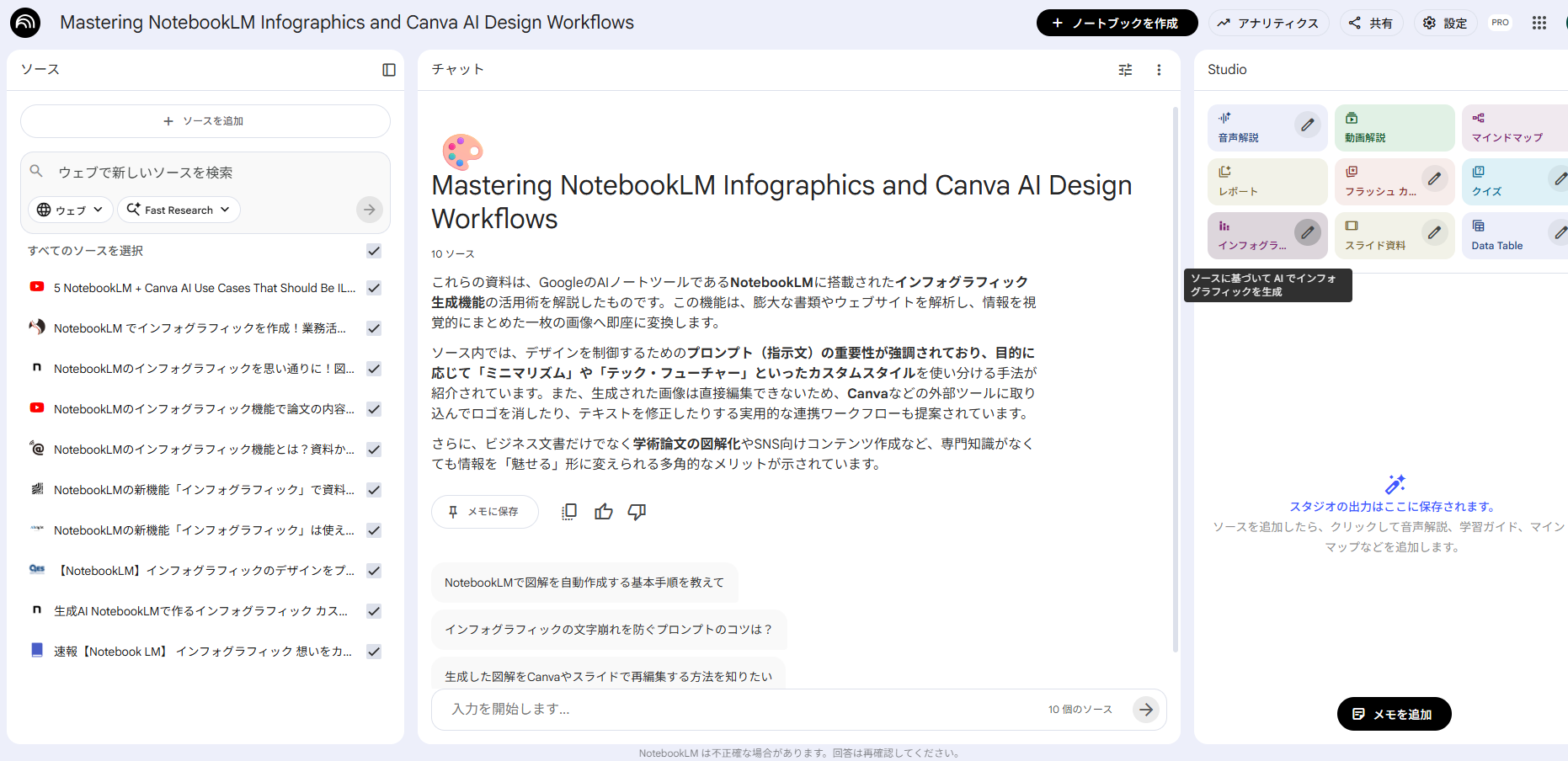
右側のStudioから「インフォグラフィック」を選択
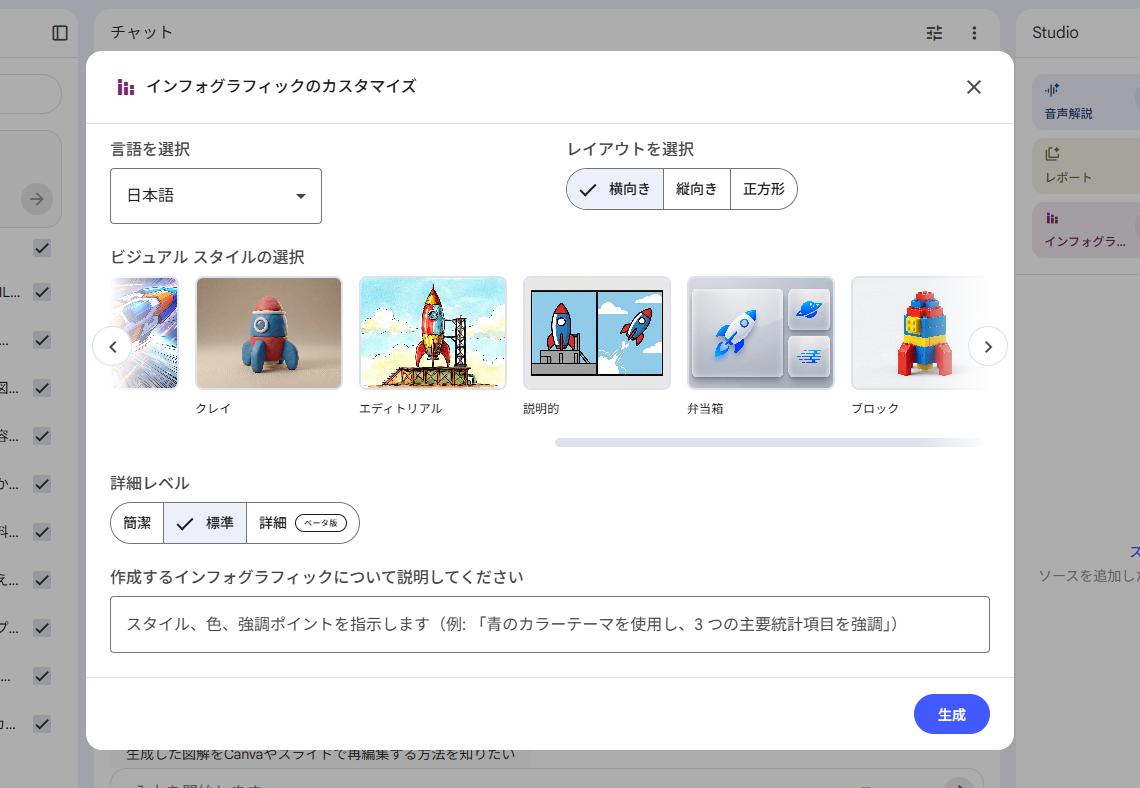
スタイル選択メニューの表示画面
1. NotebookLMを開く
Google NotebookLMにアクセスし、作業したいノートブックを開くか、新規作成します。
2. ソースの追加
画面左側のメニューから、元となる資料(PDF、Googleドキュメント、WebページのURLなど)をアップロードします。
3. Studioパネルへ移動
ノートブック画面にある「Studio」パネル(または生成メニュー)を探し、「Infographic(インフォグラフィック)」を選択します。
4. カスタマイズ設定を開く
インフォグラフィックの項目の横にある「鉛筆アイコン(編集)」をクリックします。
5. スタイルの選択
表示されたカスタマイズパネル内の「Style(スタイル)」プルダウンメニューから、前述の10種類(Sketch, Professionalなど)のいずれかを選択します。
6. その他の設定(任意)
必要に応じて以下の項目を設定します。
- 詳細度: Concise(簡潔)、Standard(標準)、Detailed(詳細)
- 向き: Square(正方形)、Portrait(縦長)、Landscape(横長)
- 言語: 出力する言語を選択
7. 生成の実行
「Generate(生成)」ボタンをクリックすると、選択したスタイルに基づいたインフォグラフィックが作成されます。
YouTube動画でも使い方を紹介していますのでぜひご覧ください。
5. コミュニティの活用事例
この新機能は、教育関係者やコンテンツクリエイターの間で大きな話題となっています。
教育現場での活用事例
教育現場では「Sketch」スタイルや「Storyboard」スタイルを使って、歴史の授業の時系列まとめや、理科の実験手順の解説資料などに活用。視覚的に親しみやすいスタイルを選ぶことで生徒の関心を高める効果が期待されているようです。
カスタムプロンプトの共有
RedditのNotebookLMコミュニティ(r/notebooklm)では、公式のプリセット以外にも、ユーザーが独自に開発したカスタムスタイルのプロンプトが共有されています。例えば、「80年代レトロフューチャー」や「サイバーパンク風」など、特定のニーズに合わせた詳細な指示セットが40種類以上リストアップされ、他のユーザーがコピー&ペーストで利用できる形で公開されています。
また、Facebookのグループ「AI Tools for Teachers」でも、授業準備の効率化に関するアイデア交換が活発に行われています。
6. まとめ
NotebookLMのインフォグラフィック機能における「デザインスタイル選択」の導入は、AIによる資料作成をより身近で実用的なものにしました。デザインの専門知識がなくても、用途やターゲット層に合わせて最適なビジュアル表現を選べるようになったことで、ビジネス、教育、個人の学習など、あらゆる場面での活用が加速すると予想されます。
Googleは今後もNotebookLMの機能拡張を継続する予定であり、さらなるスタイルの追加や、より高度な編集機能の実装が期待されます。まずは手元の資料を使って、様々なスタイルを試してみてはいかがでしょうか?