





- 【著者プロフィール】 GMO天秤AIメディア編集部
- 生成AIの最新情報や使い方ガイド、活用事例などを紹介するメディアです。 AI初心者の方向けの情報からニッチな情報まで発信中!
【2026年10月更新】2026年10月9日から、Geminiアプリでプラン別に使えるモデルが変更されます。無料版はFlash-Liteのみ、AI PlusはFlash-LiteとFlash、ProモデルはAI ProとAI Ultraが対象です(AI Plusの適用時期はメールで案内)。詳しくはGoogle公式ヘルプをご確認ください。
この記事でわかること(要点まとめ)
- Geminiとは:Googleが提供するマルチモーダルAIアシスタント。Googleサービスとの連携が最大の強み。
- 始め方:Googleアカウントがあれば無料で即利用可能。スマホアプリも提供。
- 料金:無料/AI Plus(月額725円)/AI Pro(月額2,900円)/AI Ultra(月額14,500円〜)の4プラン。
- 2026年10月の変更:無料版で使えるモデルはFlash-Liteのみに。AI PlusはFlashまで、ProモデルとDeep ThinkはAI Pro以上が対象。
- 主要機能:リアルタイムWeb検索連携、画像生成「Nano Banana 2」、動画生成「Gemini Omni」、調査機能「Deep Research」。
- 注意点:機密情報を入力しない、生成内容は必ずファクトチェックする。
目次
- Geminiとは?特徴をわかりやすく解説
- Geminiのアカウント登録・始め方
- Geminiの料金プランを比較(無料/Plus/Pro/Ultra)
- Geminiならではの主要機能
- Geminiの基本的な使い方
- ChatGPT・Claudeとの違い(比較)
- すぐ使えるGeminiのプロンプト例
- Geminiを安全に使うための注意点
- よくある質問(FAQ)
- まとめ
Geminiとは?特徴をわかりやすく解説
Geminiは、Googleが開発・提供するAIアシスタントサービスです。2024年2月に、それまでの「Bard」から名称変更して登場しました。Googleの最新AI技術を基盤とし、テキストでの対話だけでなく、画像の理解・生成やコード作成など幅広いタスクに対応しています。
最大の強みは、Googleサービスとのシームレスな連携です。Gmail、Googleドキュメント、Googleドライブなど日常的に使うサービスと深く統合されており、メールの要約や文書作成の補助をスムーズに行えます。
また、マルチモーダル対応により、テキストだけでなく画像や音声も理解・処理できます。写真をアップロードして内容を説明させたり、画像に基づいた質問に答えてもらうことも可能です。
なお、読み方はGoogleの公式発表により「ジェミニ」です(日本語では「ジェミナイ」と呼ばれることもありますが、公式は「ジェミニ」)。この名称には2つの由来があります。
- 2つのAI研究チームの統合に由来:「Google Brain」と「DeepMind」という2つの巨大な研究チームが1つに融合したことを、双子の象徴である「Gemini(ふたご座)」に重ねています。
- マルチモーダルな性質に由来:テキスト・画像・音声・動画などを同時に理解・処理できる多才さを、双子のイメージで表現しています。
Geminiのアカウント登録・始め方
Geminiはとても簡単に利用を開始できます。
| 利用環境 | アクセス先 |
|---|---|
| ブラウザ | Google Gemini |
| iOS | App Store「Google Gemini」アプリ |
| Android | Google Play「Google Gemini」アプリ |
Googleアカウントを持っている場合
追加の登録作業は不要です。ブラウザ版URLにアクセスし、お使いのGoogleアカウントでログインするだけで利用を開始できます。
Googleアカウントを持っていない場合
Googleの公式ページ( https://www.google.com/intl/ja/account/about/ )から無料でアカウントを作成してください。作成後はそのままGeminiにログインできます。
スマートフォンで利用する場合
iOS・Android向けの「Gemini」アプリをダウンロードし、Googleアカウントでサインインしてください。音声入力やカメラ連携など、モバイルならではの使い方も可能です。
Geminiの料金プランを比較(無料/Plus/Pro/Ultra)
Geminiは個人向けに4つのプランで提供されています。2026年5月19日の「Google I/O 2026」で料金体系が刷新され、その後も6月にAI Plusの値下げ、10月にプラン別の利用可能モデルの変更が行われました。
最新料金プラン比較一覧(2026年10月時点)
| 項目 | 無料版 | AI Plus | AI Pro | AI Ultra |
|---|---|---|---|---|
| 月額料金 | 無料 | 725円 | 2,900円 | 14,500円〜 |
| 利用できるモデル | Flash-Liteのみ | Flash-Lite/Flash | Flash-Lite/Flash/Pro | Flash-Lite/Flash/Pro |
| Deep Think | × | × | ○ | ○ |
| ストレージ | 15GB | 400GB(2TBプランもあり) | 5TB | 20TB〜 |
| 利用上限 | 標準 | 標準の2倍 | 標準の4倍 | AI Proの5倍または20倍 |
| 動画生成(Gemini Omni Flash) | 対象外※ | 制限付きで利用可 | 利用可 | 上限拡大 |
| Google Flowクレジット | - | 200/月 | 1,000/月 | 10,000〜25,000/月 |
| 主な特典 | 基本機能 | Gemini in Gmailなど、ファミリー共有 | YouTube Premium Lite、Google Health Premium、Google Home Premium Standard、Gemini Spark※ | YouTube Premium個人プラン、Google Health Premium、Google Home Premium Advanced、Project Genie※ |
※ 利用できるモデルは、無料版が2026年10月9日から、AI Plusはメールで案内される時期から変更後の内容が適用されます(公式ヘルプの告知に基づく)。 ※ AI Ultraは、利用枠の異なる「Ultra 5x」と「Ultra 20x」の2段階です。料金ページでは、利用枠は「最大20倍」(Google AIプラン以外との比較)と表記されています。 ※ 無料版のGeminiアプリでは動画生成の対象外ですが、Google Vidsでは無料でもGemini Omniによる動画生成を利用できます。 ※ YouTube PremiumやGoogle Health Premium、Google Home Premium、Gemini Sparkなどの特典は、提供状況が国によって異なります。導入前に必ずGoogle公式サイトで最新情報をご確認ください。
利用上限の考え方(重要):2026年5月以降、Geminiアプリの利用上限は「1日◯本」「1日◯プロンプト」といった固定数ではなく、5時間ごとにリフレッシュされ、週次上限に達するまでのコンピュート(計算量)ベースに変更されました。プロンプトの複雑さ・使う機能・チャットの長さによって消費量が変わり、上位モデルやメディア生成・Deep Researchは消費が大きくなります。そのため動画の本数なども固定的に保証されるものではありません。
2026年4月〜5月の主な変更点
- AI Proのストレージが拡大(2026年4月):価格据え置きのまま、2TB → 5TBへ増量。
- 利用上限の仕組みが変更(2026年5月):2026年5月17日から18歳以上のユーザーを対象に、1日ごとの固定プロンプト数ではなく、「5時間ごとにリフレッシュされ、週次上限に達するまでのコンピュート(計算量)ベース」の上限に変わりました。プロンプトの複雑さや使う機能で消費量が変わります。
- AI Ultraが大幅値下げ(I/O 2026):旧36,400円帯から14,500円開始へ。利用枠の大きい上位プラン(Ultra 20x)も用意されています。
- 動画生成モデル「Gemini Omni」を発表(I/O 2026):テキスト・画像・音声・動画を組み合わせて動画を生成・編集できる新モデルが登場しました。
- YouTube Premiumの付帯:AI UltraにはYouTube Premium個人プランが含まれます。AI ProについてもYouTube Premium Liteが提供されますが、提供状況は国によって異なるため、自分の地域で利用可能かは公式で確認してください。
2026年6月以降の主な変更点
- AI Plusが値下げ(2026年6月):月額1,200円から725円になり、ストレージも200GBから400GBに増えました。
- 画像生成に軽量版が登場(2026年6月):速さと低コストを重視した「Nano Banana 2 Lite」が発表されました。
- 動画生成モデルが「Gemini Omni 1.1 Flash」に(2026年8月):直前の映像を踏まえて続きを生成する「シーン延長」などが追加されました。
- 無料版のモデルがFlash-Liteのみに(2026年10月):Google AIのプランを契約していない個人アカウントは、10月9日から使えるモデルがFlash-Liteのみになります。
- AI PlusはProモデルが対象外に(2026年10月):AI PlusはFlash-LiteとFlashが対象で、適用時期はメールで案内されます。ProモデルはAI ProとAI Ultraで利用できます。
プランの選び方
まずは無料プランで基本機能を体験するのがおすすめです。ただし、2026年10月9日以降の無料版で使えるモデルはFlash-Liteのみです。より高性能なFlashを日常的に使いたい方や、動画生成を試してみたい方にはAI Plusが向いています。ProモデルやDeep Think、Deep Researchを多用するビジネス用途ならAI Proが適しています。動画制作や大規模リサーチをフル活用したいプロフェッショナルにはAI Ultraが向いています。
Geminiならではの主要機能
リアルタイムなWeb情報を直接活用
GeminiはGoogle検索と深く統合されており、最新のWeb情報を参照しながら回答を生成できます。ニュースや公式発表など「今の情報」を前提にした回答が可能です。
Googleサービスとのシームレスな連携
Googleドキュメントへの整理、スプレッドシート用の情報抽出、スライド構成案の作成など、調べた情報をそのままアウトプットにつなげられます。
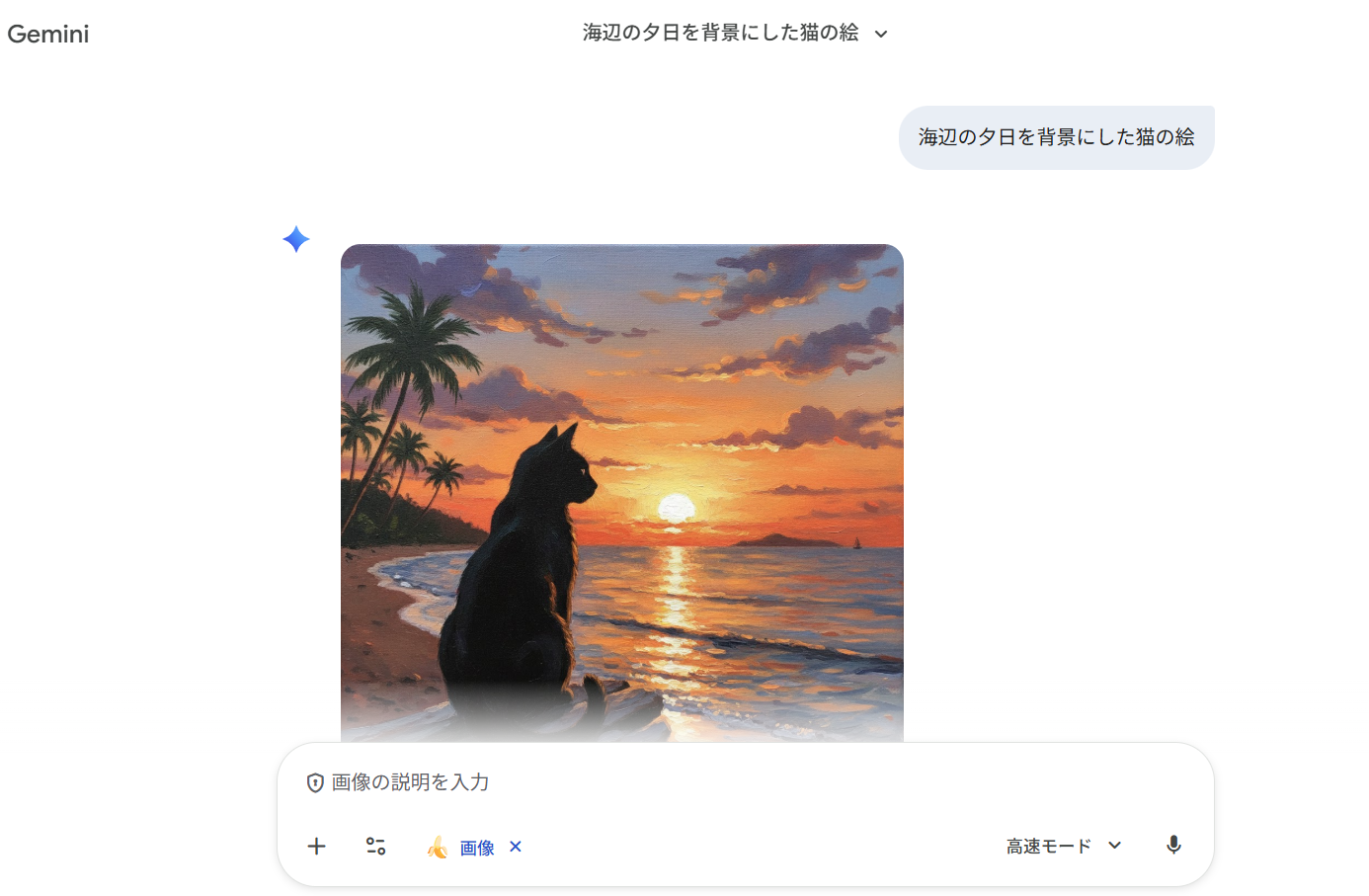
画像生成機能(Nano Banana)
テキスト指示だけで高品質な画像を生成・編集できます。2025年に登場した「Nano Banana」シリーズは進化を続けており、現行モデルは次の3つです。
- Nano Banana 2(Gemini 3.1 Flash Image):標準モデル。上位モデルに迫る品質と高速な処理を両立しています。
- Nano Banana 2 Lite(Gemini 3.1 Flash-Lite Image):2026年6月に登場した、速さと低コストを重視した軽量モデルです。
- Nano Banana Pro(Gemini 3 Pro Image):最上位モデル。文字の描写や細部の表現に優れています。
無料版のGeminiアプリでも画像の生成・編集ができ、有料プランでは上位のNano Banana Proも利用できます。
動画生成機能(Gemini Omni)
テキスト・画像・音声・動画を組み合わせて動画を生成し、会話しながら編集できるマルチモーダル動画モデルです。2026年5月のGoogle I/O 2026で発表され、8月27日に最新版の Gemini Omni 1.1 Flashが登場しました。
最新版では、直前の映像(最大10秒)を踏まえて続きを生成する「シーン延長」が加わり、合計最大40秒まで動画を延長できます。Gemini Omni 1.1 Flashは動画制作ツール「Google Flow」で、シーン延長はGeminiアプリで、それぞれAI Plus・Pro・Ultraの加入者が利用できます。
Deep Research機能
複雑なテーマをAIが多角的に調査し、包括的なレポートを自動作成します。調査時間を大幅に短縮できるため、リサーチ業務の効率化に役立ちます。
Geminiの基本的な使い方
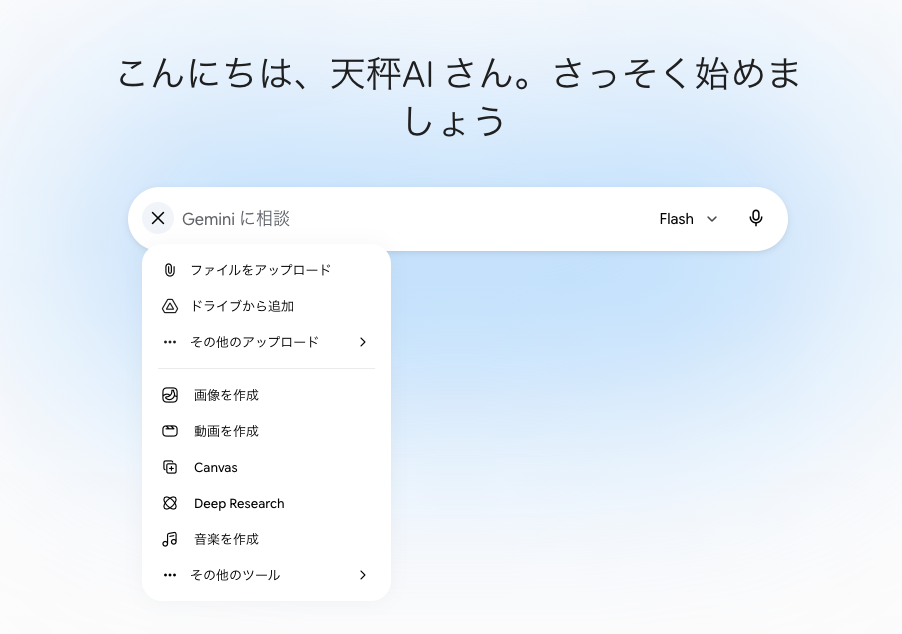
プロンプト入力スペース
画面中央の入力欄に質問や指示を入力し、Enterキーまたは送信ボタンで応答を生成します。
ファイルアップロード
画像やドキュメントをアップロードして、その内容について質問したり分析を依頼したりできます。
音声入力
入力欄右側のマイクアイコンをタップすると、音声で指示を入力できます。
モデル選択
ドロップダウンメニューから使用モデルを切り替えられます。選べるモデルは契約プランによって異なり、2026年10月9日以降、無料版はFlash-Liteのみです。モデルごとにエフォートレベル(低・中・高)も選べ、高くするほど回答は詳しくなりますが、利用上限の消費も増えます。
ChatGPT・Claudeとの違い(比較)
生成AI「御三家」のなかでGeminiを選ぶ判断材料として、主要な違いを整理します。
| 観点 | Gemini | ChatGPT | Claude |
|---|---|---|---|
| 開発元 | OpenAI | Anthropic | |
| 最大の強み | Googleサービス連携・検索の鮮度 | 汎用性・エコシステムの広さ | 長文処理・文章の自然さ |
| 画像/動画生成 | Nano Banana / Gemini Omni を統合 | 画像生成に対応 | 画像生成は非対応 |
| 無料での使いやすさ | Googleアカウントで即利用 | 無料枠あり | 無料枠あり |
「どれが最適か」は用途によって異なります。複数のAIを1画面で比較したい場合は、天秤AIのように複数モデルを同時に試せるサービスを使うと、回答の違いを見ながら使い分けの判断ができます。
すぐ使えるGeminiのプロンプト例
初めての方が成果を出しやすい実用プロンプトを用途別に紹介します。
- メール要約:「以下のメール本文を3行で要約し、必要なアクションを箇条書きで抽出して:(本文を貼り付け)」
- 文章のトーン調整:「次の文章を、社外の取引先向けに丁寧でフォーマルな表現に書き換えて:(文章を貼り付け)」
- リサーチ:「〇〇市場の2026年の最新動向を、信頼できる情報源を明記しながら要点5つでまとめて」
- 画像生成:「白背景でミニマルな、観葉植物のあるワークデスクの写真風画像を生成して」
- 学習サポート:「ガイド付き学習で、統計学の『標準偏差』を初心者向けに段階的に教えて」
Geminiを安全に使うための注意点
- 個人情報や機密情報は入力しない
- 生成された情報は必ず事実確認(ファクトチェック)を行う
- 著作権・肖像権に配慮する
- Googleの利用規約を理解しておく
- 子どもの利用は保護者の管理下で行う
よくある質問(FAQ)
Q. Geminiは無料で使えますか?
A. はい。Googleアカウントがあれば無料プランをすぐに利用できます。2026年10月9日以降、無料版で使えるモデルはFlash-Liteのみです。FlashやProモデルを使うには有料プランの契約が必要です。なお、画像生成は無料版でも利用できます。
Q. Geminiは日本語に対応していますか?
A. 対応しています。日本語での質問・回答に加え、音声入力も日本語で利用できます。
Q. 商用利用は可能ですか?
A. 利用規約の範囲内で可能ですが、生成物の権利・責任の扱いは規約で確認が必要です。著作権・肖像権への配慮も求められます。
Q. ChatGPTとの一番の違いは何ですか?
A. Googleサービス(Gmail・ドキュメント等)との連携と、Google検索による情報の鮮度がGeminiの強みです。
Q. 有料プランはどれを選べばいい?
A. Flashや動画生成を手軽に使うならAI Plus(月額725円)、ProモデルやDeep Thinkを使うならAI Pro(月額2,900円)が目安です。動画制作など最先端機能をフル活用するならAI Ultra(月額14,500円〜)が向いています。AI PlusではProモデルを利用できない点にご注意ください。
まとめ
Geminiは、Googleのエコシステムと強く連携した多機能AIアシスタントです。無料プランからでも試すことができ、有料プランではより高性能なモデルや動画生成、高度なリサーチ機能も活用できます。2026年5月のI/O 2026で料金・容量・モデルが大きく刷新され、2026年10月には無料版のモデルがFlash-Liteのみに変更されたため、導入前には公式サイトで最新情報を確認するのがおすすめです。
天秤AIでもプランに応じた制限はありますが、Geminiを含む複数の生成AIを選択して利用できます。それぞれの回答の違いを見ながら、用途に応じた使い分けができる設計です。
※本記事の情報は2026年10月時点のものです。料金・機能は変動するため、最新情報は公式サイトをご確認ください。
